تحميل برنامج IDM UltraFTP لنقل الملفات وإدارة سيرفرات FTP وSFTP باحتراف
برنامج IDM UltraFTP هو أداة احترافية لنقل الملفات وإدارة الاتصالات بين الكمبيوتر والسيرفرات البعيدة، طورتها شركة IDM Computer Solutions ضمن مجموعة برامج UltraEdit الشهيرة. يوفر البرنامج بيئة متكاملة لرفع الملفات وتنزيلها وتنظيم المجلدات ومزامنة البيانات، مع دعم بروتوكولات FTP وFTPS وSFTP لتلبية احتياجات أصحاب المواقع والمطورين ومسؤولي الخوادم.
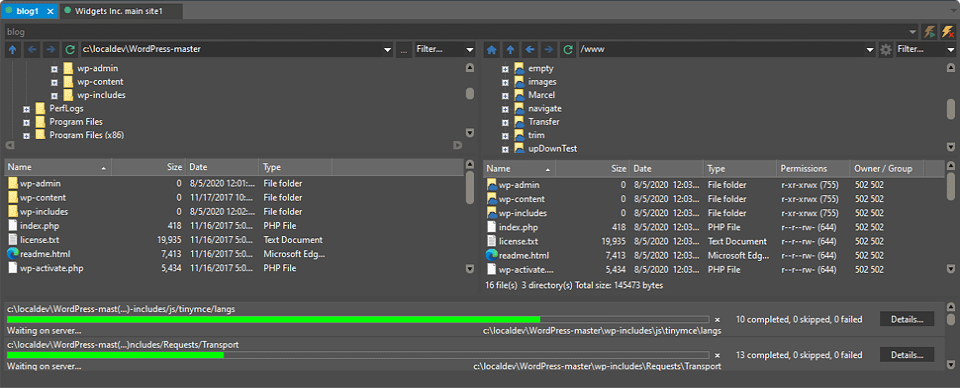
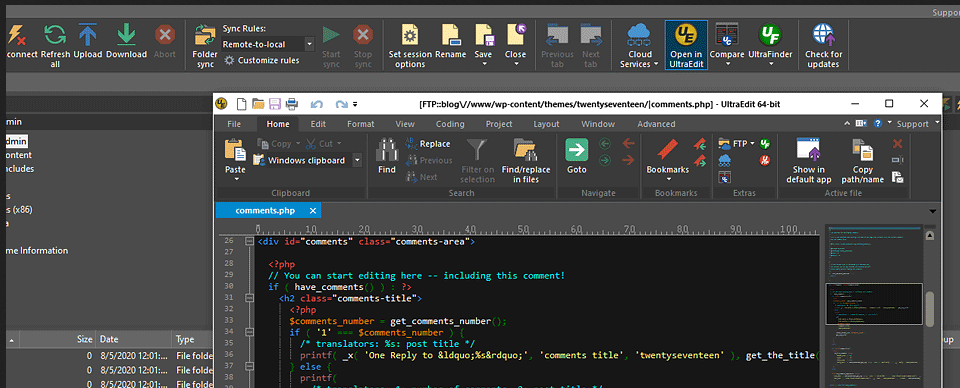
ويتميز UltraFTP بواجهة عملية تتيح عرض الملفات المحلية والبعيدة جنبًا إلى جنب، مع إمكانية سحب الملفات وإفلاتها، وإدارة اتصالات متعددة، واستكمال عمليات النقل المتوقفة، ومزامنة المجلدات دون الحاجة إلى مقارنة كل ملف يدويًا. كما يتكامل مع أدوات UltraEdit وUltraCompare لتسهيل تعديل ملفات المواقع ومراجعة الاختلافات بين النسخ المحلية والبعيدة.
برنامج IDM UltraFTP من الأدوات المتخصصة في نقل الملفات وإدارة السيرفرات، حيث يتيح للمستخدم رفع الملفات وتنزيلها وتنظيمها بسهولة عبر بروتوكولات FTP وSFTP وFTPS. ويُعد خيارًا عمليًا لأصحاب المواقع الإلكترونية والمبرمجين ومسؤولي الخوادم الذين يحتاجون إلى إدارة الملفات البعيدة بطريقة منظمة وآمنة.
يقدم البرنامج واجهة احترافية تجمع الملفات الموجودة على الكمبيوتر مع ملفات السيرفر في نافذة واحدة، مما يسهل نقل البيانات ومراجعتها وإجراء التعديلات اللازمة. كما يوفر مزايا متقدمة تشمل مزامنة المجلدات، وإدارة الاتصالات المتعددة، واستكمال عمليات النقل المتوقفة، والتكامل مع أدوات تحرير الأكواد ومقارنة الملفات.
ولا تقتصر إمكانيات UltraFTP على استضافة المواقع التقليدية؛ إذ يدعم أيضًا الوصول إلى خدمات التخزين السحابي الشهيرة، مما يجعله أداة متعددة الاستخدامات للتعامل مع الملفات المحلية والبعيدة.
ما هو برنامج IDM UltraFTP؟
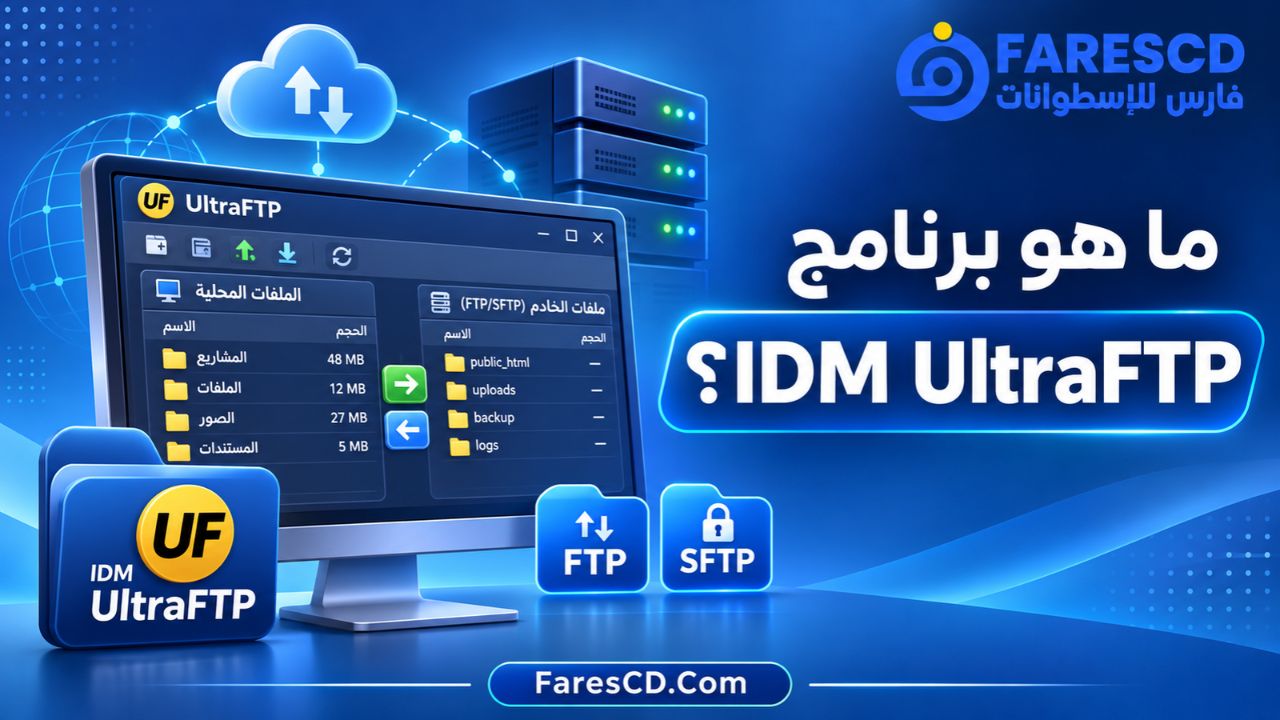
IDM UltraFTP هو برنامج FTP Client مخصص لنظام Windows، طورته شركة IDM Computer Solutions، المعروفة بتطوير برامج UltraEdit وUltraCompare وUEStudio.
تتمثل وظيفته الأساسية في إنشاء اتصال بين جهاز الكمبيوتر وسيرفر بعيد، للسماح بنقل الملفات وإدارتها دون الحاجة إلى استخدام مدير الملفات الموجود داخل لوحة تحكم الاستضافة.
فعلى سبيل المثال، إذا كنت تمتلك موقعًا إلكترونيًا على استضافة تدعم SFTP، يمكنك استخدام UltraFTP للدخول إلى مجلدات الموقع، وتنزيل نسخة من ملفاته، ورفع الصور والقوالب والملفات البرمجية بعد تعديلها.
ويتيح البرنامج تنفيذ مجموعة واسعة من العمليات، مثل إنشاء المجلدات وإعادة تسمية الملفات وحذف العناصر غير المطلوبة، إضافة إلى استعراض محتويات السيرفر ومعاينة بعض أنواع الملفات.
ما الفرق بين UltraFTP وبرنامج Internet Download Manager؟
رغم وجود اختصار IDM في اسم المنتج، فإن UltraFTP ليس برنامج Internet Download Manager الشهير بتنزيل الملفات من الإنترنت.
الاسم هنا يشير إلى شركة IDM Computer Solutions، المطورة لمجموعة أدوات UltraEdit.
ويختلف البرنامجان في الاستخدام:
- UltraFTP: مخصص لإدارة الملفات الموجودة على السيرفرات ونقلها باستخدام بروتوكولات نقل الملفات.
- Internet Download Manager: مخصص بصورة أساسية لإدارة تنزيل الملفات من مواقع الإنترنت والمتصفحات.
لذلك فإن UltraFTP مناسب بصورة أكبر للمطورين وأصحاب المواقع، وليس بديلًا مباشرًا لبرامج تنزيل الفيديو والملفات العادية.
لماذا تحتاج إلى تحميل برنامج IDM UltraFTP؟
تتطلب إدارة المواقع الإلكترونية التعامل المستمر مع ملفات موجودة على خوادم بعيدة. وقد تصبح هذه المهمة مرهقة عند الاعتماد على لوحات الاستضافة وحدها، خصوصًا عند نقل أعداد كبيرة من الملفات أو العمل على أكثر من موقع.
يساعد UltraFTP على تنظيم هذه العمليات من خلال توفير بيئة مخصصة لإدارة الملفات، مع إمكانية حفظ بيانات الاتصال والعودة إلى السيرفرات المستخدمة سابقًا.
أبرز استخدامات البرنامج
1. رفع ملفات المواقع الإلكترونية
يمكن استخدامه لرفع ملفات HTML وCSS وJavaScript وPHP والصور إلى الاستضافة، سواء عند إنشاء موقع جديد أو تحديث موقع موجود.
2. تنزيل ملفات السيرفر
يتيح تنزيل الملفات والمجلدات إلى الكمبيوتر بهدف مراجعتها أو تعديلها أو الاحتفاظ بنسخة محلية منها.
3. إدارة مواقع متعددة
يمكن حفظ حسابات اتصال مختلفة لكل موقع أو سيرفر، والتنقل بينها دون إدخال بيانات الاتصال يدويًا في كل مرة.
4. تحديث الملفات البرمجية
يستطيع المطورون استخدامه لنقل الملفات المعدلة إلى السيرفر، مع الاستفادة من التكامل مع برامج تحرير الأكواد.
5. مزامنة المجلدات
يوفر خيارات لمقارنة محتويات المجلدات المحلية والبعيدة، ثم تحديد الملفات التي تحتاج إلى نقل أو تحديث.
6. إدارة ملفات التخزين السحابي
يدعم الاتصال بخدمات مثل Google Drive وOneDrive وDropbox وAmazon S3 من خلال الحسابات المناسبة.
أهم مميزات برنامج IDM UltraFTP
1. دعم بروتوكولات FTP وFTPS وSFTP
من أهم مزايا UltraFTP دعمه لعدة بروتوكولات تُستخدم في الاتصال بالسيرفرات.
يسمح ذلك باستخدام البرنامج مع استضافات ومزودي خدمات مختلفين، دون الحاجة إلى تثبيت أداة منفصلة لكل نوع من الاتصالات.
كما يمنح المستخدم إمكانية اختيار بروتوكول نقل آمن عندما يكون مدعومًا من السيرفر.
2. واجهة منظمة وسهلة الاستخدام
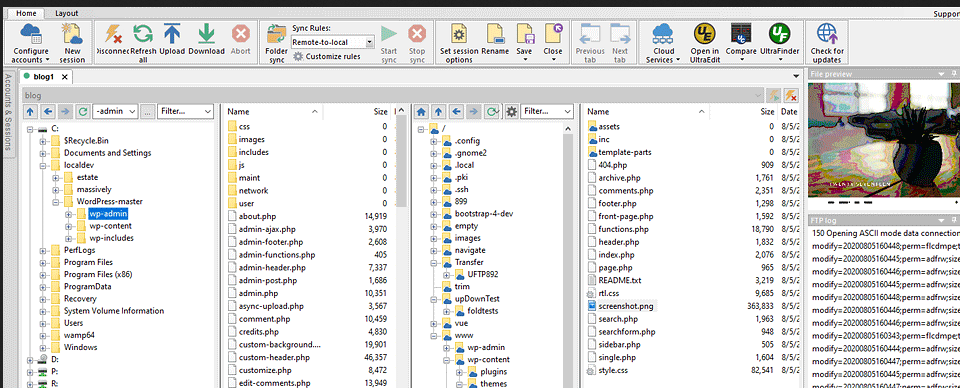
يعتمد البرنامج على واجهة شبيهة بمستكشف الملفات في Windows، حيث يمكن استعراض الملفات والمجلدات بطريقة مألوفة.
ويمكن عرض المجلدات المحلية والبعيدة جنبًا إلى جنب، وهو ما يسهل معرفة مكان الملفات قبل نقلها.
كما يدعم البرنامج تخصيص ترتيب النوافذ وأوضاع العرض، لتناسب مساحة الشاشة وطبيعة العمل.
3. نقل الملفات بالسحب والإفلات
لا يحتاج المستخدم إلى تنفيذ خطوات معقدة لرفع ملف إلى الاستضافة.
فيمكن تحديد الملف من الكمبيوتر، ثم سحبه إلى المجلد المطلوب على السيرفر.
وتعمل الخاصية أيضًا عند تنزيل الملفات من السيرفر إلى الكمبيوتر، مما يجعل عمليات النقل اليومية أكثر مرونة.
4. نقل الملفات باستخدام اتصالات متوازية
يدعم UltraFTP تقنية النقل المتوازي أو Threaded Transfers، التي تسمح بمعالجة أكثر من عملية نقل في الوقت نفسه.
وقد تساعد هذه التقنية على تحسين الأداء عند نقل مجموعات كبيرة من الملفات، خصوصًا عندما يسمح السيرفر والاتصال الشبكي بتنفيذ عمليات متزامنة.
لكن سرعة النقل النهائية تعتمد على عدة عوامل، منها سرعة الإنترنت، وأداء السيرفر، وحجم الملفات، وعدد الاتصالات المسموح بها.
5. تنزيل الملفات الكبيرة على أجزاء
يتضمن البرنامج ميزة Segmented Downloads التي تتيح تقسيم بعض عمليات التنزيل إلى أجزاء متعددة، ثم تجميعها بعد الانتهاء.
وتفيد هذه الميزة عند التعامل مع الملفات الكبيرة عبر خوادم FTP المتوافقة.
ومن المهم معرفة أن تقسيم التنزيلات في UltraFTP يعتمد على أوامر FTP المناسبة، ولا تتوفر الخاصية نفسها عبر SFTP.
6. استكمال عمليات النقل المتوقفة
إذا انقطع الاتصال أثناء تنزيل ملف كبير، يمكن الاستفادة من إمكانيات استئناف النقل بدلًا من البدء من الصفر، وفقًا للبروتوكول وإمكانات السيرفر.
ويساعد ذلك على تقليل الوقت المستهلك عند حدوث مشكلات مؤقتة في الشبكة.
7. إدارة اتصالات متعددة باستخدام التبويبات
يسمح البرنامج بفتح عدة جلسات اتصال داخل تبويبات منفصلة.
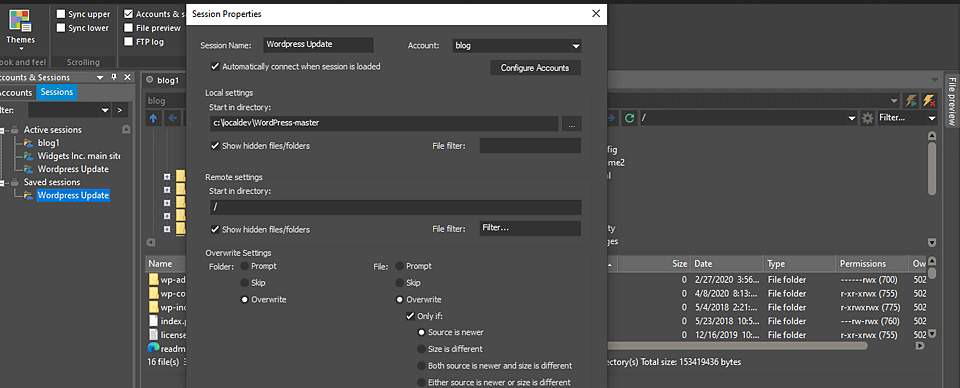
ويمكن حفظ الجلسات وإعادة فتحها، مع تحديد المجلدات التي تظهر تلقائيًا بعد الاتصال.
وتعد هذه الوظيفة مفيدة عند إدارة أكثر من موقع إلكتروني أو العمل على خوادم التطوير والاختبار والإنتاج.
8. مزامنة المجلدات بين الكمبيوتر والسيرفر
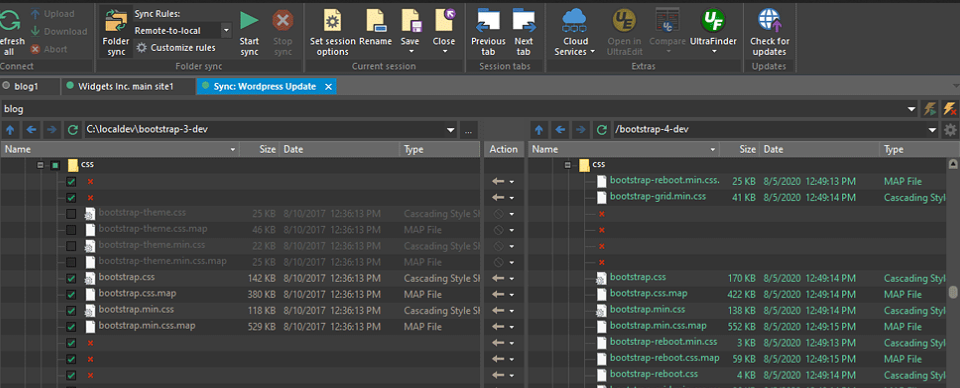
تعتبر مزامنة الملفات Folder Synchronization من أهم خصائص IDM UltraFTP.
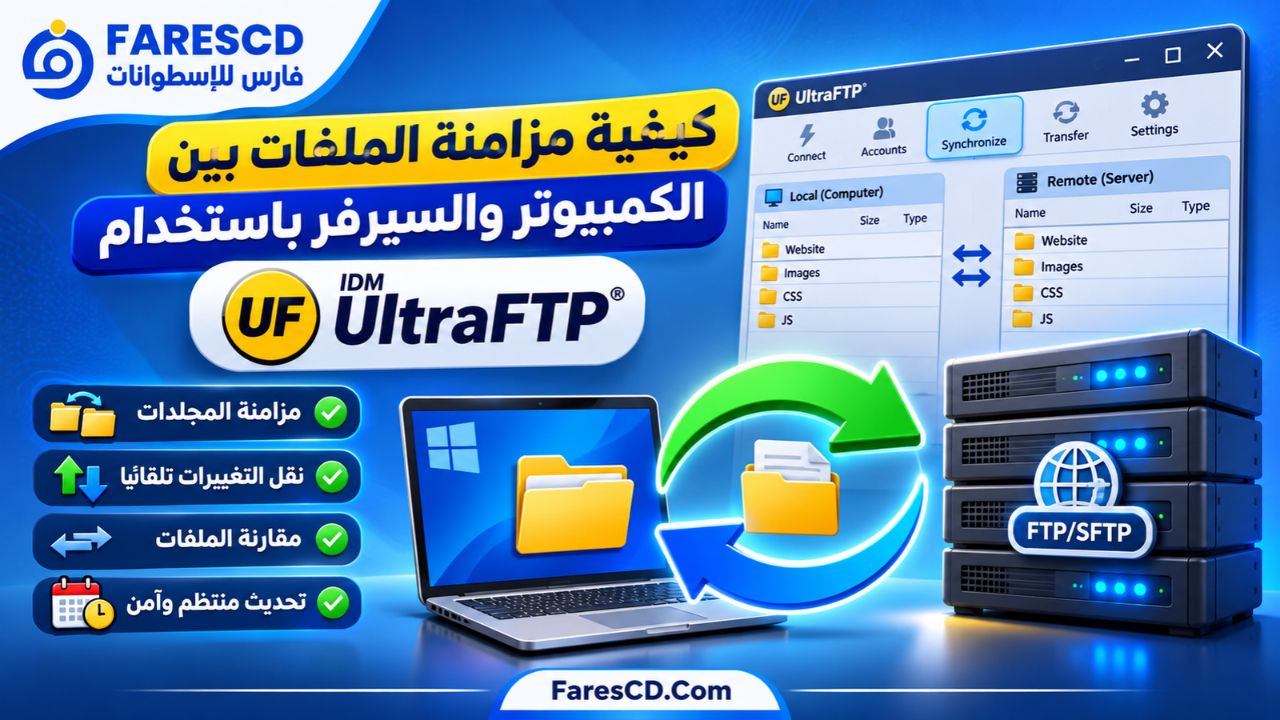
فبدلًا من مقارنة كل ملف بصورة منفصلة، يمكن تحديد مجلد محلي وآخر على السيرفر، ثم استخدام قواعد المزامنة لتحديد الإجراءات المناسبة.
يدعم البرنامج ثلاثة اتجاهات رئيسية:
- Local to Remote: نقل التغييرات من الكمبيوتر إلى السيرفر.
- Remote to Local: نقل التغييرات من السيرفر إلى الكمبيوتر.
- Bidirectional: مزامنة التغييرات في الاتجاهين وفق قواعد المقارنة المحددة.
كما يمكن مراجعة إجراءات المزامنة وتعديل القرار الخاص بملف معين قبل تنفيذ العملية.
9. معاينة الملفات قبل فتحها
يوفر UltraFTP نافذة لمعاينة أنواع مختلفة من الملفات، بما في ذلك النصوص والأكواد والصور وبعض المستندات.
تساعد هذه الخاصية في التأكد من محتوى الملف قبل اتخاذ قرار بنقله أو تعديله.
وهي مفيدة خصوصًا عند وجود ملفات بأسماء متشابهة داخل مجلدات السيرفر.
10. التكامل مع UltraEdit وUltraCompare
تعد هذه الميزة من أبرز نقاط قوة البرنامج بالنسبة للمطورين.
يمكن فتح الملفات باستخدام UltraEdit أو UEStudio، كما يمكن الاستفادة من UltraCompare لمقارنة الملفات وتحديد الاختلافات بينها.
ويساعد هذا التكامل على إنشاء سير عمل يجمع بين نقل الملفات وتحرير الأكواد ومراجعة التعديلات.
11. دعم الاتصالات المشفرة والمصادقة المتقدمة
يدعم UltraFTP الاتصالات الآمنة، بالإضافة إلى عدد من خوارزميات ومفاتيح SSH الحديثة.
وتتضمن إصداراته الحديثة تحسينات في التوافق مع بروتوكولات التشفير، ودعمًا لطرق مصادقة متقدمة، بما فيها المصادقة التفاعلية المستخدمة في بعض الخوادم التي تتطلب رمز تحقق إضافيًا.
12. إدارة قواعد استبدال الملفات
يمكن تحديد كيفية تعامل البرنامج مع الملفات الموجودة مسبقًا على السيرفر.
ومن الخيارات المتاحة:
- عرض رسالة تأكيد قبل استبدال الملف.
- تخطي الملفات وفق شروط محددة.
- استبدال الملفات عند تحقق قواعد معينة.
وتساعد هذه الإعدادات على التحكم في عمليات التحديث وتقليل احتمال الكتابة فوق ملفات مهمة بالخطأ.
الفرق بين بروتوكولات FTP وFTPS وSFTP
عند استخدام برنامج لنقل الملفات إلى السيرفر، من المهم فهم الفرق بين بروتوكولات الاتصال المدعومة.
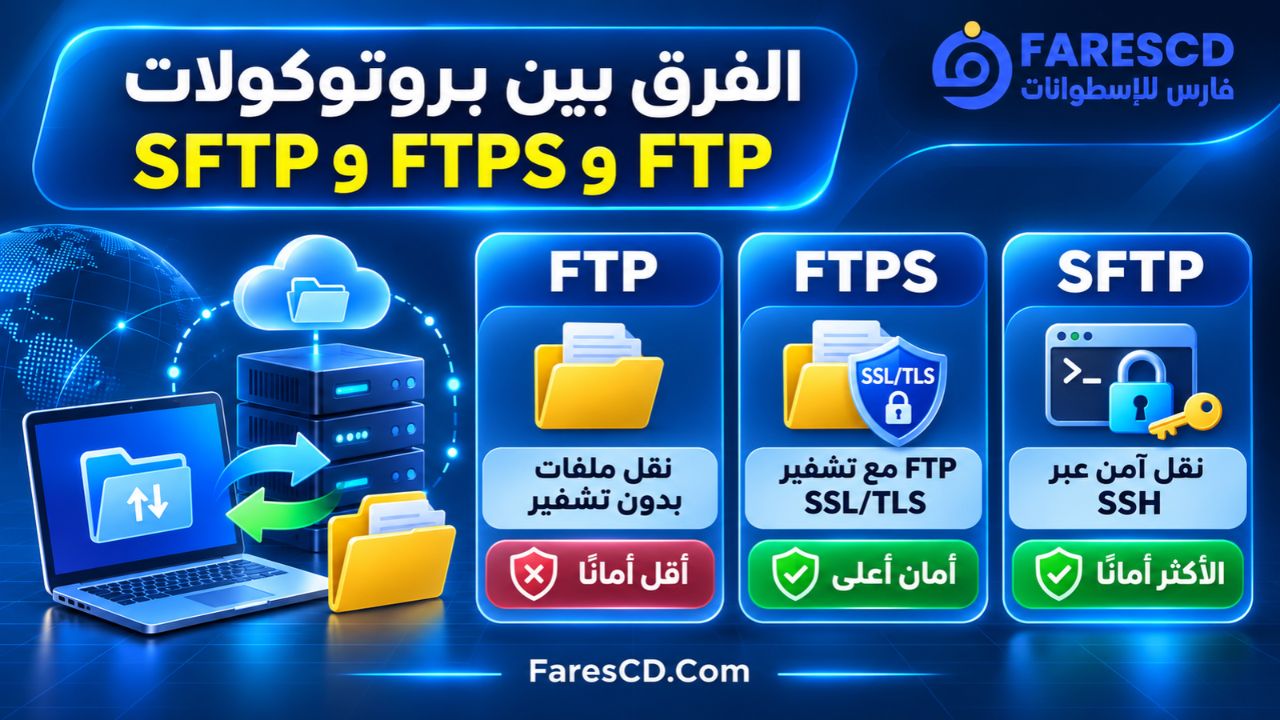
| البروتوكول | طريقة العمل | مستوى الحماية | الاستخدام المناسب |
|---|---|---|---|
| FTP | نقل الملفات عبر اتصال FTP تقليدي | غير مشفر افتراضيًا | الأنظمة القديمة أو الشبكات الموثوقة المعزولة |
| FTPS | استخدام FTP مع تشفير TLS | مشفر عند إعداده بصورة صحيحة | الاستضافات التي تدعم FTP عبر TLS |
| SFTP | نقل الملفات عبر SSH | اتصال مشفر | إدارة ملفات السيرفرات الحديثة بأمان |
هل SFTP أفضل من FTP؟
يُفضل عادة استخدام SFTP عند توفره؛ لأنه ينقل البيانات ومعلومات المصادقة عبر اتصال مشفر.
أما FTP التقليدي فلا يوفر التشفير افتراضيًا، مما يجعله أقل ملاءمة عند نقل بيانات حساسة عبر الإنترنت.
ويُعد FTPS بديلًا آمنًا أيضًا عندما يكون تكوين TLS صحيحًا.
ولا يعني تشابه اسمي FTPS وSFTP أنهما يستخدمان التقنية نفسها؛ فالأول مبني على FTP مع TLS، بينما يعتمد الثاني على SSH.
شرح واجهة برنامج IDM UltraFTP
صُممت واجهة UltraFTP لتسهيل الوصول إلى الملفات المحلية والبعيدة دون التنقل المستمر بين نوافذ متعددة.
نافذة الملفات المحلية Local Files
تعرض الملفات والمجلدات الموجودة على الكمبيوتر.
يمكن استخدامها لاختيار الملفات المطلوب رفعها أو تحديد مكان حفظ الملفات التي يتم تنزيلها من السيرفر.
نافذة الملفات البعيدة Remote Files
تعرض محتويات السيرفر المتصل به.
ومن خلالها يمكن الدخول إلى المجلدات وإنشاء مجلدات جديدة وإعادة تسمية الملفات، مع مراعاة الصلاحيات التي يمنحها السيرفر لحساب المستخدم.
مدير الحسابات Accounts Manager
يستخدم لإضافة اتصالات جديدة وحفظ معلومات السيرفرات.
ومن أهم البيانات التي يمكن إعدادها:
- عنوان السيرفر Hostname.
- رقم المنفذ Port.
- نوع بروتوكول الاتصال.
- اسم المستخدم.
- طريقة المصادقة.
- المجلد الافتراضي عند بدء الاتصال.
نافذة عمليات النقل Transfers
تعرض حالة عمليات الرفع والتنزيل الجارية.
وتساعد في متابعة تقدم النقل، ومعرفة العمليات التي اكتملت أو فشلت، وإعادة محاولة نقل الملفات عند الحاجة.
نافذة المعاينة File Preview
تتيح عرض محتوى الملفات المدعومة، مما يسهل مراجعتها قبل فتحها باستخدام تطبيق خارجي.
كيفية استخدام برنامج IDM UltraFTP خطوة بخطوة
يمكن بدء استخدام البرنامج بمجرد تثبيته والحصول على بيانات الاتصال بالسيرفر.
الخطوة الأولى: تثبيت البرنامج
- قم بتنزيل UltraFTP من الموقع الرسمي.
- افتح ملف التثبيت المناسب لنظام Windows.
- اتبع التعليمات الظاهرة حتى يكتمل التثبيت.
- شغّل البرنامج من قائمة Start أو اختصار سطح المكتب.
الخطوة الثانية: إنشاء حساب اتصال جديد
افتح مدير الحسابات، ثم أضف حسابًا جديدًا للسيرفر الذي تريد الاتصال به.
ستحتاج عادة إلى المعلومات التالية:
| الحقل | مثال توضيحي |
|---|---|
| Hostname | sftp.example.com |
| Protocol | SFTP |
| Port | 22 |
| Username | اسم مستخدم السيرفر |
| Authentication | كلمة مرور أو مفتاح SSH |
| Remote Directory | المسار المسموح به لحسابك |
القيم السابقة مجرد مثال، ويجب استخدام البيانات الفعلية التي يقدمها مزود الاستضافة أو مسؤول السيرفر.
الخطوة الثالثة: الاتصال بالسيرفر
بعد إدخال البيانات وحفظ الحساب، اختر الاتصال.
عند نجاح العملية ستظهر الملفات والمجلدات المتاحة على السيرفر في نافذة الملفات البعيدة.
إذا طلب البرنامج التحقق من هوية خادم SSH أو شهادته، فتحقق من مطابقة البيانات مع المعلومات الموثوقة المقدمة من مسؤول السيرفر قبل قبول الاتصال.
الخطوة الرابعة: رفع الملفات
حدد المجلد المطلوب على السيرفر، ثم انتقل إلى الملفات المحلية.
اختر الملفات المراد رفعها، واسحبها إلى النافذة البعيدة، أو استخدم أمر النقل المناسب من واجهة البرنامج.
ستظهر حالة العملية في نافذة Transfers، حيث يمكن متابعة تقدم نقل الملفات.
الخطوة الخامسة: تنزيل الملفات
لتنزيل الملفات، حدد العناصر المطلوبة من نافذة السيرفر، ثم اختر مجلد الحفظ على الكمبيوتر.
ابدأ عملية التنزيل وتحقق من اكتمالها قبل استخدام الملفات المنقولة.
الخطوة السادسة: إدارة الملفات
بعد الاتصال، يمكنك تنفيذ العمليات التي تسمح بها صلاحيات الحساب، مثل:
- إنشاء مجلد جديد.
- إعادة تسمية ملف.
- نقل الملفات بين المجلدات.
- حذف الملفات غير المطلوبة.
- تعديل صلاحيات الملفات والمجلدات عندما يدعم السيرفر ذلك.
كيفية التعامل مع الملفات الموجودة مسبقًا
عند رفع ملف يحمل الاسم نفسه الموجود على السيرفر، قد يطلب البرنامج تحديد الإجراء المناسب.
إذا كان الملف يحتوي على تعديلات مهمة، فمن الأفضل مقارنته بالنسخة المحلية قبل استبداله.
كما يمكن إعداد قواعد الاستبدال داخل خصائص الحساب لتناسب طبيعة العمل.
كيفية مزامنة الملفات بين الكمبيوتر والسيرفر باستخدام UltraFTP
المزامنة من الخصائص المفيدة عند إدارة المواقع التي تتغير ملفاتها بصورة متكررة.
فعند العمل على مشروع برمجي، قد تحتوي النسخة المحلية على ملفات أحدث من الموجودة على السيرفر، بينما توجد على السيرفر ملفات لم يتم تنزيلها بعد.
يساعد UltraFTP في تحديد الاختلافات وتطبيق إجراءات المزامنة المطلوبة.
خطوات مزامنة المجلدات
- اتصل بالسيرفر المطلوب.
- حدد المجلد المحلي الذي يحتوي على المشروع.
- حدد المجلد المقابل له على السيرفر.
- افتح وظيفة مزامنة المجلدات.
- اختر اتجاه المزامنة المناسب.
- راجع قائمة الملفات والإجراءات المقترحة.
- عدّل الإجراءات غير المطلوبة قبل التنفيذ.
- ابدأ المزامنة وتحقق من النتائج.
متى تستخدم المزامنة أحادية الاتجاه؟
تكون مناسبة عندما تعتبر أحد المجلدين المصدر الأساسي للملفات.
فعند نشر ملفات مشروع من الكمبيوتر إلى السيرفر، يمكن استخدام المزامنة من المحلي إلى البعيد، بشرط التأكد من عدم استبدال ملفات تحتوي على تغييرات يجب الاحتفاظ بها.
متى تستخدم المزامنة ثنائية الاتجاه؟
تكون مفيدة عندما تحدث تعديلات في الجانبين وتحتاج إلى مراجعتها.
لكن ينبغي الانتباه إلى أن المزامنة ثنائية الاتجاه قد تؤدي إلى تعارضات إذا تم تعديل الملف نفسه في الكمبيوتر والسيرفر بصورة مستقلة.
لذلك توفر مراجعة إجراءات المزامنة قبل تطبيقها قدرًا أكبر من التحكم.
استخدام UltraFTP في إدارة مواقع WordPress
يمكن لأصحاب مواقع WordPress الاستفادة من UltraFTP في التعامل مع ملفات الموقع التي يمكن الوصول إليها عبر FTP أو SFTP.
ومن أبرز الاستخدامات:
رفع ملفات القوالب والإضافات
يمكن رفع الملفات إلى المسارات المناسبة داخل مجلد wp-content عند الحاجة إلى تثبيت ملفات مخصصة أو نقل مشروع إلى الاستضافة.
ويجب استخدام المسار الصحيح لكل قالب أو إضافة حتى لا تتداخل الملفات مع مكونات أخرى.
تنزيل نسخة من ملفات الموقع
يتيح البرنامج تنزيل ملفات الموقع إلى الكمبيوتر، بما في ذلك مجلدات القوالب والإضافات والوسائط الموجودة على السيرفر.
لكن تنزيل الملفات وحدها لا يمثل بالضرورة نسخة احتياطية كاملة من WordPress، لأن بيانات المقالات والمستخدمين والإعدادات قد تكون محفوظة في قاعدة البيانات.
تعديل ملفات CSS وPHP
يمكن تنزيل الملفات البرمجية وتعديلها باستخدام محرر أكواد، ثم رفع النسخ المحدثة.
كما يوفر التكامل مع UltraEdit بيئة مناسبة لتحرير الملفات البعيدة.
وينبغي اختبار التعديلات المهمة على بيئة تجريبية والاحتفاظ بنسخة قابلة للاستعادة قبل تطبيقها على الموقع المباشر.
إدارة التخزين السحابي باستخدام IDM UltraFTP
إلى جانب بروتوكولات FTP التقليدية، يدعم UltraFTP الاتصال بعدد من خدمات التخزين السحابي.
وتشمل الخدمات المدعومة:
- Google Drive.
- Microsoft OneDrive.
- Dropbox.
- Amazon S3.
تتيح هذه الإمكانية إدارة الملفات المخزنة في خدمات مختلفة من داخل البرنامج، حسب صلاحيات الحساب والخدمة.
كيفية إضافة حساب تخزين سحابي
افتح مدير الحسابات وأضف حسابًا جديدًا، ثم اختر Cloud Storage كنوع الاتصال.
بعد ذلك حدد الخدمة المطلوبة واتبع خطوات تسجيل الدخول والتفويض التي تظهر في المتصفح.
عند نجاح الاتصال، يمكنك استعراض الملفات وتنفيذ العمليات المدعومة.
وتفيد هذه الخاصية في جمع الوصول إلى ملفات السيرفرات والتخزين السحابي ضمن أداة واحدة، بدلًا من استخدام تطبيق مستقل لكل خدمة.
التكامل مع برامج UltraEdit وUltraCompare وUEStudio
يعمل UltraFTP بصورة مستقلة، لكنه يكتسب إمكانيات إضافية عند استخدامه مع بعض أدوات مجموعة UltraEdit.
| البرنامج | وظيفته | فائدته مع UltraFTP |
|---|---|---|
| UltraEdit | تحرير النصوص والأكواد | فتح الملفات البرمجية وتعديلها |
| UEStudio | بيئة تطوير برمجيات | تحسين سير عمل المطورين |
| UltraCompare | مقارنة الملفات والمجلدات | مراجعة الاختلافات قبل تحديث الملفات |
| UltraFinder | البحث المتقدم عن الملفات | العثور على الملفات المطلوبة |
يستفيد مطورو المواقع من هذا التكامل عند تعديل ملفات المشروع والتحقق من الاختلافات بين النسخ، ثم نقل التعديلات إلى السيرفر.
كما يدعم UltraFTP استيراد إعدادات الحسابات من بعض برامج نقل الملفات الأخرى، ومنها FileZilla وWinSCP، مما يسهل الانتقال إليه عند توفر تنسيق استيراد متوافق.
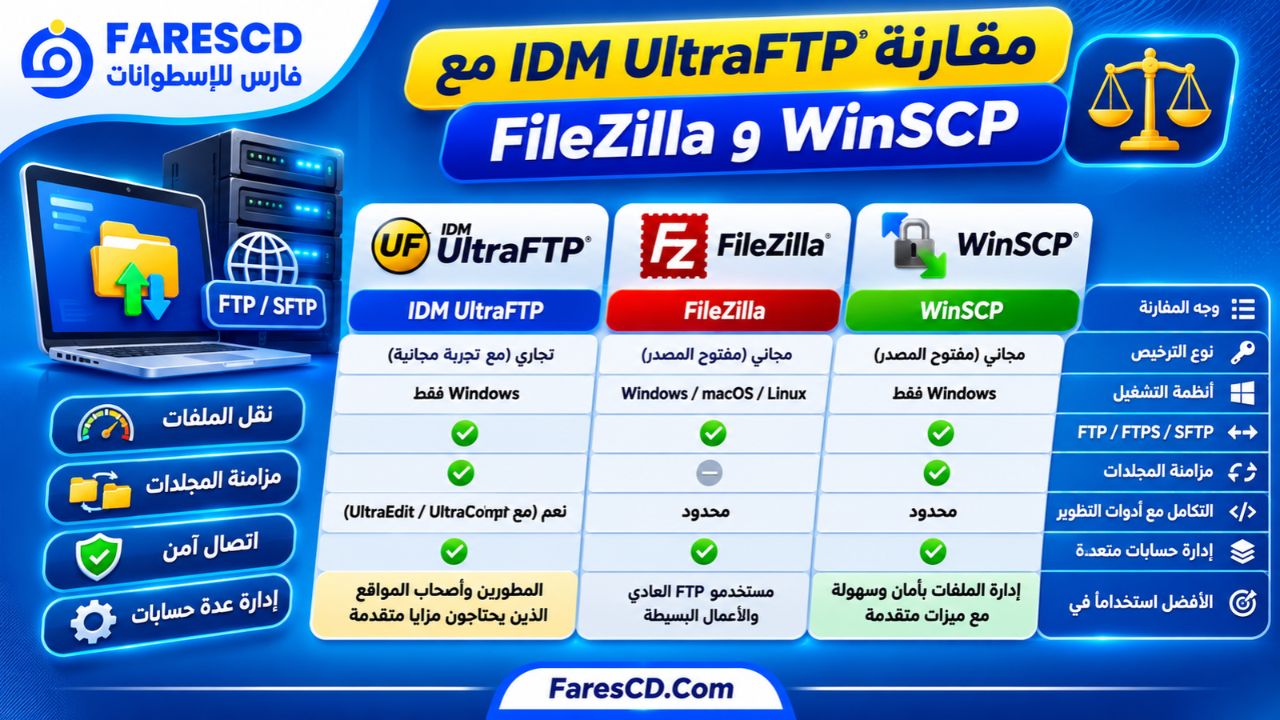
مقارنة IDM UltraFTP مع FileZilla وWinSCP
توجد عدة برامج لنقل الملفات عبر FTP وSFTP، ولكل منها خصائص تناسب فئة معينة من المستخدمين.
| وجه المقارنة | IDM UltraFTP | FileZilla Client | WinSCP |
|---|---|---|---|
| نظام التشغيل | Windows | أنظمة متعددة | Windows |
| FTP وFTPS وSFTP | مدعومة | مدعومة | مدعومة |
| الواجهة الرسومية | متوفرة | متوفرة | متوفرة |
| إدارة حسابات الاتصال | نعم | نعم | نعم |
| مزامنة المجلدات | متقدمة وقابلة للتخصيص | تختلف حسب نوع الوظيفة والإصدار | متوفرة |
| التكامل مع UltraEdit | تكامل مباشر | ليس التكامل الأساسي | يعتمد على إعداد محرر خارجي |
| الترخيص | تجاري مع نسخة تجريبية | إصدار مجاني وخيارات تجارية | مجاني ومفتوح المصدر |
متى يكون UltraFTP مناسبًا؟
يكون خيارًا جيدًا إذا كنت تستخدم برامج UltraEdit الأخرى، أو تحتاج إلى المزامنة وإدارة الاتصالات المتعددة ومعاينة الملفات من واجهة متكاملة.
متى تختار WinSCP أو FileZilla؟
إذا كنت تبحث عن أداة مجانية لنقل الملفات، فقد يلبي WinSCP أو الإصدار المجاني من FileZilla احتياجاتك.
ويتميز WinSCP أيضًا بإمكانات الأتمتة والبرمجة النصية التي تجعله مناسبًا لبعض المهام المتكررة في إدارة السيرفرات.
أما UltraFTP فيركز على توفير تجربة متكاملة مع أدوات شركة UltraEdit، وهو ما قد يجعله أكثر ملاءمة للمستخدمين الذين يعتمدون على هذه المجموعة في أعمالهم اليومية.
متطلبات تشغيل برنامج IDM UltraFTP
يعمل UltraFTP على أجهزة الكمبيوتر بنظام Windows، وتوفر الإصدارات الحديثة من البرنامج نسخة 64-bit.
متطلبات التشغيل الأساسية
| العنصر | المتطلبات والملاحظات |
|---|---|
| نظام التشغيل | Windows 10 أو Windows 11 للإصدارات الحديثة |
| المعمارية | 64-bit |
| المعالج | معالج متوافق مع نظام Windows المستخدم |
| الذاكرة RAM | ذاكرة كافية لتشغيل النظام والبرنامج وعمليات النقل |
| مساحة التخزين | مساحة لتثبيت البرنامج وحفظ الملفات المنقولة |
| الاتصال بالإنترنت | مطلوب للاتصال بالسيرفرات البعيدة |
| بيانات السيرفر | عنوان الخادم وبيانات المصادقة والصلاحيات المناسبة |
لم تُدرج الشركة في صفحة التنزيل التي تمت مراجعتها حدًا رقميًا موثقًا لذاكرة RAM أو مساحة التثبيت، لذلك لا ينبغي اعتبار أي أرقام تقديرية متطلبات رسمية.
وقد تتطلب عمليات نقل الملفات الكبيرة مساحة إضافية على القرص، خصوصًا عند تنزيل ملفات ضخمة أو الاحتفاظ بنسخ متعددة منها.
ما الجديد في إصدارات IDM UltraFTP الحديثة؟
ركزت تحديثات UltraFTP الحديثة على تحسين توافق الاتصالات المشفرة وتعزيز تجربة استخدام البرنامج.
من أهم التحسينات التي قدمتها سلسلة UltraFTP 2025:
- تحسين دعم خوارزميات التشفير ومفاتيح SSH الحديثة.
- دعم أحدث لطرق المصادقة المستخدمة في بعض الخوادم.
- إضافة نافذة SSH/Telnet مدمجة لإدارة السيرفرات.
- تحسين التوافق مع الخوادم التي تستخدم إعدادات أمنية حديثة.
- توفير خيار للتعامل مع بعض مكونات FTP القديمة عند الحاجة إلى التوافق.
كما تضمنت التحديثات السابقة تحسينات في أداء الواجهة، واستقرار مزامنة المجلدات، ودعم TLS 1.3، وإظهار معلومات أوضح عن عمليات النقل.
معلومات الإصدار: يشير سجل التغييرات الرسمي بتاريخ 22 نوفمبر 2026 إلى الإصدار 2025.0.0.18 الصادر في 20 نوفمبر 2026، بينما كانت صفحة التنزيل الرسمية التي تمت مراجعتها لا تزال تعرض 2025.0.0.14 الصادر في 20 يوليو 2026. لذلك قد تختلف النسخة المعروضة للتنزيل عن أحدث رقم منشور في سجل التحديثات.
مميزات وعيوب برنامج IDM UltraFTP
أبرز المميزات
- دعم بروتوكولات نقل الملفات FTP وFTPS وSFTP.
- واجهة قابلة للتخصيص لتسهيل إدارة المجلدات.
- حفظ حسابات الاتصال والجلسات.
- نقل الملفات باستخدام السحب والإفلات.
- تنفيذ عمليات نقل متوازية.
- استكمال بعض التنزيلات المتوقفة.
- مزامنة الملفات والمجلدات في اتجاهات متعددة.
- دعم معاينة الملفات.
- تكامل مباشر مع برامج UltraEdit وUltraCompare.
- إمكانية الاتصال بعدة خدمات تخزين سحابي.
- دعم المصادقة المتقدمة واتصالات SSH.
- استيراد إعدادات حسابات من برامج FTP أخرى.
أبرز العيوب
1. البرنامج ليس مجانيًا بصورة دائمة
يتطلب شراء ترخيص بعد انتهاء الفترة التجريبية المتاحة، وهو ما قد يجعله أقل ملاءمة للمستخدمين الذين يحتاجون فقط إلى رفع ملفات بسيطة من وقت إلى آخر.
2. مخصص لنظام Windows
لا يوفر UltraFTP كتطبيق مستقل دعمًا مماثلًا لأنظمة macOS وLinux في صفحة المنتج الرسمية.
3. بعض الوظائف تتطلب معرفة تقنية
قد يحتاج المستخدم الجديد إلى التعرف على مفاهيم مثل بروتوكولات الاتصال والمنافذ وصلاحيات الملفات وإعدادات SSH.
4. ميزات متقدمة قد لا يحتاجها الجميع
المزامنة المتقدمة والتكامل مع أدوات التطوير قد تكون وظائف غير ضرورية للمستخدم الذي يريد نقل بضعة ملفات فقط.
5. سرعة النقل تعتمد على السيرفر والشبكة
وجود تقنيات النقل المتوازي لا يعني بالضرورة أن جميع الملفات ستُنقل أسرع في كل الظروف.
حل أشهر مشكلات الاتصال في برنامج UltraFTP
قد تواجه المستخدم بعض المشكلات عند محاولة الاتصال بالسيرفر أو نقل الملفات، وغالبًا ما تكون مرتبطة بالإعدادات أو بصلاحيات الحساب.
مشكلة Connection Timed Out
تعني أن البرنامج لم يتمكن من إكمال الاتصال خلال الوقت المحدد.
قد تحدث بسبب:
- كتابة عنوان السيرفر بصورة غير صحيحة.
- استخدام منفذ غير متاح.
- وجود جدار حماية يمنع الاتصال.
- توقف خدمة نقل الملفات على السيرفر.
- مشكلة في الشبكة أو اتصال الإنترنت.
يُنصح بالتحقق من بيانات الاتصال وحالة السيرفر، ثم مراجعة إعدادات الشبكة عند استمرار المشكلة.
مشكلة Authentication Failed
تظهر عندما لا يقبل السيرفر بيانات المصادقة.
قد يكون السبب كلمة مرور غير صحيحة أو اسم مستخدم غير مطابق أو استخدام طريقة مصادقة مختلفة عن المطلوبة.
وفي اتصالات SFTP، قد يحتاج الحساب إلى مفتاح SSH صالح بدلًا من كلمة المرور.
مشكلة Permission Denied
تعني عادة أن الحساب لا يمتلك الصلاحيات اللازمة للوصول إلى المجلد أو تنفيذ العملية المطلوبة.
مثلًا، قد يسمح السيرفر بعرض الملفات وتنزيلها، لكنه يمنع تعديلها أو حذفها.
يجب مراجعة أذونات المستخدم وإعدادات المجلد المستهدف بدلًا من تغيير الصلاحيات عشوائيًا.
مشكلة بطء نقل الملفات
قد يرجع بطء النقل إلى ضعف الاتصال أو ازدحام الشبكة أو قيود الاستضافة أو حجم الملفات وعددها.
ويمكن تجربة إعدادات النقل المتزامن المناسبة، مع مراعاة أن رفع عدد الاتصالات بصورة مبالغ فيها قد يؤدي إلى نتائج عكسية أو رفض الاتصالات من السيرفر.
مشكلة فشل المزامنة
قد تحدث عندما تختلف أوقات تعديل الملفات بين الكمبيوتر والسيرفر أو عندما تكون قواعد الاستبدال غير مناسبة.
يتضمن UltraFTP إعدادات للتعامل مع اختلاف التوقيت بين الطرفين، بالإضافة إلى إمكانية مراجعة إجراءات المزامنة وتخصيصها.
هل برنامج IDM UltraFTP آمن للاستخدام؟
يوفر البرنامج تقنيات مهمة لنقل الملفات عبر اتصالات مشفرة، مثل SFTP وFTPS، بالإضافة إلى دعم معايير تشفير ومصادقة حديثة.
لكن مستوى الأمان الفعلي لا يتوقف على البرنامج وحده، وإنما يعتمد أيضًا على إعدادات السيرفر وطريقة الاتصال وإدارة بيانات الحساب.
ومن الممارسات المهمة:
- استخدام SFTP أو FTPS بدلًا من FTP غير المشفر عند الاتصال عبر الإنترنت.
- التحقق من هوية السيرفر وشهاداته ومفاتيحه.
- استخدام بيانات اعتماد قوية ومناسبة.
- منح حسابات نقل الملفات الصلاحيات اللازمة فقط.
- عدم مشاركة بيانات الاتصال الخاصة بالسيرفرات.
- تثبيت التحديثات الأمنية المتاحة للبرنامج.
عند إعداد الاتصال بصورة صحيحة، يمكن استخدام UltraFTP كأداة مناسبة لإدارة الملفات البعيدة في بيئات العمل المختلفة.
تحميل برنامج IDM UltraFTP للكمبيوتر
يتوفر البرنامج للتنزيل من الموقع الرسمي لشركة UltraEdit، ويمكن تثبيته على Windows وتجربته قبل شراء الترخيص.
المعلومات الأساسية:
| البيان | التفاصيل |
|---|---|
| اسم البرنامج | IDM UltraFTP |
| الشركة المطورة | IDM Computer Solutions |
| نوع البرنامج | FTP / SFTP Client |
| الاستخدام | نقل الملفات وإدارة السيرفرات |
| نظام التشغيل | Windows |
| المعمارية | 64-bit |
| الترخيص | تجريبي ثم مدفوع |
| اللغات | الإنجليزية ولغات أخرى |
| البروتوكولات | FTP / FTPS / SFTP |
| الموقع الرسمي | UltraEdit.com |
هل يتوفر UltraFTP مجانًا؟
يمكن تجربة UltraFTP مجانًا لمدة محدودة قبل شراء الترخيص.
وتوضح صفحة التنزيل الرسمية التي تمت مراجعتها أن النسخة المعروضة تأتي بفترة تجريبية مدتها 7 أيام، بينما تعرض بعض صفحات التعريف والإصدارات الأقدم مدة مختلفة. لذلك تعتمد مدة التجربة الفعلية على شروط النسخة التي يتم تنزيلها.
رابط تحميل برنامج IDM UltraFTP
تحميل IDM UltraFTP من الموقع الرسمي
يوفر الموقع الرسمي ملفات التثبيت ومعلومات الترخيص، مع إمكانية الاطلاع على التحديثات المتاحة للبرنامج.
الخلاصة: هل يستحق IDM UltraFTP التجربة؟
يُعد IDM UltraFTP من البرامج المتخصصة التي تجمع بين نقل الملفات وإدارة السيرفرات ومزامنة المجلدات، مع دعم الاتصالات الآمنة والتكامل مع أدوات تطوير البرمجيات.
وتظهر قيمته بصورة أكبر عندما تكون هناك حاجة متكررة إلى إدارة ملفات مواقع متعددة، أو مقارنة النسخ المحلية والبعيدة، أو تحديث ملفات المشاريع البرمجية باستمرار.
أما إذا كان الاستخدام مقتصرًا على نقل ملفات بسيطة من حين لآخر، فقد تكون الأدوات المجانية كافية.
بوجه عام، يمثل UltraFTP خيارًا مناسبًا للمطورين وأصحاب المواقع ومسؤولي السيرفرات الذين يبحثون عن برنامج يجمع وظائف إدارة الملفات البعيدة في واجهة منظمة، مع إمكانيات إضافية للمزامنة وتكامل أدوات التطوير.