








تحميل برنامج 7-Zip Next لضغط وفك الملفات بواجهة عصرية
7-Zip Next هو برنامج مجاني لضغط الملفات وفك ضغطها على أجهزة الكمبيوتر التي تعمل بنظام Windows، ويقدم تجربة حديثة لإدارة الأرشيفات المضغوطة اعتمادًا على محرك الضغط المعروف 7-Zip. يجمع البرنامج بين قوة التعامل مع الصيغ المختلفة، مثل ZIP و7z وRAR، وبين واجهة رسومية عصرية تجعل تنظيم الملفات المضغوطة وتنفيذ العمليات اليومية أكثر سهولة.
ومن أهم ما يميز 7-Zip Next عن البرامج التقليدية وجود نظام متكامل لإدارة مهام الضغط والاستخراج، يتيح إضافة عدة عمليات إلى قائمة انتظار ومتابعة تنفيذها بالترتيب، مع عرض تقدم كل مهمة والتحكم فيما يحدث عند اكتمال العمل. كما يوفر البرنامج الوضع الداكن، وخيارات حماية الأرشيفات بكلمات مرور، ونسخة محمولة Portable، مما يجعله مناسبًا للاستخدام الشخصي والمهني.
يُعد 7-Zip Next من برامج ضغط الملفات وفك الضغط الحديثة التي تستهدف مستخدمي Windows الباحثين عن بديل عملي للواجهة التقليدية لبرنامج 7-Zip. ويعتمد على محرك الضغط المعروف بكفاءته في التعامل مع الأرشيفات المختلفة، لكنه يقدم تجربة استخدام أكثر تنظيمًا من خلال واجهة رسومية جديدة ونظام لإدارة المهام المتعددة.
ولا تقتصر أهمية البرنامج على إنشاء ملفات ZIP و7z أو استخراج محتويات ملفات RAR، بل تمتد إلى تنظيم عمليات الضغط والاستخراج في قائمة انتظار واحدة، ومتابعة تقدم العمل والتحكم في المهام دون الحاجة إلى إدارة عدة نوافذ منفصلة.
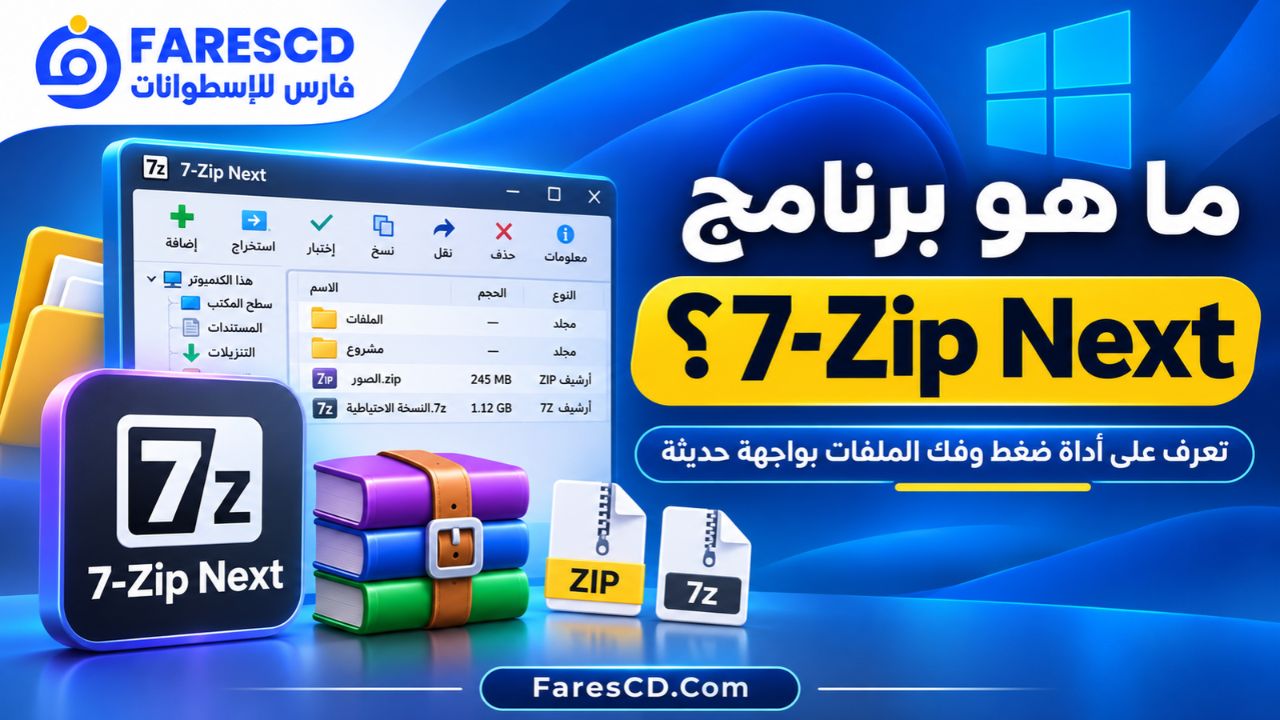
ما هو برنامج 7-Zip Next؟
برنامج 7-Zip Next هو أداة لإدارة الأرشيفات المضغوطة، تساعد المستخدم على تجميع الملفات داخل أرشيف واحد، وتقليل أحجام الملفات القابلة للضغط، واستخراج محتويات الأرشيفات الموجودة على الكمبيوتر.
يعتمد البرنامج على تقنيات الضغط المستخدمة في 7-Zip الأصلي، لكنه ليس تحديثًا رسميًا يحمل اسمًا جديدًا للبرنامج القديم، وإنما مشروع مستقل يقدم واجهة مختلفة ومجموعة من الوظائف الإضافية.
وقد طُور البرنامج لمعالجة بعض التحديات التي يواجهها المستخدمون عند تنفيذ عمليات ضغط واستخراج متكررة، خاصة عند التعامل مع مجموعات كبيرة من الملفات والمجلدات.
فعلى سبيل المثال، عند الحاجة إلى استخراج عشرات الأرشيفات التي تحتوي على مستندات أو صور أو ملفات عمل، يمكن إعداد عدة عمليات داخل قائمة الانتظار وترك البرنامج ينفذها بالتتابع.
كذلك يستطيع المستخدم إنشاء أرشيفات جديدة، واختبار سلامة الملفات المضغوطة، واختيار مجلدات الحفظ، وإضافة كلمات مرور للأرشيفات التي تدعم التشفير.
كيف يعمل برنامج 7-Zip Next؟
تعتمد آلية عمل البرنامج على ثلاثة عناصر رئيسية:
- محرك الضغط: يتولى تنفيذ العمليات الفعلية لضغط البيانات واستخراجها باستخدام تقنيات 7-Zip.
- واجهة إدارة الملفات: تتيح تصفح المجلدات واختيار الملفات وإنشاء الأرشيفات وفتحها بسهولة.
- نظام إدارة المهام: ينظم عمليات الضغط والاستخراج ويعرض حالة كل عملية ونسبة تقدمها.
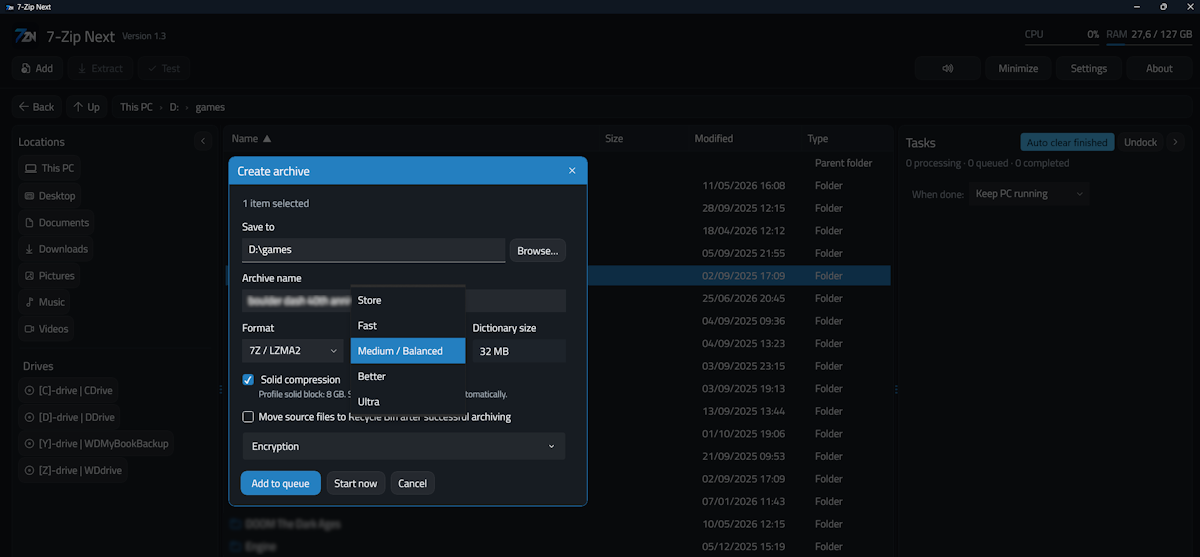
عند تحديد مجموعة من الملفات وإنشاء أرشيف جديد، يتيح البرنامج اختيار صيغة الأرشيف ومستوى الضغط ومكان الحفظ. وبعد ذلك يمكن بدء العملية مباشرة أو إضافتها إلى قائمة الانتظار.
هذه الطريقة تجعل البرنامج مناسبًا للاستخدام اليومي، كما تساعد في إدارة الأعمال التي تتضمن ملفات كبيرة أو عمليات أرشفة متكررة.
مميزات برنامج 7-Zip Next لضغط الملفات وفك الضغط
1. واجهة حديثة وسهلة الاستخدام
من أبرز مميزات 7-Zip Next امتلاكه واجهة رسومية مصممة لتناسب أسلوب الاستخدام الحديث في Windows.
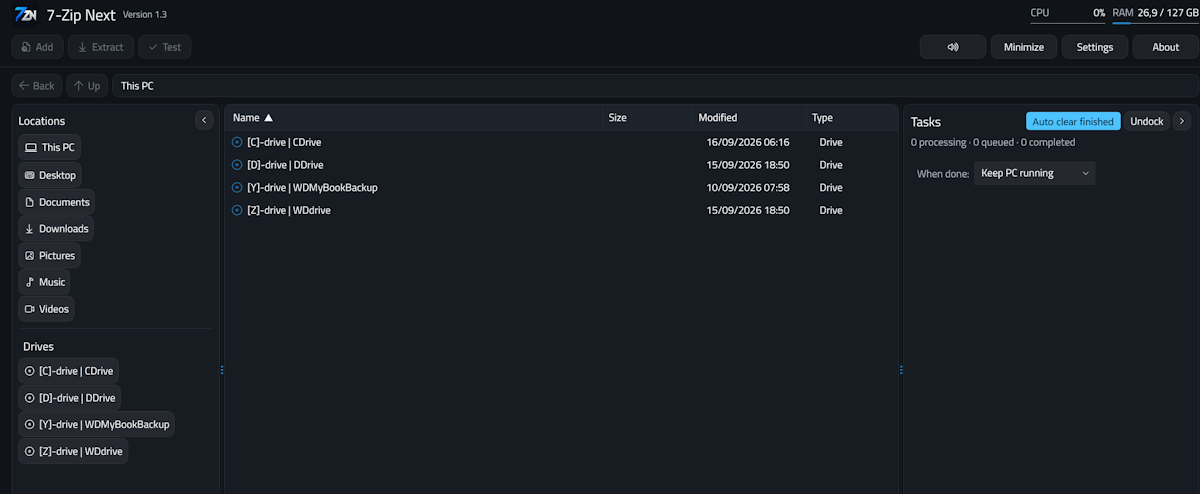
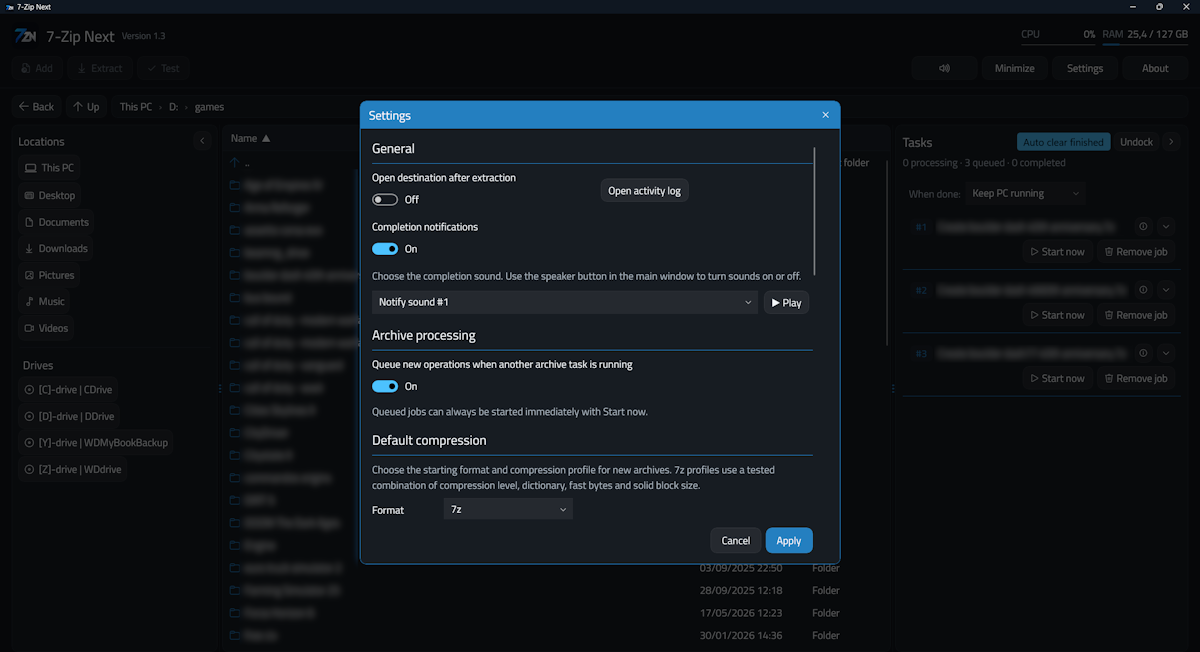
تحتوي الواجهة على منطقة لتصفح الملفات والمجلدات، وأزرار واضحة لتنفيذ العمليات الأساسية، بالإضافة إلى قسم يعرض المهام النشطة والمنتظرة والمكتملة.
يمكن للمستخدم الوصول إلى الملفات الموجودة على الأقراص المختلفة، واختيار العناصر المطلوب ضغطها، أو فتح أرشيف مضغوط واستعراض محتوياته.
كما يدعم البرنامج أنماط العرض الفاتح والداكن، وإمكانية اتباع إعدادات المظهر المستخدمة في Windows.
2. إدارة عمليات متعددة من خلال Task Queue
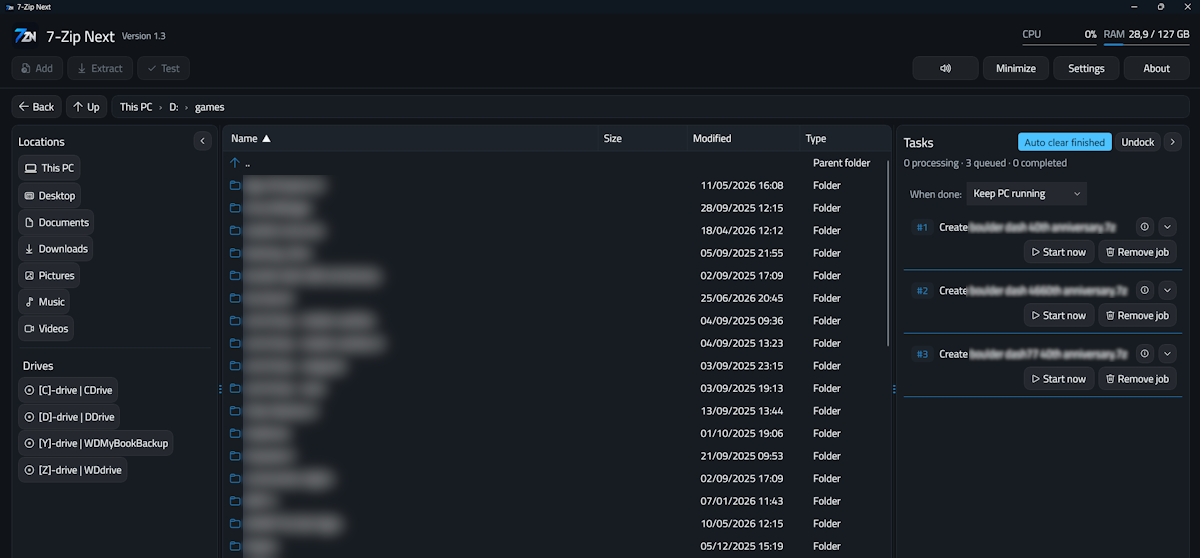
تُعد ميزة Task Queue من أهم الإضافات التي تميز 7-Zip Next عن الواجهة التقليدية لبرنامج 7-Zip.
فبدلًا من التعامل مع كل عملية ضغط أو استخراج بصورة منفصلة، يمكن إنشاء قائمة تضم عدة عمليات، ثم تنفيذها بالتتابع.
وتوفر قائمة المهام إمكانيات متعددة، منها:
- إضافة عمليات ضغط واستخراج جديدة أثناء تنفيذ مهمة أخرى.
- عرض العمليات التي تنتظر دورها في التنفيذ.
- متابعة نسبة التقدم والوقت المستغرق.
- إيقاف المهمة مؤقتًا واستكمالها لاحقًا.
- إلغاء مهمة محددة دون حذف بقية المهام المنتظرة.
- تغيير ترتيب المهام وتحريك مهمة إلى بداية القائمة.
- إيقاف جميع العمليات عند الحاجة.
يساعد هذا النظام على تقليل التزاحم على موارد التخزين، خصوصًا عند التعامل مع عدة ملفات كبيرة موجودة على القرص نفسه.
3. ضغط الملفات بصيغ متعددة
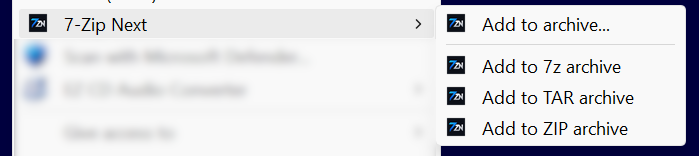
يتيح البرنامج إنشاء أرشيفات جديدة باستخدام صيغ شائعة، أبرزها:
| الصيغة | الاستخدام الأساسي | الميزة |
|---|---|---|
| 7z | ضغط الملفات والمجلدات بكفاءة | مناسب للحصول على نسب ضغط مرتفعة |
| ZIP | مشاركة الملفات بين الأجهزة | توافق واسع مع الأنظمة والبرامج |
| TAR | تجميع عدة ملفات في أرشيف واحد | مناسب للتجميع والأرشفة، دون ضغط افتراضي |
وتعتمد النتيجة النهائية للضغط على طبيعة البيانات المستخدمة. فالملفات النصية وقواعد البيانات غير المضغوطة قد تستفيد بدرجة أكبر من الضغط مقارنة بالفيديوهات والصور المضغوطة مسبقًا.
4. فك ضغط الملفات بأكثر من صيغة
يمكن استخدام 7-Zip Next لاستخراج محتويات مجموعة متنوعة من الأرشيفات التي يدعمها محرك 7-Zip، بما في ذلك صيغ ZIP و7z وRAR وTAR وGZ وغيرها.
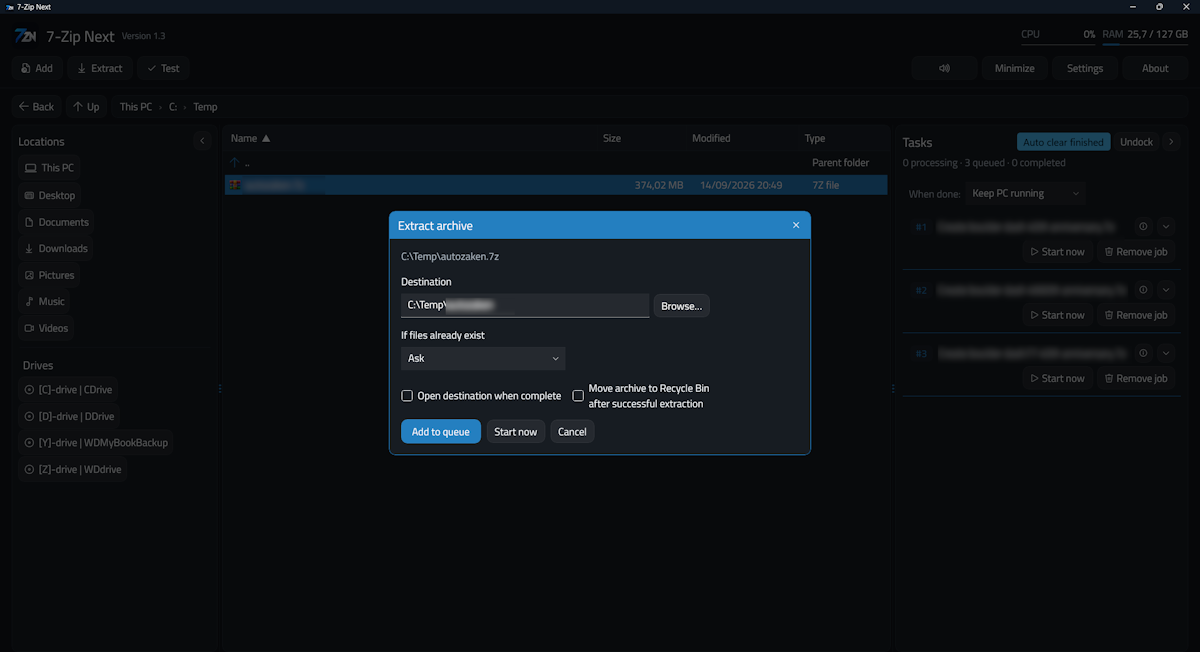
ويمكن للمستخدم اختيار مكان الاستخراج، وتحديد طريقة التعامل مع الملفات الموجودة مسبقًا داخل المجلد المستهدف.
ومن المهم معرفة أن دعم استخراج صيغة معينة لا يعني بالضرورة إمكانية إنشاء أرشيف جديد بنفس الصيغة.
فعلى سبيل المثال، يستطيع البرنامج استخراج ملفات RAR، لكن إنشاء ملفات RAR جديدة ليس من وظائفه المتاحة.
5. حماية الملفات المضغوطة بكلمة مرور
يوفر البرنامج خيارات لحماية الأرشيفات باستخدام كلمة مرور، وهو أمر مفيد عند حفظ المستندات الخاصة أو مشاركة ملفات تحتوي على معلومات مهمة.
ويمكن عند إنشاء أرشيف متوافق اختيار كلمة مرور وتفعيل التشفير، مع إمكانية تشفير أسماء الملفات عندما تسمح الصيغة المستخدمة بذلك.
تساعد هذه الخاصية على حماية محتويات الأرشيف من الوصول غير المصرح به، بشرط استخدام كلمة مرور قوية والاحتفاظ بها بصورة آمنة.
ويجب الانتباه إلى أن كلمة المرور المفقودة قد تجعل استعادة محتويات الأرشيف المشفر أمرًا بالغ الصعوبة.
6. التحكم في العمليات بعد اكتمال الضغط
يتضمن 7-Zip Next مجموعة من الخيارات التي يمكن تنفيذها بعد انتهاء جميع المهام الموجودة في قائمة الانتظار.
ومن هذه الخيارات:
- إبقاء الكمبيوتر قيد التشغيل.
- إغلاق البرنامج تلقائيًا.
- وضع الكمبيوتر في حالة الإسبات Hibernate.
- إيقاف تشغيل الكمبيوتر Shutdown.
- عرض إشعارات عند انتهاء العمليات.
وتفيد هذه الإمكانيات عند معالجة ملفات كبيرة، لأنها تقلل الحاجة إلى متابعة الكمبيوتر طوال مدة تنفيذ العمليات.
كما يعرض البرنامج عدًا تنازليًا قبل بعض إجراءات الطاقة، مما يتيح فرصة إلغاء الإجراء إذا لم يعد مطلوبًا.
7. قائمة مهام منفصلة Detachable Task Queue
يمكن فصل لوحة المهام عن النافذة الرئيسية وعرضها في نافذة مستقلة صغيرة.
تكون هذه الإمكانية مفيدة عند العمل على أكثر من تطبيق في الوقت نفسه، إذ يستطيع المستخدم متابعة عمليات الضغط والاستخراج دون الحاجة إلى إبقاء نافذة إدارة الملفات الرئيسية مفتوحة أمامه.
وتظل المعلومات الأساسية، مثل حالة المهام ونسبة التقدم، متاحة داخل نافذة المتابعة المنفصلة.
8. ميزة الضغط الذكي Smart Compression
يعتمد البرنامج على آلية تتعامل مع طبيعة الملفات أثناء إنشاء الأرشيفات، وتحد من محاولة إعادة ضغط بعض أنواع البيانات المضغوطة مسبقًا عندما لا توجد فائدة عملية واضحة.
فعادةً لا تحقق ملفات MP4 وJPEG، على سبيل المثال، انخفاضًا كبيرًا في الحجم عند إعادة ضغطها داخل أرشيف جديد.
وتساعد هذه المعالجة على تجنب إهدار وقت المعالج في عمليات قد لا تؤدي إلى توفير ملموس في مساحة التخزين.
لكن ذلك لا يعني أن البرنامج يستطيع تقليل حجم كل ملف بنسبة كبيرة؛ فالنتيجة تعتمد على محتوى الملف والصيغة والإعدادات.
9. اختبار سلامة الملفات المضغوطة
يحتوي البرنامج على وظيفة Test التي تسمح بالتحقق من إمكانية قراءة البيانات الموجودة داخل الأرشيف واكتشاف بعض أخطاء التلف.
وتفيد هذه الميزة في مراجعة ملفات النسخ الاحتياطي أو الأرشيفات التي تم نقلها بين أقراص مختلفة.
ويُنصح باستخدام اختبار السلامة قبل حذف النسخ الأصلية من الملفات المهمة، مع العلم أن نجاح الاختبار لا يغني عن الاحتفاظ بنسخة احتياطية مستقلة.
10. نسخة محمولة لا تحتاج إلى تثبيت
يتوفر البرنامج بإصدار Portable يمكن تشغيله بعد تنزيله واستخراج ملفاته، دون الحاجة إلى إجراء تثبيت تقليدي.
وتناسب هذه النسخة المستخدمين الذين يفضلون الاحتفاظ بالأدوات داخل مجلد مستقل أو تشغيلها من وحدة تخزين خارجية على أجهزة Windows المتوافقة.
كما تتوفر نسخة Installer التي تقدم تجربة التثبيت المعتادة وإمكانية إنشاء اختصارات للبرنامج.
ما الجديد في برنامج 7-Zip Next ؟
صدر الإصدار 1.6 بتاريخ 4 نوفمبر 2026، وقدم مجموعة من التحسينات المتعلقة بالاستقرار وإدارة العمليات والتعامل مع الملفات.
تحديث محرك الضغط إلى 7-Zip 26.05
أصبح الإصدار 1.6 يعتمد على محرك 7-Zip 26.05، مما يوفر التحسينات والإصلاحات المضمنة في هذه النسخة من المحرك.
ويُعد تحديث مكونات الضغط والاستخراج أمرًا مهمًا، خاصة لأن البرامج التي تتعامل مع الأرشيفات تحتاج إلى معالجة ملفات قد تأتي من مصادر متعددة.
تحسين التعامل مع الأرشيفات المحمية
عالج الإصدار مشكلة كانت تؤدي في بعض الحالات إلى عدم ظهور نافذة إدخال كلمة المرور عند محاولة استخراج ملفات ZIP أو RAR أو 7z المحمية.
وقد تسبب هذا الخلل في توقف بعض مهام الاستخراج وانتظارها دون استكمال العملية.
وتتضمن النسخة الجديدة تحسينات في تمرير معلومات كلمة المرور بين واجهة البرنامج ومحرك الاستخراج.
تحسينات مهمة في قائمة المهام
أصبحت عملية إدارة قائمة الانتظار أكثر مرونة بفضل مجموعة من التغييرات، أبرزها:
- إضافة خيار Stop all لإلغاء جميع المهام.
- تحسين ترتيب المهام داخل القائمة.
- دعم نقل المهمة مباشرة إلى بداية قائمة الانتظار.
- تحسين حساب الوقت المستغرق.
- تحسين استجابة الإلغاء أثناء التحضير.
- إمكانية توسيع تفاصيل المهام أو إخفائها.
- تحسين عرض حالة المهام المكتملة أو الملغاة.
البحث السريع داخل الملفات
أضيفت تحسينات على ميزة Quick Search / Type-to-Select، التي تتيح الانتقال إلى ملف أو مجلد بكتابة الأحرف الأولى من اسمه.
وتفيد هذه الإمكانية عند استعراض المجلدات التي تحتوي على عدد كبير من العناصر.
كما تم تحسين التعامل مع سجل مجلدات الحفظ المستخدمة سابقًا، مما يسهل تكرار العمليات دون البحث عن المكان نفسه في كل مرة.
تحسين استقرار البرنامج
شمل الإصدار أيضًا إصلاحات متعلقة ببدء تشغيل البرنامج، واستقرار نافذة المهام، وعرض العناصر في الوضعين الفاتح والداكن.
وتساهم هذه التعديلات في تقديم تجربة أكثر اتساقًا عند الانتقال بين العمليات المختلفة.
شرح واجهة برنامج 7-Zip Next
تتكون الواجهة الرئيسية من مجموعة عناصر تساعد على الوصول إلى الوظائف الأساسية بسرعة.
لوحة Locations
تتيح هذه اللوحة التنقل بين الأقراص والمجلدات الموجودة على الكمبيوتر، واختيار المكان الذي يحتوي على الملفات المطلوب التعامل معها.
أزرار Add وExtract وTest
تُستخدم هذه الأزرار لتنفيذ العمليات الأساسية:
- Add: إنشاء أرشيف جديد من الملفات أو المجلدات المحددة.
- Extract: استخراج محتويات أرشيف مضغوط.
- Test: فحص سلامة الأرشيف والتحقق من إمكانية قراءة محتوياته.
وتظهر الأزرار المتاحة وفقًا لنوع العنصر المحدد داخل البرنامج.
لوحة Tasks
تعرض هذه اللوحة العمليات الجارية والمنتظرة، وتتيح متابعة حالة كل مهمة والتحكم فيها.
وتساعد المستخدم على معرفة العمليات المكتملة، والمهام التي لا تزال قيد التنفيذ، والعمليات التي تحتاج إلى مراجعة.
قائمة Settings
يمكن من خلالها ضبط مجموعة من إعدادات البرنامج، مثل المظهر والإشعارات وإدارة المهام وبعض الخيارات الافتراضية المتعلقة بالتعامل مع الملفات.
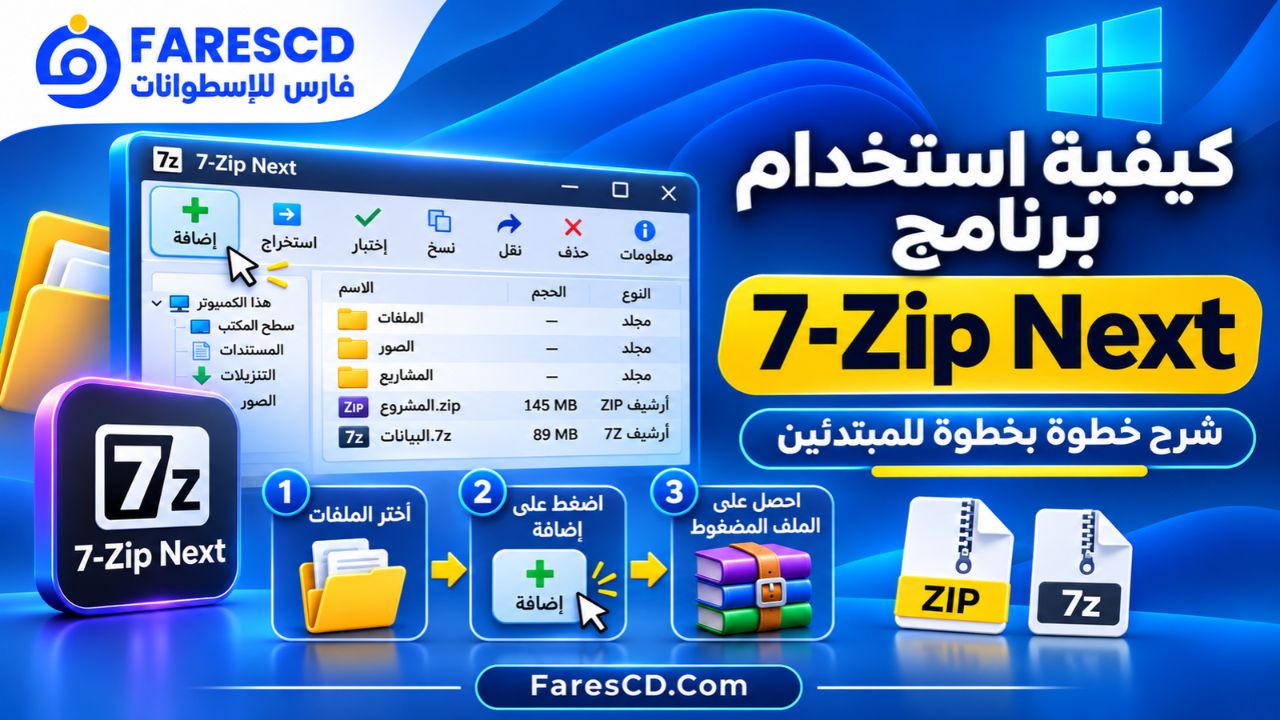
كيفية استخدام برنامج 7-Zip Next خطوة بخطوة
أولًا: طريقة ضغط الملفات إلى ZIP أو 7z
لإنشاء ملف مضغوط جديد باستخدام البرنامج:
- افتح 7-Zip Next على الكمبيوتر.
- انتقل إلى المجلد الذي يحتوي على الملفات المطلوبة.
- حدد ملفًا واحدًا أو عدة ملفات ومجلدات.
- اضغط على زر Add.
- اختر مجلد حفظ الأرشيف الجديد.
- اكتب اسم الملف المضغوط.
- حدد الصيغة المناسبة، مثل ZIP أو 7z.
- اختر مستوى الضغط المطلوب.
- اضغط على Start now لبدء العملية، أو Add to queue لإضافتها إلى قائمة الانتظار.
بعد انتهاء العملية ستجد الأرشيف الجديد داخل المجلد الذي اخترته.
ما أفضل مستوى ضغط يمكن اختياره؟
يعتمد ذلك على الهدف من العملية:
| مستوى الضغط | النتيجة المتوقعة | الاستخدام المناسب |
|---|---|---|
| Store | تجميع دون ضغط فعلي | الملفات المضغوطة مسبقًا |
| Fast | معالجة أسرع مع ضغط أقل غالبًا | الاستخدام اليومي السريع |
| Normal | توازن بين الوقت والحجم | المستندات والمجلدات المعتادة |
| Maximum | محاولة تحقيق حجم أصغر مقابل وقت وموارد أكبر | الأرشفة طويلة المدى |
يُعد مستوى Normal اختيارًا مناسبًا لمعظم الاستخدامات اليومية، بينما يمكن اختيار Maximum عندما يكون تقليل الحجم أكثر أهمية من سرعة التنفيذ.
ثانيًا: طريقة فك ضغط ملفات ZIP وRAR و7z
لفك ضغط أحد الأرشيفات الموجودة على الكمبيوتر:
- شغّل البرنامج.
- انتقل إلى مكان الملف المضغوط.
- حدد الأرشيف المطلوب.
- اضغط على زر Extract.
- اختر مجلد استخراج المحتويات.
- حدد كيفية التعامل مع الملفات المتكررة.
- اضغط على Start now.
- افتح مجلد الوجهة بعد اكتمال العملية.
إذا كان الأرشيف محميًا، سيطلب منك البرنامج إدخال كلمة المرور الصحيحة عند الحاجة.
ويُفضل اختيار مجلد مستقل عند استخراج أرشيف يحتوي على عدد كبير من الملفات، لتجنب اختلاط محتوياته بملفات أخرى.
ثالثًا: كيفية ضغط الملفات بكلمة مرور
يمكن إنشاء أرشيف محمي باتباع الخطوات التالية:
- حدد الملفات المطلوب ضغطها.
- افتح نافذة إنشاء الأرشيف باستخدام Add.
- اختر صيغة تدعم التشفير، مثل 7z.
- انتقل إلى قسم Encryption.
- أدخل كلمة المرور المطلوبة.
- فعّل خيار تشفير أسماء الملفات إذا كان متاحًا ومناسبًا.
- حدد إعدادات الضغط.
- ابدأ إنشاء الأرشيف.
بعد الانتهاء، يمكن تجربة فتح الأرشيف للتحقق من عمل كلمة المرور بصورة صحيحة.
ولزيادة الأمان، تجنب وضع كلمة المرور داخل الرسالة نفسها التي تحتوي على الملف المشفر عند مشاركته.
رابعًا: كيفية ضغط عدة مجلدات في ملفات منفصلة
إذا كنت تمتلك مجموعة من المجلدات وتريد إنشاء أرشيف مستقل لكل واحد منها، فلا يلزم دائمًا تنفيذ العملية يدويًا لكل مجلد.
يمكن تحديد عدة مجلدات، ثم تفعيل خيار Create separate archives داخل نافذة إنشاء الأرشيف.
يقوم البرنامج بإعداد أرشيف مستقل لكل عنصر محدد، مع إمكانية تنظيم العمليات داخل قائمة الانتظار.
وتفيد هذه الميزة في أرشفة المشروعات الشهرية أو المستندات المقسمة حسب الأقسام أو ملفات العمل المنفصلة.
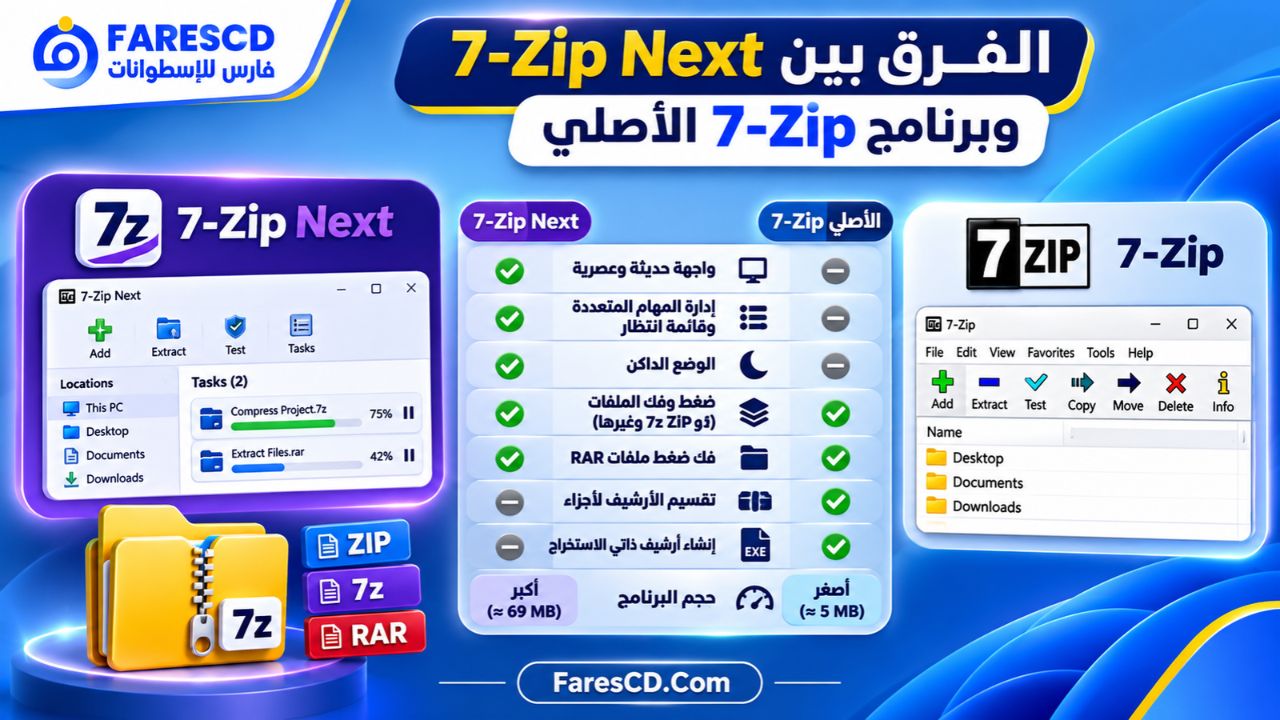
الفرق بين 7-Zip Next وبرنامج 7-Zip الأصلي
يشترك البرنامجان في الاعتماد على تقنيات 7-Zip، لكن الاختلاف الأساسي يظهر في طريقة الاستخدام وإدارة العمليات.
| عنصر المقارنة | 7-Zip Next | 7-Zip الأصلي |
|---|---|---|
| محرك الضغط | يعتمد على محرك 7-Zip | المحرك الأصلي |
| واجهة المستخدم | حديثة ومنظمة | تقليدية وبسيطة |
| قائمة انتظار موحدة | متوفرة | لا تتوفر بنفس الأسلوب |
| إدارة ترتيب المهام | متوفرة | محدودة مقارنة بـ Next |
| الوضع الداكن | متوفر | لا يتوفر بنفس تصميم Next |
| فصل نافذة المهام | متوفر | لا توجد لوحة مماثلة |
| ضغط الملفات | متوفر | متوفر |
| فك ضغط RAR | متوفر | متوفر |
| تقسيم الأرشيف إلى أجزاء | غير متوفر ضمن خيارات Next الحالية | متوفر |
| إنشاء أرشيفات ذاتية الاستخراج | غير متوفر ضمن خيارات Next الحالية | متوفر بخياراته المناسبة |
| تنوع إعدادات الضغط المتقدمة | أقل | أوسع |
| حجم البرنامج | أكبر نسبيًا | أصغر بكثير |
هل 7-Zip Next أفضل من 7-Zip؟
الإجابة تعتمد على طريقة الاستخدام.
إذا كانت أولويتك هي ضغط الملفات وفكها بسرعة من خلال برنامج صغير وبسيط، فإن 7-Zip الأصلي يظل اختيارًا قويًا.
أما إذا كنت تحتاج إلى تنظيم عدة مهام ضغط واستخراج، وتفضل وجود واجهة حديثة ولوحة متابعة واضحة، فإن 7-Zip Next قد يكون أكثر ملاءمة.
ولا تعني الواجهة الحديثة أن 7-Zip Next يقدم تلقائيًا نسبة ضغط أعلى؛ فكلا البرنامجين يستفيد من تقنيات ضغط مشتركة، وتتوقف النتائج على الإعدادات والبيانات.
مقارنة صيغ ZIP وRAR و7z داخل البرنامج
| المعيار | ZIP | RAR | 7z |
|---|---|---|---|
| فك الضغط | مدعوم | مدعوم | مدعوم |
| إنشاء أرشيف جديد | مدعوم | غير مدعوم | مدعوم |
| التوافق مع الأجهزة | واسع جدًا | يتطلب برنامجًا متوافقًا | جيد مع البرامج الداعمة |
| إمكانيات الضغط | مناسبة للاستخدام العام | تعتمد على الأرشيف المنشأ خارجيًا | مناسبة للضغط المرتفع |
| الاستخدام الشائع | مشاركة الملفات | استقبال الأرشيفات المضغوطة | الأرشفة وتقليل الحجم |
إذا كنت تريد إرسال ملفات إلى مستخدمين مختلفين، فإن ZIP غالبًا هو الاختيار الأسهل من حيث التوافق.
أما إذا كان هدفك أرشفة مجموعة كبيرة من المستندات وتقليل مساحتها، فقد تكون صيغة 7z أنسب، مع مراعاة إعدادات الضغط المستخدمة.
أبرز استخدامات برنامج 7-Zip Next
تنظيم النسخ الاحتياطية
يساعد البرنامج على تجميع مجلدات العمل والمستندات في أرشيفات منظمة يمكن نقلها إلى وحدة تخزين خارجية أو حفظها ضمن نظام نسخ احتياطي.
ويمكن إنشاء ملفات منفصلة لكل مشروع أو مجموعة بيانات، ثم متابعة العمليات من خلال قائمة المهام.
ومن الأفضل الاحتفاظ بنسخ احتياطية مستقلة وعدم اعتبار الملف المضغوط وحده بديلًا عن خطة حماية البيانات.
استخراج البرامج والملفات المحملة
تصل كثير من الملفات عبر الإنترنت داخل أرشيفات ZIP أو RAR أو 7z.
يمكن استخدام 7-Zip Next لاستخراج هذه الأرشيفات إلى مجلدات محددة، ثم مراجعة محتوياتها قبل الاستخدام.
مع ذلك، لا يؤدي فك الضغط إلى التأكد من سلامة الملفات أو موثوقية مصدرها، ولذلك ينبغي فحص الملفات غير المعروفة قبل تشغيلها.
مشاركة المستندات عبر الإنترنت
يمكن تجميع مجموعة من المستندات داخل أرشيف ZIP واحد بدلًا من إرسال كل ملف بصورة مستقلة.
وتفيد هذه الطريقة عند إرسال تقارير أو صور أو ملفات مشروع عبر البريد الإلكتروني أو خدمات التخزين السحابي.
كما يمكن استخدام التشفير عندما تتطلب طبيعة المستندات حماية إضافية.
إدارة ملفات المشروعات
تحتوي بعض المشروعات على عدد كبير من المجلدات والملفات، مثل ملفات التصميم أو التعليمات البرمجية أو المستندات الإدارية.
ويمكن تجميع نسخ محددة من المشروع في أرشيفات تحمل أسماء واضحة وتواريخ مناسبة، لتسهيل الرجوع إليها لاحقًا.
التعامل مع الأرشيفات الكبيرة
تظهر أهمية نظام قائمة الانتظار عند معالجة مجموعة من الأرشيفات الكبيرة.
فبدلًا من تشغيل عمليات عديدة في وقت واحد، يمكن تنظيمها للتنفيذ بالتتابع ومتابعة تقدمها.
ويعتمد الأداء الفعلي على سرعة وحدة التخزين، وقدرات المعالج، وحجم البيانات وطبيعة الملفات.
عيوب برنامج 7-Zip Next
رغم المميزات المتعددة، توجد بعض القيود التي ينبغي معرفتها قبل الاعتماد على البرنامج.
حجم أكبر من 7-Zip التقليدي
يبلغ حجم حزمة الإصدار 1.6 نحو 69.4 ميجابايت، وهو أكبر من حزم 7-Zip التقليدية.
ويرجع ذلك إلى اختلاف بنية التطبيق ومكوناته الرسومية، وليس إلى وجود محرك ضغط مختلف تمامًا.
لا يدعم أنظمة Windows القديمة رسميًا
تستهدف النسخة الحالية Windows 10 وWindows 11 بمعمارية 64 بت.
ولذلك لا يُعد الخيار المناسب للأجهزة التي تعمل بإصدارات Windows الأقدم أو بمعمارية 32 بت.
بعض الوظائف المتقدمة غير متوفرة
لا يقدم البرنامج جميع إمكانيات 7-Zip الأصلي، ومن أمثلة ذلك إنشاء الأرشيفات ذاتية الاستخراج وتقسيم الملفات المضغوطة إلى أجزاء بأحجام محددة.
كما أن خيارات تحديد خوارزمية الضغط أكثر محدودية من البرنامج الأصلي.
اختلاف طريقة التعامل مع الملفات
قد يحتاج المستخدم المعتاد على واجهة 7-Zip القديمة إلى بعض الوقت للتعرف على طريقة إدارة المهام الجديدة.
كذلك تختلف إمكانيات السحب والإفلات والتكامل مع مستكشف ملفات Windows عن بعض البرامج المنافسة، وقد تتطلب بعض الوظائف خطوات إضافية.
مشروع أحدث من البرنامج الأصلي
لا يمتلك 7-Zip Next التاريخ الطويل نفسه الذي يتمتع به 7-Zip الأصلي.
ولهذا قد يفضل المستخدمون الذين يعتمدون على أدوات الأرشفة في أعمال حساسة تجربة البرنامج أولًا قبل استخدامه ضمن مهامهم الأساسية.
متطلبات تشغيل برنامج 7-Zip Next
| المتطلب | التفاصيل |
|---|---|
| اسم البرنامج | 7-Zip Next |
| الإصدار | 1.6 |
| نوع البرنامج | ضغط الملفات وإدارة الأرشيفات |
| نظام التشغيل | Windows 10 / Windows 11 |
| المعمارية | 64-bit |
| الترخيص | مجاني Freeware |
| حجم الحزمة | حوالي 69.4 ميجابايت |
| طريقة التشغيل | Installer أو Portable |
| محرك الضغط في الإصدار 1.6 | 7-Zip 26.05 |
| الاتصال بالإنترنت | ليس ضروريًا لعمليات الضغط المحلية، ويفيد في التحديثات |
تختلف متطلبات الذاكرة ومساحة التخزين المؤقت حسب حجم الملفات ومستوى الضغط المستخدم.
وعند التعامل مع أرشيفات ضخمة، يُفضل التأكد من وجود مساحة كافية على القرص المستهدف لإتمام عمليات الاستخراج دون انقطاع.
الفرق بين نسخة Installer وPortable
نسخة Installer: مناسبة للمستخدم الذي يريد تثبيت البرنامج على الكمبيوتر واستخدامه بصورة منتظمة، مع إنشاء اختصارات للوصول السريع إليه.
نسخة Portable: مناسبة لمن يفضل تشغيل البرنامج دون تثبيت تقليدي أو الاحتفاظ به داخل مجلد مستقل.
وتوفر النسختان الوظائف الأساسية نفسها، لذلك يعتمد الاختيار بينهما على طريقة الاستخدام المفضلة.
ويُنصح بالحصول على ملفات البرنامج من المصدر الرسمي والتحقق من سلامتها، خاصة عند تنزيل نسخ من مواقع خارجية.
مشكلات شائعة في 7-Zip Next وطريقة التعامل معها
مشكلة عدم فتح ملف مضغوط
قد يحدث ذلك بسبب تلف الأرشيف أو عدم اكتمال التنزيل أو استخدام صيغة غير مدعومة.
يمكن تجربة وظيفة Test للتحقق من سلامة الأرشيف، ثم إعادة تنزيل الملف من مصدره الأصلي إذا ظهرت أخطاء.
مشكلة عدم ظهور نافذة كلمة المرور
كان هذا الخلل موجودًا في بعض الإصدارات السابقة، وشمل أنواعًا معينة من الأرشيفات المشفرة.
وقد تضمن الإصدار 1.6 إصلاحًا لتحسين ظهور نافذة كلمة المرور ومعالجة عمليات الاستخراج المحمية.
بطء ضغط الملفات الكبيرة
يتأثر وقت الضغط بعوامل متعددة، أهمها حجم الملفات، وسرعة المعالج، ونوع وحدة التخزين ومستوى الضغط.
ويمكن تجربة مستوى Normal بدلًا من Maximum عندما تكون سرعة التنفيذ أكثر أهمية من تقليل الحجم إلى أقصى درجة ممكنة.
عدم توفر مساحة كافية أثناء الاستخراج
يجب التأكد من توفر مساحة تخزين مناسبة قبل فك ضغط الملفات الكبيرة.
وقد يكون حجم المحتويات المستخرجة أكبر بكثير من حجم الأرشيف نفسه، لذلك لا يكفي الاعتماد على حجم الملف المضغوط لتقدير المساحة المطلوبة.
عدم ظهور بعض وظائف البرنامج في Windows
قد تختلف خيارات التكامل مع مستكشف الملفات بحسب الإصدار وطريقة إعداد البرنامج.
وفي جميع الحالات، يمكن تشغيل 7-Zip Next مباشرة واستخدام واجهته الداخلية لتحديد الملفات وتنفيذ عمليات الضغط والاستخراج.
هل يستحق 7-Zip Next التحميل؟
يقدم 7-Zip Next تجربة مختلفة عن برامج الضغط التقليدية، حيث يركز على تنظيم المهام وتحسين طريقة التعامل مع الأرشيفات، بدلًا من الاكتفاء بواجهة بسيطة لإنشاء الملفات المضغوطة واستخراجها.
وتظهر فائدته بصورة أكبر للمستخدم الذي يتعامل مع عمليات أرشفة متعددة، أو يحتاج إلى متابعة تنفيذ المهام والتحكم فيها من مكان واحد.
أما من يفضل أداة صغيرة ذات خيارات ضغط متقدمة وتوافق أوسع مع أنظمة Windows المختلفة، فقد يجد أن 7-Zip الأصلي يلبي احتياجاته بشكل أفضل.