تحميل برنامج SmartGit لإدارة Git وGitHub بسهولة دون تعقيد
برنامج SmartGit هو أحد برامج إدارة مستودعات Git باستخدام واجهة رسومية احترافية، صُمم لمساعدة المطورين والمبرمجين على تتبع التغييرات في ملفات المشاريع، وإدارة الإصدارات والفروع، وتنفيذ عمليات الدمج والتحديث دون الحاجة إلى كتابة جميع أوامر Git يدويًا. ويوفر البرنامج مجموعة متكاملة من الأدوات التي تجعل التعامل مع المشاريع البرمجية أكثر وضوحًا وتنظيمًا، سواء كنت تعمل بصورة فردية أو تتعاون مع فريق تطوير كامل.
يدعم SmartGit التكامل مع منصات استضافة الأكواد الشهيرة مثل GitHub وGitLab وBitbucket، ويتيح استعراض سجل التعديلات، ومقارنة الملفات، ومعالجة تعارضات الدمج، وإدارة عمليات Commit وPush وPull من خلال واجهة مرئية. كما يعمل على أنظمة Windows وmacOS وLinux، مما يجعله خيارًا مناسبًا للمطورين الذين يحتاجون إلى أداة موحدة لإدارة مشاريعهم البرمجية.
إذا كنت تعمل في تطوير البرمجيات أو تدير مشروعًا برمجيًا يحتوي على عشرات الملفات والتعديلات، فإن تحميل برنامج SmartGit يمنحك وسيلة عملية للتحكم في إصدارات مشروعك من خلال واجهة رسومية منظمة. فبدلًا من الاعتماد الكامل على سطر الأوامر لتنفيذ عمليات Git، يمكنك استعراض التغييرات وإدارة الفروع ومراجعة سجل التطوير والتعامل مع المستودعات المحلية والبعيدة من مكان واحد.
يتميز SmartGit بأنه لا يقتصر على العمليات الأساسية مثل Commit وPush وPull، بل يوفر أدوات متقدمة لإدارة تاريخ المشروع، ومقارنة الإصدارات، وحل تعارضات الدمج، والتكامل مع منصات GitHub وGitLab وBitbucket. لذلك يمكن استخدامه في المشاريع الفردية الصغيرة، وكذلك في بيئات التطوير التي تضم عدة مبرمجين يعملون على المشروع نفسه.

ما هو برنامج SmartGit؟
برنامج SmartGit هو تطبيق لإدارة نظام التحكم في الإصدارات Git باستخدام واجهة مستخدم رسومية (GUI)، طورته شركة syntevo الألمانية. وتتمثل وظيفته الرئيسية في تسهيل متابعة التعديلات التي تحدث داخل المشاريع البرمجية، وتنظيم عمليات الحفظ والمزامنة والدمج والتراجع عن التغييرات.
يعتمد البرنامج على Git، وهو نظام موزع للتحكم في الإصدارات يُستخدم لتسجيل تاريخ تغييرات الملفات، مما يسمح للمطورين بالعمل على نسخ مختلفة من المشروع والعودة إلى إصدارات سابقة عند الحاجة.
وتكمن أهمية SmartGit في تحويل العديد من أوامر Git إلى إجراءات مرئية، يمكن تنفيذها باستخدام الأزرار والقوائم والنوافذ التفاعلية.
فعلى سبيل المثال، عندما يُعدّل المبرمج أحد ملفات المشروع، يستطيع استخدام SmartGit لمعرفة السطور التي تغيرت، ومقارنتها بالإصدار السابق، ثم اختيار التغييرات التي يريد حفظها داخل Commit جديد.
كذلك يستطيع إنشاء فرع مستقل لتطوير ميزة جديدة دون التأثير مباشرة في الفرع الرئيسي، ثم دمج التغييرات بعد مراجعتها.
ولا يتطلب استخدام البرنامج الاعتماد على GitHub تحديدًا؛ إذ يمكن إدارة مستودعات Git المحلية، أو الاتصال بمستودعات بعيدة تستضيفها منصات مختلفة.
أهم مميزات برنامج SmartGit
1. واجهة رسومية متكاملة لإدارة Git
تُعد الواجهة الرسومية من أبرز أسباب استخدام SmartGit، خصوصًا لمن يجدون صعوبة في التعامل المستمر مع أوامر Terminal وCommand Prompt.
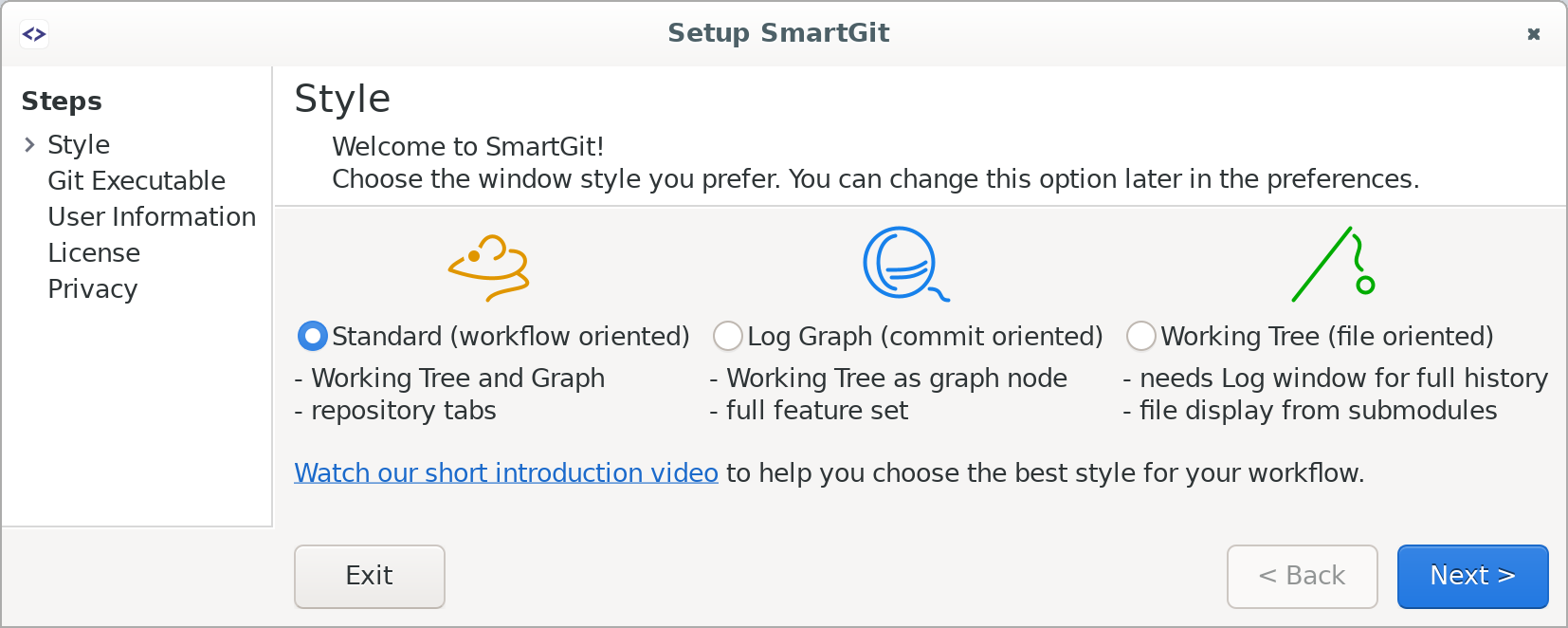
يوفر البرنامج ثلاث واجهات رئيسية يمكن الاختيار بينها بحسب طبيعة العمل:
-
Standard Window: واجهة منظمة تركز على الإجراءات اليومية وإدارة سير العمل.
-
Log Window: مخصصة لاستعراض سجل التعديلات والفروع والعلاقات بين عمليات Commit.
-
Working Tree Window: مناسبة لمتابعة الملفات المحلية والتغييرات التي لم تُحفظ بعد.
وتسمح هذه الخيارات باختيار طريقة العرض المناسبة، سواء كنت مبتدئًا يريد التركيز على العمليات الأساسية أو مطورًا يحتاج إلى متابعة تفاصيل المستودع.
كما تساعد الواجهة على معرفة الملفات التي تم تعديلها، والتغييرات المعلقة، والفروع الموجودة، دون الحاجة إلى الانتقال المستمر بين أدوات متعددة.
2. إدارة الفروع البرمجية Git Branches
تعتمد معظم المشاريع البرمجية الحديثة على استخدام الفروع لتطوير الخصائص الجديدة واختبار الإصلاحات قبل دمجها في النسخة الرئيسية.
يتيح SmartGit إنشاء الفروع والتنقل بينها ومقارنتها ودمجها باستخدام أوامر رسومية.
فعندما تبدأ تطوير ميزة جديدة، يمكنك إنشاء فرع باسم feature-login والعمل عليه بشكل مستقل عن الفرع الرئيسي main.
وبعد إكمال التطوير والاختبار، تستطيع مراجعة التغييرات ثم دمج الفرع الجديد في الفرع الرئيسي وفق سير العمل المعتمد بالمشروع.
ويدعم SmartGit أيضًا استراتيجيات تنظيم الفروع مثل Git Flow وFeature Flow، بالإضافة إلى GitHub Flow.
وتساعد هذه الإمكانات الفرق التي تعمل على تحديثات متزامنة في تقليل الفوضى الناتجة عن تعدد الفروع والتعديلات.
3. استعراض سجل التعديلات Git History
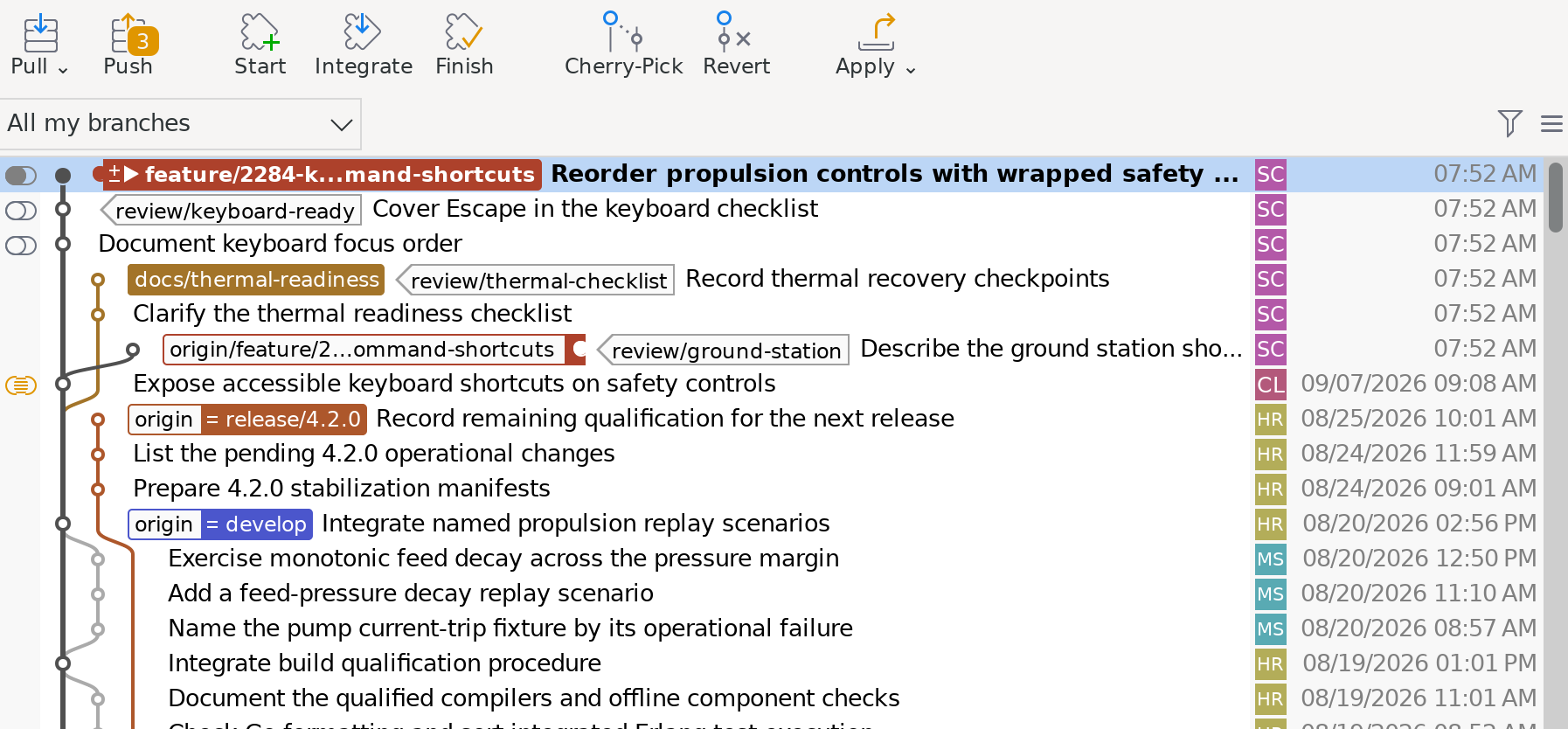
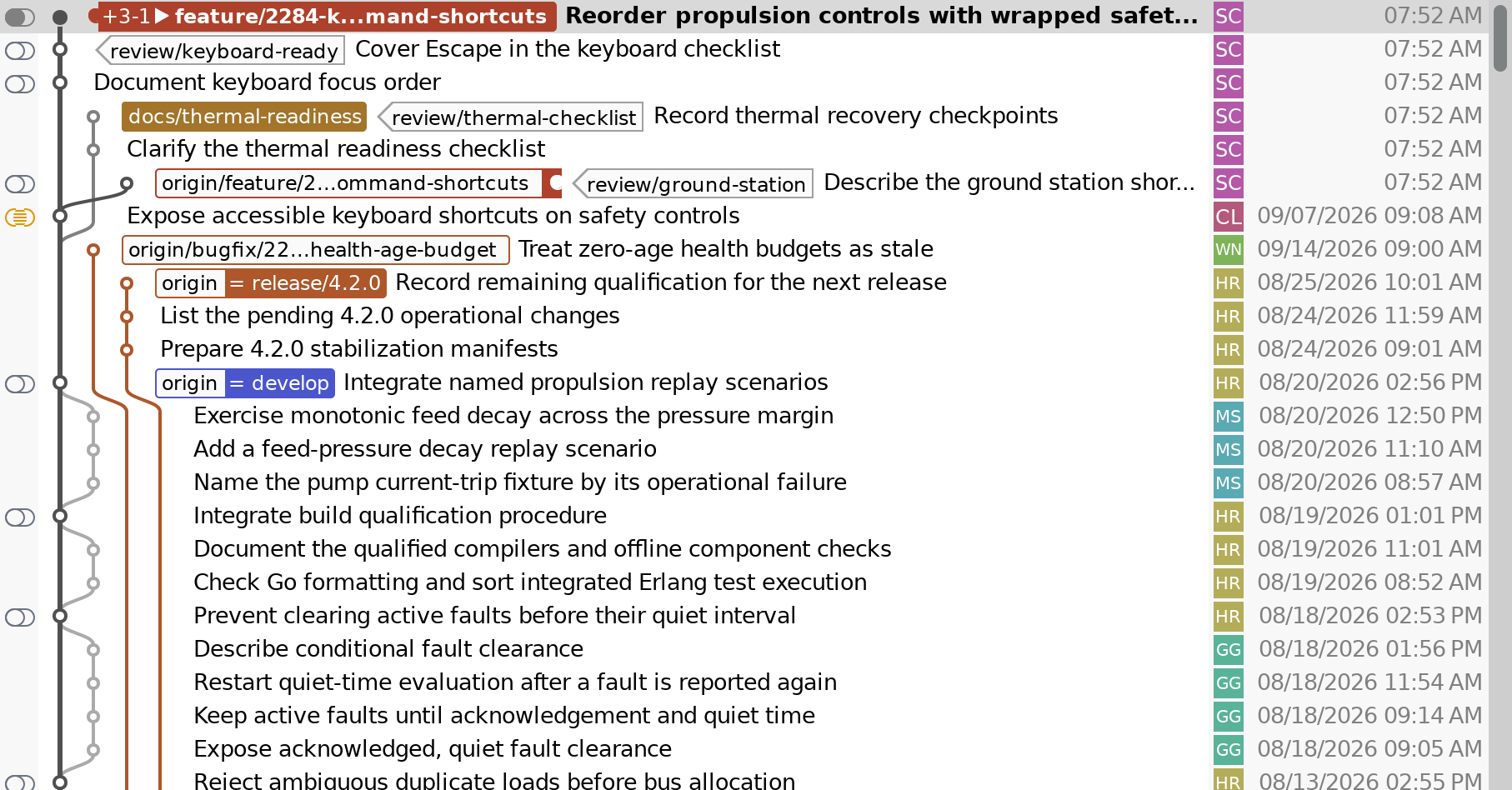
يوفر SmartGit عرضًا مرئيًا لسجل المشروع، بحيث تستطيع متابعة العمليات السابقة ومعرفة ترتيبها والعلاقات بينها.
يمكنك من خلال سجل التعديلات الاطلاع على معلومات مهمة، مثل اسم صاحب التعديل، وتاريخ تنفيذ Commit، والملفات المتأثرة به، والاختلافات التي أُدخلت على الكود.
ويعرض البرنامج أيضًا مخططًا مرئيًا للفروع، يساعد على فهم مراحل التطوير وعمليات الدمج التي تمت خلال العمل.
وتصبح هذه الخاصية مفيدة عندما يحتاج فريق التطوير إلى معرفة السبب وراء تغيير معين، أو تحديد التعديل الذي أدى إلى ظهور مشكلة جديدة.
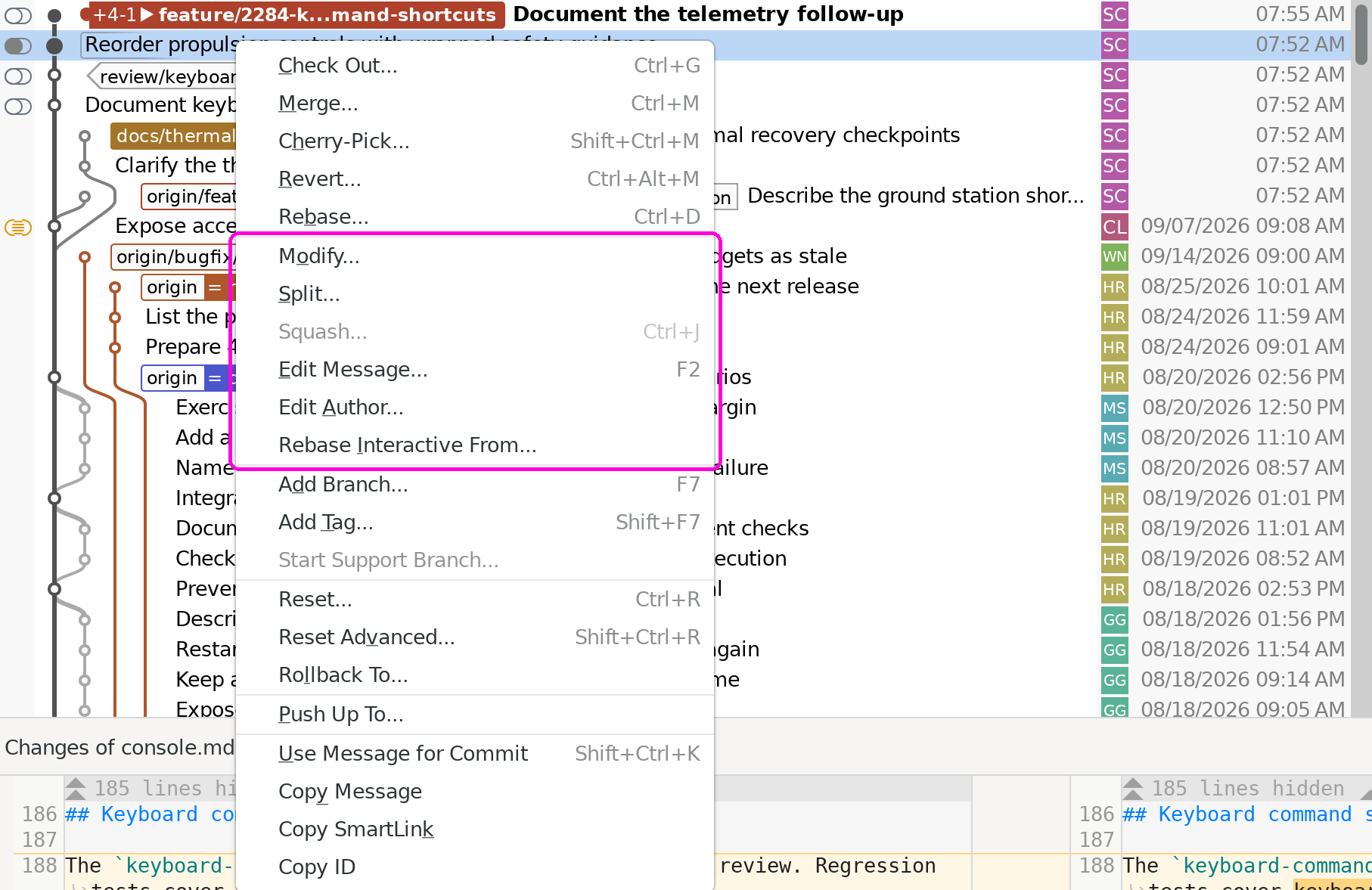
كما يوفر SmartGit أدوات لتنظيم سجل Commit من خلال إعادة ترتيب بعض العمليات أو دمجها أو تقسيمها، مع ضرورة مراعاة تأثير إعادة كتابة التاريخ على الفروع المشتركة.
4. مقارنة الملفات واكتشاف التغييرات
من الوظائف المهمة في أي برنامج لإدارة Git القدرة على مقارنة الملفات قبل حفظ التعديلات أو نشرها.
يتيح SmartGit مشاهدة الاختلافات بين نسختين من الملف بصورة واضحة، مع إبراز الأسطر المضافة والمحذوفة والمعدلة.
تساعد هذه الوظيفة على اكتشاف التغييرات غير المقصودة قبل تنفيذ Commit، خصوصًا عند العمل على ملفات طويلة تحتوي على مئات الأسطر.
فعلى سبيل المثال، إذا كنت تعدّل ملف إعدادات مشروع برمجي، تستطيع مراجعة القيم التي تغيرت والتأكد من عدم حذف إعدادات ضرورية.
كما يمكن استخدام المقارنة أثناء مراجعة تعديلات أعضاء الفريق، أو عند البحث عن مصدر خطأ ظهر بعد تحديث أحد الملفات.
5. حل تعارضات الدمج Merge Conflicts
تحدث تعارضات Git عندما تحتوي فروع مختلفة على تغييرات لا يستطيع النظام دمجها تلقائيًا.
وهذه المشكلة شائعة في المشاريع الجماعية، خاصة عندما يعمل أكثر من مطور على الملفات نفسها.
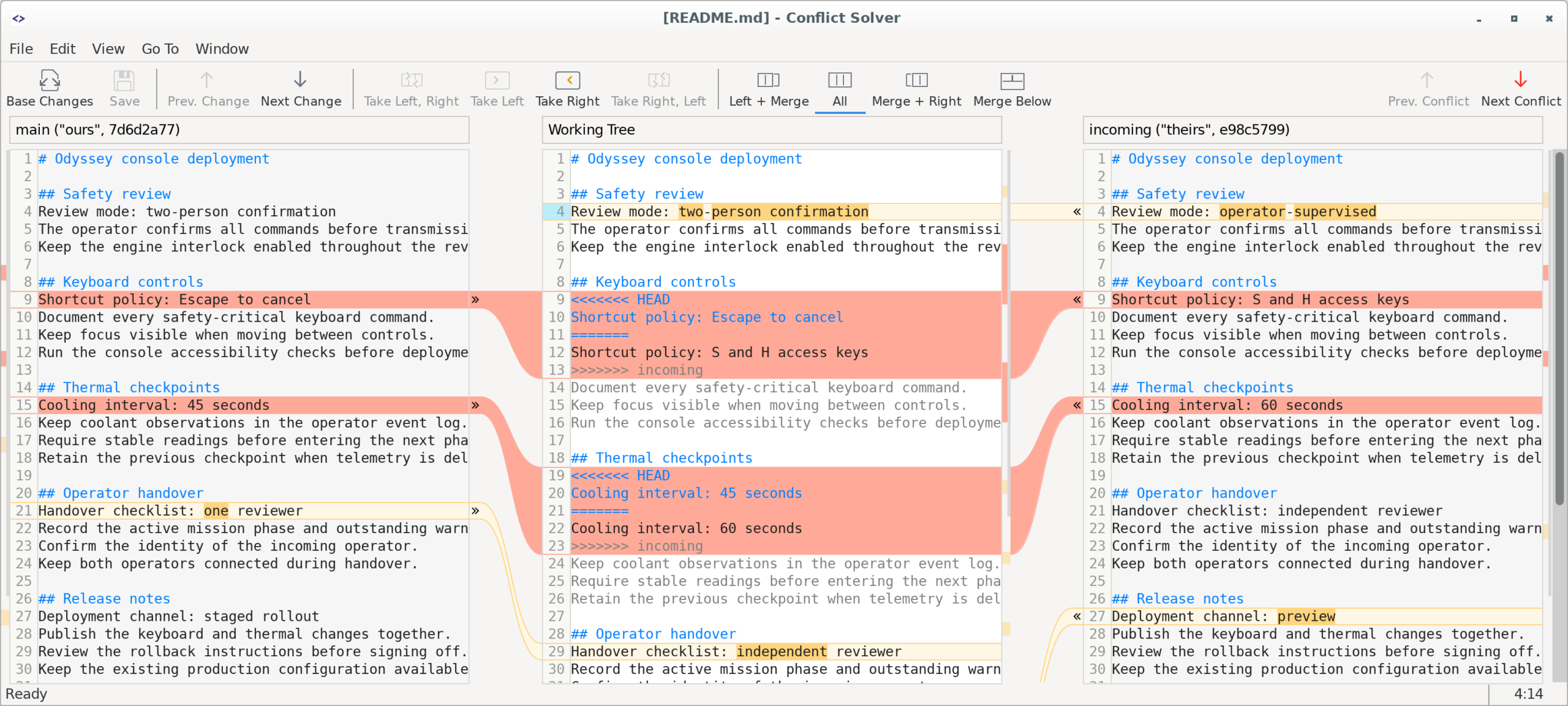
يوفر SmartGit أداة مدمجة باسم Conflict Solver، تعتمد على مقارنة ثلاثية الاتجاهات (3-Way Merge)، وتساعد المستخدم على فهم التغييرات المتعارضة واختيار النتيجة المناسبة.
يمكن للمطور مراجعة النسخة الأساسية والتغييرات المختلفة، ثم تحديد المحتوى الذي يجب الاحتفاظ به في النسخة النهائية.
وتقلل هذه الطريقة من الحاجة إلى معالجة علامات التعارض يدويًا داخل محرر الأكواد، لكنها لا تلغي ضرورة فهم التعديلات قبل اعتماد الدمج.
ويدعم البرنامج أيضًا التكامل مع أدوات دمج خارجية عند الحاجة.
6. التكامل مع GitHub وGitLab وBitbucket
لا يقتصر SmartGit على إدارة المستودعات المحلية، بل يوفر تكاملًا مع أشهر منصات استضافة المشاريع البرمجية.
يمكن من خلاله نسخ المستودعات من المنصات المدعومة، ومزامنة التعديلات، واستعراض الفروع، وتنفيذ العمليات اليومية المرتبطة بها.
ويتيح التكامل مع GitHub إدارة طلبات السحب Pull Requests ومراجعتها، بينما يدعم GitLab التعامل مع Merge Requests.
أما مستخدمو Bitbucket فيستفيدون من أدوات إدارة المستودعات وطلبات السحب والتعليقات المرتبطة بها.
ويُعد هذا التكامل مناسبًا للفرق التي تريد التعامل مع وظائف Git الأساسية ومراجعة بعض عمليات التعاون دون الحاجة إلى فتح واجهة المتصفح في كل خطوة.
7. تنظيم عمليات Commit والتحكم في الملفات
تتيح عمليات Commit حفظ نقاط محددة في تاريخ المشروع، بحيث يمكن الرجوع إليها أو مراجعتها لاحقًا.
ويوفر SmartGit إمكانية اختيار الملفات والتغييرات التي تريد تضمينها في كل Commit، بدلًا من حفظ جميع التعديلات دفعة واحدة.
كما يدعم عمليات Stage وUnstage لإعداد التغييرات قبل الحفظ النهائي.
وتظهر أهمية هذه الخاصية عندما تعمل على إصلاح مشكلتين مختلفتين في المشروع؛ إذ يمكنك تسجيل كل إصلاح في Commit مستقل يحمل وصفًا واضحًا، مما يسهل مراجعة تاريخ التطوير.
8. دعم Git LFS والمشاريع الكبيرة
عند العمل على مشاريع تحتوي على ملفات ثنائية كبيرة، مثل بعض ملفات التصميم والوسائط والأصول المستخدمة في تطوير الألعاب، قد تحتاج إلى استخدام Git Large File Storage المعروف اختصارًا باسم Git LFS.
يدعم SmartGit التعامل مع المستودعات التي تستخدم هذه التقنية، ويعرض حالة الملفات التي تتم إدارتها من خلالها.
يساعد ذلك على متابعة الملفات الكبيرة ضمن سير عمل Git، مع بقاء إعداد Git LFS وإدارة التخزين الفعلي مرتبطين بالمستودع والخادم المستخدم.
9. أدوات إضافية لتحسين سير العمل
يتضمن SmartGit إمكانات أخرى تزيد من مرونته في المشاريع المتقدمة، مثل:
-
إدارة عمليات Cherry-Pick لنقل Commit محدد بين الفروع.
-
استخدام Rebase لتنظيم تاريخ التطوير.
-
دعم Stash للاحتفاظ المؤقت بالتغييرات غير المحفوظة.
-
التكامل مع بعض أنظمة تتبع المشكلات مثل Jira.
-
دعم Git Submodules للمشاريع التي تتضمن مستودعات فرعية.
-
الاستفادة من أدوات خارجية لإجراء عمليات إضافية على الملفات أو السجل.
-
دعم Worktrees للعمل على أكثر من شجرة عمل مرتبطة بالمستودع.
وتجعل هذه الخصائص البرنامج مناسبًا لمن يحتاج إلى مستوى تحكم أوسع من مجرد إرسال التعديلات واستقبالها.
ما الجديد في SmartGit 26.1؟
يتضمن إصدار SmartGit 26.1 مجموعة من التحسينات التي تركز على سهولة الاستخدام، واستعراض المستودعات، والتكامل مع خدمات استضافة Git.
ومن أبرز التحسينات:
-
تحديث تصميم الواجهة: تحسين الأيقونات وألوان المقارنة وبعض تفاصيل المظهر الداكن.
-
تحسين التكامل مع GitLab: توفير دعم أوسع لطلبات الدمج وحالات خطوط CI في واجهة Standard.
-
تطوير إدارة Worktrees: إظهار معلومات أوضح عن أشجار العمل المرتبطة بالفروع وحالتها.
-
تحسين عرض سجل التعديلات: إضافة إمكانات تساعد على فهم العلاقات بين عمليات Commit.
-
التوافق مع تقنيات Git الحديثة: دعم مستودعات SHA-256 وتنسيق تخزين المراجع Reftable.
-
تسهيل التنقل بين الواجهات: تحسين إمكانية اكتشاف نوافذ البرنامج الرئيسية والتبديل بينها.
كما يتضمن الإصدار تحسينات أخرى في إعدادات الاتصال بالمستودعات البعيدة وإدارة سير العمل.
ويُعد الإصدار المستقر المعروض على صفحة التحميل الرسمية وقت إعداد هذا المحتوى هو SmartGit 26.1.059، مع توفر نسخة مرشحة للإصدار 26.2 للاختبار.

كيفية استخدام برنامج SmartGit خطوة بخطوة
يمكن بدء استخدام SmartGit من خلال ربطه بمشروع موجود أو إنشاء مستودع Git جديد.
الخطوة الأولى: تثبيت البرنامج وتشغيله
بعد تنزيل النسخة المناسبة لنظام التشغيل، افتح ملف التثبيت واتبع التعليمات الظاهرة.
عند تشغيل SmartGit لأول مرة، ستظهر إعدادات أولية تساعدك على اختيار طريقة عرض البرنامج وتحديد خيارات Git والمصادقة المناسبة.
إذا كنت تستخدم الحزمة الرسمية التي تتضمن Git، فيمكنك الاعتماد على النسخة المرفقة، بينما تسمح الحزم المخصصة بإعداد Git موجود مسبقًا على الجهاز.
الخطوة الثانية: فتح مشروع برمجي
إذا كان لديك مشروع يستخدم Git بالفعل، يمكنك فتح المجلد المحلي الخاص بالمستودع من خلال SmartGit.
أما إذا كان المشروع موجودًا على GitHub أو منصة أخرى، فيمكنك استخدام Clone لإنشاء نسخة محلية منه.
ستحتاج عادة إلى رابط المستودع، وتحديد المجلد الذي تريد حفظه داخله على جهاز الكمبيوتر.
وبالنسبة إلى المستودعات الخاصة، يجب أن تكون لديك صلاحية الوصول المناسبة.
الخطوة الثالثة: استعراض ملفات المشروع
بعد فتح المستودع، سيعرض SmartGit الملفات وحالتها.
يمكنك معرفة الملفات التي لم تتغير، والملفات التي عُدّلت، والملفات الجديدة التي لم تُضف إلى التتبع بعد.
ومن خلال عرض التغييرات تستطيع تحديد محتوى كل تعديل ومراجعته قبل تسجيله.
الخطوة الرابعة: تنفيذ Commit جديد
عند الانتهاء من تعديل ملفات المشروع، حدد التغييرات المطلوبة ثم أضفها إلى منطقة Stage.
بعد ذلك، اكتب رسالة مختصرة توضح طبيعة التعديل، مثل:
Fix login validation error
ثم نفّذ Commit لتسجيل التغييرات داخل سجل المستودع المحلي.
من المهم إدراك أن Commit لا يعني رفع الملفات إلى GitHub تلقائيًا، بل يحفظ التغييرات داخل تاريخ Git المحلي أولًا.
الخطوة الخامسة: رفع التعديلات باستخدام Push
بعد تسجيل Commit، يمكنك استخدام Push لإرسال التعديلات إلى المستودع البعيد.
إذا كان مشروعك مرتبطًا بمنصة GitHub، فستنتقل العمليات الجديدة إلى الفرع البعيد المحدد وفق إعدادات المستودع وصلاحيات حسابك.
وفي المشاريع الجماعية، قد تحتاج إلى إنشاء Pull Request بدلًا من دمج التغييرات مباشرة في الفرع الرئيسي.
الخطوة السادسة: جلب التحديثات باستخدام Pull
عندما يضيف أحد أعضاء الفريق تعديلات جديدة، يمكنك تحديث نسختك المحلية باستخدام Pull.
تجلب هذه العملية التغييرات من المستودع البعيد وتدمجها أو تعيد تطبيق العمل المحلي وفق إعدادات Git وطريقة التحديث المختارة.
ويُفضل مراجعة حالة المستودع قبل تنفيذ العملية، خاصة إذا كانت هناك ملفات محلية معدلة لم يتم حفظها في Commit.
الخطوة السابعة: إنشاء فرع جديد
لإنشاء فرع مستقل، افتح أدوات إدارة الفروع واختر إنشاء Branch جديد.
أدخل اسمًا واضحًا يعبر عن المهمة، مثل feature-dashboard، ثم انتقل إلى الفرع الجديد.
يمكنك الآن العمل على التعديلات بصورة مستقلة، والاحتفاظ بالفرع الرئيسي دون تغيير مباشر حتى تصبح الميزة جاهزة للمراجعة والدمج.
الخطوة الثامنة: دمج التعديلات ومعالجة التعارضات
بعد الانتهاء من العمل، تستطيع استخدام Merge أو Rebase بحسب سياسة إدارة الفروع في المشروع.
إذا اكتشف Git تعارضًا، سيتيح SmartGit مراجعة الملفات المتأثرة ومعالجة الاختلافات باستخدام أداة Conflict Solver.
بعد حل التعارضات، راجع الملفات الناتجة ونفّذ الاختبارات المطلوبة قبل اعتماد التغييرات.
كيفية ربط SmartGit بحساب GitHub
يعتبر ربط SmartGit بحساب GitHub من أكثر الاستخدامات شيوعًا للبرنامج.
يمكن تنفيذ عملية الربط باتباع الخطوات التالية:
-
افتح SmartGit وانتقل إلى إعدادات الحسابات أو خدمات الاستضافة.
-
اختر GitHub بوصفه مزود الخدمة.
-
اتبع طريقة المصادقة التي يعرضها البرنامج للإصدار المستخدم.
-
أكمل تسجيل الدخول أو منح الصلاحيات المطلوبة.
-
افتح المستودع المطلوب أو استخدم Clone لتنزيل نسخة منه.
-
تأكد من اتصال المستودع بالعنوان البعيد الصحيح.
-
ابدأ إدارة الفروع والتعديلات من خلال الواجهة الرسومية.
قد تستخدم المصادقة المتاحة تكاملًا مباشرًا مع الخدمة أو بيانات اعتماد مثل الرموز المخصصة، وفق إعدادات البرنامج والخادم.
ولا ينبغي مشاركة رموز الوصول أو حفظها داخل ملفات المشروع التي يتم رفعها إلى المستودعات.
الفرق بين SmartGit وأوامر Git التقليدية
يؤدي SmartGit وGit عبر سطر الأوامر وظائف متداخلة، لكن الاختلاف الأساسي يكمن في طريقة التعامل مع هذه الوظائف.
| وجه المقارنة | SmartGit | Git عبر سطر الأوامر |
|---|---|---|
| طريقة الاستخدام | واجهة رسومية | أوامر نصية |
| استعراض التاريخ | مخططات مرئية | أوامر وسجلات نصية |
| إدارة الفروع | قوائم وأدوات رسومية | أوامر Git |
| مقارنة الملفات | عرض تفاعلي | أدوات نصية أو خارجية |
| معالجة التعارضات | Conflict Solver | تحرير يدوي أو أدوات دمج |
| الأتمتة | عبر تكاملات وأدوات إضافية | مناسب جدًا للبرامج النصية |
| منحنى التعلم | أسهل لبعض المبتدئين | يتطلب تعلم الأوامر |
| التكلفة | تراخيص مجانية بشروط وتجارية | Git نفسه مجاني ومفتوح المصدر |
هل يمكن الاستغناء عن أوامر Git باستخدام SmartGit؟
يمكن تنفيذ عدد كبير من المهام اليومية باستخدام واجهة SmartGit دون كتابة أوامر Git يدويًا.
ومع ذلك، فإن معرفة الأساسيات تظل مهمة، خصوصًا عند التعامل مع مشكلات معقدة أو إعدادات متقدمة أو عمليات أتمتة لا توفرها الواجهة بصورة مباشرة.
لهذا يُعد SmartGit وسيلة لتبسيط استخدام Git، وليس بديلًا عن فهم نظام التحكم في الإصدارات نفسه.
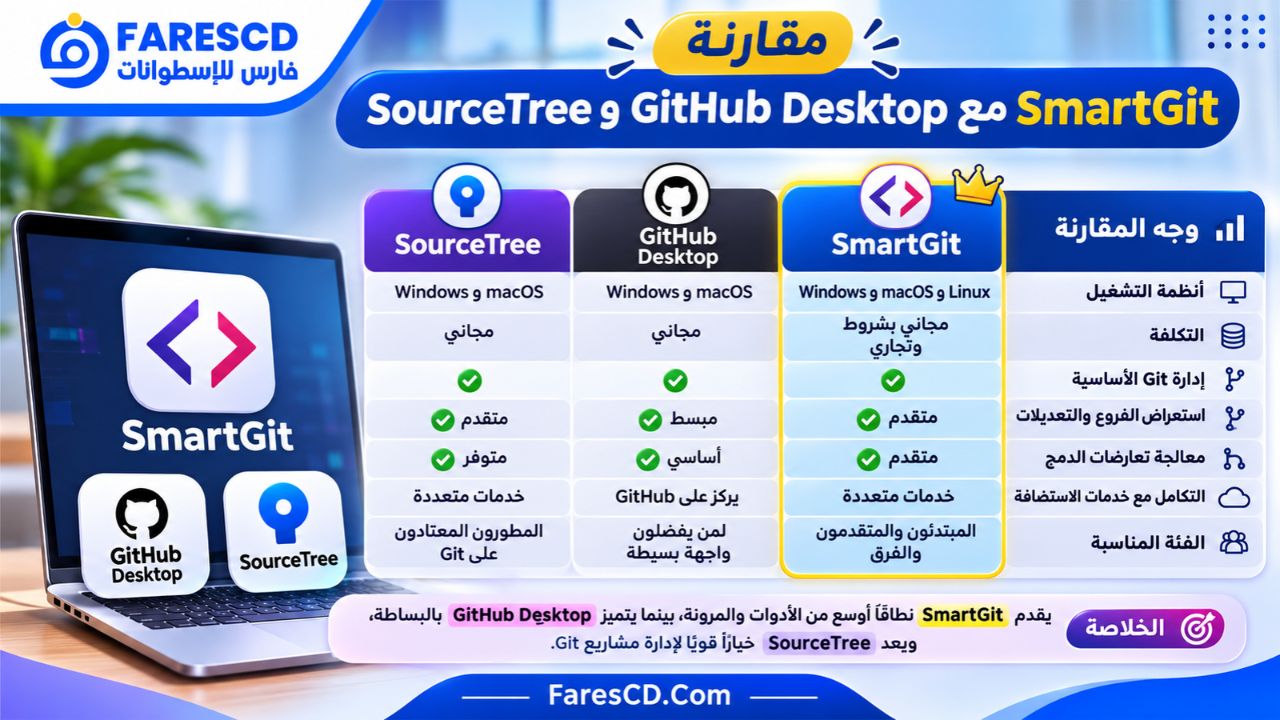
مقارنة SmartGit مع GitHub Desktop وSourceTree
توجد عدة برامج توفر واجهات رسومية لإدارة Git، لكن كل برنامج منها يستهدف احتياجات مختلفة.
| المقارنة | SmartGit | GitHub Desktop | SourceTree |
|---|---|---|---|
| أنظمة التشغيل | Windows وmacOS وLinux | Windows وmacOS | Windows وmacOS |
| التكلفة | مجاني لاستخدامات مؤهلة، وتجاري | مجاني | مجاني |
| إدارة Git الأساسية | نعم | نعم | نعم |
| استعراض الفروع والتعديلات | متقدم | مبسط | متقدم |
| معالجة تعارضات الدمج | أداة مدمجة متقدمة | إمكانات أساسية وتكامل مع المحررات | أدوات دمج وتكاملات |
| التكامل مع خدمات الاستضافة | خدمات متعددة | يركز على GitHub | مناسب لخدمات متعددة |
| الفئة المناسبة | المبتدئون والمتقدمون والفرق | من يفضلون واجهة بسيطة | المطورون المعتادون على Git |
تختلف تفاصيل الوظائف المتقدمة بحسب الإصدار وطريقة إعداد كل برنامج، لكن المقارنة توضح الفروق العامة في التوجه والاستخدام.
متى تختار SmartGit بدلًا من GitHub Desktop؟
يكون SmartGit خيارًا مناسبًا عندما تحتاج إلى إدارة أكثر تفصيلًا للفروع وسجل Commit، أو عندما تعمل مع خدمات استضافة مختلفة، أو تحتاج إلى أدوات مدمجة لمراجعة التغييرات وحل تعارضات الدمج.
أما GitHub Desktop فقد يكون كافيًا لمن يريد واجهة أبسط لإجراء العمليات اليومية على مشروعات Git، دون الحاجة إلى عدد كبير من الخيارات المتقدمة.
متطلبات تشغيل برنامج SmartGit
يدعم SmartGit عدة أنظمة تشغيل، لكن يجب تنزيل الحزمة المتوافقة مع بنية الجهاز وإصدار نظام التشغيل.
| العنصر | المتطلبات والتوافق |
|---|---|
| نظام Windows | Windows 10 أو أحدث |
| معمارية Windows | 64-bit |
| أجهزة Mac بمعالجات Apple Silicon | macOS 11 إلى macOS 26 |
| أجهزة Mac بمعالجات Intel | macOS 10.14 إلى macOS 26 |
| نظام Linux | إصدار 64-bit مع GTK 3.24 أو أحدث |
| مساحة التخزين | قد يحتاج التثبيت الكامل إلى 500 ميجابايت |
| Git | مرفق بالحزم القياسية، مع توفير حزم خاصة دون Git |
| الاتصال بالإنترنت | مطلوب للتنزيل والعمليات مع المستودعات البعيدة وبعض خدمات الترخيص |
تستند هذه المتطلبات إلى صفحة التحميل ودليل التثبيت الرسميين. ولم تُحدد الشركة في هذه الصفحات حدًا موحدًا لذاكرة RAM لجميع الأنظمة، كما يتأثر الأداء بحجم المستودع وعدد ملفاته والفروع الموجودة به.
طريقة تحميل وتثبيت SmartGit على الكمبيوتر
تحميل SmartGit لنظام Windows
لتثبيت SmartGit على Windows 10 أو Windows 11، افتح صفحة التنزيل الرسمية واختر حزمة Installer الموصى بها.
بعد تنزيل الملف، فك ضغط الحزمة عند الحاجة، ثم شغّل برنامج التثبيت واتبع التعليمات.
يمكن اختيار مسار التثبيت وتحديد بعض إعدادات التكامل مع النظام، مثل إضافة اختصار لتشغيل SmartGit من قائمة السياق عند الضغط بزر الفأرة الأيمن على أحد المجلدات.
بعد انتهاء التثبيت، افتح البرنامج وأكمل الإعدادات الأولية.
تحميل SmartGit Portable
تتوفر نسخة Portable من SmartGit لنظام Windows، وهي مناسبة لمن يفضلون تشغيل التطبيق من مجلد محدد دون المرور بعملية التثبيت المعتادة.
تأتي النسخة في أرشيف 7z، ويمكن فك ضغطها داخل المجلد المطلوب.
بعد ذلك يمكن تشغيل البرنامج باستخدام الملف:
bin\smartgit.exe
ولا يُنصح بفك ضغط نسخة جديدة فوق مجلد تثبيت قديم، لتجنب اختلاط ملفات الإصدارات المختلفة.
تحميل SmartGit لنظام macOS
يوفر الموقع الرسمي حزمًا منفصلة لأجهزة Mac بمعالجات Intel وأجهزة Apple Silicon.
بعد اختيار الحزمة المناسبة، افتح ملف DMG وانسخ التطبيق إلى مجلد Applications أو أي مجلد تطبيقات مناسب.
ثم شغّل SmartGit وأكمل الإعدادات المطلوبة.
تحميل SmartGit لنظام Linux
يمكن تنزيل SmartGit لنظام Linux باستخدام أرشيف Tar الرسمي، كما تتوفر طريقة تثبيت عبر Flathub.
بالنسبة إلى نسخة Tar، يتم استخراج الملفات إلى المجلد المطلوب ثم تشغيل التطبيق من خلال:
bin/smartgit.sh
وقد تختلف طريقة إضافة اختصار التطبيق إلى قائمة البرامج بحسب توزيعة Linux وبيئة سطح المكتب المستخدمة.
هل برنامج SmartGit مجاني أم مدفوع؟
يقدم SmartGit تراخيص مجانية لفئات استخدام مؤهلة، بالإضافة إلى تراخيص تجارية للأفراد والفرق والمؤسسات.
أنواع التراخيص الرئيسية:
| نوع الترخيص | الاستخدام المسموح |
|---|---|
| Hobby License | المشاريع الشخصية والهوايات غير التجارية وغير المدفوعة |
| Academic License | الطلاب والعاملون في المؤسسات التعليمية المؤهلة |
| Open Source License | مطورو المشاريع مفتوحة المصدر المؤهلون وفق شروط الشركة |
| Commercial License | الاستخدام المهني والتجاري |
| Enterprise License | المؤسسات ذات متطلبات الإدارة والترخيص المركزي |
ومنذ التحديث المعلن في أكتوبر 2026، أصبح ترخيص Hobby يوفر مجموعة وظائف البرنامج الكاملة باستثناء بعض تكاملات المؤسسات مع خوادم Git المستضافة ذاتيًا.
ويتطلب الترخيص المجاني التسجيل، كما أن استخدام SmartGit في مشروع يُتوقع الحصول على مقابل مالي منه لا يندرج ضمن شروط ترخيص الهوايات المجاني.
أما الاستخدام التجاري فيتطلب ترخيصًا مناسبًا وفق شروط الشركة، مع توفر خيارات اشتراك وتراخيص دائمة.
مميزات وعيوب برنامج SmartGit
المميزات
-
واجهة رسومية تسهل تنفيذ عمليات Git اليومية.
-
دعم أنظمة Windows وmacOS وLinux.
-
عرض مرئي شامل لتاريخ التعديلات والفروع.
-
أدوات متقدمة لمقارنة الملفات ومعالجة التعارضات.
-
إمكانية تنظيم عمليات Commit وإدارة الفروع.
-
تكامل مع GitHub وGitLab وBitbucket.
-
دعم تقنيات مثل Git LFS وWorktrees وSubmodules.
-
توفير خيارات مجانية للاستخدامات المؤهلة.
العيوب
-
بعض الخيارات المتقدمة تحتاج إلى معرفة جيدة بمفاهيم Git.
-
كثرة الأدوات قد تجعل الواجهة مربكة في البداية لبعض المستخدمين.
-
يحتاج الاستخدام التجاري إلى ترخيص مدفوع.
-
قد يتطلب التعامل مع المستودعات الكبيرة موارد إضافية.
-
لا يلغي الحاجة إلى فهم عمليات Git وتأثيرها على تاريخ المشروع.
-
قد تكون بعض عمليات الأتمتة المتخصصة أسهل باستخدام سطر الأوامر.
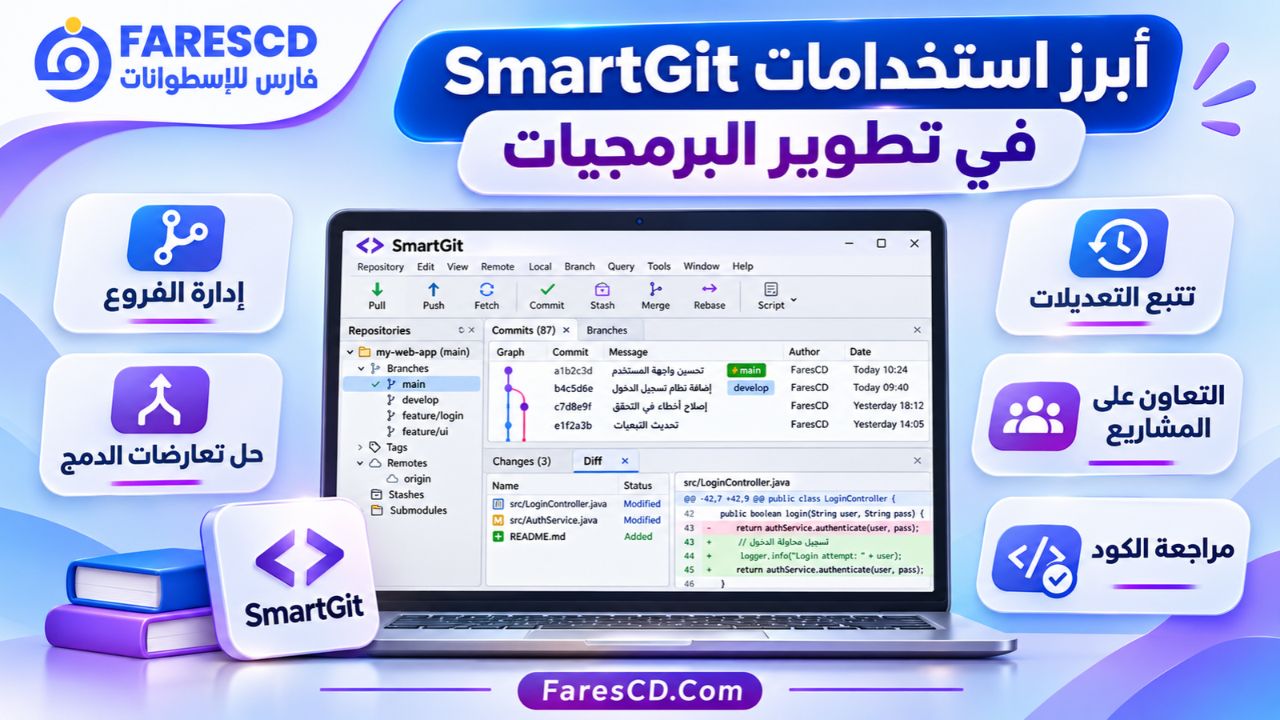
أبرز استخدامات SmartGit في تطوير البرمجيات
إدارة المشاريع الفردية
عندما يعمل مطور بمفرده على تطبيق أو موقع إلكتروني، يستطيع استخدام SmartGit لتنظيم مراحل التطوير وحفظ التعديلات.
يساعده ذلك على مقارنة الإصدارات ومعرفة وقت إضافة الخصائص الجديدة، والعودة إلى نقاط سابقة عند ظهور مشكلات.
كما يمكنه تخصيص فروع منفصلة لتجربة أفكار جديدة دون التأثير في النسخة المستقرة.
تطوير المواقع الإلكترونية
يمكن الاستفادة من SmartGit في إدارة ملفات مشاريع الويب المبنية باستخدام تقنيات مثل HTML وCSS وJavaScript وPHP وغيرها.
فعند العمل على قالب أو إضافة أو تطبيق ويب، يمكن تسجيل التعديلات المتعلقة بكل ميزة في Commit مستقل، ثم اختبارها قبل دمجها مع الفرع الرئيسي.
وتزداد أهمية هذه الطريقة عندما يعمل فريق على الواجهة الأمامية والخلفية للمشروع في الوقت نفسه.
تطوير تطبيقات Python والبرمجيات المكتبية
يدعم SmartGit التعامل مع مستودعات المشاريع بمختلف لغات البرمجة، لأنه يعتمد على Git لإدارة الملفات.
لذلك يمكن استخدامه مع مشاريع Python أو Java أو C# أو غيرها دون أن يكون مرتبطًا بلغة برمجية محددة.
كما يعمل إلى جانب محررات الأكواد وبيئات التطوير، ولا يشترط استخدام محرر معين.
التعاون بين أعضاء فرق البرمجة
عند العمل ضمن فريق، يساعد SmartGit على معرفة حالة الفروع ومتابعة التعديلات وتنظيم الدمج.
ويمكن ربطه بمستودعات الفريق الموجودة على خدمات الاستضافة المدعومة، مما يوفر بيئة مناسبة لمراجعة التغييرات وتنفيذ العديد من عمليات التعاون.
لكن يبقى تنظيم الصلاحيات، واختبار التعديلات، واعتماد Pull Requests أو Merge Requests مسؤولية الفريق وسياسات العمل المستخدمة.
أشهر مشكلات SmartGit وطريقة حلها
مشكلة فشل الاتصال بحساب GitHub
قد تظهر المشكلة بسبب انتهاء صلاحية بيانات الاعتماد، أو عدم امتلاك الحساب صلاحية الوصول إلى المستودع، أو وجود خطأ في عنوان الاتصال.
للتعامل معها، تحقق من عنوان المستودع وإعدادات المصادقة، ثم راجع الصلاحيات الممنوحة للحساب.
وإذا كنت تستخدم اتصال SSH، فتحقق من إعداد المفتاح وطريقة المصادقة المحددة داخل البرنامج.
مشكلة رفض عملية Push
قد تُرفض عملية Push عندما يحتوي المستودع البعيد على تعديلات غير موجودة محليًا، أو عندما تمنع سياسات المستودع الدفع المباشر إلى الفرع المحدد.
ابدأ بمراجعة رسالة الخطأ، ثم تحقق من حالة الفرع البعيد والصلاحيات المطلوبة.
إذا كانت هناك تحديثات جديدة، فقد تحتاج إلى جلبها ومراجعة طريقة دمجها قبل إعادة المحاولة.
ولا ينبغي استخدام Force Push دون فهم تأثيره، لأنه قد يؤدي إلى استبدال تاريخ مشترك يعتمد عليه مطورون آخرون.
مشكلة ظهور Merge Conflict
عند ظهور تعارض دمج، افتح أداة Conflict Solver لمقارنة النسخ المختلفة من الملف.
راجع التعديلات بعناية، ثم حدد الشكل النهائي المطلوب للكود.
بعد ذلك احفظ النتيجة وأكمل العملية، مع تشغيل الاختبارات الضرورية للتأكد من أن الدمج لم يؤثر في وظائف المشروع.
مشكلة عدم ظهور الملفات المعدلة
إذا لم يظهر أحد الملفات ضمن قائمة التغييرات، فتحقق أولًا من أنك فتحت المستودع الصحيح.
كما ينبغي مراجعة إعدادات تجاهل الملفات، خصوصًا ملف .gitignore، لأن Git قد يكون مضبوطًا على استبعاد أنواع معينة من الملفات أو المجلدات.
وقد يكون الملف خارج المجلد الذي تتم إدارته باستخدام المستودع.
مشكلة بطء استعراض المستودعات الكبيرة
قد يصبح استعراض تاريخ المشروع أو فحص التغييرات أبطأ عندما يحتوي المستودع على عدد كبير من الملفات وعمليات Commit.
في هذه الحالة، راجع حجم المستودع والعمليات الجارية، وتحقق من عدم وجود ملفات مولدة أو مجلدات لا ينبغي تتبعها.
ويمكن استخدام طرق العرض التي تركز على الفرع الحالي أو نطاق محدد من السجل لتقليل المعلومات المعروضة عند مراجعة المشروع.
نصائح للاستفادة من SmartGit في إدارة المشاريع
للحصول على سير عمل منظم، من المفيد الالتزام بمجموعة من الممارسات الأساسية في إدارة Git.
أولًا: اجعل كل Commit يعبر عن تغيير واضح. بدلًا من جمع إصلاحات وخصائص غير مرتبطة داخل عملية واحدة، حاول تنظيم التعديلات بحيث يسهل فهم هدف كل عملية ومراجعتها.
ثانيًا: استخدم أسماء فروع معبرة. يساعد اسم مثل fix-payment-error على معرفة الغرض من الفرع بسهولة مقارنة بالأسماء العامة.
ثالثًا: راجع التغييرات قبل إرسالها. استخدم أداة المقارنة للتأكد من عدم تضمين ملفات مؤقتة أو معلومات سرية أو تعديلات غير مقصودة.
رابعًا: حافظ على تحديث فرع العمل. عند التعاون مع فريق، تابع التعديلات القادمة من المستودع البعيد وادمجها بطريقة تتوافق مع سياسة المشروع.
خامسًا: تعامل بحذر مع عمليات إعادة كتابة التاريخ. يمكن أن تكون عمليات Rebase وReset مفيدة، لكن استخدامها دون فهم قد يسبب مشكلات في الفروع المشتركة.
سادسًا: لا تعتمد على Git بوصفه نسخة احتياطية كاملة. يوفر Git تاريخًا للتغييرات المتتبعة، لكنه لا يغني عن وجود سياسة مناسبة للنسخ الاحتياطي وحماية البيانات.
معلومات برنامج SmartGit
| البيان | التفاصيل |
|---|---|
| اسم البرنامج | SmartGit |
| الشركة المطورة | syntevo GmbH |
| الإصدار المستقر المتحقق منه | 26.1.059 |
| فئة البرنامج | Git GUI Client |
| الوظيفة | إدارة Git والمستودعات البرمجية |
| أنظمة التشغيل | Windows / macOS / Linux |
| البنية على Windows | 64-bit |
| نوع الترخيص | مجاني بشروط أو تجاري |
| نسخة Portable | متوفرة لويندوز |
| الموقع الرسمي | SmartGit |
الخلاصة: هل يستحق SmartGit التجربة؟
يُعد SmartGit أحد الخيارات القوية لمن يبحثون عن برنامج رسومي لإدارة Git، خصوصًا إذا كان العمل يتضمن فروعًا متعددة، ومراجعة مستمرة للتعديلات، وعمليات دمج معقدة، أو تكاملًا مع أكثر من منصة لاستضافة الأكواد.
يوفر البرنامج مجموعة متقدمة من الأدوات التي تساعد على فهم تاريخ المشروع والتحكم في التغييرات، مع تقليل الحاجة إلى كتابة الأوامر يدويًا في المهام المعتادة.
وقد يكون مناسبًا للمبتدئين الذين يريدون التعرف على Git بصورة مرئية، وللمطورين الأكثر خبرة الذين يبحثون عن أدوات إضافية لإدارة المستودعات وتنظيم سير العمل.
ومع توفر تراخيص مجانية للاستخدامات المؤهلة وإصدارات لأنظمة التشغيل الرئيسية، يمكن اعتباره خيارًا جديرًا بالتجربة لمن يريد إدارة مشاريعه البرمجية بطريقة أكثر تنظيمًا.