







تحميل برنامج Eagle PDF Editor لتعديل ودمج وحماية ملفات PDF بسهولة
برنامج Eagle PDF Editor هو أحد برامج تحرير وإدارة ملفات PDF للكمبيوتر، ويوفر مجموعة متكاملة من الأدوات التي تساعد المستخدم على فتح المستندات وتعديل محتوياتها ودمج الملفات وتقسيم الصفحات وإضافة التوقيعات والتعليقات وحماية المستندات بكلمات مرور. ويتميز البرنامج بواجهة داكنة عصرية تجمع أدوات التعامل مع ملفات PDF داخل بيئة واحدة، إلى جانب دعمه تقنية التعرف الضوئي على الحروف OCR لاستخراج النصوص من المستندات الممسوحة ضوئيًا، ومساعد ذكي لتلخيص المحتوى وتحليله. ويستهدف Eagle PDF Editor مستخدمي Windows 10 وWindows 11 الذين يحتاجون إلى برنامج عملي للتعامل مع المستندات الدراسية والإدارية والتقارير والعقود دون الاعتماد على مجموعة كبيرة من الأدوات المنفصلة.
يُعد تحميل برنامج Eagle PDF Editor خيارًا مناسبًا لكل من يبحث عن أداة متكاملة لإدارة ملفات PDF على الكمبيوتر، سواء كان الهدف تعديل مستند موجود، أو إضافة ملاحظات إلى ملف دراسي، أو دمج مجموعة من التقارير، أو تجهيز مستند للتوقيع والمشاركة.
وعلى خلاف برامج قراءة PDF التقليدية، التي تركز بصورة أساسية على عرض الصفحات والبحث داخلها، يوفر Eagle PDF Editor مجموعة أوسع من أدوات التحرير والتنظيم والحماية، بالإضافة إلى إنشاء المستندات والتعامل مع النماذج الإلكترونية.
ويساعد الجمع بين هذه الوظائف في برنامج واحد على تبسيط سير العمل، خصوصًا للمستخدمين الذين يتعاملون يوميًا مع العقود والفواتير والملفات التعليمية والمستندات الإدارية.
ما هو برنامج Eagle PDF Editor؟
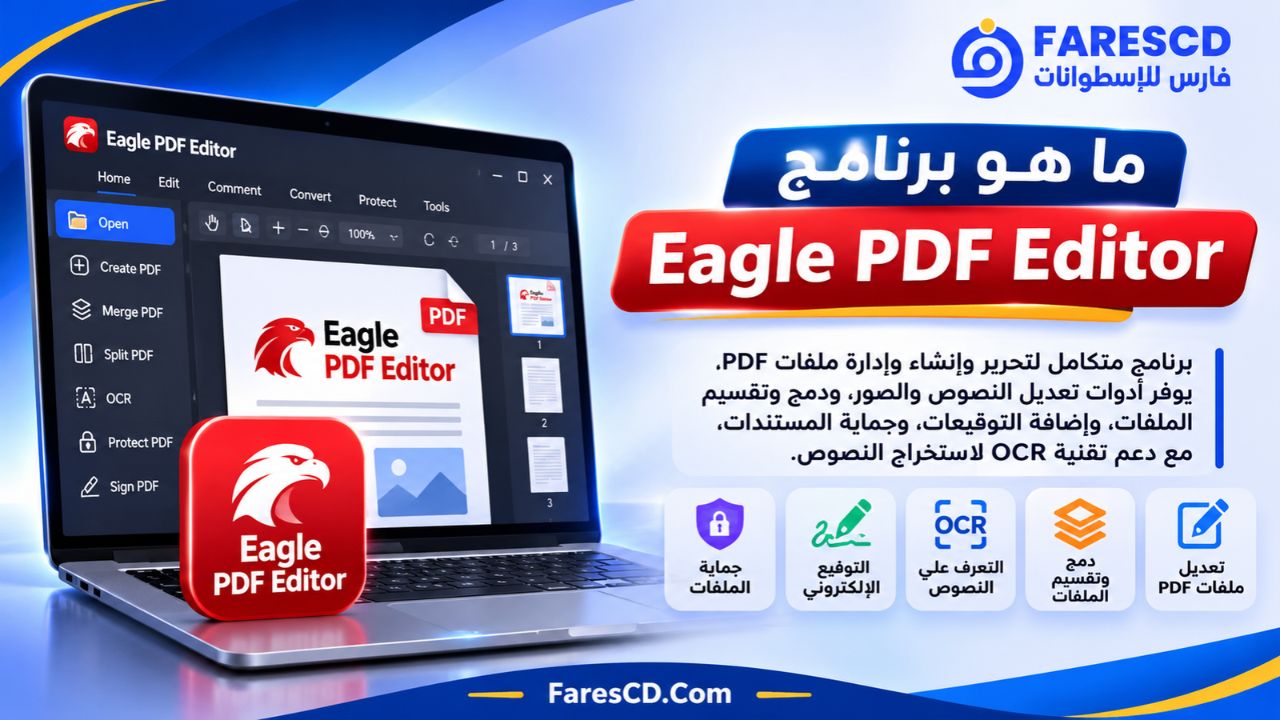
Eagle PDF Editor هو برنامج لتحرير وإنشاء وتنظيم ملفات PDF على أنظمة Windows، يتيح تعديل عناصر المستندات وإضافة التعليقات والتوقيعات وإدارة الصفحات وحماية الملفات، إلى جانب أدوات OCR والمساعدة الذكية.
البرنامج من تطوير شركة Spaqi Consulting L.L.C.، ويُطرح ضمن منتجات Spaqi Tech المخصصة للحلول البرمجية.
صُمم Eagle PDF Editor ليكون أكثر من مجرد قارئ مستندات، إذ يوفر بيئة عمل تحتوي على أدوات تساعد في تنفيذ العمليات الشائعة على ملفات PDF دون الحاجة إلى الانتقال بين مواقع الإنترنت أو استخدام تطبيق منفصل لكل مهمة.
ومن أبرز العمليات التي يستطيع المستخدم تنفيذها:
- فتح ملفات PDF واستعراض صفحاتها والبحث داخل النصوص.
- تحرير العناصر النصية والمرئية المدعومة داخل المستند.
- دمج عدة ملفات PDF في مستند واحد.
- تقسيم المستندات الكبيرة واستخراج صفحات محددة.
- إضافة التعليقات والملاحظات والأشكال التوضيحية.
- إدراج الصور والشعارات والعلامات المائية.
- حماية الملفات باستخدام كلمات مرور وصلاحيات محددة.
- إضافة توقيعات إلكترونية إلى المستندات.
- التعامل مع النماذج الإلكترونية القابلة للتعبئة.
- استخراج النصوص من المستندات الممسوحة ضوئيًا.
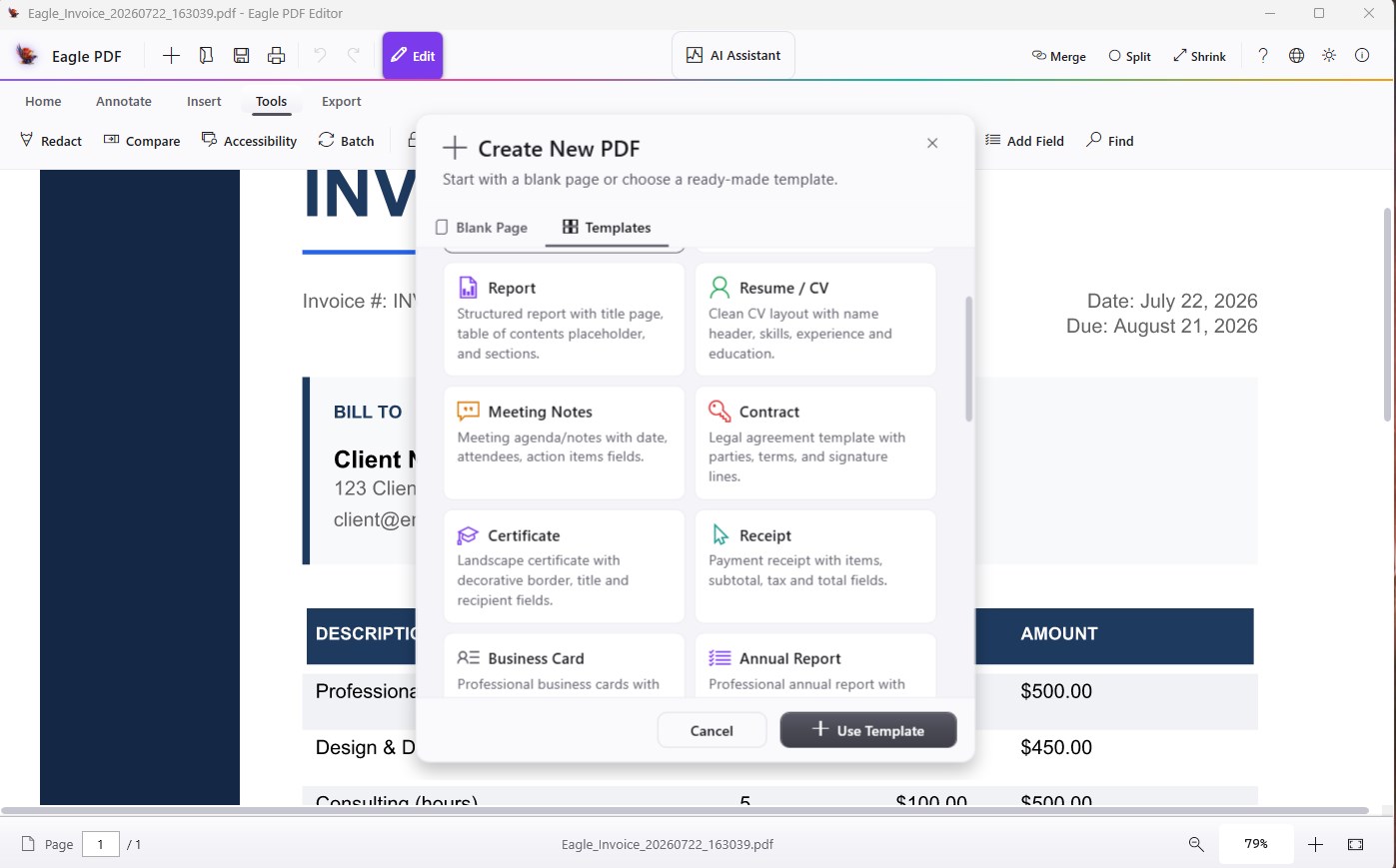
- إنشاء ملفات PDF جديدة باستخدام قوالب جاهزة.
ولا تقتصر الاستفادة من هذه الوظائف على الاستخدامات المهنية؛ إذ يمكن للطلاب والمعلمين وأصحاب الأعمال الصغيرة الاعتماد عليها أيضًا لتنظيم مستنداتهم اليومية.
أهم مميزات برنامج Eagle PDF Editor
1. تعديل النصوص والصور داخل ملفات PDF
إحدى أبرز وظائف برنامج Eagle PDF Editor هي توفير أدوات للتعامل مع محتويات مستندات PDF بدلًا من الاكتفاء بقراءتها.
فعند فتح مستند يحتوي على عناصر نصية قابلة للتعديل، يمكن استخدام أدوات التحرير المتاحة لإجراء التغييرات المدعومة، وإضافة عناصر جديدة مثل مربعات النصوص والصور والأشكال.
وهذه الإمكانية مفيدة عند مراجعة ملفات العمل أو إجراء تعديلات بسيطة على مستند موجود دون إعادة إنشائه بالكامل باستخدام برنامج معالجة نصوص.
ومع ذلك، تختلف إمكانية تعديل العناصر الأصلية بحسب طريقة إنشاء الملف. فالمستند الذي يحتوي على نصوص رقمية يختلف عن ملف PDF يتكون من صور ممسوحة ضوئيًا، كما أن بعض الخطوط والتنسيقات المعقدة قد تحتاج إلى مراجعة بعد التحرير.
2. دمج ملفات PDF متعددة في ملف واحد
تتيح ميزة دمج ملفات PDF جمع مجموعة من المستندات داخل ملف واحد، وهي عملية مهمة عند إعداد التقارير أو تسليم الأوراق الرسمية أو تنظيم ملفات المشروعات.
فعلى سبيل المثال، يمكن جمع تقرير رئيسي وملحقاته والمستندات المرتبطة به داخل ملف PDF واحد بدلًا من إرسال عدة ملفات منفصلة.
وتوفر هذه الميزة فوائد عملية، منها:
- تسهيل مشاركة مجموعة من المستندات.
- ترتيب الملفات المرتبطة بموضوع واحد.
- تقليل التشتت الناتج عن كثرة المرفقات.
- تجهيز ملفات موحدة للطباعة أو الأرشفة.
- تنظيم المستندات وفق ترتيب منطقي.
ويُفضّل مراجعة ترتيب الملفات والصفحات قبل حفظ المستند النهائي للتأكد من ظهور المحتوى بالتسلسل المطلوب.
3. تقسيم ملفات PDF واستخراج صفحات محددة
قد يحتوي مستند PDF على عشرات أو مئات الصفحات، بينما يحتاج المستخدم إلى جزء صغير منه فقط.
يوفر Eagle PDF Editor أدوات لتقسيم المستند إلى ملفات أصغر أو استخراج صفحات بعينها، مع إمكانية تحديد نطاقات الصفحات المطلوبة.
وتُعد هذه الوظيفة مفيدة في حالات مثل استخراج فصل من كتاب إلكتروني، أو فصل مجموعة من الفواتير، أو مشاركة صفحات محددة من تقرير طويل.
كما يمكن استخدامها لتقليل عدد الصفحات في المستند الناتج عندما لا تكون هناك حاجة إلى الاحتفاظ بجميع صفحات الملف الأصلي.
4. إضافة التعليقات والملاحظات على المستندات
تساعد أدوات التعليق والمراجعة في Eagle PDF Editor على تحويل ملفات PDF إلى مستندات يمكن التفاعل معها أثناء الدراسة أو العمل.
وتشمل أدوات التعليق المتاحة تمييز النصوص وإضافة الملاحظات اللاصقة ومربعات النصوص والرسم الحر والأشكال التوضيحية.
وتظهر أهمية هذه الوظائف عند مراجعة مستند مع فريق عمل أو دراسة ملف تعليمي يحتوي على معلومات كثيرة.
فعوضًا عن تدوين جميع الملاحظات في ملف منفصل، يمكن وضع التعليق بجانب الفقرة أو العنصر المقصود، مما يجعل عملية المراجعة أكثر وضوحًا.
5. التعرف الضوئي على الحروف باستخدام OCR
تُعد تقنية OCR أو Optical Character Recognition من الوظائف المهمة في Eagle PDF Editor، خصوصًا عند التعامل مع المستندات الممسوحة ضوئيًا.
فعندما يكون ملف PDF عبارة عن صور لصفحات ورقية، لا يستطيع المستخدم عادةً تحديد النصوص أو البحث فيها كما يفعل مع الملفات الرقمية العادية.
وهنا تأتي وظيفة OCR، التي تحلل الصور وتحاول التعرف على الأحرف والكلمات الموجودة داخلها.
ومن الاستخدامات الممكنة لهذه التقنية:
- استخراج نصوص من المستندات الورقية المصورة.
- جعل محتوى بعض ملفات PDF قابلًا للبحث.
- تسهيل نسخ النصوص التي تم التعرف عليها.
- تحويل المستندات القديمة إلى ملفات أسهل في الفهرسة.
- تقليل الحاجة إلى إعادة كتابة النصوص يدويًا.
هل يستطيع Eagle PDF Editor استخراج النص العربي؟
يدعم البرنامج تقنية OCR، لكن توفر هذه التقنية لا يعني بالضرورة دعم جميع اللغات بالدقة نفسها.
ولم يُذكر دعم التعرف على النصوص العربية صراحةً ضمن المواصفات المنشورة للبرنامج، ولذلك ينبغي التحقق من توافر اللغة العربية في إعدادات OCR قبل الاعتماد عليه لمعالجة مستندات عربية.
وتتأثر جودة النتائج أيضًا بدقة الصورة ووضوح الخط واتجاه الصفحة وجودة عملية المسح الضوئي.
6. مساعد ذكي لتحليل محتوى ملفات PDF
يتضمن Eagle PDF Editor مساعدًا يعتمد على الذكاء الاصطناعي للمساعدة في التعامل مع المحتوى النصي داخل المستندات.
وتشمل الوظائف التي يعلن عنها المطور تلخيص المستندات الطويلة والإجابة عن الأسئلة المتعلقة بمحتواها واستخراج بعض المعلومات المهمة.
على سبيل المثال، يمكن الاستفادة من هذه الإمكانية في مراجعة تقرير طويل أو فهم النقاط الأساسية داخل مستند يحتوي على قدر كبير من المعلومات.
وتكمن فائدة هذه الأدوات في تسهيل الوصول إلى المعلومات بدلًا من البحث اليدوي في كل صفحة.
ومع ذلك، يجب مراجعة النتائج قبل استخدامها في القرارات المهنية أو القانونية أو المالية، لأن الملخصات والإجابات الآلية قد لا تعكس جميع التفاصيل أو السياقات الموجودة داخل الملف الأصلي.
كذلك ينبغي الانتباه إلى أن المساعد الذكي موصوف بأنه متصل بالإنترنت، لذلك لا يصح افتراض أن جميع وظائف الذكاء الاصطناعي تعمل دون اتصال أو أن المستندات المستخدمة معها تظل محلية بالكامل.
7. حماية ملفات PDF بكلمات مرور
تساعد أدوات الحماية في Eagle PDF Editor على التحكم في الوصول إلى المستندات والعمليات المسموح بتنفيذها عليها.
يدعم البرنامج تشفير ملفات PDF باستخدام AES، إلى جانب إعداد صلاحيات يمكن من خلالها تقييد بعض العمليات، مثل النسخ أو الطباعة أو التعديل.
وتُعد هذه الميزة مناسبة عند مشاركة ملفات إدارية أو مستندات تحتوي على بيانات لا يُراد إتاحتها دون قيود.
ومن المهم التمييز بين حماية الملف بكلمة مرور وبين ضمان سرية محتواه بصورة مطلقة؛ فمستوى الحماية يعتمد على إعدادات التشفير وقوة كلمة المرور وطريقة تخزينها ومشاركة المستند.
8. إضافة التوقيعات الإلكترونية إلى المستندات
يوفر البرنامج أدوات لإضافة توقيع إلى صفحات PDF، حيث يستطيع المستخدم إنشاء التوقيع بالرسم أو الكتابة أو إدراج صورة تحتوي عليه.
وتفيد هذه الإمكانية في تجهيز النماذج والخطابات والمستندات التي تتطلب توقيعًا ظاهرًا.
كما يمكن وضع التوقيع في الموضع المناسب داخل الصفحة وحفظ المستند بعد الانتهاء.
لكن يجب التمييز بين التوقيع المرئي المضاف إلى الصفحة والتوقيع الرقمي القائم على شهادة موثوقة؛ فالمتطلبات القانونية والتقنية للتحقق من الهوية وسلامة المستند قد تختلف بحسب الجهة المستقبلة.
9. إنشاء ملفات PDF باستخدام قوالب جاهزة
لا يقتصر Eagle PDF Editor على التعامل مع المستندات الموجودة، بل يتيح إنشاء ملفات PDF جديدة من البداية.
يدعم البرنامج أحجام صفحات مختلفة، مثل A4 وLetter وLegal، إلى جانب الأحجام المخصصة والاتجاهين الرأسي والأفقي.
كما يوفر أكثر من 20 قالبًا جاهزًا لأنواع مختلفة من المستندات، بما فيها التقارير والفواتير والخطابات والسير الذاتية وبعض النماذج الإدارية.
وتساعد هذه القوالب على توفير نقطة بداية مناسبة بدلًا من تصميم كل مستند من الصفر، مع إمكانية تخصيص المحتوى وفق الحاجة.
10. تحويل صفحات PDF إلى صور
يدعم Eagle PDF Editor تصدير صفحات PDF إلى صور بصيغ مثل PNG وJPEG.
وتفيد هذه الميزة عندما يريد المستخدم مشاركة صفحة محددة على هيئة صورة، أو إدراج محتواها داخل عرض تقديمي أو مستند آخر.
كما يمكن الاستفادة منها في تجهيز لقطات واضحة من التقارير أو الرسوم الموجودة داخل ملفات PDF.
وعند التحويل، ينبغي اختيار دقة مناسبة لطبيعة الاستخدام، مع مراعاة أن الصور الناتجة لا تحتفظ عادةً بإمكانية تحرير النصوص كما في المستند الأصلي.
11. إدارة الصفحات والإشارات المرجعية والروابط
يتيح البرنامج تنظيم صفحات المستند من خلال لوحة مصغرات تساعد على استعراض الصفحات والوصول إليها.
ومن الأدوات المتاحة إعادة ترتيب الصفحات وإضافة صفحات جديدة وحذف الصفحات غير المطلوبة وتدويرها.
ويمكن أيضًا التعامل مع الإشارات المرجعية والروابط الداخلية والخارجية، مما يسهل التنقل داخل الملفات الكبيرة.
تُعد هذه الإمكانيات مهمة عند إعداد الأدلة الإلكترونية والتقارير المطولة والمستندات التي تحتوي على أقسام متعددة.
12. مقارنة مستندين PDF جنبًا إلى جنب
يحتوي Eagle PDF Editor على وظيفة لعرض مستندين PDF بصورة متجاورة، مما يساعد المستخدم على مراجعة الاختلافات بين إصدارين من الملف نفسه.
وتفيد هذه الطريقة عند مقارنة العقود أو مراجعة تقرير قبل وبعد التحديث أو التحقق من التغييرات التي أجراها أحد أعضاء فريق العمل.
ومن المهم توضيح أن العرض المتجاور لا يعني بالضرورة إجراء مقارنة آلية شاملة لجميع الاختلافات النصية؛ بل يوفر وسيلة عملية للفحص والمراجعة البصرية.
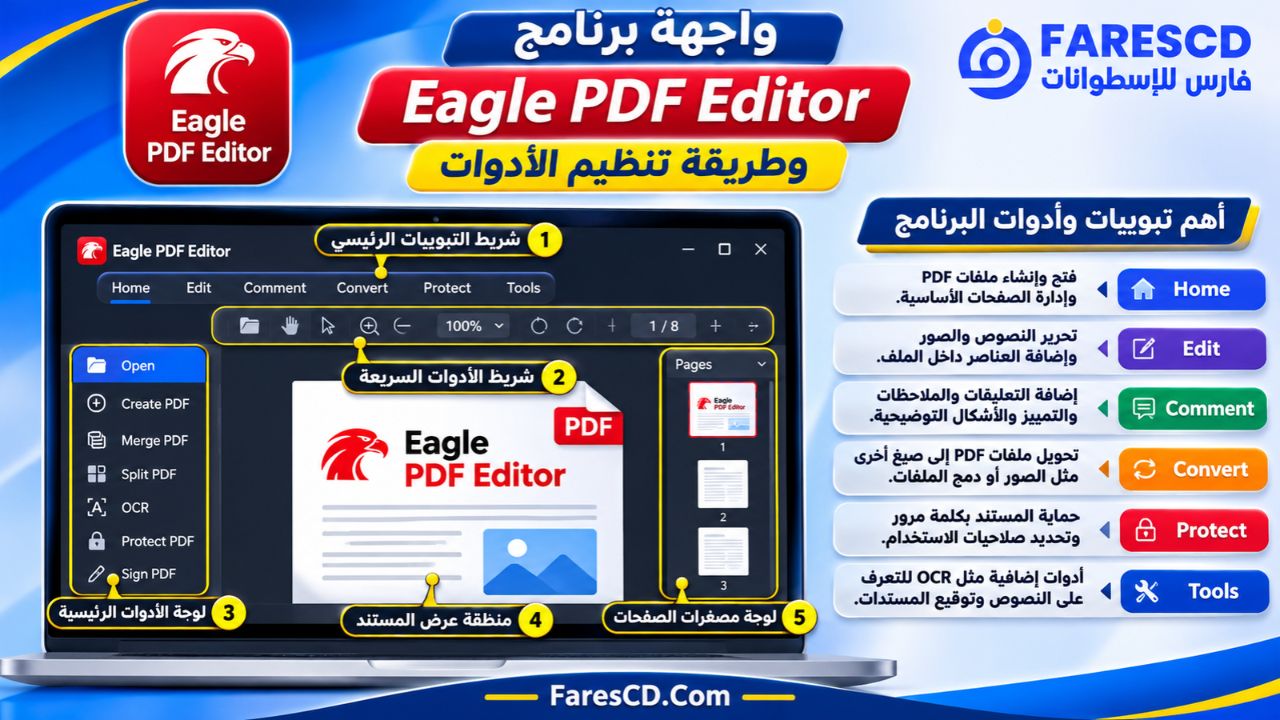
واجهة برنامج Eagle PDF Editor وطريقة تنظيم الأدوات
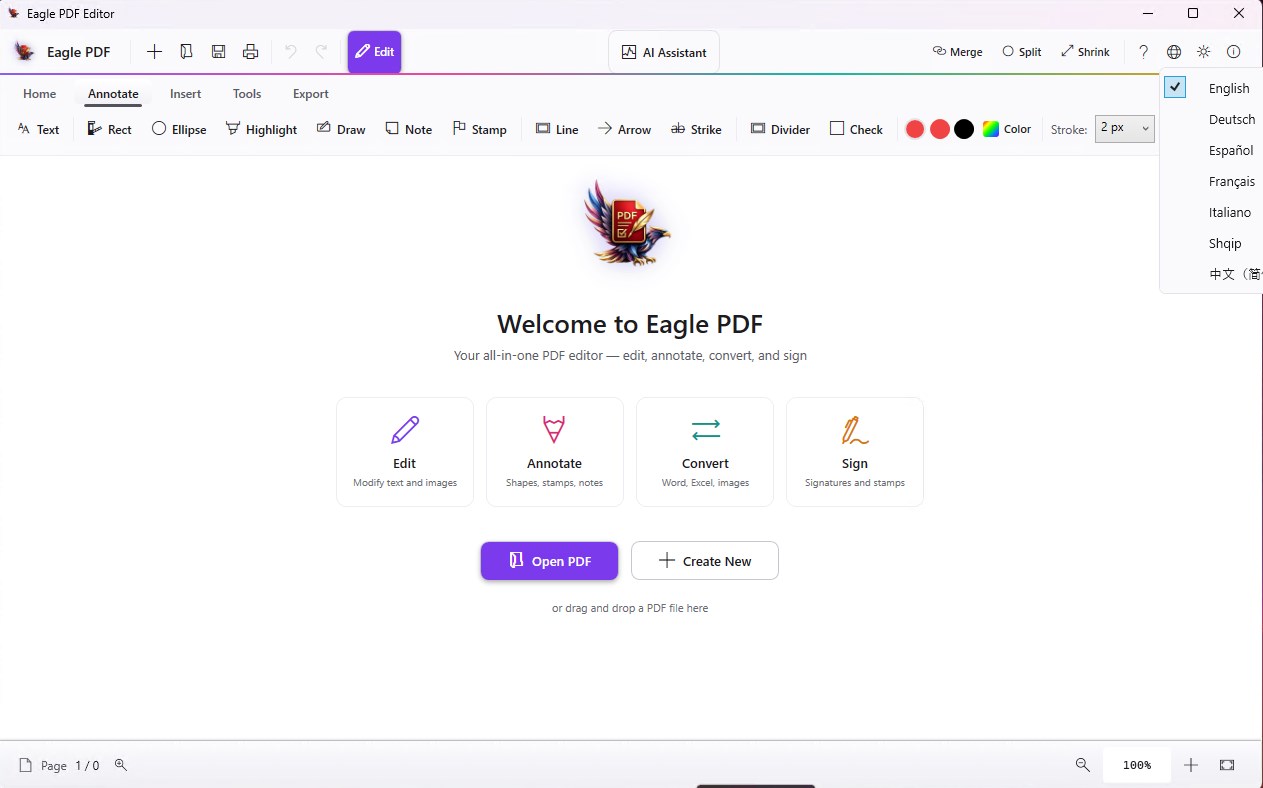
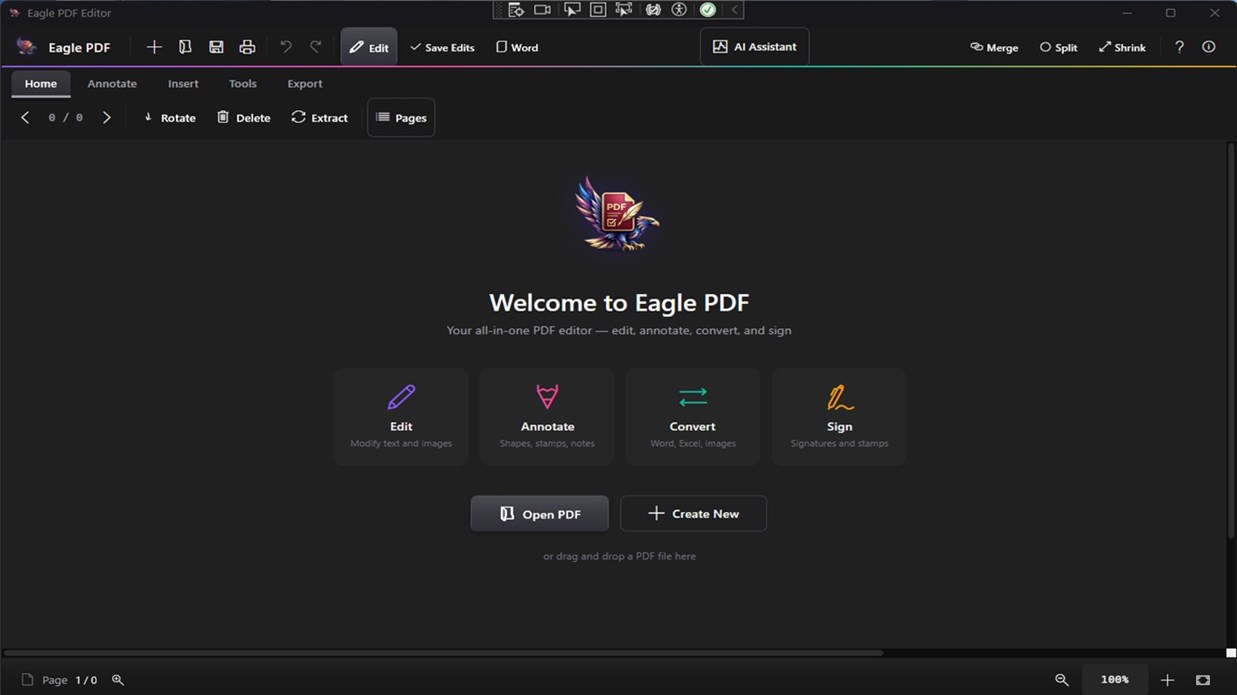
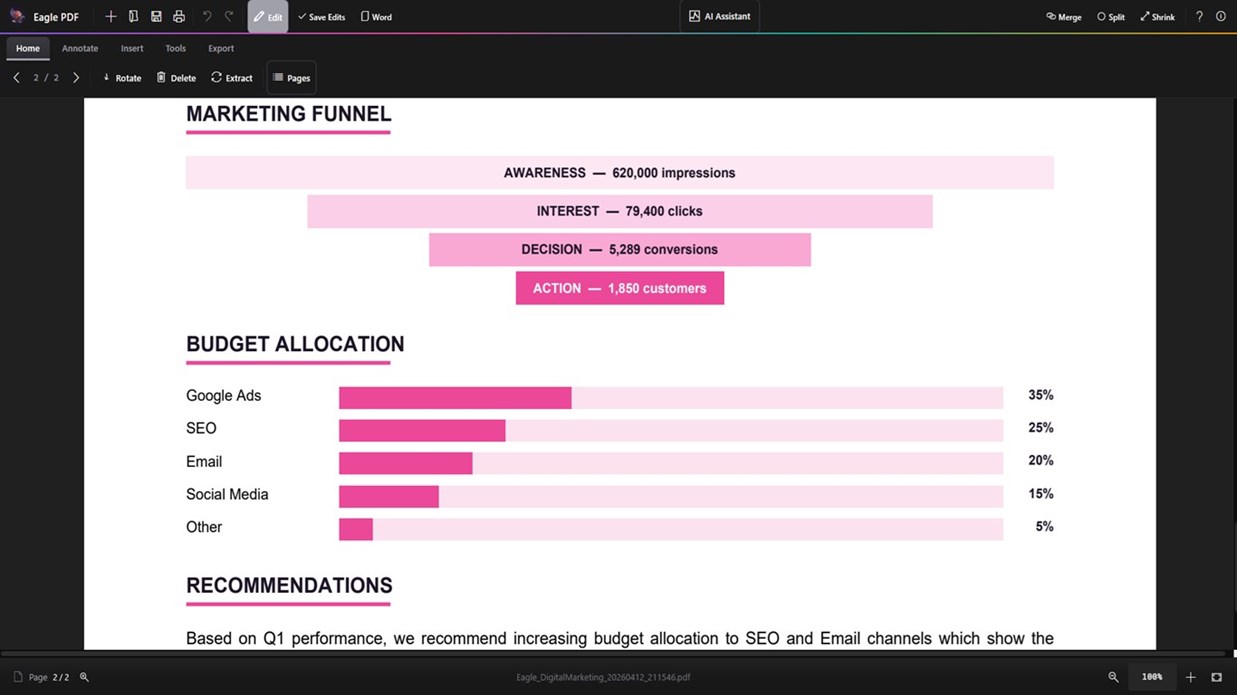
يعتمد البرنامج على واجهة داكنة تهدف إلى تقديم تجربة عرض وتحرير منظمة، مع أدوات للتنقل داخل المستندات وإدارة الصفحات.
وتتضمن بيئة العمل وظائف أساسية مثل تكبير الصفحات وتصغيرها والانتقال بينها والبحث في محتواها، إلى جانب أدوات التعديل والتعليق.
أبرز عناصر بيئة العمل
| العنصر | وظيفته |
|---|---|
| منطقة عرض المستند | قراءة صفحات PDF ومراجعة محتوياتها |
| لوحة مصغرات الصفحات | التنقل بين الصفحات وتنظيم ترتيبها |
| أدوات التعليق | إضافة الملاحظات والتمييز والأشكال |
| أدوات إدارة المستندات | الدمج والتقسيم واستخراج الصفحات |
| أدوات الحماية | إدارة كلمات المرور وصلاحيات المستند |
| أدوات التصدير | حفظ المستندات وتصدير الصفحات إلى صور |
| أدوات البحث | الوصول إلى الكلمات والعبارات داخل الملف |
تساعد هذه الأدوات على تقليل التنقل بين البرامج المختلفة، خاصة عند التعامل مع عدة مهام متتابعة داخل المستند نفسه.
كيفية استخدام برنامج Eagle PDF Editor خطوة بخطوة
الخطوة الأولى: تحميل البرنامج وتثبيته
ابدأ بالحصول على نسخة Eagle PDF Editor المتوافقة مع نظام التشغيل من موقع المطور.
بعد تنزيل ملف التثبيت، افتحه واتبع خطوات إعداد البرنامج الظاهرة على الشاشة حتى اكتمال التثبيت.
عند التشغيل لأول مرة، يمكن استخدام الوظائف المتاحة في النسخة المجانية أو التجريبية، بينما يتطلب الوصول إلى جميع الوظائف الاحترافية ترخيصًا مناسبًا وفق سياسة المطور.
الخطوة الثانية: فتح ملف PDF
بعد تشغيل Eagle PDF Editor، استخدم وظيفة فتح الملفات لتحديد المستند المطلوب من جهاز الكمبيوتر.
سيظهر المستند داخل منطقة العرض، ويمكنك تصفح صفحاته أو تكبيرها وتصغيرها وفق الحاجة.
إذا كان المستند طويلًا، تساعد لوحة مصغرات الصفحات وأدوات البحث على الوصول إلى الجزء المطلوب بسرعة أكبر.
الخطوة الثالثة: تعديل محتوى المستند
لإجراء تعديلات على ملف PDF، انتقل إلى أدوات التحرير المناسبة لطبيعة المحتوى.
إذا كنت تريد إضافة ملاحظة، يمكنك استخدام أدوات التعليق أو مربعات النصوص. أما إذا احتجت إلى إضافة صورة أو شعار، فاستخدم أدوات إدراج العناصر المتاحة.
وعند تعديل النصوص الأصلية، تحقق من أن الملف يدعم هذا النوع من التحرير وأن تنسيق الصفحة لم يتغير بصورة غير مقصودة.
كيف تحافظ على تنسيق ملف PDF بعد التعديل؟
من الأفضل حفظ نسخة مستقلة قبل إجراء تغييرات كبيرة، ثم مراجعة الصفحات المتأثرة بعد الانتهاء.
ويُفضّل التركيز على سلامة الخطوط والمحاذاة والصور والجداول، خاصة عندما يحتوي الملف على اللغة العربية أو تصميمات معقدة.
الخطوة الرابعة: دمج مستندات PDF
إذا كنت تريد جمع عدة ملفات في مستند واحد، انتقل إلى أداة الدمج وحدد الملفات المطلوبة.
بعد ذلك، رتب الملفات بالتسلسل المناسب وابدأ عملية الدمج باستخدام الخيارات المتاحة.
راجع الصفحات الناتجة قبل حفظ الملف النهائي، للتأكد من عدم وجود صفحات مكررة أو ترتيب غير صحيح.
الخطوة الخامسة: استخراج صفحات من مستند كبير
افتح المستند الذي تريد تقسيمه، ثم استخدم أدوات التقسيم أو استخراج الصفحات.
حدد نطاق الصفحات المطلوب، سواء كان صفحة واحدة أو مجموعة صفحات متتابعة.
بعد تنفيذ العملية، احفظ الناتج باسم يوضح محتواه لتسهيل العثور عليه لاحقًا.
الخطوة السادسة: استخراج النصوص باستخدام OCR
افتح ملف PDF الممسوح ضوئيًا، ثم انتقل إلى وظيفة التعرف الضوئي على الحروف.
اختر إعدادات التعرف واللغة المدعومة المناسبة للمستند، ثم ابدأ المعالجة.
بعد الانتهاء، جرّب تحديد النص أو البحث عن بعض الكلمات للتأكد من نجاح العملية.
إذا كانت النتائج غير دقيقة، فقد يساعد تحسين جودة الملف الأصلي أو إعادة مسح الصفحات بدقة أعلى.
الخطوة السابعة: إضافة توقيع أو حماية المستند
لإضافة توقيع، افتح أداة التوقيعات واختر الطريقة المناسبة لإنشائه، ثم ضعه في الموضع المطلوب داخل الصفحة.
أما إذا أردت حماية الملف، فاستخدم أدوات الأمان لتحديد كلمة المرور والصلاحيات المتاحة.
احفظ المستند بعد الانتهاء، ثم افتحه مرة أخرى للتحقق من ظهور التوقيع أو تطبيق إعدادات الحماية بالشكل المطلوب.
استخدامات Eagle PDF Editor في الدراسة والعمل
تظهر أهمية برنامج Eagle PDF Editor في تعدد السيناريوهات التي يمكن الاستفادة منه فيها.
| مجال الاستخدام | مثال عملي | الأدوات المناسبة |
|---|---|---|
| الدراسة الجامعية | تمييز أجزاء من المراجع وإضافة ملاحظات | التعليقات والتمييز والبحث |
| الإدارة المكتبية | تجميع تقارير متعددة داخل ملف واحد | الدمج وتنظيم الصفحات |
| المحاسبة | ترتيب الفواتير ومستندات المعاملات | الدمج والاستخراج والقوالب |
| الموارد البشرية | تجهيز النماذج والمستندات الوظيفية | تعبئة النماذج والتوقيع |
| الأعمال التجارية | إعداد مستندات قابلة للمشاركة | التحرير والحماية والتصدير |
| الأرشفة الإلكترونية | معالجة المستندات الورقية المصورة | OCR وتنظيم الصفحات |
| مراجعة العقود | مقارنة نسختين وإضافة تعليقات | المقارنة المتجاورة والتعليقات |
| الاستخدام الشخصي | توقيع مستند أو استخراج صفحة | التوقيع والتقسيم |
وتوضح هذه الأمثلة أن أهمية البرنامج لا تعتمد على وظيفة واحدة، بل على إمكانية تنفيذ مجموعة من المهام المرتبطة بالمستندات داخل بيئة عمل موحدة.
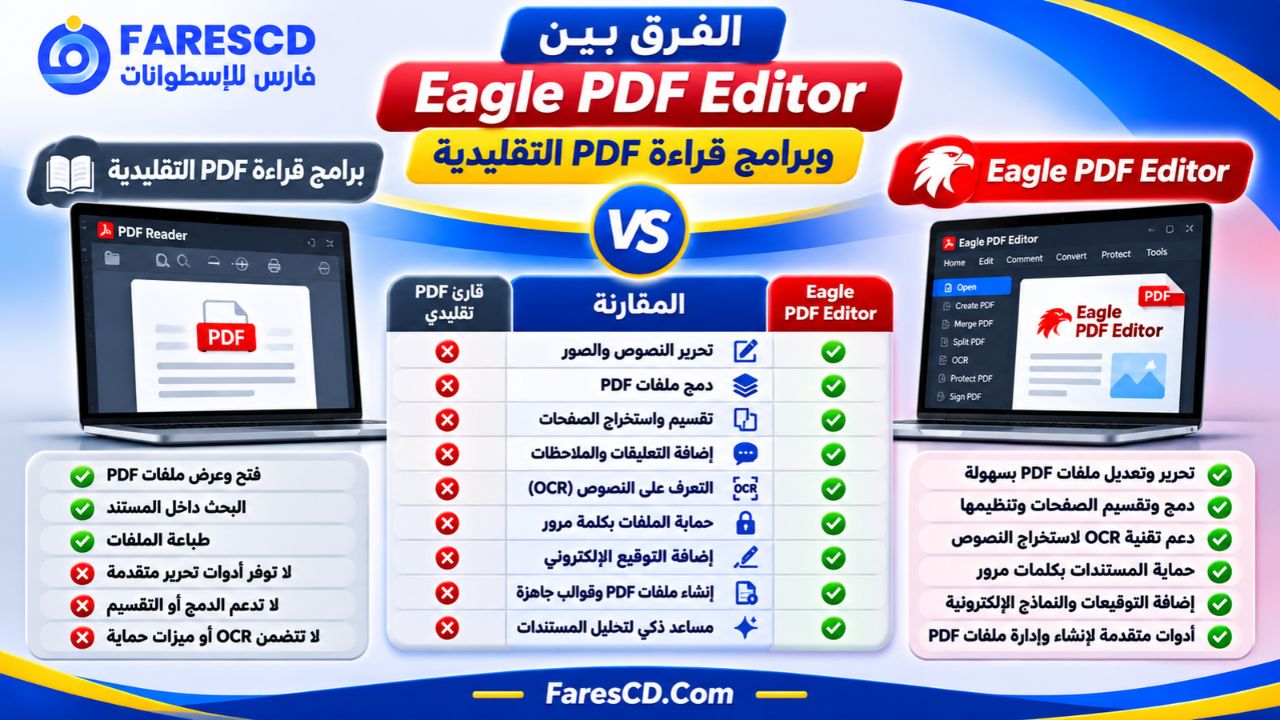
الفرق بين Eagle PDF Editor وبرامج قراءة PDF التقليدية
توجد اختلافات واضحة بين برنامج قراءة PDF عادي وبرنامج تحرير متكامل مثل Eagle PDF Editor.
فالقارئ التقليدي يلبي احتياجات المستخدم الذي يريد فتح ملف أو طباعته، بينما يستهدف محرر PDF من يحتاج إلى التعامل مع عناصر المستند وتنظيم صفحاته وإجراء تعديلات عليه.
| وجه المقارنة | Eagle PDF Editor | قارئ PDF تقليدي |
|---|---|---|
| فتح ملفات PDF | مدعوم | مدعوم |
| البحث داخل المستند | مدعوم | مدعوم غالبًا |
| إضافة الملاحظات | مدعوم | يختلف حسب القارئ |
| تحرير محتوى PDF | يوفر أدوات تحرير | غالبًا محدود |
| دمج ملفات PDF | مدعوم | ليس وظيفة أساسية |
| تقسيم المستندات | مدعوم | غالبًا غير متاح |
| حماية الملفات | مدعوم | إمكانيات محدودة |
| OCR | مدعوم | غير متاح في كثير من القراء |
| إنشاء مستندات جديدة | مدعوم | ليس وظيفة أساسية |
| المساعد الذكي | متاح | يختلف حسب البرنامج |
هذا الاختلاف يجعل Eagle PDF Editor ملائمًا بصورة أكبر للمستخدم الذي يعمل على إنشاء المستندات وتعديلها، وليس مجرد قراءتها.
هل Eagle PDF Editor بديل مناسب لبرامج تحرير PDF الاحترافية؟
يمكن اعتبار Eagle PDF Editor أحد البدائل التي تستحق التجربة عند البحث عن برنامج متعدد الوظائف لتحرير ملفات PDF على Windows.
فهو يوفر أدوات شائعة يحتاج إليها المستخدمون، مثل إدارة الصفحات والتوقيع والحماية والتعليقات والتعرف على النصوص.
كذلك يقدم نموذج ترخيص يعتمد على الشراء لمرة واحدة، بدلًا من الاشتراك الشهري المستمر، وهو أمر قد يكون مناسبًا للأشخاص الذين يفضلون امتلاك ترخيص طويل الأجل.
لكن تحديد ما إذا كان البرنامج بديلًا كافيًا لأحد محررات PDF المتقدمة يتوقف على طبيعة العمل.
فالمستخدم الذي يتعامل مع نماذج معقدة أو تدفقات عمل مؤسسية أو مستندات تحتاج إلى توقيعات رقمية معتمدة قد يحتاج إلى اختبار الوظائف المطلوبة قبل اتخاذ قرار الانتقال إليه.
وبالتالي، فإن أفضل طريقة لتقييم البرنامج هي تحديد المهام التي تحتاج إلى تنفيذها بصورة متكررة، ثم التأكد من أن أدواته تدعمها بالمستوى المناسب.
متطلبات تشغيل برنامج Eagle PDF Editor
يتوافق Eagle PDF Editor مع نظامي Windows 10 وWindows 11.
وتشير مواصفات إصدارات Windows المتداولة للبرنامج إلى الاعتماد على معمارية 64-bit، مع حاجة أساسية إلى ذاكرة وصول عشوائي مناسبة لتنفيذ عمليات تحرير المستندات.
| المتطلب | التفاصيل |
|---|---|
| اسم البرنامج | Eagle PDF Editor |
| المطور | Spaqi Tech / Spaqi Consulting L.L.C. |
| نوع البرنامج | تحرير وإنشاء وإدارة ملفات PDF |
| نظام التشغيل | Windows 10 / Windows 11 |
| المعمارية | 64-bit بحسب مواصفات الإصدارات المنشورة |
| ذاكرة RAM | 4 جيجابايت على الأقل بحسب المواصفات المتداولة |
| الذاكرة الموصى بها | 8 جيجابايت لتجربة أفضل مع المستندات الكبيرة |
| مساحة التخزين | يُفضل توفير 1 جيجابايت على الأقل للتثبيت والملفات المؤقتة |
| الاتصال بالإنترنت | قد يلزم للترخيص والخدمات الذكية المتصلة |
| الترخيص | قارئ مجاني مع إمكانيات احترافية مدفوعة |
قد تختلف متطلبات بعض الإصدارات، ولذلك تُعد المواصفات المرتبطة بملف التثبيت المستخدم المرجع الأدق قبل التنزيل.
هل يعمل Eagle PDF Editor بدون إنترنت؟
يمكن استخدام الوظائف المحلية التي يدعمها البرنامج دون الحاجة إلى رفع كل مستند إلى خدمة سحابية، وهي إحدى النقاط التي يبرزها المطور.
لكن ذلك لا يعني أن جميع الوظائف تعمل دون إنترنت؛ فبعض الميزات الذكية والخدمات المرتبطة بالحساب أو الترخيص قد تحتاج إلى اتصال بالشبكة.
ولهذا يجب التفريق بين تحرير ملف محلي باستخدام أدوات سطح المكتب وبين الاستعانة بخدمة ذكية متصلة بالإنترنت لمعالجة محتواه.
هل يدعم Eagle PDF Editor اللغة العربية؟
يتيح المطور واجهة مستخدم بعدة لغات، من بينها الإنجليزية والفرنسية والألمانية والإسبانية والإيطالية والبرتغالية والروسية والصينية والبولندية والألبانية.
أما اللغة العربية، فلم تكن مدرجة ضمن اللغات العشر المعلنة رسميًا لواجهة البرنامج.
ويختلف دعم اللغة العربية في الواجهة عن إمكانية فتح مستند PDF يحتوي على نصوص عربية أو عرضها.
كما أن عرض النصوص العربية وتحريرها والتعرف عليها بواسطة OCR مهام منفصلة، وقد تختلف نتائج كل منها بحسب الخطوط وطريقة إنشاء الملف والتقنيات المستخدمة.
ولذلك يُفضّل اختبار ملفات عربية متنوعة أثناء الفترة التجريبية، خاصة إذا كان الاستخدام الأساسي يعتمد على تعديل النصوص العربية أو استخراجها من المستندات المصورة.
مميزات وعيوب برنامج Eagle PDF Editor
أبرز مميزات Eagle PDF Editor
- يجمع أدوات قراءة وتحرير وتنظيم PDF داخل برنامج واحد.
- يوفر وظائف دمج وتقسيم المستندات واستخراج الصفحات.
- يدعم التعليقات والتمييز والرسم وإضافة العناصر المرئية.
- يحتوي على تقنية OCR للمستندات الممسوحة ضوئيًا.
- يتيح حماية الملفات وتحديد بعض صلاحيات استخدامها.
- يوفر أدوات للتوقيع وتعبئة النماذج الإلكترونية.
- يدعم إنشاء ملفات PDF جديدة باستخدام قوالب جاهزة.
- يتضمن مساعدًا ذكيًا لتحليل المستندات وتلخيصها.
- يوفر واجهة داكنة مناسبة للعمل لفترات طويلة.
- يدعم تصدير صفحات PDF إلى صور.
- يقدم ترخيصًا مدفوعًا لمرة واحدة بدلًا من الاشتراك الشهري التقليدي.
أبرز عيوب Eagle PDF Editor
رغم تعدد وظائف البرنامج، توجد بعض النقاط التي ينبغي مراعاتها قبل الاعتماد عليه بصورة أساسية.
1. عدم توفر واجهة عربية معلنة رسميًا
قد يشكل غياب اللغة العربية من قائمة لغات الواجهة المعلنة عائقًا أمام المستخدم الذي يفضل التعامل مع برنامج معرّب بالكامل.
2. الحاجة إلى ترخيص مدفوع للوظائف المتقدمة
النسخة المجانية مخصصة أساسًا لقراءة المستندات، بينما يتطلب استخدام المميزات الاحترافية الحصول على الترخيص المناسب.
3. ضرورة اختبار التوافق مع الملفات المعقدة
قد تحتاج المستندات التي تحتوي على خطوط غير معتادة أو جداول معقدة أو تصميمات متعددة الطبقات إلى مراجعة خاصة بعد تحريرها.
4. عدم وضوح دعم OCR العربي في المواصفات الرسمية
وجود خاصية التعرف على النصوص لا يثبت دعم استخراج النصوص العربية بدقة محددة.
5. اعتماد بعض الوظائف على الاتصال بالإنترنت
قد لا تكون وظائف المساعد الذكي متاحة أثناء العمل دون اتصال بالشبكة، بخلاف أدوات معالجة PDF المحلية.
مشكلات شائعة أثناء استخدام Eagle PDF Editor وحلولها
لماذا لا أستطيع تحديد النص داخل ملف PDF؟
قد يكون الملف عبارة عن صور ممسوحة ضوئيًا، وليس مستندًا يحتوي على نصوص رقمية قابلة للتحديد.
في هذه الحالة، يمكن تجربة وظيفة OCR إذا كانت لغة المستند مدعومة، ثم مراجعة النصوص الناتجة.
لماذا تغير تنسيق المستند بعد تعديله؟
قد يحدث ذلك بسبب اختلاف الخطوط أو عدم توفر الخط الأصلي على الجهاز أو تعقيد تصميم الصفحة.
يمكن تقليل هذه المشكلة بتثبيت الخطوط المطلوبة والاحتفاظ بنسخة من المستند الأصلي ومراجعة النسخة المعدلة قبل اعتمادها.
لماذا لا يمكن تعديل بعض ملفات PDF؟
قد يكون المستند محميًا بصلاحيات تمنع التحرير، أو يحتوي على عناصر غير قابلة للتعديل المباشر.
إذا كان المستند محميًا، فيجب الحصول على الصلاحية المناسبة من مالك الملف قبل محاولة إجراء تغييرات عليه.
لماذا لا تعمل أدوات المساعد الذكي؟
قد يرتبط ذلك بعدم توفر الاتصال بالإنترنت أو عدم إتاحة الخدمة مؤقتًا أو وجود متطلبات مرتبطة بإصدار البرنامج والترخيص.
ينبغي التحقق من الاتصال وإعدادات البرنامج وحالة الخدمة قبل إعادة المحاولة.
تحميل برنامج Eagle PDF Editor للكمبيوتر
يمكن الحصول على Eagle PDF Editor من موقع المطور، الذي يوفر خيارًا مجانيًا لقراءة ملفات PDF وإمكانية تجربة الوظائف الاحترافية قبل شراء الترخيص.
وبحسب صفحة المنتج الرسمية، تتوفر تجربة مجانية لمدة يوم واحد، ويُعرض ترخيص مدفوع لمرة واحدة بسعر 29.99 دولار أمريكي وفق السعر المعلن بتاريخ مراجعة هذه المعلومات في نوفمبر 2026.
وقد تتغير الأسعار وشروط الترخيص والعروض بمرور الوقت.
الموقع الرسمي للبرنامج:
https://www.spaqitech.com/eaglepdf_guide.php
ما الذي يجب معرفته قبل تحميل Eagle PDF Editor؟
من المهم التحقق من توافق نسخة البرنامج مع إصدار Windows المثبت على الكمبيوتر، بالإضافة إلى التأكد من نوع الترخيص والوظائف التي يتيحها.
كذلك يُفضل تجربة الملفات التي تتعامل معها عادةً، خصوصًا المستندات العربية أو الملفات الكبيرة أو النماذج التي تحتوي على عناصر معقدة.
وتساعد هذه التجربة على تحديد ما إذا كان البرنامج مناسبًا لاحتياجاتك الفعلية قبل الاعتماد عليه بصورة مستمرة.
لمن يناسب برنامج Eagle PDF Editor؟
يناسب Eagle PDF Editor المستخدمين الذين يريدون تنفيذ معظم عمليات PDF الشائعة من داخل تطبيق واحد.
للطلاب: يساعد على قراءة المراجع، وإضافة الملاحظات، وتنظيم الملفات الدراسية، والبحث داخل المستندات.
للموظفين: يوفر أدوات لتجهيز التقارير، وتعبئة النماذج، ومراجعة المستندات، ودمج الملفات المرتبطة بمهام العمل.
لأصحاب الشركات الصغيرة: يتيح إعداد مستندات PDF وتنظيم الفواتير وإضافة التوقيعات وحماية بعض الملفات.
للمعلمين والباحثين: يساعد على التعليق على المواد التعليمية، واستخراج صفحات محددة، وتحليل المستندات الطويلة باستخدام الأدوات المناسبة.
للمستخدم العادي: يوفر وظائف عملية مثل إضافة توقيع أو تحويل صفحة إلى صورة أو جمع عدة مستندات داخل ملف واحد.
الخلاصة: هل يستحق تحميل برنامج Eagle PDF Editor؟
يقدم Eagle PDF Editor مجموعة متنوعة من أدوات التعامل مع ملفات PDF، ويجمع بين التحرير وإدارة الصفحات والتعليقات والتوقيعات والحماية والتعرف على النصوص داخل واجهة واحدة.
ويُعد البرنامج خيارًا يستحق التجربة للمستخدم الذي يحتاج إلى أدوات أكثر تقدمًا من قارئ PDF التقليدي، خصوصًا إذا كان يتعامل باستمرار مع الملفات الدراسية والمستندات الإدارية والتقارير.
وتبرز أهميته في توفير وظائف متعددة داخل تطبيق واحد، إلى جانب نموذج ترخيص لا يعتمد على رسوم اشتراك شهرية متكررة.
ومع ذلك، فإن اختيار البرنامج يعتمد على طبيعة الملفات المستخدمة، وخاصة عند التعامل مع اللغة العربية أو المستندات المعقدة أو الوظائف التي تتطلب مستوى متقدمًا من التوافق.
وبشكل عام، فإن تحميل برنامج Eagle PDF Editor وتجربة أدواته على مستندات فعلية يساعدان على تقييم مدى ملاءمته للاستخدام الشخصي أو المهني قبل الانتقال إلى النسخة المدفوعة.