







برنامج Asoftis Video Converter هو أداة متخصصة في تحويل صيغ الفيديو وضغط الملفات ودمج المقاطع، ويمنح مستخدمي الكمبيوتر طريقة سهلة للتعامل مع الفيديوهات دون الحاجة إلى خبرة متقدمة في الترميز أو إعدادات الجودة. يدعم البرنامج التصدير إلى صيغ شائعة مثل MP4 وMKV وAVI وMOV وWebM، إلى جانب استخراج الصوت بصيغة MP3، مما يجعله مناسبًا لتجهيز المقاطع للهواتف وأجهزة التلفزيون ومنصات التواصل الاجتماعي.
ولا تقتصر وظائف Asoftis Video Converter على تحويل الامتدادات فقط، بل يوفر أيضًا أدوات لقص الأجزاء غير المطلوبة، وتدوير الفيديوهات، وضبط مستوى الصوت، ودمج عدة مقاطع في ملف واحد. كما يساعد على تقليل حجم الملفات، ويتيح معالجة مجموعة من الفيديوهات بالتتابع باستخدام إعدادات جاهزة، لتصبح عملية التحويل أكثر سهولة وتنظيمًا.
يعد Asoftis Video Converter أحد برامج تحويل الفيديو للكمبيوتر التي تجمع بين سهولة الاستخدام وتعدد الوظائف. فمن خلاله تستطيع تغيير صيغة الفيديو، وتقليل حجم الملفات، ودمج عدة مقاطع، واستخراج الصوت منها، دون التعامل مع أدوات تحرير معقدة أو إعدادات تقنية يصعب فهمها.
ويتميز البرنامج بتوفير إعدادات مسبقة للهواتف وأجهزة التلفزيون ومنصات مثل YouTube وFacebook وInstagram، إلى جانب خيارات مخصصة للتحكم في صيغة الإخراج ودقة الصورة وجودتها.
وفي هذا الدليل، نتعرف على مميزات البرنامج وعيوبه، والصيغ التي يدعمها، وطريقة استخدامه خطوة بخطوة، بالإضافة إلى متطلبات التشغيل والفرق بين النسخة التجريبية والمدفوعة.
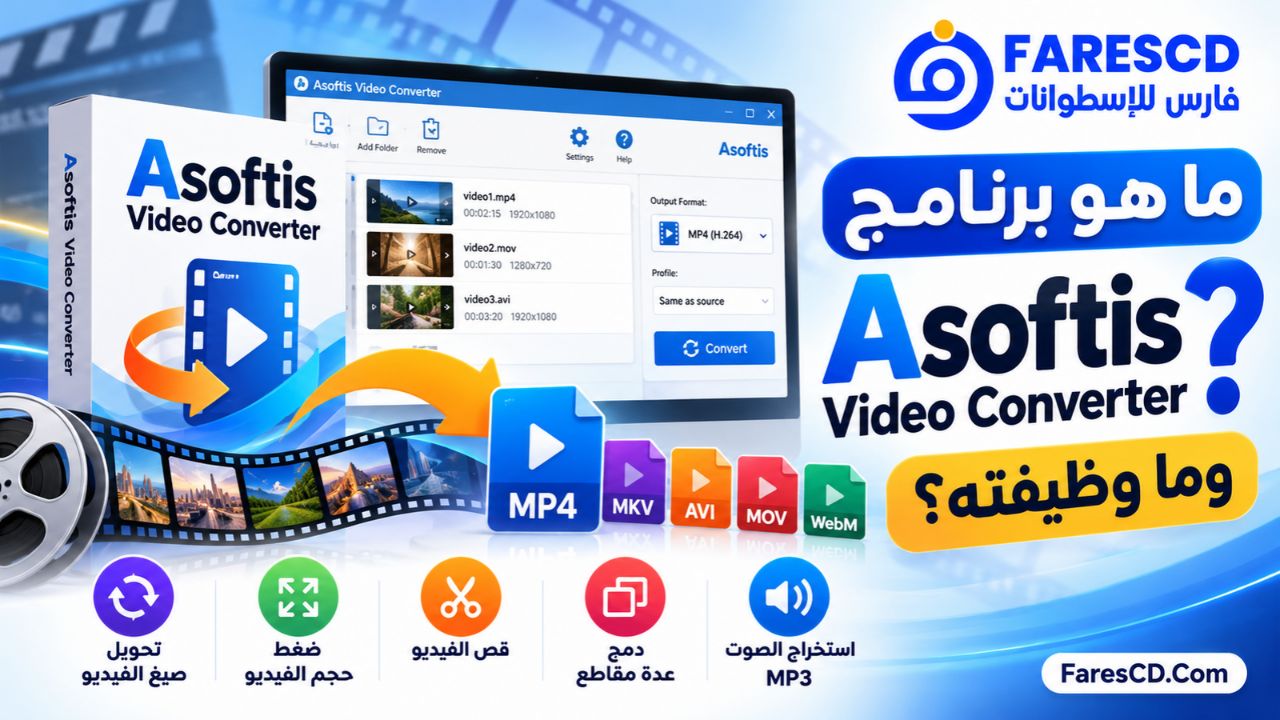
ما هو برنامج Asoftis Video Converter وما وظيفته؟
Asoftis Video Converter هو برنامج لتحويل صيغ الفيديو على أجهزة Windows 10 وWindows 11، مع أدوات إضافية لضغط الفيديوهات وقصها ودمجها واستخراج الصوت منها.
طورت البرنامج شركة PS Media s.r.o. التشيكية تحت العلامة التجارية Asoftis، وهو مصمم لمساعدة المستخدم على تجهيز ملفات الفيديو للتشغيل أو المشاركة دون الحاجة إلى معرفة متقدمة بمصطلحات مثل Codec أو Bitrate.
على سبيل المثال، إذا كان لديك فيديو بصيغة MOV وتريد تحويله إلى MP4 لتسهيل تشغيله على جهاز آخر، يمكنك إضافته إلى البرنامج واختيار صيغة الإخراج المناسبة، ثم بدء التحويل.
وإذا كنت ترغب في تقليل حجم فيديو قبل إرساله، يتيح لك البرنامج استخدام إعدادات ضغط جاهزة أو ضبط الجودة والدقة يدويًا.
ومن أبرز الاستخدامات التي يقدمها:
- تحويل الفيديوهات إلى MP4 وMKV وMOV وAVI وWebM.
- تقليل أحجام ملفات الفيديو لتسهيل تخزينها ومشاركتها.
- استخراج الصوت من الفيديو وحفظه بصيغة MP3.
- دمج مقاطع متعددة في فيديو واحد.
- قص بداية الفيديو ونهايته دون الحاجة إلى محرر احترافي.
- تعديل اتجاه الصورة في الفيديوهات المصورة بالهاتف.
- تحويل مجموعة من الملفات دون تشغيل كل عملية بصورة منفصلة.
- تجهيز الفيديو للنشر على منصات التواصل الاجتماعي.
معلومات برنامج Asoftis Video Converter باختصار
| المعلومة | التفاصيل |
|---|---|
| اسم البرنامج | Asoftis Video Converter |
| وظيفة البرنامج | تحويل الفيديو وضغطه ودمجه واستخراج الصوت |
| الإصدار | 1.5.1 |
| تاريخ الإصدار | 16 أكتوبر 2026 |
| الشركة المطورة | Asoftis – PS Media s.r.o. |
| نظام التشغيل | Windows 10 وWindows 11 |
| صيغ الفيديو الناتجة | MP4 وMKV وMOV وAVI وWebM |
| صيغة استخراج الصوت | MP3 |
| ترميز الفيديو | H.264 وH.265 |
| اللغات | الإنجليزية والتشيكية والسلوفاكية والبولندية |
| حجم ملف التثبيت | نحو 45 ميجابايت |
| الترخيص | نسخة تجريبية ونسخة مدفوعة |
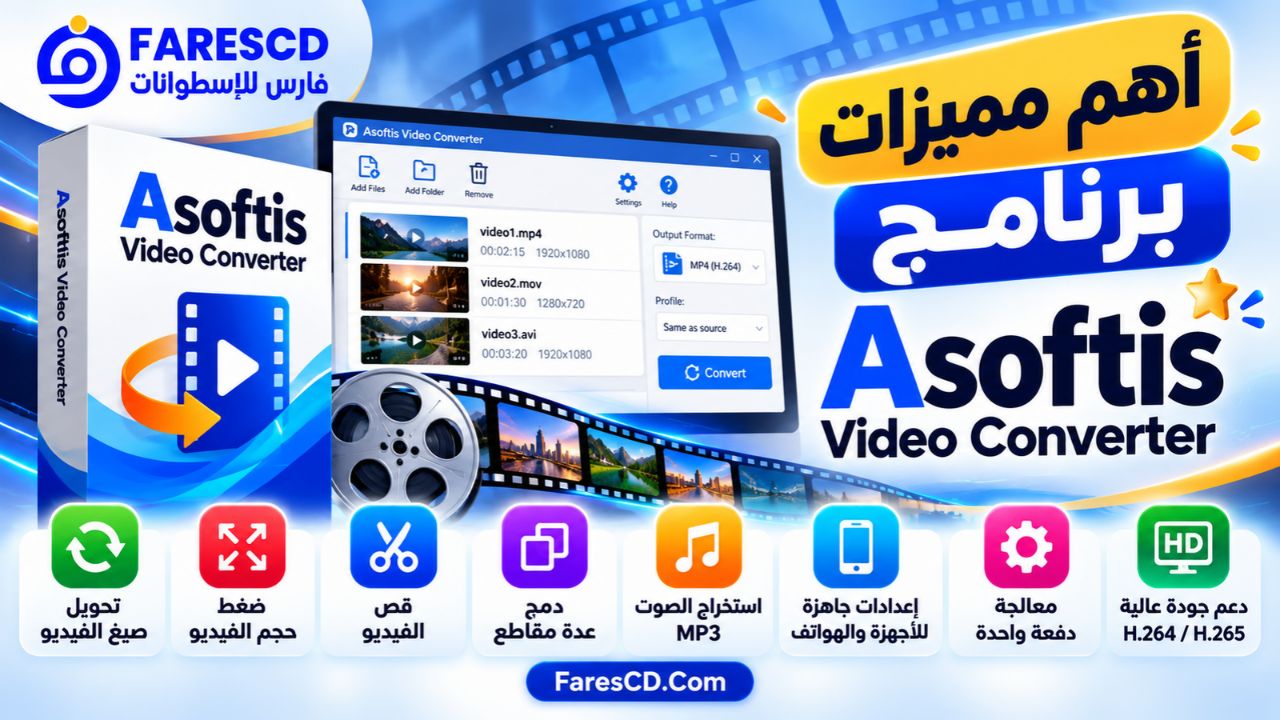
أهم مميزات برنامج Asoftis Video Converter
يقدم البرنامج مجموعة من الخصائص التي تجعل تحويل ملفات الفيديو أكثر سهولة، خاصة عندما يكون الهدف تجهيز المقاطع للتشغيل على أجهزة مختلفة أو تقليل حجمها دون الدخول في إعدادات معقدة.
1. تحويل الفيديو بين الصيغ الشائعة
تتمثل الوظيفة الأساسية للبرنامج في تحويل الفيديو من صيغة إلى أخرى، مع إمكانية تحديد الامتداد المناسب للملف الناتج.
ويدعم البرنامج التصدير إلى MP4 وMKV وMOV وAVI وWebM، وهي صيغ مستخدمة على نطاق واسع في تشغيل الفيديو وتخزينه ومشاركته.
وتبرز أهمية هذه الميزة عندما تواجه ملفًا لا يستطيع جهاز التلفزيون أو مشغل الفيديو فتحه؛ إذ يمكنك تجربة تحويله إلى صيغة أكثر توافقًا مع الجهاز المستهدف.
ويتيح البرنامج أيضًا اختيار نوع الترميز المناسب، مثل H.264 أو H.265، بدلًا من الاعتماد على تغيير امتداد الملف فقط.
2. ضغط الفيديو وتقليل حجم الملفات
قد تشغل الفيديوهات عالية الدقة مساحة كبيرة على القرص الصلب، خصوصًا عند الاحتفاظ بتسجيلات طويلة أو مجموعة كبيرة من المقاطع.
لذلك يوفر Asoftis Video Converter خيارات تساعد على تقليل حجم الملف من خلال تعديل إعدادات الترميز والجودة والدقة.
يمكن الاستفادة من هذه الخاصية في:
- تقليل مساحة الفيديوهات المحفوظة على الكمبيوتر.
- تجهيز الملفات لإرسالها عبر الإنترنت.
- تصغير المقاطع قبل رفعها إلى الخدمات السحابية.
- تقليل حجم تسجيلات الشاشة.
- إعداد نسخ أصغر من الفيديوهات للاحتفاظ بها على الهاتف.
ومن المهم معرفة أن ضغط الفيديو لا يعني بالضرورة الحفاظ على الجودة الأصلية بنسبة 100%، لأن تقليل حجم الملف بدرجة كبيرة قد يؤدي إلى انخفاض وضوح الصورة أو التفاصيل الدقيقة.
3. إعدادات جاهزة للهواتف والتلفزيون ومنصات التواصل
من أبرز نقاط قوة البرنامج أنه لا يجبر المستخدم على تحديد جميع الخصائص التقنية للفيديو يدويًا.
فبدلًا من اختيار الترميز ومعدل البت والدقة بصورة منفصلة، تستطيع استخدام إحدى الإعدادات المسبقة المناسبة للغرض المطلوب.
تتضمن هذه الإعدادات خيارات لتجهيز الفيديو من أجل:
- الهواتف المحمولة.
- أجهزة التلفزيون.
- مقاطع YouTube.
- منشورات Facebook.
- فيديوهات Instagram.
- الملفات القادمة من iPhone.
- استخراج الصوت فقط.
- تجهيز الفيديو للإرسال بالبريد الإلكتروني.
ويعد ذلك مناسبًا للمبتدئين الذين يريدون الحصول على ملف جاهز للاستخدام دون قضاء وقت طويل في تجربة إعدادات مختلفة.
4. استخراج الصوت من الفيديو بصيغة MP3
لا يحتاج المستخدم دائمًا إلى الاحتفاظ بالصورة والصوت معًا. فقد يرغب في استخراج تسجيل صوتي من فيديو تعليمي أو محاضرة أو مقابلة أو تسجيل شخصي.
يوفر البرنامج خيارًا مخصصًا لاستخراج الصوت وحفظه في ملف MP3 منفصل.
وتتميز هذه العملية بأنها لا تتطلب استخدام برنامج صوتيات مستقل، حيث يمكن إضافة الفيديو وتحديد خيار الصوت فقط ثم بدء التحويل.
وتفيد هذه الوظيفة أيضًا عندما ترغب في الاحتفاظ بالمحتوى الصوتي للاستماع إليه دون تشغيل الفيديو كاملًا.
5. دمج عدة فيديوهات في ملف واحد
يتيح Asoftis Video Converter جمع مقاطع متعددة داخل فيديو واحد، وهي ميزة مفيدة عند وجود تسجيلات قصيرة ترغب في مشاهدتها أو مشاركتها بصورة متصلة.
فعلى سبيل المثال، يمكن جمع مقاطع رحلة أو مناسبة أو عدة تسجيلات متتابعة في ملف واحد بدلًا من التعامل مع كل مقطع بصورة منفصلة.
يرتب البرنامج الملفات بحسب أسمائها افتراضيًا، مع إمكانية تعديل ترتيبها قبل الدمج.
ويمكنه كذلك التعامل مع اختلاف أبعاد المقاطع واتجاهاتها، حيث يوحد خصائص الإخراج اعتمادًا على الفيديو الأول.
ما الذي يجب مراعاته عند دمج الفيديوهات؟
للحصول على نتيجة أكثر اتساقًا، يفضل وضع المقاطع بالترتيب الصحيح واختيار الفيديو الأول بعناية، خاصة إذا كانت الملفات مختلفة في الدقة أو الاتجاه.
فعند دمج فيديو رأسي مع آخر أفقي، قد تتأثر طريقة عرض الصورة نتيجة توحيد أبعاد الإخراج.
6. قص أجزاء الفيديو غير المطلوبة
يمكنك إزالة بداية الفيديو أو نهايته باستخدام أداة القص المتوفرة داخل البرنامج.
تتيح هذه الخاصية تحديد نقطة البداية والنهاية من خلال شريط زمني ومعاينة الإطارات، ثم حفظ الجزء المحدد فقط.
وهي مناسبة لحذف الثواني غير المهمة قبل بداية التسجيل، أو إزالة جزء زائد في نهاية المقطع.
ولا تحتاج هذه العملية إلى استخدام محرر فيديو متعدد المسارات، لأن الأداة تركز على تحديد الجزء المطلوب والاحتفاظ به.
7. تدوير الفيديو وعكس اتجاه الصورة
من المشكلات الشائعة ظهور فيديو الهاتف بصورة جانبية أو مقلوبة عند تشغيله على الكمبيوتر.
ويسمح Asoftis Video Converter بتدوير الفيديو أو عكس الصورة لمعالجة اتجاه العرض غير المناسب.
وبذلك يمكنك تجهيز المقاطع التي تم تصويرها باتجاه خاطئ قبل إرسالها أو الاحتفاظ بها.
8. توحيد مستوى الصوت بين المقاطع
قد تختلف شدة الصوت من فيديو إلى آخر، خصوصًا عندما تكون المقاطع مسجلة باستخدام أجهزة مختلفة.
يقدم البرنامج أداة لتوحيد مستوى الصوت، تساعد على تقليل الفروق الملحوظة بين التسجيلات.
وتكون هذه الخاصية مفيدة عند دمج عدة مقاطع أو تجهيز مجموعة فيديوهات للمشاهدة المتتابعة.
لكنها ليست بديلًا عن أدوات معالجة الصوت الاحترافية المستخدمة لإزالة الضوضاء أو إصلاح التسجيلات الصوتية المعقدة.
9. تحويل الفيديوهات على دفعات
بدلًا من إضافة ملف وانتظار اكتمال تحويله ثم بدء الملف التالي، يمكنك إدراج مجموعة فيديوهات في قائمة انتظار واحدة.
يتولى البرنامج معالجة الملفات بالتتابع، مع عرض نسبة التقدم وإمكانية إلغاء العملية.
وتساعد هذه الميزة على تنظيم العمل عندما تكون لديك تسجيلات كثيرة تريد تحويلها إلى صيغة موحدة.
10. الاستفادة من المعالج وكارت الشاشة
يدعم البرنامج اختيار وسيلة المعالجة تلقائيًا بين المعالج المركزي CPU ومعالج الرسوميات GPU عندما تكون الاستفادة من التسريع متاحة.
وإذا لم يكن استخدام بطاقة الرسوميات مناسبًا، يمكن للبرنامج الاعتماد على المعالج المركزي.
ومع ذلك، تختلف سرعة التحويل الفعلية حسب مواصفات الجهاز، ونوع الترميز، ودقة الفيديو، ومدته، والإعدادات المستخدمة.
11. حماية الملفات الأصلية من الاستبدال
من المميزات العملية أن البرنامج لا يستبدل ملف إخراج موجودًا بالاسم نفسه، بل يضيف رقمًا إلى اسم الملف الجديد لتجنب الكتابة فوقه.
كما يحافظ على تاريخ التقاط الفيديو في الملفات الناتجة، مما يساعد على استمرار ترتيب المقاطع زمنيًا داخل تطبيقات عرض الصور والفيديوهات.
12. إدارة عمليات التحويل الطويلة
عند تحويل فيديو طويل أو عدد كبير من المقاطع، يوفر البرنامج إمكانية منع الكمبيوتر من الدخول في وضع السكون أثناء التحويل.
ويمكن أيضًا تفعيل خيار إيقاف تشغيل الجهاز بعد الانتهاء، مع ظهور عد تنازلي يسمح بإلغاء الإيقاف قبل تنفيذه.
وتفيد هذه الخاصية عندما تكون عملية التحويل طويلة ولا تحتاج إلى متابعة مستمرة.
الصيغ التي يدعمها Asoftis Video Converter
تعد صيغ الفيديو من أهم الأمور التي يجب معرفتها قبل اختيار أي برنامج لتحويل الملفات.
يدعم Asoftis Video Converter إخراج الفيديو بعدة امتدادات شائعة، إلى جانب استخراج الصوت بصيغة MP3.
مقارنة صيغ الفيديو المتوفرة
| الصيغة | أبرز الاستخدامات | الميزة الأساسية |
|---|---|---|
| MP4 | الهواتف والكمبيوتر والإنترنت | توافق واسع مع الأجهزة والمنصات |
| MKV | حفظ الفيديوهات والمسارات المتعددة | حاوية مرنة تدعم أنواعًا مختلفة من المحتوى |
| MOV | تطبيقات الفيديو وبيئات Apple | مناسبة للعديد من مسارات العمل المتعلقة بالفيديو |
| AVI | بعض الأجهزة والبرامج القديمة | صيغة معروفة ومتوافقة مع عدد من التطبيقات التقليدية |
| WebM | الفيديو على الويب | مناسبة لبيئات تشغيل الفيديو عبر المتصفح |
| MP3 | استخراج الصوت من الفيديو | ملف صوتي مستقل دون الصورة |
هل MP4 أفضل من MKV؟
لا توجد صيغة واحدة مثالية لجميع الاستخدامات.
إذا كان الهدف تشغيل الفيديو على أكبر عدد ممكن من الأجهزة، فإن MP4 مع ترميز H.264 يعد غالبًا اختيارًا مناسبًا.
أما MKV فهو مفيد عندما تحتاج إلى حاوية مرنة للمحتوى المرئي والصوتي.
لكن التوافق لا يعتمد على امتداد الملف وحده؛ إذ تؤثر أيضًا طريقة ترميز الفيديو والصوت وإمكانات الجهاز المستخدم.
ما الفرق بين صيغة الفيديو والترميز؟
من المهم التمييز بين مفهومين:
- صيغة الحاوية (Container): مثل MP4 وMKV، وهي البنية التي تجمع الفيديو والصوت داخل ملف واحد.
- برنامج الترميز (Codec): مثل H.264 وH.265، وهو التقنية المستخدمة لضغط بيانات الفيديو وفكها.
ولهذا قد تجد ملفين يحملان امتداد MP4، لكن أحدهما يعمل على جهاز قديم بينما يواجه الآخر مشكلة في التشغيل بسبب اختلاف الترميز.
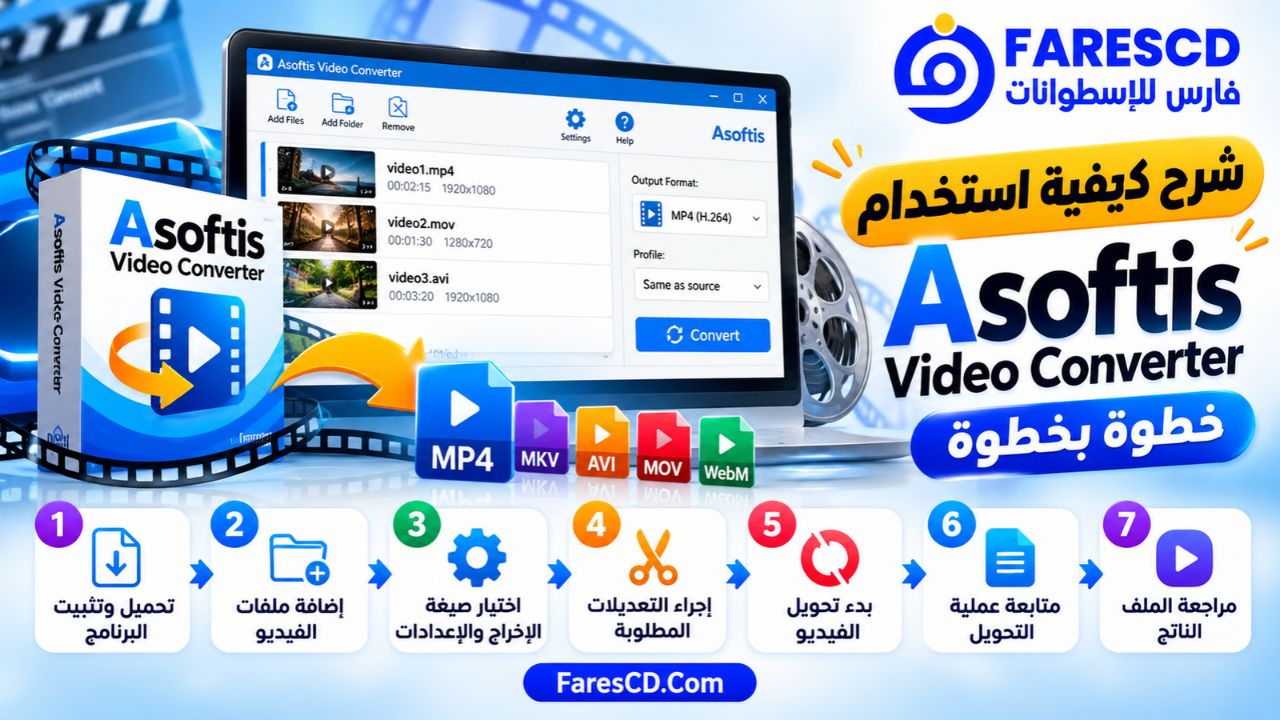
شرح كيفية استخدام Asoftis Video Converter خطوة بخطوة
يتميز البرنامج بواجهة تعتمد على إضافة الملفات واختيار إعدادات التحويل ثم تشغيل العملية.
الخطوة الأولى: تثبيت البرنامج
بعد الحصول على ملف التثبيت من الموقع الرسمي، افتحه واتبع تعليمات معالج التثبيت.
عقب اكتمال التثبيت، شغل Asoftis Video Converter من قائمة Start أو من اختصاره على سطح المكتب إن كان متوفرًا.
الخطوة الثانية: إضافة ملفات الفيديو
من نافذة البرنامج الرئيسية، استخدم زر إضافة الملفات لاختيار الفيديو المطلوب.
ويمكنك أيضًا سحب الملفات من مستكشف Windows وإفلاتها داخل نافذة البرنامج.
إذا كنت تريد معالجة عدة ملفات، أضفها معًا إلى قائمة الانتظار.
الخطوة الثالثة: اختيار إعدادات التحويل
بعد إضافة الملفات، حدد الغرض الذي تريد تحويل الفيديو من أجله.
يمكن اختيار إعداد جاهز للهاتف أو التلفزيون أو إحدى منصات التواصل الاجتماعي.
أما إذا كنت تعرف الصيغة التي تحتاج إليها، فانتقل إلى الإعدادات المخصصة لتحديد الامتداد والدقة والجودة والترميز.
الخطوة الرابعة: تحديد جودة الفيديو
تؤثر إعدادات الجودة على حجم الملف النهائي ووضوح الصورة.
إذا كان الهدف الحفاظ على التفاصيل، اختر جودة مرتفعة تناسب المصدر.
أما إذا كان الهدف تقليل حجم الملف، فيمكن استخدام جودة أقل أو دقة مناسبة للجهاز المستهدف.
ويفضل عدم رفع دقة الفيديو فوق دقته الأصلية لمجرد اختيار قيمة أكبر، لأن ذلك لا يستعيد التفاصيل غير الموجودة في التسجيل الأصلي.
الخطوة الخامسة: إجراء التعديلات المطلوبة
قبل التحويل، يمكنك استخدام أدوات التحرير البسيطة المتوفرة في البرنامج، مثل:
- قص بداية المقطع ونهايته.
- تدوير الصورة أو عكسها.
- توحيد مستوى الصوت.
- تفعيل دمج الفيديوهات عند الحاجة.
الخطوة السادسة: بدء تحويل الفيديو
بعد الانتهاء من الإعدادات، اضغط على زر Convert لبدء المعالجة.
سيعرض البرنامج حالة التنفيذ ونسبة التقدم، ويمكنك إلغاء العملية عند الحاجة.
وتعتمد مدة التحويل على حجم الفيديو ومدته وإعداداته ومواصفات الكمبيوتر.
الخطوة السابعة: مراجعة الملف الناتج
بعد اكتمال العملية، افتح المجلد الذي يحتوي على الفيديو الجديد.
قم بتشغيله للتحقق من سلامة الصورة والصوت والتأكد من أن الصيغة الناتجة مناسبة لاستخدامك.
ويفضل مراجعة جزء من بداية الفيديو ووسطه ونهايته، خصوصًا إذا كنت قد استخدمت أدوات القص أو الدمج.
كيفية ضغط الفيديو وتقليل حجمه باستخدام Asoftis Video Converter
يتيح البرنامج تقليل أحجام الفيديوهات من خلال إعدادات جاهزة وخيارات مخصصة.
تقليل حجم الفيديو مع الحفاظ على جودة مناسبة
للحصول على توازن جيد بين حجم الملف وجودته، اتبع الخطوات التالية:
- أضف الفيديو المطلوب إلى البرنامج.
- اختر إعدادًا مناسبًا لتقليل حجم الفيديو، أو افتح الإعدادات المخصصة.
- حدد ترميز H.264 أو H.265 حسب توافق الجهاز المستهدف.
- اختر دقة مناسبة للفيديو الأصلي.
- اضبط مستوى الجودة وفق حجم الملف الذي ترغب في الوصول إليه.
- ابدأ التحويل وراجع النتيجة.
هل يقل حجم الفيديو دون التأثير على الجودة؟
يمكن تقليل الحجم أحيانًا مع الحفاظ على جودة مرئية قريبة من الأصل، خصوصًا إذا كان الملف الأصلي يستخدم إعدادات ضغط غير فعالة.
لكن الوصول إلى حجم أصغر لا يضمن عدم حدوث أي فقد في التفاصيل.
وكلما زادت درجة الضغط، ارتفع احتمال ظهور آثار مثل انخفاض حدة الصورة أو تراجع جودة المشاهد سريعة الحركة.
ضغط الفيديو للإرسال عبر البريد الإلكتروني
يوفر الإصدار 1.5.1 إعدادًا باسم For e-mail يهدف إلى تجهيز ملف فيديو بحجم يصل إلى نحو 25 ميجابايت.
يضبط البرنامج الجودة تلقائيًا بناءً على طول المقطع، لتقليل حجم الملف دون الحاجة إلى حساب معدل البت يدويًا.
ويجب الانتباه إلى أن المقاطع الطويلة جدًا قد لا تصل إلى الحجم المستهدف؛ إذ تشير الشركة المطورة إلى أن الفيديوهات التي تتجاوز نحو نصف ساعة قد لا تناسب حد 25 ميجابايت.
كما تختلف حدود المرفقات بين خدمات البريد الإلكتروني، ولذلك ينبغي التأكد من الحد الذي تسمح به الخدمة المستخدمة.
مقارنة ترميز H.264 وH.265 داخل البرنامج
يدعم Asoftis Video Converter الترميز باستخدام H.264 وH.265، وهما من أشهر تقنيات ضغط الفيديو.
| وجه المقارنة | H.264 | H.265 |
|---|---|---|
| الاسم الآخر | AVC | HEVC |
| التوافق | أوسع مع الأجهزة القديمة والحديثة | أفضل مع الأجهزة والتطبيقات التي تدعم HEVC |
| كفاءة الضغط | جيدة | أعلى عادة عند جودة مرئية متقاربة |
| حجم الملف | قد يكون أكبر | يمكن أن يكون أصغر |
| متطلبات المعالجة | غالبًا أقل | قد تكون أعلى |
| الاستخدام الأنسب | المشاركة والتشغيل على أجهزة متعددة | تقليل الحجم مع الحفاظ على جودة مناسبة |
متى تختار H.264؟
يكون H.264 مناسبًا عندما تريد إنشاء فيديو يمكن تشغيله على أكبر عدد ممكن من الأجهزة، خاصة الأجهزة القديمة نسبيًا.
كما يعد اختيارًا عمليًا لملفات MP4 الموجهة إلى المشاهدة والمشاركة العامة.
متى تختار H.265؟
قد يكون H.265 مناسبًا عندما يكون حجم الملف عاملًا مهمًا، أو عندما تعمل مع فيديوهات عالية الدقة وتستخدم أجهزة تدعم HEVC.
ومع ذلك، ينبغي التأكد من توافق جهاز التشغيل قبل الاعتماد عليه، لأن بعض الأجهزة والبرامج تحتاج إلى دعم إضافي لفك ترميز H.265.
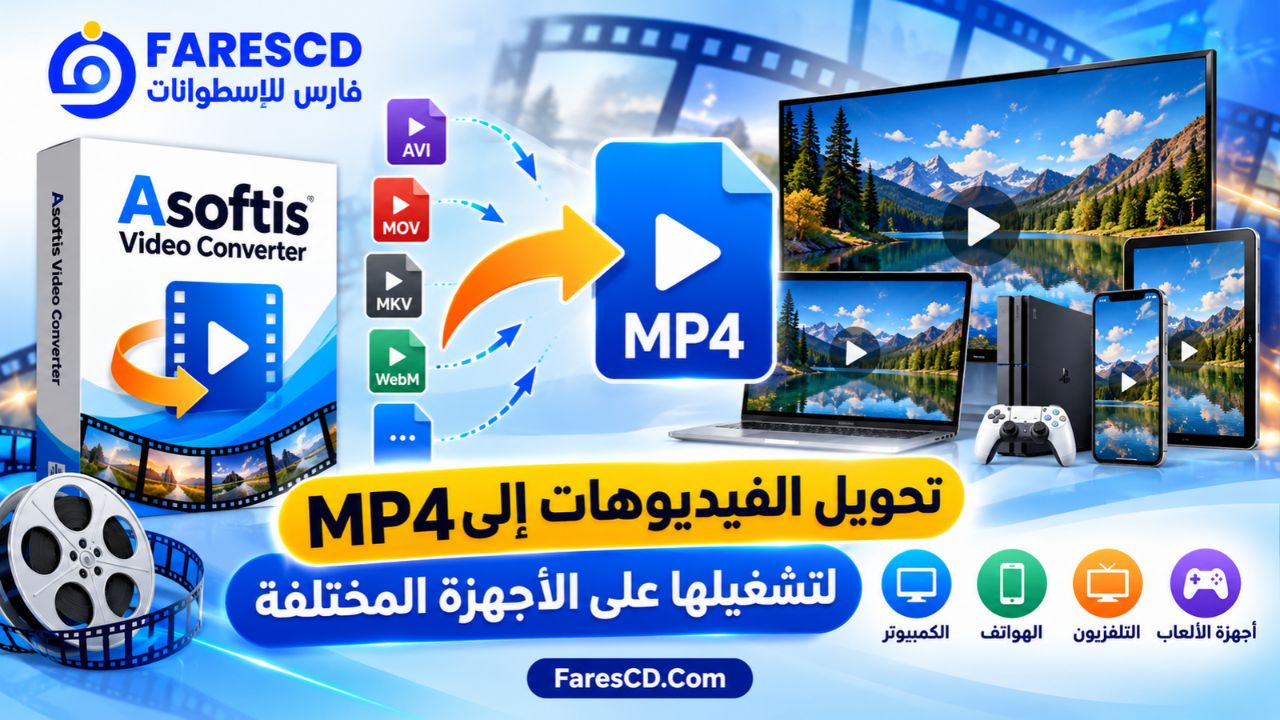
تحويل الفيديوهات إلى MP4 لتشغيلها على الأجهزة المختلفة
تعد MP4 من أكثر الصيغ استخدامًا عند مشاركة الفيديوهات بين الكمبيوتر والهاتف والتلفزيون.
ويمكن استخدام Asoftis Video Converter لإنشاء ملفات MP4 مناسبة لمجموعة واسعة من الاستخدامات.
تحويل MOV إلى MP4
تُستخدم صيغة MOV في كثير من التسجيلات المرتبطة بأجهزة Apple وتطبيقات الفيديو.
إذا واجهت مشكلة في تشغيل أحد هذه الملفات، يمكنك إضافته إلى البرنامج واختيار MP4 مع ترميز مناسب للجهاز المطلوب.
وتساعد هذه العملية على تحسين التوافق، لكنها لا تضمن تشغيل كل ملف على كل جهاز، لأن دعم الدقة والترميز الصوتي يظل عاملًا مؤثرًا.
تحويل MKV إلى MP4
قد ترغب في تحويل MKV إلى MP4 إذا كان جهاز التلفزيون أو أحد التطبيقات لا يدعم الحاوية الأصلية.
اختر MP4 من إعدادات التصدير، ثم حدد الجودة والترميز المناسبين.
لكن انتبه إلى أن خصائص مثل المسارات الصوتية المتعددة أو الترجمة المضمنة قد تحتاج إلى مراجعة بعد التحويل، خصوصًا عند الانتقال بين حاويات مختلفة.
تجهيز فيديوهات iPhone للتشغيل والمشاركة
يوفر البرنامج إعدادًا مخصصًا للفيديوهات القادمة من iPhone.
وتساعد هذه الخاصية في إعداد نسخة من التسجيل بصيغة شائعة عندما يكون الهدف تشغيل الفيديو على جهاز آخر أو مشاركته مع مستخدمين يعتمدون على أنظمة مختلفة.
مقارنة النسخة التجريبية والمدفوعة من Asoftis Video Converter
يوفر المطور إصدارًا تجريبيًا يسمح بالتعرف على وظائف البرنامج قبل اتخاذ قرار شراء الترخيص.
لكن يجب التمييز بين إمكانية تجربة البرنامج مجانًا وبين الحصول على نسخة كاملة مجانية دون قيود.
| الخاصية | النسخة التجريبية | النسخة المدفوعة |
|---|---|---|
| تحويل صيغ الفيديو | متاح | متاح |
| ضغط الفيديو | متاح | متاح |
| قص وتدوير الفيديو | متاح | متاح |
| دمج الفيديوهات | متاح | متاح |
| معالجة ملفات متعددة | متاح | متاح |
| العلامة المائية | تظهر على الفيديو الناتج | دون قيد العلامة المائية التجريبية |
| استخراج الصوت | يقتصر على أول 3 دقائق | دون هذا القيد التجريبي |
| نوع الترخيص | تجربة مجانية | ترخيص مدفوع |
هل النسخة التجريبية مناسبة للاستخدام؟
نعم، إذا كنت تريد التعرف على الواجهة وتجربة الصيغ والإعدادات والتأكد من توافق البرنامج مع ملفاتك.
أما إذا كنت تحتاج إلى إنتاج فيديوهات نهائية دون علامة مائية أو استخراج مقاطع صوتية طويلة، فالنسخة التجريبية لن تكون مناسبة لجميع احتياجاتك.
عيوب برنامج Asoftis Video Converter
رغم الوظائف المتنوعة التي يقدمها، توجد بعض النقاط التي يجب أخذها في الاعتبار قبل الاعتماد عليه.
1. النسخة المجانية ليست كاملة
تضيف النسخة التجريبية علامة مائية على الفيديو الناتج، كما تحد من مدة الصوت المستخرج.
وقد يكون ذلك غير مناسب للمستخدم الذي يريد تجهيز ملفات نهائية باستمرار.
2. عدم توفر واجهة عربية رسميًا
تتوفر واجهة البرنامج بالإنجليزية والتشيكية والسلوفاكية والبولندية، ولا تتضمن العربية ضمن اللغات المعلنة رسميًا.
ومع ذلك، قد تساعد الأزرار الواضحة والإعدادات الجاهزة على تسهيل الاستخدام حتى للمبتدئين.
3. أدوات التحرير محدودة مقارنة بالمونتاج الاحترافي
يقدم البرنامج أدوات لقص الفيديو ودمجه وتدويره وضبط مستوى الصوت، لكنه ليس بديلًا كاملًا عن برامج تحرير الفيديو الاحترافية.
فإذا كنت تحتاج إلى إدارة مسارات كثيرة أو إنشاء مؤثرات بصرية متقدمة، فقد تحتاج إلى برنامج متخصص في المونتاج.
4. سرعة التحويل تختلف من جهاز لآخر
لا يمكن توقع مدة ثابتة لتحويل جميع الفيديوهات، لأن الأداء يتأثر بمواصفات الكمبيوتر والدقة والترميز المستخدم.
وقد تتطلب ملفات الفيديو عالية الدقة وقتًا وموارد أكبر، خاصة عند استخدام إعدادات ضغط متقدمة.
5. التوافق يعتمد على الترميز وليس الصيغة وحدها
اختيار MP4 لا يضمن دائمًا تشغيل الفيديو على كل جهاز، خصوصًا إذا كان الترميز المستخدم غير مدعوم.
ولهذا يجب مراعاة قدرات الجهاز المستهدف عند تحديد إعدادات الإخراج.
متطلبات تشغيل Asoftis Video Converter للكمبيوتر
يدعم البرنامج رسميًا أنظمة Windows 10 وWindows 11.
ولا تعلن صفحة المواصفات الأساسية عن حد أدنى تفصيلي ثابت للمعالج والذاكرة، ولذلك لا يصح افتراض أن أي مواصفات محددة تمثل متطلبات رسمية.
متطلبات التشغيل المعلنة
| العنصر | التفاصيل |
|---|---|
| نظام التشغيل | Windows 10 أو Windows 11 |
| حجم المثبت | نحو 45 ميجابايت |
| مكونات إضافية | لا يتطلب تثبيت حزم Codec أو .NET منفصلة وفق المطور |
| المعالج | لم يُعلن حد أدنى تفصيلي |
| الذاكرة RAM | لم يُعلن حد أدنى تفصيلي |
| مساحة التخزين | مساحة كافية للتثبيت والملفات الناتجة |
هل يحتاج البرنامج إلى جهاز قوي؟
يعتمد الأمر على نوع الملفات التي تريد تحويلها.
فالمقاطع القصيرة ذات الدقة المتوسطة تكون عادة أقل استهلاكًا للموارد من الفيديوهات الطويلة بدقة مرتفعة.
كما يمكن أن يؤدي استخدام ترميز H.265 إلى زيادة متطلبات المعالجة مقارنة ببعض إعدادات H.264.
ومن الأفضل توفير مساحة تخزين كافية للملف الناتج، لأن برنامج التحويل يحتاج إلى إنشاء نسخة جديدة من الفيديو أثناء المعالجة.
حل أبرز المشكلات التي قد تواجهك عند تحويل الفيديو
الفيديو الناتج لا يعمل على التلفزيون
قد تحدث المشكلة بسبب عدم دعم التلفزيون للترميز المستخدم، حتى إن كان امتداد الملف MP4.
جرب التحويل باستخدام MP4 مع H.264، واختر دقة مناسبة لإمكانات التلفزيون.
حجم الفيديو لم ينخفض بالشكل المطلوب
قد يكون الملف الأصلي مضغوطًا بالفعل بكفاءة جيدة، ولذلك لا يؤدي تحويله إلى تقليل كبير في الحجم.
يمكن تجربة إعداد جودة مختلف أو استخدام ترميز أكثر كفاءة، مع مراجعة النتيجة بصريًا بعد التحويل.
عملية التحويل تستغرق وقتًا طويلًا
تعتمد سرعة التحويل على مواصفات الجهاز ومدة الفيديو ودقته ونوع الترميز.
قد يساعد إغلاق التطبيقات التي تستهلك موارد كبيرة على ترك مساحة أكبر للمعالجة.
كذلك فإن اختيار دقة مناسبة بدلًا من دقة أعلى من المصدر قد يقلل العمل غير الضروري.
اختلاف اتجاه الفيديو بعد الدمج
عند جمع مقاطع رأسية وأفقية، قد تظهر اختلافات في أبعاد الإخراج.
لذلك يفضل مراجعة اتجاه المقاطع وترتيبها قبل تنفيذ الدمج، واختيار الفيديو الأول بما يتناسب مع الشكل النهائي المطلوب.
انخفاض جودة الفيديو بعد الضغط
قد يكون السبب اختيار إعداد ضغط قوي أو دقة منخفضة مقارنة بالمصدر.
جرّب رفع مستوى الجودة أو استخدام إعداد مختلف، وقارن النتيجة بالملف الأصلي قبل اعتمادها.
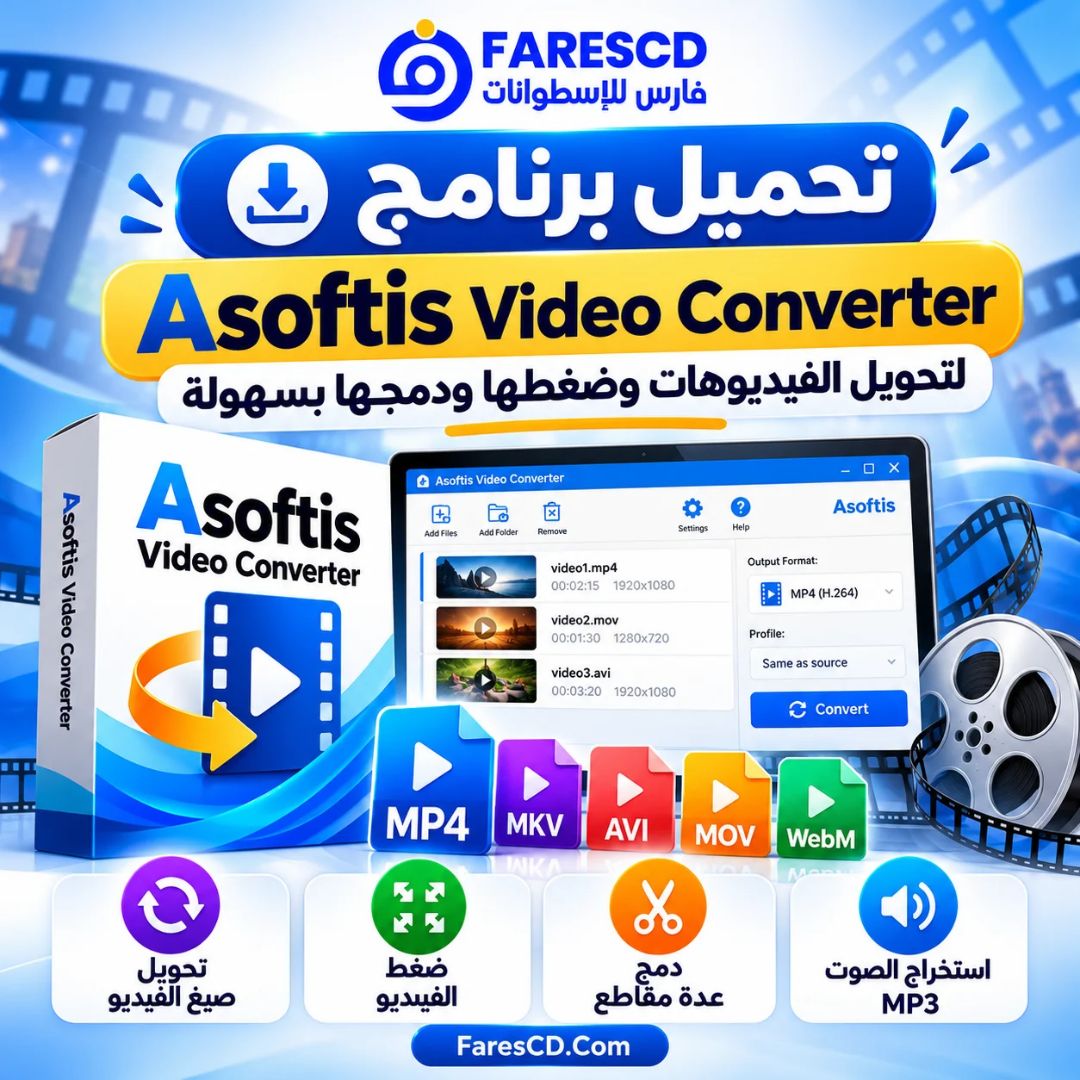
كيفية تحميل وتثبيت برنامج Asoftis Video Converter
يمكن الحصول على النسخة التجريبية من الموقع الرسمي لبرنامج Asoftis Video Converter.
خطوات التحميل والتثبيت
- افتح صفحة البرنامج الرسمية.
- اضغط على خيار تنزيل البرنامج.
- احفظ ملف التثبيت على الكمبيوتر.
- افتح الملف واتبع تعليمات التثبيت الظاهرة.
- شغل البرنامج بعد اكتمال التثبيت.
- أضف فيديو تجريبيًا واختر إعداد تحويل مناسبًا.
- نفذ أول عملية تحويل للتعرف على طريقة العمل.
هل يحتاج البرنامج إلى تثبيت أكواد إضافية؟
لا. وفق المعلومات التي تعلنها الشركة المطورة، تأتي المكونات المطلوبة للتحويل ضمن البرنامج، ولذلك لا يحتاج المستخدم إلى تثبيت حزم ترميز إضافية أو .NET بصورة منفصلة.
كما يدعم البرنامج التحقق من الإصدارات الجديدة وتثبيتها بعد موافقة المستخدم.
لمن يناسب برنامج Asoftis Video Converter؟
يعد البرنامج مناسبًا لعدة فئات من المستخدمين، خصوصًا الذين يحتاجون إلى تحويل الملفات بصورة متكررة دون الدخول في تفاصيل تقنية معقدة.
المستخدم المنزلي: يمكنه تجهيز فيديوهات الهاتف للتشغيل على التلفزيون، أو جمع المقاطع العائلية في ملف واحد.
الطلاب: يمكنهم تحويل تسجيلات المحاضرات إلى صيغ مناسبة، أو استخراج المحتوى الصوتي منها للاستماع إليه بصورة مستقلة.
صناع المحتوى: يمكنهم تجهيز الفيديوهات لمنصات التواصل وقص الأجزاء الزائدة وضبط اتجاه العرض قبل النشر.
المستخدمون الذين يمتلكون ملفات كثيرة: يمكنهم الاستفادة من المعالجة على دفعات لتقليل العمل اليدوي المتكرر.
أصحاب المساحات التخزينية المحدودة: يمكنهم إنشاء نسخ أصغر من بعض الفيديوهات باستخدام إعدادات ضغط مناسبة، مع الاحتفاظ بالنسخ الأصلية المهمة.
هل يستحق Asoftis Video Converter الاستخدام؟
يعتمد ذلك على نوع المهام التي تريد تنفيذها.
إذا كان هدفك الأساسي تحويل صيغ الفيديو أو ضغط الملفات أو استخراج الصوت ودمج المقاطع، فإن البرنامج يقدم مجموعة عملية من الوظائف داخل واجهة واحدة.
وتعد الإعدادات الجاهزة من أبرز مميزاته، لأنها تقلل الحاجة إلى فهم التفاصيل التقنية لكل صيغة وترميز.
أما إذا كنت تبحث عن محرر فيديو احترافي بمسارات متعددة ومؤثرات متقدمة، فستكون قدراته محدودة مقارنة بالبرامج المتخصصة في المونتاج.
كذلك يجب مراعاة أن النسخة التجريبية تتضمن قيودًا على الملفات الناتجة، وأن الاستخدام دون تلك القيود يتطلب ترخيصًا مدفوعًا.
الخلاصة
يوفر Asoftis Video Converter طريقة عملية لتحويل الفيديوهات وضغطها ودمجها على أجهزة Windows، مع دعم صيغ شائعة مثل MP4 وMKV وMOV وAVI وWebM.
كما يجمع أدوات استخراج الصوت وقص الفيديو وتدويره وتوحيد مستوى الصوت ومعالجة الملفات على دفعات، بالإضافة إلى إعدادات جاهزة لتجهيز الفيديوهات للهواتف والتلفزيون ومنصات التواصل.
وتكمن قيمته الأساسية في الجمع بين وظائف التحويل والتحرير البسيط داخل برنامج واحد، مع إمكانية الاختيار بين الإعدادات التلقائية والتحكم اليدوي في بعض خصائص الإخراج.