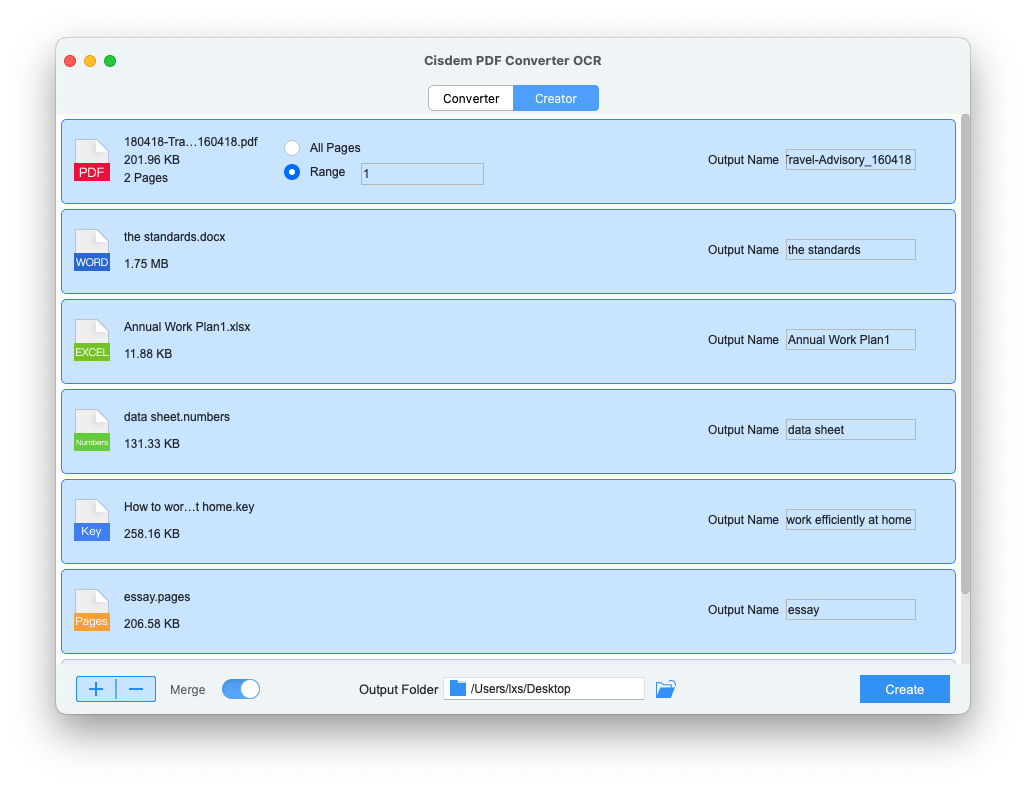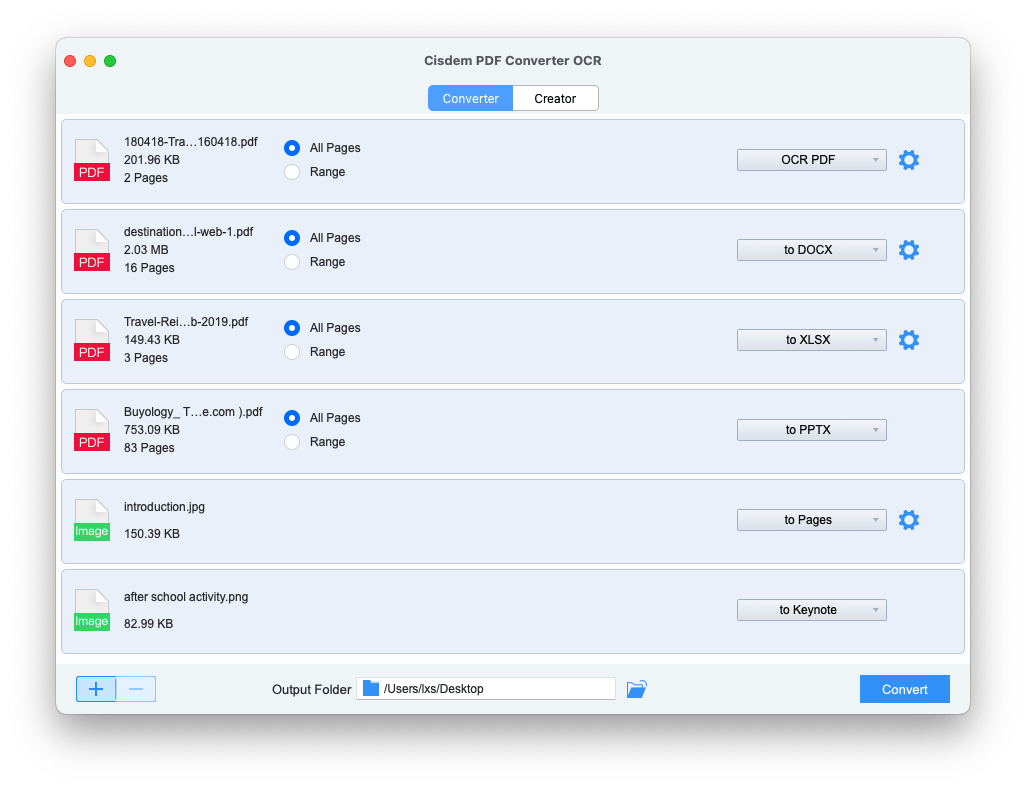








برنامج Cisdem PDF Converter OCR هو أحد الحلول المتخصصة في تحويل ملفات PDF إلى مستندات قابلة للتحرير، مع دعم تقنية التعرف الضوئي على الحروف (OCR) التي تساعد على استخراج النصوص من الصور والمستندات الممسوحة ضوئيًا. فإذا كنت تتعامل باستمرار مع ملفات PDF يصعب تعديلها أو نسخ محتوياتها، فإن البرنامج يوفر مجموعة من الأدوات لتحويلها إلى Word وExcel وPowerPoint وغيرها من الصيغ المستخدمة في الأعمال المكتبية.
ولا تقتصر وظائف البرنامج على تحويل الملفات النصية التقليدية؛ إذ يستطيع أيضًا معالجة صفحات PDF التي تتكون من صور، والتعرف على الحروف الموجودة بداخلها، ثم إنتاج ملفات قابلة للبحث أو التحرير. كما يدعم تحويل مجموعة من الملفات دفعة واحدة، واختيار صفحات محددة، وإنشاء مستندات PDF من صيغ أخرى، مما يجعله مناسبًا للطلاب والباحثين والموظفين وكل من يحتاج إلى إعادة استخدام محتوى المستندات الرقمية.
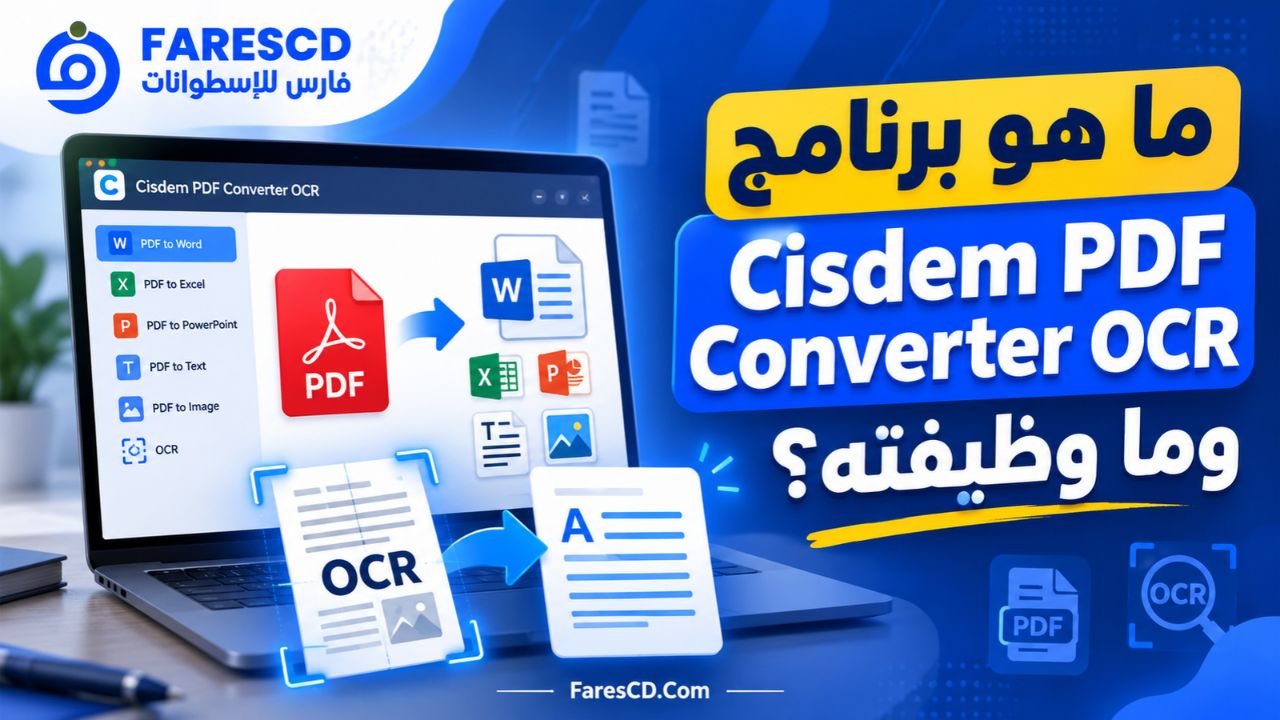
ما هو برنامج Cisdem PDF Converter OCR وما وظيفته؟
Cisdem PDF Converter OCR هو برنامج متخصص في تحويل ملفات PDF وإنشائها، طورته شركة Cisdem لمساعدة المستخدمين على التعامل مع المستندات الإلكترونية بصورة أكثر مرونة، خصوصًا عندما تكون الملفات بصيغ يصعب تعديلها مباشرة.
وتتمثل الوظيفة الرئيسية للبرنامج في تحويل ملفات PDF إلى صيغ أخرى قابلة للتحرير، مثل Microsoft Word وExcel وPowerPoint، مع محاولة الاحتفاظ بالترتيب الأصلي للفقرات والصور والجداول والعناصر الموجودة داخل المستند.
لكن ما يميز البرنامج عن أدوات التحويل البسيطة هو دعمه لتقنية OCR، وهي اختصار لعبارة Optical Character Recognition، أو التعرف الضوئي على الحروف.
تساعد هذه التقنية على قراءة الحروف والأرقام المطبوعة داخل الصور وتحويلها إلى نصوص رقمية يمكن للحاسوب التعامل معها. ولهذا يستطيع البرنامج معالجة كثير من المستندات التي جرى تحويلها إلى PDF باستخدام الماسح الضوئي.
فعلى سبيل المثال، إذا حصلت على عقد مكون من عشر صفحات بصيغة PDF، وكانت كل صفحة عبارة عن صورة، فلن تتمكن عادةً من تحديد النصوص ونسخها كما تفعل في المستندات الرقمية العادية. وهنا يستطيع Cisdem PDF Converter OCR التعرف على محتوى الصفحات وإنتاج مستند قابل للتحرير أو ملف PDF يمكن البحث داخله.
ويفيد ذلك في أرشفة الأوراق القديمة، وتحويل المستندات الورقية إلى ملفات رقمية، وتجهيز الملفات المكتبية دون الاضطرار إلى إعادة كتابتها يدويًا.
كيف تعمل تقنية OCR داخل برنامج Cisdem PDF Converter OCR؟
لفهم أهمية البرنامج، من الضروري معرفة الفرق بين ملفات PDF العادية وملفات PDF التي تحتوي على صور ممسوحة ضوئيًا.
الفرق بين PDF النصي وPDF الممسوح ضوئيًا
ملف PDF النصي يحتوي على معلومات رقمية يمكن تحديدها ونسخها في كثير من الحالات. أما ملف PDF الممسوح ضوئيًا فيحتوي على صور للصفحات، ولهذا لا يستطيع قارئ PDF العادي التعامل مع الحروف الموجودة بداخله كنصوص قابلة للتعديل.
| وجه المقارنة | PDF النصي | PDF الممسوح ضوئيًا |
|---|---|---|
| طبيعة المحتوى | نصوص وعناصر رقمية | صور للصفحات |
| نسخ النصوص | متاح غالبًا | يحتاج إلى OCR |
| البحث عن الكلمات | متاح غالبًا | يحتاج إلى التعرف على النص |
| التحويل إلى Word | تحويل مباشر في كثير من الحالات | يتطلب معالجة OCR |
| الاحتفاظ بالتنسيق | يعتمد على بنية الملف | يعتمد أيضًا على جودة الصورة |
| تعديل المحتوى | ممكن بعد التحويل المناسب | ممكن بعد التعرف على الحروف |
ماذا يحدث عند استخدام OCR؟
عند تشغيل التعرف الضوئي على الحروف، يحلل البرنامج الصورة بحثًا عن أشكال الحروف والأرقام والكلمات. ثم يحاول تحديد النصوص وترتيبها وفقًا لمواضعها داخل الصفحة.
بعد ذلك يستطيع إنشاء مستند Word أو ملف نصي يحتوي على المحتوى المستخرج، أو إنشاء ملف PDF قابل للبحث مع الحفاظ على المظهر البصري للصفحات قدر الإمكان.
هل تستطيع تقنية OCR التعرف على جميع النصوص بدقة كاملة؟
لا توجد ضمانات بالحصول على نتائج مطابقة للأصل في جميع الملفات.
تتأثر دقة التعرف على الحروف بجودة المسح الضوئي، ووضوح الخطوط، واللغة، واتجاه الصفحة، وتشابك الأعمدة والجداول، ووجود علامات أو بقع فوق النصوص.
ولهذا قد تحتاج المستندات القديمة أو منخفضة الجودة إلى مراجعة وتصحيح بعض الكلمات بعد انتهاء التحويل.
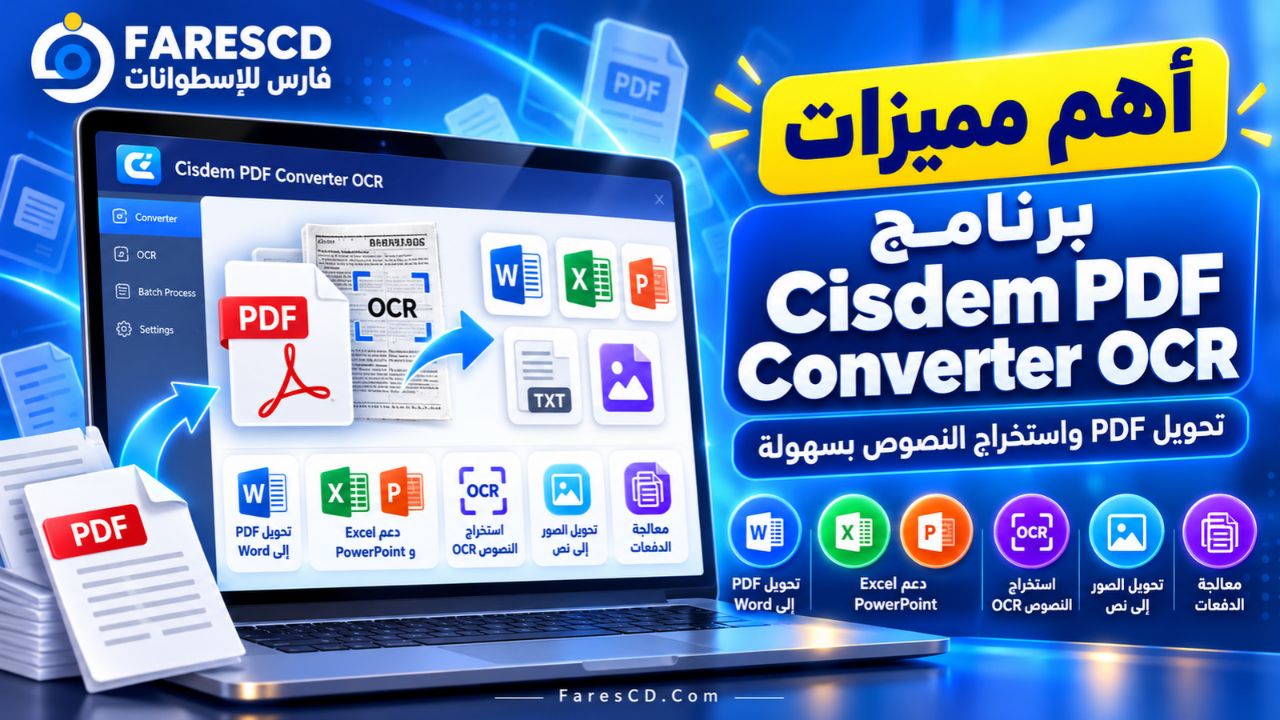
أهم مميزات برنامج Cisdem PDF Converter OCR
يجمع البرنامج مجموعة من الخصائص التي تخدم المستخدمين الذين يتعاملون مع مستندات PDF بصورة مستمرة.
1. تحويل ملفات PDF إلى Microsoft Word
تعتبر إمكانية تحويل PDF إلى Word إحدى الوظائف الأساسية في البرنامج.
فبدلًا من نسخ النصوص وإعادة ترتيبها يدويًا، يمكنك استيراد المستند واختيار صيغة DOCX للحصول على ملف يمكن فتحه في Microsoft Word أو برنامج متوافق معه.
يحاول البرنامج أثناء التحويل المحافظة على الفقرات والعناوين والجداول والصور وتوزيع العناصر داخل الصفحات.
وتفيد هذه الخاصية عند تحديث التقارير، وإعادة تحرير الأبحاث، ومراجعة المستندات الإدارية، أو الاستفادة من محتوى ملف PDF في مستند جديد.
2. استخراج النصوص من الصور باستخدام OCR
تسمح هذه الميزة بتحويل الحروف الموجودة داخل صور المستندات إلى نصوص رقمية.
ويمكن استخدامها مع صفحات PDF المصورة وبعض صيغ الصور المدعومة، مثل JPG وPNG.
وتظهر أهميتها عند التعامل مع أوراق جرى تصويرها باستخدام ماسح ضوئي، أو صفحات من كتاب مطبوع، أو مستند ورقي تحتاج إلى استخراج معلوماته.
وبعد التعرف على النصوص، يمكن حفظ الناتج بصيغة مناسبة، بحسب الغرض من استخدامه.
3. تحويل PDF إلى Excel
يدعم البرنامج تحويل مستندات PDF إلى جداول Excel بصيغة XLSX.
وتساعد هذه الوظيفة على استعادة البيانات الموجودة داخل الجداول في ملفات PDF، ثم تعديل الأرقام أو إجراء الحسابات باستخدام Microsoft Excel.
ومن أمثلة الاستخدام تحويل جداول الأسعار، والقوائم المالية، والبيانات الإحصائية، والتقارير التي تحتوي على صفوف وأعمدة.
ومع ذلك، قد تتطلب الجداول المعقدة مراجعة توزيع الخلايا أو تصحيح بعض البيانات، خصوصًا إذا كان الملف الأصلي ممسوحًا ضوئيًا.
4. تحويل ملفات PDF إلى PowerPoint
يوفر Cisdem PDF Converter OCR إمكانية تحويل محتوى PDF إلى صيغة PPTX.
يمكن الاستفادة من هذه الخاصية عند امتلاك عرض تقديمي محفوظ بصيغة PDF فقط، والحاجة إلى إعادة استخدام محتواه داخل Microsoft PowerPoint.
ويحاول البرنامج المحافظة على ترتيب العناصر داخل الشرائح، لكن قد تحتاج الخطوط والصور والأشكال المركبة إلى تعديلات بعد التحويل.
5. إنشاء ملفات PDF قابلة للبحث
تعد هذه الخاصية من أهم استخدامات OCR.
فبدلًا من تحويل المستند الممسوح ضوئيًا إلى Word، يمكنك اختيار إخراج الملف بصيغة OCR PDF.
بهذه الطريقة يصبح بالإمكان البحث عن الكلمات التي تعرّف عليها البرنامج داخل المستند، دون الحاجة إلى تغيير نوع الملف إلى مستند نصي.
وتناسب هذه الوظيفة المكتبات الرقمية وأرشيف المؤسسات والمستندات التي تحتوي على عشرات أو مئات الصفحات.
6. تحويل ملفات متعددة دفعة واحدة
يدعم البرنامج معالجة مجموعة من ملفات PDF ضمن عملية تحويل واحدة.
وبدلًا من فتح كل ملف بصورة منفصلة، يستطيع المستخدم إضافتها إلى قائمة التحويل وتحديد الإعدادات المناسبة لها.
وتوفر هذه الطريقة الوقت عند التعامل مع مجموعات من الفواتير أو الملفات الدراسية أو المستندات الإدارية.
وتتوقف سرعة المعالجة على عدد الملفات وأحجامها ومواصفات الكمبيوتر ومدى تعقيد صفحاتها.
7. إنشاء ملفات PDF من صيغ مختلفة
لا يعمل البرنامج في اتجاه واحد فقط؛ إذ يستطيع أيضًا إنشاء مستندات PDF انطلاقًا من مجموعة من الملفات الأخرى.
يمكن مثلًا تحويل مستند Word أو جدول Excel أو عرض PowerPoint أو صورة إلى ملف PDF.
وتفيد هذه الخاصية في تجهيز الملفات للمشاركة والطباعة والأرشفة مع المحافظة على مظهرها بصورة أكثر ثباتًا بين الأجهزة.
8. دمج عدة ملفات في مستند PDF واحد
يتيح البرنامج جمع ملفات متعددة داخل مستند PDF موحد.
يمكن استخدام هذه الوظيفة لإعداد ملف يشمل عدة تقارير، أو دمج صور ومستندات في ملف واحد، أو ترتيب مواد دراسية لتصبح أسهل في الحفظ والمشاركة.
كما يمكن ترتيب الملفات قبل إنشاء المستند النهائي.
9. تحويل صفحات محددة بدلًا من المستند بالكامل
إذا كنت تحتاج إلى تحويل فصل معين من كتاب، أو عدة صفحات من تقرير طويل، فلست مضطرًا إلى معالجة المستند كاملًا.
يمكن تحديد أرقام الصفحات أو نطاقات معينة، مثل الصفحات من 5 إلى 12، ثم تحويل هذا الجزء فقط.
وتساعد هذه الوظيفة على تقليل العمل غير الضروري وتسهيل استخراج المحتوى المطلوب.
10. دعم لغات متعددة
يدعم Cisdem PDF Converter OCR التعرف الضوئي على مجموعة من اللغات، من بينها الإنجليزية والعربية والفرنسية والألمانية والإسبانية وغيرها.
كما يوفر خيارات لاكتشاف اللغة أو تحديدها يدويًا، وفقًا للإصدار المستخدم.
وتعد إمكانية اختيار اللغة مهمة عند تحويل المستندات متعددة اللغات، لأن استخدام لغة تعرف غير مناسبة قد يؤدي إلى أخطاء في الكلمات المستخرجة.
هل يدعم Cisdem PDF Converter OCR اللغة العربية؟
نعم، تدرج الشركة المطورة اللغة العربية ضمن اللغات المدعومة في التعرف الضوئي على الحروف.
وهذا يعني إمكانية استخدام البرنامج لمحاولة استخراج النصوص العربية من المستندات المصورة، وليس الاقتصار على الملفات الإنجليزية فقط.
ومع ذلك، ينبغي الانتباه إلى أن دعم اللغة العربية لا يعني بالضرورة الحصول على نتائج مثالية في كل مستند.
تختلف العربية عن بعض اللغات الأخرى بسبب اتصال الحروف وتغير أشكالها حسب موقعها داخل الكلمة، إلى جانب علامات التشكيل واتجاه الكتابة من اليمين إلى اليسار.
متى تكون نتائج OCR العربية أفضل؟
تتحسن فرص الحصول على نتيجة جيدة عندما يكون المستند واضحًا، والخط مطبوعًا بصورة منتظمة، والصفحات مستقيمة، والمسافات بين السطور مناسبة.
أما المستندات التي تحتوي على خطوط زخرفية أو نصوص باهتة أو تصوير مائل، فقد تتطلب مراجعة أكبر.
كيف تتعامل مع الأخطاء بعد استخراج النص العربي؟
بعد تحويل الملف إلى Word، افتح المستند وراجع اتجاه الفقرات وترتيب الكلمات وعلامات الترقيم.
ومن الأفضل أيضًا تدقيق الأسماء والأرقام والتواريخ والبيانات المهمة يدويًا، لأن أي خطأ في التعرف عليها قد يؤثر في معنى المستند.
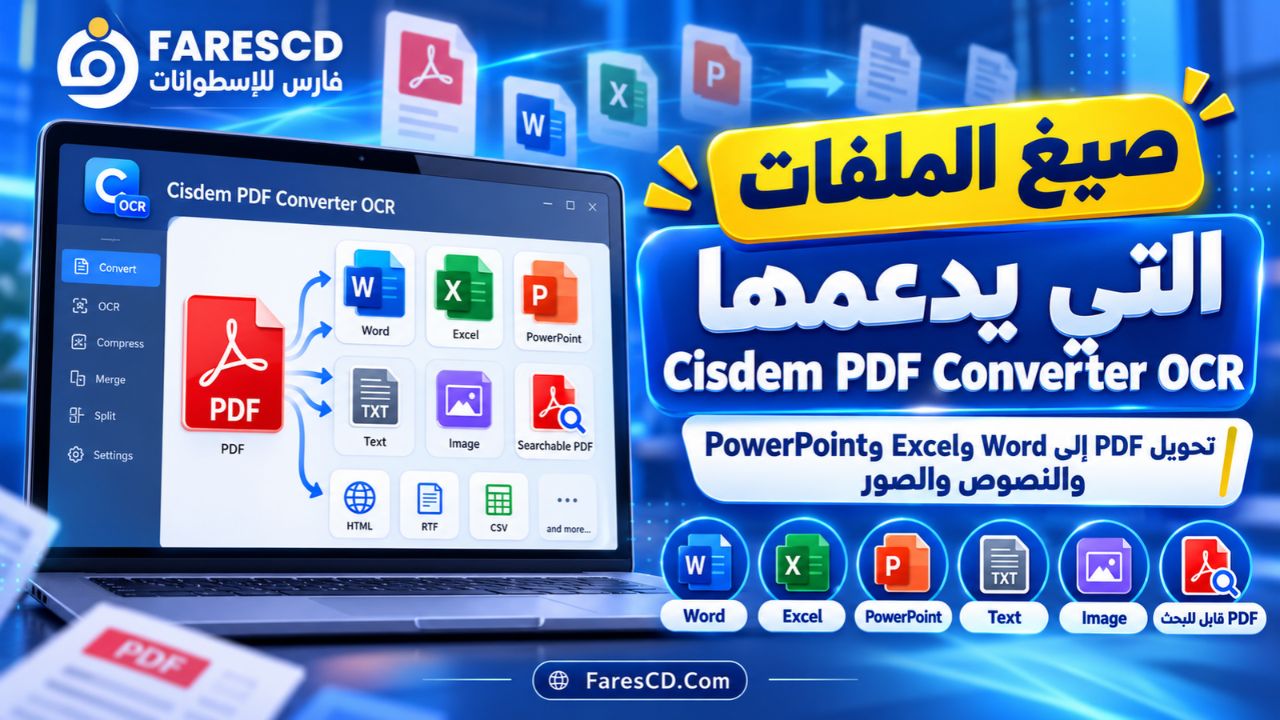
صيغ الملفات التي يدعمها Cisdem PDF Converter OCR
يوفر البرنامج مجموعة من صيغ التحويل التي تناسب استخدامات مختلفة.
| الصيغة | الامتداد | الاستخدام |
|---|---|---|
| Microsoft Word | DOCX | تحرير النصوص والمستندات |
| Microsoft Excel | XLSX | استخراج الجداول والبيانات |
| Microsoft PowerPoint | PPTX | إعادة استخدام العروض التقديمية |
| PDF قابل للبحث | البحث داخل المستندات المصورة | |
| نص عادي | TXT | استخراج المحتوى النصي |
| نص منسق | RTF | حفظ النص مع تنسيقات أساسية |
| صفحات ويب | HTML | إعادة استخدام المحتوى على الويب |
| بيانات مفصولة بفواصل | CSV | نقل البيانات الجدولية |
| صور | JPG وPNG وصيغ أخرى | تحويل صفحات المستند إلى صور |
ملاحظة: تختلف بعض الصيغ المتاحة بين إصدارات Windows وmacOS، وتتوفر خيارات مرتبطة بتطبيقات Apple مثل Pages وKeynote وNumbers في إصدار Mac.
ما الصيغة المناسبة بعد التحويل؟
إذا كنت تريد تعديل الفقرات وإعادة كتابة أجزاء من المستند، فاختر DOCX.
وإذا كان هدفك استخراج أرقام وجداول لتحليلها، فقد تكون صيغة XLSX أكثر ملاءمة.
أما إذا كنت تريد الاحتفاظ بالمستند في صورة PDF مع إمكانية البحث عن الكلمات، فاختر OCR PDF.
وفي حالة الحاجة إلى النص وحده دون الصور أو التنسيق، يمكن استخدام TXT.
شرح كيفية استخدام Cisdem PDF Converter OCR خطوة بخطوة
لا يتطلب استخدام الوظائف الأساسية للبرنامج خبرة متقدمة في التعامل مع ملفات PDF.
وتتشابه خطوات العمل الرئيسية بين نسختي Windows وMac، مع وجود اختلافات بسيطة في الواجهة.
الخطوة الأولى: تثبيت البرنامج على الكمبيوتر
ابدأ بالحصول على إصدار Cisdem PDF Converter OCR المناسب لنظام التشغيل، ثم افتح ملف التثبيت.
في Windows، يأتي برنامج التثبيت عادةً بصيغة EXE، ويمكن متابعة الإعداد من خلال نافذة التثبيت.
أما في Mac، فيتم استخدام حزمة DMG ونقل التطبيق إلى مجلد Applications.
بعد اكتمال التثبيت، افتح البرنامج للتعرف على واجهته الرئيسية وأقسام التحويل والإنشاء.
الخطوة الثانية: إضافة ملف PDF
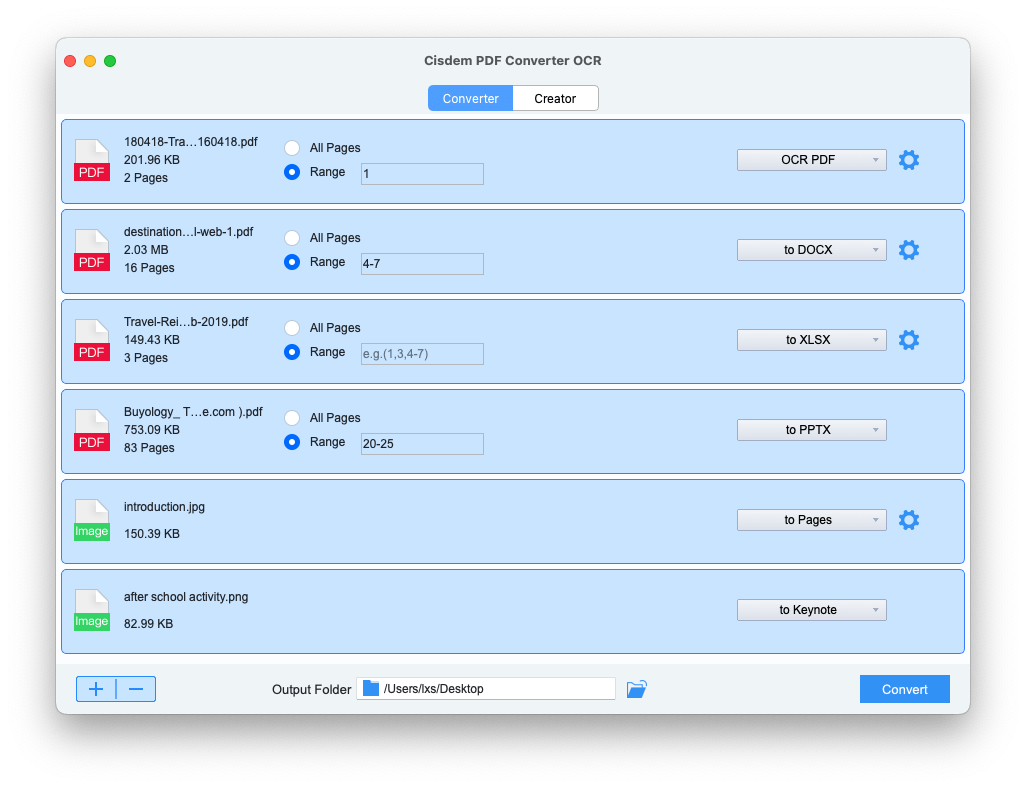
انتقل إلى قسم Converter المخصص لتحويل الملفات.
أضف المستند باستخدام زر إضافة الملفات، أو اسحب ملف PDF من جهاز الكمبيوتر وأفلته داخل نافذة البرنامج.
يمكنك إضافة ملف واحد أو عدة ملفات، حسب العملية المطلوبة.
الخطوة الثالثة: تحديد صيغة الإخراج
اختر الصيغة النهائية من قائمة Output Format.
على سبيل المثال، حدد DOCX إذا كنت تريد تحرير الملف باستخدام Microsoft Word، أو XLSX إذا كنت ترغب في التعامل مع البيانات داخل Excel.
وإذا كان الملف مصورًا وهدفك جعله قابلًا للبحث، فاختر OCR PDF.
الخطوة الرابعة: ضبط إعدادات التحويل
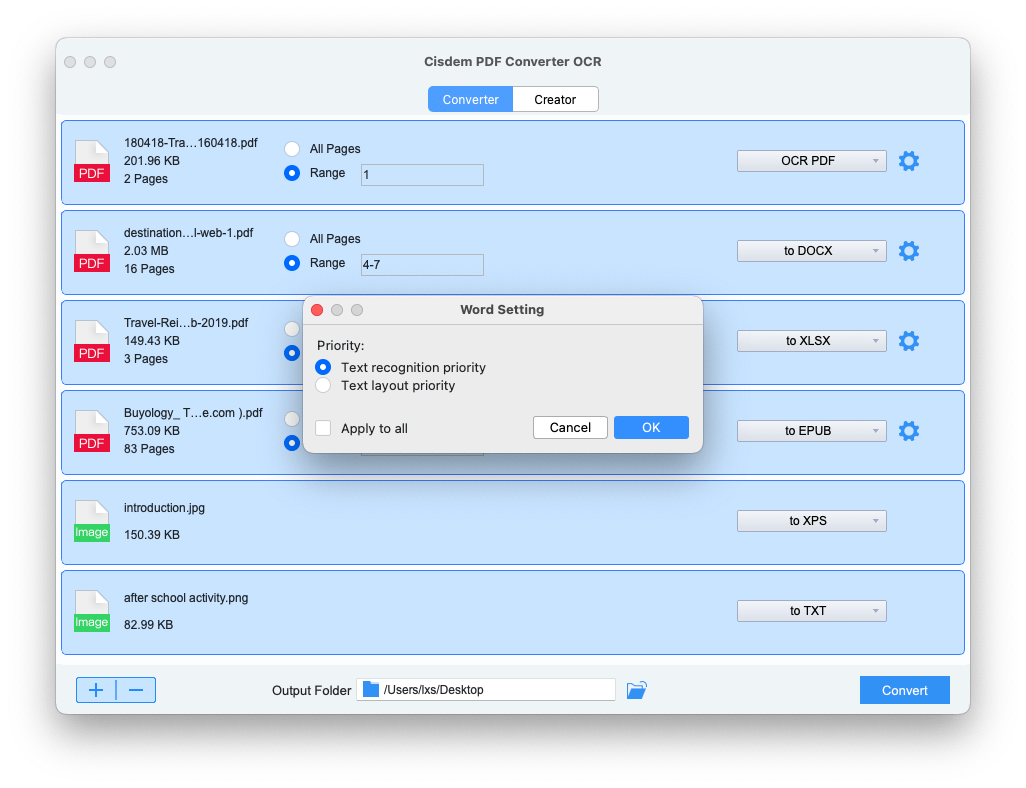
افتح خيارات التحويل المتاحة للصيغة المحددة.
قد تجد إعدادات تسمح بإعطاء الأولوية لاستخراج النصوص بدقة أو المحافظة على تخطيط الصفحات.
اختر الإعداد المناسب لنوع المستند والغرض من التحويل.
إذا كان المستند يحتوي على صور للكتابة بدلًا من نص رقمي، فتأكد من استخدام OCR.
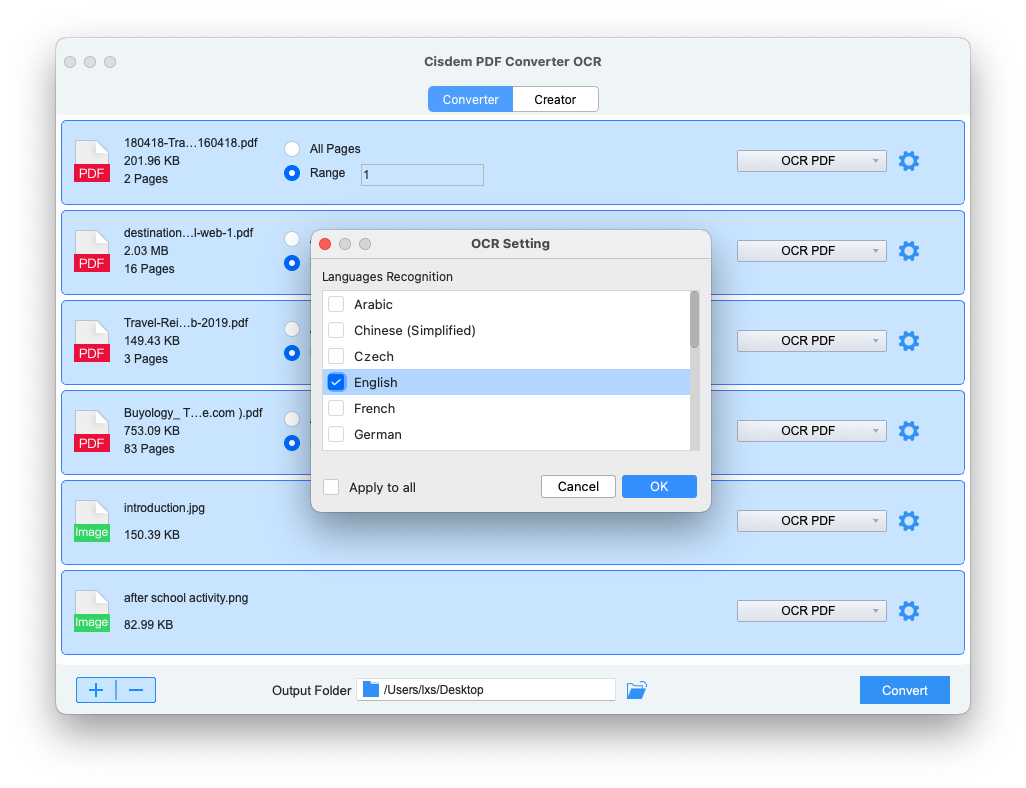
الخطوة الخامسة: اختيار لغة التعرف الضوئي
حدد اللغة المستخدمة داخل المستند، أو استخدم الاكتشاف التلقائي إذا كان متاحًا ومناسبًا.
في المستندات العربية، يُفضل التأكد من اختيار العربية بصورة صحيحة، وخاصة إذا ظهرت نتائج غير دقيقة في التجربة الأولى.
قد يطلب البرنامج تنزيل وحدة OCR عند استخدامها لأول مرة.
الخطوة السادسة: تحديد الصفحات المطلوبة
يمكنك تحويل جميع صفحات المستند أو اختيار نطاق معين.
فإذا كنت تريد الصفحات من 3 إلى 8 فقط، حدد هذا النطاق قبل بدء المعالجة.
ويُعد ذلك مفيدًا عند استخراج أجزاء محددة من الملفات الكبيرة.
الخطوة السابعة: بدء التحويل
حدد مجلد حفظ الملفات الناتجة، ثم اضغط زر التحويل.
سيبدأ البرنامج في معالجة المستند بحسب الصيغة والإعدادات المختارة.
وبعد اكتمال العملية، افتح المجلد الذي يحتوي على الملف الناتج.
الخطوة الثامنة: مراجعة المستند النهائي
افتح الملف باستخدام التطبيق المناسب، مثل Word أو Excel.
تأكد من سلامة الفقرات والجداول والصور والأرقام.
وعند استخدام OCR، راجع الكلمات التي قد تكون غير واضحة في المستند الأصلي، وأجرِ التصحيحات اللازمة قبل اعتماد الملف.
كيفية تحويل PDF الممسوح ضوئيًا إلى Word
إذا كان لديك مستند PDF يحتوي على صور صفحات ولا يسمح لك بنسخ الكتابة الموجودة بداخله، يمكنك الاستفادة من OCR لتحويله إلى Word.
ابدأ بإضافة الملف إلى قسم Converter، ثم حدد DOCX بوصفه صيغة الإخراج.
بعد ذلك فعّل التعرف الضوئي إذا لم يكن مفعّلًا، واختر اللغة المستخدمة داخل الصفحات.
قد تحتاج إلى تنزيل وحدة OCR أول مرة، وبعد اكتمال تجهيزها يمكنك تشغيل التحويل.
عندما ينتهي البرنامج من المعالجة، افتح ملف Word الناتج للتأكد من إمكانية تحديد النصوص وتحريرها.
ماذا لو فقد الملف بعض تنسيقاته؟
قد تظهر اختلافات في حجم الخطوط أو مواقع الصور أو عرض الجداول، خصوصًا مع الصفحات متعددة الأعمدة.
يمكن معالجة هذه المشكلات باستخدام أدوات تنسيق Word، كما قد يساعد تغيير إعداد أولوية التخطيط قبل التحويل على تحسين النتيجة.
من المهم إدراك أن الهدف من OCR هو التعرف على الحروف والمحتوى، بينما الاحتفاظ الكامل بتنسيق المستند يتوقف على عوامل إضافية.
كيفية تحويل الصور إلى ملفات PDF قابلة للبحث
يمكن أيضًا استخدام البرنامج مع الصور التي تحتوي على مستندات مكتوبة.
فعند إضافة صورة مدعومة، يستطيع البرنامج تطبيق التعرف الضوئي على محتواها، ثم استخدام النص المستخرج في ملف قابل للبحث أو صيغة تحرير مناسبة.
وتناسب هذه العملية الصور الملتقطة للوثائق والفواتير والصفحات المطبوعة.
خطوات تحويل صورة إلى PDF قابل للبحث
- افتح قسم Converter داخل البرنامج.
- أضف الصورة التي تحتوي على المستند.
- تأكد من تفعيل وحدة OCR.
- اختر لغة النص الموجودة داخل الصورة.
- حدد OCR PDF بوصفه صيغة الإخراج.
- اختر مكان الحفظ وابدأ المعالجة.
- افتح الملف الناتج وجرب البحث عن كلمة واضحة داخله.
إذا لم يتعرف البرنامج على الكلمات بصورة مرضية، فتحقق من وضوح الصورة واتجاهها، ثم أعد المحاولة بعد تحسين جودة المصدر.
كيفية إنشاء ملف PDF ودمج عدة مستندات
بالإضافة إلى تحويل PDF إلى صيغ أخرى، يوفر البرنامج وظيفة عكسية لإنشاء ملفات PDF من مستندات وصور متعددة.
يمكن الاستفادة من ذلك في تجهيز ملف نهائي يضم مجموعة من الأوراق الإدارية أو المواد التعليمية.
إنشاء PDF من Word أو Excel
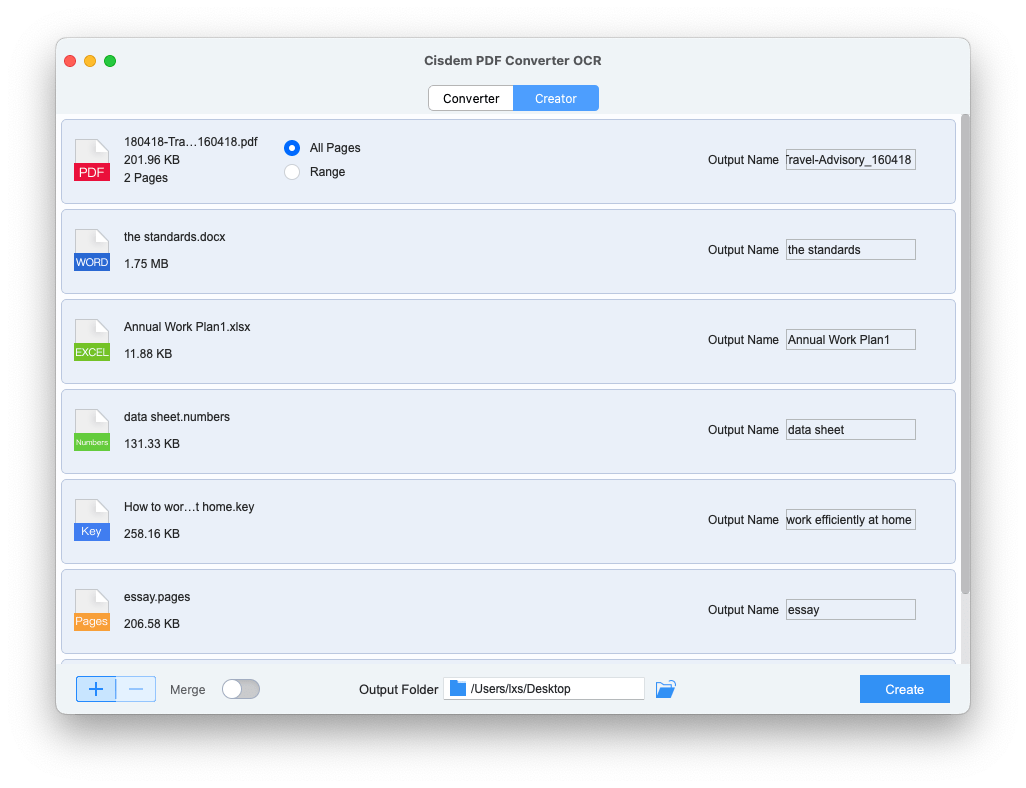
افتح قسم Creator وأضف المستند المطلوب.
حدد مكان الحفظ، ثم شغّل عملية الإنشاء للحصول على ملف PDF.
يمكن بعد ذلك فتح المستند الناتج باستخدام أحد برامج قراءة PDF المعتادة.
دمج ملفات متعددة داخل PDF واحد
لدمج الملفات، أضف المستندات المطلوبة إلى قسم Creator، ثم رتبها وفق التسلسل المرغوب.
فعّل خيار Merge، وحدد مجلد الحفظ، ثم ابدأ إنشاء الملف.
بهذه الطريقة يمكن جمع عدة مستندات في ملف واحد، مما يسهل إرساله أو أرشفته.
متطلبات تشغيل Cisdem PDF Converter OCR
يتوفر البرنامج بإصدارات مخصصة لنظامي Windows وmacOS، وتختلف متطلبات التثبيت بينهما.
متطلبات إصدار Windows
| العنصر | الحد الأدنى المعلن |
|---|---|
| نظام التشغيل | Windows 10 أو Windows 11 |
| بنية النظام | 64-bit |
| المعالج | Intel أو AMD بسرعة 1GHz أو أعلى |
| الذاكرة RAM | 512MB على الأقل |
| المساحة المتاحة | 1GB على الأقل |
| الاتصال بالإنترنت | قد يلزم لتنزيل وحدة OCR والتحديثات |
متطلبات إصدار Mac
| العنصر | المتطلبات |
|---|---|
| نظام التشغيل | macOS بإصدار مدعوم |
| المعالج | Intel أو Apple Silicon |
| الذاكرة RAM | 512MB على الأقل |
| مساحة التثبيت | 800MB على الأقل |
| الاتصال بالإنترنت | قد يلزم لتنزيل مكونات OCR |
تمثل هذه الأرقام متطلبات التثبيت الأساسية المعلنة، وليست بالضرورة المواصفات المثالية لمعالجة المستندات الكبيرة.
ومن الأفضل توفر ذاكرة أكبر ومساحة تخزين إضافية عند التعامل مع ملفات تحتوي على عدد كبير من الصفحات أو صور عالية الدقة.
كما ينبغي التأكد من توافق إصدار Mac مع نسخة macOS الموجودة على الجهاز قبل التنزيل.
مميزات وعيوب Cisdem PDF Converter OCR
رغم تنوع وظائف البرنامج، فإن تقييمه بصورة صحيحة يتطلب النظر إلى نقاط القوة والقيود المحتملة.
أبرز المميزات
- تحويل ملفات PDF إلى عدد من الصيغ المكتبية الشائعة.
- دعم تقنية OCR للتعرف على النصوص داخل المستندات المصورة.
- إمكانية إنشاء ملفات PDF قابلة للبحث.
- دعم تحويل المستندات إلى Word وExcel وPowerPoint.
- معالجة عدة ملفات ضمن عملية واحدة.
- اختيار صفحات محددة بدلًا من تحويل المستند بالكامل.
- إنشاء PDF من مستندات وصور مختلفة.
- إمكانية دمج ملفات متعددة داخل مستند واحد.
- دعم التعرف على لغات متعددة، منها العربية.
- توفر إصدارات منفصلة لأجهزة Windows وMac.
أبرز العيوب والقيود
1. النسخة التجريبية محدودة: البرنامج ليس مجانيًا بالكامل، ويتطلب الوصول إلى إمكاناته الكاملة الحصول على ترخيص مدفوع.
2. نتائج OCR ليست مثالية دائمًا: قد تظهر أخطاء عند معالجة المستندات منخفضة الجودة أو النصوص المعقدة.
3. اختلاف التنسيق بعد التحويل: قد تحتاج بعض الجداول والصور والخطوط إلى إعادة ضبط داخل Word أو Excel.
4. الحاجة إلى تنزيل مكون إضافي للتعرف الضوئي: قد يطلب البرنامج تثبيت وحدة OCR بصورة منفصلة عند استخدامها لأول مرة.
5. ليس بديلًا كاملًا لمحررات PDF المتقدمة: يركز بصورة أساسية على التحويل وإنشاء الملفات والتعرف على النصوص، بينما قد يحتاج تعديل العناصر مباشرة داخل صفحات PDF إلى برنامج تحرير متخصص.
هل Cisdem PDF Converter OCR مجاني أم مدفوع؟
يتوفر البرنامج للتنزيل والتجربة، لكنه برنامج تجاري يتطلب ترخيصًا لاستخدام النسخة الكاملة دون القيود التجريبية.
وتوفر الشركة خيارات ترخيص مختلفة، منها الاشتراك السنوي والشراء لمرة واحدة، بحسب العرض ونوع الاستخدام.
الفرق بين النسخة التجريبية والمدفوعة
| العنصر | النسخة التجريبية | النسخة المدفوعة |
|---|---|---|
| تنزيل البرنامج | متاح | متاح |
| تجربة أدوات التحويل | متاحة بقيود | متاحة وفق الترخيص |
| تحويل المستندات بالكامل | قد يخضع لقيود | دون القيود التجريبية |
| استخدام OCR | ضمن إمكانات التجربة المتاحة | وفق إمكانات الإصدار الكامل |
| الترخيص | غير مطلوب للتجربة | مطلوب |
| الاستخدام المستمر | محدود بشروط التجربة | وفق شروط الترخيص |
تختلف التفاصيل الدقيقة للقيود التجريبية حسب إصدار البرنامج، ولذلك ينبغي مراجعة شروط النسخة التي يتم تثبيتها.
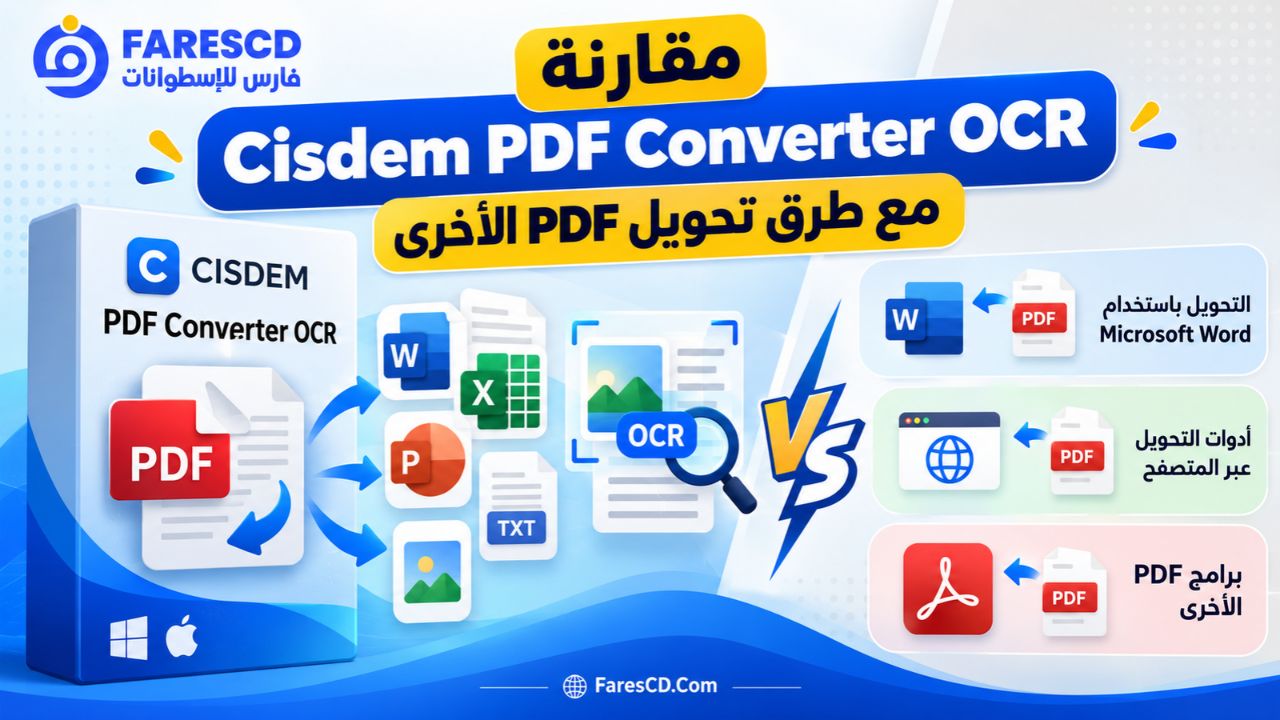
مقارنة Cisdem PDF Converter OCR مع طرق تحويل PDF الأخرى
تتوفر عدة طرق لتحويل ملفات PDF، لكن الفروق بينها تظهر عند التعامل مع المستندات الممسوحة ضوئيًا أو الجداول أو الملفات الكبيرة.
| وجه المقارنة | Cisdem PDF Converter OCR | التحويل باستخدام Word | أدوات التحويل عبر المتصفح |
|---|---|---|---|
| تحويل PDF النصي إلى Word | نعم | نعم، في الإصدارات الداعمة | غالبًا |
| تحويل PDF المصور باستخدام OCR | نعم | ليس وظيفة تحويل OCR مخصصة مماثلة | حسب الأداة |
| تحويل PDF إلى Excel | نعم | ليس المسار الأساسي | حسب الأداة |
| معالجة الملفات على دفعات | نعم | ليست الوظيفة الأساسية | حسب الخدمة |
| إنشاء PDF | نعم | نعم | حسب الخدمة |
| الحاجة إلى رفع الملف إلى موقع | لا يلزم في مسار التحويل المكتبي المعتاد | لا يلزم | غالبًا |
| دعم المستندات الممسوحة ضوئيًا | نعم | محدود بحسب المحتوى والوظائف | متفاوت |
متى يكون Cisdem PDF Converter OCR أفضل من التحويل باستخدام Word؟
عندما يكون الملف PDF نصيًا بسيطًا، فقد يكفي فتحه داخل Microsoft Word، خصوصًا إذا كان المطلوب تعديل فقرة أو عدة فقرات.
أما إذا كان المستند يحتوي على صور للصفحات، أو كنت تحتاج إلى تحويل مجموعة كبيرة من الملفات إلى صيغ مختلفة، فتظهر فائدة البرنامج المتخصص في OCR والتحويل الجماعي.
هل الأدوات المجانية عبر الإنترنت بديل مناسب؟
يمكن أن تكون أدوات التحويل عبر الإنترنت مناسبة للملفات غير الحساسة والمهام البسيطة.
لكن عند التعامل مع مستندات تحتوي على معلومات شخصية أو مالية أو تجارية، فمن الأفضل الانتباه إلى سياسة الخصوصية وطريقة حفظ الملفات لدى الخدمة المستخدمة.
وتتيح البرامج المكتبية مسارًا للعمل على الملفات المحلية دون الحاجة المعتادة إلى رفع كل مستند إلى خادم تحويل خارجي، وإن كان تنزيل المكونات أو تنشيط الترخيص قد يتطلب الاتصال بالإنترنت.
أشهر مشكلات تحويل PDF باستخدام OCR وكيفية التعامل معها
مشكلة ظهور رموز غريبة بدلًا من الحروف
قد يحدث ذلك عند اختيار لغة تعرف غير صحيحة أو عند استخدام مستند غير واضح.
يمكن محاولة حل المشكلة بتحديد اللغة المناسبة يدويًا وتحسين جودة المسح الضوئي قبل إعادة التحويل.
مشكلة اختلاف ترتيب الفقرات
قد تؤدي الصفحات متعددة الأعمدة أو التي تحتوي على صور وجداول متداخلة إلى اختلاف ترتيب النصوص.
في هذه الحالة يمكن تجربة إعداد يعطي أولوية لتخطيط الصفحة، ثم مراجعة ترتيب المحتوى بعد التحويل.
مشكلة فقد بعض الجداول تنسيقها
إذا كانت الجداول معقدة أو تحتوي على خلايا مدمجة، فقد تختلف بنية الجدول الناتج عن الأصل.
يمكن فتح الملف في Excel وتصحيح الخلايا والعناوين والأرقام، مع مقارنة النتائج بالمستند الأصلي.
مشكلة عدم عمل OCR
إذا لم تعمل خاصية التعرف الضوئي، فقد تكون وحدة OCR المطلوبة غير مثبتة.
تحقق من مطالبة البرنامج بتنزيل الوحدة، وأكمل التثبيت، ثم أعد تشغيل عملية التحويل.
كما يُفضل التحقق من وجود مساحة تخزين كافية ومن استخدام أحدث إصدار متاح من البرنامج.
مشكلة اختلاف الخطوط بعد التحويل
قد لا تتوفر الخطوط الأصلية على جهاز الكمبيوتر، أو قد يعجز OCR عن تحديد نوع الخط بدقة.
يمكن استبدال الخطوط داخل Word بأخرى مناسبة، ثم إعادة تنسيق العناوين والفقرات بحسب الحاجة.
كيفية الحصول على أفضل نتائج عند تحويل PDF
يعتمد نجاح عملية التحويل على جودة المستند المصدر، وليس على البرنامج وحده.
لذلك يُفضل استخدام ملفات ممسوحة ضوئيًا بدقة مناسبة، مع التأكد من وضوح الكلمات والأرقام واستقامة الصفحات.
وعند العمل على مستند متعدد اللغات، راجع إعدادات OCR بعناية.
تحسين ملفات PDF العربية
تحتاج المستندات العربية إلى اهتمام خاص باتجاه الكتابة، وعلامات الترقيم، والتعامل مع الأرقام العربية والإنجليزية داخل السطر الواحد.
إذا احتوى الملف على أسماء أو تواريخ أو بيانات مهمة، فينبغي مقارنة النص الناتج بالصورة الأصلية قبل استخدامه بصورة رسمية.
الحفاظ على نسخة من المستند الأصلي
من الأفضل الاحتفاظ بالملف الأصلي وعدم استبداله مباشرة بالمستند المحوّل.
بهذه الطريقة يمكن العودة إلى المصدر عند اكتشاف كلمة غير صحيحة أو اختلاف في أحد الجداول.
كما أن الاحتفاظ بالأصل يساعد على تجربة إعدادات تحويل مختلفة دون فقد النسخة الأولى.
أحدث إصدارات Cisdem PDF Converter OCR
وفقًا لسجل الإصدارات المنشور من الشركة المطورة خلال عام 2026، جاءت التحديثات التالية:
| النظام | الإصدار المنشور | تاريخ الإصدار | أبرز التحسينات |
|---|---|---|---|
| Windows | 3.8.0 | 17 أبريل 2026 | تحسين أداء تحويل الملفات |
| Mac | 9.7.0 | 14 أبريل 2026 | تحسين أداء التحويل وتوافق الأيقونة مع macOS |
وتصدر الشركة تحديثات لتحسين التوافق والأداء ومعالجة المشكلات المكتشفة، ولذلك قد تختلف النسخة المتاحة للتنزيل في وقت لاحق.
تحميل برنامج Cisdem PDF Converter OCR للكمبيوتر
يمكن الحصول على برنامج Cisdem PDF Converter OCR من الموقع الرسمي للشركة المطورة، مع اختيار النسخة المناسبة لنظام التشغيل.
الاسم: Cisdem PDF Converter OCR
الشركة المطورة: Cisdem
نوع البرنامج: تحويل وإنشاء ملفات PDF والتعرف الضوئي على الحروف
الأنظمة المدعومة: Windows وmacOS
الترخيص: نسخة تجريبية ونسخة مدفوعة
الوظيفة الرئيسية: تحويل PDF واستخراج النصوص من المستندات المصورة
الموقع الرسمي: Cisdem PDF Converter OCR
طريقة تنزيل البرنامج وتثبيته
للحصول على النسخة المناسبة، افتح صفحة البرنامج الرسمية واختر Windows أو macOS.
بعد اكتمال التنزيل، افتح ملف التثبيت واتبع التعليمات الظاهرة على الشاشة.
عند التشغيل الأول، يمكنك تجربة أدوات التحويل المتاحة، وقد تحتاج إلى تنزيل وحدة OCR إذا كنت تريد معالجة المستندات المصورة.
وفي حال شراء ترخيص، يمكن إدخال رمز الترخيص من خيارات التنشيط داخل البرنامج لفتح المزايا الكاملة المرتبطة به.
هل يستحق Cisdem PDF Converter OCR التحميل؟
تعتمد الإجابة على نوع المستندات التي تتعامل معها.
إذا كنت تحتاج فقط إلى قراءة ملفات PDF أو طباعتها، فلن يكون من الضروري غالبًا استخدام برنامج متخصص في التحويل وOCR.
أما إذا كنت تحول ملفات PDF بصورة متكررة إلى Word أو Excel، أو تمتلك مستندات ممسوحة ضوئيًا تحتاج إلى استخراج محتوياتها، فقد يوفر لك Cisdem PDF Converter OCR مجموعة من الأدوات المناسبة في برنامج واحد.
وتبرز فائدته أيضًا في الأعمال التي تتطلب معالجة دفعات من الملفات أو إنشاء أرشيفات رقمية قابلة للبحث.
ومع ذلك، من الأفضل تجربة تحويل مستند يمثل طبيعة ملفاتك الفعلية قبل اتخاذ قرار شراء الترخيص، خصوصًا إذا كنت تتعامل مع نصوص عربية أو جداول معقدة.
الخلاصة
يقدم Cisdem PDF Converter OCR مجموعة متكاملة نسبيًا من أدوات تحويل PDF والتعرف الضوئي على النصوص، مما يساعد على إعادة استخدام محتوى الملفات بدلًا من الاكتفاء بعرضها وقراءتها.
وتشمل أبرز وظائفه تحويل PDF إلى Word وExcel وPowerPoint، واستخراج النصوص من الصور، وإنشاء ملفات PDF قابلة للبحث، وتحويل عدة مستندات دفعة واحدة، إضافة إلى إنشاء ملفات PDF ودمجها.
وتكمن قيمته الحقيقية في التعامل مع المستندات الممسوحة ضوئيًا التي يصعب تعديلها بالطرق التقليدية.
لكن جودة النتيجة تعتمد على وضوح المستند الأصلي وتعقيد تصميمه واللغة المستخدمة، ولهذا تبقى مراجعة الملفات الناتجة خطوة مهمة قبل الاعتماد عليها.
وبوجه عام، يعد البرنامج خيارًا يستحق التجربة للطلاب والباحثين والموظفين والمستخدمين الذين يحتاجون إلى تحويل المستندات واستخراج محتوياتها بصورة متكررة.