













تحميل برنامج Wondershare UniConverter لتحويل الفيديو والصوت وتسجيل الشاشة
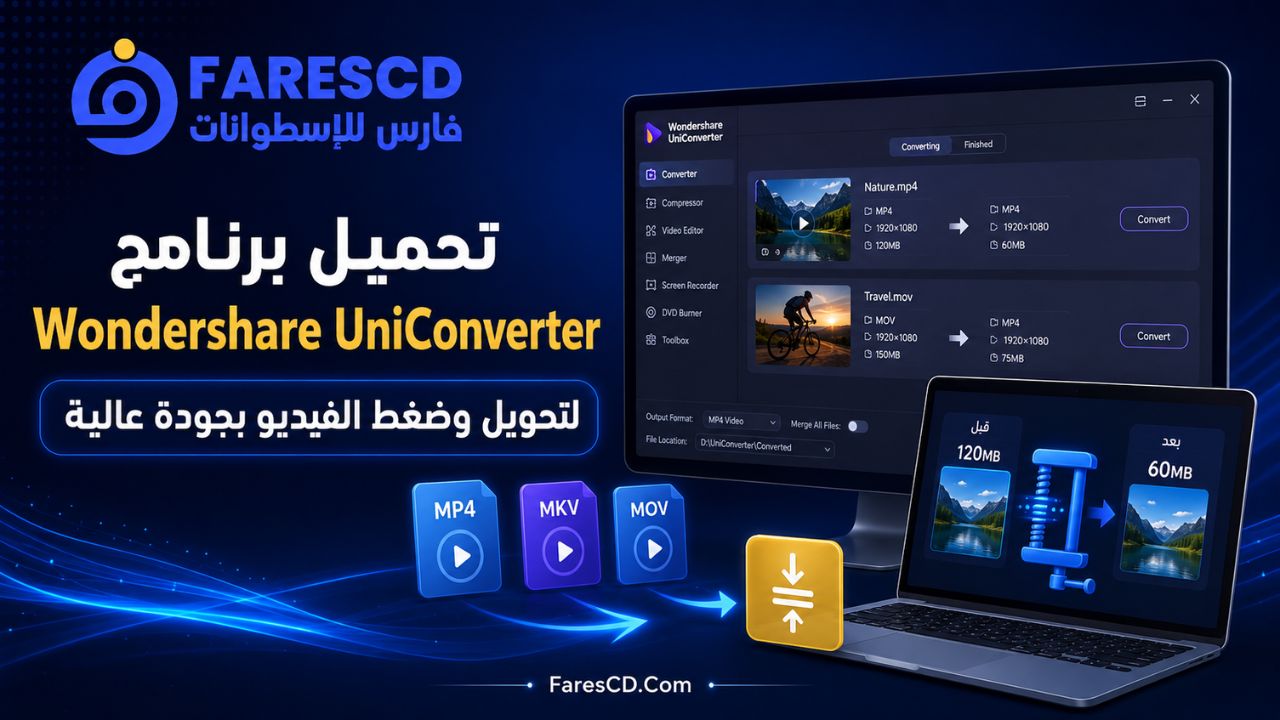
Wondershare UniConverter هو برنامج شامل لإدارة ملفات الفيديو والصوت على الكمبيوتر، ويُستخدم في تحويل الصيغ، ضغط الملفات كبيرة الحجم، تعديل المقاطع، تسجيل الشاشة، وتشغيل ملفات الوسائط بسهولة من واجهة واحدة. إذا كنت تتعامل كثيرًا مع مقاطع الفيديو وتحتاج إلى تحويلها إلى MP4 أو ضغطها قبل رفعها على الإنترنت أو تشغيلها على الهاتف والتلفزيون، فإن تحميل برنامج Wondershare UniConverter يمنحك مجموعة أدوات عملية بدل الاعتماد على أكثر من برنامج منفصل.
تحميل برنامج Wondershare UniConverter لتحويل وضغط الفيديو بجودة عالية
ما هو برنامج Wondershare UniConverter؟
برنامج Wondershare UniConverter هو أداة متخصصة في تحويل صيغ الفيديو والصوت وإدارة ملفات الوسائط على أنظمة ويندوز وماك. الفكرة الأساسية من البرنامج أنه لا يكتفي بوظيفة واحدة، بل يجمع مجموعة من الأدوات التي يحتاجها المستخدم العادي وصانع المحتوى وصاحب القناة والطالب وكل من يتعامل مع الفيديو بشكل مستمر.
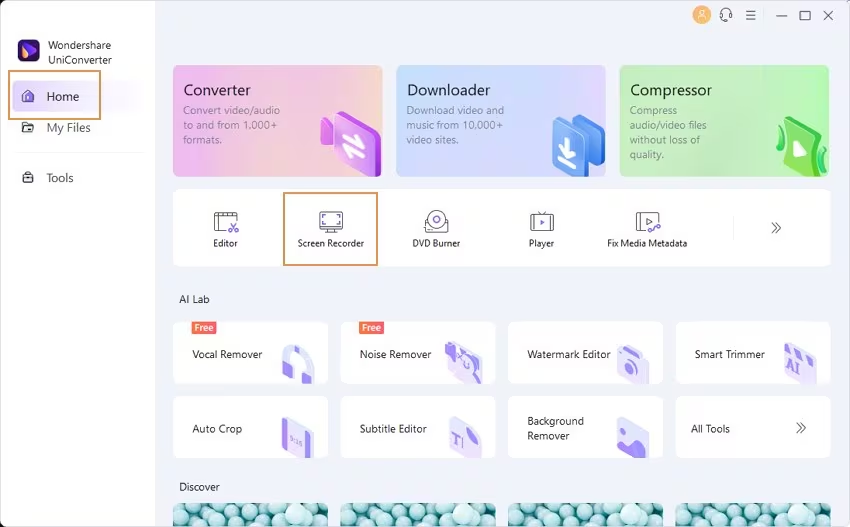
بدلًا من استخدام برنامج لتحويل الفيديو، وآخر لضغط الملفات، وثالث لتسجيل الشاشة، ورابع لقص جزء من مقطع، يوفر Wondershare UniConverter هذه الوظائف داخل واجهة واحدة. ووفقًا للصفحة الرسمية، يدعم البرنامج التحويل والتشغيل والضغط والدمج والتحرير وتسجيل الشاشة وحرق DVD ضمن أدوات الفيديو والصوت المتاحة في UniConverter Wondershare UniConverter.
تظهر قيمة البرنامج بشكل واضح عند التعامل مع ملفات الفيديو الكبيرة أو الصيغ غير المدعومة. مثلًا، قد تقوم بتحميل فيديو بصيغة MKV وتريد تشغيله على جهاز لا يدعمها، أو تحتاج إلى تحويل ملف MOV قادم من هاتف أو كاميرا إلى MP4 ليكون أسهل في المشاركة. في هذه الحالات، يصبح وجود برنامج تحويل قوي أمرًا مهمًا، خاصة إذا كنت تريد الحفاظ على جودة الفيديو قدر الإمكان.
لماذا تحتاج إلى تحميل Wondershare UniConverter؟
الحاجة إلى برنامج مثل Wondershare UniConverter لا تقتصر على المحترفين فقط. كثير من المستخدمين يواجهون مشكلات يومية مع ملفات الفيديو والصوت، مثل كبر حجم الملف، عدم توافق الصيغة، ضعف جودة التحويل عبر بعض الأدوات المجانية، أو صعوبة إرسال الفيديو عبر تطبيقات المراسلة.
أهم الحالات التي يكون فيها البرنامج مفيدًا:
- تحويل الفيديو إلى MP4 لتشغيله على معظم الأجهزة.
- ضغط الفيديو لتقليل حجمه قبل رفعه أو إرساله.
- استخراج الصوت من الفيديو بصيغة MP3 أو غيرها.
- تحويل ملفات MOV وMKV وAVI وWMV إلى صيغ أكثر توافقًا.
- تجهيز فيديوهات مناسبة للنشر على يوتيوب أو فيسبوك أو تيك توك.
- تسجيل شاشة الكمبيوتر لشرح البرامج أو الدروس.
- قص ودمج وتعديل المقاطع بشكل سريع.
- تحويل ملفات صوتية بين صيغ متعددة.
يدعم البرنامج عددًا كبيرًا من صيغ الإدخال والإخراج، ومن بينها MP4 وMOV وMKV وAVI وWMV وFLV وWebM وM4V و3GP وغيرها من الصيغ الشائعة، كما يدعم صيغًا صوتية مثل MP3 وWAV وWMA وFLAC وAAC وفقًا لقائمة المواصفات الرسمية Wondershare Tech Specs.
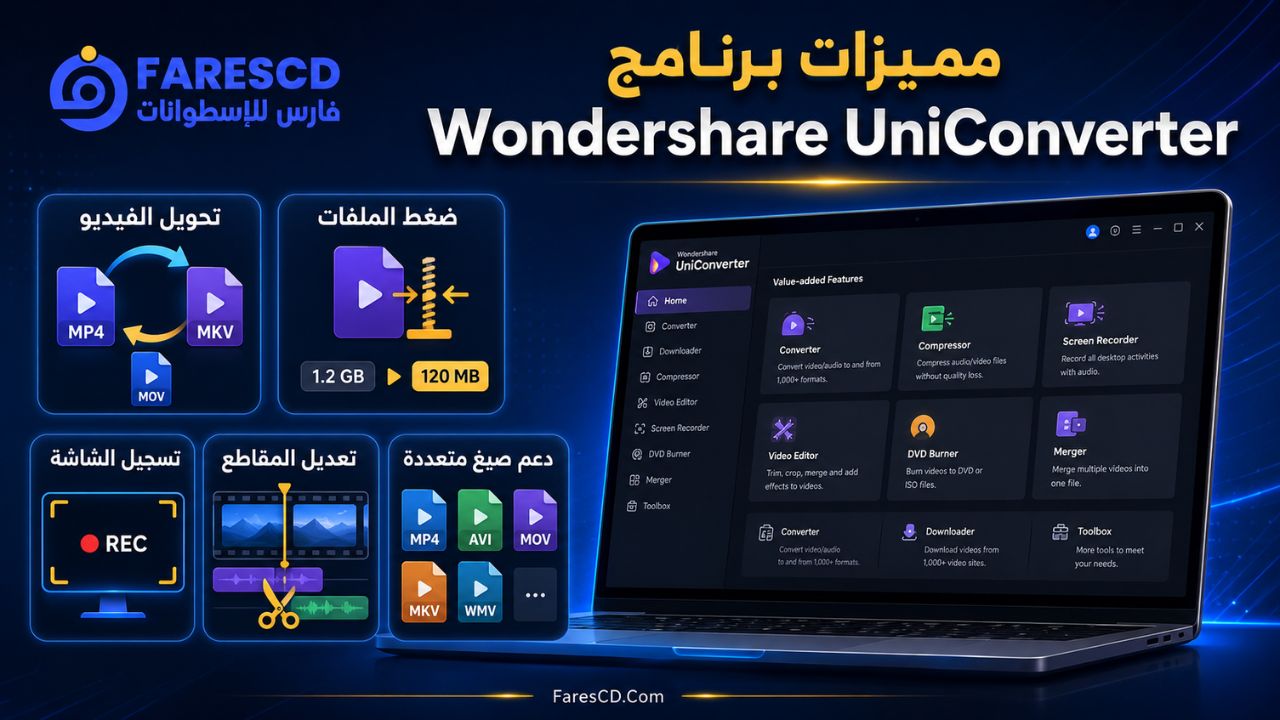
مميزات برنامج Wondershare UniConverter
تحويل صيغ الفيديو بسهولة
الميزة الأساسية في البرنامج هي تحويل الفيديو من صيغة إلى أخرى. يمكن استخدامه لتحويل MKV إلى MP4، أو MOV إلى MP4، أو AVI إلى MP4، أو تحويل ملفات الفيديو إلى صيغ مناسبة للأجهزة المختلفة. هذه الميزة مهمة لأن ليست كل الأجهزة والتطبيقات تدعم كل الصيغ.
صيغة MP4 مثلًا تُعد من أكثر الصيغ استخدامًا لأنها تعمل على معظم الهواتف وأجهزة الكمبيوتر والتلفزيونات الذكية ومنصات النشر. لذلك يبحث كثير من المستخدمين عن برنامج تحويل فيديو إلى MP4، وهنا يقدم Wondershare UniConverter تجربة سهلة، حيث تضيف الملف، تختار الصيغة المطلوبة، ثم تبدأ عملية التحويل.
ضغط الفيديو وتقليل الحجم
من أكثر المشكلات شيوعًا أن يكون الفيديو كبير الحجم، خاصة إذا كان مصورًا بجودة عالية أو بدقة 4K. رفع هذه الملفات على الإنترنت قد يستغرق وقتًا طويلًا، وإرسالها عبر تطبيقات المراسلة قد يكون صعبًا بسبب قيود الحجم.
يوفر Wondershare UniConverter أداة ضغط الفيديو لتقليل حجم الملف مع التحكم في الإعدادات. يمكن تقليل الدقة أو معدل البت أو اختيار حجم مستهدف حسب الحاجة. هذه الميزة مفيدة عند تجهيز فيديو لإرساله عبر واتساب أو رفعه على موقع أو حفظ مساحة على القرص الصلب.
تحويل الصوت واستخراجه من الفيديو
لا يقتصر البرنامج على الفيديو فقط، بل يدعم التعامل مع ملفات الصوت أيضًا. يمكنك تحويل MP4 إلى MP3 لاستخراج الصوت من محاضرة أو مقابلة أو فيديو تعليمي، كما يمكن تحويل الملفات الصوتية بين صيغ مختلفة مثل WAV وMP3 وFLAC وAAC.
هذه الميزة مفيدة لمن يريد الاحتفاظ بالصوت فقط من فيديو طويل، أو تجهيز ملف صوتي متوافق مع مشغل معين، أو تقليل حجم ملف صوتي قبل مشاركته.
تسجيل شاشة الكمبيوتر
يضم Wondershare UniConverter أداة لتسجيل الشاشة، وهي مفيدة في إنشاء الشروحات والدروس وتسجيل الاجتماعات والعروض التقديمية. بدلًا من استخدام برنامج منفصل لتسجيل الشاشة، يمكن الاعتماد على نفس البرنامج لتسجيل الفيديو ثم تحويله أو ضغطه أو تعديله بعد ذلك.
هذه الميزة مناسبة لصناع المحتوى التعليمي، وأصحاب قنوات اليوتيوب، والمدربين، والطلاب الذين يحتاجون إلى تسجيل شرح من الشاشة.
أدوات تعديل الفيديو الأساسية
يوفر البرنامج أدوات تحرير بسيطة تساعد في تجهيز الفيديو قبل التحويل أو النشر. من هذه الأدوات قص جزء من الفيديو، دمج أكثر من مقطع، تدوير الفيديو، إضافة ترجمات، أو ضبط بعض العناصر الأساسية. البرنامج ليس بديلًا كاملًا لبرامج المونتاج الاحترافية مثل Premiere Pro أو DaVinci Resolve، لكنه مناسب جدًا للتعديلات السريعة.
دعم صيغ وأجهزة متعددة
من نقاط قوة البرنامج دعمه لعدد كبير من الصيغ والأجهزة. الصفحة الرسمية تعرض دعمًا واسعًا لصيغ الفيديو والصوت والصور، إضافة إلى أجهزة مثل هواتف iPhone وSamsung وHuawei وXiaomi وأجهزة التلفزيون ومنصات الألعاب مثل PlayStation وXbox Wondershare Tech Specs.
هذا يعني أن المستخدم لا يحتاج دائمًا إلى معرفة الإعداد الفني المناسب لكل جهاز، لأن البرنامج يوفر ملفات وإعدادات جاهزة تساعد على اختيار الصيغة الأقرب للاستخدام المطلوب.
جدول مميزات Wondershare UniConverter
| الميزة | الفائدة للمستخدم |
|---|---|
| تحويل الفيديو | تشغيل الملفات على أجهزة وتطبيقات مختلفة |
| ضغط الفيديو | تقليل حجم الملفات الكبيرة قبل المشاركة أو الرفع |
| تحويل الصوت | استخراج الصوت أو تغيير صيغة الملفات الصوتية |
| تسجيل الشاشة | إنشاء شروحات ودروس وتسجيل عروض |
| تعديل الفيديو | قص ودمج وتدوير المقاطع بسرعة |
| دعم صيغ كثيرة | تقليل مشاكل عدم توافق الملفات |
| دعم ويندوز وماك | مناسب لمستخدمي الكمبيوتر بأنظمة مختلفة |
عيوب برنامج Wondershare UniConverter
رغم أن البرنامج قوي ومفيد، إلا أن له بعض الملاحظات التي يجب معرفتها قبل الاستخدام.
ليس مجانيًا بالكامل
قد تتوفر نسخة تجريبية أو تحميل مجاني من الموقع الرسمي، لكن بعض الميزات الكاملة تحتاج إلى ترخيص مدفوع. لذلك يجب التفريق بين تحميل البرنامج وتجربته وبين استخدام كل إمكانياته بدون قيود.
حجمه واستهلاكه للموارد
برامج تحويل الفيديو عمومًا تحتاج إلى موارد جيدة، خصوصًا عند تحويل فيديوهات طويلة أو عالية الجودة. قد يعمل البرنامج على أجهزة متوسطة، لكن الأداء الأفضل يظهر مع معالج قوي وذاكرة RAM مناسبة.
ليس برنامج مونتاج احترافي كامل
رغم وجود أدوات تعديل فيديو، فإن البرنامج ليس مخصصًا للمونتاج السينمائي أو المشاريع المعقدة. إذا كنت تحتاج إلى مؤثرات متقدمة وتايم لاين احترافي وتلوين دقيق، فستحتاج إلى برنامج مونتاج متخصص.
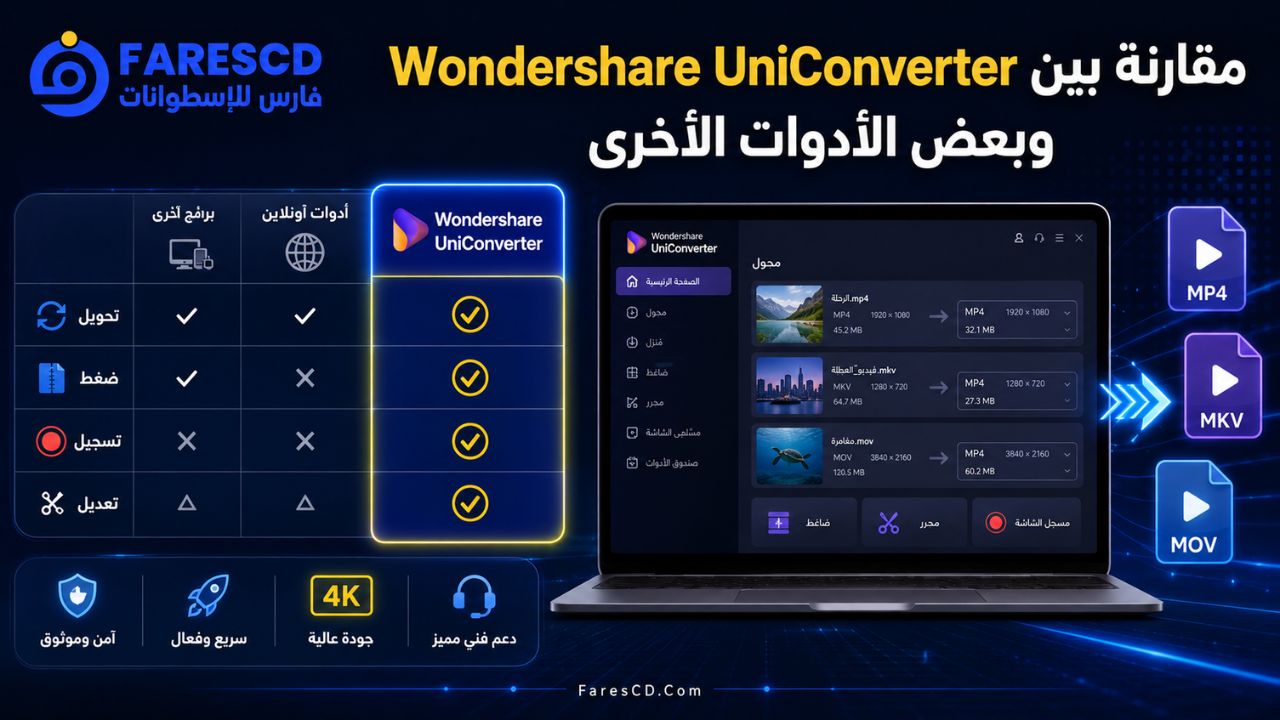
مقارنة بين Wondershare UniConverter وبعض الأدوات الأخرى
| المقارنة | Wondershare UniConverter | أدوات التحويل الأونلاين | برامج المونتاج الاحترافية |
|---|---|---|---|
| تحويل الصيغ | قوي ومناسب للملفات الكبيرة | مناسب للملفات الصغيرة | متاح لكن ليس الهدف الأساسي |
| ضغط الفيديو | متقدم وسهل التحكم | محدود حسب الموقع | متاح بإعدادات احترافية |
| الخصوصية | الملفات تبقى على جهازك | تحتاج إلى رفع الملف للإنترنت | الملفات تبقى على جهازك |
| سهولة الاستخدام | سهل للمستخدم العادي | سهل جدًا | يحتاج إلى تعلم |
| التعديل | أدوات أساسية وسريعة | محدود جدًا | احترافي ومتقدم |
| مناسب لمن؟ | المستخدم العادي وصانع المحتوى | التحويل السريع البسيط | المحترفون وصناع الأفلام |
طريقة استخدام Wondershare UniConverter
تحويل فيديو إلى MP4
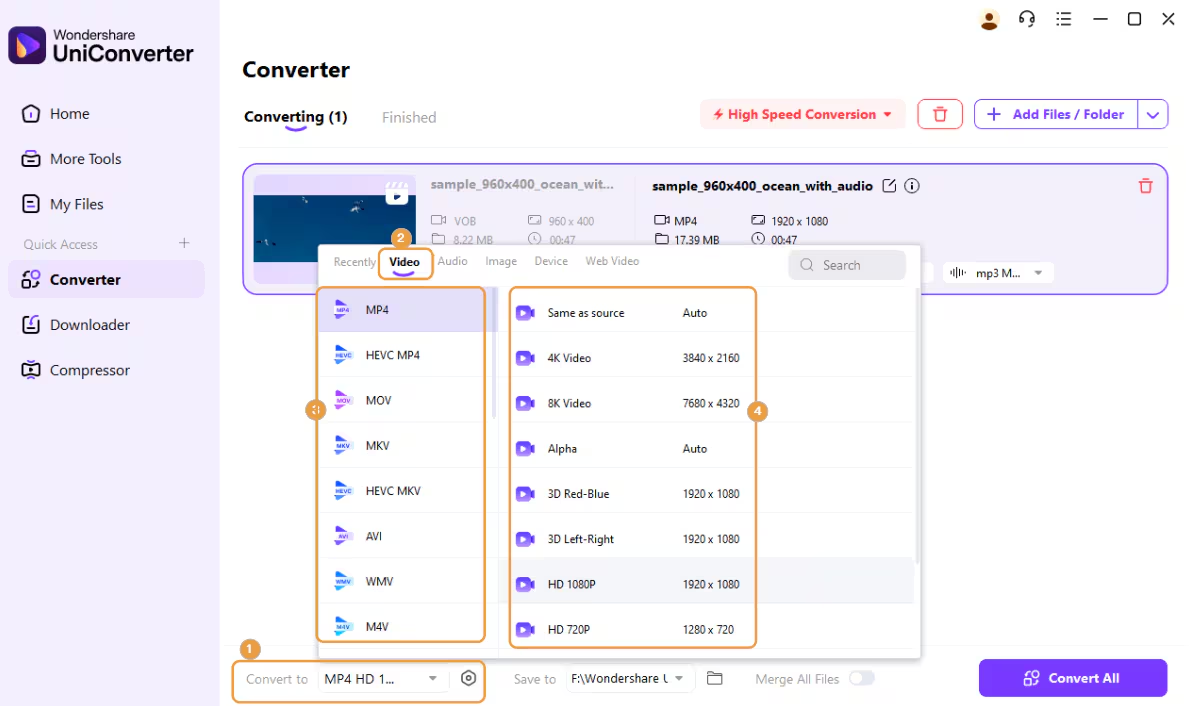
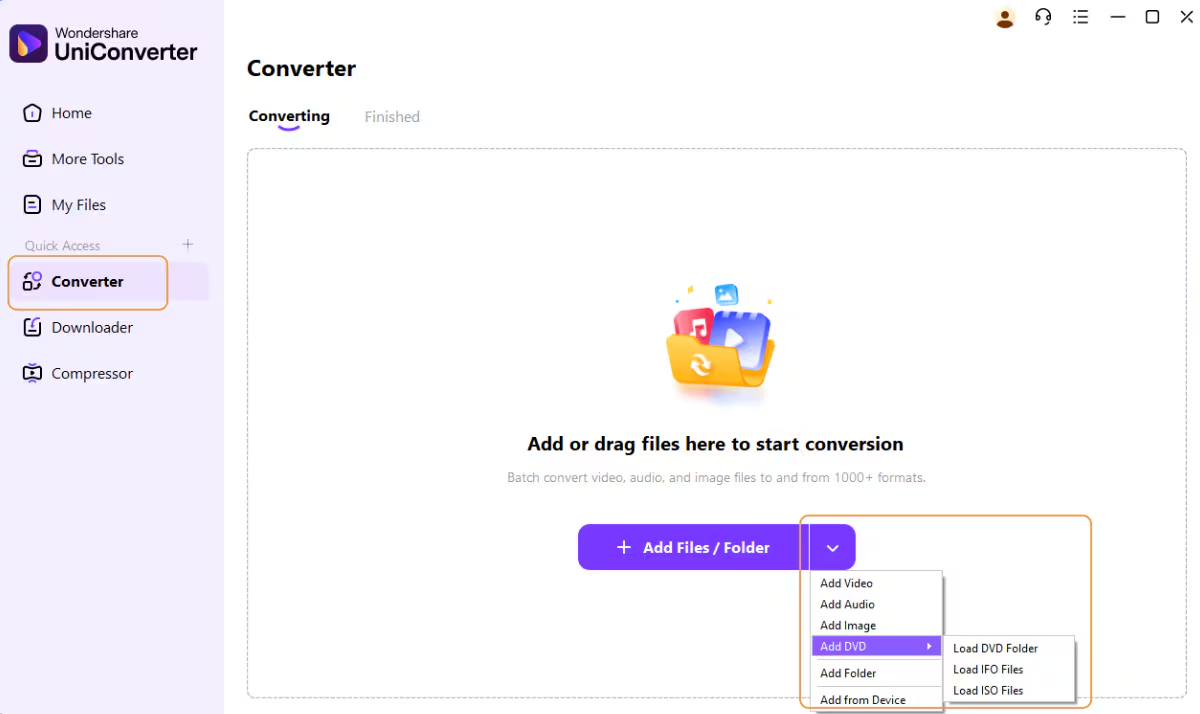
لتحويل ملف فيديو إلى صيغة MP4، افتح البرنامج ثم اختر أداة التحويل. بعد ذلك أضف ملف الفيديو من جهازك، ثم اختر MP4 من قائمة الصيغ المتاحة. يمكنك ضبط الجودة أو الدقة إذا كنت تريد حجمًا أقل أو جودة أعلى، ثم اضغط على زر التحويل وانتظر حتى تنتهي العملية.
هذه الطريقة مناسبة عند تحويل ملفات MKV أو MOV أو AVI إلى MP4 لتشغيلها على الهاتف أو التلفزيون أو رفعها على الإنترنت.
ضغط فيديو كبير الحجم
لضغط فيديو، اختر أداة ضغط الفيديو داخل البرنامج، ثم أضف الملف المطلوب. يمكنك تحديد الحجم المناسب أو تعديل إعدادات الجودة والدقة. بعد المعاينة، ابدأ عملية الضغط. من الأفضل تجربة إعداد متوسط أولًا حتى تحصل على توازن جيد بين الحجم والجودة.
استخراج الصوت من الفيديو
إذا كنت تريد استخراج الصوت فقط، أضف الفيديو إلى أداة التحويل، ثم اختر صيغة صوتية مثل MP3 بدلًا من صيغة فيديو. بعد التحويل ستحصل على ملف صوتي منفصل يمكن تشغيله على الهاتف أو الكمبيوتر.
تسجيل الشاشة
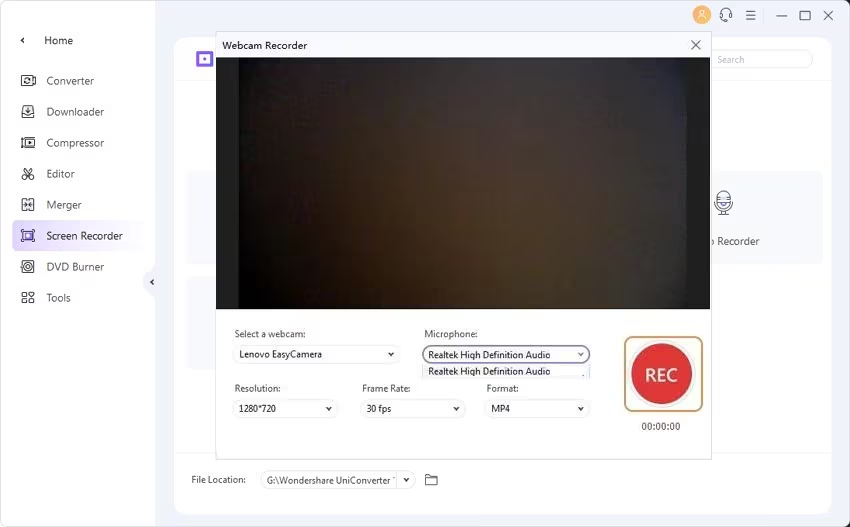
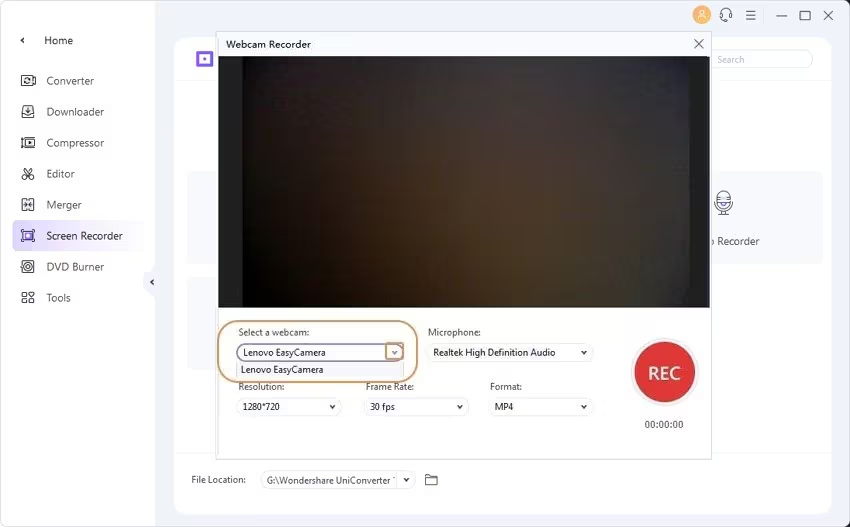
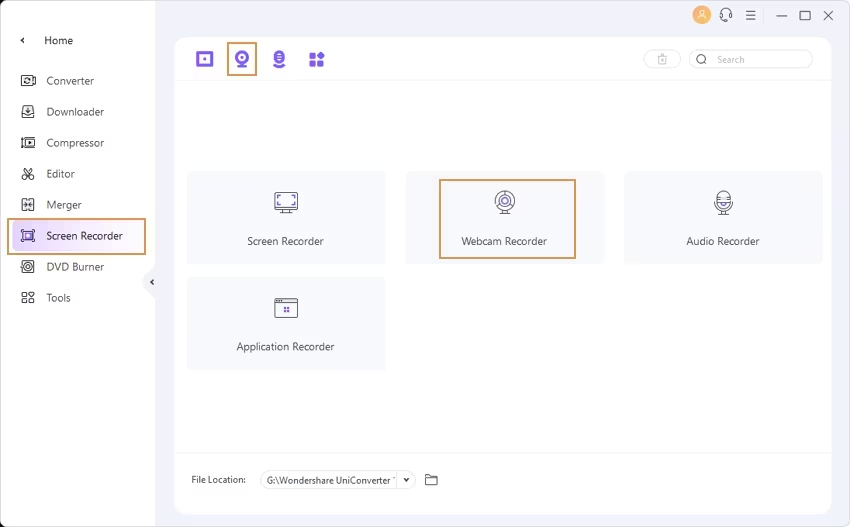
لتسجيل الشاشة، افتح أداة Screen Recorder، ثم حدد منطقة التسجيل أو اختر تسجيل الشاشة كاملة. اضبط مصدر الصوت سواء من الميكروفون أو صوت النظام، ثم ابدأ التسجيل. بعد الانتهاء يمكنك حفظ الفيديو أو ضغطه أو تحويله إلى صيغة أخرى من داخل البرنامج.
متطلبات تشغيل Wondershare UniConverter
يدعم Wondershare UniConverter أنظمة ويندوز وماك. حسب صفحة المواصفات الرسمية، يعمل إصدار ويندوز على Windows 11 وWindows 10 وWindows 8 وWindows 7 وVista، ويتطلب معالج Intel أو AMD بسرعة أعلى من 750MHz، ومساحة خالية 100MB أو أكثر، وذاكرة RAM لا تقل عن 256MB Wondershare Tech Specs.
أما على أجهزة ماك، فتوضح الصفحة الرسمية دعم macOS 10.13 أو أحدث، مع دعم معالجات Apple Silicon وIntel، ومساحة خالية 100MB أو أكثر، وذاكرة RAM لا تقل عن 512MB Wondershare Tech Specs.
| العنصر | ويندوز | ماك |
|---|---|---|
| نظام التشغيل | Windows 11/10/8/7/Vista | macOS 10.13 أو أحدث |
| المعالج | Intel أو AMD أعلى من 750MHz | Apple Silicon أو Intel |
| المساحة المطلوبة | 100MB أو أكثر | 100MB أو أكثر |
| الذاكرة RAM | 256MB أو أكثر | 512MB أو أكثر |
هل Wondershare UniConverter مناسب للمستخدم العربي؟
نعم، البرنامج مناسب للمستخدم العربي لأنه يحل مشكلات عملية جدًا، مثل تحويل الفيديو إلى صيغة تعمل على الهاتف، ضغط الفيديو قبل إرساله، استخراج الصوت من المقاطع، وتجهيز ملفات للنشر على مواقع التواصل. واجهته تعتمد على خطوات واضحة، لذلك لا يحتاج المستخدم إلى خبرة تقنية كبيرة للبدء.
كما أنه مناسب لفئات مختلفة:
- الطلاب الذين يسجلون المحاضرات أو يحولون الفيديوهات التعليمية.
- صناع المحتوى الذين يحتاجون إلى ضغط وتحويل الفيديو بسرعة.
- أصحاب المواقع الذين يجهزون ملفات فيديو للنشر.
- المستخدمون العاديون الذين يريدون تشغيل فيديو بصيغة غير مدعومة.
- المدرسون والمدربون الذين يسجلون شروحات الشاشة.
نصائح لاستخدام البرنامج بأفضل جودة
للحصول على أفضل نتيجة عند استخدام Wondershare UniConverter، من المهم اختيار الإعدادات المناسبة بدل الاعتماد دائمًا على أقل حجم ممكن. تقليل حجم الفيديو بشكل مبالغ فيه قد يؤدي إلى فقدان واضح في الجودة، خصوصًا مع المقاطع التي تحتوي على حركة كثيرة أو تفاصيل دقيقة.
عند التحويل إلى MP4، يُفضل اختيار دقة قريبة من دقة الفيديو الأصلي إذا لم تكن مضطرًا لتقليل الحجم. أما إذا كان الهدف هو الإرسال السريع، فيمكن تقليل الدقة إلى 720p أو استخدام إعداد ضغط متوسط. وبالنسبة للفيديوهات المهمة، احتفظ بنسخة أصلية قبل تنفيذ أي ضغط أو تحويل.
تحميل موفق للجميع
انتهى الموضوع
تابع أحدث و أفضل البرامج من قسم البرامج من هنا
كما يمكنك متابعتنا على صفحة فارس الاسطوانات على الفيسبوك
ويمكنك الإنضمام لجروب فارس الإسطوانات على الفيسبوك .
مع تحيات موقع فارس الاسطوانات