









برنامج Asoftis Burning Studio هو أداة متخصصة في حرق ونسخ الأسطوانات الضوئية على الكمبيوتر، توفر مجموعة من الوظائف التي تساعد المستخدم على حفظ الملفات والمجلدات والصور والموسيقى ومقاطع الفيديو على أسطوانات CD وDVD وBlu-ray بسهولة. ويتميز البرنامج بقدرته على التعامل مع ملفات ISO وBIN/CUE، وإنشاء نسخ من الأسطوانات، وإدارة عمليات الحرق والنسخ الاحتياطي من واجهة منظمة تجمع بين سهولة الاستخدام والإعدادات المتقدمة.
ولا تقتصر أهمية Asoftis Burning Studio على نقل البيانات إلى الأسطوانات؛ بل يقدم خيارات للتحكم في سرعة الحرق، وإعادة استخدام الأسطوانات القابلة للمسح، وإنشاء أسطوانات صوتية تعمل على مشغلات CD التقليدية، بالإضافة إلى دعم وسائط M-Disc المخصصة للأرشفة طويلة المدى.
كما يدعم البرنامج إصدارات متعددة من نظام Windows، ويتيح حفظ مشروعات الحرق للعودة إليها لاحقًا، وهو ما يجعله خيارًا مناسبًا للمستخدمين الذين يحتاجون إلى إدارة الأسطوانات الضوئية دون الاعتماد على أدوات معقدة.
يُعد Asoftis Burning Studio أحد البرامج المتخصصة في حرق ونسخ الأسطوانات الضوئية، حيث يوفر مجموعة متكاملة من الأدوات لإنشاء أسطوانات البيانات والموسيقى والفيديو، والتعامل مع ملفات ISO وBIN/CUE، والاحتفاظ بنسخ احتياطية من الملفات المهمة. ويجمع البرنامج بين واجهة بسيطة تناسب المستخدم العادي وخيارات متقدمة تلبي احتياجات من يرغب في التحكم في تفاصيل عملية الحرق.
وعلى الرغم من انتشار وحدات التخزين USB والخدمات السحابية، فإن الأسطوانات الضوئية لا تزال مفيدة في العديد من الاستخدامات، مثل أرشفة الملفات والصور، والاحتفاظ بنسخ من البرامج، وتشغيل المحتوى على الأجهزة القديمة التي تدعم الأقراص الضوئية.
ومن أبرز مميزات البرنامج أنه يدعم أنواعًا متعددة من الأسطوانات، بما فيها CD وDVD وBlu-ray وM-Disc، إلى جانب إمكانيات نسخ الأسطوانات وإعادة استخدام الأقراص القابلة للكتابة المتكررة.
في هذا المقال نتعرف على أهم مميزات Asoftis Burning Studio، والفرق بين أنواع الأسطوانات التي يدعمها، وطريقة استخدامه خطوة بخطوة، بالإضافة إلى العيوب ومتطلبات التشغيل وكيفية تحميل النسخة التجريبية.
ما هو برنامج Asoftis Burning Studio؟
برنامج Asoftis Burning Studio هو تطبيق يعمل على نظام Windows، طورته شركة Asoftis التابعة لشركة PS Media s.r.o. التشيكية، ويهدف إلى تسهيل إدارة عمليات حرق الأقراص الضوئية ونسخها.
يمكن استخدام البرنامج لإنشاء أسطوانة جديدة تحتوي على المستندات أو الصور أو مقاطع الفيديو، أو لنسخ محتويات أسطوانة موجودة إلى أخرى، وكذلك لإنشاء صورة رقمية من الأسطوانة والاحتفاظ بها على القرص الصلب.
ويعتمد البرنامج على إعدادات افتراضية مناسبة لمعظم عمليات الحرق، بحيث يمكن للمستخدم إنجاز المهمة دون الحاجة إلى معرفة تقنية متقدمة. وفي الوقت نفسه، تتوفر إعدادات إضافية للتحكم في أنظمة الملفات وسرعة الكتابة وطريقة إنهاء الأسطوانة.
معلومات برنامج Asoftis Burning Studio باختصار
| العنصر | التفاصيل |
|---|---|
| اسم البرنامج | Asoftis Burning Studio |
| الإصدار الرسمي | 1.8.1 |
| تاريخ الإصدار | 17 أكتوبر 2026 |
| الشركة المطورة | Asoftis – PS Media s.r.o. |
| وظيفة البرنامج | حرق ونسخ الأسطوانات وإنشاء صور الأقراص |
| أنظمة التشغيل | Windows 7 / 8 / 8.1 / 10 / 11 |
| اللغات | الإنجليزية والتشيكية والسلوفاكية والبولندية |
| الترخيص | تجريبي لمدة 14 يومًا، ثم يتطلب ترخيصًا مدفوعًا |
| حجم ملف التثبيت | نحو 6.1 ميجابايت |
| أنواع الأقراص | CD وDVD وBlu-ray وM-Disc |
| صيغ صور الأقراص | ISO وBIN/CUE |
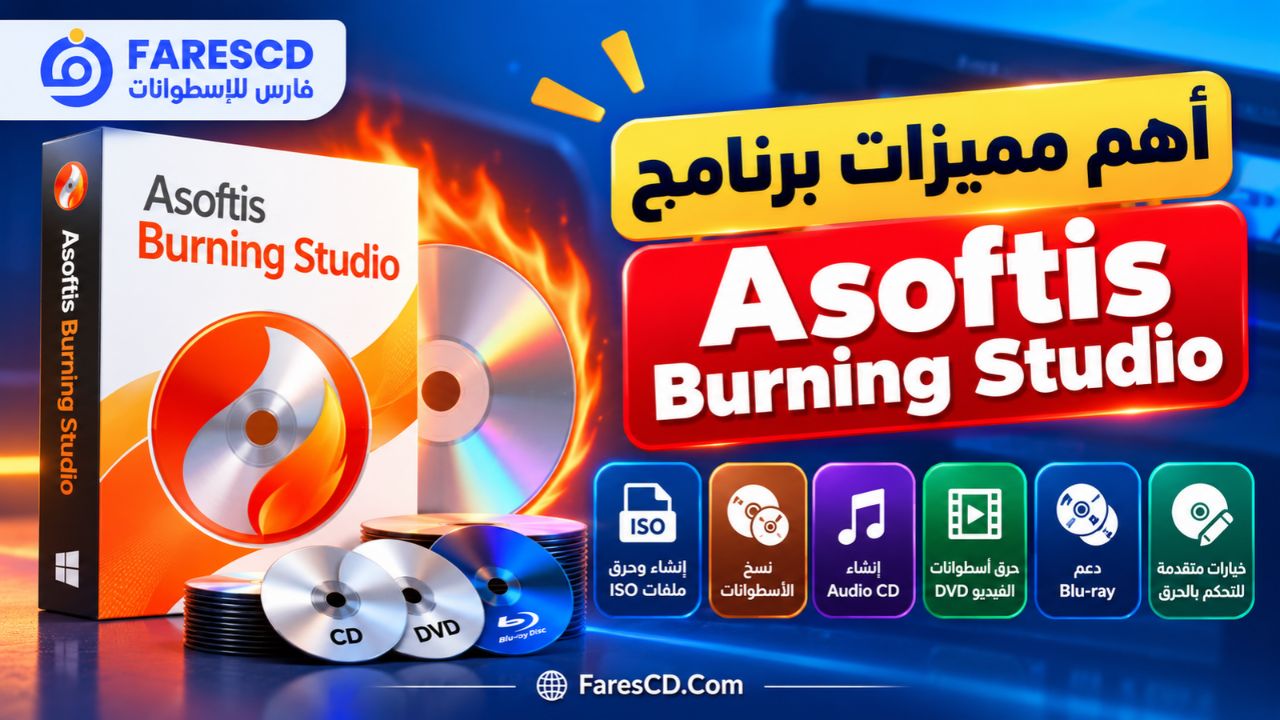
أهم مميزات برنامج Asoftis Burning Studio
يقدم البرنامج مجموعة متنوعة من الوظائف المرتبطة بالأقراص الضوئية، وهو ما يجعله مناسبًا لأكثر من استخدام، سواء لإنشاء أسطوانة بيانات عادية أو تجهيز نسخة احتياطية يمكن الاحتفاظ بها لفترة طويلة.
1. حرق أسطوانات CD وDVD وBlu-ray
تتمثل الوظيفة الأساسية للبرنامج في نقل الملفات والمجلدات من الكمبيوتر إلى الأسطوانات الضوئية.
ويمكن إنشاء أسطوانات تحتوي على أنواع مختلفة من البيانات، مثل ملفات PDF والمستندات والصور ومجلدات البرامج والملفات المضغوطة.
يدعم البرنامج عدة أنواع من الوسائط، من بينها:
- أسطوانات CD-R وCD-RW.
- أسطوانات DVD-R وDVD+R.
- أسطوانات DVD-RW وDVD+RW وDVD-RAM.
- أسطوانات DVD ثنائية الطبقة.
- أسطوانات Blu-ray القابلة للكتابة وإعادة الكتابة.
- وسائط BD-XL ذات السعة الكبيرة.
- أسطوانات M-Disc المخصصة للأرشفة.
ويعتمد استخدام كل نوع على إمكانيات محرك الأقراص الموجود في الكمبيوتر، فوجود دعم Blu-ray داخل البرنامج لا يعني إمكانية حرق هذه الأسطوانات باستخدام محرك DVD عادي.
2. إنشاء ملفات ISO وحرقها على الأسطوانات
من المميزات المهمة في Asoftis Burning Studio دعمه لملفات ISO، وهي ملفات تحتوي على صورة رقمية لمحتويات قرص أو مشروع أسطوانة.
يمكن الاحتفاظ بصورة ISO على الكمبيوتر بدلًا من استخدام أسطوانة فعلية، ثم حرقها لاحقًا عند الحاجة.
وتفيد هذه الوظيفة في العديد من الحالات، مثل الاحتفاظ بنسخ من الأقراص القديمة، أو تجهيز ملفات التوزيع، أو أرشفة مجموعة كبيرة من الملفات داخل صورة واحدة.
كما يسمح البرنامج بفتح صور ISO المدعومة وكتابتها على أسطوانة مناسبة، دون الحاجة إلى استخراج الملفات يدويًا.
3. نسخ الأسطوانات بنظام 1:1
يوفر البرنامج وظيفة نسخ الأقراص بنظام 1:1 Disc Copy، وهي طريقة تهدف إلى إنشاء نسخة مطابقة لبنية القرص الأصلي.
وتختلف هذه العملية عن نسخ الملفات بالطريقة التقليدية؛ لأنها تعتمد على قراءة صورة القرص ثم كتابتها إلى وسيط جديد، مع الحفاظ على البنية التي تدعمها عملية النسخ.
يمكن الاستفادة منها عند الاحتفاظ بنسخة احتياطية من أسطوانة بيانات قديمة أو نقل محتويات قرص إلى قرص آخر متوافق.
ويتعرف البرنامج أيضًا على أسطوانات Audio CD، ويمكنه التعامل معها باستخدام صور BIN المناسبة لهذا النوع من المحتوى.
ولا تعني وظيفة النسخ إمكانية تجاوز أنظمة الحماية الموجودة على بعض الأقراص التجارية؛ إذ قد تمنع وسائل الحماية أو تلف المصدر إنشاء نسخة مطابقة.
4. إنشاء أسطوانات Audio CD من ملفات MP3 وWAV
يدعم Asoftis Burning Studio إنشاء أسطوانات صوتية تقليدية يمكن تشغيلها على أجهزة CD المتوافقة.
فعند اختيار مشروع Audio CD وإضافة الملفات الصوتية بصيغتي MP3 أو WAV، يتولى البرنامج تجهيز الصوت بالصيغة المناسبة للأسطوانة.
وهناك فرق مهم بين طريقتين لحفظ الموسيقى:
أسطوانة Audio CD: تُجهز وفق معيار الأسطوانات الصوتية التقليدية، بحيث يمكن تشغيلها على مشغلات CD Audio.
أسطوانة Data CD: تحتوي على ملفات MP3 أو غيرها كملفات عادية، ولا تعمل إلا على الأجهزة التي تدعم قراءة هذه الملفات.
لذلك، إذا كان الهدف تشغيل الموسيقى على مشغل CD قديم، فإن إنشاء Audio CD غالبًا هو الاختيار المناسب.
5. حرق أسطوانات الفيديو DVD وBlu-ray
يوفر البرنامج أدوات لتجهيز البنية المطلوبة لأسطوانات DVD-Video، ويدعم التعامل مع الملفات والمجلدات الخاصة بهذا النوع من الأقراص.
ومن الملفات المرتبطة ببنية DVD-Video:
- VOB: ملفات تحتوي على محتوى الفيديو والصوت.
- IFO: ملفات تتضمن معلومات تنظيم وتشغيل القرص.
- BUP: نسخ احتياطية لبعض ملفات المعلومات.
كما يمكنه التعامل مع بنية Blu-ray Video المعدة مسبقًا، إضافة إلى دعم تنسيقات مرتبطة بـAVCHD.
ومن المهم معرفة أن حرق ملفات MP4 العادية على DVD لا يحولها تلقائيًا إلى DVD-Video متوافق مع جميع المشغلات المنزلية. فقد تحتاج ملفات الفيديو أولًا إلى تحويل وتجهيز باستخدام برنامج متخصص في تأليف أقراص الفيديو، ثم يمكن استخدام Asoftis Burning Studio لكتابة البنية الناتجة على الأسطوانة.
6. دعم أقراص M-Disc للأرشفة طويلة المدى
يتميز البرنامج بدعم أقراص M-Disc التي صُممت لتخزين البيانات لفترات طويلة مقارنة بكثير من وسائط التخزين الضوئية التقليدية.
ويمكن استخدام هذه الأقراص للاحتفاظ بالصور العائلية أو الأرشيفات أو المستندات التي لا تحتاج إلى تعديل مستمر.
لكن نجاح الأرشفة يعتمد على استخدام أقراص أصلية ومحرك كتابة متوافق، بالإضافة إلى ظروف التخزين المناسبة.
ولا ينبغي الاعتماد على أسطوانة واحدة باعتبارها نسخة احتياطية مضمونة إلى الأبد؛ فمن الأفضل الاحتفاظ بنسخ إضافية على وسائط مستقلة والتحقق من إمكانية قراءتها دوريًا.
7. إمكانية استكمال الحرق على أسطوانات Multisession
من الخصائص المفيدة دعم الأسطوانات متعددة الجلسات، أو ما يُعرف باسم Multisession.
تسمح هذه الخاصية بإضافة ملفات جديدة إلى أسطوانة سبق استخدامها، بشرط أن تكون قابلة لاستقبال جلسات إضافية، وألا تكون قد أُغلقت نهائيًا.
على سبيل المثال، يمكن إنشاء أسطوانة تحتوي على مجموعة من الصور، ثم العودة لاحقًا لإضافة ملفات جديدة إذا توفرت مساحة كافية.
ويستطيع البرنامج استيراد الجلسة السابقة وإلحاق البيانات الجديدة بها، مما يساعد على الاستفادة من المساحة المتبقية بدلًا من استخدام قرص جديد في كل مرة.
8. التحكم في سرعة الحرق
يتيح البرنامج تحديد سرعة كتابة البيانات بناءً على السرعات التي يدعمها محرك الأقراص والوسيط المستخدم.
وقد تكون هذه الخاصية مهمة عند التعامل مع أسطوانات قديمة أو أجهزة قراءة حساسة، حيث يمكن اختيار سرعة أقل عند الحاجة بدلًا من الاعتماد دائمًا على السرعة القصوى.
وتختلف السرعات المتاحة وفقًا لنوع القرص وقدرات محرك الكتابة، وقد يوفر البرنامج خيارًا واحدًا فقط لبعض الأقراص القابلة لإعادة الكتابة.
9. مسح الأسطوانات القابلة لإعادة الكتابة
يدعم البرنامج إعادة استخدام الأقراص القابلة للمسح، مثل CD-RW وDVD-RW وBD-RE، عندما تكون العملية مدعومة من محرك الأقراص.
وتتيح هذه الميزة التخلص من المحتويات السابقة وتجهيز الأسطوانة لعملية كتابة جديدة.
ويمكن الاستفادة من هذه الوظيفة في تبادل الملفات المؤقتة أو الاستخدامات التي تتطلب تغيير البيانات المخزنة بصورة متكررة.
ويجب التمييز بين المسح السريع والمسح الكامل؛ فالمسح السريع لا يضمن التخلص النهائي من جميع البيانات السابقة، ولذلك لا ينبغي اعتباره وسيلة آمنة لإزالة المعلومات الحساسة.
10. حفظ مشروعات الحرق وتحديث البرنامج
يمكن حفظ مشروع الحرق للعودة إليه لاحقًا بدلًا من إعادة إعداد الملفات والخيارات من البداية.
كما يدعم البرنامج إضافة الملفات والمجلدات بالسحب والإفلات من مستكشف ملفات Windows، مما يسهل تجهيز محتويات المشروع.
وتتوفر أيضًا خاصية التحديث التلقائي بداية من الإصدار 1.8، حيث يمكن للبرنامج اكتشاف الإصدارات الجديدة وعرض تثبيتها.
ما الجديد في Asoftis Burning Studio 1.8.1؟
أضافت الإصدارات الحديثة مجموعة من التحسينات التي جعلت البرنامج أكثر مرونة، خصوصًا في إنشاء صور الأقراص وإدارة المشروعات.
إنشاء ملف ISO مباشرة من الملفات والمجلدات
من الإضافات البارزة في الإصدار 1.8.1 إمكانية إنشاء صورة ISO من مجموعة ملفات موجودة على الكمبيوتر دون الحاجة إلى حرقها على أسطوانة فعلية.
يمكن اختيار الملفات المطلوبة وإضافتها إلى المشروع، ثم حفظها في صورة ISO جاهزة للاستخدام لاحقًا.
وتفيد هذه الخاصية في تجهيز الأرشيفات أو الاحتفاظ بمحتويات مشروع داخل ملف واحد أو نقل صورة القرص إلى جهاز آخر.
تحسين التعامل مع ملفات المشروعات
أصبح بالإمكان فتح ملفات مشروعات البرنامج التي تحمل الامتداد ABS بالنقر المزدوج عليها.
كما شمل الإصدار تحسينات في الاحتفاظ بأسماء الملفات المكتوبة ببعض أنظمة الكتابة غير اللاتينية، مثل الصينية والسيريلية.
تحسين التواصل مع الدعم الفني
أضيف خيار للإبلاغ عن الأخطاء من داخل نافذة المعلومات About، مما يسهل إرسال الملاحظات المتعلقة بالمشكلات الفنية.
تحسينات الإصدارات السابقة
قدم الإصدار 1.8 عددًا من الوظائف التي استمرت في النسخة 1.8.1، ومنها حفظ المشروعات بصيغة ISO، والسحب والإفلات من File Explorer، والتحديث التلقائي.
| الوظيفة | الإصدار الذي قدمها |
|---|---|
| تحديد سرعة الحرق بدقة أكبر | 1.7 |
| حفظ المشروع في صورة ISO | 1.8 |
| السحب والإفلات من مستكشف الملفات | 1.8 |
| التحديثات التلقائية | 1.8 |
| إنشاء ISO مباشرة من الملفات والمجلدات | 1.8.1 |
| فتح مشروعات ABS بالنقر المزدوج | 1.8.1 |
| تحسين أسماء الملفات ببعض أنظمة الكتابة | 1.8.1 |
| الإبلاغ عن الأخطاء من داخل البرنامج | 1.8.1 |
شرح كيفية استخدام Asoftis Burning Studio خطوة بخطوة
تتميز طريقة استخدام البرنامج بالبساطة، حيث تبدأ باختيار نوع المشروع، ثم إضافة الملفات المطلوبة، وتحديد إعدادات الحرق المناسبة.
أولًا: تثبيت البرنامج على الكمبيوتر
لتثبيت Asoftis Burning Studio، اتبع الخطوات التالية:
- قم بتنزيل ملف التثبيت من الموقع الرسمي لبرنامج Asoftis Burning Studio.
- افتح ملف التثبيت بعد اكتمال التنزيل.
- اتبع تعليمات معالج التثبيت واختر اللغة المناسبة من اللغات المتاحة.
- أكمل عملية التثبيت باستخدام الإعدادات المطلوبة.
- افتح البرنامج من قائمة Start أو الاختصار الموجود على سطح المكتب إن توفر.
يمكنك استخدام النسخة التجريبية لمدة 14 يومًا للتعرف على الوظائف قبل اتخاذ قرار شراء الترخيص.
ثانيًا: كيفية حرق الملفات على أسطوانة DVD أو CD
إذا كنت ترغب في حفظ الصور أو المستندات أو ملفات البرامج على أسطوانة، فيمكنك إنشاء مشروع بيانات جديد.
الخطوة 1: إدخال الأسطوانة
ضع أسطوانة فارغة مناسبة داخل محرك الأقراص المتصل بالكمبيوتر، وتأكد من أن المحرك يدعم الكتابة على نوع الأسطوانة المستخدمة.
الخطوة 2: إنشاء مشروع بيانات
افتح البرنامج واختر مشروعًا جديدًا من نوع Data Disc أو مشروع البيانات المقابل في الواجهة.
الخطوة 3: إضافة الملفات
حدد الملفات والمجلدات المطلوبة من الكمبيوتر، ثم أضفها إلى المشروع. ويمكنك استخدام السحب والإفلات لتسهيل العملية.
الخطوة 4: مراجعة حجم البيانات
تحقق من أن إجمالي حجم الملفات يتناسب مع السعة المتاحة على الأسطوانة، مع مراعاة المساحة التي قد تشغلها معلومات نظام الملفات.
الخطوة 5: ضبط خيارات الحرق
حدد محرك الأقراص وسرعة الكتابة المناسبة، وراجع خيارات إنهاء الأسطوانة أو السماح بجلسات إضافية إذا ظهرت ضمن إعدادات المشروع.
الخطوة 6: بدء الحرق
ابدأ عملية الحرق وانتظر حتى اكتمالها، ثم تحقق من إمكانية قراءة الملفات على الأسطوانة بعد الانتهاء.
ويُفضل التأكد من إغلاق الملفات المفتوحة في التطبيقات الأخرى قبل بدء العملية، وتجنب فصل محرك الأقراص الخارجي أثناء الكتابة.
ثالثًا: كيفية إنشاء ملف ISO دون حرق أسطوانة
تعد هذه الوظيفة من المميزات المهمة في الإصدار 1.8.1، لأنها تسمح بإنشاء صورة قرص مباشرة من البيانات الموجودة على الكمبيوتر.
لإنشاء ملف ISO:
- افتح Asoftis Burning Studio.
- انتقل إلى New project.
- اختر قسم Data.
- حدد خيار Make ISO from files.
- أضف الملفات والمجلدات المطلوبة من داخل البرنامج أو باستخدام السحب والإفلات.
- اضغط على Create ISO.
- اختر اسم الملف ومكان حفظه على القرص الصلب.
- انتظر اكتمال إنشاء الصورة.
يمكن بعد ذلك الاحتفاظ بالملف الناتج أو نقله أو استخدامه في التطبيقات التي تدعم صور ISO.
ويجب الانتباه إلى أن إنشاء ISO من ملفات عادية لا يجعل الصورة قابلة للإقلاع تلقائيًا؛ فهذه الخاصية تتطلب وجود بنية إقلاع صحيحة وإعدادها بالطريقة المناسبة.
رابعًا: كيفية حرق ملف ISO على أسطوانة
إذا كان لديك ملف ISO جاهز، يمكنك كتابته على CD أو DVD أو Blu-ray حسب حجمه ونوع المحتوى.
ابدأ بإدخال أسطوانة فارغة، ثم اختر مشروع حرق صورة قرص وحدد ملف ISO المطلوب.
بعد ذلك، راجع محرك الكتابة والسرعة المختارة، وابدأ العملية.
ومن المهم عدم نسخ ملف ISO إلى الأسطوانة باعتباره ملفًا عاديًا عندما يكون الهدف استعادة محتويات الصورة وبنية القرص؛ إذ يجب استخدام وظيفة حرق صورة القرص نفسها.
خامسًا: كيفية نسخ أسطوانة إلى أسطوانة أخرى
لإنشاء نسخة من أسطوانة متوافقة وغير محمية، اختر وظيفة Disc Copy أو النسخ بنظام 1:1.
يقوم البرنامج بقراءة القرص المصدر وتحضير صورة مؤقتة له، ثم يستخدم الصورة لكتابة المحتوى على أسطوانة الهدف.
وإذا كنت تستخدم محرك أقراص واحدًا، فقد تحتاج إلى استبدال الأسطوانة المصدر بأسطوانة فارغة عند طلب البرنامج ذلك.
تأكد من توفر مساحة مؤقتة كافية على القرص الصلب، خصوصًا عند التعامل مع أسطوانات DVD أو Blu-ray كبيرة الحجم.
سادسًا: كيفية إنشاء أسطوانة موسيقية Audio CD
لإنشاء أسطوانة صوتية، افتح البرنامج واختر نوع المشروع Audio CD، ثم أضف ملفات MP3 أو WAV المطلوبة.
رتب المقاطع حسب التسلسل الذي تفضله، وراجع مدة التشغيل الإجمالية مقارنة بالسعة الزمنية للأسطوانة.
بعد ذلك، اختر محرك الأقراص وسرعة الكتابة المناسبة، ثم ابدأ الحرق.
ويختلف الحد الأقصى للمقاطع الصوتية عن أسطوانة البيانات؛ لأن Audio CD يعتمد على مدة التشغيل وليس حجم ملفات MP3 المضغوطة فقط.
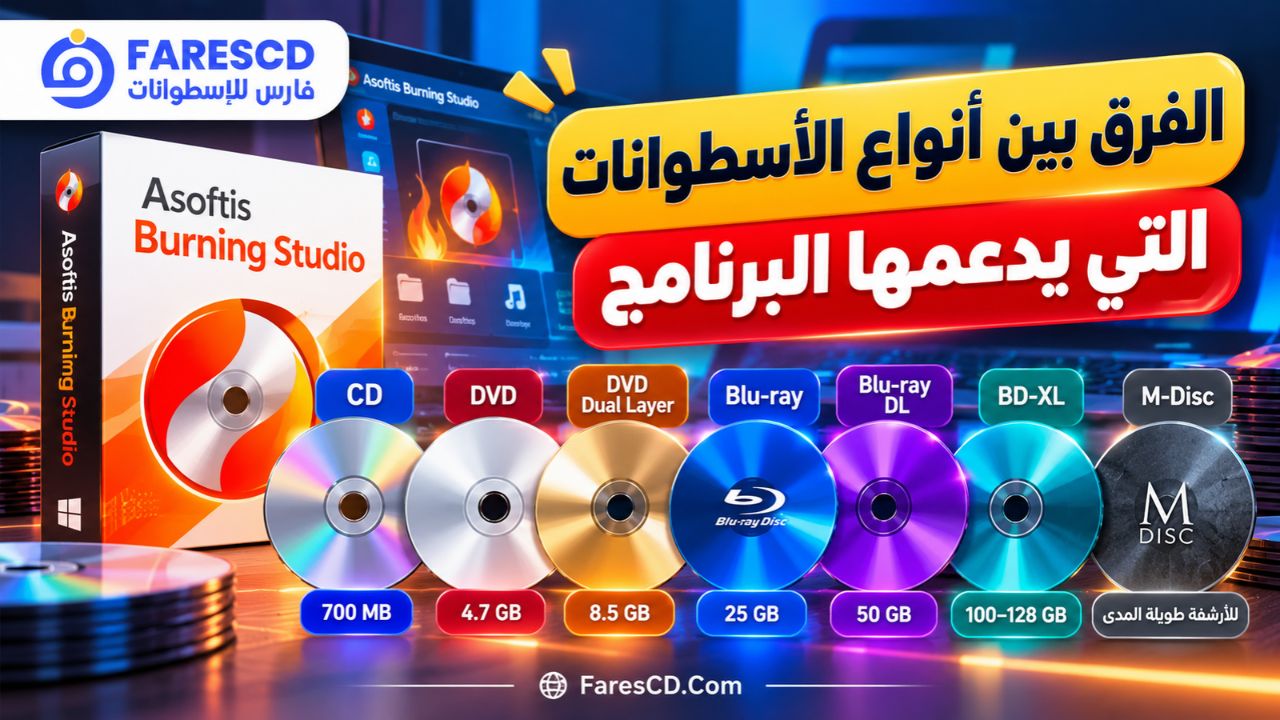
الفرق بين أنواع الأسطوانات التي يدعمها البرنامج
اختيار نوع الأسطوانة المناسب من أهم العوامل التي تؤثر في نجاح عملية الحرق وإمكانية قراءة البيانات لاحقًا.
| نوع الأسطوانة | السعة الشائعة | الاستخدام المناسب |
|---|---|---|
| CD-R | نحو 700 ميجابايت | الملفات الصغيرة والأسطوانات الصوتية |
| CD-RW | نحو 700 ميجابايت | البيانات المؤقتة القابلة للتغيير |
| DVD-R / DVD+R | نحو 4.7 جيجابايت | المستندات والصور والنسخ الاحتياطية |
| DVD Dual Layer | نحو 8.5 جيجابايت | مجموعات البيانات الأكبر |
| Blu-ray BD-R | نحو 25 جيجابايت | أرشفة الملفات كبيرة الحجم |
| Blu-ray ثنائي الطبقة | نحو 50 جيجابايت | النسخ الاحتياطية ذات السعة الكبيرة |
| BD-XL | قد يصل إلى 100 أو 128 جيجابايت | تخزين كميات أكبر من البيانات |
| M-Disc | تختلف حسب النوع | الأرشفة طويلة المدى |
السعات السابقة قيم تسويقية تقريبية، وقد تظهر سعة أقل داخل Windows بسبب اختلاف طريقة حساب وحدات التخزين والمساحة المستخدمة في تنظيم القرص.
كما أن توافق الأسطوانة يعتمد على نوع محرك الكتابة، ولا يمكن افتراض دعم جميع الوسائط لمجرد أن البرنامج يتعرف على امتداداتها.
الفرق بين ISO وBIN/CUE في برنامج Asoftis Burning Studio
يدعم البرنامج صيغتين معروفتين من صور الأقراص، لكن لكل منهما استخدامات مختلفة.
صيغة ISO
تُستخدم ISO بكثرة للاحتفاظ بصورة رقمية لأقراص البيانات، وتجهيز مشروعات يمكن كتابتها لاحقًا على أسطوانة.
وهي مناسبة للكثير من استخدامات النسخ الاحتياطي وتوزيع الملفات والاحتفاظ بصور الأقراص.
صيغة BIN/CUE
تعتمد هذه الصيغة عادةً على ملف BIN الذي يحتوي على بيانات القرص، وملف CUE الذي يصف تنظيم المسارات ومعلومات مرتبطة ببنية القرص.
وقد تكون هذه الصيغة مناسبة لبعض عمليات النسخ الدقيق، خصوصًا عند التعامل مع أسطوانات Audio CD.
| عنصر المقارنة | ISO | BIN/CUE |
|---|---|---|
| الاستخدام الشائع | صور أقراص البيانات | الصور التي تتطلب معلومات مسارات إضافية |
| عدد الملفات | غالبًا ملف واحد | غالبًا ملف BIN وملف CUE |
| التعامل مع المسارات الصوتية | ليس الأنسب لجميع الحالات | مناسب لبعض صور Audio CD |
| سهولة النقل والأرشفة | مرتفعة | تتطلب المحافظة على الملفات المرتبطة |
| دعم Asoftis Burning Studio | مدعوم | مدعوم |
ويعتمد اختيار الصيغة على طبيعة القرص الأصلي وطريقة استخدام النسخة لاحقًا.
إعدادات الحرق المتقدمة في Asoftis Burning Studio
على الرغم من اعتماد البرنامج على إعدادات افتراضية مبسطة، فإنه يوفر مجموعة من الخيارات التقنية للمستخدمين الأكثر خبرة.
معيار ISO 9660
يُستخدم هذا المعيار في تنظيم الملفات على العديد من الأسطوانات الضوئية، ويهدف إلى توفير بنية يمكن قراءتها على أنظمة وأجهزة مختلفة.
ويدعم البرنامج إعدادات مرتبطة بهذا المعيار، إلى جانب امتدادات مثل Joliet.
معيار UDF
يُستخدم UDF على نطاق واسع مع وسائط DVD وBlu-ray، ويتيح تنظيم البيانات بطريقة ملائمة للعديد من الاستخدامات الحديثة.
وقد يكون مناسبًا عند التعامل مع ملفات كبيرة أو هياكل مجلدات تحتاج إلى مرونة أكبر.
طرق الكتابة TAO وDAO
يوفر البرنامج دعمًا لطرق كتابة مختلفة، منها:
- Track at Once – TAO: كتابة المسارات بصورة منفصلة وفق إمكانيات الوسيط.
- Disc at Once – DAO: كتابة القرص في عملية متصلة وفق نمط الكتابة المحدد.
- DAO96: طريقة كتابة متقدمة مرتبطة بالتعامل مع معلومات إضافية أثناء نسخ بعض الأقراص.
ولا يحتاج المستخدم العادي غالبًا إلى تغيير هذه الإعدادات، إذ تكفي الخيارات الافتراضية لإنجاز معظم عمليات الحرق الشائعة.
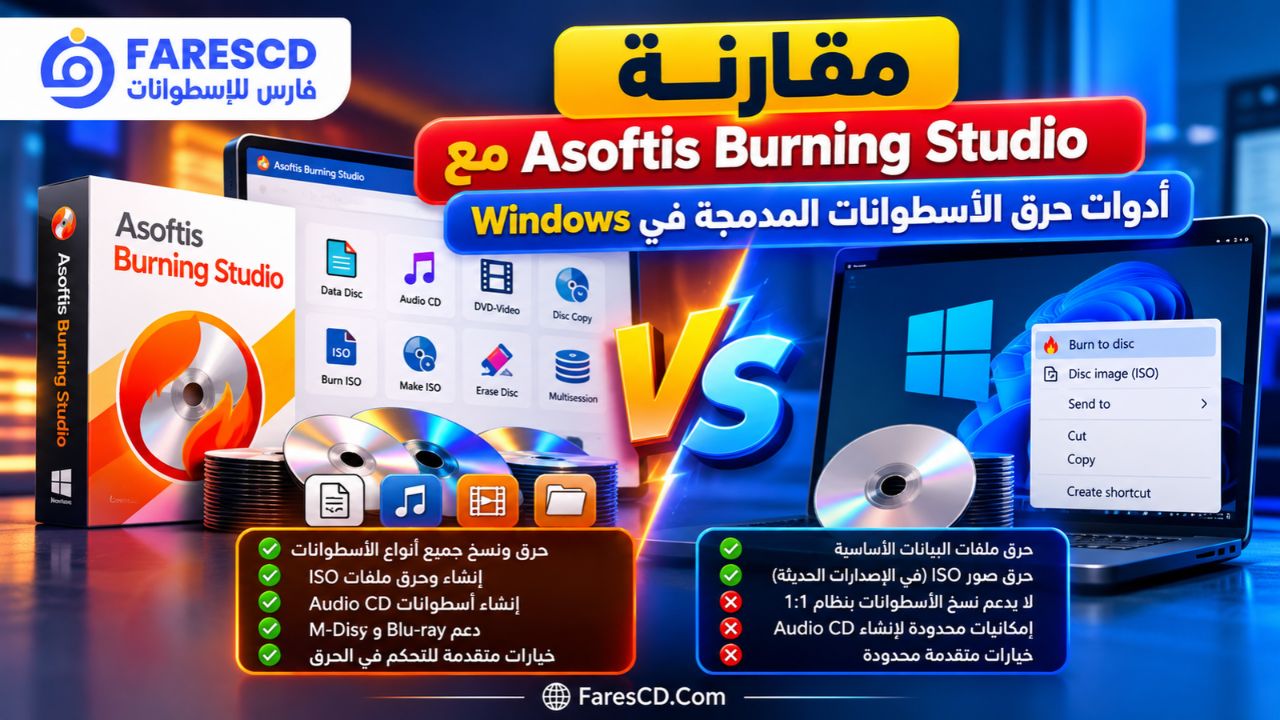
مقارنة Asoftis Burning Studio مع أدوات حرق الأسطوانات المدمجة في Windows
يتضمن Windows بعض الأدوات التي تسمح بكتابة الملفات على الأقراص وحرق صور ISO، لكن Asoftis Burning Studio يقدم وظائف إضافية متخصصة.
| وجه المقارنة | Asoftis Burning Studio | أدوات Windows المدمجة |
|---|---|---|
| حرق ملفات البيانات | نعم | نعم |
| حرق صور ISO | نعم | نعم في الإصدارات المدعومة |
| إنشاء ISO من ملفات ومجلدات | نعم | لا تتوفر أداة رسومية مدمجة مماثلة مباشرة |
| نسخ الأقراص بنظام 1:1 | نعم | لا تتوفر وظيفة مباشرة مكافئة |
| إنشاء Audio CD | نعم | يتطلب أداة صوتية مناسبة مثل Windows Media Player Legacy |
| التحكم المتقدم في معايير الحرق | نعم | خيارات محدودة |
| التعامل مع BIN/CUE | نعم | ليس من وظائف الحرق القياسية |
| حفظ مشروعات الحرق | نعم | إمكانيات محدودة |
| إدارة جلسات Multisession | نعم | تختلف الإمكانيات حسب الوسيط وطريقة الاستخدام |
إذا كنت تحتاج فقط إلى حرق ملف ISO مرة واحدة، فقد تكفيك الوظيفة المدمجة في Windows.
أما إذا كنت تتعامل باستمرار مع الأقراص الضوئية أو تحتاج إلى نسخها وإنشاء صور منها وإدارة إعداداتها، فإن البرنامج يوفر مجموعة أكثر تخصصًا من الأدوات.
مميزات وعيوب برنامج Asoftis Burning Studio
أبرز المميزات
يتميز البرنامج بعدة نقاط تجعله مناسبًا لاستخدامات مختلفة:
- واجهة منظمة تعتمد على خطوات واضحة.
- دعم أنواع متعددة من الأسطوانات الضوئية.
- إمكانية نسخ الأقراص وإنشاء صور ISO وBIN/CUE.
- إنشاء Audio CD من ملفات MP3 وWAV.
- دعم الأسطوانات القابلة لإعادة الكتابة.
- إمكانية استكمال الحرق باستخدام Multisession.
- التحكم في سرعة الكتابة.
- دعم أرشفة البيانات على M-Disc.
- حفظ المشروعات للعودة إليها لاحقًا.
- إنشاء ISO مباشرة من الملفات والمجلدات.
- دعم العمل مع أكثر من محرك أقراص.
- توفير إصدار تجريبي لاختبار البرنامج قبل الشراء.
أبرز العيوب والقيود
رغم تعدد المميزات، توجد بعض الأمور التي ينبغي معرفتها:
1. البرنامج ليس مجانيًا بصورة دائمة
يمكن استخدام النسخة التجريبية لمدة 14 يومًا، وبعد انتهائها يحتاج المستخدم إلى شراء ترخيص للاستمرار في استخدام النسخة المرخصة.
2. عدم توفر واجهة عربية رسميًا
اللغات المعلنة هي الإنجليزية والتشيكية والسلوفاكية والبولندية، ولا تتضمن العربية.
3. الحاجة إلى محرك أقراص مناسب
لا يمكن حرق أسطوانة فعلية دون وجود محرك كتابة ضوئي متوافق، سواء كان داخليًا أو خارجيًا.
4. ليس بديلًا عن برامج تحويل الفيديو
يدعم البرنامج كتابة أسطوانات الفيديو المجهزة، لكنه ليس بديلًا شاملًا عن البرامج المتخصصة في تحويل الفيديو وتأليف قوائم DVD وBlu-ray.
5. قد تكون إمكانياته أكثر من حاجة بعض المستخدمين
إذا كان الاستخدام يقتصر على حرق ملف ISO بسيط، فقد تكون الأدوات المدمجة في Windows كافية دون الحاجة إلى تثبيت برنامج إضافي.
متطلبات تشغيل برنامج Asoftis Burning Studio
لا يحتاج البرنامج إلى جهاز حديث جدًا لأداء وظائفه الأساسية، لكن عملية الحرق تتطلب توفر مكونات ووسائط مناسبة.
| المتطلب | التفاصيل |
|---|---|
| نظام التشغيل | Windows 7 و8 و8.1 و10 و11 |
| محرك الأقراص | محرك CD/DVD/Blu-ray يدعم الكتابة على الوسيط المختار |
| مساحة التثبيت | ملف التثبيت نحو 6.1 ميجابايت، مع مساحة إضافية للتشغيل |
| المساحة المؤقتة | تعتمد على حجم البيانات أو صورة القرص المستخدمة |
| الوسيط | أسطوانة قابلة للكتابة ومتوافقة مع المحرك |
| الذاكرة والمعالج | لم تُنشر حدود دنيا تفصيلية مؤكدة في مواصفات المنتج |
| اللغة | الإنجليزية أو إحدى اللغات الأخرى المدعومة |
ويجب توفير مساحة حرة إضافية عند نسخ الأسطوانات أو إنشاء ملفات ISO كبيرة الحجم، حيث قد يتطلب البرنامج إنشاء ملفات مؤقتة خلال المعالجة.
أشهر مشكلات حرق الأسطوانات وكيفية التعامل معها
قد تواجه بعض المشكلات أثناء استخدام أي برنامج لحرق الأقراص، ولا تكون المشكلة بالضرورة ناتجة عن التطبيق نفسه.
المشكلة الأولى: البرنامج لا يتعرف على محرك الأقراص
إذا لم يظهر محرك الكتابة، فتحقق من توصيله بالكمبيوتر بصورة صحيحة.
في حالة المحركات الخارجية، جرّب منفذ USB مختلفًا، وتأكد من أن Windows يستطيع التعرف على الجهاز.
ويمكن كذلك التحقق من نوع المحرك؛ فبعض الأجهزة تقرأ DVD أو Blu-ray لكنها لا تدعم الكتابة عليها.
المشكلة الثانية: فشل عملية الحرق
قد يحدث فشل الكتابة بسبب أسطوانة تالفة، أو عدم توافق الوسيط مع المحرك، أو مشكلة في توصيل الجهاز.
يمكن تجربة أسطوانة أخرى مناسبة، واختيار سرعة كتابة مدعومة، ثم إعادة المحاولة.
ومن المفيد أيضًا فحص سجل العملية داخل البرنامج إذا ظهرت رسالة خطأ، لأن تفاصيل الخطأ قد تساعد على تحديد السبب.
المشكلة الثالثة: الأسطوانة لا تعمل على جهاز آخر
تأكد أولًا من أن الجهاز الآخر يدعم نوع الأسطوانة المستخدمة.
فأسطوانة Blu-ray لا يمكن قراءتها باستخدام محرك DVD فقط، كما أن أسطوانة البيانات التي تحتوي على MP3 قد لا تعمل على مشغل يدعم Audio CD التقليدي دون دعم ملفات MP3.
وقد يؤثر أيضًا نظام الملفات المستخدم وطريقة إنهاء الأسطوانة في توافقها مع بعض الأجهزة القديمة.
المشكلة الرابعة: عدم القدرة على إضافة ملفات جديدة
إذا كانت الأسطوانة قد أُغلقت نهائيًا أو لم تُنشأ بطريقة تسمح بإضافة جلسات جديدة، فقد لا يمكن استكمال الكتابة عليها.
أما إذا كانت قابلة لإعادة الكتابة، فيمكن استخدام وظيفة المسح المناسبة قبل إنشاء مشروع جديد.
ويُنصح بمراجعة خيارات Multisession قبل بدء الحرق عند التخطيط لإضافة ملفات أخرى في المستقبل.
متى يكون Asoftis Burning Studio اختيارًا مناسبًا؟
يكون البرنامج مفيدًا إذا كنت تحتاج إلى التعامل المتكرر مع الأقراص الضوئية، أو الاحتفاظ بنسخ من ملفات مهمة على وسائط مستقلة عن الكمبيوتر.
فمثلًا، إذا كنت تمتلك مجموعة من الأسطوانات القديمة التي تحتوي على صور أو مستندات، يمكنك استخدام وظائف قراءة الأقراص وإنشاء الصور الرقمية للاحتفاظ بنسخ مناسبة منها، ما دامت الأقراص قابلة للقراءة.
وإذا كنت ترغب في حفظ أرشيف كبير على Blu-ray أو M-Disc، فإن دعم أنواع الوسائط المختلفة وإعدادات الكتابة يجعل البرنامج خيارًا يستحق التجربة.
كما يمكن الاستفادة منه عند تجهيز أسطوانات صوتية لأجهزة التشغيل القديمة، أو عند الحاجة إلى إنشاء صور ISO وحرقها بصورة منتظمة.
أما المستخدم الذي لا يمتلك محرك أقراص ضوئيًا، ولا يحتاج إلا إلى نسخ الملفات على USB، فقد لا يستفيد من معظم وظائف البرنامج.
تحميل برنامج Asoftis Burning Studio للكمبيوتر
يمكن تحميل برنامج Asoftis Burning Studio من موقع الشركة المطورة، حيث تتوفر نسخة تجريبية تتيح التعرف على الواجهة وتجربة وظائف البرنامج قبل شراء الترخيص.
وتبلغ مدة التجربة الرسمية 14 يومًا، بينما يقدم الإصدار 1.8.1 مجموعة من وظائف حرق الأسطوانات ونسخها وإنشاء صور الأقراص، مع دعم أنظمة Windows 7 و8 و8.1 و10 و11.
رابط التحميل الرسمي: تحميل Asoftis Burning Studio من موقع الشركة المطورة
ومن الأفضل استخدام ملف التثبيت الأصلي وتجنب النسخ المعدلة مجهولة المصدر، خاصة عند التعامل مع ملفات أو نسخ احتياطية مهمة.
الخلاصة: هل يستحق برنامج Asoftis Burning Studio التحميل؟
يقدم Asoftis Burning Studio مجموعة متكاملة من الوظائف الأساسية والمتقدمة لحرق الأسطوانات الضوئية ونسخها وإدارة صور الأقراص.
وتظهر أهميته بصورة خاصة لدى المستخدمين الذين يتعاملون مع أسطوانات CD وDVD وBlu-ray بصورة مستمرة، أو يحتاجون إلى إنشاء ملفات ISO وBIN/CUE، أو يرغبون في الاحتفاظ بنسخ احتياطية باستخدام وسائط تخزين ضوئية.
كما تضيف وظائف مثل التحكم في سرعة الكتابة، ودعم Multisession، وإنشاء Audio CD، وحفظ المشروعات مرونة أكبر مقارنة بالاعتماد على أدوات الحرق الأساسية وحدها.
وفي المقابل، ينبغي مراعاة أن البرنامج مدفوع بعد انتهاء التجربة، وأن استخدام معظم وظائفه يتطلب محرك أقراص متوافقًا.
وبوجه عام، يُعد Asoftis Burning Studio خيارًا عمليًا لمن يبحث عن برنامج متخصص في حرق الأسطوانات وإدارة صورها الرقمية، مع إمكانية تجربة وظائفه قبل اتخاذ قرار الشراء.