








Asoftis PC Cleaner هو برنامج متخصص في تنظيف أجهزة الكمبيوتر التي تعمل بنظام ويندوز، ويهدف إلى التخلص من الملفات غير الضرورية ومخلفات التحديثات والبيانات المؤقتة التي تتراكم مع الاستخدام اليومي. يوفر البرنامج مجموعة من أدوات الصيانة داخل واجهة بسيطة، تساعد على استعادة مساحة التخزين وتحسين تنظيم النظام دون الحاجة إلى البحث يدويًا داخل مجلدات ويندوز.
ويتميز البرنامج بقدرته على فحص الملفات المؤقتة وذاكرة التخزين المؤقت للمتصفحات ومخلفات تثبيت البرامج، بالإضافة إلى التعامل مع بقايا تحديثات ويندوز والإصدارات السابقة من النظام. كما يحتوي على أداة لفحص سجل النظام Registry، مع إنشاء نسخ احتياطية قبل إجراء التعديلات.
ويقدم إصدار Asoftis PC Cleaner 1.4 تحسينات تشمل البحث عن الملفات الكبيرة ودعم لغات إضافية وتحديث البرنامج تلقائيًا، مما يجعله خيارًا مناسبًا للمستخدمين الذين يبحثون عن أداة بسيطة لاستعادة المساحة المستهلكة على أقراص HDD وSSD.
يُعد Asoftis PC Cleaner أحد برامج تنظيف الكمبيوتر المخصصة لأنظمة Windows، حيث يساعد على إزالة الملفات المؤقتة والبيانات غير الضرورية ومخلفات تحديثات النظام التي تستهلك مساحة التخزين بمرور الوقت. ويتميز بواجهة سهلة الاستخدام تتيح فحص الملفات وتحديد المساحة التي يمكن استعادتها قبل تنفيذ التنظيف، مما يجعله مناسبًا للمبتدئين والمستخدمين الذين يريدون صيانة أجهزتهم دون التعامل مع إعدادات معقدة.
ومع كثرة تثبيت البرامج وإزالتها وتحديث نظام التشغيل بصورة مستمرة، تتراكم ملفات لا يحتاج إليها المستخدم في كثير من الأحيان، مثل ملفات التثبيت القديمة وذاكرة التخزين المؤقت وسجلات الأخطاء. وقد تؤدي هذه البيانات إلى استهلاك مساحة كبيرة، خصوصًا عندما يكون قرص النظام SSD محدود السعة.
يأتي برنامج Asoftis PC Cleaner ليجمع مجموعة من وظائف التنظيف داخل مكان واحد، مع إمكانية التعامل مع بعض مخلفات النظام التي يصعب العثور عليها يدويًا. كما يوفر أداة لفحص سجل ويندوز Registry وتحديد الإدخالات غير الصالحة، إلى جانب وسائل احتياطية للمساعدة على استعادة التغييرات عند الحاجة.
في هذا المقال نتعرف على أهم مميزات برنامج Asoftis PC Cleaner 1.4، وما الجديد في الإصدار، وطريقة استخدامه لتنظيف ويندوز 11 وويندوز 10، ومتطلبات تشغيله، وأبرز عيوبه، والفرق بينه وبين أدوات التنظيف المدمجة في ويندوز.
معلومات برنامج Asoftis PC Cleaner باختصار
| المعلومة | التفاصيل |
|---|---|
| اسم البرنامج | Asoftis PC Cleaner |
| الإصدار | 1.4 |
| تاريخ الإصدار | 17 أكتوبر 2026 |
| المطور | Asoftis – PS Media s.r.o. |
| نوع البرنامج | تنظيف الكمبيوتر وإدارة مساحة التخزين |
| أنظمة التشغيل | Windows 7 / 8 / 8.1 / 10 / 11 |
| معمارية النظام | 32-bit و64-bit |
| اللغات | الإنجليزية والتشيكية والسلوفاكية والبولندية |
| حجم ملف التثبيت | حوالي 4.1 ميجابايت |
| الترخيص | برنامج تجاري مع نسخة تجريبية |
| مدة التجربة | 14 يومًا |
| الأجهزة المدعومة | أجهزة الكمبيوتر المكتبية والمحمولة بنظام Windows |
| أنواع الأقراص | HDD وSSD وSSHD |
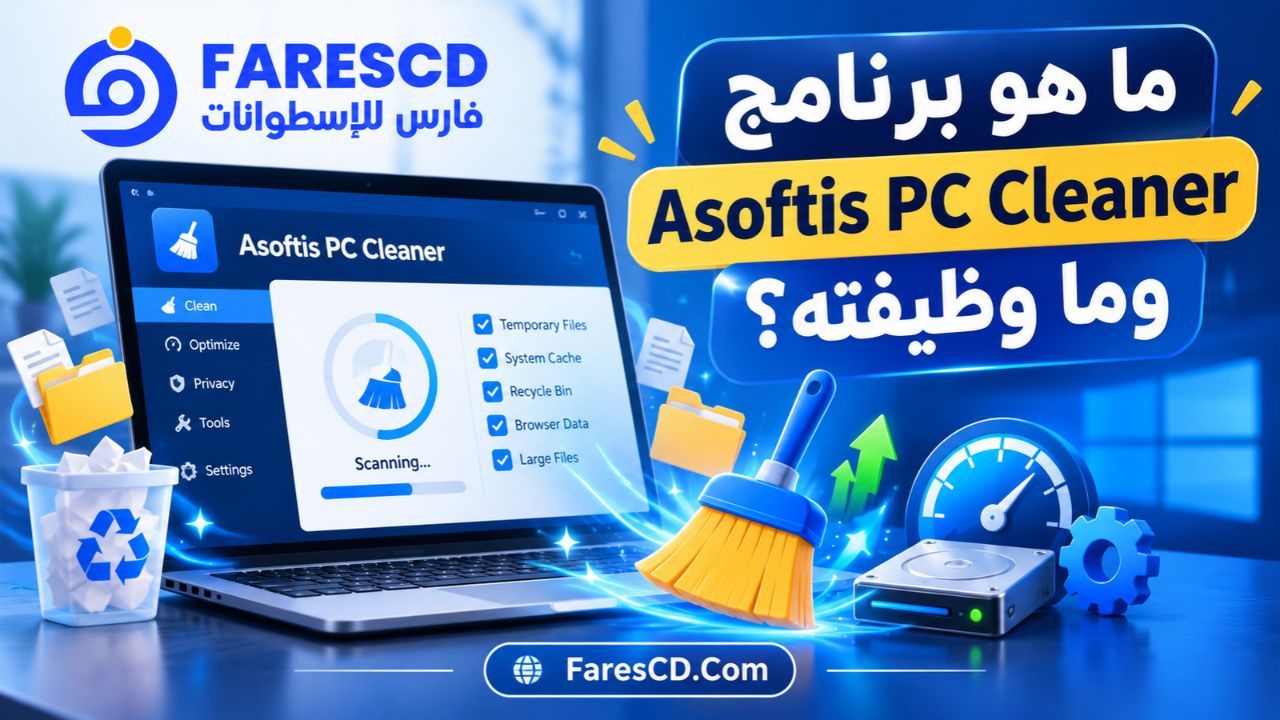
ما هو برنامج Asoftis PC Cleaner وما وظيفته؟
برنامج Asoftis PC Cleaner هو أداة لصيانة وتنظيف نظام التشغيل Windows، صُممت لمساعدة المستخدم على اكتشاف البيانات التي لم يعد يحتاج إليها والتخلص منها بطريقة منظمة.
وتتمثل وظيفته الأساسية في تحليل مجموعة من المواقع التي تتراكم فيها الملفات المؤقتة ومخلفات استخدام النظام، ثم عرض النتائج للمستخدم لتحديد العناصر التي يريد حذفها.
وعلى عكس الحذف اليدوي، الذي يتطلب أحيانًا البحث داخل مجلدات النظام ومعرفة وظيفة كل ملف، يوفر البرنامج فئات واضحة تساعد على فهم مصادر استهلاك مساحة التخزين.
وتنقسم وظائفه الأساسية إلى ثلاثة مجالات:
- تنظيف مساحة التخزين: إزالة الملفات المؤقتة ومخلفات تثبيت البرامج والتحديثات السابقة.
- تنظيف سجل ويندوز: اكتشاف بعض إدخالات Registry التي تشير إلى ملفات أو برامج لم تعد موجودة.
- إدارة الملفات الكبيرة: تحديد الملفات التي تستهلك مساحة كبيرة لتسهيل مراجعتها.
ولا يقتصر البرنامج على الأقراص الصلبة التقليدية HDD، بل يدعم كذلك وحدات SSD والأقراص الهجينة SSHD، وهي ميزة مهمة للأجهزة التي تحتوي على مساحة تخزين محدودة.
هل يؤدي Asoftis PC Cleaner إلى تسريع الكمبيوتر فعلًا؟
يمكن أن يساعد البرنامج بصورة غير مباشرة على تحسين تجربة استخدام الكمبيوتر، خاصة إذا كان القرص ممتلئًا تقريبًا وأصبح النظام يعاني من نقص المساحة اللازمة للتحديثات والملفات المؤقتة.
لكن من الضروري التمييز بين تحرير مساحة التخزين وزيادة سرعة المعالج أو الذاكرة.
حذف الملفات غير الضرورية لا يزيد سرعة المعالج ولا يرفع سعة RAM، كما أن تنظيف الريجستري لا يضمن تحسنًا ملحوظًا في الأداء.
وتظهر الفائدة العملية بصورة أوضح عندما تكون المشكلة مرتبطة بامتلاء قرص النظام، وليس بضعف مواصفات الجهاز أو وجود برامج كثيرة تعمل في الخلفية.
أهم مميزات برنامج Asoftis PC Cleaner
1. تنظيف الملفات المؤقتة في ويندوز
من الوظائف الأساسية للبرنامج اكتشاف الملفات المؤقتة التي ينشئها نظام التشغيل والتطبيقات أثناء العمل.
وتشمل هذه الملفات بعض البيانات المستخدمة خلال تثبيت البرامج أو تنفيذ العمليات المؤقتة، والتي قد تبقى مخزنة بعد انتهاء الحاجة إليها.
ويساعد البرنامج على جمعها ضمن فئات واضحة، بدلًا من البحث عنها بصورة يدوية.
ومن أبرز العناصر التي يستطيع التعامل معها:
- الملفات المؤقتة الخاصة بنظام Windows.
- الملفات المؤقتة المرتبطة بحساب المستخدم.
- بعض البيانات المتبقية من عمليات التثبيت.
- ذاكرة التخزين المؤقت للمتصفحات المدعومة.
- ملفات التثبيت المؤقتة المرتبطة بـMSI.
وقد تختلف المساحة التي يمكن توفيرها بحسب طبيعة الاستخدام والمدة التي مرت منذ آخر عملية تنظيف.
2. حذف مخلفات تحديثات ويندوز القديمة
عند تثبيت تحديثات Windows، قد يحتفظ النظام بملفات إضافية مرتبطة بعملية التحديث أو نسخ سابقة من بعض المكونات.
وتساعد أداة Asoftis PC Cleaner على اكتشاف فئات من هذه الملفات وإزالتها عندما لا تكون هناك حاجة للاحتفاظ بها.
وتُعد هذه الوظيفة مفيدة للأجهزة التي تحصل على تحديثات متكررة أو مرت بعمليات ترقية كبيرة.
ومع ذلك، من الأفضل عدم حذف ملفات التراجع عن التحديثات قبل التأكد من استقرار النظام، لأن بعض هذه الملفات قد تكون ضرورية للعودة إلى إصدار سابق عند حدوث مشكلة.
3. تنظيف مجلد Windows.old واستعادة مساحة التخزين
يُعتبر مجلد Windows.old أحد الأسباب المعروفة لاستهلاك مساحة كبيرة بعد ترقية Windows.
فقد يحتوي هذا المجلد على ملفات من تثبيت ويندوز السابق، ويظهر عادة بعد بعض عمليات الترقية أو إعادة التثبيت.
ويوفر Asoftis PC Cleaner إمكانية التعامل مع ملفات التثبيت السابق، كما يتضمن تحسينات لتسريع عملية إزالة محتويات Windows.old مقارنة بالإصدارات القديمة من البرنامج.
هل حذف Windows.old آمن؟
يمكن حذف المجلد عندما تتأكد من أنك لا تحتاج إلى الرجوع للإصدار السابق من ويندوز.
لكن يجب الانتباه إلى أن حذف Windows.old قد يؤدي إلى فقدان إمكانية العودة إلى الإصدار السابق من خلال ميزة التراجع عن الترقية.
لذلك، من الأفضل التأكد من استقرار Windows والاحتفاظ بالملفات الشخصية المهمة قبل اختيار هذه الفئة للتنظيف.
4. تنظيف ذاكرة التخزين المؤقت للمتصفحات
تحتفظ متصفحات الإنترنت بملفات مؤقتة لتسريع تحميل بعض المواقع والموارد التي تمت زيارتها سابقًا.
وبمرور الوقت، قد تستهلك هذه البيانات مساحة تخزين يمكن استعادتها.
يستطيع البرنامج تنظيف فئات من ملفات التخزين المؤقت للمتصفحات المدعومة، وهو ما يساعد على تقليل البيانات المتراكمة.
لكن تنظيف الكاش لا يعني بالضرورة تسريع جميع المواقع، فقد تحتاج بعض الصفحات إلى إعادة تحميل ملفاتها عند زيارتها لأول مرة بعد التنظيف.
كما ينبغي التمييز بين الملفات المؤقتة وبيانات تسجيل الدخول وكلمات المرور المحفوظة؛ فهذه بيانات مختلفة، ويجب مراجعة فئات الحذف قبل الموافقة عليها.
5. تنظيف سجل النظام Windows Registry
يحتوي Windows Registry على إعدادات مهمة تتعلق بنظام التشغيل والبرامج المثبتة وحسابات المستخدمين.
وقد تبقى بعض الإدخالات القديمة بعد إزالة التطبيقات أو نقل الملفات من مواقعها الأصلية.
يتضمن Asoftis PC Cleaner أداة مخصصة لفحص بعض هذه الإدخالات، مثل:
- مسارات التطبيقات التي لم تعد موجودة.
- بعض إدخالات البرامج المحذوفة.
- مراجع ملفات المساعدة القديمة.
- بعض معلومات الخطوط والأصوات.
- إدخالات بدء التشغيل التي تشير إلى ملفات مفقودة.
- بعض مراجع المكتبات المشتركة SharedDLLs.
- بيانات MUI Cache المرتبطة بالتطبيقات.
ويعرض البرنامج النتائج مع مؤشر يساعد على معرفة مستوى المخاطرة المرتبط بحذف بعض الإدخالات.
مهم: تنظيف سجل ويندوز ليس إجراءً ضروريًا للصيانة الدورية، وقد يتسبب حذف إدخالات غير مناسبة في مشكلات للتطبيقات أو النظام. لذلك يُفضل ترك هذه الوظيفة دون استخدام ما لم تكن هناك مشكلة محددة تستدعيها.
6. النسخ الاحتياطي لسجل النظام قبل التعديل
من أبرز خصائص البرنامج أنه ينشئ نسخة احتياطية من أجزاء Registry المستهدفة قبل إجراء التعديلات عليها.
ويحفظ النسخة بصيغة REG التي يمكن استخدامها لاستعادة الإدخالات السابقة.
كما يوفر زر Restore لإعادة النسخة الاحتياطية عند الحاجة.
ووفقًا لوصف المطور، إذا تعذر إنشاء النسخة الاحتياطية المطلوبة، يمتنع البرنامج عن حذف الإدخال المرتبط بها.
وتوفر هذه الآلية حماية إضافية، لكنها لا تلغي جميع المخاطر المرتبطة بتعديل سجل النظام؛ لذلك يظل إنشاء نقطة استعادة للنظام إجراءً مناسبًا قبل إجراء تغييرات كبيرة.
7. عرض المساحة القابلة للاستعادة قبل التنظيف
من المميزات العملية في Asoftis PC Cleaner قدرته على حساب المساحة التي يمكن تحريرها قبل بدء عملية الحذف.
فعند فحص الجهاز، يعرض البرنامج فئات الملفات وأحجام البيانات المرتبطة بها، مما يساعد المستخدم على تحديد أولويات التنظيف.
فإذا أظهرت النتائج أن معظم المساحة المستهلكة موجودة داخل ملفات تحديثات قديمة، يمكن التركيز على هذه الفئة بدلًا من حذف جميع العناصر.
وهذا الأسلوب يجعل عملية التنظيف أكثر وضوحًا ويقلل احتمال إزالة بيانات يحتاج إليها المستخدم.
8. دعم أقراص HDD وSSD وSSHD
يدعم البرنامج الأنواع الشائعة من وحدات التخزين، بما فيها:
- HDD: الأقراص الصلبة التقليدية.
- SSD: وحدات التخزين الإلكترونية السريعة.
- SSHD: الأقراص الهجينة.
ويستفيد مستخدمو وحدات SSD محدودة السعة من أدوات اكتشاف الملفات الكبيرة والمخلفات القديمة التي قد تستهلك مساحة القرص.
ولا ينبغي الخلط بين تنظيف الملفات وإلغاء تجزئة الأقراص؛ فالبرنامج يركز على إزالة البيانات غير الضرورية، وليس على إعادة تنظيم القطاعات لزيادة سرعة SSD.
9. البحث عن الملفات الكبيرة Large Files
أضاف الإصدار 1.4 أداة للبحث عن الملفات الكبيرة الموجودة على القرص.
وتساعد هذه الوظيفة على اكتشاف الملفات التي تستحوذ على مساحة ملحوظة، مثل ملفات الفيديو القديمة أو أرشيفات البرامج أو ملفات ISO التي لم تعد هناك حاجة إليها.
وتتميز هذه الأداة بأنها تعالج مشكلة تختلف عن الملفات المؤقتة؛ فقد يكون الملف كبيرًا ويستهلك مساحة، لكنه لا يزال مهمًا للمستخدم.
ولهذا يجب مراجعة نتائج البحث يدويًا قبل حذف أي ملف كبير، خصوصًا الملفات المخزنة داخل مجلدات العمل أو النسخ الاحتياطية.
10. واجهة بسيطة وتنظيف سريع
يجمع البرنامج خيارات تنظيف القرص داخل قسم مخصص، بينما توجد وظائف Registry في قسم مستقل.
ويتيح ذلك للمستخدم التركيز على المهمة المطلوبة دون الحاجة إلى التنقل بين العديد من النوافذ.
كما أن عرض النتائج قبل الحذف يجعل عملية الاستخدام مناسبة لمن لا يمتلك خبرة كبيرة في صيانة ويندوز.
ويختلف الوقت المطلوب للتنظيف بحسب كمية الملفات وسرعة وحدة التخزين ونوع البيانات المحددة.
ما الجديد في Asoftis PC Cleaner 1.4؟
صدر الإصدار 1.4 بتاريخ 17 أكتوبر 2026، وأضاف مجموعة من التحسينات مقارنة بالإصدارات السابقة.
| الميزة | التفاصيل |
|---|---|
| دعم لغات إضافية | الإنجليزية والتشيكية والسلوفاكية والبولندية |
| اختيار اللغة أثناء التثبيت | تحديد لغة الواجهة عند تثبيت البرنامج |
| البحث عن الملفات الكبيرة | العثور على الملفات ذات الحجم الكبير لمراجعتها |
| تحديث البرنامج | دعم تنزيل الإصدارات الجديدة وتثبيتها تلقائيًا |
| تنظيف القرص | الاحتفاظ بوظائف تنظيف الملفات المؤقتة ومخلفات النظام |
| تنظيف Registry | استمرار النسخ الاحتياطي وعرض مستويات المخاطرة |
وتأتي هذه الإضافات بعد تحسينات الإصدار 1.3، الذي وسّع نطاق التنظيف ليشمل ذاكرة Windows Update المؤقتة، وتقارير أخطاء النظام، وسجلات CBS، وملفات تفريغ الذاكرة.
وبذلك أصبح البرنامج يوفر مجموعة أوسع من فئات تنظيف ويندوز، إلى جانب تحسينات في سهولة الاستخدام وإدارة مساحة التخزين.
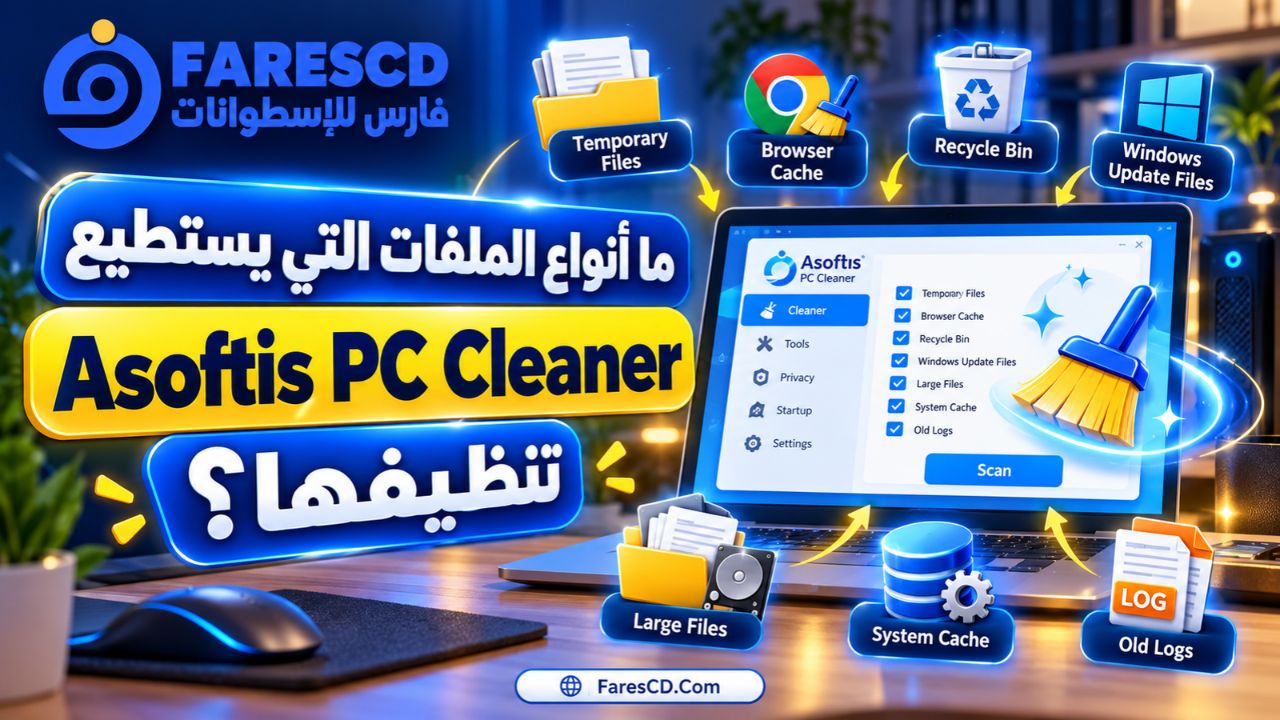
ما أنواع الملفات التي يستطيع Asoftis PC Cleaner تنظيفها؟
يساعد الجدول التالي على فهم فئات الملفات التي يتعامل معها البرنامج، وأهمية مراجعتها قبل الحذف.
| نوع الملفات | وظيفتها | ما يجب مراعاته |
|---|---|---|
| Temporary Files | ملفات مؤقتة ينشئها النظام والتطبيقات | التأكد من عدم وجود برامج تعمل على بيانات مؤقتة مهمة |
| Browser Cache | تخزين مؤقت لموارد مواقع الإنترنت | قد تحتاج المواقع لإعادة تنزيل بعض الملفات |
| Recycle Bin | الملفات الموجودة في سلة المحذوفات | مراجعة المحتويات قبل إفراغها نهائيًا |
| Windows.old | ملفات تثبيت Windows السابق | قد تفقد إمكانية الرجوع للإصدار السابق |
| Windows Update Cache | بيانات مرتبطة بتحديثات النظام | تجنب تنظيفها أثناء تنفيذ التحديثات |
| Windows Error Reports | تقارير أخطاء Windows | قد تحتاج إليها عند تشخيص مشكلة مستمرة |
| CBS Logs | سجلات صيانة مكونات ويندوز | الاحتفاظ بها عند التحقيق في أخطاء النظام |
| Memory Dumps | بيانات تشخيص بعض أعطال النظام | قد تكون مهمة عند تحليل الأعطال |
| Registry Entries | إدخالات قديمة أو مراجع غير صالحة | لا تُحذف إلا عند وجود سبب واضح ومع نسخة احتياطية |
| Large Files | ملفات كبيرة الحجم | حجم الملف وحده لا يعني أنه غير ضروري |
ولا يُنصح بتحديد جميع الفئات تلقائيًا في كل عملية تنظيف. فالاختيار الأفضل يعتمد على طبيعة الجهاز وحالة النظام والملفات التي يريد المستخدم الاحتفاظ بها.
شرح كيفية استخدام برنامج Asoftis PC Cleaner خطوة بخطوة
يمكن استخدام البرنامج لتنظيف الكمبيوتر من خلال مجموعة من الخطوات البسيطة.
الخطوة الأولى: تثبيت البرنامج وتشغيله
بعد تنزيل ملف التثبيت من الموقع الرسمي:
- افتح ملف التثبيت الخاص بالبرنامج.
- حدد اللغة المناسبة من اللغات المتاحة.
- اتبع خطوات التثبيت التي تظهر على الشاشة.
- أكمل العملية وشغّل Asoftis PC Cleaner.
- اسمح له بالحصول على صلاحيات المسؤول إذا كانت المهمة المطلوبة تستلزم ذلك وبعد التأكد من مصدر البرنامج.
تظهر بعد التشغيل الواجهة الرئيسية التي تجمع وظائف التنظيف وفحص النظام.
الخطوة الثانية: فتح قسم تنظيف مساحة التخزين
انتقل إلى القسم المخصص لتحرير مساحة القرص، والذي يحمل اسم Free Space في الواجهة الإنجليزية.
ستجد مجموعة من فئات الملفات القابلة للفحص، مثل:
- الملفات المؤقتة.
- بيانات المتصفحات المخزنة مؤقتًا.
- محتويات سلة المحذوفات.
- الملفات المتبقية من تحديثات ويندوز.
- ملفات التثبيت السابقة.
- بعض بيانات تشخيص النظام.
حدد الفئات التي ترغب في فحصها، مع تجنب العناصر التي قد تحتاج إليها لاحقًا.
الخطوة الثالثة: فحص الملفات وحساب المساحة
بعد تحديد الفئات، استخدم وظيفة الفحص أو حساب المساحة المتاحة للتنظيف.
يحلل البرنامج مواقع الملفات المرتبطة بالفئات المختارة، ثم يعرض حجم البيانات التي يمكن إزالتها.
وتكمن أهمية هذه المرحلة في أنها تسمح بمراجعة النتائج قبل تنفيذ أي عملية حذف.
كيف تختار الملفات المناسبة؟
ابدأ بالفئات الواضحة، مثل الملفات المؤقتة القديمة، ثم راجع الفئات الأكثر حساسية بصورة منفصلة.
فقد تكون بعض الملفات المخزنة في Windows.old مهمة إذا كنت تخطط للعودة إلى نسخة ويندوز السابقة.
كذلك، قد تكون ملفات تشخيص الأعطال ضرورية عندما تحاول معرفة سبب مشكلة متكررة في الجهاز.
الخطوة الرابعة: تنفيذ عملية التنظيف
بعد مراجعة النتائج، حدد الفئات التي لا تحتاج إلى الاحتفاظ بها، ثم استخدم أمر التنظيف الموجود داخل البرنامج.
انتظر حتى تنتهي العملية، ولا تغلق البرنامج أثناء تنفيذ الحذف.
وقد تستغرق بعض الفئات وقتًا أطول، خصوصًا عند التعامل مع ملفات كثيرة أو بيانات كبيرة متبقية من إصدارات ويندوز السابقة.
وبعد اكتمال العملية، يمكنك فتح إعدادات التخزين في Windows للاطلاع على المساحة الحرة المتاحة.
الخطوة الخامسة: البحث عن الملفات الكبيرة
في الإصدار 1.4، يمكنك الاستفادة من أداة Large Files للعثور على الملفات الأكبر حجمًا.
تساعدك نتائج البحث على اكتشاف الملفات التي تستهلك مساحة كبيرة، لكن ينبغي فحص اسم كل ملف وموقعه قبل اتخاذ قرار الحذف.
فقد يكون ملف ISO قديمًا لم تعد تحتاج إليه، أو قد يكون نسخة احتياطية مهمة.
ويُفضل الاحتفاظ بالملفات الضرورية أو نقلها إلى وحدة تخزين مناسبة بدلًا من حذفها مباشرة.
الخطوة السادسة: مراجعة سجل Registry عند الحاجة
يتيح البرنامج قسمًا منفصلًا لفحص سجل ويندوز.
إذا كانت هناك مشكلة محددة تتعلق بإدخال قديم، يمكن استخدام وظيفة الفحص لاستعراض النتائج.
لكن ظهور إدخالات غير صالحة لا يعني بالضرورة وجود مشكلة تؤثر في الأداء.
ولذلك لا توجد حاجة لتنفيذ تنظيف دوري للريجستري لمجرد أن البرنامج اكتشف عناصر قديمة.
أما إذا استدعت مشكلة محددة تعديل أحد الإدخالات، فينبغي فهم وظيفته والاحتفاظ بنسخة احتياطية قابلة للاستعادة قبل تنفيذ التغيير.
هل تنظيف Registry باستخدام Asoftis PC Cleaner آمن؟
يقدم Asoftis PC Cleaner وسائل حماية تتضمن إنشاء نسخ احتياطية وعرض مستويات المخاطرة وإخفاء النتائج الملتبسة عند تفعيل خيار Show safe items only.
ومع ذلك، فإن هذه الوسائل لا تجعل تعديل Registry خاليًا من المخاطر.
فسجل ويندوز يحتوي على بيانات تستخدمها التطبيقات ومكونات النظام، وقد تؤدي إزالة إدخال يبدو قديمًا إلى تعطل وظيفة تعتمد عليه.
كما أن التخلص من الإدخالات غير المستخدمة لا يضمن زيادة سرعة الكمبيوتر، لأن Windows يستطيع التعامل مع كثير من هذه الإدخالات دون تأثير ملحوظ في الأداء.
ولهذا يُفضل التعامل مع تنظيف Registry بوصفه وظيفة متخصصة لمعالجة مشكلة محددة، وليس إجراءً ضروريًا بعد كل عملية تنظيف للقرص.
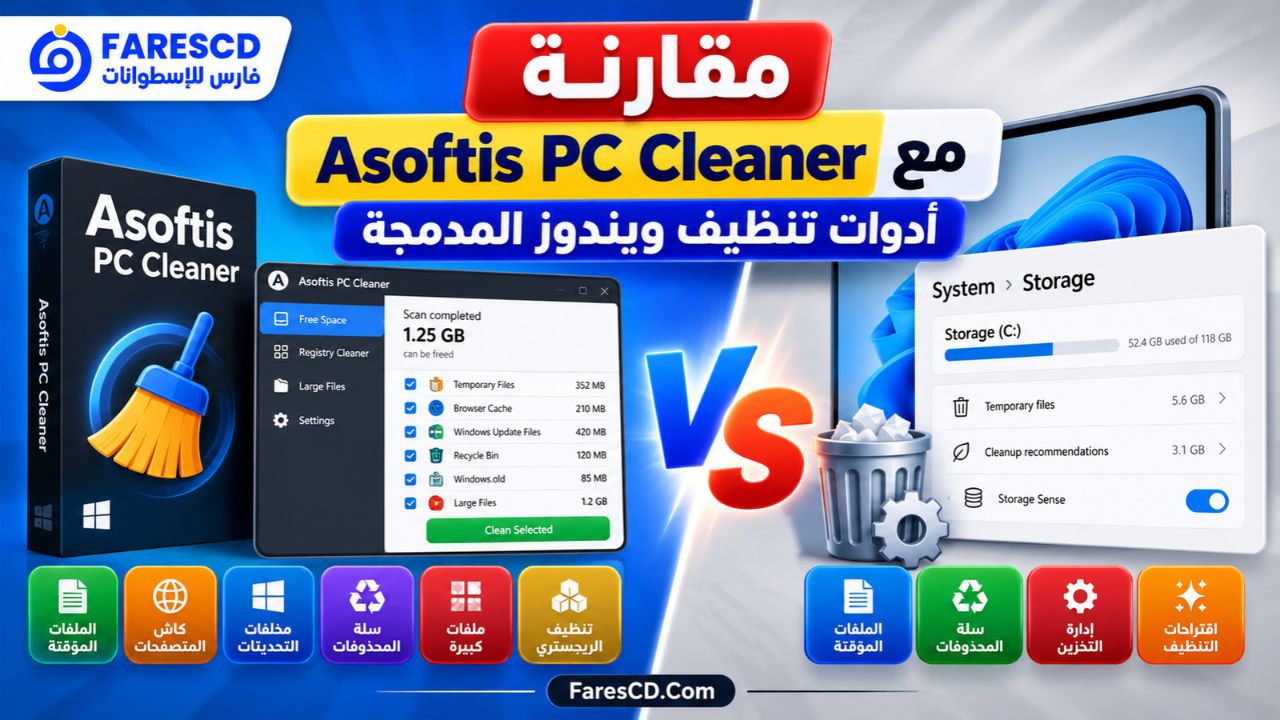
مقارنة Asoftis PC Cleaner مع أدوات تنظيف ويندوز المدمجة
يحتوي ويندوز 10 وويندوز 11 على أدوات رسمية لإدارة مساحة التخزين، أبرزها Storage Sense وCleanup Recommendations.
وتستطيع هذه الأدوات حذف العديد من الملفات المؤقتة وإظهار اقتراحات لاستعادة المساحة، دون الحاجة إلى تثبيت برنامج خارجي.
فما الفرق بينها وبين Asoftis PC Cleaner؟
| وجه المقارنة | Asoftis PC Cleaner | أدوات Windows المدمجة |
|---|---|---|
| تنظيف الملفات المؤقتة | متوفر | متوفر |
| تنظيف سلة المحذوفات | متوفر | متوفر |
| إزالة ملفات Windows.old | متوفر | متوفر |
| عرض المساحة القابلة للتوفير | متوفر حسب الفئات | متوفر حسب أدوات التخزين |
| اكتشاف الملفات الكبيرة | متوفر في الإصدار 1.4 | متوفر ضمن توصيات التخزين في Windows 11 |
| فحص Registry | متوفر | لا توجد أداة تنظيف عامة مماثلة |
| صيانة التخزين التلقائية | ليس بديلًا مماثلًا لـStorage Sense | متوفرة من خلال Storage Sense |
| تثبيت برنامج إضافي | مطلوب | غير مطلوب |
| التكلفة | نسخة تجريبية ثم ترخيص | مضمنة مع Windows |
متى يكون Asoftis PC Cleaner مناسبًا؟
قد يكون مناسبًا إذا كنت تريد جمع فئات تنظيف متعددة داخل واجهة واحدة، أو تبحث عن أداة تعرض المساحة القابلة للاستعادة بصورة واضحة، أو تحتاج إلى تحديد الملفات الكبيرة ومراجعتها.
متى تكفي أدوات ويندوز؟
إذا كان المطلوب مجرد حذف الملفات المؤقتة أو إفراغ سلة المحذوفات أو إزالة بقايا نسخة Windows السابقة، فقد تكون أدوات النظام المدمجة كافية.
ويمكن الوصول إليها في ويندوز 11 من خلال:
Settings → System → Storage
ومن هناك يمكن استخدام خيارات Temporary Files أو Cleanup Recommendations أو Storage Sense حسب المهمة المطلوبة.
مميزات وعيوب برنامج Asoftis PC Cleaner
أبرز المميزات
- واجهة بسيطة مناسبة للمستخدمين المبتدئين.
- جمع وظائف متعددة لتنظيف القرص داخل برنامج واحد.
- عرض تقديرات المساحة التي يمكن توفيرها قبل الحذف.
- دعم وحدات التخزين HDD وSSD وSSHD.
- إمكانية التعامل مع مخلفات تحديثات ويندوز القديمة.
- دعم تنظيف بعض بيانات النظام وتقارير الأخطاء.
- توفير أداة للعثور على الملفات الكبيرة.
- إنشاء نسخ احتياطية قبل تعديل سجل Registry.
- دعم أنظمة Windows بنسختي 32-bit و64-bit.
- حجم ملف تثبيت صغير نسبيًا.
- تجربة مجانية لمدة 14 يومًا.
أبرز العيوب
- البرنامج ليس مجانيًا بالكامل؛ فالنسخة التجريبية محدودة المدة.
- لا تتوفر واجهة عربية ضمن اللغات الأربع المعلنة للإصدار 1.4.
- بعض وظائفه متاحة أصلًا في أدوات Windows المدمجة.
- لا يضمن تنظيف Registry تحسين سرعة الكمبيوتر.
- حذف ملفات النظام القديمة قد يمنع العودة إلى إصدار Windows السابق.
- يحتاج المستخدم إلى مراجعة نتائج التنظيف لتجنب إزالة بيانات مهمة.
- لا يعالج الأسباب المرتبطة بضعف المعالج أو نقص الذاكرة أو ارتفاع حرارة الجهاز.
متطلبات تشغيل Asoftis PC Cleaner
يعمل البرنامج على مجموعة من إصدارات Windows، بما فيها الأنظمة الحديثة وبعض الإصدارات الأقدم.
| المتطلب | التفاصيل |
|---|---|
| نظام التشغيل | Windows 7 أو 8 أو 8.1 أو 10 أو 11 |
| نوع النظام | 32-bit أو 64-bit |
| مساحة ملف التثبيت | حوالي 4.1 ميجابايت |
| المعالج | لم يحدد المطور متطلبًا تفصيليًا منشورًا |
| الذاكرة RAM | لم يحدد المطور حدًا أدنى تفصيليًا منشورًا |
| مساحة التخزين | مساحة كافية للتثبيت وتشغيل البرنامج |
| الصلاحيات | قد تتطلب بعض عمليات التنظيف صلاحيات المسؤول |
| الاتصال بالإنترنت | مطلوب للتنزيل والحصول على التحديثات |
ويجب التمييز بين حجم ملف التثبيت والمساحة المطلوبة أثناء التشغيل؛ فحجم الملف الذي يتم تنزيله لا يمثل بالضرورة المساحة النهائية التي يستخدمها البرنامج بعد التثبيت.
لمن يناسب برنامج Asoftis PC Cleaner؟
مستخدمو أجهزة الكمبيوتر ذات المساحة المحدودة
إذا كان جهازك يحتوي على قرص SSD صغير، فقد تساعدك أدوات فحص الملفات الكبيرة وتنظيف المخلفات القديمة على إدارة المساحة بصورة أفضل.
مستخدمو ويندوز بعد الترقية
قد تتراكم ملفات من الإصدارات السابقة بعد ترقية النظام، وهنا يمكن الاستفادة من أدوات فحص Windows.old ومخلفات التحديثات بعد التأكد من عدم الحاجة إليها.
المستخدمون الذين يثبتون برامج كثيرة
قد تترك عمليات التثبيت والإزالة المتكررة ملفات مؤقتة ومخلفات بيانات تستهلك مساحة إضافية.
ويمكن للبرنامج المساعدة على العثور على بعض هذه الملفات بدلًا من البحث عنها يدويًا.
المبتدئون في صيانة الكمبيوتر
تجعل واجهة البرنامج المنظمة وعرض تقديرات المساحة قبل التنظيف عملية الاستخدام أكثر وضوحًا لمن لا يمتلكون خبرة كبيرة في إدارة ملفات النظام.
ومع ذلك، تظل مراجعة الفئات المختارة ضرورية، خاصة عندما يتعلق الأمر بالملفات القديمة للنظام أو بيانات Registry.
نصائح للحفاظ على مساحة الكمبيوتر بعد التنظيف
يساعد تنظيف الكمبيوتر على استعادة المساحة المتاحة، لكن المحافظة عليها تحتاج إلى إدارة مستمرة للملفات والبرامج.
ومن الإجراءات المفيدة:
- مراجعة التطبيقات المثبتة وإزالة البرامج التي لم تعد تستخدمها.
- نقل الملفات الشخصية الكبيرة غير المستخدمة باستمرار إلى مساحة تخزين مناسبة.
- تفعيل Storage Sense عند الرغبة في إدارة الملفات المؤقتة بصورة تلقائية.
- مراجعة مجلد Downloads وحذف الملفات التي لم تعد مطلوبة.
- الاحتفاظ بنسخة احتياطية من الملفات المهمة قبل إجراء عمليات تنظيف واسعة.
- تجنب تنزيل أدوات تنظيف متعددة تؤدي الوظيفة نفسها دون حاجة.
- التأكد من استقرار النظام قبل إزالة ملفات الترقية السابقة.
كما ينبغي معرفة أن انخفاض المساحة الحرة قد يكون ناتجًا عن التطبيقات والألعاب الكبيرة أو ملفات المستخدم، وليس فقط عن البيانات المؤقتة.
لذلك فإن تحديد مصدر استهلاك المساحة أهم من تكرار التنظيف دون معرفة السبب.
هل Asoftis PC Cleaner أفضل من التنظيف اليدوي؟
يعتمد ذلك على المهمة المطلوبة وخبرة المستخدم.
فالتنظيف اليدوي يمنحك تحكمًا مباشرًا في الملفات، لكنه قد يصبح مرهقًا عندما تكون البيانات موزعة على مواقع متعددة.
أما Asoftis PC Cleaner فيجمع فئات التنظيف ويحسب أحجامها قبل حذفها، مما يوفر طريقة أكثر تنظيمًا.
ومع ذلك، فإن البرنامج لا يستطيع تحديد القيمة الشخصية لكل ملف. فقد يعتبر ملفًا كبيرًا مرشحًا للمراجعة، بينما يكون هذا الملف ضروريًا للعمل أو الدراسة.
ولهذا يمكن اعتبار البرنامج أداة مساعدة لاتخاذ قرار التنظيف، وليس بديلًا عن معرفة الملفات التي تحتاج إلى الاحتفاظ بها.
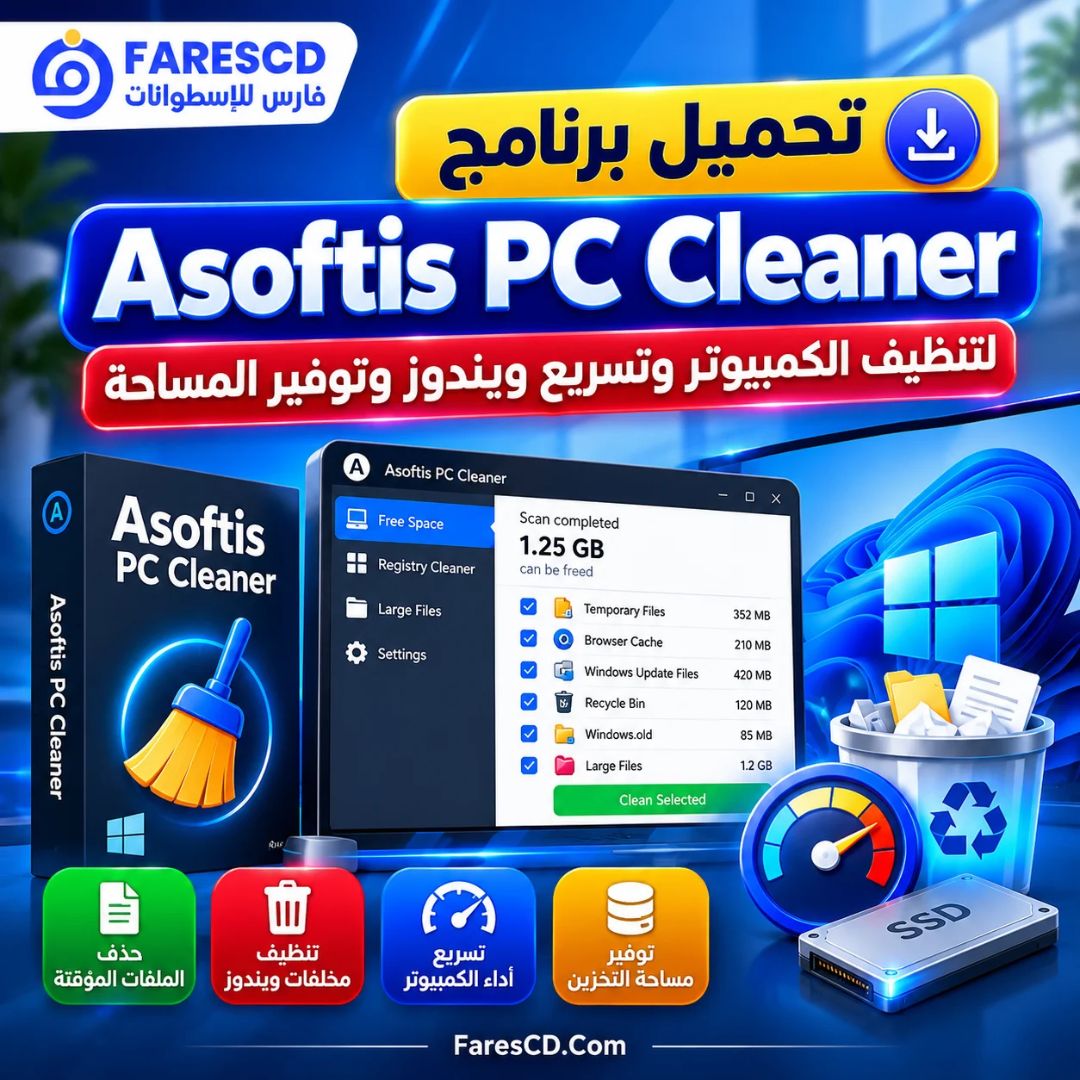
تحميل برنامج Asoftis PC Cleaner للكمبيوتر
يمكن تنزيل برنامج Asoftis PC Cleaner من صفحة المنتج الرسمية، التي توفر النسخة التجريبية ومعلومات الترخيص والتحديثات.
رابط البرنامج الرسمي:
تحميل Asoftis PC Cleaner من موقع المطور
كيفية تحميل البرنامج وتثبيته
- افتح صفحة Asoftis PC Cleaner الرسمية.
- اضغط على خيار Download the program.
- انتظر انتهاء تنزيل ملف التثبيت.
- افتح الملف بعد التحقق من مصدره.
- اختر اللغة المطلوبة واتبع خطوات التثبيت.
- شغّل البرنامج وابدأ بفحص فئات الملفات التي ترغب في تنظيفها.
ويوفر المطور نسخة تجريبية مجانية لمدة 14 يومًا، بينما يتطلب الاستخدام بعد انتهاء الفترة التجريبية الحصول على ترخيص.
أبرز المشكلات التي قد تواجهك أثناء استخدام البرنامج
البرنامج لا يحذف جميع الملفات المؤقتة
قد تكون بعض الملفات قيد الاستخدام بواسطة Windows أو أحد التطبيقات المفتوحة، ولذلك قد يتعذر حذفها أثناء تشغيل البرنامج.
ويمكن إغلاق التطبيقات غير الضرورية وإعادة محاولة التنظيف لاحقًا. ولا يُنصح بفرض حذف ملفات نظام قيد الاستخدام.
المساحة المتوفرة بعد التنظيف أقل من المتوقع
قد يحدث ذلك بسبب اختلاف حجم الملفات الفعلي أو وجود ملفات محمية أو مستخدمة حاليًا.
كذلك، قد تختلف طريقة احتساب أحجام الملفات بين أدوات التنظيف ونظام التشغيل.
الكمبيوتر ما زال بطيئًا بعد التنظيف
قد تكون المشكلة غير مرتبطة بمساحة القرص أساسًا.
فبطء الجهاز يمكن أن ينتج عن نقص الذاكرة RAM، أو البرامج التي تعمل عند بدء التشغيل، أو ارتفاع استهلاك المعالج، أو مشكلات وحدة التخزين.
وفي هذه الحالات، ينبغي تحديد السبب الفعلي بدلًا من الاعتماد على التنظيف وحده.
بعض المواقع أصبحت أبطأ بعد حذف الكاش
قد يحدث ذلك مؤقتًا لأن المتصفح يحتاج إلى تنزيل ملفات المواقع مرة أخرى.
وعادة تستعيد المواقع سلوكها المعتاد مع إعادة إنشاء البيانات المؤقتة التي تحتاج إليها.
الخلاصة: هل يستحق Asoftis PC Cleaner التحميل؟
يقدم برنامج Asoftis PC Cleaner مجموعة مفيدة من أدوات تنظيف Windows وإدارة مساحة التخزين داخل واجهة واضحة وسهلة الاستخدام.
وتتمثل أبرز نقاط قوته في اكتشاف الملفات المؤقتة ومخلفات تحديثات ويندوز، وعرض المساحة القابلة للاستعادة قبل الحذف، والبحث عن الملفات الكبيرة في الإصدار 1.4.
كما يوفر أدوات إضافية لفحص Registry مع وسائل للنسخ الاحتياطي، وإن كان تنظيف سجل النظام لا يُعد ضرورة للصيانة المعتادة ولا يضمن تحسين الأداء.
إذا كانت مشكلتك الأساسية هي امتلاء القرص وتراكم الملفات القديمة، فقد يكون البرنامج خيارًا مناسبًا لتجربته. أما إذا كنت تحتاج فقط إلى تنظيف الملفات المؤقتة الأساسية، فقد تكفي أدوات Windows المدمجة دون تثبيت تطبيق إضافي.
وتظل أفضل نتيجة مرتبطة بفهم الملفات التي تستهلك المساحة، واختيار ما يمكن حذفه بأمان، بدلًا من الاعتماد على الحذف الشامل.