










تحميل برنامج Asoftis 3D Box Creator لتصميم علب البرامج ثلاثية الأبعاد بسهولة
Asoftis 3D Box Creator هو برنامج متخصص في تصميم علب البرامج ثلاثية الأبعاد وتحويل الصور والتصميمات المسطحة إلى أغلفة واقعية ذات مظهر احترافي، دون الحاجة إلى خبرة متقدمة في برامج التصميم ثلاثي الأبعاد. يوفر البرنامج مجموعة من القوالب الجاهزة والأدوات البسيطة لإضافة الشعارات والنصوص والظلال والمؤثرات، مع إمكانية تصدير التصميم النهائي بصيغ متعددة، منها PNG وWebP وAVIF.
ويُعد البرنامج خيارًا مناسبًا لأصحاب مواقع تحميل البرامج والمتاجر الإلكترونية ومصممي المحتوى الذين يحتاجون إلى إنشاء صور جذابة لعرض منتجاتهم الرقمية. ومن خلال واجهته المبسطة، يمكن إعداد غلاف ثلاثي الأبعاد خلال خطوات قليلة بدلًا من بناء مجسم كامل باستخدام أدوات تصميم معقدة.
يتيح لك تحميل برنامج Asoftis 3D Box Creator إنشاء علب ثلاثية الأبعاد للبرامج والمنتجات الرقمية باستخدام صور عادية، دون الحاجة إلى تعلم برامج التصميم المعقدة. فبدلًا من الاكتفاء بعرض صورة مسطحة لغلاف أحد البرامج، يمكنك تحويلها إلى علبة 3D تظهر بواجهة أمامية وجانب واضح ومؤثرات بصرية تضيف عمقًا إلى التصميم.
ويتميز البرنامج بأنه موجه أساسًا لإنشاء الصور التسويقية لأغلفة البرامج، لذلك يوفر أدوات جاهزة لإضافة النصوص والشعارات والظلال والانعكاسات، مع إمكانية استخدام قوالب معدة مسبقًا لتسريع العمل.
وفي هذا المقال، نتعرف على مميزات Asoftis 3D Box Creator 1.4 وطريقة استخدامه خطوة بخطوة، بالإضافة إلى أبرز التحديثات والعيوب ومتطلبات التشغيل، وكيفية تنزيل النسخة التجريبية واختيار صيغة التصدير المناسبة.
ما هو برنامج Asoftis 3D Box Creator؟
برنامج Asoftis 3D Box Creator هو أداة متخصصة لإنشاء صور ثلاثية الأبعاد لعلب البرامج، طورتها شركة PS Media s.r.o. التشيكية تحت العلامة التجارية Asoftis.
تعتمد فكرة البرنامج على تحويل التصميمات ثنائية الأبعاد (2D) إلى صور لعلب ثلاثية الأبعاد (3D Software Boxes)، بحيث يمكن عرض المنتج الرقمي بصورة تشبه عبوات البرامج التقليدية التي كانت تُباع داخل المتاجر.
وبدلًا من تصميم مجسم ثلاثي الأبعاد من الصفر، يمكنك استخدام صورة للواجهة الأمامية وأخرى للجانب، أو اختيار قالب جاهز ثم تخصيصه بحسب طبيعة المنتج.
وتكمن أهميته في أنه يفصل بين عمليتين مختلفتين: إعداد العناصر الرسومية الأساسية، وتحويل هذه العناصر إلى صورة مجسمة مناسبة للنشر.
على سبيل المثال، إذا كنت تمتلك موقعًا متخصصًا في البرامج، يمكنك إعداد صورة تضم اسم البرنامج وشعاره، ثم استخدامها لإنشاء علبة ثلاثية الأبعاد تعرض الاسم والواجهة الجانبية بصورة أكثر تنظيمًا.
كذلك يمكن استخدامه في إعداد صور توضيحية للدورات التعليمية والمنتجات الرقمية والحزم البرمجية، بشرط أن يكون تصميم العلبة مناسبًا لطبيعة المحتوى المعروض.
لماذا قد تحتاج إلى برنامج لتصميم علب البرامج؟
تلعب الصور دورًا مهمًا في تقديم المنتجات على الإنترنت، خصوصًا عندما يكون المنتج رقميًا ولا يمتلك شكلًا ماديًا يمكن تصويره.
وتساعد صور العلب ثلاثية الأبعاد في:
- تقديم البرامج بصورة مرئية واضحة داخل صفحات التحميل.
- إنشاء هوية بصرية متناسقة لمجموعة من المنتجات.
- تجهيز صور المنتجات الرقمية للمتاجر الإلكترونية.
- تصميم صور للعروض التسويقية والإعلانات.
- إبراز اسم المنتج وإصداره ومعلوماته الأساسية.
- تحويل الأغلفة المسطحة إلى تصميمات أكثر عمقًا.
- إعداد صور يمكن دمجها داخل البنرات والمنشورات.
ولا تعني الصورة ثلاثية الأبعاد أن المنتج يُباع داخل عبوة فعلية؛ فهي في كثير من الحالات مجرد تمثيل بصري يستخدم لأغراض العرض والتسويق.
معلومات برنامج Asoftis 3D Box Creator
| معلومات البرنامج | التفاصيل |
|---|---|
| اسم البرنامج | Asoftis 3D Box Creator |
| الإصدار | 1.4 |
| تاريخ إصدار النسخة | 17 أكتوبر 2026 |
| الشركة المطورة | Asoftis – PS Media s.r.o. |
| نوع البرنامج | تصميم أغلفة وعلب البرامج ثلاثية الأبعاد |
| أنظمة التشغيل | Windows 7 / 8 / 8.1 / 10 / 11 |
| اللغات | الإنجليزية والتشيكية والسلوفاكية والبولندية |
| حجم ملف التثبيت | نحو 16 ميجابايت |
| صيغ التصدير | JPEG / PNG / WebP / AVIF |
| الترخيص | تجريبي مع إمكانية شراء ترخيص |
| قيود النسخة التجريبية | ظهور علامة Demo على التصميم النهائي |
تعتمد هذه المعلومات على مواصفات الإصدار 1.4 المعلنة من الشركة المطورة، وقد تتغير بعض التفاصيل مع الإصدارات التالية.
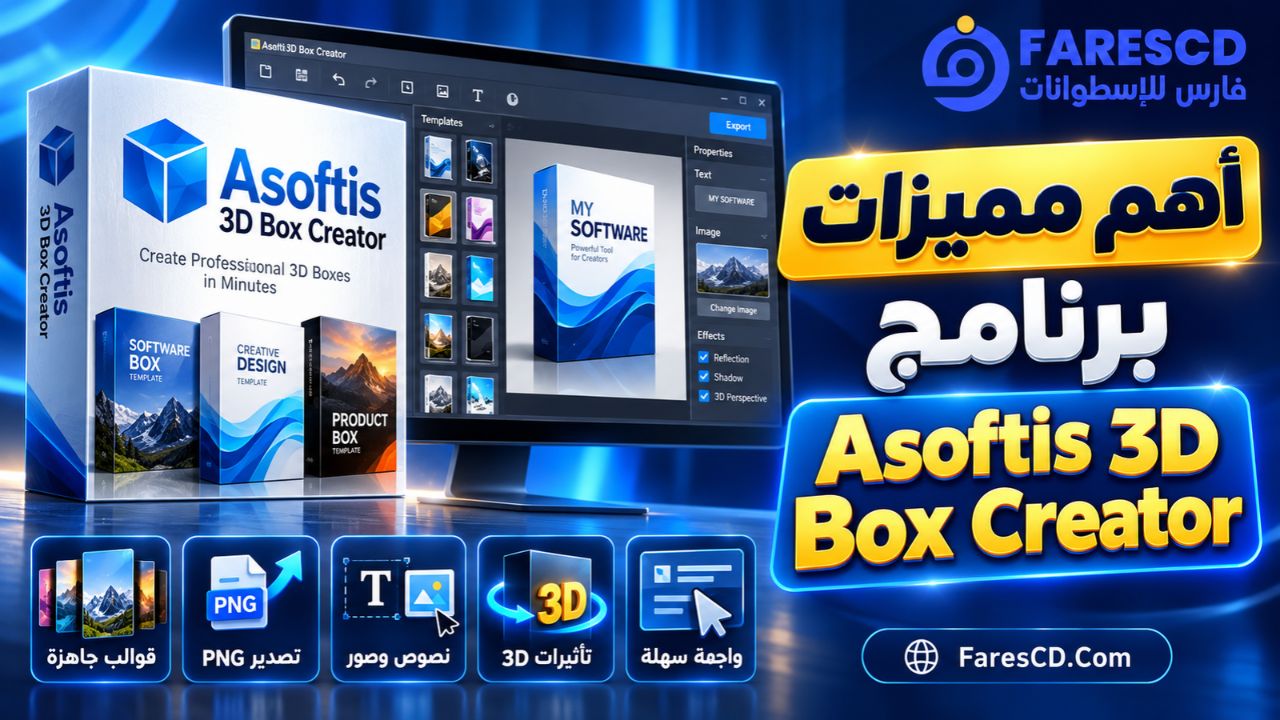
أهم مميزات برنامج Asoftis 3D Box Creator
يوفر البرنامج مجموعة من الأدوات التي تركز على تبسيط إنشاء أغلفة البرامج ثلاثية الأبعاد، مع الحفاظ على قدر مناسب من التحكم في التصميم النهائي.
1. تحويل الصور العادية إلى علب ثلاثية الأبعاد
تُعد هذه الوظيفة أساس عمل البرنامج، حيث يمكنك استخدام تصميم ثنائي الأبعاد وتحويله إلى صورة لعلبة ثلاثية الأبعاد دون بناء نموذج هندسي معقد.
يطبق البرنامج طريقة عرض مناسبة لواجهة العلبة وجانبها، ثم يتيح إضافة مؤثرات تمنح التصميم عمقًا بصريًا.
وهذه الخاصية مفيدة للمستخدم الذي يحتاج إلى إنتاج صور أغلفة متكررة، مثل المسؤول عن مكتبة برامج أو متجر يضم العديد من المنتجات الرقمية.
2. مكتبة قوالب جاهزة لتسريع التصميم
لا يشترط Asoftis 3D Box Creator امتلاك تصميم كامل قبل بدء العمل، لأنه يتضمن مجموعة من النماذج الرسومية الجاهزة.
يمكن الاستفادة من هذه القوالب في إنشاء غلاف مبدئي، ثم إضافة اسم المنتج والشعارات والصور اللازمة.
وتظهر أهمية هذه الميزة عندما تحتاج إلى إنشاء عدد من الأغلفة المتشابهة في الأسلوب، مع اختلاف أسماء المنتجات ومحتواها.
3. إضافة النصوص والتحكم في تنسيقها
يسمح البرنامج بكتابة اسم المنتج ووصف مختصر مباشرة على الغلاف، مع إمكانية تعديل بعض خصائص النص.
وتشمل خيارات التنسيق:
- تغيير نوع الخط.
- ضبط حجم الكتابة.
- اختيار لون النص.
- تحريك النص إلى الموقع المطلوب.
- إضافة وصف يتكون من عدة أسطر.
وتساعد هذه الأدوات في إضافة البيانات الأساسية دون الاضطرار إلى تعديل الصورة باستخدام محرر رسومي خارجي في كل مرة.
ومع ذلك، قد يكون إعداد النصوص العربية المعقدة أو التصميمات التي تتطلب معالجة احترافية للخطوط أسهل في محرر صور متخصص قبل استيرادها.
4. إدراج الصور والشعارات المخصصة
يمكنك إضافة صورة أو شعار خاص بالمنتج داخل التصميم، ووضعه في موقع مناسب على العلبة.
وتتيح هذه الخاصية إنشاء أغلفة تحمل هوية بصرية مميزة بدلًا من الاعتماد الكامل على العناصر الافتراضية.
فعلى سبيل المثال، يمكن وضع شعار البرنامج في الواجهة الأمامية، مع استخدام صورة تعبر عن وظيفته أو مجال استخدامه.
كما يمكن تجهيز صور الواجهة والجانب باستخدام برنامج تصميم آخر، ثم الاستعانة بـAsoftis 3D Box Creator لتنفيذ العرض ثلاثي الأبعاد.
5. إضافة شعارات Windows وأنواع الوسائط
من المميزات التي تجعله مناسبًا لأغلفة البرامج وجود مجموعة من الشعارات والرموز الجاهزة، تشمل شعارات إصدارات Windows من 7 إلى 11.
ويوفر أيضًا رموزًا مرتبطة بأنواع المنتجات والوسائط، مثل:
- PC Software
- Game
- CD-ROM
- DVD-ROM
وتساعد هذه الرموز في توضيح طبيعة المنتج المعروض، بشرط استخدامها بصورة صحيحة وعدم الإشارة إلى توافق أو خصائص غير موجودة فعلًا.
6. المؤثرات ثلاثية الأبعاد والظلال والانعكاسات
لا تقتصر وظيفة البرنامج على وضع الصور فوق قالب مجسم، بل يوفر مجموعة من التأثيرات التي تساعد في تحسين المظهر النهائي.
ومن أبرز هذه التأثيرات الظلال والانعكاسات، بالإضافة إلى خيارات تدوير وعكس صور الواجهات.
يمكن استخدام الظلال لإبراز الحدود بين جوانب العلبة، بينما يمنح الانعكاس التصميم مظهرًا مناسبًا لبعض أنواع المواد التسويقية.
لكن من الأفضل استخدام هذه المؤثرات باعتدال، لأن المبالغة فيها قد تجعل الصورة مزدحمة وتقلل وضوح النصوص والشعارات.
7. تصدير التصميمات بصيغ متعددة
يدعم Asoftis 3D Box Creator أربع صيغ إخراج رئيسية، وهي JPEG وPNG وWebP وAVIF.
وتمنح هذه الخيارات مرونة في اختيار الملف المناسب للنشر، سواء داخل مقال أو متجر إلكتروني أو مادة تسويقية.
كما يدعم تصدير الخلفيات الشفافة مع PNG وWebP وAVIF، ما يسمح بوضع صورة العلبة فوق خلفيات أخرى دون ظهور مستطيل غير مرغوب فيه حولها.
8. التحجيم التلقائي للصور
يستخدم البرنامج طريقة Lanczos3 لإعادة تحجيم الصور تلقائيًا عند تحميلها.
وتساعد هذه الطريقة في تهيئة الصور للأبعاد المطلوبة داخل التصميم، مما يقلل الحاجة إلى ضبط أبعاد كل صورة بصورة يدوية.
ومع ذلك، فإن تكبير صورة صغيرة للغاية لن يعيد إليها التفاصيل الأصلية المفقودة؛ لذلك يظل استخدام صور مصدر واضحة أمرًا مهمًا للحصول على نتيجة جيدة.
ما الجديد في Asoftis 3D Box Creator 1.4؟
صدر الإصدار 1.4 بتاريخ 17 أكتوبر 2026، وركز على تحسين سهولة الاستخدام وتوفير خيارات إضافية للتعامل مع الصور والتحديثات.
دعم أربع لغات للواجهة
أصبح البرنامج يدعم الإنجليزية والتشيكية والسلوفاكية والبولندية، مع إمكانية اختيار اللغة أثناء التثبيت.
ويُعد توفير واجهة إنجليزية ميزة مهمة للمستخدمين الذين لا يجيدون التشيكية، وهي اللغة المرتبطة بالإصدارات السابقة من البرنامج.
إضافة الصور بالسحب والإفلات
أصبح بالإمكان سحب صورة من مستكشف ملفات Windows وإفلاتها داخل البرنامج.
تختصر هذه الوظيفة خطوات استعراض الملفات، خصوصًا عند تجربة أكثر من صورة للوصول إلى التصميم المناسب.
تحديثات تلقائية للبرنامج
أضيفت إمكانية تنزيل الإصدارات الجديدة وتثبيتها تلقائيًا، مع خيار لتعطيل إشعارات التحديث من نافذة معلومات البرنامج.
وتساعد هذه الميزة في متابعة تحديثات التطبيق دون الحاجة إلى البحث يدويًا عن كل إصدار جديد.
تحسين تجربة الاستخدام اليومية
تجتمع الإضافات السابقة في جعل البرنامج أكثر ملاءمة للعمل المتكرر، خصوصًا عند إعداد عدد كبير من صور المنتجات.
أما الوظيفة الأساسية، وهي إنشاء صورة علبة ثلاثية الأبعاد من عناصر رسومية ثنائية الأبعاد، فما زالت تمثل الهدف الرئيسي للتطبيق.
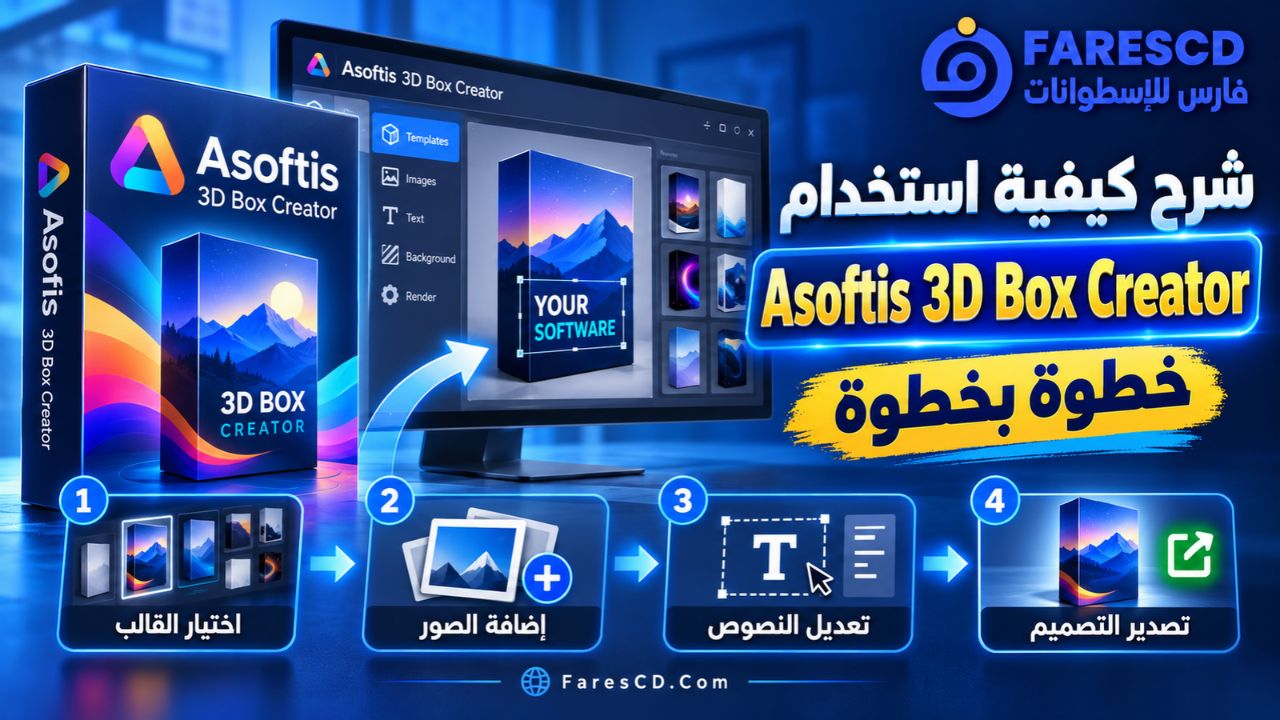
شرح كيفية استخدام Asoftis 3D Box Creator خطوة بخطوة
يمكن إنشاء أول تصميم باستخدام البرنامج من خلال إعداد الصور الأساسية، ثم تطبيق العناصر والمؤثرات المطلوبة، وأخيرًا حفظ النتيجة.
الخطوة الأولى: تثبيت البرنامج وتشغيله
ابدأ بتنزيل ملف التثبيت من الموقع الرسمي، ثم افتحه واتبع خطوات التثبيت الظاهرة على الشاشة.
اختر اللغة المناسبة عند ظهور خيارات اللغة، وبعد اكتمال التثبيت شغّل التطبيق.
ستظهر واجهة العمل الرئيسية التي تجمع أدوات التصميم والمعاينة في نافذة واحدة.
الخطوة الثانية: اختيار قالب أو إعداد صور الغلاف
يمكن البدء بإحدى طريقتين:
الطريقة الأولى: استخدام قالب جاهز
اختر أحد التصميمات المتوفرة داخل مكتبة البرنامج، ثم عدّل العناصر الأساسية لتناسب اسم المنتج وطبيعته.
الطريقة الثانية: استخدام صور خاصة
جهّز صورة للواجهة الأمامية وأخرى للجانب، ثم استوردهما إلى البرنامج.
ما الصيغة المناسبة للصور الأصلية؟
وفقًا للشركة المطورة، يدعم البرنامج استيراد الصور المخصصة بصيغتي JPG وJPEG.
وإذا كانت الصورة الأصلية بصيغة PNG، فيمكن تحويلها إلى JPEG باستخدام محرر صور مناسب قبل استيرادها.
ومن المهم التمييز بين صيغ الصور التي يقبل البرنامج إدخالها وصيغ الصور التي يستطيع تصديرها بعد اكتمال التصميم.
الخطوة الثالثة: إضافة عنوان البرنامج ووصفه
بعد اختيار التصميم، أضف اسم المنتج إلى الواجهة الأمامية.
احرص على أن يكون الاسم واضحًا، وأن يتناسب حجم الخط مع المساحة المتاحة داخل الغلاف.
يمكن إضافة وصف قصير أسفل العنوان إذا كانت المساحة تسمح بذلك.
كيف تجعل النص واضحًا؟
استخدم لونًا مختلفًا بوضوح عن لون الخلفية، وتجنب الخطوط الصغيرة جدًا.
كذلك يُفضل توزيع العناصر بحيث تظل الواجهة الأمامية مفهومة حتى عندما تُعرض الصورة بحجم مصغر داخل صفحة تحتوي على عدة منتجات.
الخطوة الرابعة: إدراج الشعار والعناصر الإضافية
أضف شعار المنتج أو صورة تعبر عن وظيفته، ثم اضبط موقع العنصر داخل الغلاف.
إذا كان الغلاف مخصصًا لبرنامج يعمل على Windows، يمكنك استخدام رموز التوافق المناسبة من مكتبة البرنامج.
كما يمكن إضافة بعض الرموز الأخرى، مثل رمز البرنامج أو اللعبة أو الوسيط، عندما تكون مرتبطة فعلًا بمحتوى المنتج.
الخطوة الخامسة: تخصيص الجانب الجانبي للعلبة
يمثل الجانب أحد العناصر التي تميز التصميم ثلاثي الأبعاد عن الغلاف المسطح.
يمكن تخصيصه بصورة مستقلة ليحمل اسم المنتج أو عنصرًا بصريًا متناسقًا مع الواجهة الأمامية.
ومن الأفضل عدم تكديس الجانب بتفاصيل كثيرة، لأن المساحة الظاهرة منه قد تكون محدودة بعد تطبيق منظور العرض.
الخطوة السادسة: إضافة المؤثرات البصرية
جرّب إضافة ظل خفيف لإظهار عمق العلبة، ثم راقب النتيجة داخل نافذة المعاينة.
يمكن كذلك الاستفادة من خيارات الانعكاس عندما يتناسب ذلك مع أسلوب العرض.
متى تستخدم الظلال والانعكاسات؟
- الظلال: عندما تحتاج إلى فصل العلبة بصريًا عن الخلفية.
- الانعكاسات: عند إعداد تصميم تسويقي يعتمد على الأسطح اللامعة.
- الخلفية الشفافة: عند دمج صورة العلبة في بنر أو صفحة ذات لون مختلف.
ليس من الضروري تفعيل جميع التأثيرات في كل تصميم؛ فالوضوح البصري أهم من كثرة المؤثرات.
الخطوة السابعة: مراجعة التصميم النهائي
قبل التصدير، افحص الاسم والشعار ومواضع الصور والألوان.
تأكد كذلك من وضوح الجانب وعدم وجود عناصر مقطوعة أو نصوص صغيرة يصعب قراءتها.
إذا كنت ستستخدم التصميم داخل متجر إلكتروني، فمن المفيد معاينته بالحجم الذي سيظهر به للزائر.
الخطوة الثامنة: حفظ التصميم
بعد الانتهاء، اختر صيغة التصدير المناسبة من الخيارات المتاحة في البرنامج.
يمكن حفظ الغلاف بصيغة PNG إذا كنت بحاجة إلى خلفية شفافة، أو WebP عند تجهيز الصور للنشر على الويب، أو JPEG عندما لا تكون الشفافية مطلوبة.
ويعتمد الاختيار النهائي على طبيعة الاستخدام، ومدى دعم المنصة للصيغة، وجودة الصورة وحجمها بعد التصدير.
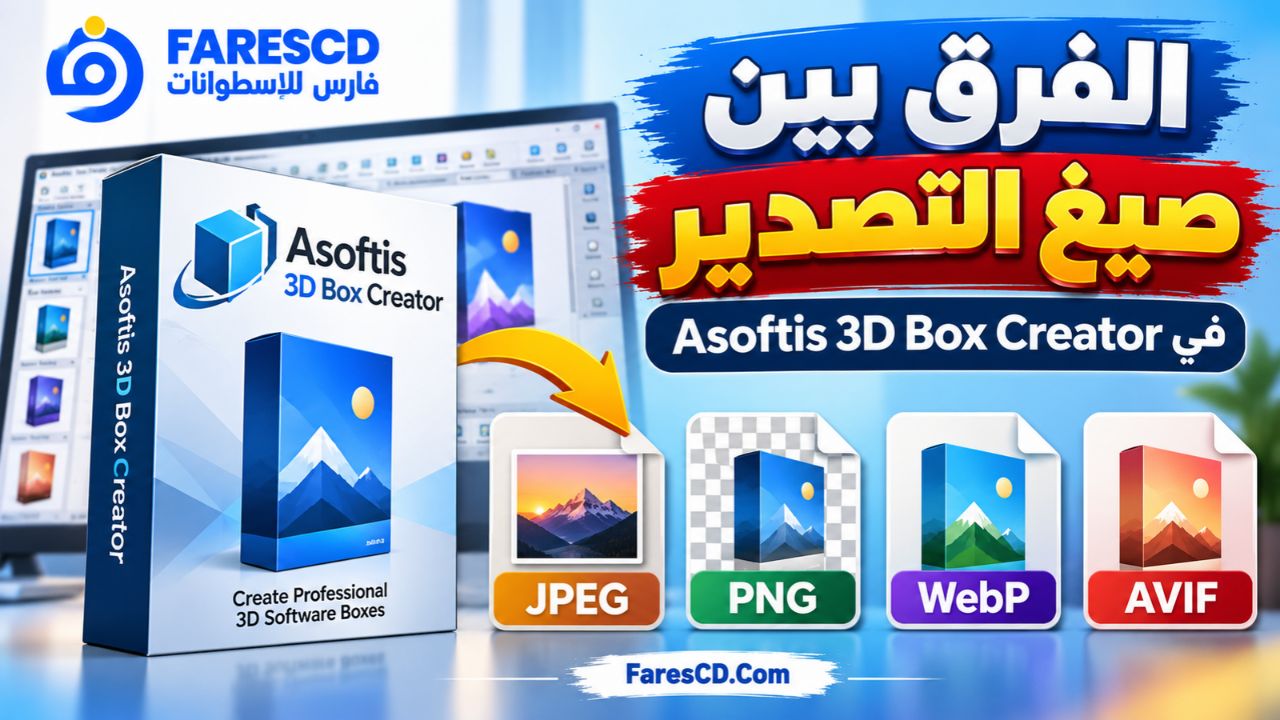
الفرق بين صيغ التصدير في Asoftis 3D Box Creator
اختيار الصيغة الصحيحة يساعد في الحصول على توازن مناسب بين جودة الصورة وحجم الملف وقابلية الاستخدام.
| الصيغة | الخلفية الشفافة | الاستخدام المناسب |
|---|---|---|
| JPEG | غير مدعومة | صور المنتجات ذات الخلفيات الثابتة |
| PNG | مدعومة | أغلفة تحتاج إلى شفافية وجودة واضحة |
| WebP | مدعومة | صور المواقع والمتاجر الإلكترونية |
| AVIF | مدعومة | صور الويب عندما تكون المنصة متوافقة |
هل PNG أفضل من WebP؟
ليست هناك صيغة أفضل لجميع الحالات.
فصيغة PNG مناسبة للصور التي تحتاج إلى شفافية مع الحفاظ على التفاصيل، بينما يمكن أن توفر WebP حجمًا أقل عند إعداد صور مواقع الإنترنت.
أما AVIF فقد يحقق ضغطًا فعالًا في كثير من الحالات، لكن ينبغي التأكد من توافقه مع النظام أو المنصة التي ستعرض الصورة.
وبالنسبة إلى صور المنتجات، يظل الحكم النهائي مرتبطًا بجودة النتيجة وحجم الملف بعد التصدير، وليس باسم الصيغة وحده.
متطلبات تشغيل برنامج Asoftis 3D Box Creator
يعمل البرنامج على أنظمة Windows التالية وفقًا للمواصفات الرسمية:
- Windows 7
- Windows 8
- Windows 8.1
- Windows 10
- Windows 11
ويبلغ حجم ملف التثبيت المعلن نحو 16 ميجابايت.
ولا تنشر صفحة المنتج الرسمية مواصفات تفصيلية ثابتة للحد الأدنى من الذاكرة العشوائية أو المعالج أو بطاقة الرسوميات، لذلك لا يمكن تحديد متطلبات رقمية دقيقة لهذه المكونات اعتمادًا على المعلومات الرسمية المتاحة.
هل يحتاج البرنامج إلى كرت شاشة قوي؟
لا يقدم Asoftis 3D Box Creator نفسه بوصفه برنامجًا لبناء المشاهد ثلاثية الأبعاد المعقدة، بل كأداة متخصصة لإنشاء صور أغلفة البرامج.
لكن الأداء الفعلي يعتمد على الجهاز المستخدم، وحجم الصور الأصلية، وطبيعة التصميم.
ولا توجد مواصفات منشورة تؤكد ضرورة استخدام بطاقة رسومية منفصلة.
هل يعمل على macOS أو Linux؟
تعلن الشركة دعم أنظمة Windows المذكورة، ولا تعرض ضمن مواصفات البرنامج إصدارًا رسميًا مخصصًا لنظامي macOS أو Linux.
لذلك ينبغي التعامل معه بوصفه برنامجًا موجهًا لأجهزة Windows.
عيوب برنامج Asoftis 3D Box Creator
رغم سهولة البرنامج وفائدته في إنشاء علب البرامج، توجد بعض القيود التي يجب معرفتها قبل استخدامه.
1. محدودية مجال التصميم
يركز البرنامج أساسًا على إنشاء أغلفة وعلب البرامج، ولا يُعد بديلًا شاملًا لأدوات بناء المشاهد ثلاثية الأبعاد أو تصميم العبوات الصناعية بمقاسات تصنيع دقيقة.
إذا كنت تحتاج إلى تصميم زجاجات أو عبوات متنوعة الأشكال أو ملفات هندسية ثلاثية الأبعاد، فقد تكون أداة أكثر تخصصًا مناسبة للمهمة.
2. علامة مائية في النسخة التجريبية
تتيح الشركة تجربة وظائف البرنامج، لكن الصور الناتجة عن النسخة التجريبية تظهر عليها علامة Demo.
وللحصول على تصميمات نهائية دون هذه العلامة، يلزم شراء ترخيص البرنامج وفقًا لشروط الشركة.
3. عدم توفير واجهة عربية رسمية
يدعم الإصدار 1.4 أربع لغات، ولا تتضمن القائمة المعلنة اللغة العربية.
وقد يمثل ذلك قيدًا للمستخدم الذي يفضل التعامل مع التطبيقات بواجهة عربية بالكامل.
4. صيغ استيراد الصور محدودة
توضح الشركة أن دعم إدخال الصور المخصصة يقتصر حاليًا على JPG وJPEG، بينما يتوفر دعم صيغ إضافية ضمن خطط التطوير.
وقد يحتاج المستخدم إلى تحويل الصور التي أعدها في برامج أخرى قبل إدراجها داخل المشروع.
5. أدوات التحرير ليست شاملة
يحتوي البرنامج على وظائف للنصوص والصور والمؤثرات، لكنه ليس مصممًا ليحل محل محرر صور احترافي يقدم أدوات متقدمة للرسم وتحرير الطبقات ومعالجة التفاصيل الدقيقة.
لذلك قد تكون أفضل طريقة للعمل هي تجهيز العناصر الرسومية الأساسية في محرر مناسب، ثم استخدام Asoftis 3D Box Creator لإنتاج صورة العلبة النهائية.
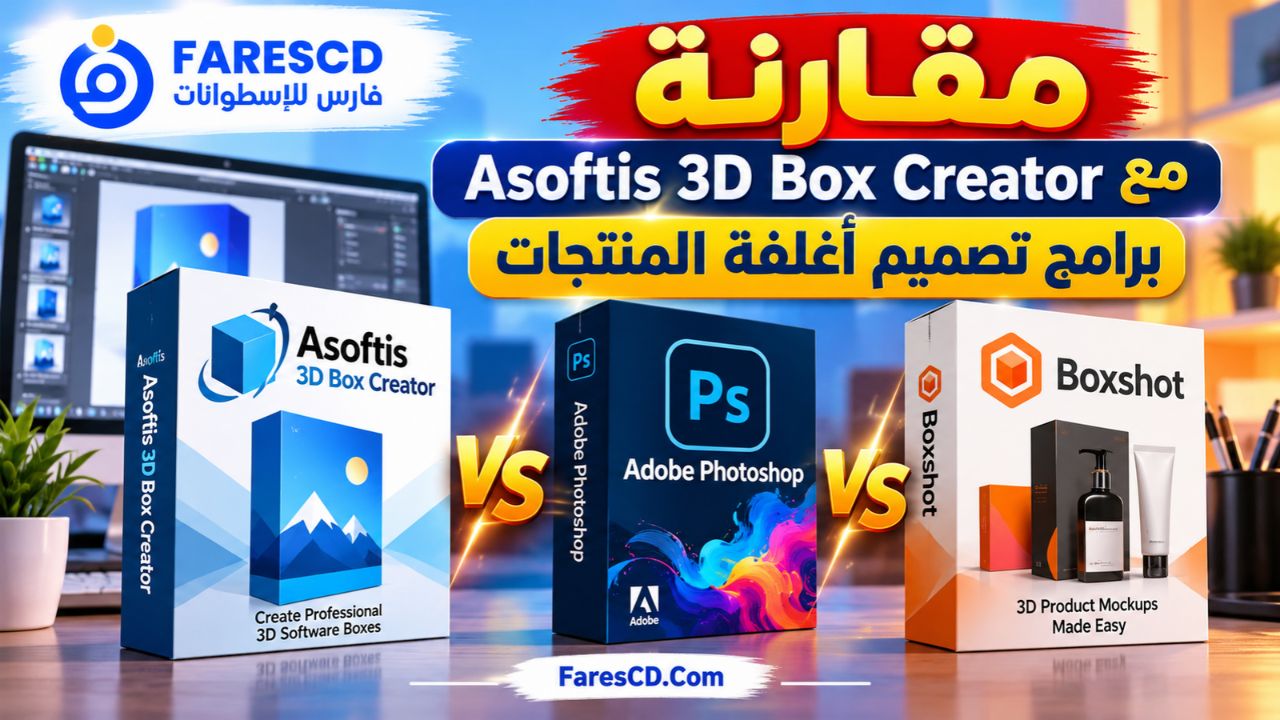
مقارنة Asoftis 3D Box Creator مع برامج تصميم أغلفة المنتجات
توجد عدة طرق لإنشاء صور علب ثلاثية الأبعاد، تختلف من حيث سهولة الاستخدام ومرونة التخصيص ومستوى التحكم.
ومن أبرز الخيارات استخدام Asoftis 3D Box Creator، أو قوالب Mockup داخل Photoshop، أو برنامج متخصص مثل Boxshot.
| المعيار | Asoftis 3D Box Creator | قوالب Photoshop | Boxshot |
|---|---|---|---|
| الاستخدام الأساسي | علب البرامج ثلاثية الأبعاد | تطبيق التصميمات على نماذج جاهزة | تصميم وعرض أنواع مختلفة من العبوات |
| سهولة البدء | مرتفعة | تعتمد على القالب وخبرة المستخدم | يحتاج إلى التعرف على أدواته |
| القوالب الجاهزة | متوفرة | متوفرة من مصادر متعددة | مكتبة أشكال ثلاثية الأبعاد |
| تخصيص الصور والنصوص | أدوات أساسية ومباشرة | خيارات تحرير رسومي واسعة | تخصيص متقدم للمشهد والمواد |
| المؤثرات | ظلال وانعكاسات | تعتمد على إمكانات التحرير والقالب | إضاءة وخامات وتصوير ثلاثي الأبعاد |
| الأنسب له | أغلفة البرامج السريعة | التصميمات التي تحتاج إلى تحرير تفصيلي | عبوات المنتجات والمشاهد الأكثر تعقيدًا |
متى تختار Asoftis 3D Box Creator؟
يكون مناسبًا عندما يكون الهدف إنشاء صور علب برامج بسرعة، خاصة إذا كنت تحتاج إلى إنتاج عدد كبير من الأغلفة المتشابهة.
وتظهر فائدته بوضوح إذا كانت لديك بالفعل الصور الأساسية وتريد تحويلها إلى تصميم ثلاثي الأبعاد بأقل عدد ممكن من الخطوات.
متى تكون قوالب Photoshop مناسبة؟
تكون مفيدة عندما تحتاج إلى معالجة تفصيلية للشعارات والنصوص والألوان، أو عندما تمتلك قالبًا جاهزًا يتوافق مع شكل المنتج المطلوب.
لكن جودة التجربة تعتمد على القالب المستخدم ومدى سهولة تعديله.
متى يكون Boxshot خيارًا أفضل؟
يستهدف Boxshot نطاقًا أوسع من أشكال العبوات والمنتجات، ويوفر أدوات متقدمة لتخصيص الأشكال والخامات والإضاءة والمشاهد.
ولهذا قد يكون أنسب للمصممين الذين يحتاجون إلى إعداد عروض ثلاثية الأبعاد أكثر تعقيدًا، وليس مجرد صورة علبة برنامج تقليدية.
أفضل استخدامات برنامج Asoftis 3D Box Creator
تصميم أغلفة لمواقع تحميل البرامج
تستفيد مواقع البرامج من وجود صور موحدة في طريقة العرض، بحيث يظهر لكل برنامج غلاف واضح يسهل التعرف إليه.
ويساعد استخدام أسلوب ثابت على تحقيق تناسق بصري بين المقالات وبطاقات المنتجات.
كما يمكن تخصيص كل غلاف بما يعبر عن وظيفة البرنامج، مع الحفاظ على ترتيب موحد للشعار والعنوان والعناصر الأخرى.
إنشاء صور للمتاجر الإلكترونية
يمكن استخدام صور العلب داخل صفحات المنتجات الرقمية، خاصة عندما لا توجد صور فوتوغرافية حقيقية للمنتج.
لكن من المهم توضيح طبيعة المنتج إذا كان رقميًا بالكامل، حتى لا توحي صورة العلبة بأن العميل سيحصل على صندوق مادي.
تصميم صور للدورات والمواد التعليمية
يمكن إعداد غلاف بصري لدورة تدريبية أو حزمة تعليمية باستخدام صورة مناسبة وعنوان واضح.
ويصلح هذا الأسلوب للمواد التسويقية التي تهدف إلى تقديم المحتوى بصورة منظمة، دون أن يعني بالضرورة وجود منتج مادي.
إنشاء بنرات ومنشورات دعائية
يمكن تصدير صورة العلبة بخلفية شفافة، ثم دمجها داخل تصميم دعائي يحتوي على عنوان رئيسي أو وصف أو عناصر بصرية إضافية.
وتمنح الخلفية الشفافة مرونة أكبر في توزيع الصورة على خلفيات فاتحة أو داكنة.
أخطاء شائعة عند تصميم علب البرامج ثلاثية الأبعاد
حتى مع وجود قوالب جاهزة، قد تؤثر بعض الأخطاء البسيطة في جودة النتيجة النهائية.
استخدام صور منخفضة الدقة
عندما تكون الصورة الأصلية صغيرة أو مشوشة، قد يظهر ذلك بوضوح بعد إدراجها على واجهة العلبة.
ومن الأفضل البدء بصورة واضحة تناسب مساحة العرض، بدلًا من الاعتماد على تكبير صورة ضعيفة الجودة.
وضع تفاصيل كثيرة على الغلاف
إضافة عدد كبير من النصوص والشعارات قد تجعل التصميم مزدحمًا، خصوصًا عندما يظهر في حجم مصغر.
ركز على اسم المنتج وشعاره وعنصر بصري رئيسي، مع إضافة التفاصيل الثانوية فقط عندما تكون ضرورية.
المبالغة في الظلال والمؤثرات
لا تعني زيادة المؤثرات تحسين التصميم بالضرورة.
فالظلال الثقيلة والانعكاسات القوية قد تتسبب في إضعاف وضوح الغلاف، خاصة عند وضعه فوق خلفية تحتوي على عناصر متعددة.
اختلاف تصميم الواجهة عن الجانب
يؤدي عدم التناسق بين الألوان والخطوط في الواجهة الأمامية والجانب إلى ظهور العلبة بصورة غير مترابطة.
ويُفضل استخدام الألوان نفسها أو درجات متقاربة، مع الحفاظ على الهوية البصرية العامة.
اختيار صيغة تصدير غير مناسبة
قد يؤدي استخدام JPEG مع تصميم يحتاج إلى خلفية شفافة إلى ظهور خلفية ثابتة حول العلبة.
وفي المقابل، قد لا يكون PNG هو الخيار الأقل حجمًا عند نشر عدد كبير من الصور داخل صفحات الويب.
لهذا ينبغي اختيار صيغة الإخراج بحسب الاستخدام النهائي.
هل برنامج Asoftis 3D Box Creator مجاني؟
يمكن تنزيل نسخة تجريبية من البرنامج واستخدام وظائفها لتجربة عملية إنشاء الأغلفة.
لكن النسخة المجانية ليست ترخيصًا كاملًا غير محدود؛ إذ تظهر علامة Demo فوق التصميم النهائي.
أما النسخة المرخصة فتزيل العلامة المائية، وتتيح استخدام التصميمات الناتجة دون هذا القيد.
وتعرض الشركة ترخيصًا مدفوعًا بنظام الشراء لمرة واحدة بدلًا من الاشتراك الشهري، وفقًا للمعلومات المنشورة على موقعها.
وينبغي مراجعة السعر الحالي وشروط الترخيص قبل الشراء، لأن العروض والضرائب قد تختلف بمرور الوقت.
كيفية تحميل وتثبيت برنامج Asoftis 3D Box Creator
للحصول على النسخة الرسمية من البرنامج، يمكنك اتباع الخطوات التالية:
- افتح صفحة تحميل برامج Asoftis الرسمية.
- ابحث عن برنامج Asoftis 3D Box Creator داخل القائمة.
- اضغط على خيار تنزيل البرنامج.
- احفظ ملف التثبيت على جهاز الكمبيوتر.
- شغّل ملف التثبيت واتبع التعليمات المعروضة.
- اختر لغة الواجهة المناسبة من الخيارات المتوفرة.
- افتح البرنامج وابدأ بتجربة إنشاء غلاف ثلاثي الأبعاد.
الصفحة الرسمية للبرنامج: Asoftis 3D Box Creator
هل يحتاج البرنامج إلى اتصال بالإنترنت؟
يمكن استخدام أدوات التصميم المحلية بعد تثبيت التطبيق، لكن تنزيل البرنامج والحصول على التحديثات التلقائية يتطلبان اتصالًا بالإنترنت.
وقد تتطلب بعض إجراءات الترخيص التواصل مع خدمات الشركة وفقًا لطريقة الشراء والتفعيل المعتمدة.
هل توجد نسخة Portable رسمية؟
تعرض الشركة ملف تثبيت رسميًا للبرنامج، ولا توضح صفحة المنتج وجود إصدار Portable مستقل.
لذلك لا ينبغي افتراض أن النسخ المحمولة المتداولة عبر المواقع الخارجية صادرة رسميًا عن الشركة.
هل يستحق Asoftis 3D Box Creator الاستخدام؟
يقدم Asoftis 3D Box Creator حلًا عمليًا لفئة محددة من المستخدمين: الأشخاص الذين يحتاجون إلى إنشاء صور علب ثلاثية الأبعاد للبرامج دون الدخول في تفاصيل برامج النمذجة الاحترافية.
وتبرز أهم نقاط قوته في سهولة الاستخدام والقوالب الجاهزة وإضافة النصوص والشعارات، إلى جانب خيارات التصدير التي تشمل الخلفيات الشفافة.
أما القيود الأساسية فتتمثل في تخصصه المحدود، وعدم توفر واجهة عربية رسمية، ووجود علامة مائية في النسخة التجريبية.
وبالتالي، إذا كان هدفك تصميم أغلفة برامج لصفحات التحميل أو المتاجر الإلكترونية، فهو من الأدوات التي تستحق التجربة. أما إذا كنت تبحث عن برنامج لإنشاء مجسمات هندسية أو عبوات متنوعة بخامات وإضاءات معقدة، فمن الأفضل استخدام أداة مخصصة لهذه المهام.
الخلاصة
يُعد Asoftis 3D Box Creator 1.4 برنامجًا متخصصًا في تصميم علب البرامج ثلاثية الأبعاد، ويتميز بالبساطة وسرعة تحويل الصور العادية إلى أغلفة مناسبة للنشر والعرض التسويقي.
ويوفر مجموعة مفيدة من الأدوات، تشمل القوالب الجاهزة وإضافة النصوص والشعارات والمؤثرات البصرية، إلى جانب التصدير بصيغ JPEG وPNG وWebP وAVIF.
ويُناسب البرنامج أصحاب مواقع البرامج والمتاجر الرقمية ومصممي المواد التسويقية الذين يحتاجون إلى إعداد صور أغلفة ثلاثية الأبعاد دون تعلم أدوات تصميم معقدة.
يمكن البدء بالنسخة التجريبية للتعرف على إمكاناته، ثم تحديد مدى ملاءمته لطبيعة العمل قبل شراء الترخيص الكامل.
الموقع الرسمي: https://www.asoftis.eu/en/3d-box-creator/