







برنامج Asoftis PDF Editor هو أداة متخصصة لتحرير ملفات PDF وإدارتها على أجهزة الكمبيوتر التي تعمل بنظام ويندوز، ويوفر مجموعة متكاملة من الوظائف التي تساعد المستخدم على تعديل النصوص وإضافة التعليقات ودمج المستندات وتقسيم الصفحات وتوقيع الملفات دون الحاجة إلى استخدام خدمات تحرير PDF عبر الإنترنت.
ويتميز البرنامج بإمكانية التعامل مع المستندات مباشرة على الكمبيوتر، مما يجعله مناسبًا للعمل على العقود والفواتير والنماذج والملفات التي تحتوي على معلومات خاصة. كما يوفر أدوات لإعادة ترتيب الصفحات، وإضافة الأختام والعلامات المائية، وضغط المستندات، وتحويل الملفات الممسوحة ضوئيًا إلى مستندات قابلة للبحث باستخدام تقنية OCR.
ومن أبرز مزاياه إمكانية فتح ملفات PDF وقراءتها وطباعتها مجانًا دون حد زمني، مع توفير إصدارات مدفوعة تتيح حفظ التعديلات دون علامة مائية، والاستفادة من وظائف إضافية مخصصة للاستخدام الشخصي والمهني.
أصبحت ملفات PDF من أكثر الصيغ استخدامًا في تبادل المستندات الإلكترونية، سواء في الدراسة أو العمل أو المعاملات اليومية. ومع ذلك، فإن إجراء تعديل بسيط داخل ملف PDF قد يكون أصعب مما يبدو، خصوصًا عندما تحتاج إلى تغيير نص أو إعادة ترتيب صفحات أو إضافة توقيع دون التأثير في تنسيق المستند الأصلي.
هنا يأتي دور Asoftis PDF Editor، وهو برنامج مخصص لنظام ويندوز يجمع أدوات قراءة ملفات PDF وتحريرها وتنظيمها في واجهة واحدة. ويوفر للمستخدم إمكانية التعامل مع المستندات محليًا دون رفع محتوياتها إلى خوادم خارجية، إلى جانب أدوات متخصصة للنماذج الإلكترونية والتوقيعات الرقمية وحماية المعلومات.
في هذا المقال نستعرض وظائف البرنامج وأهم مميزاته وعيوبه، والفرق بين إصداراته، وكيفية استخدامه خطوة بخطوة، بالإضافة إلى متطلبات التشغيل ومدى ملاءمته للمستخدم العربي.
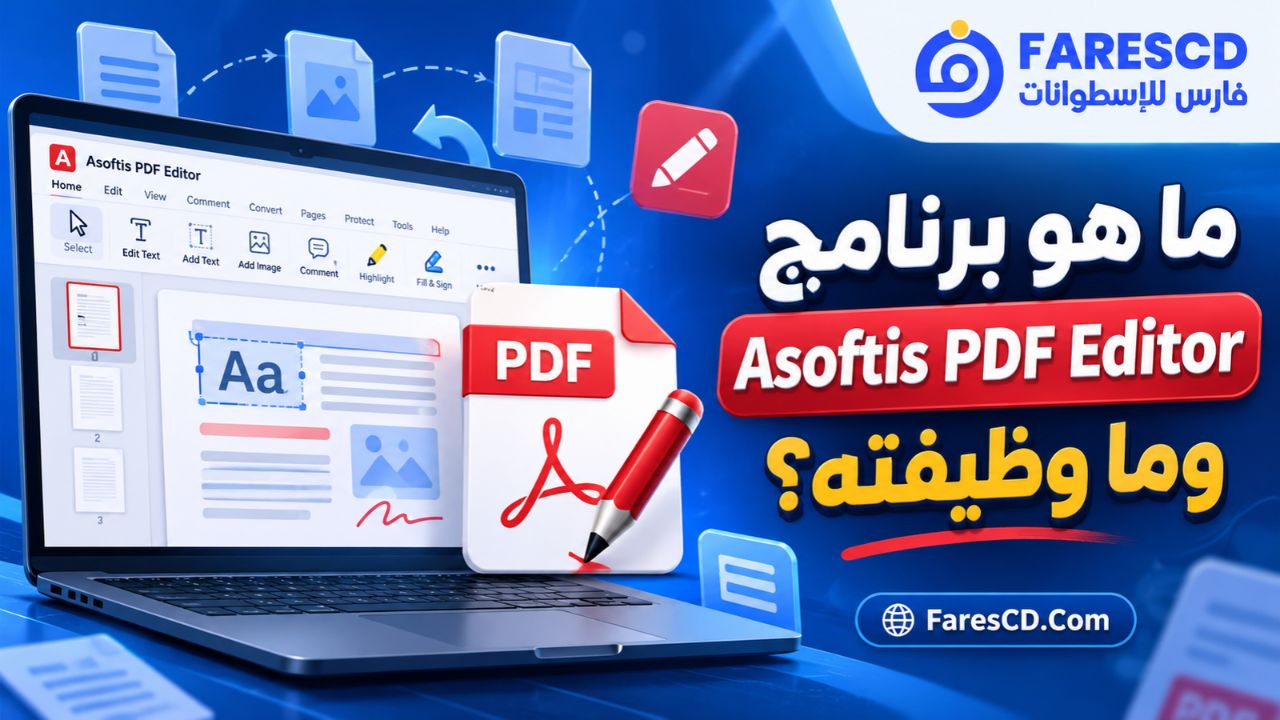
ما هو برنامج Asoftis PDF Editor وما وظيفته؟
Asoftis PDF Editor هو برنامج لتحرير وإدارة ملفات PDF على ويندوز 10 وويندوز 11، يتيح تعديل النصوص وإضافة محتوى إلى الصفحات ودمج المستندات وتقسيمها وتعبئة النماذج والتعامل مع التوقيعات الإلكترونية.
طورت البرنامج شركة PS Media التشيكية تحت العلامة التجارية Asoftis، بهدف تقديم أداة تساعد المستخدم على إنجاز العمليات الشائعة على مستندات PDF دون الاعتماد المستمر على المواقع والخدمات السحابية.
وعلى عكس برامج قراءة PDF التقليدية التي تركز على عرض المستندات والبحث داخلها، يوفر Asoftis PDF Editor مجموعة أوسع من الأدوات، مثل إضافة نصوص إلى صفحات موجودة، وتعديل ترتيب الصفحات، وإدراج أختام، وإضافة حماية بكلمة مرور، وتقليل حجم الملفات.
كما يستطيع التعامل مع بعض النماذج الإلكترونية المعقدة التي قد لا تظهر بصورة صحيحة في برامج العرض البسيطة.
لماذا تحتاج إلى برنامج لتحرير ملفات PDF؟
تتميز صيغة PDF بقدرتها على الحفاظ على مظهر المستند عند مشاركته بين الأجهزة المختلفة، ولكن هذه الميزة تجعل تعديل محتواه أقل مرونة مقارنة بالمستندات النصية المعتادة.
فعلى سبيل المثال، قد تستقبل عقدًا بصيغة PDF وتحتاج فقط إلى كتابة اسمك وتاريخ التوقيع، أو قد ترغب في إرسال ثلاث صفحات من ملف يحتوي على خمسين صفحة.
وقد تحتاج أيضًا إلى جمع مجموعة فواتير داخل مستند واحد، أو حذف معلومات شخصية قبل إرسال نسخة إلى جهة أخرى.
بدلًا من إعادة إنشاء المستند أو طباعته وإعادة مسحه ضوئيًا، يمكن استخدام أدوات تحرير PDF لتنفيذ هذه العمليات مباشرة، وهو ما يقدمه Asoftis PDF Editor.
أهم مميزات برنامج Asoftis PDF Editor
يضم البرنامج مجموعة من الوظائف التي تخدم المستخدمين الأفراد وأصحاب الأعمال، بداية من العمليات البسيطة مثل تدوير الصفحات، وصولًا إلى أدوات التوقيع الرقمي وتنقيح المعلومات الحساسة.
1. تعديل النصوص وإضافة محتوى داخل ملفات PDF
تُعد إمكانية الكتابة داخل المستند من أهم وظائف البرنامج.
يسمح Asoftis PDF Editor بإضافة نص في موضع محدد من الصفحة، مع التحكم في عدد من خصائص تنسيقه، مثل نوع الخط وحجمه ولونه ومحاذاته.
كما يمكن تعديل النص الذي أُضيف باستخدام البرنامج أو إعادة وضعه في مكان مختلف.
ويقدم أيضًا وظيفة لإخفاء جزء من النص المعروض واستبداله بمحتوى جديد، وهي مناسبة للتعديلات الموضعية البسيطة.
لكن ينبغي التمييز بين هذه الطريقة وبين تحرير مستند Word الأصلي؛ فملفات PDF تعتمد على تخطيط صفحات ثابت، ولذلك قد تحتاج التعديلات الكبيرة التي تتضمن إعادة توزيع الفقرات والجداول إلى أدوات أكثر تخصصًا.
2. دمج ملفات PDF في مستند واحد
إذا كانت لديك مجموعة ملفات PDF منفصلة وتريد جمعها داخل مستند واحد، يوفر البرنامج أداة لدمجها دون الحاجة إلى إعادة إنشائها.
يمكن استخدام هذه الوظيفة في حالات متعددة، مثل:
- تجميع فواتير شهر كامل داخل ملف واحد.
- دمج صفحات عقد تم مسحها ضوئيًا بصورة منفصلة.
- جمع مذكرات أو مستندات دراسية في ملف موحد.
- ترتيب التقارير والمرفقات قبل إرسالها عبر البريد الإلكتروني.
- إنشاء ملف PDF واحد يحتوي على عدة وثائق مرتبطة بالموضوع نفسه.
وتتميز عملية الدمج بإمكانية تغيير ترتيب الصفحات قبل حفظ المستند النهائي.
3. تقسيم ملفات PDF واستخراج الصفحات
لا تحتاج دائمًا إلى مشاركة المستند بالكامل، خصوصًا إذا كان يحتوي على عشرات أو مئات الصفحات.
يسمح Asoftis PDF Editor بتقسيم الملف إلى مستندات أصغر، سواء وفق نطاق معين من الصفحات أو من خلال خيارات أخرى يوفرها البرنامج، بما في ذلك الفصل بين الصفحات الزوجية والفردية.
فإذا كان لديك تقرير مكون من ثمانين صفحة وتحتاج إلى إرسال الصفحات من 20 إلى 25 فقط، يمكنك استخراج الجزء المطلوب وحفظه في ملف مستقل.
وتساعد هذه الوظيفة على تقليل الملفات غير الضرورية وتحسين تنظيم المستندات المتبادلة.
4. إعادة ترتيب الصفحات وحذفها وتدويرها
قد تصلك ملفات PDF تحتوي على صفحات غير مرتبة، أو صفحات ممسوحة ضوئيًا باتجاه جانبي، أو صفحات فارغة لا حاجة إليها.
يوفر البرنامج أدوات لإصلاح هذه المشكلات من خلال عرض الصور المصغرة للصفحات، ثم سحبها وإفلاتها لإعادة ترتيبها.
ويمكن أيضًا حذف الصفحات غير المطلوبة أو تدويرها قبل حفظ الملف.
تُعد هذه الوظيفة مفيدة عند التعامل مع المستندات التي تم إعدادها من عدة مصادر مختلفة، لأنها تساعد على الوصول إلى نسخة نهائية أكثر تنظيمًا دون إعادة إنشاء المحتوى.
5. تعبئة نماذج PDF غير القابلة للكتابة
من المشكلات الشائعة عند التعامل مع النماذج الإلكترونية أن بعضها يبدو قابلًا للتعبئة، لكنه في الحقيقة لا يحتوي على حقول كتابة تفاعلية.
وفي هذه الحالة، لا يستطيع المستخدم إدخال بياناته بالطريقة المعتادة.
يعالج Asoftis PDF Editor هذه المشكلة من خلال السماح بإضافة النص في مواضع محددة داخل الصفحة، حتى لو لم يكن النموذج يحتوي على حقول مخصصة للكتابة.
فعند استلام استمارة أو طلب إداري بصيغة PDF، يمكنك كتابة البيانات المطلوبة في أماكنها وحفظ نسخة جديدة بدلًا من طباعة النموذج وتعبئته يدويًا.
كما يدعم البرنامج عرض نماذج XFA الديناميكية، وهي نوع من النماذج الإلكترونية التي قد تظهر فارغة أو لا تعمل بصورة صحيحة في بعض برامج قراءة PDF.
6. إضافة التوقيعات والأختام إلى المستندات
يوفر البرنامج أكثر من طريقة لإضافة توقيع إلى ملف PDF.
الطريقة الأولى هي إدراج توقيع بصري، مثل كتابة الاسم بخط يشبه التوقيع اليدوي، أو استخدام صورة توقيع موجودة مسبقًا.
أما الطريقة الثانية فهي التوقيع الإلكتروني باستخدام شهادة رقمية، وهي وظيفة أكثر تقدمًا ومتاحة ضمن إصدار Business.
الفرق بين التوقيع المرئي والتوقيع بالشهادة الرقمية
| التوقيع المرئي | التوقيع بالشهادة الرقمية |
|---|---|
| يظهر كنص مزخرف أو صورة | يرتبط بشهادة رقمية |
| مناسب للمستندات البسيطة | مناسب للمستندات التي تحتاج إلى تحقق إلكتروني |
| لا يثبت سلامة الملف تقنيًا | يمكن استخدامه للتحقق من سلامة المستند |
| يمكن إضافته بسهولة | يتطلب شهادة رقمية مناسبة |
| لا يعادل تلقائيًا توقيعًا إلكترونيًا معتمدًا | تعتمد صفته القانونية على نوع الشهادة واللوائح المعمول بها |
ويتيح البرنامج أيضًا استخدام أختام جاهزة أو إضافة صور أختام خاصة بالمستخدم.
7. حماية ملفات PDF بكلمة مرور
عند مشاركة مستند يحتوي على معلومات خاصة، قد تحتاج إلى تقييد الوصول إليه بكلمة مرور.
يدعم Asoftis PDF Editor تشفير المستندات باستخدام AES-256، وهو معيار تشفير قوي يُستخدم لحماية البيانات.
ويمكن الاستفادة من هذه الميزة عند الاحتفاظ بنسخ من العقود أو المستندات المالية أو الملفات التي لا ينبغي فتحها دون تصريح.
ومع ذلك، تظل قوة الحماية مرتبطة أيضًا باختيار كلمة مرور قوية والمحافظة عليها.
8. تنقيح المعلومات الشخصية وإزالتها
من المميزات المهمة في إصدار Business وظيفة تنقيح البيانات الحساسة، المعروفة باسم Redaction.
وتختلف هذه الوظيفة عن وضع مستطيل أسود فوق النص؛ إذ تهدف إلى إزالة المعلومات المحددة من محتوى المستند نفسه.
يمكن الاستفادة منها عند إعداد نسخة للمشاركة تحتوي على بيانات ينبغي إخفاؤها، مثل أرقام الهوية أو العناوين أو المعلومات المالية.
وبعد تنفيذ عملية التنقيح، من الضروري مراجعة النسخة المحفوظة للتأكد من أن جميع المواضع الحساسة قد عولجت بالطريقة المطلوبة.
9. ضغط ملفات PDF وتقليل حجم المستندات
قد ينتج عن مسح المستندات ضوئيًا ملفات كبيرة يصعب مشاركتها عبر البريد الإلكتروني.
يوفر البرنامج وظيفة لضغط ملفات PDF، مع خيارات مبسطة لتقليل حجم الصور المضمنة.
وتفيد هذه الوظيفة بصورة خاصة عند التعامل مع المستندات الممسوحة ضوئيًا، لأن الصور عالية الدقة قد تكون السبب الرئيسي وراء زيادة حجم الملف.
لكن نسبة الضغط تختلف من مستند لآخر، وقد يؤدي اختيار مستوى ضغط مرتفع إلى تقليل وضوح بعض التفاصيل.
ولهذا يفضل مراجعة النصوص الصغيرة والأختام والتوقيعات بعد الضغط وقبل إرسال النسخة النهائية.
10. التعرف على النصوص باستخدام OCR
يدعم Asoftis PDF Editor تقنية التعرف الضوئي على الحروف (OCR)، التي تساعد على استخراج النصوص من الصور والمستندات الممسوحة ضوئيًا.
فبدلًا من التعامل مع الصفحة الممسوحة باعتبارها صورة فقط، يمكن استخدام هذه التقنية لإضافة طبقة نصية تجعل المستند قابلًا للبحث.
كما يستطيع البرنامج استخراج النص من منطقة محددة داخل صورة ممسوحة ضوئيًا.
ملاحظة مهمة للمستخدم العربي: توضح الشركة دعم OCR باللغات الإنجليزية والتشيكية والسلوفاكية والبولندية، لكنها لا تذكر العربية ضمن اللغات المدعومة رسميًا. لذلك لا ينبغي افتراض قدرته على التعرف الدقيق على النصوص العربية الممسوحة ضوئيًا.
11. إنشاء ملفات PDF باستخدام الماسح الضوئي
يمكن استخدام البرنامج لاستقبال الصفحات مباشرة من ماسح ضوئي متصل بويندوز من خلال واجهة المسح القياسية WIA.
ويمكن جمع الصفحات الممسوحة داخل مستند PDF متعدد الصفحات، مع الاستفادة من تقنية OCR بعد الانتهاء.
وتفيد هذه الإمكانية في رقمنة الإيصالات والمستندات الورقية والعقود القديمة.
لكن البرنامج لا يوفر حاليًا دعمًا مباشرًا لبعض وظائف المسح المتقدمة، مثل المسح التلقائي على الوجهين أو المعالجة الآلية من وحدة تغذية المستندات.
12. إضافة العلامات المائية وترقيم الصفحات
يوفر Asoftis PDF Editor أدوات لتخصيص المستندات، مثل إضافة علامة مائية تحمل عبارة «نسخة» أو «مسودة» أو «سري».
كما يسمح بإدراج أرقام الصفحات والرؤوس والتذييلات، وهو ما يساعد على تنظيم التقارير والعقود والمستندات الطويلة.
ويمكن الاستفادة من هذه الأدوات عند إعداد ملفات رسمية أو مستندات تحتاج إلى علامات تعريف واضحة.
13. معالجة مجموعة ملفات PDF دفعة واحدة
إذا كنت تتعامل مع عشرات المستندات يوميًا، فإن تنفيذ العملية نفسها على كل ملف بصورة منفصلة قد يستغرق وقتًا طويلًا.
لهذا يوفر إصدار Business وظيفة المعالجة الدفعية (Batch Processing)، التي تسمح بتطبيق إحدى 14 عملية على مجموعة من الملفات.
وتشمل العمليات المدعومة إضافة الأختام والعلامات المائية وترقيم الصفحات وتقليل الحجم وبعض إجراءات الحماية والتوقيع.
وتُعد هذه الوظيفة مناسبة خصوصًا للأعمال الإدارية التي تحتاج إلى معالجة عدد كبير من الملفات بطريقة متكررة.
14. واجهة متعددة التبويبات ووضع داكن للقراءة
يسمح البرنامج بفتح عدة مستندات داخل نافذة واحدة، بحيث يظهر كل ملف في تبويب مستقل يشبه تبويبات متصفح الإنترنت.
ويساعد ذلك على التنقل بين المستندات ومراجعتها دون الحاجة إلى فتح نوافذ كثيرة.
كما يوفر مظهرًا داكنًا يمكن ضبطه من الإعدادات، بالإضافة إلى وضع للقراءة الليلية يعكس سطوع الصفحات المعروضة على الشاشة دون تغيير الملف الأصلي أو شكل الطباعة.
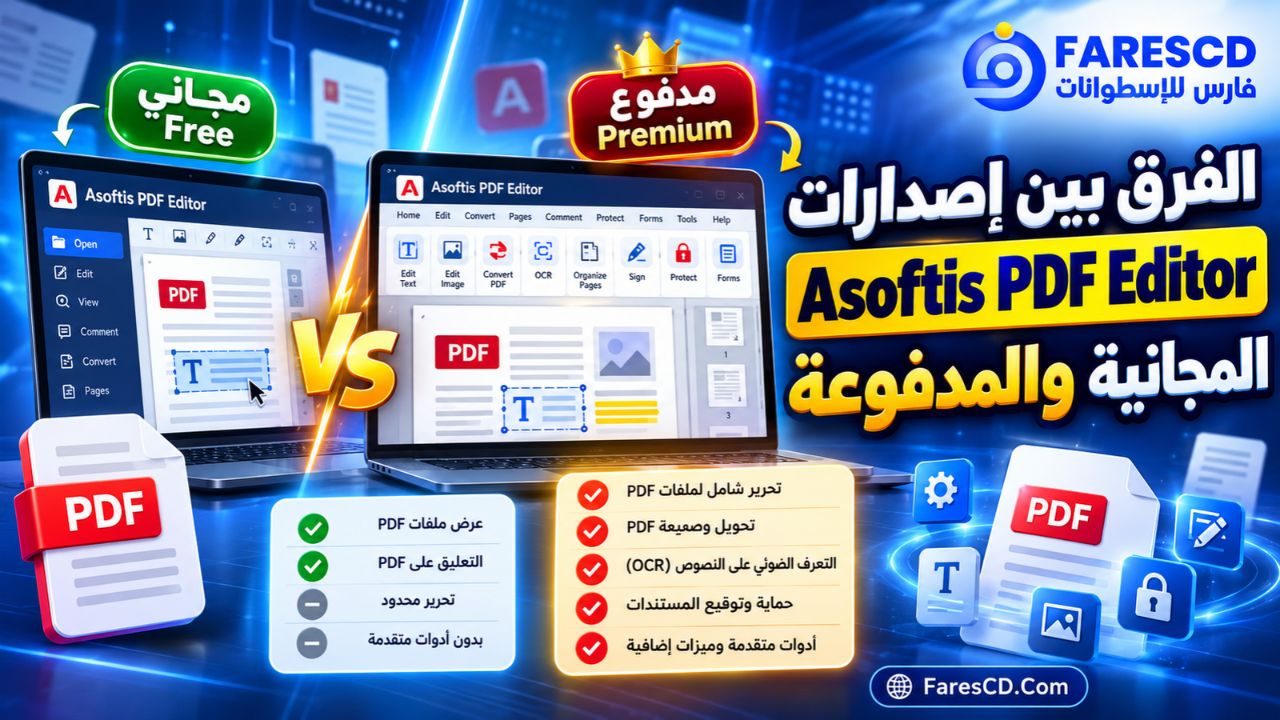
الفرق بين إصدارات Asoftis PDF Editor المجانية والمدفوعة
يتوفر البرنامج في ثلاثة مستويات للاستخدام: النسخة المجانية التجريبية، وإصدار Standard، وإصدار Business.
وتختلف هذه المستويات في إمكانية حفظ التعديلات دون علامة مائية وفي توفر بعض الأدوات المتقدمة.
| الوظيفة | المجاني | Standard | Business |
|---|---|---|---|
| فتح ملفات PDF وقراءتها | نعم | نعم | نعم |
| طباعة المستندات | نعم | نعم | نعم |
| دمج الملفات وتقسيمها | بعلامة مائية عند الحفظ | نعم | نعم |
| إضافة النصوص وتعديلها | بعلامة مائية | نعم | نعم |
| تعبئة النماذج | بعلامة مائية | نعم | نعم |
| إضافة الأختام والتوقيع المرئي | بعلامة مائية | نعم | نعم |
| ضغط ملفات PDF | بعلامة مائية | نعم | نعم |
| استخدام OCR | بعلامة مائية | نعم | نعم |
| حماية المستند بكلمة مرور | بعلامة مائية | نعم | نعم |
| التوقيع باستخدام شهادة رقمية | للتجربة بعلامة مائية | لا | نعم |
| التنقيح الحقيقي للبيانات الحساسة | للتجربة بعلامة مائية | لا | نعم |
| المعالجة الدفعية | للتجربة بعلامة مائية | لا | نعم |
| الترخيص | مجاني | شراء مرة واحدة | شراء مرة واحدة |
هل النسخة المجانية من Asoftis PDF Editor كافية؟
إذا كان هدفك الأساسي فتح مستندات PDF وقراءتها والبحث داخلها وطباعتها، فالنسخة المجانية مناسبة، لأن هذه الوظائف متاحة دون حد زمني ودون علامات مائية.
أما إذا كنت تريد تعديل المستندات وحفظ النسخ النهائية دون علامة مائية، فستحتاج إلى أحد الترخيصين المدفوعين.
وتوفر النسخة التجريبية إمكانية تجربة أدوات التحرير والوظائف المتقدمة قبل الشراء، مما يساعد على التحقق من ملاءمة البرنامج لاحتياجاتك.
أي إصدار يناسب استخدامك؟
إصدار Standard
يناسب المستخدمين الذين يحتاجون إلى تعديل المستندات ودمجها وتقسيمها وإضافة النصوص والأختام والقيام بالعمليات اليومية على ملفات PDF.
وهو اختيار مناسب للاستخدام الشخصي أو الأعمال المستقلة التي لا تتطلب توقيعًا رقميًا بشهادة أو معالجة دفعية متقدمة.
إصدار Business
يناسب الشركات والمكاتب القانونية والإدارية والمحاسبين والأشخاص الذين يحتاجون إلى التعامل مع ملفات كثيرة أو استخدام الشهادات الرقمية لإضافة التوقيعات.
كما يتيح أدوات إزالة البيانات الحساسة والمعالجة الدفعية غير المتوفرة في ترخيص Standard.
كيفية استخدام برنامج Asoftis PDF Editor خطوة بخطوة
لا يتطلب التعامل مع الوظائف الأساسية في البرنامج خبرة كبيرة، إذ تعتمد معظم العمليات على فتح المستند واختيار الأداة المناسبة ثم حفظ النتيجة.
الخطوة الأولى: فتح ملف PDF
بعد تثبيت البرنامج وتشغيله، يمكنك فتح المستند باستخدام خيار فتح الملفات أو سحب ملف PDF وإفلاته داخل نافذة البرنامج.
سيظهر محتوى المستند مع أدوات العرض والتنقل، ويمكنك فتح ملفات إضافية داخل تبويبات منفصلة.
إذا كان الملف محميًا بكلمة مرور، فسوف يطلب البرنامج إدخالها قبل السماح بفتحه.
الخطوة الثانية: تعديل النصوص داخل المستند
لتعديل نص داخل ملف PDF، اختر أداة إضافة النص أو تعديل المحتوى المناسبة من واجهة البرنامج.
بعد ذلك، حدد المكان المطلوب داخل الصفحة وأدخل النص الجديد، ثم اضبط خصائص الخط والحجم واللون إذا لزم الأمر.
ويمكن تحريك النصوص المضافة إلى مواضع أخرى داخل الصفحة.
أما إذا أردت استبدال نص موجود، فاستخدم الأداة المخصصة لإخفائه وإعادة الكتابة في موضعه، مع مراعاة أن هذه الطريقة لا تعيد تشكيل الصفحة تلقائيًا مثل برامج معالجة النصوص.
هل يستطيع البرنامج تعديل النصوص العربية؟
لا تعلن الشركة دعمًا رسميًا شاملًا لتحرير النصوص العربية أو اتجاه الكتابة من اليمين إلى اليسار.
لذلك قد تختلف النتيجة حسب الخط وترميز المستند وطريقة إنشاء النص الأصلي، ومن الأفضل تجربة فقرة عربية قصيرة والتحقق من ترتيب الحروف والمحاذاة قبل الاعتماد على البرنامج في مستند عربي طويل.
الخطوة الثالثة: دمج مستندات PDF
إذا أردت جمع عدة ملفات في مستند واحد، افتح أداة تحرير الصفحات المجمعة، ثم أضف الملفات المطلوبة.
ستتمكن من معاينة صفحاتها وترتيبها باستخدام السحب والإفلات.
بعد التأكد من الترتيب الصحيح، احفظ النتيجة في ملف PDF جديد.
وهذه الطريقة مناسبة لإنشاء مستند واحد من عدة ملفات دون تعديل كل ملف بصورة منفصلة.
الخطوة الرابعة: حذف الصفحات أو إعادة ترتيبها
افتح عرض الصفحات المصغرة، ثم حدد الصفحات التي تريد حذفها أو نقلها.
يمكنك تغيير ترتيب الصفحات باستخدام الفأرة، وتدوير الصفحات التي تظهر في اتجاه غير صحيح.
وقبل حفظ المستند، راجع التسلسل النهائي للتأكد من عدم حذف صفحة مهمة عن طريق الخطأ.
الخطوة الخامسة: إضافة توقيع إلى ملف PDF
إذا كنت تحتاج إلى توقيع مرئي، استخدم أداة التوقيع المناسبة وأضف الاسم أو صورة التوقيع في المكان المطلوب.
أما إذا كنت تستخدم إصدار Business ولديك شهادة رقمية، فيمكنك اختيار وظيفة التوقيع بالشهادة، ثم تحديد الشهادة المتاحة في ويندوز أو عبر البطاقة الذكية أو جهاز التوقيع المدعوم.
وبعد ذلك، حدد موضع التوقيع أو اختر توقيعًا غير مرئي إذا كان ذلك مناسبًا، ثم احفظ المستند.
وتختلف المتطلبات القانونية للتوقيعات الرقمية بحسب الدولة والجهة المستقبلة للمستند.
الخطوة السادسة: تقليل حجم ملف PDF
افتح المستند الذي تريد ضغطه، ثم اختر وظيفة تقليل حجم الملف.
سيتيح البرنامج مجموعة من مستويات الضغط المبسطة التي يمكنك الاختيار بينها وفق طبيعة المستند.
بعد تنفيذ العملية، احفظ النسخة الناتجة وقارن حجمها بالملف الأصلي.
ومن المهم مراجعة جودة الصور والنصوص، خصوصًا إذا كان المستند يحتوي على أختام أو تفاصيل صغيرة.
الخطوة السابعة: حفظ المستند النهائي
بعد الانتهاء من التعديلات، احفظ المستند في ملف جديد بدلًا من الاعتماد على نسخة العمل الأصلية.
ويتيح ذلك الاحتفاظ بالمستند الأول للرجوع إليه عند الحاجة.
إذا كنت تستخدم النسخة التجريبية، فستظهر علامة مائية على المستند المحفوظ بعد التعديل، بينما تسمح الإصدارات المرخصة بحفظ التغييرات دون هذه العلامة.
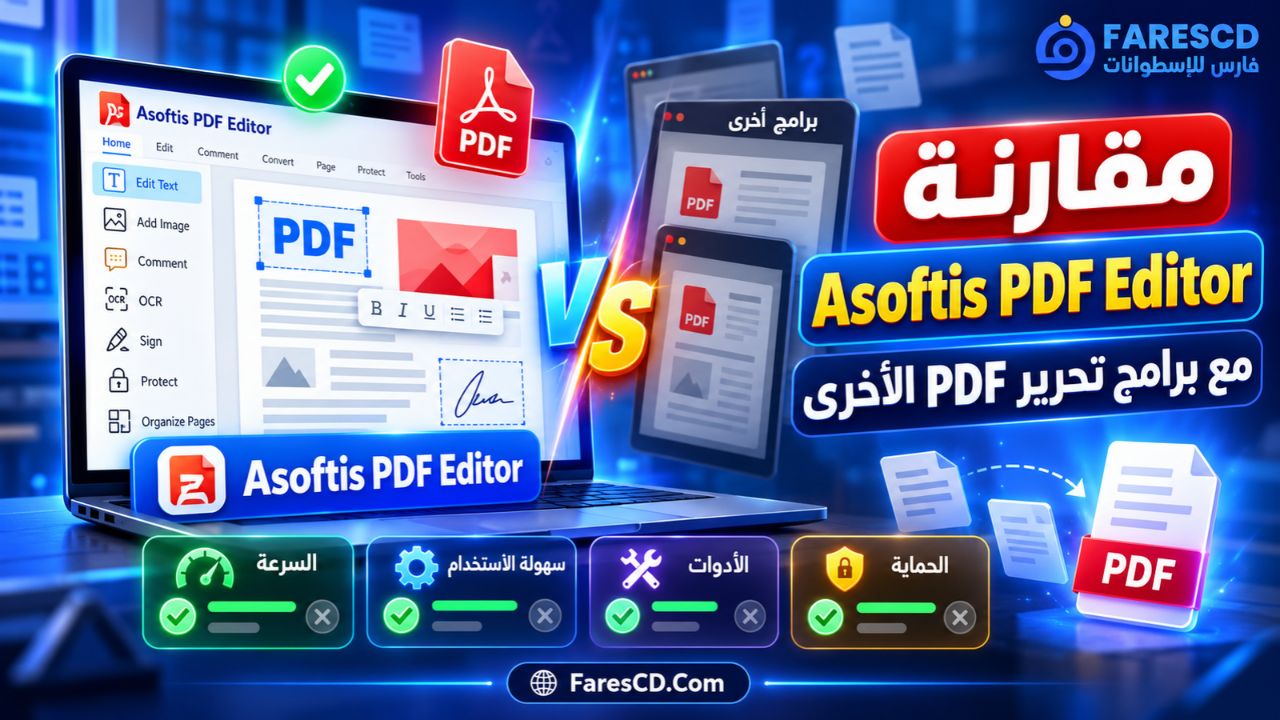
مقارنة Asoftis PDF Editor مع برامج تحرير PDF الأخرى
توجد حلول عديدة للتعامل مع ملفات PDF، ولكنها تختلف في الوظائف المتاحة مجانًا وطريقة معالجة المستندات.
ومن البدائل المعروفة برنامج PDF24 Creator ومتصفحات الإنترنت التي تتضمن قارئ PDF مدمجًا.
| وجه المقارنة | Asoftis PDF Editor | PDF24 Creator | قارئ PDF في المتصفح |
|---|---|---|---|
| قراءة ملفات PDF | نعم | نعم | نعم |
| دمج وتقسيم الملفات | نعم | نعم | غالبًا غير متاح |
| إضافة نصوص وتعليقات | نعم | نعم | وظائف محدودة تختلف حسب المتصفح |
| ضغط ملفات PDF | نعم | نعم | غالبًا غير متاح |
| العمل دون رفع الملفات | نعم | نعم في نسخة الكمبيوتر | نعم عند فتح الملفات المحلية |
| التعرف الضوئي على النصوص | نعم، بلغات محددة | نعم | ليس وظيفة قياسية متكاملة |
| تحويل PDF إلى Word | لا | نعم | غالبًا غير متاح |
| الترخيص | مجاني للقراءة، ومدفوع لحفظ التعديلات دون علامة مائية | مجاني | مجاني |
| نظام التشغيل | ويندوز 10 و11 | ويندوز 10 و11 | حسب المتصفح والنظام |
Asoftis PDF Editor أم PDF24 Creator؟
يتميز PDF24 Creator بأنه يقدم مجموعة كبيرة من أدوات معالجة PDF مجانًا، بما في ذلك الدمج والتقسيم والضغط والتحويل بين صيغ متعددة.
أما Asoftis PDF Editor فيركز على تجربة تحرير المستند داخل واجهة واحدة، مع توفير إمكانيات متخصصة للتعامل مع النماذج والتوقيعات الرقمية وتنقيح البيانات.
إذا كنت تبحث عن مجموعة أدوات مجانية واسعة تشمل تحويل PDF إلى Word، فقد يكون PDF24 Creator أنسب.
أما إذا كنت تحتاج إلى أدوات تحرير المستندات والتوقيع بالشهادات الرقمية والتعامل مع النماذج، فقد يكون Asoftis PDF Editor خيارًا يستحق التجربة، مع مراعاة الفرق بين إصداري Standard وBusiness.
هل يغني Asoftis PDF Editor عن Adobe Acrobat؟
يمكن للبرنامج تغطية كثير من المهام اليومية، مثل تعديل النصوص وإضافة التوقيعات ودمج الصفحات وتقسيمها وحمايتها.
لكنه ليس بديلًا مطابقًا لجميع وظائف Adobe Acrobat؛ إذ لا يوفر تحويل ملفات PDF إلى Word أو Excel، ولا ينشئ ملفات PDF/A الأرشيفية بنفسه.
ولهذا يعتمد الاختيار على طبيعة الاستخدام وليس فقط على عدد الأدوات المتاحة.
ما عيوب برنامج Asoftis PDF Editor؟
رغم تنوع الوظائف، توجد بعض القيود التي ينبغي معرفتها قبل تنزيل البرنامج واستخدامه.
1. العلامة المائية في النسخة التجريبية
يمكن تجربة أدوات البرنامج دون حد زمني، لكن المستندات التي تحفظها بعد تعديلها باستخدام النسخة المجانية تتضمن علامة مائية.
لذلك لن تكون النسخة التجريبية مناسبة لإعداد المستندات النهائية التي تتطلب إخراجًا خاليًا من العلامات.
2. عدم دعم تحويل PDF إلى Word وExcel
لا يتضمن البرنامج وظيفة لتحويل مستندات PDF إلى ملفات Word أو Excel قابلة للتحرير.
وقد يكون ذلك عيبًا للمستخدم الذي يعتمد باستمرار على تحويل المستندات بين هذه الصيغ.
3. غياب الواجهة العربية
تتوفر واجهة البرنامج بالإنجليزية والتشيكية والسلوفاكية والبولندية، ولا تتوفر واجهة عربية رسمية وفق المعلومات المنشورة من الشركة.
وقد يكون هذا الأمر مؤثرًا للمستخدم الذي يفضل التعامل مع برنامج مترجم بالكامل إلى العربية.
4. دعم OCR العربي غير معلن
رغم توفر ميزة التعرف الضوئي على النصوص، فإن العربية ليست من اللغات التي أعلنت الشركة دعمها رسميًا.
وبالتالي لا يُنصح باعتبار البرنامج حلًا مؤكدًا لتحويل المستندات العربية الممسوحة ضوئيًا إلى نصوص قابلة للبحث.
5. بعض الوظائف المتقدمة تتطلب Business
لا يتضمن إصدار Standard المعالجة الدفعية أو التنقيح الحقيقي للمعلومات الحساسة أو التوقيع بالشهادات الرقمية.
ويحتاج المستخدم إلى ترخيص Business إذا كان يعتمد على هذه الوظائف بصورة أساسية.
6. عدم توفر نسخة رسمية لأنظمة أخرى
يستهدف البرنامج نظام ويندوز 10 وويندوز 11 بمعمارية 64 بت، ولا تعلن الشركة نسخة أصلية لأنظمة macOS أو Linux.
كما أن دعم الأجهزة المحمولة ليس ضمن الأنظمة الرسمية المعلنة للبرنامج.
متطلبات تشغيل برنامج Asoftis PDF Editor
لا يحتاج البرنامج إلى تثبيت حزم تشغيل إضافية مثل Java أو .NET أو مكتبات Visual C++ بصورة مستقلة، حيث تتضمن حزمة التثبيت المكونات التي يحتاج إليها.
وفيما يلي المعلومات الفنية المعلنة للإصدار 1.3.7.
| المتطلب | التفاصيل |
|---|---|
| اسم البرنامج | Asoftis PDF Editor |
| الإصدار | 1.3.7 |
| تاريخ الإصدار | 16 أكتوبر 2026 |
| الشركة المطورة | PS Media s.r.o. |
| نظام التشغيل | Windows 10 / Windows 11 |
| المعمارية | 64-bit |
| حجم ملف التثبيت | حوالي 61 ميجابايت |
| اللغات | الإنجليزية، التشيكية، السلوفاكية، البولندية |
| الاتصال بالإنترنت | غير مطلوب لتحرير المستندات محليًا |
| الترخيص | مجاني للقراءة والطباعة، مع تراخيص مدفوعة للتحرير دون علامة مائية |
| المعالجة | محلية على جهاز الكمبيوتر |
لم تنشر الشركة حدًا تفصيليًا رسميًا للذاكرة العشوائية أو مساحة التخزين التشغيلية يتجاوز معلومات حزمة التثبيت، ولذلك لا يمكن تحديد حد أدنى موثوق لهذه المتطلبات دون الرجوع إلى تحديثات الشركة.
وقد تحتاج المستندات الكبيرة أو عمليات OCR إلى موارد إضافية مقارنة بقراءة ملفات PDF العادية.
هل برنامج Asoftis PDF Editor آمن ويحافظ على الخصوصية؟
من أبرز الجوانب الإيجابية في البرنامج أنه يعالج المستندات محليًا على الكمبيوتر بدلًا من اشتراط رفعها إلى خدمة تحرير عبر الإنترنت.
وهذا مهم عند التعامل مع العقود والفواتير والمستندات الإدارية التي تتضمن معلومات خاصة.
ووفقًا للشركة المطورة، لا تُرفع محتويات المستندات إلى خوادمها خلال عمليات التحرير العادية.
ومع ذلك، قد يتصل البرنامج بالإنترنت للتحقق من وجود تحديثات جديدة أو تحديث قوائم جهات إصدار الشهادات الموثوقة، كما يمكن إرسال تقرير بالأعطال باختيار المستخدم.
ويوفر البرنامج أدوات إضافية لتعزيز خصوصية الملفات، من بينها الحماية بكلمة مرور والتشفير وتنقيح المعلومات الحساسة في إصدار Business.
لكن وجود هذه الوظائف لا يلغي أهمية الاحتفاظ بنسخ احتياطية من المستندات الأصلية والتحقق من سلامة الملفات الناتجة قبل مشاركتها.
لمن يناسب برنامج Asoftis PDF Editor؟
يمكن أن يكون البرنامج مفيدًا لفئات متعددة من المستخدمين، خصوصًا الذين يحتاجون إلى التعامل مع ملفات PDF بانتظام.
الطلاب: يستطيعون جمع المذكرات وترتيب الصفحات واستخراج الأجزاء المطلوبة من الملفات الدراسية، مع إضافة بعض التعليقات والعلامات التوضيحية.
الموظفون: يمكنهم تعبئة النماذج وإضافة الأختام والتوقيعات المرئية وتنظيم المستندات التي يتم تبادلها داخل بيئة العمل.
أصحاب الشركات: يمكنهم الاستفادة من وظائف إدارة الفواتير والعقود، خصوصًا إذا كانوا يستخدمون إصدار Business لمعالجة الملفات دفعة واحدة.
المحاسبون والعاملون في الإدارة: يساعدهم البرنامج على تجميع الوثائق وتقسيم الملفات الكبيرة وتنظيم نسخ المستندات.
المستخدمون المنزليون: يمكنهم استخدام النسخة المجانية لقراءة ملفات PDF وطباعتها، أو الاستفادة من وظائف التحرير عند الحاجة إلى إعداد مستندات شخصية.
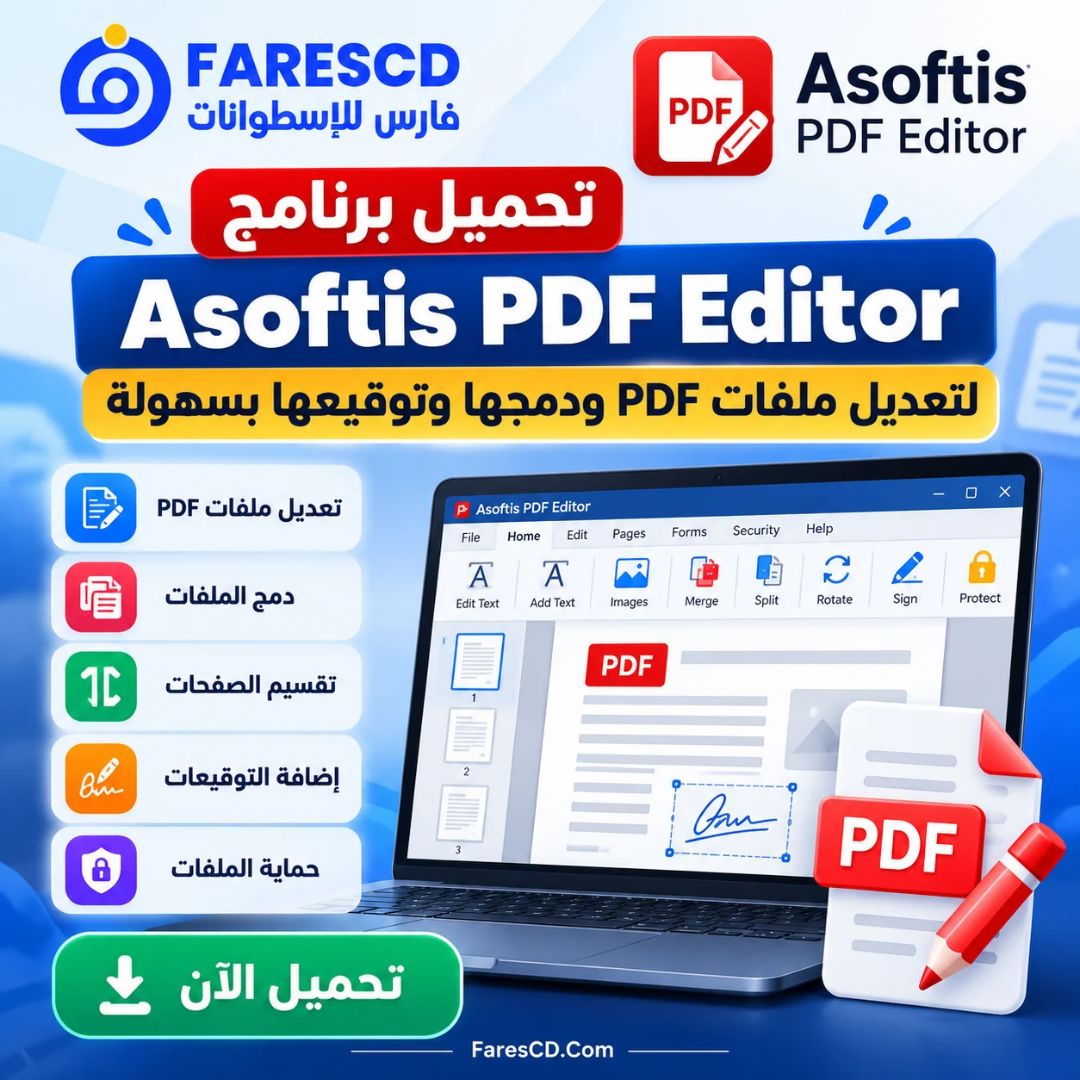
كيفية تحميل وتثبيت برنامج Asoftis PDF Editor على الكمبيوتر
يمكن الحصول على نسخة البرنامج من صفحة المنتج الرسمية أو صفحة التنزيلات التابعة للشركة.
طريقة التحميل
- انتقل إلى صفحة Asoftis PDF Editor الرسمية.
- اضغط على خيار Download the program لتنزيل ملف التثبيت.
- انتظر حتى ينتهي تنزيل الملف على جهاز الكمبيوتر.
- افتح ملف التثبيت واتبع التعليمات المعروضة.
- بعد انتهاء التثبيت، شغّل البرنامج من قائمة Start أو الاختصار الموجود على سطح المكتب.
- افتح أحد ملفات PDF لبدء تجربة أدوات القراءة والتحرير.
ماذا يحدث بعد التثبيت؟
يمكنك استخدام وظائف قراءة ملفات PDF والبحث داخلها وطباعتها بصورة مجانية.
أما أدوات التحرير، فيمكنك تجربتها قبل الشراء، مع العلم أن حفظ المستندات المعدلة في الوضع التجريبي سيضيف علامة مائية.
وإذا قررت شراء ترخيص مناسب، تستطيع تسجيل النسخة لإزالة هذا القيد وفق الوظائف المتاحة في الإصدار الذي اشتريته.
هل يستحق Asoftis PDF Editor التحميل؟
يقدم Asoftis PDF Editor مجموعة عملية من الأدوات التي يحتاج إليها المستخدم عند التعامل مع مستندات PDF، بما في ذلك تعديل النصوص وتنظيم الصفحات وتعبئة النماذج وإضافة التوقيعات.
وتبرز قيمته بصورة خاصة في إمكانية معالجة الملفات محليًا، وتوفر واجهة موحدة للوظائف الأساسية، وإمكانية شراء ترخيص دائم بدلًا من الالتزام باشتراك متكرر.
ومع ذلك، فإن عدم توفر واجهة عربية رسمية، وعدم الإعلان عن دعم OCR العربي، وغياب تحويل PDF إلى Word وExcel، كلها عوامل ينبغي وضعها في الاعتبار.
إذا كنت تحتاج إلى تعديل ملفات PDF الإنجليزية أو تنظيم المستندات وتوقيعها وحمايتها على ويندوز، فقد يكون البرنامج مناسبًا لاحتياجاتك.
أما إذا كانت أعمالك تعتمد أساسًا على المستندات العربية الممسوحة ضوئيًا أو التحويل المتكرر إلى Word، فمن الأفضل مقارنة إمكانياته بالبرامج المتخصصة في هذه المهام.
الخلاصة
يُعد Asoftis PDF Editor حلًا مناسبًا للمستخدم الذي يريد برنامجًا لإدارة ملفات PDF وتعديلها على الكمبيوتر دون الاعتماد على خدمات التحرير السحابية.
يوفر البرنامج وظائف مفيدة تشمل إضافة النصوص، ودمج المستندات وتقسيمها، وإعادة ترتيب الصفحات، وتعبئة النماذج، وتقليل حجم الملفات، وإضافة التوقيعات والأختام.
كما أن إتاحة القراءة والطباعة مجانًا، مع وجود تراخيص دائمة للوظائف المدفوعة، تمنح المستخدم مرونة في اختيار مستوى الاستخدام المناسب.
ويبقى تحديد مدى ملاءمته مرتبطًا بطبيعة المستندات التي تتعامل معها، واللغات التي تستخدمها، وحاجتك إلى الوظائف الاحترافية المتاحة في إصدار Business.