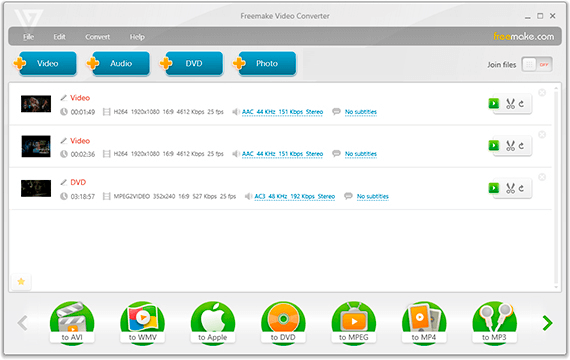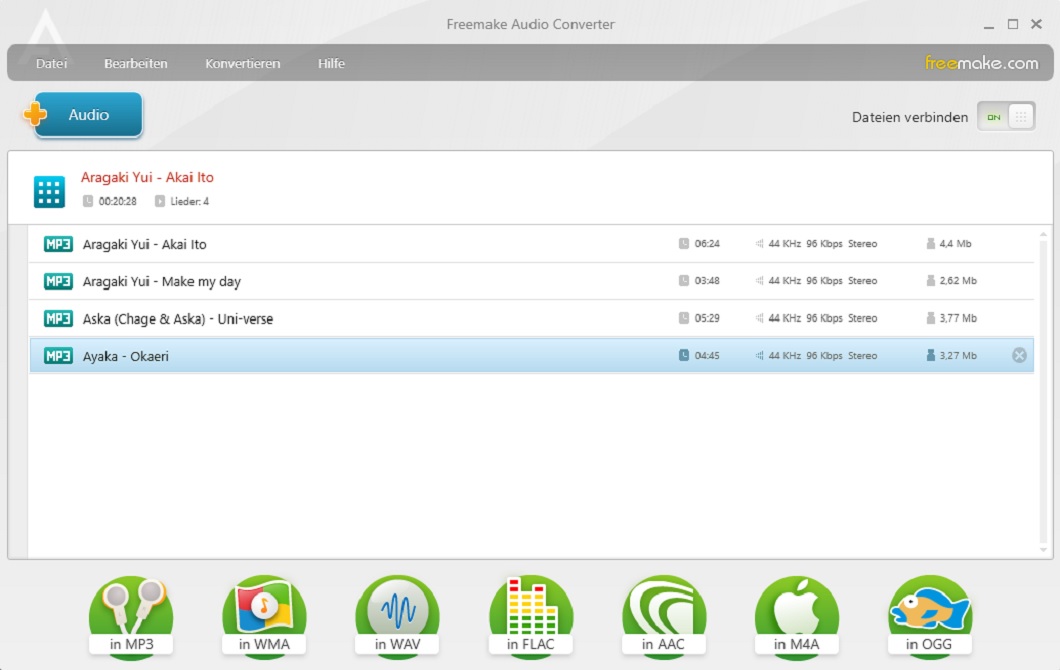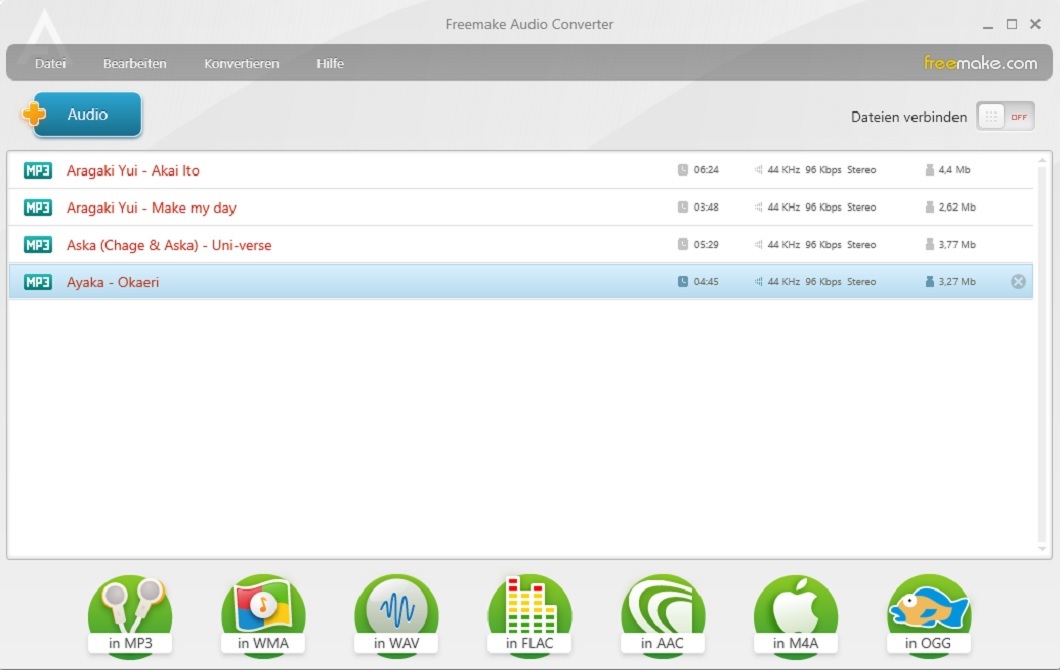













Freemake Video Converter هو برنامج لتحويل صيغ الفيديو للكمبيوتر، يتيح التعامل مع مجموعة كبيرة من ملفات الوسائط وتحويلها إلى صيغ شائعة مثل MP4 وAVI وMKV وWMV، بالإضافة إلى توفير أدوات لقص المقاطع ودمجها وتدويرها وإعداد الفيديوهات للتشغيل على الأجهزة المختلفة. ويتميز البرنامج بواجهة بسيطة تجعل تحويل الفيديو عملية سهلة حتى للمستخدمين الذين لا يمتلكون خبرة في برامج المونتاج أو إعدادات الترميز.
ولا تقتصر أهمية Freemake Video Converter على تغيير امتداد الملفات، بل تشمل إمكانية اختيار دقة الفيديو، وضبط بعض إعدادات الإخراج، والتعامل مع المقاطع عالية الدقة، وإنشاء ملفات مناسبة للمشاركة والتخزين. كما يوفر إصدارًا مجانيًا للتحويل مع وجود بعض القيود، أبرزها إضافة شعار البرنامج إلى الفيديوهات الناتجة، بينما تتوفر خصائص إضافية ضمن الباقات المدفوعة.
تحميل برنامج Freemake Video Converter للكمبيوتر | تحويل صيغ الفيديو بسهولة
يُعد برنامج Freemake Video Converter من الأدوات المعروفة في مجال تحويل الفيديو والصوتيات، إذ يساعد المستخدم على التعامل مع ملفات الوسائط المختلفة دون الحاجة إلى تعلم برامج تحرير الفيديو المعقدة. فإذا كنت تمتلك مجموعة من الفيديوهات القديمة، أو مقاطع مصورة بكاميرا رقمية، أو تسجيلات لا تعمل على جهاز معين، فإن البرنامج يوفر وسيلة لتحويلها إلى صيغ أكثر توافقًا مع أجهزة التشغيل الحديثة.
يدعم البرنامج التعامل مع أكثر من 500 صيغة وامتداد للوسائط وفقًا للموقع الرسمي، ومن بينها MP4 وAVI وMKV وMOV وWMV وFLV، إلى جانب مجموعة من صيغ الصوت والصور. ومع ذلك، تختلف إمكانية القراءة والإخراج والخصائص المتاحة بحسب الصيغة والترخيص المستخدم.
ويستفيد منه المستخدم المنزلي والطالب وصانع المحتوى الذي يحتاج إلى تجهيز مقاطع فيديو للتشغيل أو الأرشفة أو المشاركة. ومن أبرز نقاط قوته أنه يجمع تحويل الملفات مع أدوات تحرير أساسية، ما يقلل الحاجة إلى استخدام برامج متعددة لإنجاز المهام البسيطة.
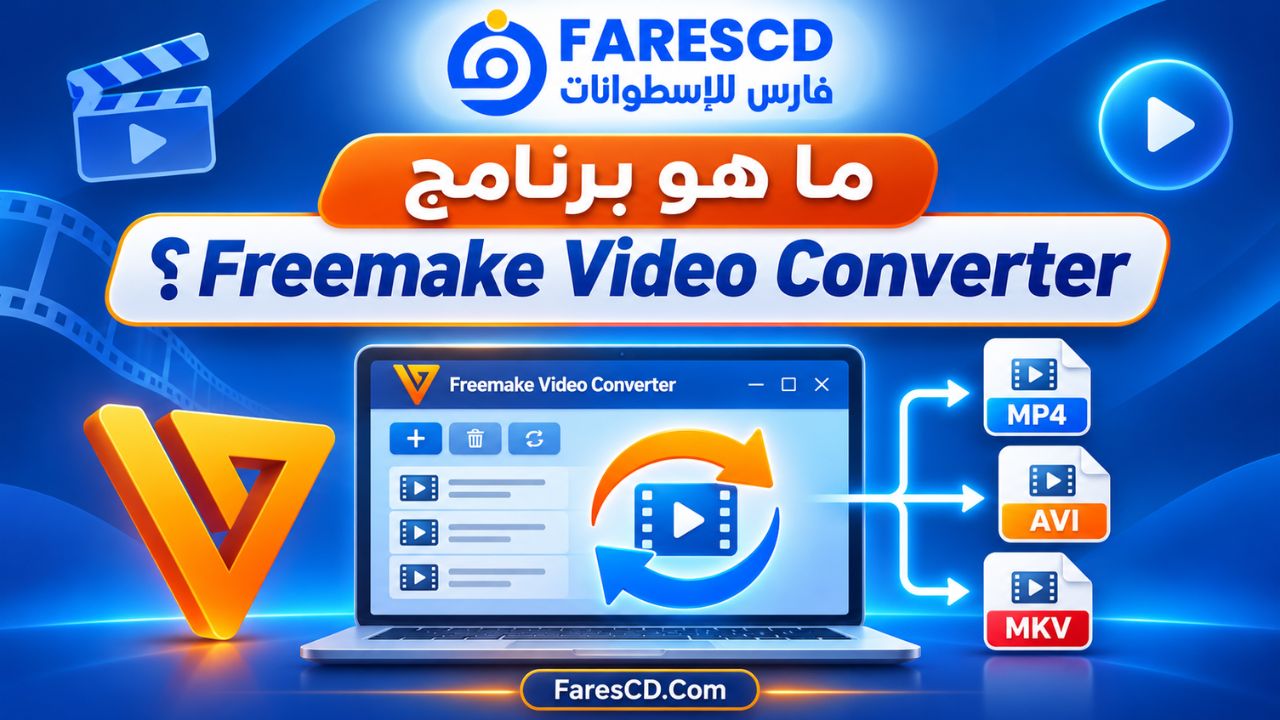
ما هو برنامج Freemake Video Converter؟
Freemake Video Converter هو برنامج يعمل على أنظمة Microsoft Windows، وتتمثل وظيفته الأساسية في إعادة ترميز ملفات الفيديو وتحويلها من صيغة إلى أخرى، مع توفير خيارات لتحديد الدقة وجودة الإخراج والتوافق مع أجهزة التشغيل المختلفة.
لفهم أهمية البرنامج، يمكن تخيل امتلاك مقطع فيديو بصيغة MOV لا يعمل بصورة مناسبة على أحد الأجهزة، بينما يدعم الجهاز صيغة MP4 بكفاءة. بدلًا من البحث عن مشغل آخر أو إعادة إنتاج الفيديو باستخدام برنامج مونتاج، يمكن استخدام Freemake لتحويل الملف إلى صيغة متوافقة.
كذلك يمكن الاستفادة منه عند التعامل مع الفيديوهات الكبيرة، أو الرغبة في دمج عدة مقاطع في ملف واحد، أو تجهيز مقاطع مناسبة للمشاركة عبر الإنترنت.
كيف يعمل Freemake Video Converter؟
يعتمد البرنامج على عملية تُعرف باسم Transcoding أو إعادة الترميز، وتعني قراءة محتوى الفيديو الأصلي ثم إعادة إنتاجه بإعدادات وصيغ جديدة.
وتتكون العملية عادةً من ثلاث مراحل رئيسية:
-
استيراد ملف الفيديو الأصلي إلى البرنامج.
-
اختيار صيغة الإخراج وتحديد الإعدادات المناسبة.
-
بدء التحويل وحفظ الملف الناتج في المكان المطلوب.
وتختلف مدة التحويل بناءً على حجم الملف ومدته ودقته، بالإضافة إلى نوع الترميز المستخدم وإمكانات جهاز الكمبيوتر.
ما الفرق بين تحويل صيغة الفيديو وتغيير امتداد الملف؟
من الأخطاء الشائعة الاعتقاد أن تغيير اسم الملف من video.avi إلى video.mp4 يؤدي إلى تحويله إلى MP4.
في الواقع، تغيير الامتداد لا يغير البنية الداخلية للفيديو ولا طريقة ترميزه. ولهذا قد يظل الملف غير قابل للتشغيل رغم ظهور الامتداد الجديد.
أما برنامج Freemake Video Converter، فيُجري عملية تحويل فعلية عند اختيار إخراج يحتاج إلى إعادة ترميز، ويُنتج ملفًا يتوافق مع الإعدادات المحددة.
ومن المهم أيضًا معرفة أن صيغًا مثل MP4 وMKV تُعرف باسم الحاويات (Containers)، بينما H.264 وH.265 وAV1 تُعد من تقنيات ترميز الفيديو. ولذلك فإن توافق الملف يعتمد على الحاوية والترميز معًا، وليس الامتداد وحده.
أبرز مميزات برنامج Freemake Video Converter
يوفر Freemake Video Converter مجموعة من المميزات التي تجعله مناسبًا للاستخدام اليومي، خاصة عند الحاجة إلى تغيير صيغ ملفات الفيديو أو إجراء تعديلات سريعة عليها قبل تشغيلها أو مشاركتها.
1. تحويل الفيديو بين صيغ متعددة
تتمثل الميزة الأساسية للبرنامج في دعم عدد كبير من صيغ الفيديو، بما يسمح بالتعامل مع ملفات قادمة من مصادر وأجهزة مختلفة.
يمكن مثلًا استيراد فيديو بصيغة AVI ثم تصديره بصيغة MP4، أو تحويل فيديو MKV إلى صيغة أكثر توافقًا مع جهاز التشغيل.
وتشمل أبرز الصيغ التي يتعامل معها البرنامج:
-
MP4: من أكثر الصيغ استخدامًا لتشغيل الفيديو ومشاركته.
-
AVI: صيغة منتشرة في ملفات الفيديو القديمة وبعض التسجيلات.
-
MKV: حاوية مرنة يمكن أن تتضمن مسارات متعددة للصوت والترجمة.
-
MOV: صيغة مستخدمة في كثير من أجهزة التصوير وبرامج تحرير الفيديو.
-
WMV: إحدى صيغ الفيديو المرتبطة ببيئة Windows.
-
FLV: صيغة قديمة ارتبطت بمحتوى الفيديو على الإنترنت.
-
3GP: صيغة تُستخدم مع بعض الهواتف والأجهزة القديمة.
-
MPEG وMPG: صيغ شائعة في ملفات الفيديو التقليدية.
ولا يعني دعم البرنامج لهذه الامتدادات أن جميعها متاحة للإخراج بالإعدادات نفسها، بل تختلف خيارات التحويل حسب الصيغة المختارة.
2. تحويل الفيديو إلى MP4
تُعد إمكانية تحويل الفيديو إلى MP4 من أكثر وظائف Freemake Video Converter أهمية؛ نظرًا إلى الانتشار الواسع لهذه الحاوية ودعمها على أجهزة الكمبيوتر والهواتف والتلفزيونات الذكية.
عند اختيار MP4 مع ترميز H.264 وصوت AAC، يمكن الحصول على ملف متوافق مع مجموعة كبيرة من الأجهزة وبرامج التشغيل.
وتفيد هذه الخاصية في تحويل الفيديوهات القديمة، وتجهيز المقاطع للمشاركة، وتقليل مشكلات عدم توافق صيغ الوسائط.
3. ضغط الفيديو وتقليل حجم الملفات
يمكن استخدام Freemake Video Converter لتقليل حجم ملفات الفيديو عن طريق اختيار دقة أقل أو إعدادات ترميز ومعدل بت مناسبين.
فعلى سبيل المثال، إذا كان لديك مقطع فيديو بدقة 4K بينما ترغب في تشغيله على شاشة Full HD فقط، فقد يكون تحويله إلى دقة 1080p خيارًا مناسبًا لتقليل حجم الملف.
كما يمكن تقليل معدل البت (Bitrate) لتوفير مساحة إضافية، مع ضرورة مراعاة أن الضغط الشديد قد يؤدي إلى انخفاض وضوح التفاصيل، خصوصًا في المشاهد السريعة.
هل يمكن ضغط الفيديو دون فقدان الجودة؟
يعتمد ذلك على طريقة الضغط المستخدمة. فعند إعادة ترميز الفيديو باستخدام إعدادات ضغط مع فقدان البيانات، قد يحدث انخفاض في الجودة حتى إذا كان غير ملحوظ بصريًا.
لذلك من الأفضل اختيار إعدادات متوازنة تجمع بين حجم ملف مناسب وجودة مقبولة، بدلًا من تقليل الحجم إلى أقصى درجة ممكنة.
4. قص الفيديو وحذف الأجزاء غير المطلوبة
يوفر البرنامج أدوات أساسية لتحرير الفيديو تسمح بحذف المقاطع غير المرغوب فيها قبل تحويل الملف.
وتفيد هذه الخاصية في إزالة مقدمة طويلة من تسجيل، أو حذف جزء غير ضروري من فيديو تعليمي، أو الاحتفاظ بمشهد محدد من مقطع أكبر.
ولا يحتاج المستخدم في هذه الحالات إلى فتح برنامج مونتاج احترافي، إذ يمكن تنفيذ التعديل البسيط ضمن خطوات التحويل نفسها.
5. دمج عدة فيديوهات في ملف واحد
من المميزات العملية أيضًا إمكانية جمع عدة مقاطع فيديو لإنتاج ملف متصل.
تساعد هذه الوظيفة عند الرغبة في دمج تسجيلات قصيرة تم تصويرها في أوقات مختلفة، أو ترتيب أجزاء درس تعليمي داخل فيديو واحد.
وينبغي الانتباه إلى ترتيب المقاطع وإعدادات الإخراج، خاصة إذا كانت الملفات الأصلية تختلف في الدقة أو معدل الإطارات أو أبعاد الصورة.
6. تدوير الفيديوهات وتعديل اتجاه العرض
قد تُسجل بعض الفيديوهات باتجاه غير صحيح نتيجة تدوير الهاتف أثناء التصوير، أو بسبب إعدادات الكاميرا.
يتيح Freemake تدوير الفيديو بزوايا محددة لتصحيح اتجاهه، وهي ميزة مفيدة عند التعامل مع تسجيلات الهاتف أو المقاطع القديمة.
وبعد تصحيح الاتجاه يمكن حفظ النتيجة باستخدام صيغة مناسبة دون الحاجة إلى برنامج تحرير منفصل.
7. التعامل مع فيديوهات HD وFull HD و4K
يدعم البرنامج التعامل مع ملفات فيديو عالية الدقة، بما في ذلك HD 720p وFull HD 1080p و4K، وفقًا للمواصفات المنشورة من الشركة المطورة.
وتساعد هذه الإمكانية على معالجة تسجيلات الكاميرات الحديثة والفيديوهات كبيرة الحجم.
لكن دعم استيراد الفيديو عالي الدقة لا يعني بالضرورة إمكانية استخدام جميع خيارات الدقة والترميز في كل إصدار أو مع كل ملف؛ إذ قد تختلف الخيارات المتاحة بحسب نوع الملف وخصائص الترخيص.
8. التعامل مع ملفات الترجمة
يدعم Freemake Video Converter إضافة ملفات ترجمة خارجية إلى الفيديوهات، ومن أشهر الامتدادات المدعومة SRT وASS وSSA.
وتفيد هذه الميزة عند تجهيز فيلم تعليمي أو مقطع يحتوي على حوار بلغة أخرى.
كما توجد خيارات متقدمة لتخصيص حجم الخط وشكله ضمن الميزات المدفوعة، ولذلك يجب التمييز بين إضافة الترجمة الأساسية وإمكانات تعديل مظهرها.
9. تجهيز الفيديو للتشغيل على الهواتف والأجهزة المختلفة
يحتوي البرنامج على ملفات إعداد جاهزة (Presets) لبعض الأجهزة وأنواع التشغيل، لتقليل الحاجة إلى ضبط خصائص الترميز يدويًا.
وتفيد الإعدادات الجاهزة خصوصًا للمستخدم الذي لا يعرف الفرق بين برامج الترميز أو يحتاج إلى صيغة متوافقة مع جهاز معين.
ومع ذلك، قد تكون بعض ملفات الأجهزة المدرجة في البرنامج قديمة، لذا يمكن الاعتماد على إعداد MP4 مناسب عند التعامل مع الهواتف الحديثة.
10. تحويل ملفات DVD والتعامل مع الأقراص
يدعم البرنامج وظائف مرتبطة بأقراص DVD، بما في ذلك تحويل محتواها إلى ملفات فيديو وإنشاء أقراص فيديو قابلة للتشغيل.
كما تتضمن وظائفه التعامل مع بعض ملفات Blu-ray وعمليات نسخ الفيديو على الأقراص، بشرط توفر العتاد المناسب ودعم تنسيق المصدر.
وتُعد هذه الوظيفة مفيدة لمن يمتلك مكتبة من الأقراص المنزلية أو التسجيلات القديمة ويرغب في تحويل المحتوى غير المحمي إلى ملفات رقمية يسهل حفظها.
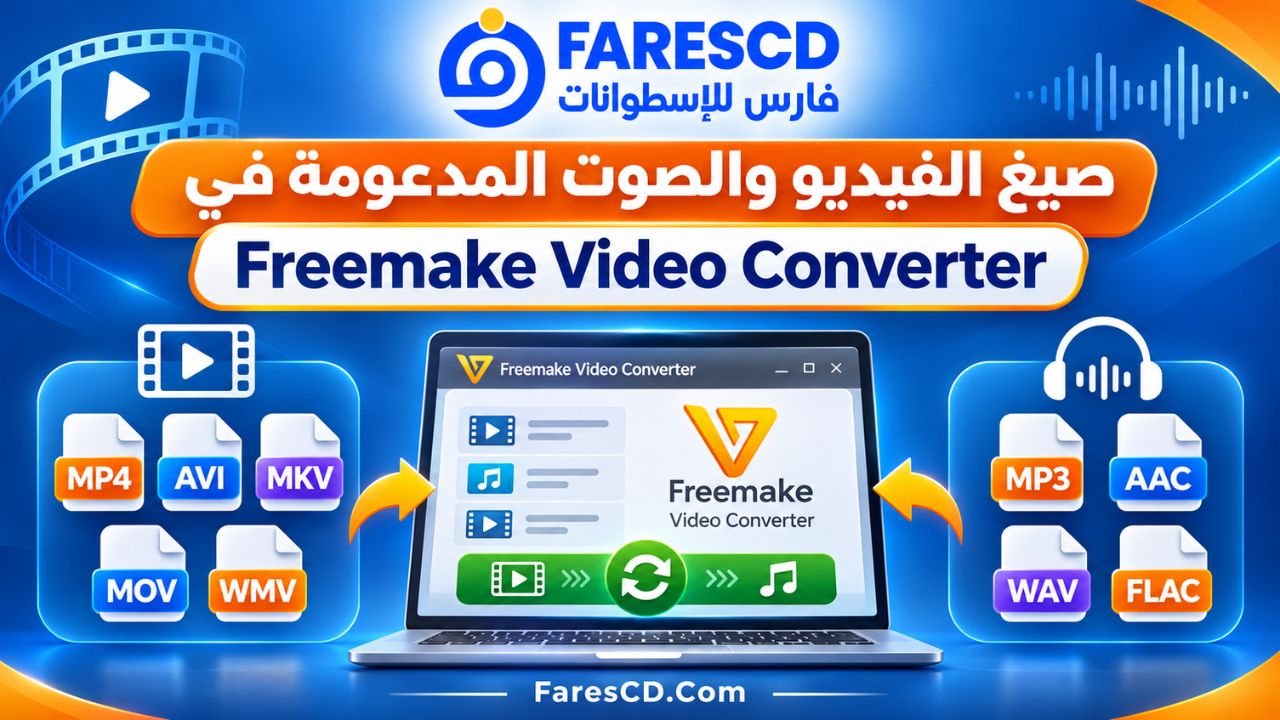
صيغ الفيديو والصوت المدعومة في Freemake Video Converter
يتعامل البرنامج مع صيغ وسائط متعددة، لكن من المهم معرفة أن دعم قراءة ملف معين لا يضمن توفر الصيغة نفسها كخيار تصدير.
| الصيغة | النوع | أبرز الاستخدامات |
|---|---|---|
| MP4 | فيديو | التشغيل والمشاركة والتوافق الواسع |
| AVI | فيديو | ملفات الفيديو القديمة |
| MKV | فيديو | حفظ الفيديو مع مسارات صوت وترجمة متعددة |
| MOV | فيديو | تسجيلات الكاميرات وأجهزة Apple |
| WMV | فيديو | ملفات الوسائط في بيئة Windows |
| FLV | فيديو | التعامل مع فيديوهات الويب القديمة |
| 3GP | فيديو | تشغيل الفيديو على بعض الهواتف القديمة |
| MPEG / MPG | فيديو | الفيديو التقليدي وملفات الوسائط القديمة |
| MP3 | صوت | ملفات الموسيقى والتسجيلات الصوتية |
| AAC | صوت | الصوت المضغوط المستخدم في كثير من الفيديوهات |
| WAV | صوت | الصوت غير المضغوط غالبًا |
| FLAC | صوت | تخزين الصوت دون فقدان بيانات الترميز |
ومن الجدير بالذكر أن تحويل الفيديو مباشرة إلى MP3 مدرج ضمن خصائص Freemake Mega Pack المدفوعة، رغم أن البرنامج يدعم التعامل مع ملفات MP3 بوصفها صيغة صوتية.
كيفية استخدام برنامج Freemake Video Converter خطوة بخطوة
تتميز طريقة استخدام Freemake Video Converter بالبساطة، إذ تعتمد على استيراد الملفات ثم اختيار صيغة الإخراج وبدء التحويل.
الخطوة الأولى: تحميل البرنامج وتثبيته
ابدأ بتحميل Freemake Video Converter من المصدر الرسمي، ثم افتح ملف التثبيت واتبع التعليمات الظاهرة حتى اكتمال العملية.
قد يحتاج برنامج التثبيت إلى اتصال بالإنترنت لتنزيل بعض المكونات، كما يعتمد البرنامج على مكونات Microsoft .NET Framework.
بعد الانتهاء، افتح البرنامج من قائمة Start أو من الاختصار الموجود على سطح المكتب.
الخطوة الثانية: إضافة الفيديو المطلوب تحويله
من الواجهة الرئيسية، اضغط على زر إضافة الفيديو، الذي يظهر عادةً باسم +Video.
حدد الملف المطلوب من جهاز الكمبيوتر، ثم انتظر حتى يظهر داخل قائمة الملفات.
يمكنك إضافة ملف واحد أو عدة ملفات حسب طبيعة المهمة. وإذا كنت تتعامل مع مجموعة كبيرة من الفيديوهات، فمن الأفضل تنظيمها داخل مجلد واضح قبل بدء العملية.
الخطوة الثالثة: اختيار صيغة الفيديو الجديدة
بعد إضافة الملف، ستجد مجموعة من خيارات التحويل إلى صيغ مختلفة.
اختر الصيغة المناسبة لهدفك:
-
MP4 عند الحاجة إلى ملف متوافق مع معظم الأجهزة.
-
AVI إذا كان جهاز التشغيل أو البرنامج المستهدف يتطلب هذه الصيغة.
-
MKV عند الحاجة إلى حاوية فيديو مرنة، إذا كانت متاحة ضمن خيارات الإخراج.
-
WMV عند التعامل مع نظام أو تطبيق قديم يعتمد عليها.
إذا لم تكن متأكدًا من الصيغة المناسبة، فإن MP4 بترميز H.264 يُعد اختيارًا عمليًا للعديد من الاستخدامات اليومية.
الخطوة الرابعة: تحديد دقة وجودة الإخراج
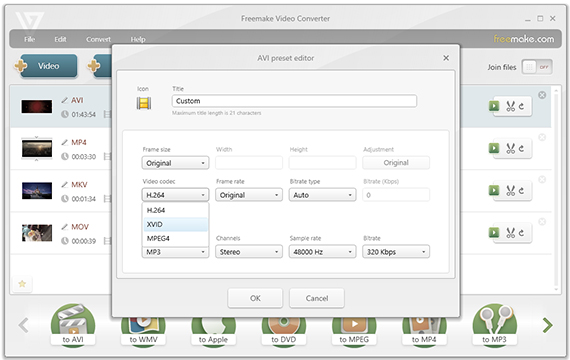
بعد اختيار الصيغة، افتح إعدادات التحويل المتاحة وحدد الجودة المطلوبة.
قد تظهر إعدادات جاهزة مثل HD 720p أو Full HD 1080p، بالإضافة إلى إعدادات أخرى حسب الصيغة والنسخة.
اختيار دقة الفيديو
ينبغي اختيار الدقة بناءً على طبيعة الملف والجهاز المستهدف.
إذا كان الفيديو الأصلي بدقة 1080p، فإن تحويله إلى 720p قد يقلل الحجم، لكنه سيخفض مستوى التفاصيل. أما زيادة الدقة إلى 4K فلن تستعيد التفاصيل التي لم تكن موجودة أصلًا.
ضبط معدل البت Bitrate
يتحكم معدل البت في كمية البيانات المستخدمة لتمثيل الفيديو خلال الثانية.
وغالبًا ما يساعد رفعه على الحفاظ على التفاصيل، لكنه يؤدي إلى زيادة حجم الملف. وفي المقابل، يمكن خفضه لتقليل الحجم على حساب بعض الجودة.
ويعتمد المعدل المناسب على الدقة والحركة داخل المشهد ونوع الترميز، لذلك لا توجد قيمة واحدة تصلح لجميع الملفات.
الخطوة الخامسة: تحديد مكان الحفظ
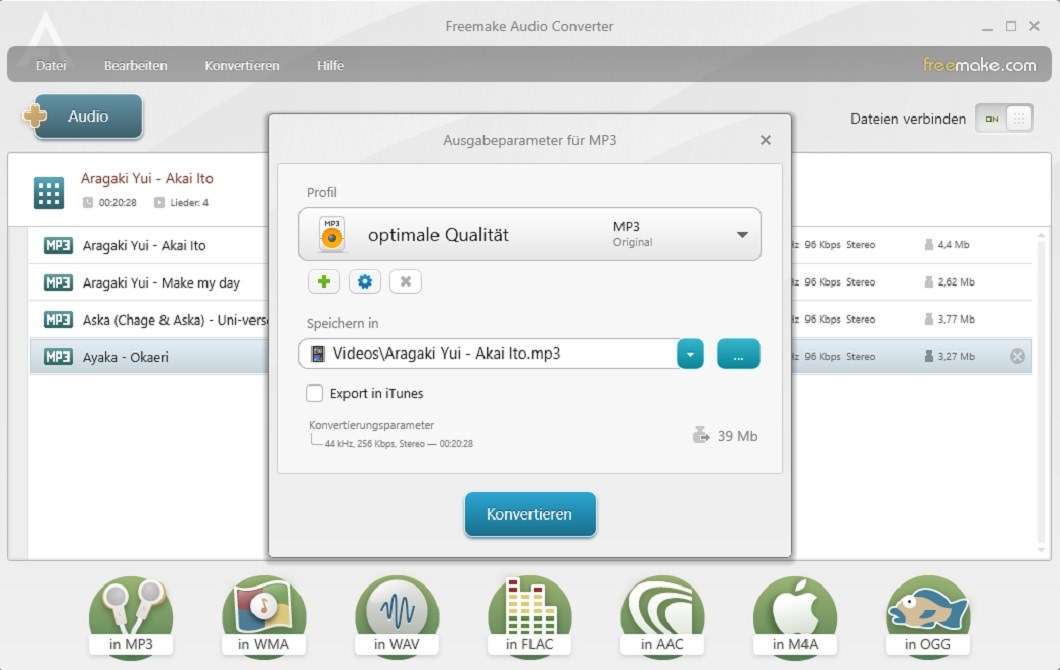
اختر المجلد الذي تريد حفظ الفيديو الناتج داخله، ويفضل استخدام اسم واضح يميز الملف الجديد عن النسخة الأصلية.
فمثلًا، يمكنك تسمية النسخة الناتجة Video-MP4-1080p بدلًا من استبدال الملف القديم مباشرة.
والاحتفاظ بالنسخة الأصلية مهم، خاصة عند إجراء تحويلات قد تقلل جودة الصورة.
الخطوة السادسة: بدء التحويل
اضغط على زر Convert لبدء عملية التحويل.
قد تستغرق العملية وقتًا قصيرًا مع الفيديوهات الصغيرة، بينما تحتاج الملفات الطويلة أو عالية الدقة إلى وقت أكبر.
وبعد الانتهاء، افتح الفيديو الناتج وتأكد من سلامة الصورة والصوت وتزامنهما قبل حذف أي ملفات أصلية.
كيفية تحويل فيديو MKV إلى MP4 باستخدام Freemake
إذا كنت تمتلك فيديو بصيغة MKV ولا يعمل على التلفزيون أو الهاتف، فيمكنك تجربة تحويله إلى MP4 باتباع الخطوات التالية:
-
افتح البرنامج وأضف فيديو MKV.
-
اختر صيغة MP4 من خيارات الإخراج.
-
حدد إعدادًا مناسبًا مثل H.264 إذا كان متاحًا.
-
اختر دقة تتناسب مع الفيديو الأصلي.
-
حدد مكان حفظ الملف الناتج.
-
اضغط على Convert وانتظر اكتمال التحويل.
بعد الانتهاء، جرّب تشغيل الملف على الجهاز الذي واجه مشكلة التوافق.
ويجب مراعاة أن ملفات MKV قد تحتوي على أكثر من مسار صوت أو ترجمة، ولذلك ينبغي مراجعة المحتوى الناتج والتأكد من الاحتفاظ بالمسارات المطلوبة إذا كانت خيارات البرنامج تسمح بذلك.
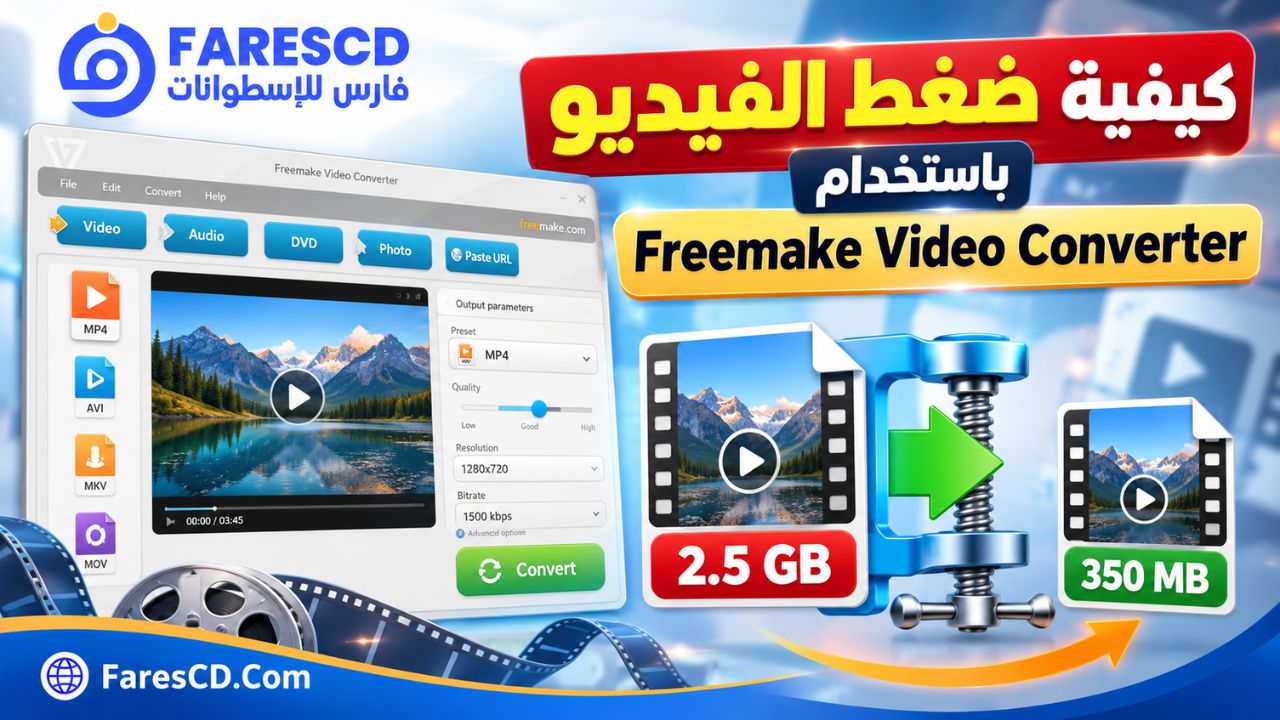
كيفية ضغط الفيديو باستخدام Freemake Video Converter
يمكن تقليل حجم الفيديو من خلال تعديل بعض خصائص الإخراج بدلًا من الاقتصار على تغيير امتداد الملف.
من الطرق العملية اختيار دقة أقل عندما لا تكون الدقة الأصلية ضرورية، أو استخدام ترميز يوفر ضغطًا أفضل مع معدل بت ملائم.
| الإعداد | التأثير المتوقع |
|---|---|
| تقليل دقة الفيديو | حجم أصغر مقابل انخفاض التفاصيل |
| خفض معدل البت | توفير مساحة مع احتمال تراجع الجودة |
| اختيار ترميز أكثر كفاءة | إمكانية تقليل الحجم عند جودة بصرية متقاربة |
| تقليل معدل الإطارات | قد يقلل الحجم، لكنه يؤثر في سلاسة الحركة |
| قص الأجزاء غير المطلوبة | تقليل مدة الفيديو وحجمه النهائي |
أفضل إعدادات لتحويل الفيديو للمشاركة
للاستخدامات اليومية، يوفر MP4 مع H.264 خيارًا متوازنًا من حيث التوافق.
ويمكن اختيار 1080p للمقاطع عالية الجودة، أو 720p عندما يكون تقليل الحجم أكثر أهمية.
لكن النتيجة تعتمد على خصائص الفيديو الأصلي؛ فالمقاطع المليئة بالحركة والتفاصيل قد تحتاج إلى معدل بت أعلى مقارنة بالمقاطع الثابتة.
الفرق بين النسخة المجانية والمدفوعة من Freemake Video Converter
يعتمد Freemake Video Converter على نموذج يجمع بين وظائف مجانية وخصائص إضافية مدفوعة. وتوضح الشركة أن النسخة المجانية لا تنتهي صلاحيتها، لكنها لا تقدم جميع الإمكانات المتاحة في Mega Pack.
من أبرز القيود إضافة شعار Freemake إلى الفيديوهات الناتجة في الإصدار المجاني، إلى جانب اقتصار بعض ميزات التسريع والتحرير المتقدم وتحويل الفيديو إلى MP3 على الباقة المدفوعة.
| الميزة | النسخة المجانية | Freemake Mega Pack |
|---|---|---|
| تحويل صيغ الفيديو الشائعة | متاح | متاح |
| قص ودمج وتدوير الفيديو | متاح | متاح |
| إعدادات جاهزة للأجهزة | متاح | متاح |
| تحويل محتوى DVD المدعوم | متاح | متاح |
| إخراج فيديو دون شعار Freemake | غير متاح | متاح |
| تسريع التحويل حتى 4 مرات | غير متاح | متاح |
| تحويل الفيديو مباشرة إلى MP3 | غير متاح | متاح |
| تخصيص مظهر الترجمة | غير متاح | متاح |
| إزالة الحواف السوداء تلقائيًا | غير متاح | متاح |
| قوائم DVD متقدمة | غير متاح | متاح |
المقارنة مبنية على جدول الخصائص المنشور من الشركة المطورة، وقد تتغير تفاصيل الباقات مع التحديثات.
هل النسخة المجانية مناسبة للاستخدام اليومي؟
يمكن الاعتماد على الإصدار المجاني لتنفيذ عدد من عمليات التحويل الأساسية، خصوصًا إذا لم تكن العلامة المائية مشكلة بالنسبة إلى استخدامك.
أما إذا كنت تنشئ فيديوهات للنشر باستمرار، أو تحتاج إلى ملفات نهائية دون شعار البرنامج، فقد تكون القيود الموجودة في الإصدار المجاني مؤثرة على سير العمل.
هل يمكن استخدام Freemake Video Converter بدون علامة مائية؟
نعم، ولكن إزالة شعار البرنامج من الفيديوهات الناتجة تتطلب تفعيل الباقة الرسمية التي تتيح تلك الخاصية.
وتوضح Freemake أن إزالة العلامة المائية من فيديو سبق تحويله تتطلب إعادة تحويل الملف الأصلي بعد تفعيل الترخيص المناسب.
مميزات وعيوب Freemake Video Converter
أبرز مميزات البرنامج
-
واجهة سهلة الاستخدام تناسب المبتدئين.
-
دعم عدد كبير من صيغ الفيديو والصوت.
-
إمكانية تحويل عدة ملفات ضمن جلسة عمل واحدة.
-
توفير إعدادات جاهزة لأنواع مختلفة من أجهزة التشغيل.
-
أدوات لتحرير الفيديو تشمل القص والدمج والتدوير.
-
التعامل مع ملفات الفيديو عالية الدقة.
-
إمكانية إضافة ملفات ترجمة مدعومة.
-
وظائف مرتبطة بأقراص DVD وBlu-ray.
-
إمكانية التحكم في بعض إعدادات جودة الإخراج.
-
وجود نسخة مجانية تسمح بتنفيذ عمليات تحويل أساسية.
أبرز العيوب والقيود
-
إضافة شعار Freemake إلى الفيديوهات الناتجة من النسخة المجانية.
-
بعض الوظائف المهمة تحتاج إلى ترخيص مدفوع.
-
عدم توفر نسخة مكتبية رسمية مماثلة لنظامي macOS وLinux ضمن قائمة التنزيلات الأساسية.
-
قد يستغرق تحويل الملفات الكبيرة وقتًا ملحوظًا على الأجهزة محدودة الإمكانات.
-
خيارات تحرير الفيديو أقل تقدمًا من برامج المونتاج الاحترافية.
-
بعض إعدادات الأجهزة الجاهزة ترتبط بأجيال قديمة من الهواتف وأجهزة التشغيل.
-
لا يمكن ضمان توافق كل ملف مع البرنامج لمجرد أن امتداده مدرج ضمن قائمة الصيغ المدعومة.
متطلبات تشغيل برنامج Freemake Video Converter
يعمل Freemake Video Converter على أجهزة الكمبيوتر بنظام Windows، وتعرض الشركة مجموعة من المتطلبات الأساسية لتشغيله.
| المكون | المتطلبات المعلنة |
|---|---|
| نظام التشغيل | Windows 11 و10 و8.1 و8 و7 وVista |
| المعالج | Intel أو AMD أو معالج متوافق بسرعة 1 GHz |
| الذاكرة RAM | 256 MB على الأقل |
| مساحة التخزين | 50 MB لتثبيت البرنامج |
| المكونات الإضافية | Microsoft .NET Framework 4.5 |
| اتصال الإنترنت | مطلوب لبعض عمليات التثبيت والوظائف المرتبطة بالويب |
| التعامل مع الأقراص | محرك أقراص مناسب عند استخدام وظائف النسخ |
هذه متطلبات أساسية منشورة من الشركة، وليست مواصفات موصى بها لتحويل الفيديوهات الحديثة عالية الدقة.
ما المواصفات المناسبة لتحويل الفيديوهات الكبيرة؟
للحصول على تجربة أكثر سلاسة، يُفضل استخدام جهاز حديث مزود بمعالج متعدد الأنوية وذاكرة كافية ومساحة تخزين إضافية للملفات المؤقتة والناتجة.
كما يفيد وجود قرص SSD في التعامل مع الملفات الكبيرة، خاصة عند حفظ فيديوهات طويلة أو تنفيذ عمليات تحويل متعددة.
ولا يشترط استخدام بطاقة رسومية منفصلة لإجراء التحويلات الأساسية، لكن دعم التسريع العتادي قد يؤثر في سرعة الأداء عند توفر الميزة والتجهيزات المتوافقة.
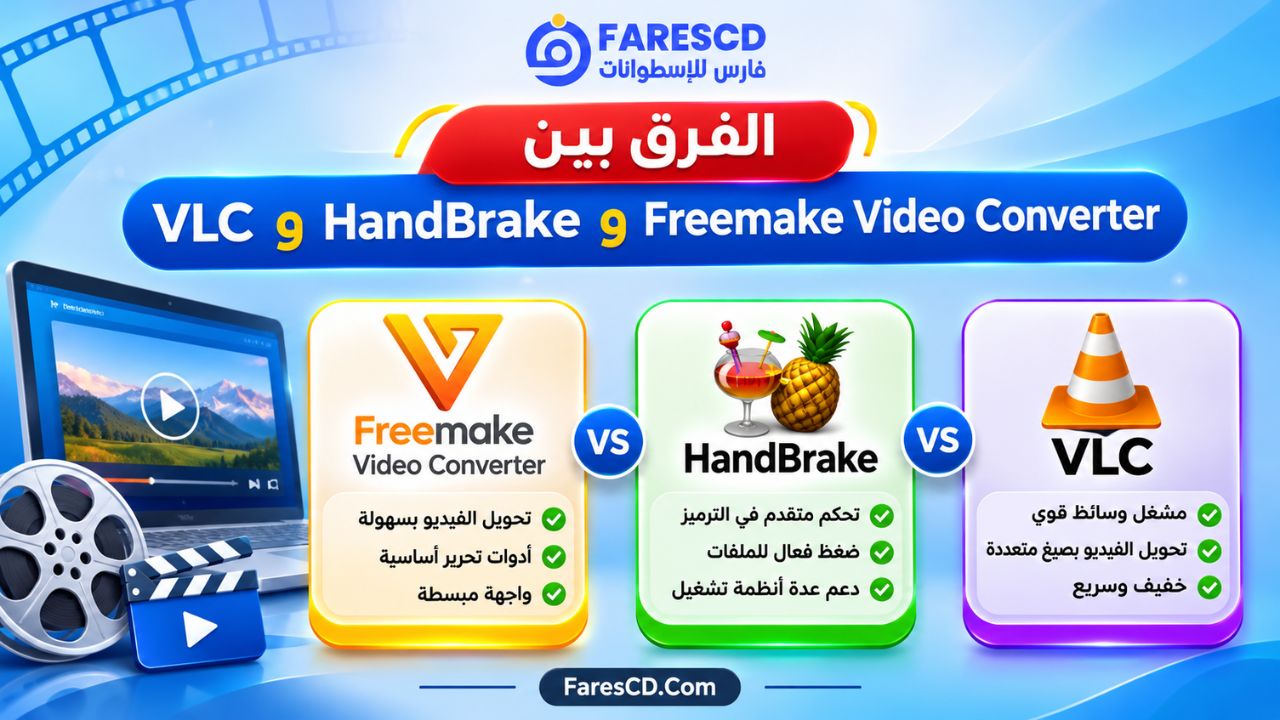
الفرق بين Freemake Video Converter وHandBrake وVLC
توجد برامج عديدة لتحويل الفيديو، ويختلف كل برنامج في طريقة العمل ومستوى التحكم في الإعدادات.
| المقارنة | Freemake Video Converter | HandBrake | VLC |
|---|---|---|---|
| الاستخدام الأساسي | تحويل الفيديو وتحريره بصورة مبسطة | إعادة ترميز الفيديو والتحكم في الضغط | تشغيل الوسائط مع أدوات تحويل إضافية |
| سهولة الاستخدام | واجهة مباشرة | يحتاج إلى فهم بعض الإعدادات المتقدمة | سهل للتشغيل وأقل تخصصًا في التحويل |
| تحويل ملفات متعددة | متاح | متاح | أقل ملاءمة لسير عمل التحويل الجماعي |
| قص ودمج الفيديو | أدوات أساسية | ليس محرر مونتاج متكاملًا | وظائف محدودة |
| التحكم في الترميز | إعدادات وقوالب جاهزة | خيارات تفصيلية ومتقدمة | خيارات تحويل أساسية ومتقدمة بدرجات متفاوتة |
| العلامة المائية | موجودة في إخراج النسخة المجانية | لا يضيف علامة مائية | لا يضيف علامة مائية |
| الأنظمة | Windows | Windows وmacOS وLinux | Windows وmacOS وLinux |
متى تختار Freemake Video Converter؟
يكون Freemake مناسبًا إذا كنت تفضل واجهة بسيطة، وتحتاج إلى تحويل ملفات الفيديو مع إجراء تعديلات أساسية، ولا ترغب في التعامل مع إعدادات ترميز كثيرة.
أما إذا كانت أولويتك التحكم التفصيلي في جودة الضغط وحجم الملفات، فقد يناسبك HandBrake بدرجة أكبر.
وفي المقابل، إذا كنت تحتاج أساسًا إلى تشغيل ملفات وسائط بصيغ مختلفة، مع إمكانية إجراء تحويلات متفرقة، فقد يكون VLC كافيًا.
أبرز استخدامات Freemake Video Converter في الحياة اليومية
تحويل الفيديوهات القديمة
قد تحتفظ بفيديوهات عائلية أو تسجيلات قديمة محفوظة بصيغ لم تعد تعمل بكفاءة على الأجهزة الحديثة.
في هذه الحالة يمكن استخدام Freemake لتحويل الملفات إلى صيغة أكثر شيوعًا، مع الاحتفاظ بالنسخ الأصلية حفاظًا على جودتها.
تجهيز فيديوهات الدراسة والتعليم
يساعد البرنامج الطلاب والمعلمين على تحويل تسجيلات الشرح والدروس إلى صيغ مناسبة للتشغيل على أجهزة مختلفة.
كما يمكن حذف الأجزاء غير الضرورية من التسجيلات الطويلة، ودمج المقاطع التي تنتمي إلى درس واحد، مما يسهل تنظيم المواد التعليمية.
إعداد المقاطع للمشاركة
عند وجود ملف فيديو كبير يصعب مشاركته، يمكن اختيار إعدادات إخراج تساعد على تقليل حجمه.
ويفضل في هذه الحالة تجربة تحويل مقطع قصير أولًا للتأكد من أن الجودة النهائية مناسبة قبل معالجة الفيديو كاملًا.
حفظ تسجيلات الكاميرات
قد تنتج بعض الكاميرات ملفات بصيغ أو ترميزات لا تدعمها جميع برامج التشغيل.
يساعد تحويل هذه التسجيلات إلى MP4 مثلًا على تسهيل عرضها وأرشفتها، بشرط اختيار إعدادات مناسبة تحافظ على التفاصيل المهمة داخل الصورة.
توحيد صيغ مكتبة الفيديو
إذا كنت تمتلك مكتبة فيديوهات تحتوي على MP4 وAVI وMOV وMKV، فقد ترغب في توحيد صيغ الملفات لتسهيل إدارتها وتشغيلها.
يمكن للبرنامج المساعدة على تنفيذ هذه العملية، لكن يُنصح بتجنب إعادة ترميز الملفات المتوافقة بالفعل دون حاجة، لأن إعادة الترميز قد تستغرق وقتًا وتؤثر في الجودة.
كيفية الحصول على أفضل نتائج باستخدام Freemake Video Converter
للحصول على فيديو جيد بعد التحويل، يجب الانتباه إلى عدد من الجوانب التي تؤثر مباشرة في النتيجة النهائية.
أولًا، احرص على معرفة خصائص الملف الأصلي قبل اختيار إعدادات الإخراج. فإذا كان الفيديو بدقة 720p، فإن تحويله إلى 1080p لن يضيف تفاصيل حقيقية إلى الصورة.
ثانيًا، اختر الترميز بناءً على الجهاز المستهدف. فرغم كفاءة H.265 في ضغط الفيديو، فإن H.264 يظل خيارًا عمليًا عندما تكون الأولوية للتوافق مع أكبر عدد ممكن من الأجهزة.
ثالثًا، تجنب خفض معدل البت بصورة مبالغ فيها. فالفيديو الذي يحتوي على حركة سريعة أو تفاصيل دقيقة يحتاج عادةً إلى بيانات أكثر للحفاظ على جودة الصورة.
رابعًا، اختبر الصوت والترجمة بعد انتهاء التحويل، خاصة عند التعامل مع ملفات MKV أو التسجيلات التي تحتوي على أكثر من مسار صوتي.
وأخيرًا، احتفظ دائمًا بالنسخة الأصلية من الفيديو حتى تتأكد من أن الملف الناتج يعمل بالشكل المطلوب.
تحميل برنامج Freemake Video Converter للكمبيوتر
يمكن تنزيل Freemake Video Converter من صفحة التنزيلات الرسمية الخاصة بشركة Freemake، والتي توفر إصدار البرنامج المخصص لأنظمة Windows.
معلومات البرنامج
| البيان | التفاصيل |
|---|---|
| اسم البرنامج | Freemake Video Converter |
| المطور | Freemake |
| نوع البرنامج | تحويل وتحرير ملفات الفيديو |
| نظام التشغيل | Windows |
| الترخيص | مجاني بخصائص إضافية مدفوعة |
| الإصدار المدرج رسميًا | 6.0.1 |
| واجهة البرنامج | متعددة اللغات |
| الموقع الرسمي | freemake.com |
الخلاصة: هل يستحق Freemake Video Converter التحميل؟
يقدم Freemake Video Converter مجموعة من الأدوات المفيدة لتحويل صيغ الفيديو وإجراء تعديلات أساسية عليها، مثل القص والدمج والتدوير، إلى جانب دعم ملفات الوسائط المختلفة وإعدادات التشغيل الجاهزة.
وتكمن أهم مميزاته في سهولة الاستخدام وتعدد وظائفه، مما يجعله خيارًا مناسبًا لمن يحتاج إلى التعامل مع الفيديوهات دون استخدام برامج مونتاج معقدة.
في المقابل، يجب الانتباه إلى أن النسخة المجانية تفرض بعض القيود، وعلى رأسها إضافة شعار البرنامج إلى الفيديوهات الناتجة، بينما تحتاج بعض الوظائف المتقدمة إلى ترخيص مدفوع.
وبوجه عام، إذا كنت تبحث عن برنامج لتحويل الفيديو إلى MP4 أو AVI أو MKV، وتجهيز المقاطع للتشغيل على أجهزة مختلفة، فإن Freemake Video Converter يستحق التجربة، خاصة إذا كانت سهولة الاستخدام وتعدد الصيغ من أولوياتك.