












Compressr هو برنامج مجاني ومفتوح المصدر لضغط الصور وتحسين أحجام ملفاتها، ويمنح المستخدم طريقة عملية لتقليل المساحة التي تشغلها الصور على الكمبيوتر دون الحاجة إلى برامج تحرير معقدة. سواء كنت تدير موقعًا إلكترونيًا، أو تعمل في التصوير والتصميم، أو ترغب في تقليل حجم صورك الشخصية قبل مشاركتها، فإن البرنامج يوفر مجموعة من الأدوات التي تساعدك على تحقيق التوازن بين حجم الملف وجودة الصورة.
يدعم برنامج Compressr صيغًا شائعة مثل JPEG وPNG وWebP وGIF وBMP وTIFF، مع إمكانية معالجة عدة صور دفعة واحدة، وتغيير الأبعاد، وضبط مستوى الضغط، وعرض نتائج توضح مقدار المساحة التي تم توفيرها. كما يتميز بواجهة بسيطة، ويعمل على أنظمة Windows وmacOS وLinux، إلى جانب توفر إصدار للاستخدام عبر المتصفح.
ومن أبرز نقاط قوته أنه يعتمد على لغة Rust، ويوفر خيارات للحفاظ على بيانات EXIF أو إزالتها، مما يجعله أداة مفيدة لتحسين الصور قبل نشرها على المواقع أو حفظها أو مشاركتها.
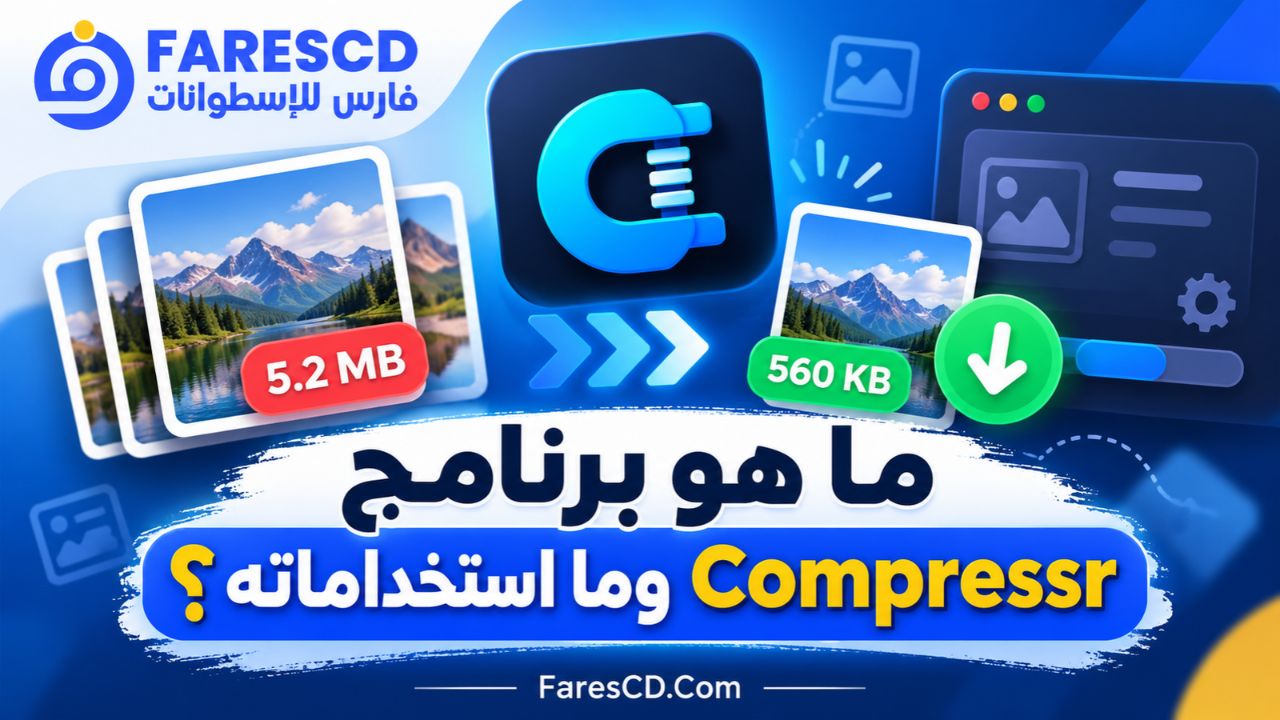
ما هو برنامج Compressr وما استخداماته؟
يُعد Compressr أحد برامج ضغط الصور وتحسينها، وهو مصمم لمساعدة المستخدمين على تقليل أحجام الملفات وتسهيل تخزينها ومشاركتها ونشرها على الإنترنت. ويجمع بين سهولة الاستخدام والإعدادات المتقدمة التي تسمح بالتحكم في جودة الصورة وأبعادها وصيغة حفظها.
طورت البرنامج جهة البرمجيات CodeDead ليكون أداة مجانية ومفتوحة المصدر، مع توفير نسخة تعمل على الكمبيوتر وأخرى عبر المتصفح. ويعتمد إصدار سطح المكتب على لغة Rust وإطار الواجهات Iced، مما يجعله مناسبًا لمعالجة الصور الفردية ومجموعات الصور الكبيرة.
وتكمن الفكرة الأساسية في أن الصورة قد تحتوي على بيانات أو تفاصيل يمكن تحسين طريقة تخزينها لتقليل حجم الملف. وفي بعض الحالات يمكن تصغير الأبعاد أو تغيير صيغة الحفظ للحصول على ملف أصغر، مع الحفاظ على مستوى وضوح مناسب للاستخدام المقصود.
ولا يقتصر Compressr على عملية الضغط وحدها؛ فهو يتيح أيضًا تغيير أبعاد الصور والتحويل بين الصيغ المدعومة، إلى جانب إمكانية الاحتفاظ بالبيانات الوصفية للصورة أو استبعادها. وتجعله هذه الوظائف خيارًا مناسبًا لمن يريد إعداد الصور للنشر دون الاعتماد على محرر صور شامل.
| المعلومة | التفاصيل |
|---|---|
| اسم البرنامج | Compressr |
| الشركة المطورة | CodeDead |
| الإصدار المتحقق منه | 1.0.0 |
| تاريخ الإصدار | 4 أغسطس 2026 |
| نوع البرنامج | ضغط الصور وتحسينها |
| الترخيص | GNU GPL v3 |
| السعر | مجاني بالكامل |
| أنظمة التشغيل | Windows وmacOS وLinux |
| الصيغ المدعومة | JPEG وPNG وGIF وWebP وBMP وTIFF |
| المعالجة الجماعية | مدعومة |
| تغيير أبعاد الصور | مدعوم |
| الاحتفاظ ببيانات EXIF | مدعوم للصيغ المتوافقة |
| نوع إصدار Windows الرسمي | 64-bit (x64) |
الإصدار 1.0.0 هو أحدث إصدار ظاهر بعلامة Latest في صفحة إصدارات المشروع على GitHub عند التحقق بتاريخ 24 أكتوبر 2026.
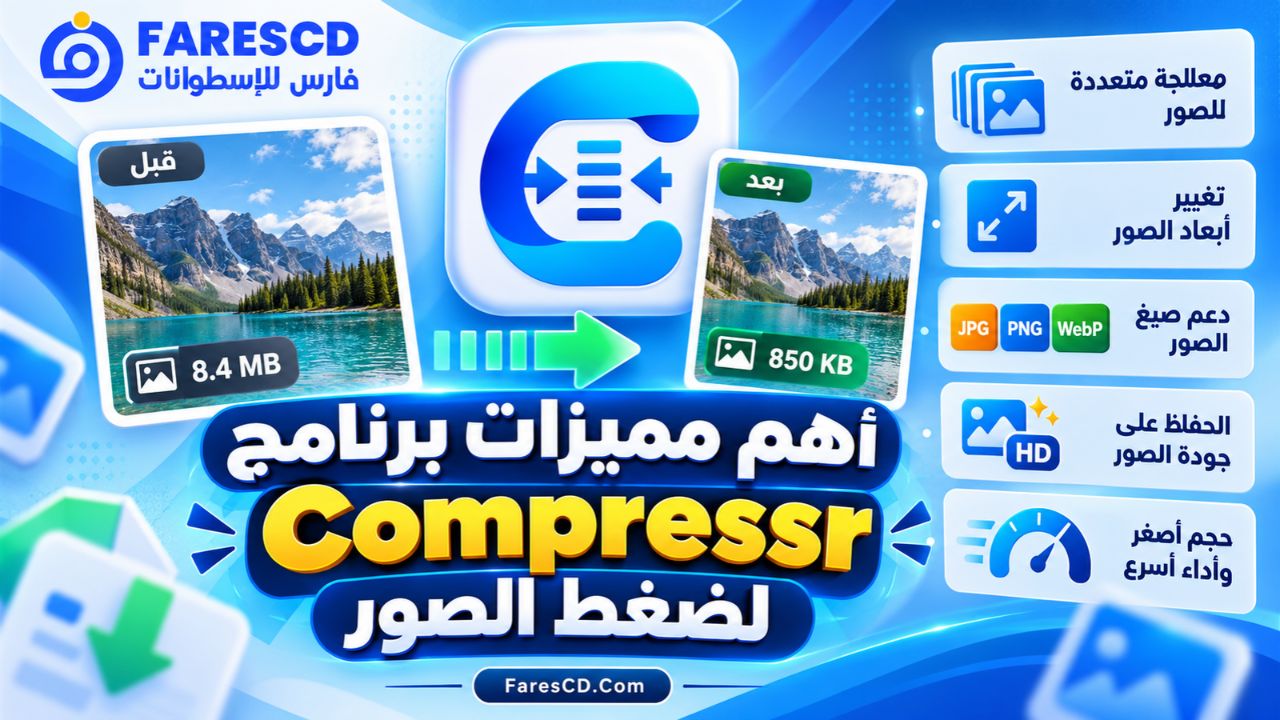
يقدم Compressr مجموعة من المميزات العملية التي تجعله مفيدًا للمستخدم العادي، وكذلك لأصحاب المواقع والمصورين ومن يتعاملون يوميًا مع ملفات الصور.
1. ضغط الصور وتقليل حجمها بسهولة
الميزة الأساسية للبرنامج هي تقليل حجم الصور باستخدام إعدادات قابلة للتعديل. وبدلًا من الاضطرار إلى فتح كل صورة داخل برنامج تحرير ثم تصديرها يدويًا، يمكن تنفيذ عمليات تحسين الصور من خلال واجهة متخصصة.
ويعتمد مقدار التوفير على عوامل متعددة، منها الصيغة الأصلية، ودقة الصورة، ومستوى الضغط، وطبيعة التفاصيل الموجودة داخلها.
فعلى سبيل المثال، قد تستفيد صورة فوتوغرافية كبيرة محفوظة بجودة مرتفعة من الضغط أكثر من صورة صغيرة سبق تحسينها. ولهذا لا توجد نسبة ثابتة يمكن ضمانها لجميع الصور.
2. ضغط مجموعة كبيرة من الصور دفعة واحدة
تُعد ميزة Batch Processing من أهم أسباب استخدام Compressr، خاصة لمن يمتلك مكتبة صور كبيرة.
يتيح البرنامج تحديد عدة ملفات لمعالجتها ضمن عملية واحدة، كما يدعم فحص المجلدات والمجلدات الفرعية بصورة متكررة، وهو أمر مفيد عند التعامل مع مجموعات الصور المنظمة داخل أقسام متعددة.
وتساعد هذه الخاصية في:
-
تقليل الوقت اللازم لمعالجة الصور المتعددة.
-
تطبيق إعدادات متناسقة على مجموعة من الملفات.
-
تجهيز صور المنتجات قبل رفعها إلى متجر إلكتروني.
-
تحسين مكتبات الصور المستخدمة في المواقع.
-
معالجة الصور الشخصية والصور الملتقطة بالكاميرات.
3. التحكم في جودة الصور بعد الضغط
يتيح البرنامج تعديل مستوى جودة الإخراج لصيغ مثل JPEG وWebP، مما يمنح المستخدم مرونة في تحديد الأولوية بين تقليل حجم الملف والمحافظة على التفاصيل.
ما الفرق بين الضغط المرتفع والجودة المرتفعة؟
عند اختيار إعدادات تهدف إلى تقليل حجم الملف بدرجة كبيرة، قد تصبح بعض التفاصيل الدقيقة أقل وضوحًا، خاصة في الصور الغنية بالألوان والتدرجات.
أما عند اختيار جودة أعلى، فقد يحتفظ الملف بمزيد من التفاصيل، لكن حجمه النهائي يكون أكبر.
لذلك يعتمد الإعداد المناسب على طبيعة الاستخدام؛ فالصور المخصصة للمشاركة السريعة قد تتحمل ضغطًا أكبر، بينما تحتاج الصور التي تحتوي على نصوص صغيرة أو تفاصيل دقيقة إلى اهتمام أكبر بالجودة.
4. تغيير أبعاد الصور Resize
من الوظائف المهمة في Compressr إمكانية تعديل حجم الصورة من حيث العرض والارتفاع، بدلًا من الاكتفاء بتغيير مستوى الضغط.
ويمكن تغيير الأبعاد باستخدام نسبة مئوية أو إدخال قياسات محددة. وعند تحديد بُعد واحد، يدعم البرنامج الحفاظ على تناسب الأبعاد تلقائيًا.
كما يستخدم مرشح Lanczos3 في إعادة تحجيم الصور، وهو أسلوب لمعالجة إعادة أخذ العينات يساعد على إنتاج نتائج واضحة عند تغيير الدقة، مع بقاء الجودة النهائية مرتبطة بطبيعة الصورة وحجم التعديل.
تكون هذه الخاصية مفيدة عندما تكون الصور الأصلية أكبر بكثير من الأبعاد المطلوبة لعرضها، مثل استخدام صورة بعرض 4000 بكسل داخل مساحة لا تحتاج سوى إلى 1200 بكسل.
5. دعم صيغ متعددة وتحويل الصور
يتعامل Compressr مع مجموعة من صيغ الصور المنتشرة، وهو ما يتيح للمستخدم العمل مع أنواع مختلفة من الملفات دون الحاجة إلى أداة منفصلة لكل صيغة.
ومن أبرز استخداماته تحويل الصور إلى WebP لتجهيزها للويب، أو التعامل مع ملفات JPEG وPNG ضمن عمليات التحسين الجماعية.
وتختلف النتائج بحسب الصيغة؛ إذ لا تعمل جميع تنسيقات الصور بالطريقة نفسها في الضغط أو الحفاظ على التفاصيل والشفافية.
6. الحفاظ على بيانات EXIF أو إزالتها
قد تحتوي الصور الملتقطة بالكاميرات والهواتف على بيانات إضافية تعرف باسم EXIF، وتشمل أحيانًا نوع الكاميرا أو إعدادات التصوير أو التاريخ، وربما بيانات الموقع الجغرافي إن كانت محفوظة داخل الملف.
يوفر Compressr خيارًا للاحتفاظ بهذه البيانات عند التعامل مع الصيغ المتوافقة مثل JPEG وPNG وWebP.
وهذه الميزة مفيدة في حالتين مختلفتين؛ فقد يرغب المصور في الاحتفاظ بالمعلومات التقنية، بينما يفضل المستخدم الذي ينشر صورًا شخصية إزالة البيانات غير الضرورية للمساعدة في حماية خصوصيته.
7. متابعة عملية الضغط ومعرفة النتائج
لا يكتفي البرنامج بتنفيذ المعالجة، بل يعرض شريط تقدم أثناء ضغط الملفات، بالإضافة إلى تقرير بعد انتهاء العملية.
ويتضمن التقرير معلومات عن الأحجام قبل المعالجة وبعدها، ومقدار التوفير المحقق لكل ملف، وكذلك النتائج الإجمالية.
وتساعد هذه المعلومات على معرفة مدى فاعلية الإعدادات المستخدمة، بدلًا من الاعتماد على التخمين عند اختيار الجودة أو صيغة الإخراج.
8. واجهة بسيطة وخيارات تخصيص متعددة
يحتوي البرنامج على واجهة رسومية تتيح الوصول إلى الوظائف الأساسية دون الحاجة إلى كتابة أوامر.
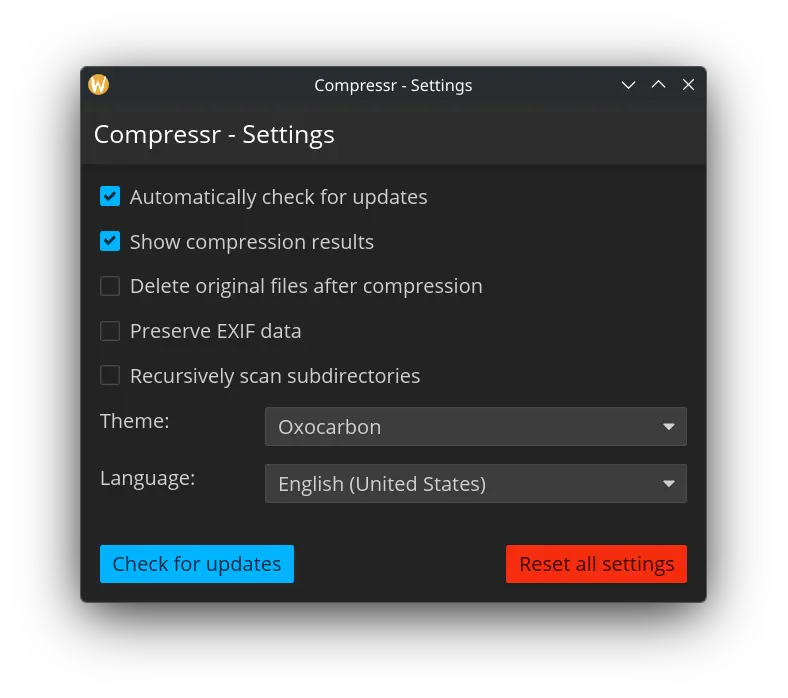
ويدعم كذلك تغيير المظهر عبر مجموعة من السمات، مع إمكانية التحكم في التحقق التلقائي من التحديثات.
وتتوفر واجهته بلغات متعددة، منها الإنجليزية والفرنسية والإسبانية والهندية. أما اللغة العربية فلم تكن ضمن قائمة اللغات العشر المعلنة للإصدار 1.0.0.
قبل تحميل برنامج Compressr، من المفيد التعرف على أنواع الصور التي يستطيع التعامل معها، لأن اختيار الصيغة المناسبة يؤثر مباشرة في حجم الملف وجودته وإمكانية استخدامه.
| صيغة الصورة | أهم خصائصها | الاستخدام المناسب |
|---|---|---|
| JPEG / JPG | مناسبة للصور الفوتوغرافية وتدعم الضغط مع فقدان بعض البيانات | صور الكاميرات والمقالات |
| PNG | تدعم الشفافية والضغط دون فقدان بيانات الصورة | الشعارات والرسوم والصور ذات الخلفية الشفافة |
| WebP | صيغة حديثة تدعم الضغط الفاقد وغير الفاقد والشفافية | صور المواقع والمتاجر |
| GIF | تدعم عددًا محدودًا من الألوان وقد تحتوي على رسوم متحركة | الرسوم البسيطة والملفات المتحركة |
| BMP | غالبًا ما تستخدم لتخزين الصور النقطية بأحجام كبيرة نسبيًا | بعض التطبيقات والملفات القديمة |
| TIFF | صيغة مرنة تستخدم في التصوير والمسح الضوئي والأرشفة | الصور عالية الدقة والمستندات المصورة |
هذه الصيغ مدرجة ضمن الأنواع التي يدعمها البرنامج، لكن دعم صيغة معينة لا يعني أن كل خصائصها المتقدمة أو أنواعها الفرعية ستبقى دون تغيير بعد التحويل.
نعم، يدعم البرنامج التحويل بين صيغ الصور المتوافقة، بما فيها WebP، وهي صيغة مناسبة للاستخدام على الإنترنت.
وتبرز أهمية WebP في إمكانية تحقيق أحجام ملفات أصغر من بعض الصيغ التقليدية عند اختيار إعدادات مناسبة، مع ضرورة مقارنة النتائج بصريًا.
لكن تحويل الصورة إلى WebP لا يضمن دائمًا تقليل حجمها؛ فقد تكون الصورة الأصلية محسنة بالفعل، أو تكون طبيعتها أنسب لصيغة أخرى.
كيفية تحميل وتثبيت برنامج Compressr على الكمبيوتر
يمكن الحصول على البرنامج من موقع CodeDead أو من مستودع المشروع الرسمي على GitHub.
الخطوة الأولى: تحميل البرنامج
افتح صفحة Compressr الرسمية، ثم انتقل إلى قسم التنزيلات.
اختر الإصدار المتوافق مع نظام التشغيل لديك. بالنسبة إلى Windows، يوفر المطور ملفًا تنفيذيًا مخصصًا لأنظمة 64 بت.
ويمكن أيضًا مراجعة صفحة الإصدارات الرسمية على GitHub للحصول على ملفات الإصدار ومراجعة آخر التحديثات.
الخطوة الثانية: تشغيل البرنامج
بعد تنزيل ملف Windows، الذي يحمل في الإصدار المشار إليه الاسم compressr-app-windows-x64.exe، افتحه واتبع أي تعليمات يعرضها النظام.
يُنصح بالحصول على النسخة من المصدر الرسمي والتحقق من توافق بنية الملف مع الجهاز، وعدم افتراض أن ملفات التشغيل الخاصة بأنظمة أخرى ستعمل على Windows.
الخطوة الثالثة: التعرف على الواجهة
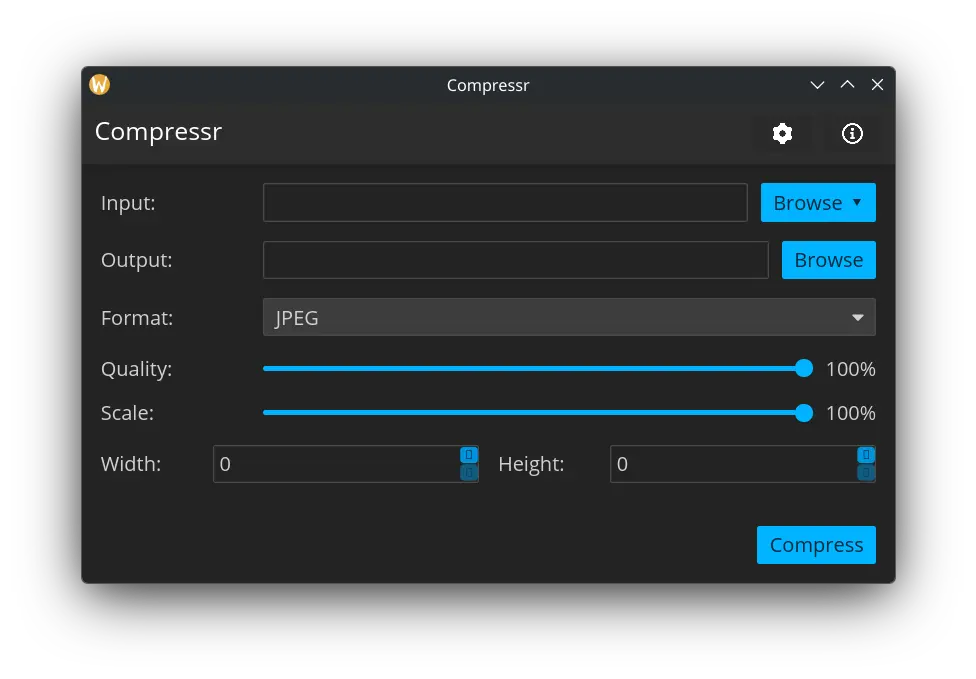
بعد تشغيل Compressr، ستتمكن من الوصول إلى خيارات إضافة الصور وتحديد إعدادات المعالجة.
تعتمد الواجهة على فصل الوظائف بصورة واضحة، مع وجود نوافذ مستقلة لبعض الإعدادات والنتائج.
ومن الأفضل البدء بصورة تجريبية واحدة للتعرف على تأثير خيارات الجودة قبل معالجة مجلد كبير.
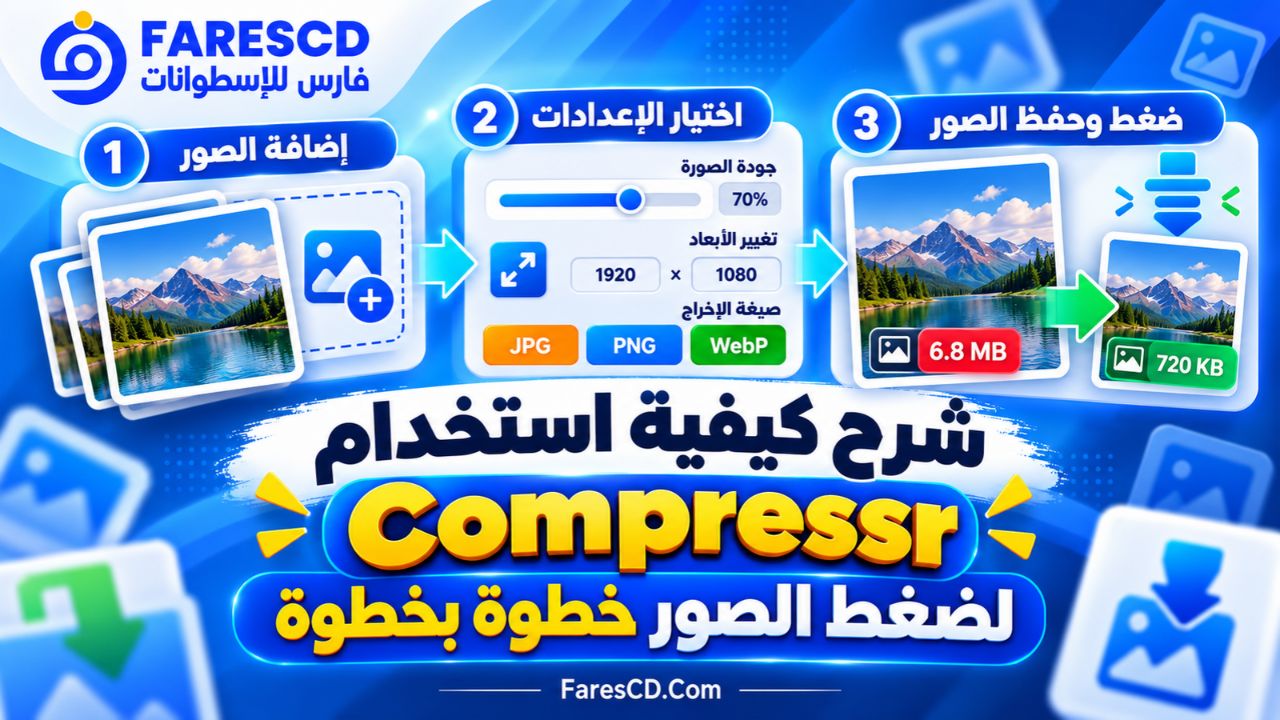
شرح كيفية استخدام Compressr لضغط الصور خطوة بخطوة
يمكن استخدام البرنامج لضغط صورة منفردة أو معالجة مجموعة كبيرة، مع تعديل الإعدادات وفقًا للنتيجة المطلوبة.
1. إضافة الصور المراد ضغطها
ابدأ باختيار الملفات التي تريد تحسينها من الكمبيوتر.
يمكنك تحديد صورة واحدة أو مجموعة من الصور، كما يمكن استخدام خيار المجلدات عند الرغبة في معالجة مجموعة منظمة داخل مجلد.
إذا كان المجلد يحتوي على مجلدات فرعية، فتأكد من إعداد الفحص المتكرر وفق نطاق الصور الذي تريد تضمينه في العملية.
2. اختيار صيغة الإخراج
حدد صيغة الصورة المطلوبة بحسب الغرض من استخدامها.
إذا كانت الصور فوتوغرافية ومخصصة للويب، فقد تكون JPEG أو WebP خيارًا مناسبًا. أما الصور التي تحتاج إلى الشفافية، فمن الأفضل اختيار صيغة تحافظ عليها، مثل PNG أو WebP عند استخدام الإعداد المتوافق.
ومن المهم عدم افتراض أن تحويل كل الملفات إلى صيغة واحدة سيحقق أفضل نتيجة.
3. ضبط مستوى الجودة والضغط
استخدم إعداد الجودة المتاح للصيغة المختارة، ثم اختر مستوى يوازن بين الحجم النهائي والتفاصيل.
يمكن البدء بمستوى جودة مرتفع نسبيًا، ثم تقليله تدريجيًا إذا ظلت الصورة واضحة بعد المعالجة.
وعند التعامل مع صور تحتوي على نصوص دقيقة أو واجهات برامج، ينبغي التأكد من أن الحروف والحواف ما زالت مقروءة.
4. تحديد أبعاد الصور
إذا كانت الصور أكبر من الحجم المطلوب، استخدم خيارات تغيير الأبعاد.
يمكن تقليل العرض أو الارتفاع أو استخدام نسبة محددة. ويفضل الحفاظ على التناسب الأصلي لتجنب ظهور الصور بصورة ممدودة أو مضغوطة.
على سبيل المثال، إذا كانت الصورة بعرض 2400 بكسل بينما سيتم عرضها بعرض 1200 بكسل، فقد يكون تقليل الأبعاد خطوة فعالة قبل حفظ الملف النهائي.
5. اختيار إعدادات البيانات الوصفية
راجع خيار الاحتفاظ ببيانات EXIF.
إذا كنت تحتاج إلى معلومات الكاميرا، يمكنك اختيار الاحتفاظ بها عند دعم الصيغة المستخدمة. أما إذا كان الغرض هو نشر صور شخصية على الإنترنت، فقد يكون استبعاد تلك البيانات مناسبًا للخصوصية.
6. بدء عملية الضغط
بعد ضبط الخيارات، ابدأ المعالجة وانتظر حتى ينتهي البرنامج من الملفات المحددة.
يعرض Compressr مستوى التقدم أثناء تنفيذ العملية، ما يسمح بمتابعة ضغط مجموعات الصور.
تأكد أيضًا من مكان حفظ الملفات الناتجة، واترك خيار الحذف التلقائي للصور الأصلية معطلًا إذا لم تكن بحاجة إليه.
7. مراجعة النتائج النهائية
افتح تقرير النتائج وقارن الأحجام قبل الضغط وبعده، ثم راجع عددًا من الصور الناتجة بالحجم الكامل.
إذا كانت النتيجة أصغر حجمًا مع احتفاظ الصورة بالتفاصيل المطلوبة، فيمكن استخدام الإعدادات نفسها لمعالجة صور مشابهة.
أما إذا ظهرت آثار ضغط واضحة، فأعد المعالجة باستخدام جودة أعلى أو أبعاد أكبر.
أفضل إعدادات Compressr للحصول على صور مناسبة
لا يوجد إعداد واحد يناسب جميع أنواع الصور. فالصورة الفوتوغرافية تختلف عن لقطة شاشة تحتوي على نصوص، كما تختلف الشعارات الشفافة عن الصور المستخدمة كخلفيات للمواقع.
ويوضح الجدول التالي اختيارات مبدئية تساعد على تحديد الإعدادات وفق الاستخدام.
| الاستخدام | الصيغة المقترحة | الأولوية |
|---|---|---|
| صور المقالات | WebP أو JPEG | حجم منخفض وجودة بصرية مناسبة |
| صور المنتجات | WebP أو JPEG | الحفاظ على تفاصيل المنتج |
| لقطات الشاشة | PNG أو WebP | وضوح النصوص والحواف |
| الشعارات الشفافة | PNG أو WebP | الحفاظ على الشفافية |
| الصور الشخصية | JPEG أو WebP | التوازن بين الحجم والجودة |
| صور الأرشيف الأصلية | الاحتفاظ بالصيغة الأصلية عند الحاجة | سلامة النسخة المصدر |
مثال توضيحي لحساب التوفير
لنفترض أن لديك مجموعة من 100 صورة، يبلغ متوسط حجم الصورة الواحدة 4 ميجابايت.
إذا أدت المعالجة إلى تقليل متوسط الحجم إلى 1.5 ميجابايت، فستكون النتيجة كالتالي:
| العنصر | الحجم |
|---|---|
| إجمالي الحجم الأصلي | 400 ميجابايت |
| إجمالي الحجم بعد الضغط | 150 ميجابايت |
| المساحة الموفرة | 250 ميجابايت |
| نسبة التوفير | 62.5% |
هذا المثال حسابي لتوضيح طريقة قياس التوفير، وليس نتيجة اختبار أداء فعلية لبرنامج Compressr. وتختلف النسب الحقيقية بحسب خصائص الصور وإعدادات المعالجة.
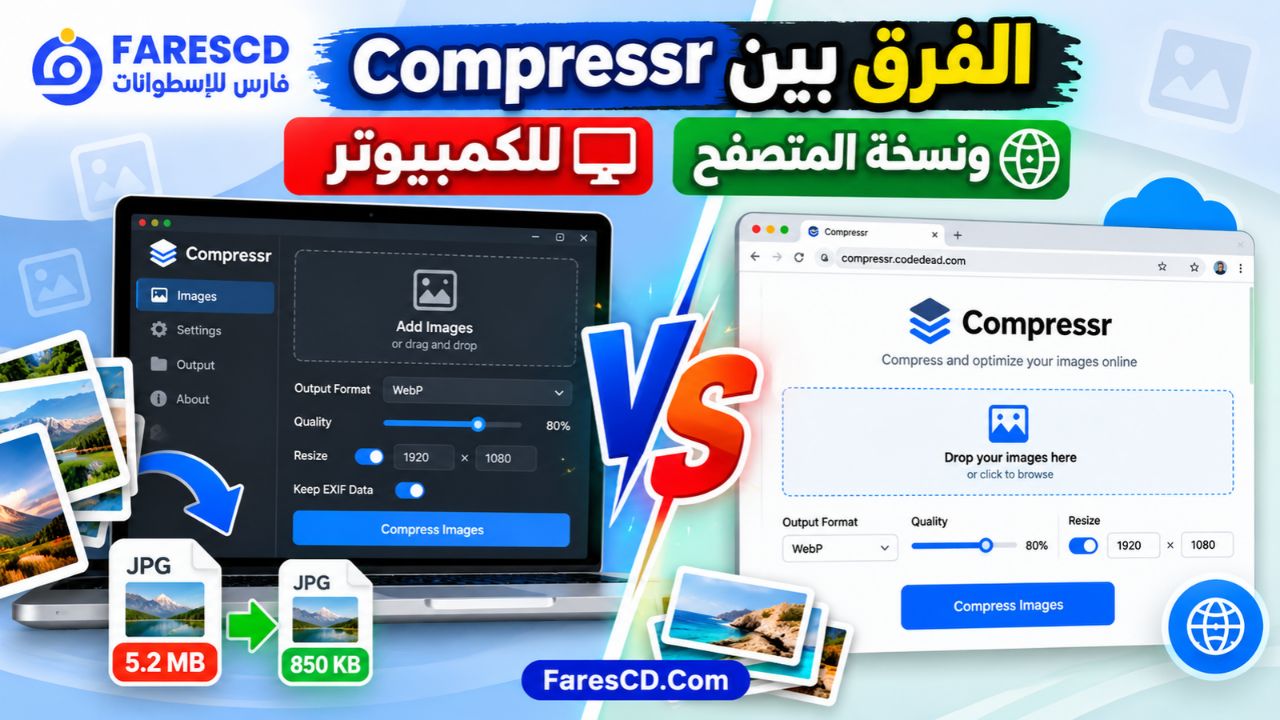
الفرق بين Compressr للكمبيوتر ونسخة المتصفح
يتوفر Compressr للاستخدام على سطح المكتب وعبر الويب، لكن هناك اختلافات مهمة بين الطريقتين، خصوصًا عند التعامل مع ملفات كثيرة أو الحاجة إلى إعدادات متقدمة.
| وجه المقارنة | إصدار الكمبيوتر | إصدار المتصفح |
|---|---|---|
| طريقة الاستخدام | تشغيل تطبيق مستقل | فتح الموقع عبر المتصفح |
| التثبيت | يتطلب تنزيل التطبيق | لا يتطلب تثبيت برنامج سطح المكتب |
| المعالجة الجماعية | مدعومة | تختلف الإمكانيات حسب واجهة الويب |
| التحكم في الجودة | إعدادات قابلة للتخصيص | تختلف الخيارات المتاحة |
| تغيير الأبعاد | مدعوم | يعتمد على إمكانيات إصدار الويب |
| الاحتفاظ ببيانات EXIF | متاح للصيغ المتوافقة | لا يُفترض توفر جميع الخيارات نفسها |
| الاستخدام دون اتصال | يمكن تنفيذ معالجة الصور محليًا بعد تشغيل التطبيق | يحتاج إلى فتح تطبيق الويب |
| الاستخدام الأنسب | معالجة مجموعات الصور والتحكم المتقدم | الاستخدام السريع من المتصفح |
يوصي المطور باستخدام إصدار سطح المكتب عند الحاجة إلى المميزات المتقدمة وتحسين الأداء والتحكم في الضغط والبيانات الوصفية.
تؤثر الصور الكبيرة في كمية البيانات التي يحتاج المتصفح إلى تنزيلها لعرض الصفحة، وقد تؤدي إلى بطء تحميل المحتوى، خصوصًا على الهواتف أو الاتصالات المحدودة.
ومن هنا تظهر أهمية أدوات تحسين الصور مثل Compressr، التي تساعد على إعداد ملفات أصغر قبل رفعها إلى الموقع.
تقليل حجم صور المقالات
تحتوي المقالات والشروحات التقنية أحيانًا على عدد كبير من الصور ولقطات الشاشة. ويمكن أن تؤدي الملفات الكبيرة إلى زيادة حجم الصفحة بصورة ملحوظة.
باستخدام Compressr يمكن معالجة هذه الصور قبل نشرها، مع اختيار أبعاد تتناسب مع المساحة الفعلية التي ستُعرض فيها.
ولكن يظل الحفاظ على وضوح النصوص داخل لقطات الشاشة أمرًا أساسيًا، لأن تصغير حجم الصورة بصورة مبالغ فيها قد يجعل الخطوات المصورة صعبة القراءة.
تحسين صور المتاجر الإلكترونية
تحتاج المتاجر إلى صور واضحة تعرض تفاصيل المنتج بدقة، وفي الوقت نفسه يجب تجنب الملفات الضخمة التي لا تقدم فائدة إضافية للمشتري.
يمكن استخدام المعالجة الجماعية لتحسين مجموعات صور المنتجات، واختيار صيغة مناسبة، وتحديد أبعاد متناسقة مع تصميم المتجر.
ومن الأفضل الاحتفاظ بالصور الأصلية عالية الجودة منفصلة عن النسخ المحسنة المخصصة للعرض.
هل يساعد Compressr على تحسين SEO؟
يمكن أن يساعد بصورة غير مباشرة، لأنه يقلل حجم الموارد التي تحتاج صفحات الويب إلى تحميلها.
وقد يساهم ذلك في تحسين تجربة المستخدم وأداء التحميل، لكن ضغط الصور وحده لا يضمن ترتيبًا أفضل في نتائج البحث.
فتحسين الصور للمواقع يشمل عناصر أخرى، منها استخدام أبعاد مناسبة، وعرض صور متجاوبة، وضبط خاصية التحميل المؤجل عند الحاجة، وتوفير أبعاد الصورة داخل الصفحة لتقليل تغير التخطيط أثناء التحميل.
كذلك يجب استخدام نص بديل مناسب للصور المهمة، لأن تقليل حجم الملف لا يعوض الوصف الدلالي لمحتوى الصورة.
عيوب برنامج Compressr والنقاط التي يجب معرفتها
رغم المميزات المتعددة للبرنامج، توجد بعض القيود التي ينبغي معرفتها قبل الاعتماد عليه في معالجة الصور.
عدم وجود دعم معلن للغة العربية في الواجهة
يقدم البرنامج عدة لغات، لكن العربية ليست ضمن اللغات المعلنة للإصدار 1.0.0، ما قد يجعل بعض خياراته أقل وضوحًا للمستخدم الذي يفضل واجهة عربية بالكامل.
الحاجة إلى اختيار صيغة الإخراج بعناية
أشارت مراجعة Softpedia إلى أن آلية اختيار تنسيق الصور قد تتطلب تدخلاً يدويًا بدلًا من الاكتشاف التلقائي الكامل للصيغة المناسبة في كل عملية.
وهذا قد يزيد عدد الخطوات عند معالجة صور متنوعة تختلف صيغها واحتياجاتها.
يمكن أن يؤدي اختيار مستويات ضغط مرتفعة في الصيغ الفاقدة إلى ظهور تشوهات حول الحواف أو تراجع التفاصيل الدقيقة.
ولا يُعد ذلك عيبًا حصريًا في Compressr، بل نتيجة طبيعية لبعض أساليب ضغط الصور.
ليس بديلًا عن برامج تحرير الصور الشاملة
يركز البرنامج على ضغط الصور وتحسينها وتغيير أبعادها وتحويل صيغها.
لذلك لا ينبغي اعتباره بديلًا متكاملًا عن برامج التصميم والتحرير التي تقدم أدوات متقدمة للطبقات والتحديد والرسم وتصحيح الألوان.
يتطلب الانتباه إلى الصور الأصلية
يتضمن Compressr خيارًا اختياريًا لحذف الصور الأصلية بعد نجاح المعالجة.
ورغم أنه قد يكون مفيدًا في بعض الحالات، فإن استخدامه دون الاحتفاظ بنسخ احتياطية قد يؤدي إلى فقدان النسخة الأصلية الأعلى جودة.
ولهذا يُفضل إبقاء الملفات المصدر عند تجربة الإعدادات أو التعامل مع الصور المهمة.
متطلبات تشغيل برنامج Compressr
يتميز البرنامج بمتطلبات أساسية محدودة نسبيًا، إلا أن الأداء الفعلي يختلف حسب عدد الصور ودقتها والذاكرة المتاحة.
متطلبات التشغيل على Windows
| المكون | المتطلبات والملاحظات |
|---|---|
| نظام التشغيل | Windows 10 أو Windows 11، مع ورود Windows 8 ضمن قائمة التوافق المنشورة |
| بنية ملف التنزيل الرسمي | x64 |
| الذاكرة | 80 ميجابايت على الأقل وفق القائمة المنشورة |
| مساحة التخزين | 10 ميجابايت على الأقل وفق القائمة المنشورة |
| الاتصال بالإنترنت | مطلوب للتنزيل والتحقق من التحديثات، وليس لرفع الصور من أجل الضغط المحلي |
| المعالج | معالج متوافق مع نظام التشغيل وبنية التطبيق |
وردت الحدود الأساسية للذاكرة والتخزين في صفحة البرنامج لدى Softpedia، وهي ليست تقديرًا للذاكرة التي ستحتاجها معالجة آلاف الصور أو الملفات عالية الدقة.
نعم، يوفر المشروع إصدارات للأنظمة الثلاثة الأساسية.
بالنسبة إلى Linux، يتوفر إصدار بصيغة AppImage لأجهزة x64. أما macOS، فيتوفر ملف DMG لأجهزة Apple Silicon بمعمارية ARM64، وقد توجد ملفات إضافية في صفحة الإصدارات الرسمية بحسب النظام.
ويُنصح بمراجعة الملفات المتاحة قبل التنزيل، لأن توافق التطبيق يعتمد على إصدار نظام التشغيل والمعمارية المستخدمة.
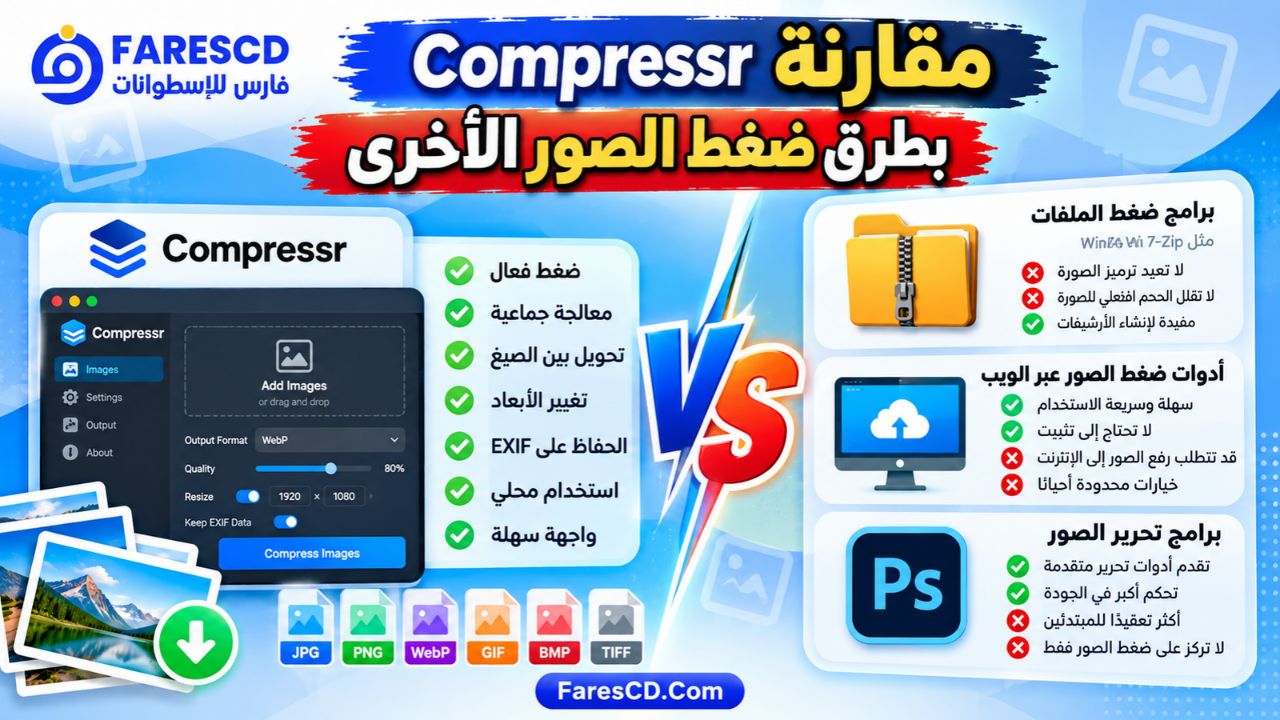
مقارنة Compressr بطرق ضغط الصور الأخرى
قد يستخدم البعض برامج ضغط الملفات التقليدية أو مواقع ضغط الصور بدلًا من البرامج المتخصصة.
ويختلف الاختيار المناسب بحسب الهدف المطلوب.
| العنصر | Compressr | برامج ZIP التقليدية | أدوات ضغط الصور عبر الويب |
|---|---|---|---|
| تقليل الحجم الفعلي للصورة | نعم | لا تعيد عادةً ترميز الصورة | نعم، بحسب الأداة |
| تعديل جودة JPEG | نعم | لا | غالبًا |
| تحويل صيغ الصور | نعم | ليس من وظيفتها الأساسية | بحسب الخدمة |
| تغيير الأبعاد | نعم | لا | بحسب الخدمة |
| ضغط عدة صور | نعم | يمكن أرشفة عدة ملفات دون تحسين محتواها | بحسب الخدمة |
| معالجة محلية دون رفع الصور | نعم في إصدار سطح المكتب | نعم | تختلف حسب الأداة |
| إنشاء أرشيف ZIP | ليس الغرض الأساسي | نعم | ليس بالضرورة |
يوضح هذا الفرق سبب عدم كفاية استخدام برنامج أرشفة تقليدي عندما يكون الهدف تقليل الحجم الفعلي للصور المعروضة داخل المواقع.
فملفات JPEG وWebP وغيرها تكون مضغوطة بالفعل، وقد لا يؤدي وضعها داخل أرشيف ZIP إلى توفير مساحة ملحوظة.
أما برنامج Compressr، فيستطيع إعادة معالجة الصورة وتعديل خصائص إخراجها بما يتناسب مع الاستخدام المطلوب.
هل برنامج Compressr آمن ومجاني؟
Compressr برنامج مجاني ومفتوح المصدر، ويُنشر كوده عبر GitHub تحت ترخيص GPL-3.0.
ويتيح ذلك الاطلاع على الكود المصدري ومراجعته، وهي ميزة مهمة لمن يفضل البرامج مفتوحة المصدر.
كما يوضح المطور أن التطبيق لا يجمع بيانات المستخدمين ولا يعتمد على الإعلانات أو أدوات التتبع داخل البرنامج. ومع ذلك، فإن هذا الوصف يعبر عن سياسة المشروع المعلنة، ولا يمثل ضمانًا مستقلًا لخلو أي برنامج من المشكلات الأمنية.
ومن الأفضل تنزيل الإصدار الرسمي، والاحتفاظ بالصور الأصلية، والانتباه إلى البيانات الوصفية عند التعامل مع الصور الشخصية.
هل يستحق تحميل برنامج Compressr؟
يستحق Compressr التجربة إذا كنت تبحث عن برنامج مجاني متخصص في ضغط الصور، خصوصًا إذا كنت تعمل باستمرار مع مجموعات متعددة من الملفات.
وتظهر فائدته بوضوح عند الحاجة إلى التحكم في الجودة، أو تقليل أبعاد الصور، أو تحويلها إلى صيغة أخرى، أو معرفة مقدار التوفير بعد المعالجة.
كما أن توفره لأنظمة تشغيل متعددة، وطبيعته مفتوحة المصدر، وواجهته الرسومية تجعله خيارًا عمليًا لفئات مختلفة من المستخدمين.
أما إذا كنت تحتاج فقط إلى ضغط صورة واحدة بين الحين والآخر، فقد تكفيك نسخة المتصفح أو أداة أبسط. وإذا كنت تريد تعديل الصور بصورة احترافية، فستظل بحاجة إلى برنامج تحرير متخصص بجانب Compressr.
وفي جميع الحالات، فإن أفضل طريقة لتقييم نتيجة الضغط هي مقارنة الصورة الناتجة بالأصلية، وليس الاعتماد على نسبة التوفير وحدها.
الخلاصة
يمثل برنامج Compressr خيارًا مناسبًا لمن يريد ضغط الصور وتقليل أحجامها دون تعقيد، مع الاستفادة من أدوات إضافية مثل المعالجة الجماعية وتغيير الأبعاد وتحويل الصيغ والتحكم في البيانات الوصفية.
ويتميز البرنامج بأنه مجاني ومفتوح المصدر، ويدعم أشهر تنسيقات الصور، ويتوفر لأنظمة Windows وmacOS وLinux، إلى جانب نسخة تعمل عبر المتصفح.
وإذا كنت تتعامل مع صور المقالات أو المنتجات أو الصور الشخصية بصورة مستمرة، فقد يساعدك Compressr على تقليل مساحة التخزين وتجهيز الملفات للمشاركة والنشر بكفاءة أكبر، مع الحفاظ على مستوى الجودة الذي يناسب احتياجاتك.
تحميل برنامج Compressr مجانًا للكمبيوتر
يمكن تنزيل Compressr مجانًا من المصادر الرسمية، مع اختيار الإصدار المناسب لنظام التشغيل.
-
الموقع الرسمي: تحميل Compressr من CodeDead.
-
إصدارات GitHub: عرض ملفات Compressr الرسمية.
-
نسخة المتصفح: استخدام Compressr عبر الويب.