









تحميل برنامج VovSoft Download Mailbox Emails للكمبيوتر | حفظ رسائل البريد الإلكتروني والمرفقات
VovSoft Download Mailbox Emails هو برنامج متخصص في تحميل رسائل البريد الإلكتروني من حسابات الإيميل وحفظها على الكمبيوتر، مما يمنح المستخدم وسيلة عملية لإنشاء نسخة احتياطية من المراسلات المهمة والاحتفاظ بها حتى عند عدم الاتصال بالإنترنت.
يتيح البرنامج الاتصال بخوادم البريد الإلكتروني المتوافقة، واختيار مجلدات الرسائل المطلوب تنزيلها، ثم حفظ محتوياتها بصيغة EML التي تحتفظ بنص الرسالة ومعلوماتها الأساسية ومرفقاتها. وتتميز هذه الطريقة بإمكانية الرجوع إلى الرسائل باستخدام برامج البريد المتوافقة دون الاعتماد المستمر على خادم البريد الأصلي.
سواء كنت تريد الاحتفاظ بالمراسلات المهنية، أو أرشفة الرسائل الدراسية، أو حفظ الفواتير والمستندات المرسلة عبر البريد، فإن برنامج VovSoft Download Mailbox Emails يوفر طريقة مباشرة لتنزيل البريد الإلكتروني وتنظيم نسخة محلية منه دون حذف الرسائل الأصلية من الحساب.
أصبحت رسائل البريد الإلكتروني جزءًا أساسيًا من حياتنا اليومية، فهي تحتوي على مستندات العمل، والفواتير، والملفات الدراسية، وتفاصيل الحسابات، والمراسلات الشخصية والمهنية. ومع تزايد عدد الرسائل بمرور الوقت، تظهر الحاجة إلى طريقة موثوقة للاحتفاظ بنسخة منها على الكمبيوتر بدلًا من الاعتماد الكامل على خدمات البريد الإلكتروني عبر الإنترنت.
هنا يأتي دور VovSoft Download Mailbox Emails، وهو برنامج خفيف مخصص لتنزيل محتويات صناديق البريد الإلكتروني وحفظها محليًا بصيغة EML، مع الاحتفاظ بالمرفقات ومعلومات الرسائل. ويتميز بسهولة التعامل معه مقارنة بالطرق اليدوية التي تتطلب فتح كل رسالة وحفظها بصورة منفصلة.
يساعد البرنامج على أرشفة المراسلات وتنظيم النسخ الاحتياطية، سواء للاستخدام الشخصي أو المهني، كما يتيح اختيار مجلدات البريد المراد تنزيلها بدلًا من الاكتفاء بصندوق الوارد فقط.
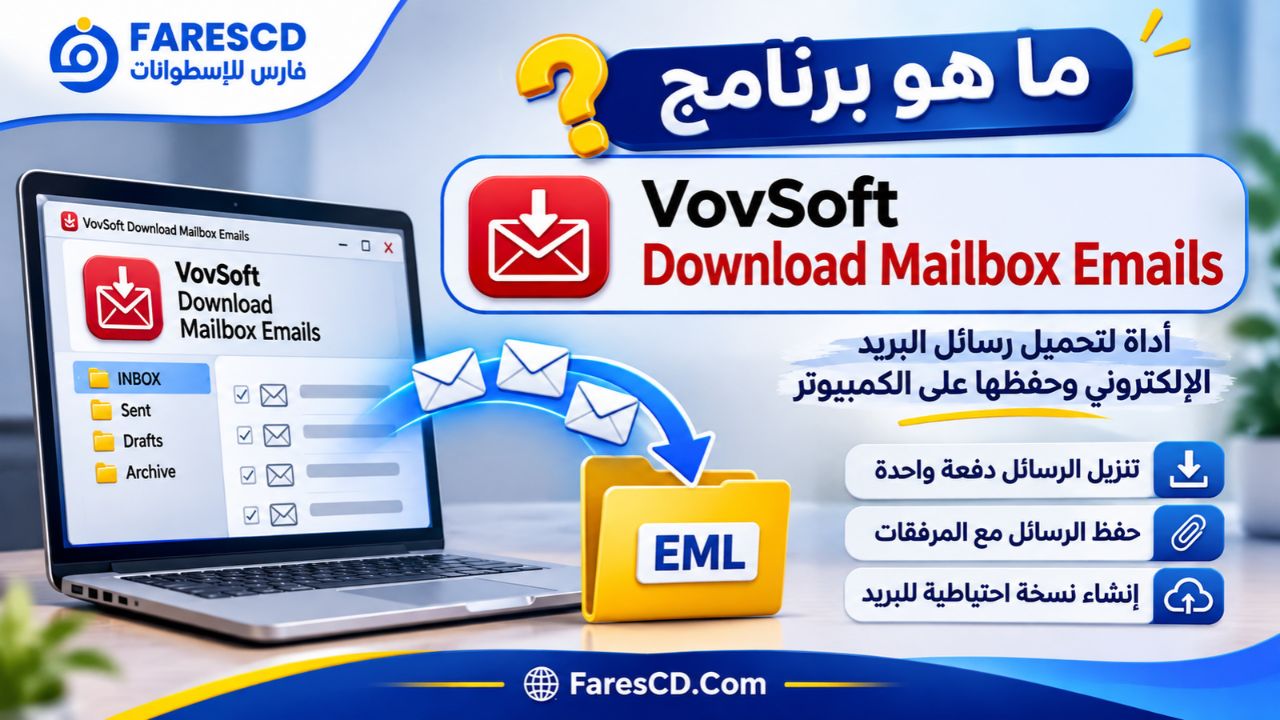
ما هو برنامج VovSoft Download Mailbox Emails؟
برنامج VovSoft Download Mailbox Emails هو أداة لنظام Windows طورتها شركة Vovsoft بهدف تسهيل تنزيل رسائل البريد الإلكتروني من خوادم البريد المتوافقة مع بروتوكول IMAP، والاحتفاظ بنسخ محلية منها على القرص الصلب.
تعتمد فكرة البرنامج على الاتصال بحساب البريد، واستعراض المجلدات المتاحة، وتحديد الرسائل المطلوبة، ثم تنزيلها داخل مجلد يختاره المستخدم. ويُحفظ كل بريد بصيغة EML، وهي صيغة شائعة لتخزين الرسائل الإلكترونية مع بياناتها ومرفقاتها.
يختلف البرنامج عن تطبيقات إدارة البريد التقليدية؛ فهو لا يركز على إرسال الرسائل أو الرد عليها أو إدارة المراسلات اليومية، وإنما يقدم وظيفة محددة تتمثل في استخراج الرسائل من صندوق البريد وحفظها للاستخدام دون اتصال بالإنترنت.
ومن المميزات المهمة أن تنزيل الرسائل لا يؤدي إلى حذف النسخ الموجودة على خادم البريد، مما يسمح بالاحتفاظ بالمراسلات داخل الحساب الأصلي إلى جانب النسخة المحفوظة على الكمبيوتر.
Email backup software+1
لماذا قد تحتاج إلى تحميل رسائل البريد الإلكتروني؟
يعتمد كثير من المستخدمين على حساب واحد لتخزين مراسلات تمتد لسنوات. ومع ذلك، فإن الاعتماد على الوصول المباشر إلى الحساب وحده قد لا يكون مناسبًا لجميع الظروف.
قد تحتاج إلى نسخة محلية عندما تريد مراجعة مراسلات قديمة دون اتصال بالإنترنت، أو عندما تخطط لتغيير مزود البريد الإلكتروني، أو ترغب في أرشفة رسائل خاصة بمشروع انتهى منذ فترة طويلة.
كذلك قد يكون من الضروري الاحتفاظ برسائل تحتوي على مستندات رسمية أو فواتير أو اتفاقيات عمل تحتاج إلى الرجوع إليها لاحقًا.
وفي هذه الحالات، يوفر تنزيل البريد الإلكتروني محليًا مرونة إضافية، لأنه يجعل الرسائل المحفوظة متاحة بصورة مستقلة عن واجهة البريد الموجودة على الإنترنت.
أبرز مميزات برنامج VovSoft Download Mailbox Emails
1. تنزيل رسائل البريد الإلكتروني دفعة واحدة
من أهم مميزات البرنامج أنه يساعد على تنزيل مجموعة كبيرة من الرسائل دون الحاجة إلى فتح كل بريد وحفظه يدويًا.
يمكن للمستخدم تحديد مجلد البريد المطلوب، ثم بدء عملية التنزيل لتخزين الرسائل الموجودة داخله على الكمبيوتر.
تكون هذه الخاصية مفيدة بصورة خاصة عند التعامل مع حساب يحتوي على مئات أو آلاف الرسائل، حيث قد تستغرق عملية الحفظ اليدوي وقتًا طويلًا.
2. حفظ الرسائل بصيغة EML
يعتمد البرنامج على تنسيق EML لحفظ رسائل البريد الإلكتروني.
وتُستخدم هذه الصيغة للاحتفاظ بمحتوى الرسالة في ملف مستقل يشمل عادة معلومات المرسل والمستقبل والعنوان والتاريخ والنص والمرفقات.
ومن مميزاتها إمكانية فتح الملفات المحفوظة باستخدام تطبيقات بريد متوافقة، مثل Mozilla Thunderbird وبعض إصدارات Microsoft Outlook.
وبذلك لا تكون الرسائل المحفوظة مقيدة بواجهة برنامج VovSoft نفسه.
3. الاحتفاظ بمرفقات البريد الإلكتروني
لا تقتصر وظيفة البرنامج على حفظ نص الرسائل، بل يشمل تنزيل محتوى الرسالة ومرفقاتها ضمن ملفات EML.
فإذا كانت رسالة معينة تحتوي على مستند PDF أو صورة أو ملف عمل، فإن ملف EML الناتج يستطيع الاحتفاظ بالمرفق بوصفه جزءًا من الرسالة.
وتُعد هذه الميزة مهمة لأصحاب الأعمال والطلاب والمستخدمين الذين يستقبلون مستندات ضرورية عن طريق البريد الإلكتروني.
4. عدم حذف الرسائل الأصلية من الحساب
يتيح البرنامج تنزيل نسخ من رسائل البريد دون إزالة الرسائل الأصلية من خادم البريد.
وهذا يعني أن المستخدم يستطيع الاحتفاظ بنسخة محلية على جهازه، مع استمرار وجود الرسائل في الحساب الإلكتروني.
ومع ذلك، يجب التمييز بين وجود نسخة احتياطية وبين التزامن المستمر؛ فالبرنامج مخصص للتنزيل والأرشفة، ولا ينبغي اعتباره نظام مزامنة ثنائية الاتجاه.
5. اختيار مجلدات البريد المطلوب حفظها
يدعم البرنامج التعامل مع المجلدات المتاحة داخل حساب البريد المتصل.
فبدلًا من حفظ صندوق الوارد فقط، يمكن اختيار مجلد آخر مثل الرسائل المرسلة أو الأرشيف، بحسب تنظيم الحساب والصلاحيات التي يوفرها خادم البريد.
كما يدعم البرنامج إنشاء مجلدات منفصلة للمحتويات المنزلة، مما يسهل تنظيم الأرشيف المحلي.
6. تنزيل نطاق محدد من الرسائل
تتوفر خاصية Download Range التي تسمح بتحديد نطاق من أرقام الرسائل المراد تنزيلها.
وتفيد هذه الإمكانية عندما لا يكون المستخدم بحاجة إلى تنزيل صندوق البريد بالكامل، أو عندما يرغب في تقسيم عملية التنزيل إلى دفعات أصغر.
وقد حسّنت الشركة هذه الخاصية لتسهيل تحديد الرسائل الأحدث باستخدام ترتيب الأرقام المناسب.
7. تخصيص أسماء ملفات الرسائل
يدعم البرنامج خيارات لتسمية ملفات الرسائل المحفوظة، بالاعتماد على معلومات مثل معرّف الرسالة أو عنوانها أو تاريخها.
يساعد ذلك على تسهيل التعرف على الملفات بعد التنزيل، خصوصًا عندما يحتوي مجلد النسخ الاحتياطي على عدد كبير من الرسائل.
8. نسخة محمولة Portable
يتوفر البرنامج بنسخة تثبيت عادية ونسخة Portable، وهي مناسبة للمستخدمين الذين يفضلون تشغيل التطبيقات دون المرور بعملية التثبيت التقليدية.
كما تتميز الأداة بحجم تنزيل صغير وواجهة مباشرة باللغة الإنجليزية.
وتشمل المزايا المذكورة خصائص موثقة في صفحة البرنامج وسجل تحديثاته الرسمي.
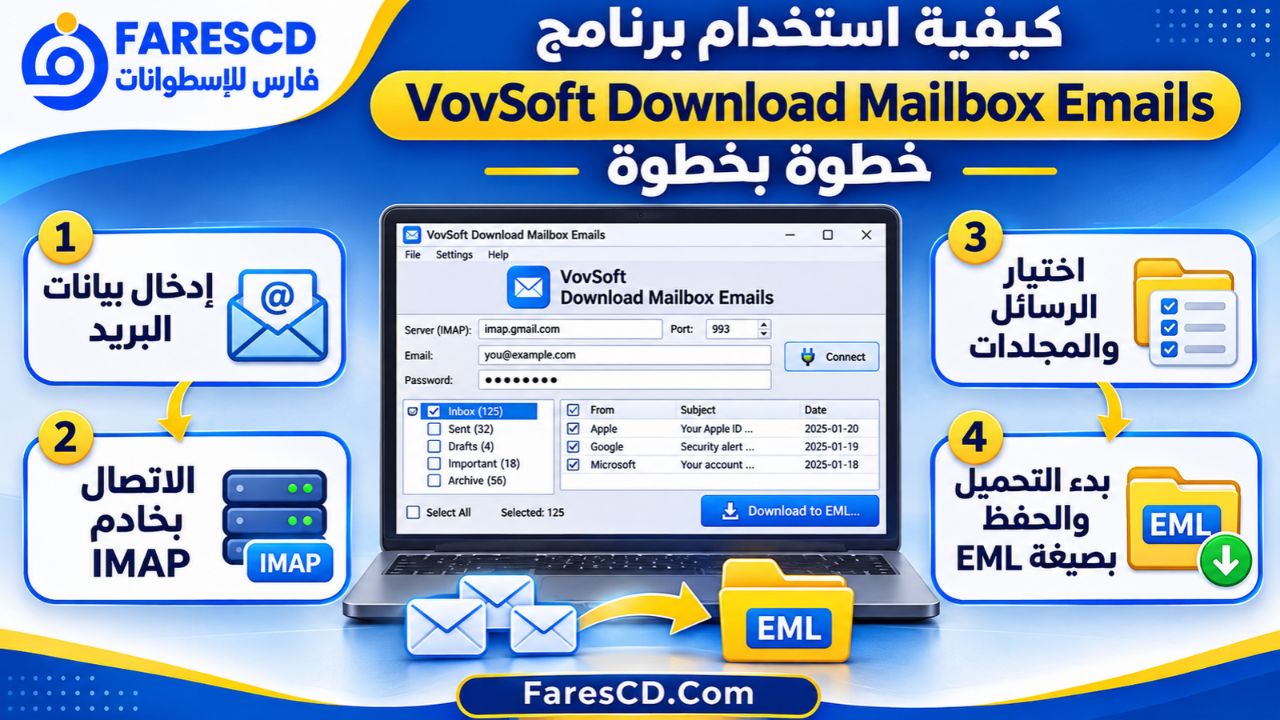
كيفية استخدام برنامج VovSoft Download Mailbox Emails خطوة بخطوة
لا يحتاج استخدام البرنامج إلى خبرة متقدمة في إدارة خوادم البريد الإلكتروني، ولكن من المهم معرفة بيانات الاتصال الصحيحة والتأكد من أن مزود الخدمة يسمح بطريقة المصادقة المستخدمة.
الخطوة الأولى: تحميل البرنامج وتثبيته
ابدأ بتنزيل VovSoft Download Mailbox Emails من صفحة البرنامج الرسمية، ثم افتح ملف التثبيت واتبع التعليمات الظاهرة على الشاشة.
إذا كنت تستخدم النسخة المحمولة، يمكنك استخراج ملفاتها وتشغيل التطبيق مباشرة بالطريقة الموضحة في الحزمة.
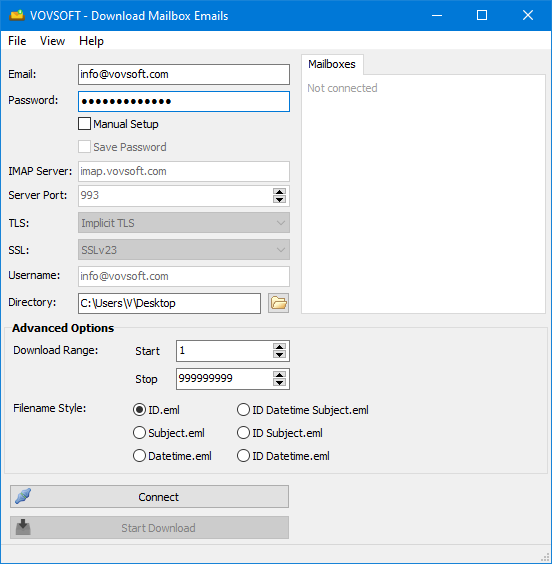
بعد تشغيل البرنامج، ستظهر الواجهة المخصصة لإدخال بيانات حساب البريد الإلكتروني.
الخطوة الثانية: إدخال بيانات البريد الإلكتروني
أدخل عنوان البريد الإلكتروني وبيانات المصادقة المطلوبة.
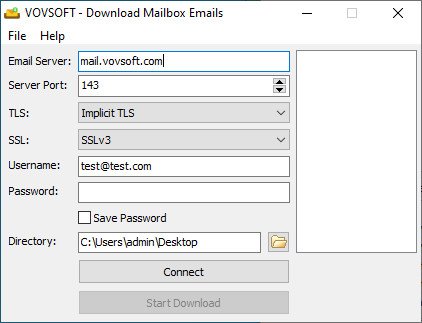
قد يتمكن البرنامج من التعرف تلقائيًا على إعدادات بعض مزودي البريد المعروفين، بينما تتطلب خدمات أخرى إدخال إعدادات الخادم يدويًا.
تختلف طريقة تسجيل الدخول من مزود لآخر، فقد تحتاج بعض الحسابات إلى كلمة مرور مخصصة للتطبيقات بدلًا من كلمة المرور المعتادة.
الخطوة الثالثة: ضبط إعدادات خادم البريد
إذا لم تنجح الإعدادات التلقائية، استخدم إعدادات IMAP التي يوفرها مزود البريد.
تتضمن البيانات المطلوبة عادة:
-
عنوان خادم IMAP.
-
رقم منفذ الاتصال.
-
نوع الاتصال المشفر TLS/SSL.
-
اسم المستخدم وبيانات تسجيل الدخول المسموح بها.
بعد التأكد من صحة البيانات، اضغط على زر Connect للاتصال بحساب البريد الإلكتروني.
الخطوة الرابعة: اختيار الرسائل المطلوبة
عند نجاح الاتصال، يستطيع البرنامج عرض مجلدات البريد المتاحة.
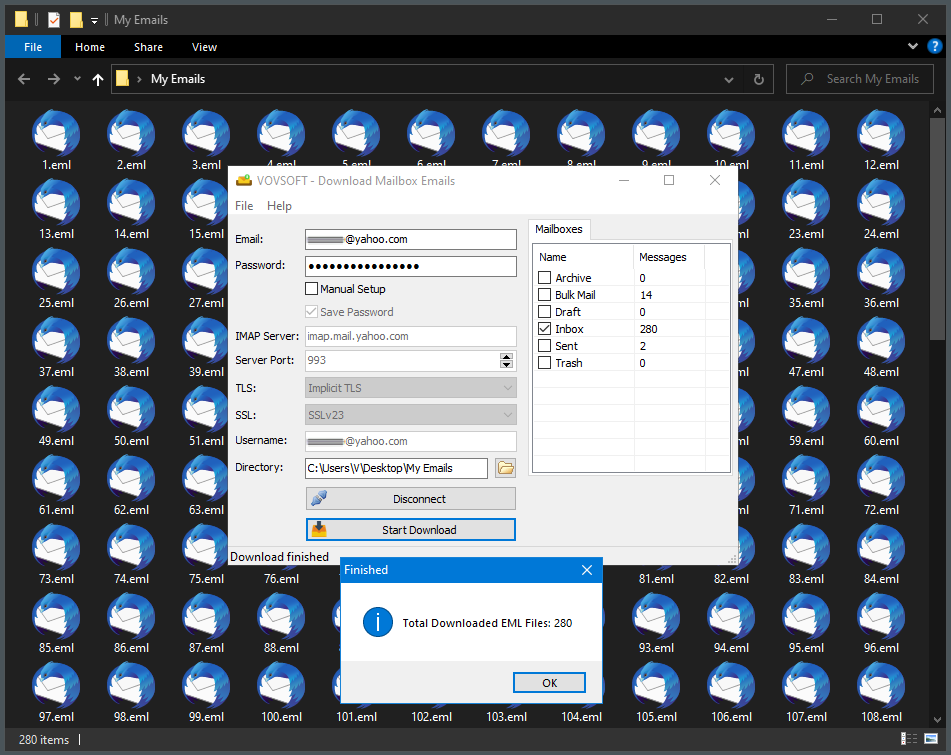
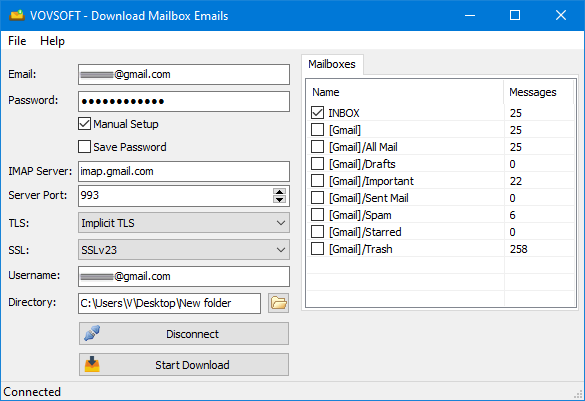
اختر صندوق الوارد INBOX أو أي مجلد آخر ترغب في حفظ محتوياته، ثم حدد نطاق الرسائل إذا كنت لا تريد تنزيل جميع محتويات المجلد.
ويمكن استخدام خيارات التحديد المتاحة داخل البرنامج لإدارة المجلدات المختارة.
الخطوة الخامسة: تحديد مجلد الحفظ على الكمبيوتر
اختر مكان تخزين النسخة الاحتياطية على القرص الصلب.
من الأفضل استخدام مجلد واضح الاسم ليسهل التعرف على محتوياته، خاصة إذا كنت تحتفظ بنسخ من عدة حسابات بريد إلكتروني.
وتأكد من وجود مساحة تخزين كافية، لأن حجم البيانات النهائية يتوقف على عدد الرسائل وحجم المرفقات الموجودة داخلها.
الخطوة السادسة: بدء تحميل رسائل البريد الإلكتروني
بعد الانتهاء من الإعدادات، اضغط على Start Download لبدء تنزيل محتويات المجلد المحدد.
يعرض البرنامج معلومات عن تقدم عملية التنزيل، ويقوم بحفظ الرسائل داخل المجلد الذي اخترته بصيغة EML.
تختلف المدة المطلوبة باختلاف سرعة الاتصال بالإنترنت وعدد الرسائل وحجم المرفقات واستجابة خادم البريد.
الخطوة السابعة: مراجعة النسخة الاحتياطية
بعد انتهاء التنزيل، افتح مجلد الحفظ وتأكد من وجود ملفات EML.
جرّب فتح بعض الرسائل، خصوصًا تلك التي تحتوي على مرفقات مهمة، للتأكد من أن الملفات قابلة للقراءة وأن محتوياتها محفوظة بصورة سليمة.
وبالنسبة إلى صناديق البريد الكبيرة، يفضل مراجعة اكتمال المجلدات المطلوبة قبل الاعتماد على النسخة المحلية بوصفها الأرشيف الأساسي.
كيفية تحميل رسائل Gmail على الكمبيوتر باستخدام البرنامج
تُعد خدمة Gmail واحدة من أكثر خدمات البريد استخدامًا، ولذلك فإن تنزيل رسائل Gmail والاحتفاظ بها محليًا من أبرز الاستخدامات التي قد يبحث عنها المستخدم.
يدعم VovSoft Download Mailbox Emails الاتصال بخادم Gmail عبر IMAP، بشرط نجاح المصادقة والسماح للتطبيق بالوصول إلى البريد.
إعدادات الاتصال بخدمة Gmail
| الإعداد | القيمة |
|---|---|
| خدمة البريد | Gmail |
| خادم IMAP | imap.gmail.com |
| المنفذ | 993 |
| التشفير | Implicit TLS |
| اسم المستخدم | عنوان Gmail الكامل |
| المصادقة | كلمة مرور تطبيق عند إتاحتها للحساب |
| صيغة الحفظ | EML |
توضح شركة Vovsoft استخدام كلمة مرور تطبيق مخصصة مع Gmail، بدلًا من إدخال كلمة المرور الأساسية للحساب.
كيفية استخدام كلمة مرور التطبيق مع Gmail
إذا كانت ميزة كلمات مرور التطبيقات متاحة لحساب Google الخاص بك، يمكنك استخدامها بالطريقة التالية:
-
افتح إعدادات الأمان في حساب Google.
-
فعّل التحقق بخطوتين إذا لم يكن مفعّلًا بالفعل.
-
افتح إعدادات كلمات مرور التطبيقات المتاحة لحسابك.
-
أنشئ كلمة مرور مخصصة للبرنامج.
-
أدخل كلمة المرور المخصصة في VovSoft Download Mailbox Emails.
-
استخدم إعدادات خادم Gmail الموضحة أعلاه واضغط Connect.
قد لا تتوفر كلمات مرور التطبيقات في بعض الحسابات المدرسية أو المؤسسية أو الحسابات الخاضعة لسياسات حماية خاصة.
وتوصي Google عمومًا باستخدام التطبيقات التي تدعم تسجيل الدخول الحديث عبر Google متى كان ذلك متاحًا؛ لأن كلمات مرور التطبيقات ليست الطريقة المفضلة أمنيًا.
هل يمكن تنزيل جميع رسائل Gmail؟
يمكن تنزيل الرسائل الموجودة في المجلدات التي يستطيع التطبيق الوصول إليها بعد نجاح اتصال IMAP.
ولكن ينبغي الانتباه إلى أن تنظيم Gmail يعتمد على التصنيفات، والتي قد تظهر في برامج IMAP على هيئة مجلدات.
لذلك قد تحتاج إلى مراجعة المجلدات المعروضة بعناية، حتى لا تكتفي بتنزيل صندوق الوارد وتنسى الرسائل المرسلة أو الرسائل المؤرشفة.
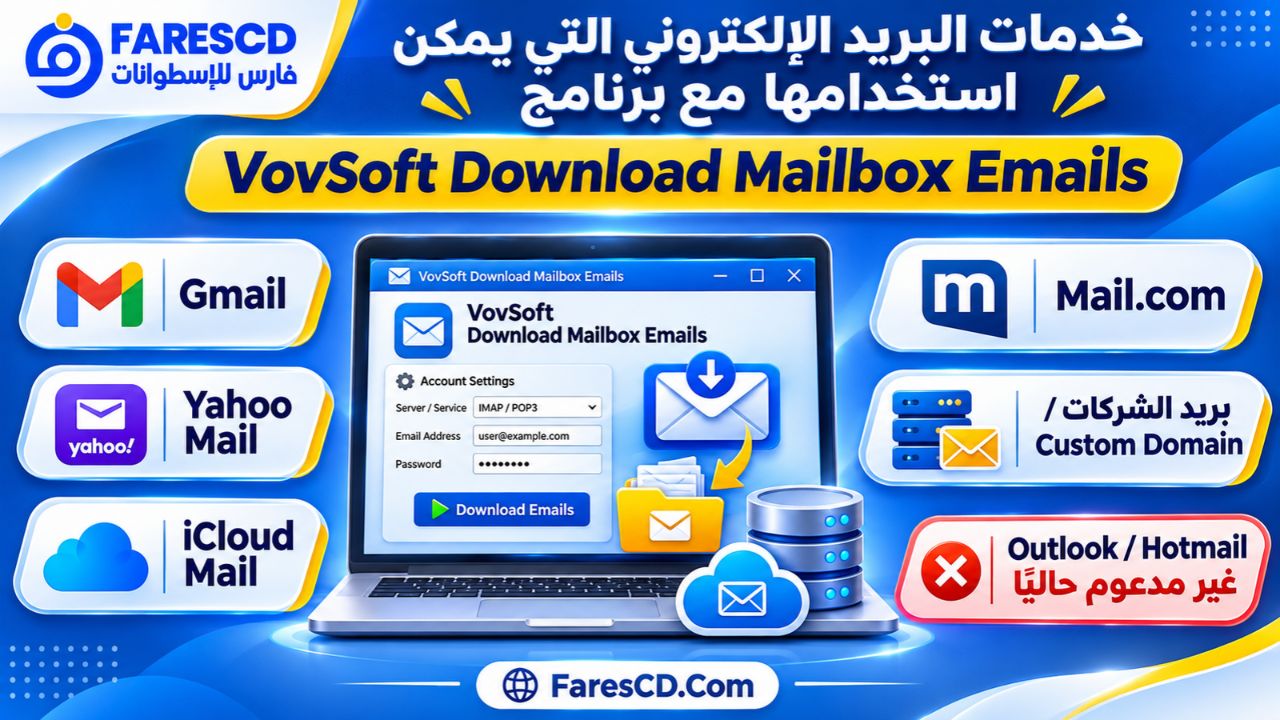
خدمات البريد الإلكتروني التي يمكن استخدامها مع البرنامج
تختلف إمكانية الاتصال بخدمات البريد تبعًا لدعم IMAP وطريقة المصادقة التي يشترطها مزود الخدمة.
| خدمة البريد | إمكانية الاستخدام | ملاحظات |
|---|---|---|
| Gmail | مدعومة بشروط | قد تتطلب كلمة مرور تطبيق |
| Yahoo Mail | مدعومة بشروط | تعتمد على إتاحة مصادقة التطبيق |
| iCloud Mail | مدعومة بشروط | تتطلب كلمة مرور خاصة بالتطبيق |
| Mail.com | حسب نوع الاشتراك | الوصول عبر IMAP يتطلب اشتراكًا مدفوعًا |
| بريد النطاقات الخاصة | حسب إعدادات الخادم | يتطلب IMAP وطريقة مصادقة متوافقة |
| Hotmail / Outlook.com | غير مدعومة حاليًا وفق الشركة | بسبب تغييرات Microsoft في المصادقة |
توضح Vovsoft أن البرنامج لا يستطيع حاليًا إنشاء نسخ احتياطية من حسابات Hotmail وOutlook نتيجة إيقاف Microsoft لطرق الوصول المباشر القديمة بكلمة المرور.
هل يعمل البرنامج مع البريد الإلكتروني الخاص بالشركات؟
يمكن استخدام البرنامج مع حسابات البريد المرتبطة بنطاقات خاصة إذا كان خادم البريد يسمح باتصالات IMAP المتوافقة.
على سبيل المثال، قد تمتلك شركة بريدًا إلكترونيًا بعنوان مخصص لنطاق موقعها، وتريد الاحتفاظ بالمراسلات المهمة على أحد أجهزة العمل.
في هذه الحالة، يحتاج المستخدم إلى بيانات خادم IMAP الصحيحة، والمنفذ، ونوع التشفير، ووسيلة المصادقة المسموح بها.
أما حسابات Microsoft 365 التي تتطلب OAuth، فقد لا تكون متوافقة مع البرنامج بسبب القيود المذكورة.
وتعتمد النتيجة النهائية على إعدادات الخادم وسياسة مزود البريد، وليس على عنوان البريد وحده.
ما هي صيغة EML التي يستخدمها VovSoft Download Mailbox Emails؟
صيغة EML هي تنسيق لتخزين رسائل البريد الإلكتروني داخل ملفات مستقلة.
بدلًا من حفظ الرسالة على هيئة صورة أو نسخ نصها إلى مستند، يحتفظ ملف EML ببنية الرسالة الإلكترونية، بما في ذلك معلومات الترويسة والمحتوى والمرفقات وفق تنسيق MIME.
وتجعل هذه الخاصية صيغة EML مناسبة للأرشفة والرجوع إلى الرسائل لاحقًا.
المعلومات التي يمكن أن يحتوي عليها ملف EML
| العنصر | وظيفته |
|---|---|
| From | عنوان مرسل الرسالة |
| To | عنوان المستلم |
| Subject | عنوان الرسالة |
| Date | تاريخ الرسالة |
| Message Body | النص والمحتوى |
| Attachments | المرفقات المرتبطة بالرسالة |
| Headers | المعلومات التقنية الخاصة بالبريد |
كيفية فتح ملفات EML بعد تحميلها
يمكن فتح ملفات EML باستخدام أحد تطبيقات البريد التي تدعم هذا التنسيق.
يُعد Mozilla Thunderbird من الخيارات المناسبة، حيث يتيح التعامل مع الرسائل الإلكترونية المحفوظة محليًا.
وعند فتح ملف EML باستخدام تطبيق متوافق، يمكن استعراض محتوى الرسالة والمرفقات الموجودة داخلها دون الحاجة إلى استرجاع الرسالة من خادم البريد الأصلي.
ومع ذلك، فإن حفظ الرسائل بصيغة EML لا يعني تلقائيًا حفظ جميع إعدادات الحساب أو قواعد الفرز أو دفتر جهات الاتصال.
فالبرنامج يركز على محتوى الرسائل، وليس على إنشاء نسخة شاملة لكل البيانات والإعدادات الخاصة بخدمة البريد الإلكتروني.
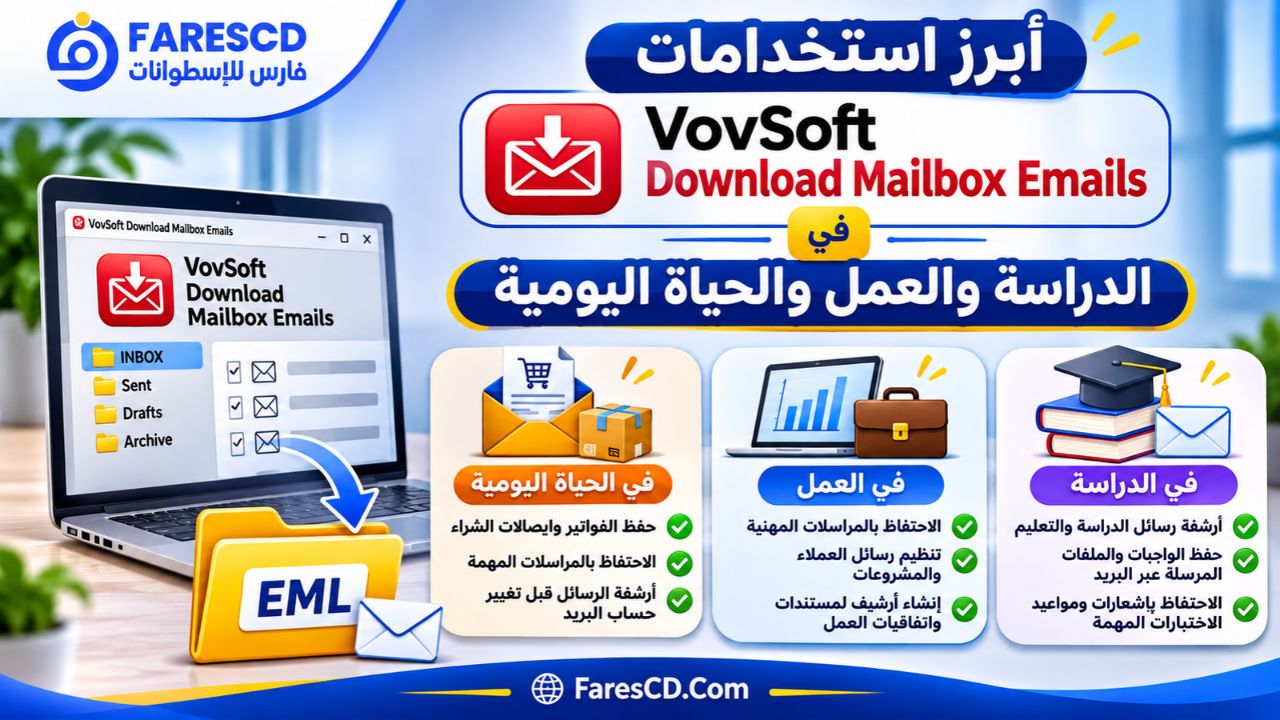
أبرز استخدامات VovSoft Download Mailbox Emails في الدراسة والعمل والحياة اليومية
الاحتفاظ بالمراسلات المهنية المهمة
في بيئات العمل، قد تحتوي الرسائل الإلكترونية على اتفاقيات وموافقات ومستندات ومراسلات تخص مشروعات ممتدة.
يساعد الاحتفاظ بنسخة محلية على تسهيل الرجوع إلى هذه الرسائل، خصوصًا عند انتهاء مشروع أو تغيير حساب البريد المستخدم.
ويمكن إنشاء مجلد مستقل لكل مشروع أو فترة زمنية لتنظيم الأرشيف بشكل أفضل.
أرشفة رسائل الدراسة والتعليم
يتلقى الطلاب والمعلمون كثيرًا من الرسائل التي تتضمن مواعيد الاختبارات والواجبات والملفات التعليمية والملاحظات المهمة.
يمكن حفظ الرسائل المتاحة للتنزيل للاحتفاظ بها، بدلًا من الاعتماد على استمرار الوصول إلى الحساب الدراسي.
وقد يكون ذلك مفيدًا عند انتهاء فترة الدراسة أو تغيير المؤسسة التعليمية، مع مراعاة سياسات المؤسسة بشأن حفظ البيانات.
حفظ الفواتير وإيصالات الشراء
تعتمد المتاجر والخدمات الإلكترونية على إرسال إيصالات الشراء والفواتير وتأكيدات الاشتراك عبر البريد الإلكتروني.
لذلك يساعد تنزيل الرسائل والاحتفاظ بنسخة محلية منها على تنظيم السجلات الشخصية والمالية بصورة أسهل.
كما يمكن مراجعة المرفقات المرتبطة بهذه الرسائل عند الحاجة إلى إثبات عملية شراء أو الاطلاع على تفاصيل معاملة سابقة.
تنظيم رسائل العملاء والمشروعات
يحتاج أصحاب الأعمال الصغيرة والمستقلون إلى الاحتفاظ بالمراسلات التي تتضمن طلبات العملاء وتفاصيل تنفيذ الخدمات.
وتساعد الأرشفة المحلية على إنشاء سجل مستقل للمراسلات التي يُسمح بالاحتفاظ بها، بحيث يمكن الرجوع إليها خلال متابعة مشروع أو مراجعة عمل سابق.
ومع ذلك، يجب التعامل مع الرسائل التي تتضمن معلومات شخصية أو سرية وفق قواعد حماية البيانات المعمول بها.
الاحتفاظ برسائل البريد قبل تغيير الحساب
عند الانتقال إلى خدمة بريد أخرى، قد يرغب المستخدم في الاحتفاظ بالرسائل القديمة قبل إغلاق الحساب السابق.
يساعد البرنامج على إنشاء ملفات محلية من الرسائل القابلة للتنزيل، لكنه لا ينقل الحساب بالكامل بصورة تلقائية إلى مزود جديد.
ولهذا ينبغي التفريق بين النسخ الاحتياطي للرسائل وبين ترحيل حساب البريد الإلكتروني بما يشمله من مجلدات وإعدادات وجهات اتصال.
مقارنة VovSoft Download Mailbox Emails مع Thunderbird وGoogle Takeout
توجد عدة طرق لحفظ البريد الإلكتروني، لكن كل طريقة تستهدف احتياجًا مختلفًا.
| وجه المقارنة | VovSoft Download Mailbox Emails | Thunderbird | Google Takeout |
|---|---|---|---|
| الاستخدام الأساسي | تنزيل وأرشفة الرسائل | إدارة البريد الإلكتروني | تصدير بيانات حساب Google |
| حفظ الرسائل محليًا | نعم | نعم | نعم |
| صيغة EML | الصيغة الأساسية | يمكن حفظ رسائل بهذه الصيغة | يعتمد على تنسيقات التصدير |
| إرسال واستقبال البريد | ليس الهدف الأساسي | نعم | لا |
| الاتصال بخوادم البريد | IMAP متوافق | يدعم خدمات وبروتوكولات متعددة | يعتمد على حساب Google |
| اختيار مجلدات البريد | نعم | نعم | خيارات تصدير محددة |
| إدارة البريد اليومية | محدودة | متقدمة | غير متاحة |
| ملاءمته للأرشفة | مرتفعة للرسائل المتوافقة | جيدة مع إعداد مناسب | جيدة لبيانات Google |
Email backup software+2
متى يكون VovSoft Download Mailbox Emails الاختيار المناسب؟
يكون البرنامج مناسبًا عندما يكون هدف المستخدم الأساسي هو تنزيل الرسائل وحفظ كل رسالة داخل ملف مستقل دون الحاجة إلى استخدام برنامج بريد متكامل.
أما إذا كان الهدف متابعة الرسائل باستمرار، وإرسال رسائل جديدة، وتنظيم الحسابات والبحث داخل المراسلات اليومية، فقد يكون تطبيق Thunderbird أكثر ملاءمة.
وفي حالة استخدام Gmail والرغبة في تصدير بيانات حساب Google، يمكن النظر إلى Google Takeout باعتباره خيارًا بديلًا لا يتطلب الاعتماد على اتصال IMAP من برنامج خارجي.
مميزات وعيوب برنامج VovSoft Download Mailbox Emails
أهم المميزات
-
واجهة بسيطة تركز على تنزيل رسائل البريد.
-
إمكانية الاحتفاظ بالرسائل والمرفقات داخل ملفات EML.
-
دعم اختيار مجلدات البريد التي يرغب المستخدم في تنزيلها.
-
توفير خيارات لتحديد نطاق الرسائل المطلوبة.
-
عدم حذف الرسائل الأصلية من خادم البريد أثناء التنزيل.
-
إمكانية تخصيص طريقة تسمية الملفات.
-
توفر نسخة محمولة إلى جانب نسخة التثبيت العادية.
-
حجم تنزيل صغير نسبيًا.
-
ملاءمته لأرشفة رسائل البريد والرجوع إليها دون اتصال بالإنترنت.
أبرز العيوب والقيود
-
واجهة البرنامج باللغة الإنجليزية.
-
يحتاج إلى اتصال بالإنترنت أثناء تنزيل الرسائل.
-
لا يتوافق مع جميع طرق المصادقة الحديثة المستخدمة لدى مزودي البريد.
-
لا يستطيع حاليًا نسخ حسابات Hotmail وOutlook وفق بيان الشركة.
-
النسخة التجريبية لا توفر إمكانيات النسخ الاحتياطي الكاملة المتاحة في النسخة المرخصة.
-
لا يقدم الوظائف المتقدمة لتطبيقات إدارة البريد الشاملة.
-
قد تستغرق عملية تنزيل صناديق البريد الكبيرة وقتًا طويلًا.
-
لا يُعد حلًا متكاملًا لحفظ جهات الاتصال والتقويم وإعدادات الحساب.
متطلبات تشغيل برنامج VovSoft Download Mailbox Emails
يتميز البرنامج بمتطلبات تشغيل بسيطة، مما يجعله مناسبًا للعديد من أجهزة الكمبيوتر التي تعمل بنظام Windows.
| المتطلب | التفاصيل |
|---|---|
| نظام التشغيل | Windows |
| الأنظمة المدعومة | Windows 11 و10 و8/8.1 و7 وVista وXP |
| معمارية النظام | 32-bit و64-bit |
| حجم نسخة التثبيت المنشور | نحو 4 ميجابايت |
| حجم النسخة المحمولة المنشور | نحو 3 ميجابايت |
| لغة البرنامج | الإنجليزية |
| الاتصال بالإنترنت | مطلوب لتنزيل الرسائل |
| متطلبات الحساب | خادم IMAP ومصادقة متوافقة |
| نوع الترخيص | نسخة تجريبية وترخيص مدفوع |
هذه المواصفات وفق المعلومات المنشورة في صفحة الشركة، وقد تختلف أحجام ملفات التنزيل مع تحديث البرنامج.
Email backup software+1
هل يحتاج البرنامج إلى جهاز قوي؟
لا يتطلب تشغيل أداة من هذا النوع قدرات معالجة مرتفعة في الاستخدام المعتاد.
ومع ذلك، فإن سرعة إنجاز النسخ الاحتياطي تتأثر بعدة عوامل، من بينها سرعة الإنترنت، وعدد الرسائل، وحجم المرفقات، وسرعة وحدة التخزين.
فعند تنزيل صندوق بريد يحتوي على عدد كبير من الصور والمستندات، ستكون المساحة المطلوبة للنسخة الاحتياطية أكبر بكثير من حجم البرنامج نفسه.
الفرق بين النسخة التجريبية والنسخة المدفوعة
يُطرح VovSoft Download Mailbox Emails بترخيص تجريبي، مع إمكانية شراء ترخيص لاستخدام الوظائف الكاملة.
| الميزة | النسخة التجريبية | النسخة المرخصة |
|---|---|---|
| تجربة البرنامج | متاحة | متاحة |
| النسخ الاحتياطي الكامل | غير متاح | متاح |
| تنزيل عدد غير محدود من الرسائل | غير متاح | متاح |
| الاستخدام التجاري | غير مسموح | مسموح |
| إزالة التنبيهات الترويجية | غير متاح | متاح |
| التحديثات المجانية مدى الحياة | غير مشمولة | مشمولة |
توضح الشركة أن الترخيص المدفوع يتيح المميزات الكاملة، بما فيها تنزيل عدد غير محدود من الرسائل وفق شروط الترخيص.
Email backup software
وتناسب النسخة التجريبية المستخدم الذي يريد التعرف على البرنامج وواجهته، بينما تتطلب الاستفادة من جميع إمكانيات الأرشفة الحصول على الترخيص المناسب.
أشهر مشاكل VovSoft Download Mailbox Emails وطرق حلها
مشكلة فشل الاتصال بخادم البريد
قد تظهر رسالة خطأ عند محاولة الاتصال بحساب البريد الإلكتروني.
وفي هذه الحالة، يمكن مراجعة عنوان خادم IMAP ورقم المنفذ ونوع التشفير، ثم التأكد من أن الحساب يسمح بالاتصال من تطبيقات خارجية.
كذلك ينبغي التأكد من أن الاتصال بالإنترنت يعمل بصورة طبيعية، وأن جدار الحماية لا يمنع الاتصال المطلوب.
مشكلة رفض كلمة مرور Gmail
قد يحدث فشل في المصادقة إذا استخدم الشخص كلمة المرور الأساسية للحساب بينما يتطلب التطبيق كلمة مرور مخصصة.
إذا كانت كلمات مرور التطبيقات متاحة للحساب، فيمكن إنشاء كلمة مرور مخصصة واستخدامها داخل البرنامج.
أما الحسابات التي لا تسمح بهذه الطريقة، فقد تحتاج إلى تطبيق آخر يدعم تسجيل الدخول الحديث عبر Google.
مشكلة عدم ظهور بعض الرسائل
إذا نجح التنزيل ولكن ظهرت رسائل أقل من المتوقع، فقد يكون السبب اختيار مجلد واحد فقط أو تحديد نطاق محدود من الرسائل.
راجع المجلدات المتاحة داخل البرنامج، وتحقق من أن الرسائل التي تبحث عنها موجودة بالفعل داخل المجلد الذي تم تنزيله.
وفي Gmail تحديدًا، قد يؤدي تنظيم الرسائل بالتصنيفات إلى ظهور المحتوى في أكثر من موضع، مما يتطلب مراجعة طريقة اختيار المجلدات.
مشكلة عدم فتح ملفات EML
في بعض الحالات، قد لا يرتبط امتداد EML تلقائيًا بتطبيق متوافق على الكمبيوتر.
يمكن معالجة ذلك باستخدام أحد برامج البريد التي تدعم هذا التنسيق، مثل Thunderbird، ثم اختيار فتح الملف من خلاله.
إذا تعذر فتح رسالة بعينها، فقد يكون الملف غير مكتمل أو تعرض لمشكلة أثناء التنزيل، وفي هذه الحالة يمكن إعادة تنزيل الرسالة من الخادم.
مشكلة عدم الاتصال بحساب Outlook أو Hotmail
لا يُعد تغيير المنفذ أو إعادة إدخال كلمة المرور حلًا مضمونًا لهذه المشكلة.
فبحسب إعلان Vovsoft، يتعذر حاليًا النسخ الاحتياطي لحسابات Outlook وHotmail بواسطة البرنامج، بسبب إيقاف Microsoft طريقة المصادقة القديمة.
والحل المناسب هو استخدام أداة متوافقة مع نظام المصادقة الحديث الذي توفره Microsoft، مثل تطبيق بريد يدعم OAuth للحساب المطلوب.
Email backup software+1
كيفية تنظيم النسخ الاحتياطية لرسائل البريد الإلكتروني
بعد تنزيل الرسائل، تصبح طريقة تنظيم الملفات وحمايتها من الأمور المهمة لضمان سهولة الوصول إليها.
إنشاء أرشيف واضح للمراسلات
يمكن تقسيم الملفات إلى مجلدات حسب الحساب أو المشروع أو السنة.
فعلى سبيل المثال، يمكن تخصيص مجلد للمراسلات المهنية، وآخر للفواتير، وثالث للرسائل الدراسية.
يساعد هذا التنظيم على الوصول إلى المحتويات المطلوبة دون الحاجة إلى مراجعة جميع ملفات البريد المحفوظة.
الاحتفاظ بنسخة إضافية من الأرشيف
وجود الرسائل على الكمبيوتر لا يعني أنها أصبحت محمية بصورة نهائية.
فقد يتعرض القرص الصلب للتلف أو قد تُحذف بعض الملفات بالخطأ.
لذلك يُفضل الاحتفاظ بنسخة إضافية من الأرشيف على وحدة تخزين موثوقة أو داخل خدمة تخزين توفر حماية مناسبة للبيانات.
حماية خصوصية الرسائل المحفوظة
قد تحتوي ملفات EML على أسماء وعناوين ومعلومات شخصية ومرفقات سرية.
ولهذا ينبغي حفظها داخل مجلدات لا يستطيع الأشخاص غير المصرح لهم الوصول إليها، خصوصًا على أجهزة الكمبيوتر المشتركة.
ومن المهم أيضًا تجنب إرسال مجلد النسخ الاحتياطي كاملًا إلى جهات أخرى دون مراجعة محتوياته.
هل يستحق برنامج VovSoft Download Mailbox Emails التحميل؟
إذا كنت تبحث عن برنامج خفيف لتنزيل رسائل البريد الإلكتروني وحفظها على الكمبيوتر، فإن VovSoft Download Mailbox Emails يستحق النظر، خاصة عندما يكون حساب البريد متوافقًا مع طريقة الاتصال التي يدعمها.
وتبرز فائدته في توفير ملفات EML مستقلة، والاحتفاظ بالمرفقات، وإمكانية اختيار المجلدات وتنزيل مجموعات كبيرة من الرسائل بصورة منظمة.
ومع ذلك، فإن ملاءمة البرنامج تعتمد بصورة أساسية على نوع حساب البريد الإلكتروني المستخدم.
فإذا كان الحساب يسمح بالاتصال عبر IMAP بطريقة مصادقة متوافقة، فقد يكون البرنامج وسيلة عملية للأرشفة. أما إذا كان الحساب يعتمد حصريًا على طرق مصادقة حديثة غير مدعومة، فستكون هناك حاجة إلى بديل أكثر توافقًا.
كذلك ينبغي الانتباه إلى أن البرنامج ليس بديلًا عن تطبيقات إدارة البريد، ولا يقدم نظامًا شاملًا لترحيل جميع بيانات الحساب وإعداداته.