











NewFileTime هو برنامج مجاني وخفيف للكمبيوتر يتيح تغيير تاريخ إنشاء الملفات وتاريخ آخر تعديل عليها وتاريخ آخر وصول إليها، بالإضافة إلى تعديل الطوابع الزمنية للمجلدات بسهولة على أنظمة ويندوز. يوفر البرنامج واجهة بسيطة تدعم السحب والإفلات والتعديل الجماعي، مما يجعله أداة عملية لتنظيم الملفات وتصحيح التواريخ غير الدقيقة الناتجة عن نقل البيانات أو أخطاء إعدادات الوقت.
ويتميز برنامج NewFileTime بإمكانية تحديد تاريخ ووقت معينين أو تقديم التواريخ وتأخيرها بفترات زمنية محددة، مع دعم تشغيله دون تثبيت. ويصلح للاستخدام مع الصور والمستندات والفيديوهات والملفات الأخرى، دون الحاجة إلى فتح كل ملف أو تعديل محتواه.
تحميل برنامج NewFileTime لتغيير تاريخ إنشاء وتعديل الملفات والمجلدات بسهولة
يُعد NewFileTime أحد البرامج المجانية المفيدة لإدارة التواريخ المرتبطة بالملفات والمجلدات في نظام ويندوز. فبدلًا من الاعتماد على التواريخ التي يسجلها النظام تلقائيًا، يمنحك البرنامج القدرة على تعديل تاريخ إنشاء الملف، وتاريخ آخر تعديل، وتاريخ آخر وصول إليه من خلال واجهة واضحة وسهلة الاستخدام.
وتظهر أهمية البرنامج عندما تنتقل الملفات بين أجهزة الكمبيوتر، أو عند نقل الصور والمستندات من أقراص خارجية، أو عندما تكون ساعة الجهاز مضبوطة بطريقة غير صحيحة. فقد تجد مجموعة من الملفات القديمة تظهر بتاريخ حديث، مما يصعّب ترتيبها ومراجعتها حسب التسلسل الزمني الصحيح.
يساعد NewFileTime على معالجة هذه المشكلات من خلال تعديل الطوابع الزمنية للملفات والمجلدات، مع دعم التعديل الجماعي والسحب والإفلات والعمل دون تثبيت. كما أنه مناسب للمستخدم العادي الذي يريد تغيير تاريخ ملف واحد، وللمستخدم المتقدم الذي يتعامل مع مجموعات كبيرة من الملفات.
ما هو برنامج NewFileTime؟
برنامج NewFileTime هو أداة مساعدة لنظام Windows طورتها SoftwareOK، وتتمثل وظيفتها الأساسية في قراءة وتعديل الطوابع الزمنية للملفات والمجلدات، والمعروفة باسم File Timestamps.
عند إنشاء ملف على الكمبيوتر أو تعديله أو الوصول إليه، يحتفظ نظام الملفات بمعلومات زمنية مرتبطة به. وتساعد هذه البيانات في ترتيب الملفات والبحث عنها ومعرفة الوقت الذي جرى فيه تغييرها.
لكن هذه التواريخ لا تعكس دائمًا التسلسل الزمني الذي يتوقعه المستخدم. فمثلًا، قد يؤدي نسخ مجموعة من الملفات إلى مكان جديد إلى تسجيل تاريخ إنشاء جديد للنسخ، رغم أن المحتوى الأصلي أقدم من ذلك بكثير.
هنا يأتي دور NewFileTime، إذ يسمح بتحديد تاريخ ووقت جديدين للملفات أو المجلدات المحددة، دون الحاجة إلى إعادة إنشائها أو فتحها وتحريرها باستخدام برامج أخرى.
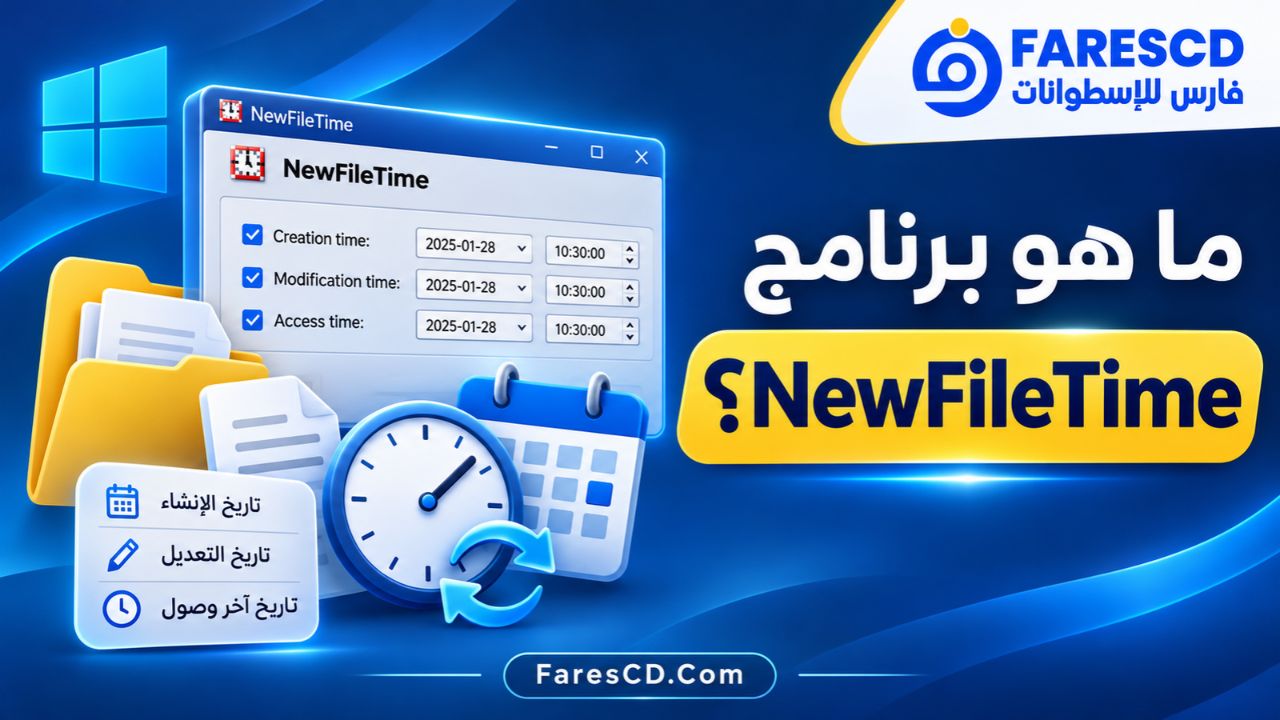
ما أنواع التواريخ التي يستطيع NewFileTime تعديلها؟
يدعم البرنامج ثلاثة أنواع أساسية من التواريخ:
| نوع التاريخ | اسمه داخل البرنامج | وظيفته |
|---|---|---|
| تاريخ الإنشاء | Date Created | الوقت المسجل لإنشاء الملف أو المجلد |
| تاريخ التعديل | Date Modified | الوقت المسجل لآخر تعديل على الملف |
| تاريخ آخر وصول | Date Accessed | الوقت المسجل لآخر وصول إلى الملف، وفق سلوك نظام الملفات |
يمكن تعديل هذه القيم بشكل منفصل أو تحديد أكثر من قيمة لتغييرها في العملية نفسها.
ومن المهم معرفة أن تاريخ آخر وصول قد لا يتم تحديثه تلقائيًا في بعض إعدادات ويندوز، ولذلك لا يمثل دائمًا سجلًا دقيقًا لآخر مرة فتح فيها المستخدم الملف.
هل يغير البرنامج محتوى الملفات؟
لا تتطلب الوظيفة الأساسية لبرنامج NewFileTime تعديل محتوى الملفات نفسها.
فعندما تغير تاريخ إنشاء صورة أو مستند Word، فإن التعديل يستهدف بيانات الوقت المرتبطة بالملف داخل نظام الملفات، وليس النصوص أو الصور أو البيانات الداخلية المخزنة بداخله.
ومع ذلك، يجب التمييز بين تاريخ الملف في ويندوز وبين البيانات الوصفية المضمنة داخل بعض الصيغ، مثل تاريخ التقاط الصورة الموجود في EXIF أو معلومات إنشاء مستند PDF.
برنامج NewFileTime مخصص أساسًا للتعامل مع طوابع نظام الملفات الزمنية، ولا ينبغي اعتباره محررًا شاملًا لجميع البيانات الوصفية الداخلية.
أهم مميزات برنامج NewFileTime
يضم البرنامج مجموعة من الخصائص التي تجعله مناسبًا لتصحيح تواريخ الملفات وتنظيمها دون الاعتماد على أدوات معقدة.
1. تغيير تاريخ إنشاء الملفات والمجلدات
تتمثل الميزة الرئيسية في القدرة على تغيير التاريخ المسجل لإنشاء ملف أو مجلد.
فإذا كانت لديك مستندات قديمة جرى نسخها إلى جهاز جديد وظهرت بتاريخ حديث، يمكنك إدخال التاريخ المطلوب من خلال البرنامج وتطبيقه على الملفات المحددة.
وتفيد هذه الوظيفة خصوصًا في تنظيم الأرشيفات الشخصية والملفات التي تحتاج إلى ترتيب زمني واضح.
2. تعديل تاريخ آخر تعديل للملف
يسمح NewFileTime بتغيير قيمة Date Modified، وهي واحدة من أهم البيانات التي يعتمد عليها مستكشف ملفات ويندوز عند ترتيب الملفات.
يمكن استخدام هذه الوظيفة لتصحيح تاريخ غير دقيق نتج عن خطأ في ساعة الكمبيوتر أو عن عملية نقل بيانات سابقة.
ويجب الانتباه إلى أن أي تعديل لاحق على محتوى الملف قد يؤدي إلى تحديث تاريخ آخر تعديل مرة أخرى وفقًا لطريقة عمل التطبيق ونظام الملفات.
3. تغيير تاريخ آخر وصول إلى الملفات
يوفر البرنامج أيضًا التحكم في Date Accessed، وهو التاريخ الذي يرتبط بآخر وصول مسجل إلى الملف.
قد تكون هذه الميزة مفيدة عند التعامل مع مجموعات ملفات تحتوي على تواريخ وصول غير متسقة.
لكن استخدامها يعتمد على طريقة تعامل نظام الملفات وإعدادات ويندوز مع تحديث هذا النوع من الطوابع الزمنية.
4. تعديل تاريخ مجموعة ملفات دفعة واحدة
من أبرز مميزات NewFileTime دعمه لتعديل عدد كبير من الملفات والمجلدات في عملية واحدة.
بدلًا من تعديل تاريخ كل ملف منفصلًا، تستطيع تحديد مجموعة كاملة وإضافتها إلى البرنامج ثم تطبيق الإعدادات المطلوبة عليها.
وتوفر هذه الميزة الوقت عند التعامل مع:
- مجموعات الصور القديمة.
- المستندات المنقولة من جهاز آخر.
- ملفات المشاريع المحفوظة في مجلد واحد.
- أرشيفات البرامج والمستندات.
- الملفات الناتجة عن عمليات النسخ الاحتياطي.
وتكون هذه الطريقة أكثر عملية عندما تحتاج جميع الملفات المحددة إلى التاريخ نفسه أو إلى التعديل الزمني النسبي نفسه.
5. دعم السحب والإفلات Drag & Drop
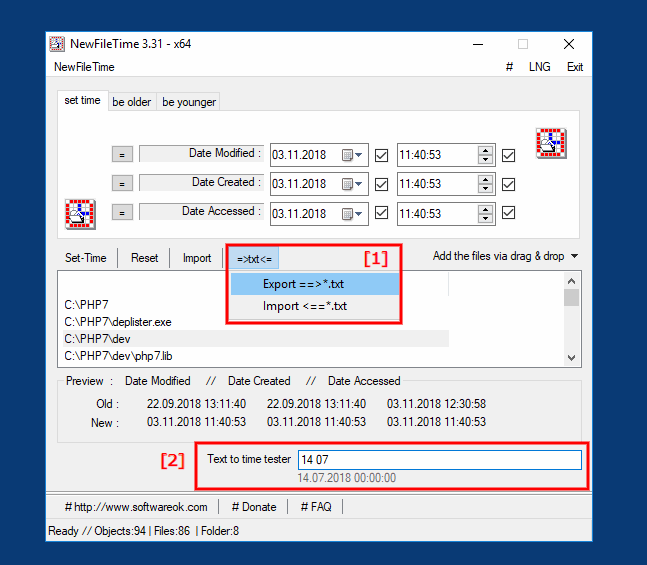
يمكن إضافة الملفات إلى NewFileTime عن طريق سحبها من مستكشف ملفات ويندوز وإفلاتها داخل نافذة البرنامج.
تساعد هذه الخاصية على الوصول إلى الملفات المطلوبة دون الحاجة إلى كتابة مساراتها يدويًا.
كما يمكن استخدام خيارات الإضافة والاستيراد للتعامل مع المجلدات ومحتوياتها.
6. تغيير التاريخ بفترة زمنية محددة
لا يقتصر البرنامج على إدخال تاريخ ثابت، بل يسمح أيضًا بتقديم التواريخ أو تأخيرها باستخدام خيارات مثل:
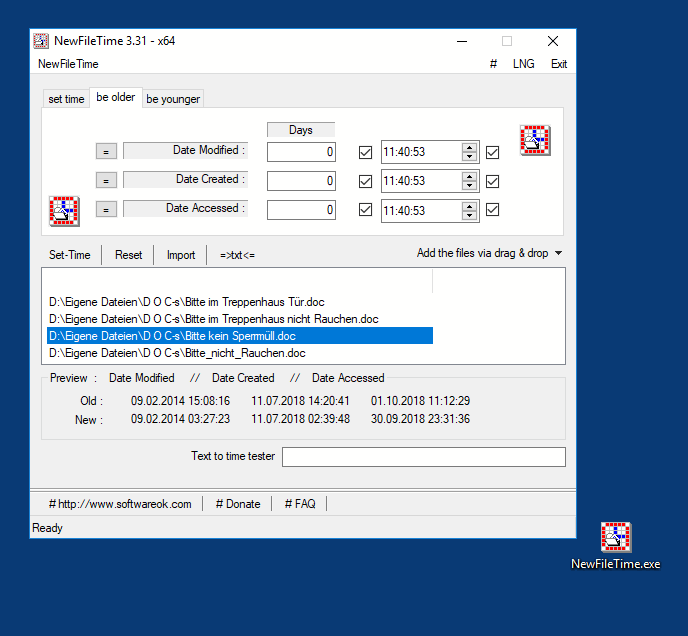
- Be Older: لجعل الطابع الزمني أقدم بفترة محددة.
- Be Younger: لجعل الطابع الزمني أحدث بفترة محددة.
- Set-Time: لتعيين التاريخ والوقت المطلوبين مباشرة.
تكون هذه الميزة مفيدة عندما تكون تواريخ مجموعة من الملفات صحيحة من حيث ترتيبها، لكنها متقدمة أو متأخرة عن الوقت الفعلي بمقدار ثابت.
7. إمكانية العمل دون تثبيت
يتوفر NewFileTime كبرنامج محمول Portable، مما يعني إمكانية تشغيله مباشرة دون المرور بعملية تثبيت تقليدية.
وهذه الخاصية مناسبة لمن يريد استخدام أداة خفيفة عند الحاجة، دون إضافة برنامج كبير إلى الكمبيوتر.
كما تسهل الاحتفاظ بنسخة من الأداة ضمن مجموعة أدوات الصيانة الشخصية.
8. دعم لغات متعددة
يتوفر البرنامج بعدة لغات، من بينها الإنجليزية والألمانية والعربية ولغات أخرى.
ويساعد ذلك على جعله مناسبًا لمستخدمين من دول مختلفة، مع ملاحظة أن اكتمال الترجمة قد يختلف من لغة إلى أخرى ومن إصدار إلى آخر.
9. التحكم في محتويات المجلدات الفرعية
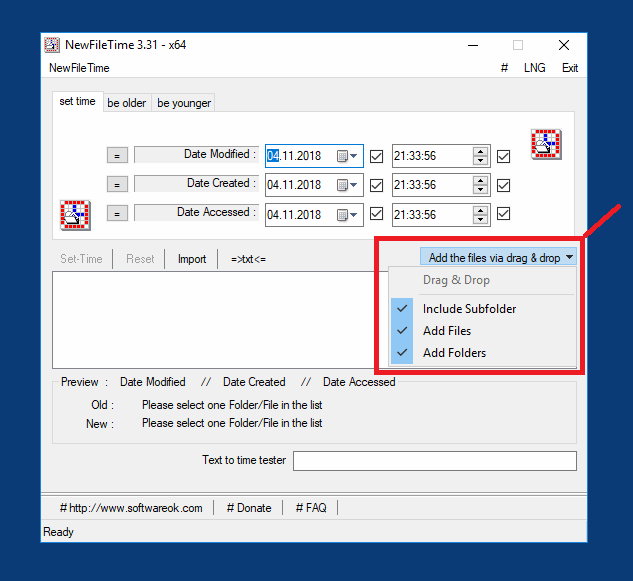
يوفر NewFileTime خيارات لاستيراد الملفات من المجلدات وتحديد ما إذا كانت العملية ستشمل الملفات أو المجلدات أو كليهما.
كما يمكن تضمين المجلدات الفرعية باستخدام خيار Include Subfolder.
وتفيد هذه الوظيفة عند معالجة أرشيف يحتوي على عدة مستويات من المجلدات، مع ضرورة مراجعة نطاق الملفات المحددة قبل تطبيق التغييرات.
10. إمكانية استخدام تواريخ ملفات أخرى
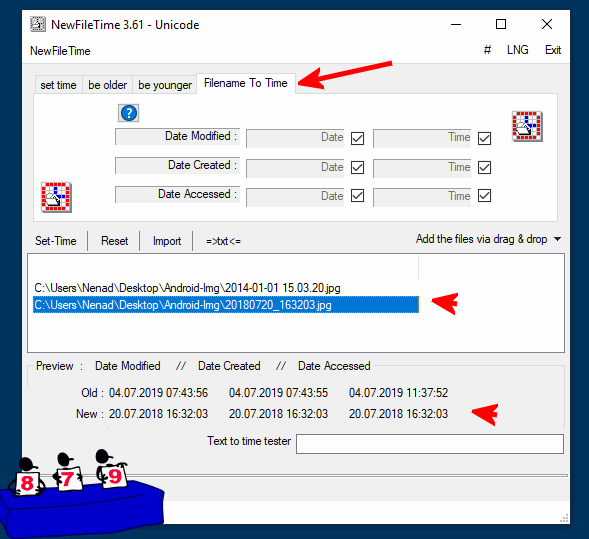
يتيح البرنامج الاستفادة من الطوابع الزمنية الموجودة في ملف محدد عند إعداد قيم جديدة.
وتساعد هذه الخاصية على توحيد بعض التواريخ بين ملفات مرتبطة بالمشروع نفسه، دون الحاجة إلى إدخال جميع القيم يدويًا.
كيفية استخدام برنامج NewFileTime خطوة بخطوة
يتميز البرنامج بواجهة مباشرة يمكن التعامل معها حتى لو لم يسبق لك استخدام أدوات تعديل خصائص الملفات.
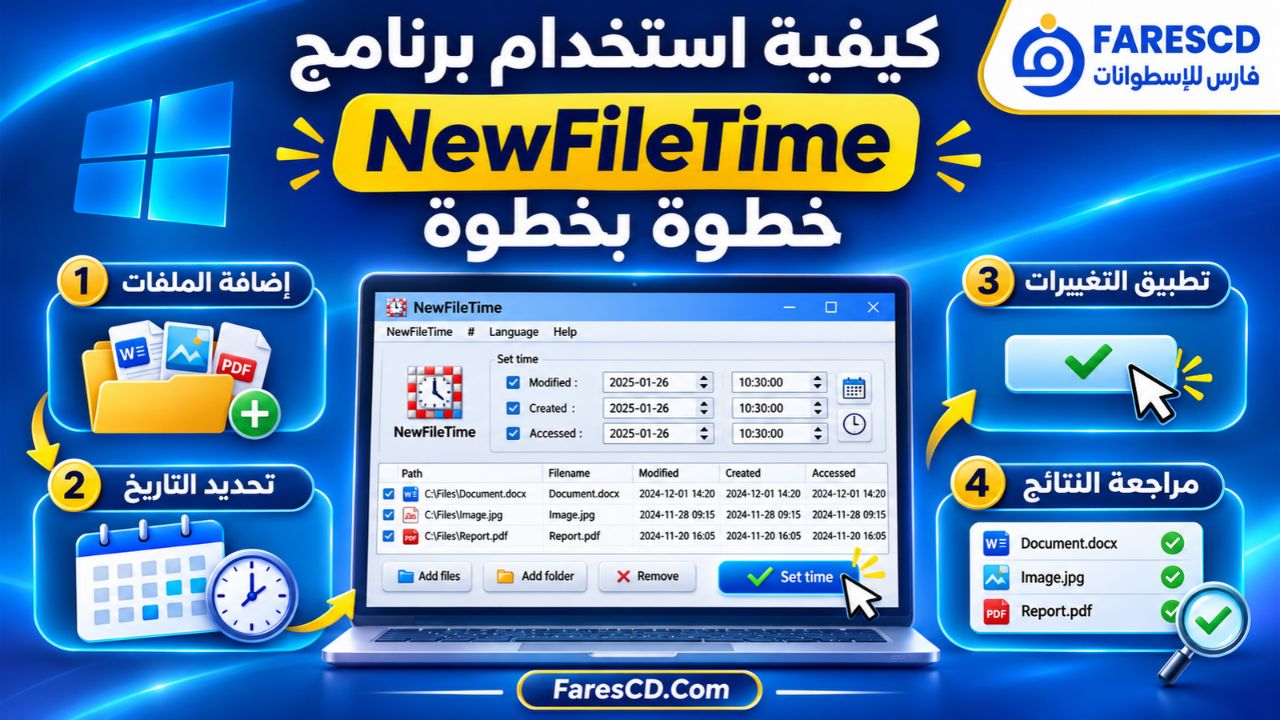
الخطوة الأولى: تحميل البرنامج وتشغيله
ابدأ بتحميل NewFileTime من مصدره الرسمي، ثم فك ضغط الملف المضغوط إذا كنت تستخدم النسخة المحمولة.
بعد ذلك افتح الملف التنفيذي المناسب لنظام ويندوز لديك.
قد تظهر شاشة معلومات الترخيص عند التشغيل الأول، ويمكن متابعة تشغيل البرنامج بعد الاطلاع عليها.
لا يحتاج الاستخدام العادي إلى عملية إعداد طويلة أو إنشاء حساب.
الخطوة الثانية: إضافة الملفات
افتح المجلد الذي يحتوي على الملفات المراد تعديل تواريخها.
حدد ملفًا واحدًا أو مجموعة من الملفات، ثم اسحبها إلى نافذة NewFileTime.
ستظهر العناصر المحددة في قائمة البرنامج، مما يتيح مراجعة الملفات التي ستشملها العملية.
ويمكن أيضًا استخدام خيارات إضافة الملفات والمجلدات الموجودة داخل الواجهة.
الخطوة الثالثة: تحديد نوع التاريخ المطلوب
ستجد ثلاثة حقول رئيسية:
- Date Created
- Date Modified
- Date Accessed
حدد الحقل أو الحقول التي تريد تغييرها.
إذا كنت تريد تعديل تاريخ الإنشاء فقط، فلا داعي لتفعيل بقية الحقول.
أما إذا كنت تريد تعيين التاريخ نفسه للإنشاء والتعديل وآخر وصول، فيمكنك تحديد الحقول الثلاثة وإدخال القيم المطلوبة.
الخطوة الرابعة: إدخال التاريخ والوقت الجديدين
أدخل التاريخ والساعة اللذين تريد تطبيقهما.
على سبيل المثال، إذا كان الملف يظهر بتاريخ أحدث من تاريخ إنشائه الأصلي، يمكنك إدخال التاريخ الصحيح الذي تعرفه.
ويسمح البرنامج أيضًا باستخدام خيارات الوقت الحالي أو بعض الاختيارات السريعة بدلًا من إدخال البيانات يدويًا.
الخطوة الخامسة: تنفيذ التعديل
بعد مراجعة الملفات والتواريخ المحددة، اضغط على زر Set-Time.
سيحاول البرنامج تطبيق التغييرات على العناصر الموجودة في القائمة وفق الحقول التي حددتها.
تعتمد النتيجة على صلاحيات الوصول إلى الملفات ونظام الملفات المستخدم وأي قيود تفرضها البرامج الأخرى.
الخطوة السادسة: التأكد من نجاح العملية
افتح مستكشف ملفات ويندوز، ثم اضغط بزر الماوس الأيمن على أحد الملفات المعدلة واختر Properties.
من تبويب General يمكنك مراجعة التواريخ التي يعرضها النظام، مثل تاريخ الإنشاء وتاريخ آخر تعديل، بحسب نوع العنصر.
وقارن القيم الجديدة بالتاريخ الذي أدخلته في NewFileTime.
إذا لم تتغير إحدى القيم، فتحقق من صلاحيات الملف ومن عدم استخدامه بواسطة برنامج آخر، ثم راجع الإعدادات التي اخترتها.
شرح تغيير تاريخ مجموعة ملفات ومجلدات مرة واحدة
عند التعامل مع عشرات أو مئات الملفات، تصبح ميزة التعديل الجماعي واحدة من أهم أسباب استخدام NewFileTime.
تغيير تاريخ جميع الملفات داخل مجلد
لإجراء التعديل على محتويات مجلد، يمكن اتباع الخطوات التالية:
- افتح برنامج NewFileTime.
- استخدم خيار Import لإضافة مجلد.
- فعّل Add Files لإضافة الملفات الموجودة بداخله.
- فعّل Add Folders إذا كنت تريد إضافة المجلدات نفسها.
- استخدم Include Subfolder عند الحاجة إلى تضمين المجلدات الفرعية.
- راجع العناصر المضافة إلى القائمة.
- حدد التاريخ المطلوب واضغط على Set-Time.
تساعد هذه الخيارات على معالجة مجموعة كبيرة من الملفات بدلًا من اختيار كل عنصر على حدة.
الفرق بين Add Files وAdd Folders
| الخيار | الوظيفة |
|---|---|
| Add Files | إضافة الملفات إلى قائمة التعديل |
| Add Folders | إضافة المجلدات نفسها إلى القائمة |
| Include Subfolder | تضمين العناصر الموجودة في المجلدات الفرعية وفق الخيارات المحددة |
| Reset | إزالة العناصر من قائمة البرنامج لإعداد عملية جديدة |
ومن المهم الانتباه إلى أن إضافة مجلد وحده لا تعني بالضرورة تعديل جميع الملفات الموجودة داخله؛ إذ يتحدد نطاق العملية وفق إعدادات الاستيراد المختارة.
تعديل التواريخ بفارق زمني ثابت
لنفترض أن لديك مجموعة صور التقطتها كاميرا كانت ساعتها متقدمة بساعتين عن الوقت الصحيح.
بدلًا من إدخال تاريخ مختلف لكل صورة، تستطيع الاستفادة من وظيفة التعديل الزمني النسبي لتصحيح الفرق.
فعندما تكون جميع الملفات متأثرة بالمقدار نفسه، يساعد الحفاظ على الفروق الزمنية بينها على بقاء ترتيبها الأصلي.
وهذه الوظيفة مفيدة خصوصًا في معالجة أخطاء التوقيت الناتجة عن إعدادات الأجهزة.
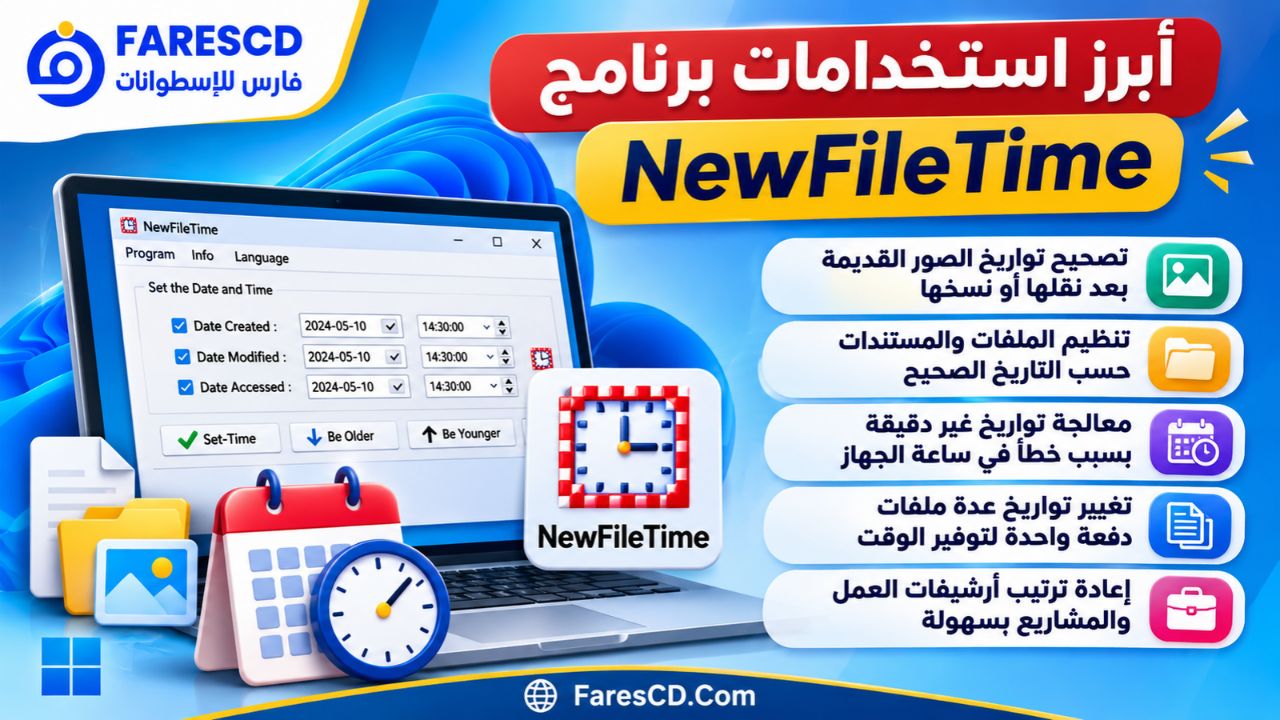
أبرز استخدامات برنامج NewFileTime
لا تقتصر فائدة البرنامج على تغيير تاريخ ملف فردي، بل تمتد إلى مجموعة من الاستخدامات العملية في العمل والدراسة وتنظيم البيانات.
تصحيح تواريخ الصور القديمة
قد تحتوي مجموعات الصور المنقولة من أجهزة قديمة على تواريخ غير متناسقة.
ويساعد NewFileTime على تصحيح طوابع الملفات الزمنية عندما تكون التواريخ الأصلية معروفة.
يمكن بعد ذلك الاستفادة من ترتيب الملفات حسب التاريخ داخل مستكشف ويندوز.
لكن إذا كان المطلوب تعديل تاريخ التقاط الصورة المخزن داخل EXIF، فقد تحتاج إلى أداة متخصصة لإدارة البيانات الوصفية للصور.
تنظيم الملفات بعد نقلها بين أجهزة الكمبيوتر
عندما تنقل ملفاتك من جهاز قديم إلى جهاز جديد، قد تختلف بعض تواريخ الإنشاء المسجلة للنسخ الجديدة.
يتيح NewFileTime إعادة تعيين هذه التواريخ بناءً على معلومات موثوقة لديك، مما يسهل تصنيف الملفات وإدارتها.
ويفيد ذلك خاصة عند تجميع أرشيفات قديمة من عدة أجهزة في مكان واحد.
إدارة المستندات وملفات العمل
إذا كنت تحتفظ بمجلدات تحتوي على مستندات متعددة، فإن التواريخ المتسقة تساعد على ترتيبها ومراجعتها.
يمكن استخدام البرنامج لتصحيح البيانات الزمنية التي تغيرت نتيجة خطأ تقني أو عملية نقل غير مقصودة.
ويجب الاحتفاظ بالتواريخ الأصلية في السجلات الرسمية والمستندات التي تتطلب إثباتًا دقيقًا للتسلسل الزمني.
تصحيح أخطاء ساعة الكمبيوتر
قد يؤدي ضبط ساعة الجهاز بصورة خاطئة إلى إنشاء ملفات تحمل تواريخ غير دقيقة.
وبعد تصحيح ساعة النظام، تظل بعض الملفات القديمة محتفظة بالطوابع الزمنية المسجلة وقت الخطأ.
يساعد NewFileTime على معالجة هذه المشكلة عندما تكون الفروق الزمنية معروفة.
ترتيب ملفات المشاريع
في بعض المشاريع، يتعامل المستخدم مع عدد كبير من الملفات التي جرى نقلها أو تجميعها من مصادر مختلفة.
يمكن تصحيح طوابع هذه الملفات لتسهيل تنظيمها زمنيًا.
ومع ذلك، لا ينبغي استخدام تعديل تواريخ الملفات بديلًا عن سجل الإصدارات أو أدوات إدارة المشاريع التي تحفظ التاريخ الحقيقي للتغييرات.
الفرق بين NewFileTime وخصائص الملفات في ويندوز
يتيح ويندوز عرض معلومات زمنية عن الملفات من خلال نافذة الخصائص، لكنه لا يوفر عادةً واجهة مباشرة لتعديل طوابع الإنشاء والتعديل والوصول الثلاثة بالطريقة نفسها التي يوفرها NewFileTime.
| وجه المقارنة | مستكشف ملفات ويندوز | NewFileTime |
|---|---|---|
| عرض تاريخ إنشاء الملف | نعم | نعم |
| عرض تاريخ آخر تعديل | نعم | نعم |
| تعديل تاريخ الإنشاء مباشرة | غير متاح عادةً من نافذة الخصائص | نعم |
| تعديل تاريخ آخر وصول | لا يوفر تحكمًا مباشرًا عامًا | نعم |
| تعديل ملفات متعددة | إمكانيات محدودة وتختلف بحسب نوع البيانات | نعم |
| تقديم التواريخ أو تأخيرها | لا توجد أداة عامة مباشرة | نعم |
| العمل دون تثبيت | جزء من نظام ويندوز | متاح بنسخة محمولة |
| التعامل مع المجلدات الفرعية | يتطلب إجراءات إضافية بحسب المهمة | مدعوم من خيارات الاستيراد |
يتضح من المقارنة أن NewFileTime مناسب للمستخدم الذي يحتاج إلى تغيير الطوابع الزمنية نفسها، وليس مجرد معرفة تواريخ الملفات.
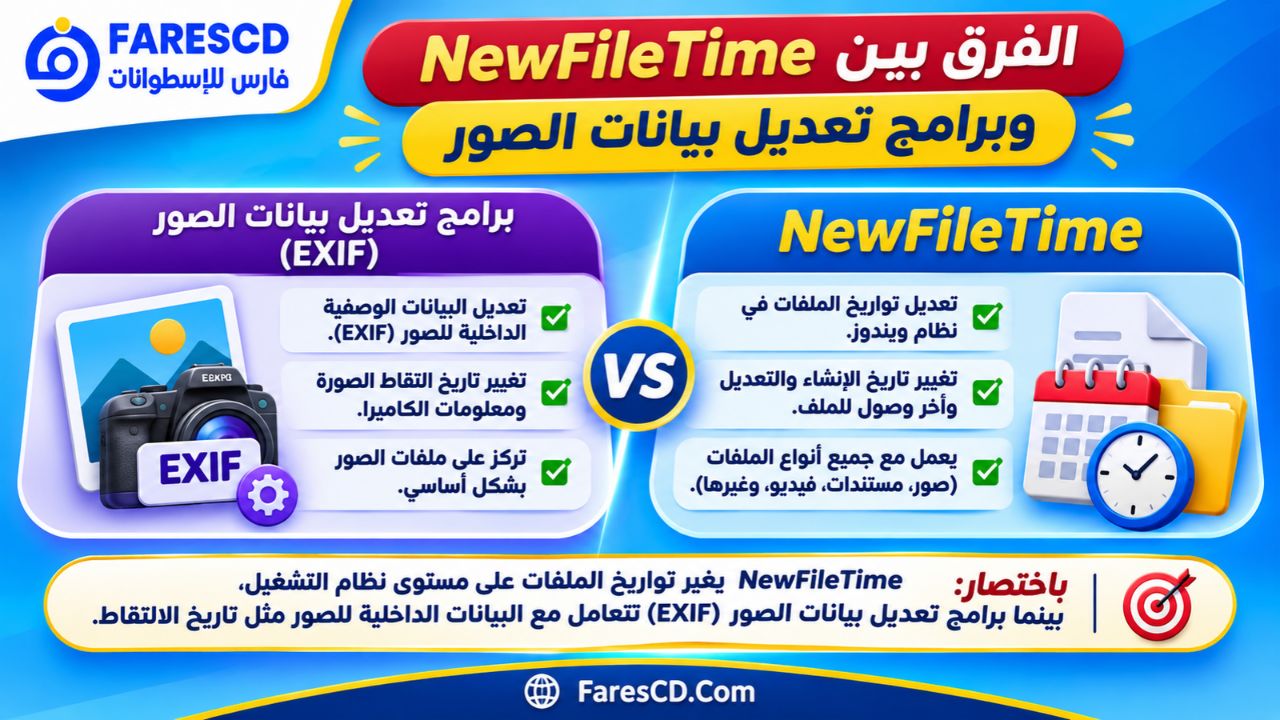
الفرق بين NewFileTime وبرامج تعديل بيانات الصور
قد يخلط بعض المستخدمين بين تعديل تاريخ ملف الصورة وتعديل تاريخ التقاطها.
لكن هناك اختلافًا مهمًا بين العمليتين.
NewFileTime يتعامل أساسًا مع معلومات الوقت التي يسجلها نظام الملفات، مثل تاريخ إنشاء ملف JPG داخل ويندوز وتاريخ آخر تعديل عليه.
أما برامج تحرير بيانات EXIF فتتعامل مع البيانات الوصفية الموجودة داخل الصورة، والتي قد تشمل تاريخ التقاطها ونوع الكاميرا وإعدادات التصوير.
| الخاصية | NewFileTime | أدوات تعديل EXIF |
|---|---|---|
| تغيير تاريخ إنشاء ملف الصورة في ويندوز | نعم | يعتمد على الأداة |
| تغيير تاريخ آخر تعديل للملف | نعم | يعتمد على الأداة |
| تعديل تاريخ التقاط الصورة داخل EXIF | ليس وظيفته الأساسية | نعم |
| معالجة ملفات غير الصور | نعم | تختلف حسب الأداة |
| تعديل ملفات متعددة | نعم | يتوقف على البرنامج |
| إدارة بيانات الكاميرا | لا | غالبًا نعم |
لذلك، إذا كان الهدف هو تصحيح ترتيب الصور وفق تاريخ الملف في ويندوز، فقد يكون NewFileTime كافيًا.
أما إذا كنت تريد تعديل التاريخ الذي تعرضه تطبيقات الصور اعتمادًا على البيانات المضمنة داخل الصورة، فيجب التأكد من نوع التاريخ الذي يستخدمه التطبيق.
هل برنامج NewFileTime مجاني وآمن؟
يتوفر NewFileTime مجانًا للاستخدام الشخصي والمكتبي وفق المعلومات المنشورة على الموقع الرسمي للمطور.
وهو برنامج صغير الحجم لا يحتاج إلى موارد تشغيل مرتفعة، كما تتوفر منه نسخة محمولة.
لكن أمان استخدامه لا يرتبط بمصدر التحميل فقط، بل أيضًا بطبيعة التغييرات التي يجريها المستخدم على الملفات.
فتغيير تاريخ ملف لا يعني بالضرورة إتلاف محتواه، لكنه قد يؤثر في طريقة ترتيبه أو في البرامج التي تعتمد على الطوابع الزمنية لمتابعة التعديلات.
احتياطات مهمة قبل تعديل تواريخ الملفات
- احتفظ بنسخة من الملفات المهمة قبل إجراء تعديل جماعي.
- تأكد من اختيار الملفات والمجلدات الصحيحة.
- راجع الحقول الزمنية المراد تغييرها.
- تجنب تعديل تواريخ ملفات النظام دون حاجة واضحة.
- لا تغير طوابع ملفات تخضع لمتطلبات قانونية أو تدقيقية أو تنظيمية تستلزم الاحتفاظ بتاريخها الحقيقي.
- اختبر التعديل على عدد محدود من الملفات قبل تطبيقه على أرشيف كبير.
وتزداد أهمية هذه الاحتياطات عند التعامل مع ملفات تستخدمها برامج النسخ الاحتياطي أو المزامنة، لأن بعض تلك البرامج تعتمد على تواريخ التعديل لتحديد الملفات التي تحتاج إلى المعالجة.
عيوب برنامج NewFileTime
رغم المميزات التي يقدمها البرنامج، توجد بعض الجوانب التي ينبغي معرفتها قبل استخدامه.
1. وظيفة متخصصة ومحدودة
يركز NewFileTime على التعامل مع الطوابع الزمنية، ولذلك لا يوفر مجموعة شاملة من أدوات إدارة الملفات مثل إعادة التسمية المتقدمة أو تحرير محتويات المستندات.
وإذا كنت تبحث عن مدير ملفات متكامل، فلن يكون بديلًا عن تلك البرامج.
2. لا يعد محررًا شاملًا للبيانات الوصفية
لا يوفر البرنامج جميع الوظائف اللازمة لتحرير البيانات الداخلية للصور والمستندات وملفات الوسائط.
فمثلًا، تعديل تاريخ إنشاء ملف فيديو في ويندوز لا يعني تلقائيًا تعديل التاريخ المخزن داخل بيانات الفيديو الوصفية.
3. الاعتماد على صلاحيات الملفات
قد تفشل بعض عمليات التعديل إذا كانت الملفات محمية أو مستخدمة بواسطة برنامج آخر، أو إذا لم يمتلك المستخدم صلاحية الكتابة اللازمة.
كما قد تؤثر خصائص أنظمة الملفات المختلفة في النتائج.
4. ضرورة الانتباه عند التعديل الجماعي
تسمح سهولة البرنامج بتغيير تواريخ عدد كبير من الملفات بسرعة، لكن اختيار إعدادات غير صحيحة قد ينتج عنه تطبيق تاريخ غير مطلوب على مجموعة كاملة.
لذلك تكون مراجعة القائمة والإعدادات ضرورية قبل تنفيذ العمليات الواسعة.
5. قد تتغير التواريخ مجددًا
تستطيع بعض التطبيقات أو عمليات النسخ والمزامنة إعادة تحديث طوابع الملفات بعد تعديلها.
ولهذا لا ينبغي افتراض أن التاريخ الذي تحدده سيظل ثابتًا في جميع الحالات، بصرف النظر عما يحدث للملف لاحقًا.
متطلبات تشغيل برنامج NewFileTime
يتميز NewFileTime بخفة حجمه، ولا يحتاج إلى مواصفات مرتفعة لتشغيل وظائفه الأساسية.
| المتطلب | التفاصيل |
|---|---|
| نظام التشغيل | Windows 11 وWindows 10 وإصدارات ويندوز أقدم مدعومة |
| المعمارية | دعم بيئات 32 بت و64 بت |
| المعالج | معالج متوافق مع إصدار ويندوز المستخدم |
| الذاكرة العشوائية | استهلاك منخفض نسبيًا؛ لا يتطلب البرنامج موارد مرتفعة |
| مساحة التخزين | مساحة صغيرة للبرنامج وملفاته |
| التثبيت | غير مطلوب عند استخدام النسخة المحمولة |
| الاتصال بالإنترنت | غير مطلوب لتنفيذ تعديلات التواريخ المحلية |
| صلاحيات الملفات | يجب امتلاك الصلاحيات المناسبة لتعديل العناصر المستهدفة |
كما يذكر المطور دعم عدد من إصدارات Windows Server.
وتجعل هذه المتطلبات البرنامج مناسبًا للأجهزة الحديثة والقديمة نسبيًا، بشرط توافق نسخة البرنامج مع نظام التشغيل.
هل يدعم NewFileTime ويندوز 11 وويندوز 10؟
نعم، يدعم البرنامج العمل على Windows 11 وWindows 10، وتواصل الجهة المطورة إصدار تحديثات لتحسين توافقه مع أنظمة ويندوز.
وتظل الوظائف الأساسية واحدة في النظامين، بما في ذلك تعديل تاريخ الإنشاء والتعديل وآخر وصول، وإضافة الملفات بالسحب والإفلات.
وقد تختلف بعض التفاصيل المتعلقة بمظهر القوائم أو الوصول إلى خيارات مستكشف الملفات بحسب إصدار ويندوز وإعداداته.
ويفضل استخدام النسخة المناسبة لمعمارية النظام، خصوصًا عندما يوفر المطور ملفات تشغيل مختلفة.
لماذا لا يتغير تاريخ الملف بعد استخدام NewFileTime؟
قد تحدث أحيانًا مشكلة تتمثل في عدم ظهور التاريخ الجديد بعد تنفيذ العملية.
وتوجد عدة أسباب محتملة لذلك.
عدم امتلاك صلاحية التعديل
إذا كان الملف موجودًا داخل مجلد محمي أو كانت صلاحيات المستخدم محدودة، فقد لا يتمكن البرنامج من تغيير البيانات المطلوبة.
في هذه الحالة، يجب مراجعة الأذونات المتاحة للملف.
وجود برنامج آخر يستخدم الملف
قد يمنع برنامج مفتوح تعديل بعض خصائص الملف أثناء استخدامه.
يمكن إغلاق التطبيق المرتبط بالملف ثم إعادة المحاولة.
اختيار حقل تاريخ غير صحيح
ربما تكون قد عدلت Date Created بينما تنظر إلى Date Modified داخل مستكشف الملفات.
يجب التأكد من أن الحقل الذي جرى تغييره هو نفسه الحقل الذي تراجعه بعد التنفيذ.
اختلاف سلوك نظام الملفات
تختلف طريقة حفظ الطوابع الزمنية ودقتها بحسب نظام الملفات ووسيط التخزين.
وقد تؤثر هذه الاختلافات في القيم المعروضة أو في إمكانية تطبيق بعض التغييرات.
تحديث التاريخ بواسطة تطبيق آخر
إذا كان الملف متزامنًا مع خدمة سحابية أو خاضعًا لمعالجة برنامج آخر، فقد يعاد تعديل بعض طوابعه الزمنية.
وهذا لا يعني بالضرورة أن NewFileTime لم ينفذ العملية، بل قد تكون هناك عملية لاحقة غيرت القيمة مرة أخرى.
تحميل برنامج NewFileTime للكمبيوتر
يمكن تحميل برنامج NewFileTime من موقع SoftwareOK الرسمي، حيث تتوفر معلومات البرنامج وملفات التحميل وسجل التحديثات.
الموقع الرسمي: https://www.softwareok.com/?seite=Microsoft/NewFileTime
تتضمن طريقة استخدام النسخة المحمولة تحميل الملف المضغوط وفك ضغطه ثم تشغيل الملف التنفيذي المناسب.
وبعد تشغيل البرنامج، يمكن البدء مباشرة في إضافة الملفات وتحديد تواريخها دون الحاجة إلى خطوات إعداد معقدة.
ومن المميزات المهمة أن البرنامج لا يعتمد على الاشتراكات أو إنشاء حساب لتنفيذ وظائف تعديل الطوابع الزمنية الأساسية.
متى يكون NewFileTime الاختيار المناسب؟
يكون البرنامج مناسبًا عندما تحتاج إلى:
- تغيير تاريخ إنشاء ملف أو مجلد.
- تصحيح تاريخ آخر تعديل على مجموعة مستندات.
- معالجة تواريخ غير دقيقة بعد نقل الملفات.
- تصحيح أخطاء التوقيت المسجلة على ملفات قديمة.
- تعديل تواريخ ملفات متعددة دفعة واحدة.
- استخدام أداة صغيرة لا تحتاج إلى تثبيت.
أما إذا كان المطلوب تعديل المحتوى الداخلي للمستندات، أو تغيير بيانات EXIF للصور، أو إدارة سجل تاريخي موثق لجميع التعديلات، فقد تحتاج إلى برنامج متخصص آخر.
الخلاصة: هل يستحق NewFileTime التحميل؟
يقدم NewFileTime حلًا بسيطًا وعمليًا لمشكلة شائعة في ويندوز، وهي الحاجة إلى تعديل تاريخ إنشاء الملفات والمجلدات أو تاريخ آخر تعديل عليها.
وتكمن قوته في الجمع بين سهولة الاستخدام، ودعم الملفات المتعددة، وإمكانية تحديد تاريخ ثابت أو إجراء تعديل زمني نسبي، بالإضافة إلى خفة البرنامج وإمكانية تشغيله دون تثبيت.
وإذا كنت تتعامل باستمرار مع الصور والمستندات والأرشيفات التي تظهر بتواريخ غير دقيقة، فإن NewFileTime يوفر وسيلة مريحة لتصحيح الطوابع الزمنية عندما تكون القيم الصحيحة معروفة.
ومع ذلك، يجب استخدامه بعناية عند تعديل ملفات مهمة أو مجموعات كبيرة، لأن التواريخ قد تكون جزءًا من سير عمل يعتمد على التسلسل الزمني الحقيقي للملفات.
وبوجه عام، يعتبر NewFileTime خيارًا مناسبًا لمن يريد برنامجًا مجانيًا لتغيير تاريخ الملفات والمجلدات في ويندوز 11 و10 دون الحاجة إلى أدوات معقدة.