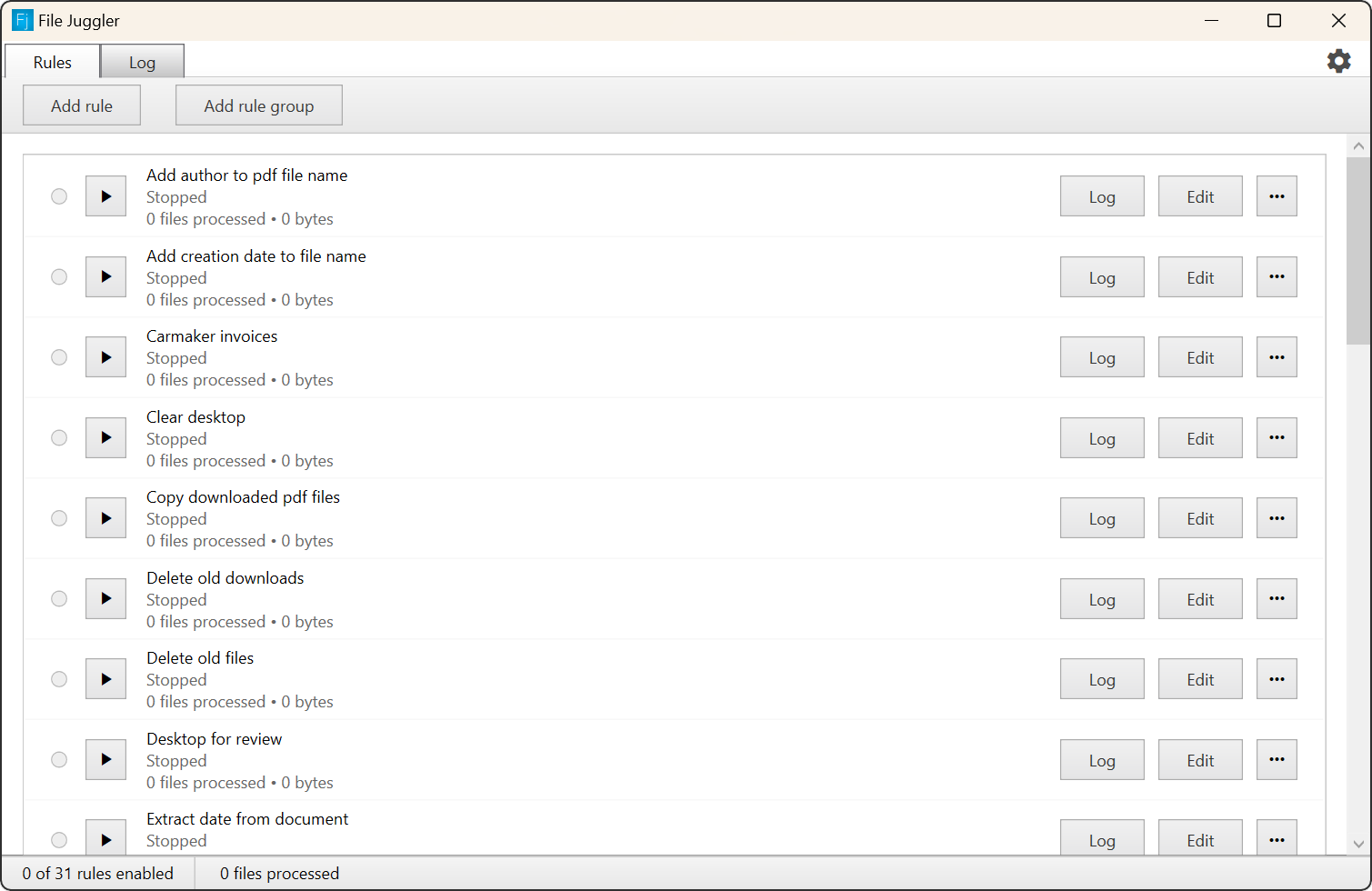













Bitvaerk File Juggler هو برنامج متخصص في تنظيم الملفات والمجلدات تلقائيًا على أجهزة الكمبيوتر التي تعمل بنظام ويندوز، حيث يساعد المستخدم على التخلص من فوضى الملفات المتراكمة داخل مجلد التنزيلات وسطح المكتب ومجلدات العمل دون الحاجة إلى نقل كل ملف أو إعادة تسميته يدويًا. يعتمد البرنامج على نظام قواعد مرنة تتيح مراقبة المجلدات وتنفيذ إجراءات تلقائية بمجرد استيفاء الملفات لشروط محددة، مثل الامتداد أو الاسم أو الحجم أو تاريخ الإنشاء أو محتوى المستند.
يمكن استخدام File Juggler لفرز الصور والمستندات، وترتيب ملفات PDF، وإنشاء نسخ من الملفات داخل مجلدات أخرى، وإعادة تسمية الملفات بطريقة منظمة، والتعامل مع الأرشيفات المضغوطة. وتكمن أهميته في تحويل المهام المتكررة لإدارة الملفات إلى عمليات آلية توفر الوقت وتساعد على الحفاظ على مساحة عمل مرتبة باستمرار.
تحميل برنامج Bitvaerk File Juggler لتنظيم الملفات والمجلدات تلقائيًا على الكمبيوتر
أصبح التعامل مع الملفات الرقمية جزءًا أساسيًا من استخدام الكمبيوتر، سواء في الدراسة أو العمل أو الاستخدام الشخصي. ومع كثرة تنزيل الصور والمستندات والبرامج والملفات المضغوطة، قد تتحول المجلدات إلى مساحة مزدحمة يصعب العثور فيها على الملفات المطلوبة، خصوصًا عندما تتكرر عمليات التحميل والحفظ يوميًا.
هنا تظهر أهمية تحميل برنامج Bitvaerk File Juggler، الذي يقدم حلًا عمليًا لتنظيم الملفات تلقائيًا باستخدام مجموعة من القواعد القابلة للتخصيص. فبدلًا من فتح مجلد التنزيلات ونقل كل ملف إلى مكانه المناسب، يستطيع البرنامج تنفيذ هذه المهمة بناءً على نوع الملف أو اسمه أو حجمه أو محتواه.
ولا يقتصر دور File Juggler على ترتيب المجلدات، بل يمتد إلى إعادة تسمية الملفات، وإنشاء نسخ منها، واستخراج الملفات المضغوطة، وتنفيذ إجراءات متعددة وفق شروط محددة. لذلك يمكن الاستفادة منه في تنظيم المستندات المكتبية والصور والفواتير والمشروعات والملفات التي تتكرر معالجتها يوميًا.
ما هو برنامج Bitvaerk File Juggler؟
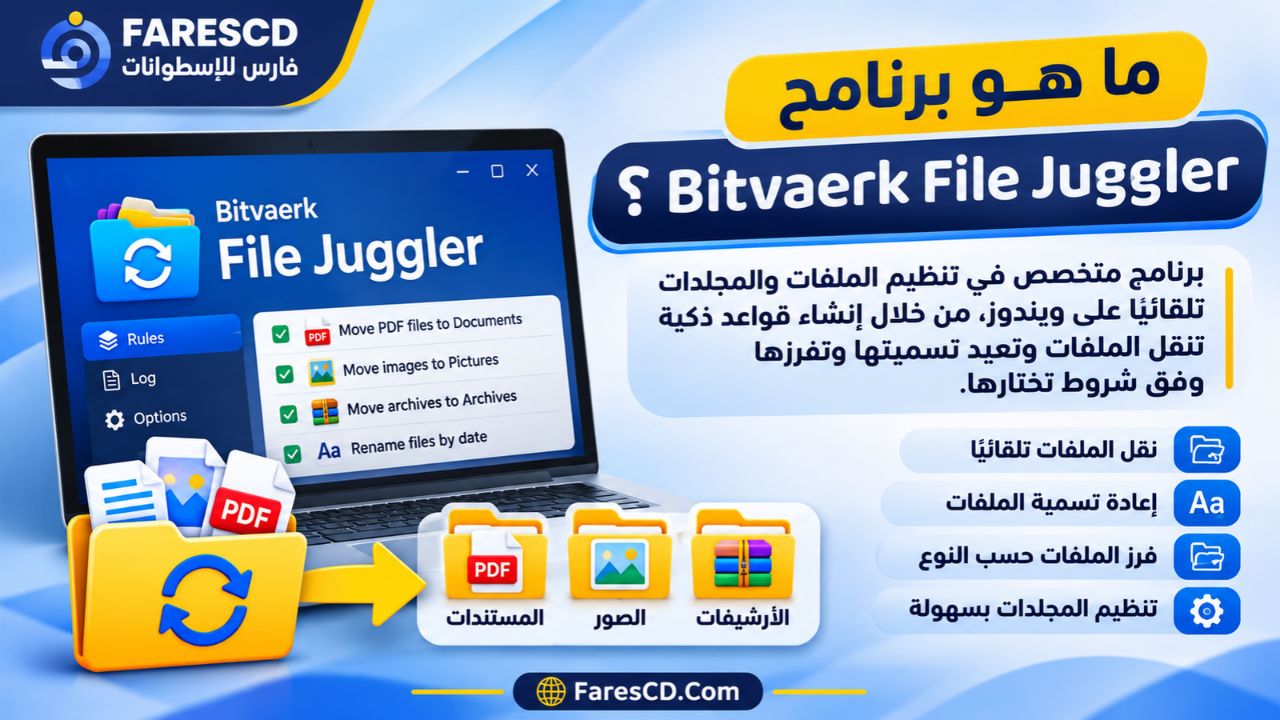
برنامج File Juggler هو أداة لإدارة الملفات وأتمتة العمليات المتكررة، طورتها شركة Bitvaerk للعمل على أنظمة Windows.
تعتمد فكرة البرنامج على مراقبة المجلدات المختارة، والتعرف على الملفات الجديدة أو المعدلة، ثم تنفيذ الإجراءات المناسبة وفق مجموعة من الشروط التي يحددها المستخدم.
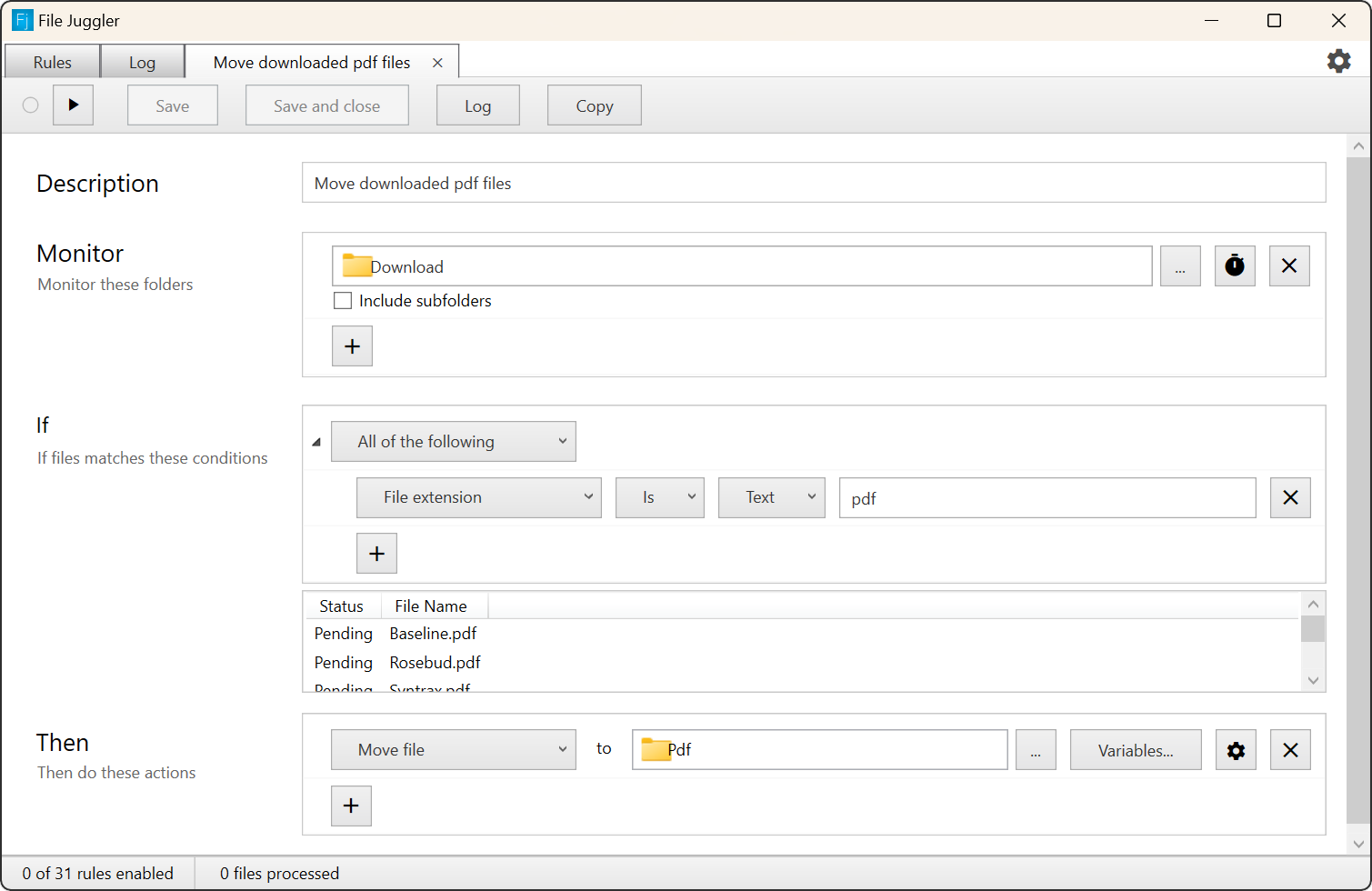
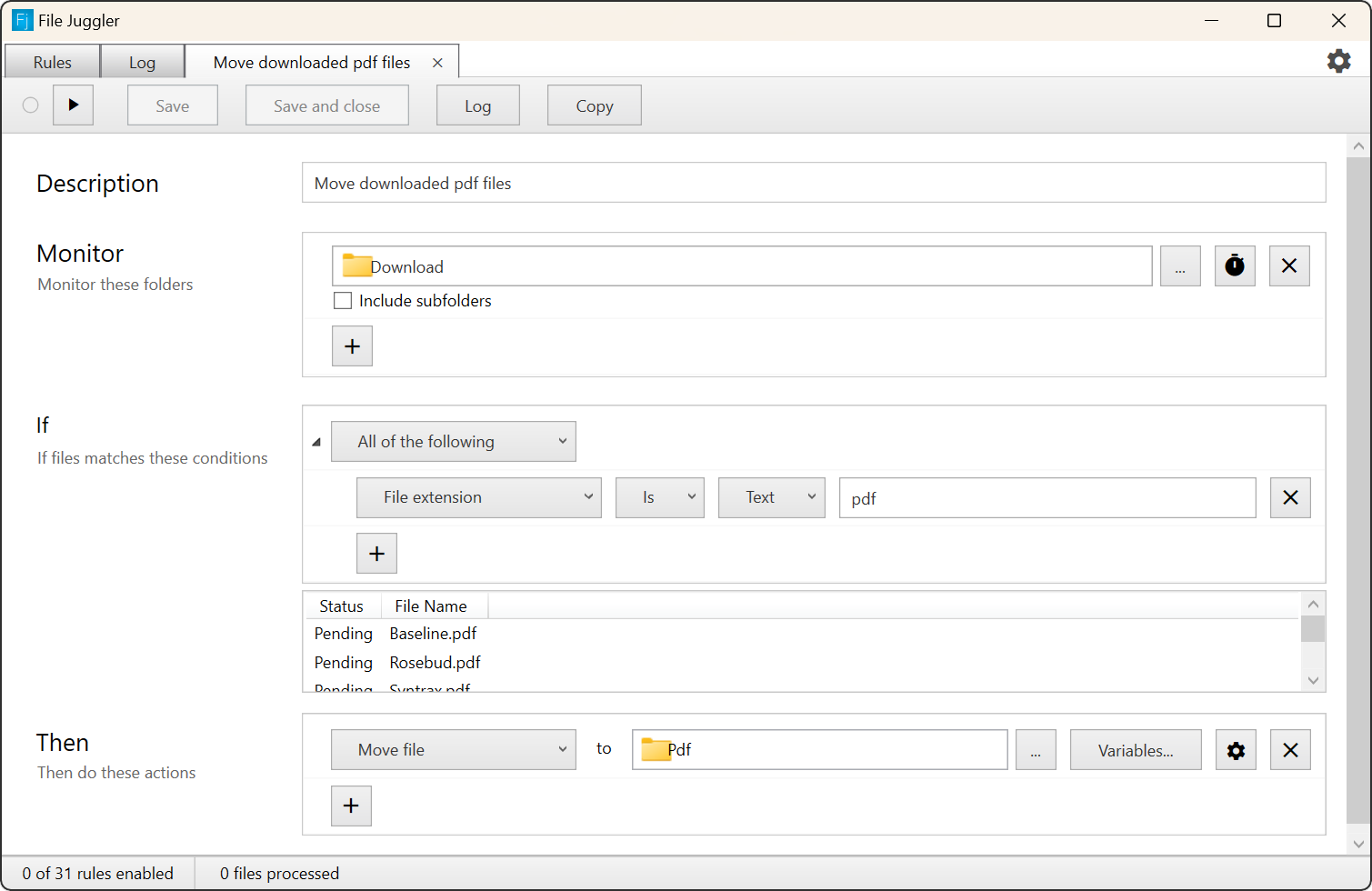
على سبيل المثال، يمكن إعداد قاعدة تجعل البرنامج ينقل جميع ملفات PDF الجديدة من مجلد Downloads إلى مجلد Documents، بينما ينقل الصور إلى Pictures، والملفات المضغوطة إلى مجلد خاص بالأرشيفات.
بمجرد إعداد هذه القواعد وتفعيلها، يعمل البرنامج على تنفيذ العمليات المناسبة تلقائيًا عندما تتطابق الملفات مع الشروط.
كيف يعمل نظام القواعد في File Juggler؟
يعتمد البرنامج على ثلاث مراحل مترابطة:
- Monitor — المراقبة: تحديد المجلدات التي ينبغي متابعتها لاكتشاف الملفات الجديدة أو المعدلة.
- If — الشرط: وضع المعايير التي يجب أن يستوفيها الملف، مثل الامتداد أو الحجم أو الاسم أو التاريخ.
- Then — الإجراء: اختيار العملية المطلوب تنفيذها، مثل نقل الملف أو نسخه أو إعادة تسميته.
يمكن أيضًا دمج مجموعة من الشروط باستخدام AND وOR لإنشاء قواعد أكثر دقة، دون الحاجة إلى كتابة أكواد برمجية.
فمثلًا، يمكن إنشاء قاعدة تنقل ملفات PDF التي تحتوي أسماؤها على كلمة Invoice إلى مجلد الفواتير، بدلًا من نقل جميع ملفات PDF دون تمييز.
أبرز مميزات برنامج Bitvaerk File Juggler
يوفر File Juggler مجموعة من الوظائف التي تجعله مناسبًا للمستخدمين الراغبين في تنظيم ملفات الكمبيوتر بطريقة تلقائية.
1. تنظيم الملفات والمجلدات تلقائيًا
تُعد هذه الميزة الوظيفة الأساسية للبرنامج، حيث يمكن مراقبة مجلدات محددة ونقل الملفات الجديدة منها إلى الوجهات المناسبة.
ومن أبرز الاستخدامات:
- تنظيم الملفات داخل مجلد Downloads.
- نقل الصور إلى مجلد خاص بالصور.
- حفظ المستندات المكتبية داخل مجلد Documents.
- تجميع ملفات PDF داخل مجلد منفصل.
- ترتيب الأرشيفات المضغوطة في مكان واحد.
- تنظيم الملفات القادمة من تطبيقات العمل المختلفة.
وتساعد هذه الإمكانية على تقليل الوقت المستغرق في ترتيب الملفات، خصوصًا عندما يتعامل المستخدم مع عشرات الملفات يوميًا.
2. نقل الملفات ونسخها تلقائيًا
يدعم البرنامج عمليتي Move وCopy، وهما من أكثر العمليات استخدامًا عند إدارة الملفات.
يؤدي النقل إلى تغيير مكان الملف، بينما يسمح النسخ بالاحتفاظ بالملف الأصلي وإنشاء نسخة إضافية في مجلد آخر.
على سبيل المثال، يمكن إعداد قاعدة لنسخ المستندات الجديدة إلى مجلد مخصص للنسخ الاحتياطية داخل قرص آخر.
كما يمكن الحفاظ على بنية المجلدات الفرعية عند نقل الملفات أو نسخها، وهي ميزة مفيدة عند التعامل مع مشروعات كبيرة تحتوي على مجلدات متعددة.
3. إعادة تسمية الملفات بشكل آلي
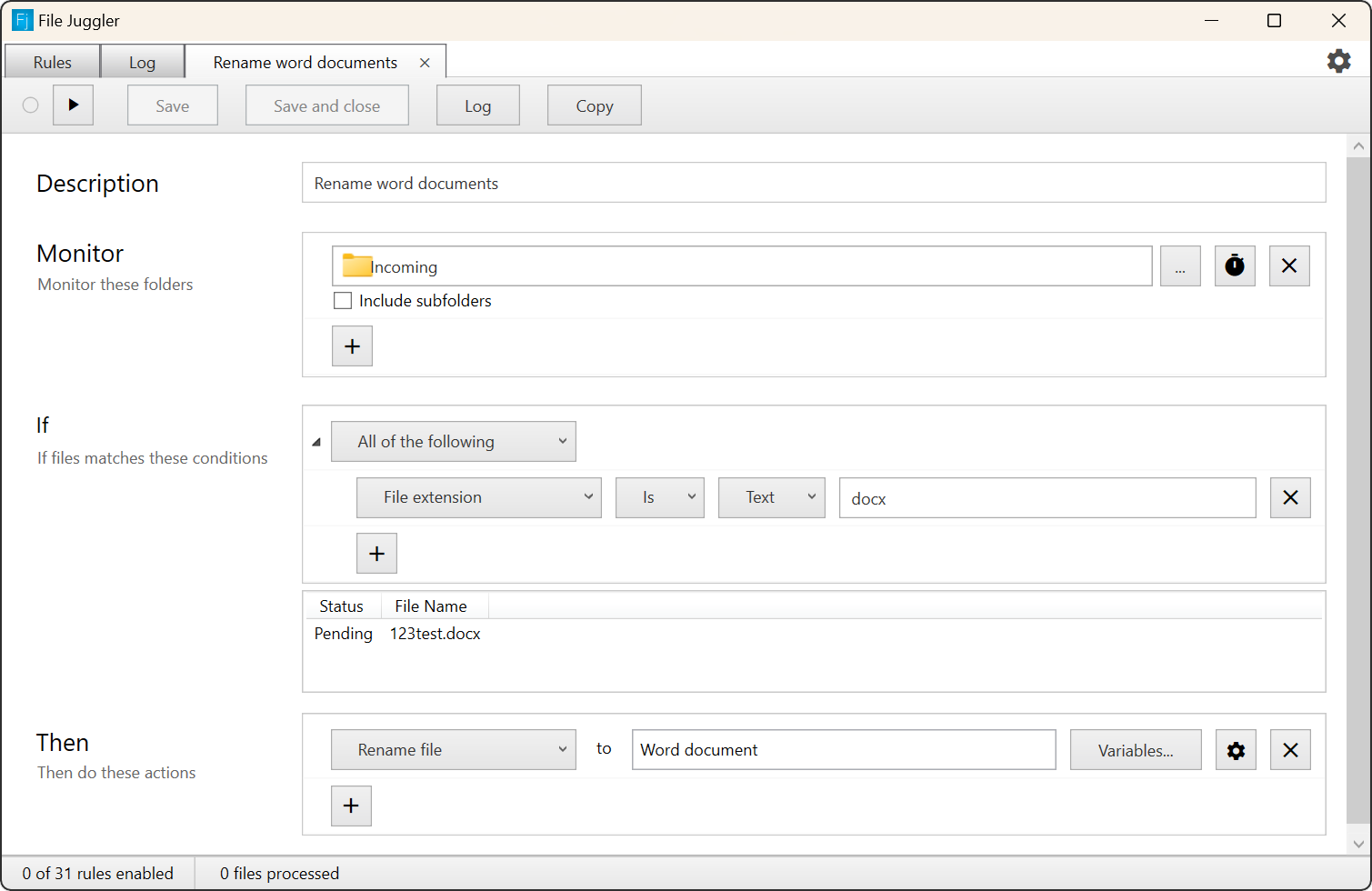
تساعد ميزة Rename على توحيد أسماء الملفات وتنظيمها دون تعديل كل اسم يدويًا.
يمكن استخدام معلومات مثل الاسم الأصلي وتاريخ الإنشاء وبعض البيانات المستخرجة من المستند لإنشاء أسماء جديدة.
ومن الأمثلة:
- إضافة تاريخ إنشاء الملف إلى اسمه.
- تنظيم أسماء الفواتير حسب التاريخ.
- استخدام بيانات محددة داخل المستند في اسم الملف.
- إنشاء أسماء مختلفة تمنع التداخل بين الملفات المتشابهة.
وتفيد هذه الوظيفة في بيئات العمل التي تحتاج إلى نظام تسمية ثابت للملفات والمستندات.
4. فرز الملفات حسب النوع والحجم والتاريخ
يسمح File Juggler بإعداد شروط تعتمد على خصائص الملفات، ومنها:
- اسم الملف.
- امتداد الملف.
- المسار الموجود فيه الملف.
- حجم الملف.
- تاريخ الإنشاء.
- تاريخ آخر تعديل.
- الكلمات الموجودة داخل المستندات المدعومة.
ويمكن الجمع بين هذه الشروط لإنشاء قواعد متقدمة.
على سبيل المثال، تستطيع إعداد قاعدة تتعامل مع ملفات ZIP التي يزيد حجمها على مقدار معين، أو نقل مستندات محددة بناءً على تاريخ تعديلها.
5. تنظيم ملفات PDF وWord حسب المحتوى
من الخصائص المميزة في File Juggler إمكانية فحص النص الموجود داخل مستندات PDF وDOCX واستخدامه في تحديد كيفية التعامل معها.
وهذا يعني أن التنظيم لا يعتمد فقط على اسم الملف أو امتداده، بل يمكن أن يعتمد على المعلومات المكتوبة داخله.
فعلى سبيل المثال، إذا كانت لديك مستندات تخص عملاء مختلفين، يمكن إنشاء قاعدة تبحث عن اسم عميل محدد داخل المستند، ثم تنقل الملف إلى المجلد الخاص به.
كذلك يمكن استخدام التواريخ أو بعض الأنماط النصية المستخرجة من الملفات عند إعادة تسميتها.
ملاحظة مهمة: ملفات PDF المصورة التي لا تحتوي على نص قابل للبحث تحتاج إلى معالجة OCR خارجية قبل أن يستطيع البرنامج قراءة النص الموجود في الصور.
6. فك ضغط الملفات تلقائيًا
يدعم البرنامج استخراج محتويات أرشيفات ZIP وRAR، بما في ذلك التعامل مع أرشيفات RAR متعددة الأجزاء.
ويمكن الاستفادة من هذه الإمكانية عند تنزيل ملفات مضغوطة بصورة متكررة، إذ يستطيع البرنامج استخراجها إلى المجلد المحدد بعد استيفائها لشروط القاعدة.
كما تدعم الإصدارات الحديثة إضافة الملفات إلى أرشيفات ZIP باستخدام إجراء Add to ZIP.
تتيح هذه الوظائف إنشاء سير عمل يجمع بين استقبال الملفات المضغوطة وتنظيم محتوياتها أو أرشفة المستندات دون تكرار العمليات يدويًا.
7. التعامل مع الملفات القديمة
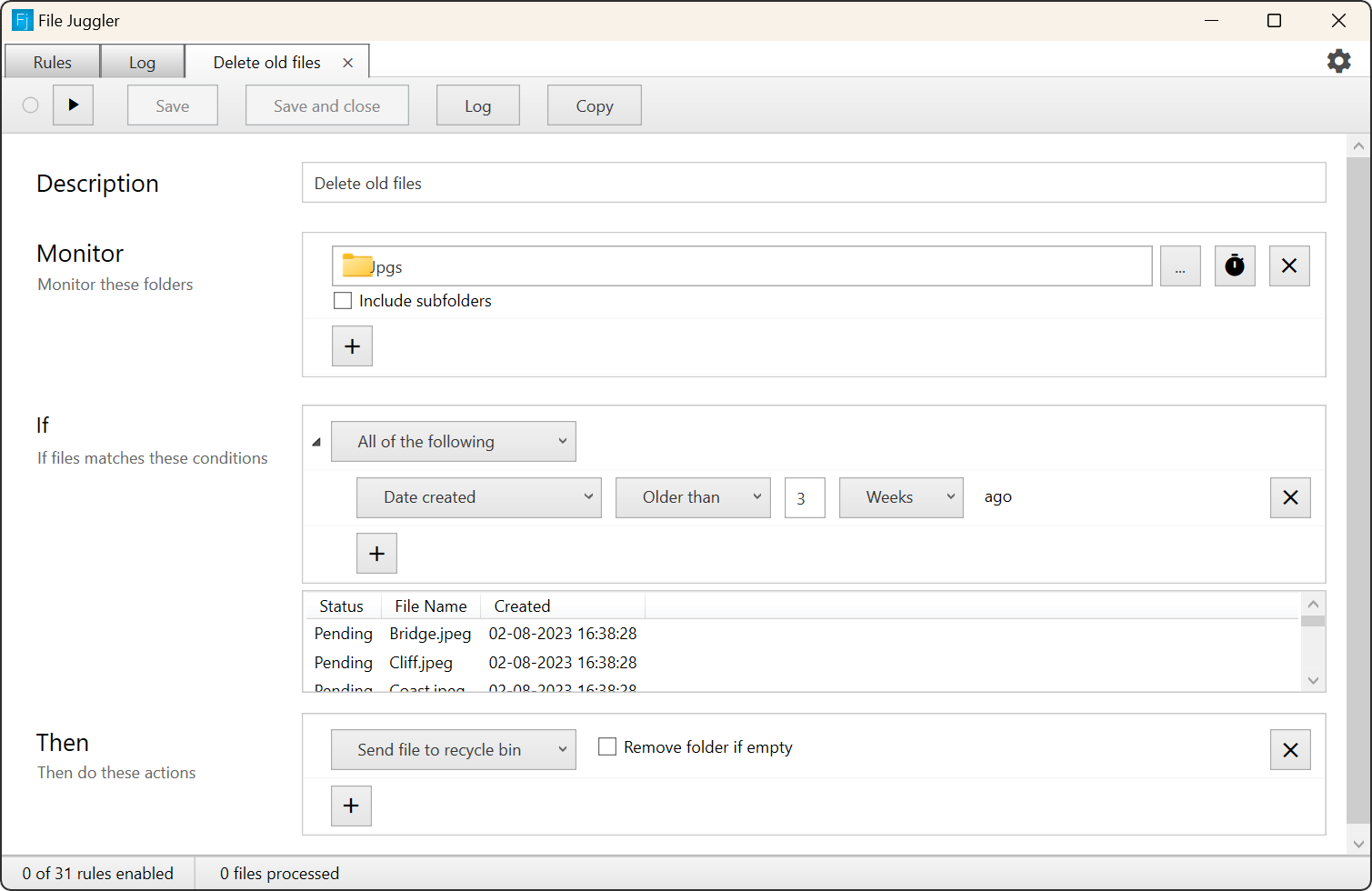
يمكن استخدام تاريخ الإنشاء أو تاريخ التعديل لإنشاء قواعد تتعامل مع الملفات التي تجاوزت عمرًا محددًا.
على سبيل المثال، يمكن نقل الملفات القديمة من مجلد مؤقت إلى مجلد للأرشيف، أو إرسال بعض الملفات غير المطلوبة إلى سلة المحذوفات وفق شروط دقيقة.
ومن الأفضل استخدام سلة المحذوفات بدلًا من الحذف النهائي عند تجربة قواعد جديدة، حتى يمكن استعادة الملفات إذا لم تكن النتائج مطابقة للتوقعات.
8. تنفيذ عدة إجراءات ضمن سير عمل واحد
يمكن إعداد أكثر من إجراء للتعامل مع الملفات، مع مراعاة ترتيب التنفيذ وشروط نجاح الإجراءات السابقة.
ومن أمثلة ذلك استخراج ملف مضغوط، ثم تنفيذ إجراء آخر بعد اكتمال الاستخراج بنجاح.
ويمكن أيضًا ترتيب القواعد في واجهة البرنامج لضمان تنفيذ القواعد الأكثر تخصيصًا قبل القواعد العامة.
هذه الميزة تجعل File Juggler مناسبًا لإنشاء عمليات آلية تتجاوز مجرد نقل الملفات من مجلد إلى آخر.
9. سجل لمراجعة العمليات
تتضمن الإصدارات الحديثة سجلًا قابلًا للبحث يعرض معلومات حول الأنشطة التي ينفذها البرنامج.
يساعد هذا السجل على متابعة العمليات السابقة ومعرفة الأخطاء المحتملة عند تنفيذ القواعد.
كما يمكن الاستفادة منه في تحديد سبب عدم انتقال ملف معين إلى المجلد المتوقع، أو معرفة ما إذا كان الملف قد تمت معالجته سابقًا.
ما العمليات التي يستطيع File Juggler تنفيذها؟
يوضح الجدول التالي أهم الوظائف العملية للبرنامج.
| الوظيفة | الاستخدام |
|---|---|
| Move Files | نقل الملفات إلى مجلدات أخرى |
| Copy Files | إنشاء نسخ تلقائية من الملفات |
| Rename Files | تغيير أسماء الملفات وفق قواعد |
| Change Extension | تغيير امتداد اسم الملف دون تحويل صيغته |
| Extract Files | استخراج ملفات ZIP وRAR |
| Add to ZIP | إضافة ملفات إلى أرشيفات ZIP |
| Delete Files | حذف الملفات التي تطابق الشروط |
| Recycle Bin | إرسال الملفات إلى سلة المحذوفات |
| Run Command | تنفيذ أوامر خارجية يحددها المستخدم |
| Content Matching | مطابقة الكلمات داخل المستندات المدعومة |
| Monitor Folders | مراقبة الملفات الجديدة أو المعدلة |
| Variables | استخدام بيانات الملفات لإنشاء قواعد ديناميكية |
ومن المهم التمييز بين تغيير امتداد الملف وتحويل صيغته. فتغيير امتداد DOCX إلى PDF، مثلًا، لا يحول المستند إلى ملف PDF حقيقي، لأن عملية التحويل تحتاج إلى أداة متخصصة.
كيفية استخدام برنامج Bitvaerk File Juggler خطوة بخطوة
يتميز البرنامج بأن إعداد قواعد التنظيم يعتمد على واجهة مرئية، مما يتيح إنشاء عمليات تلقائية دون خبرة متقدمة بالبرمجة.
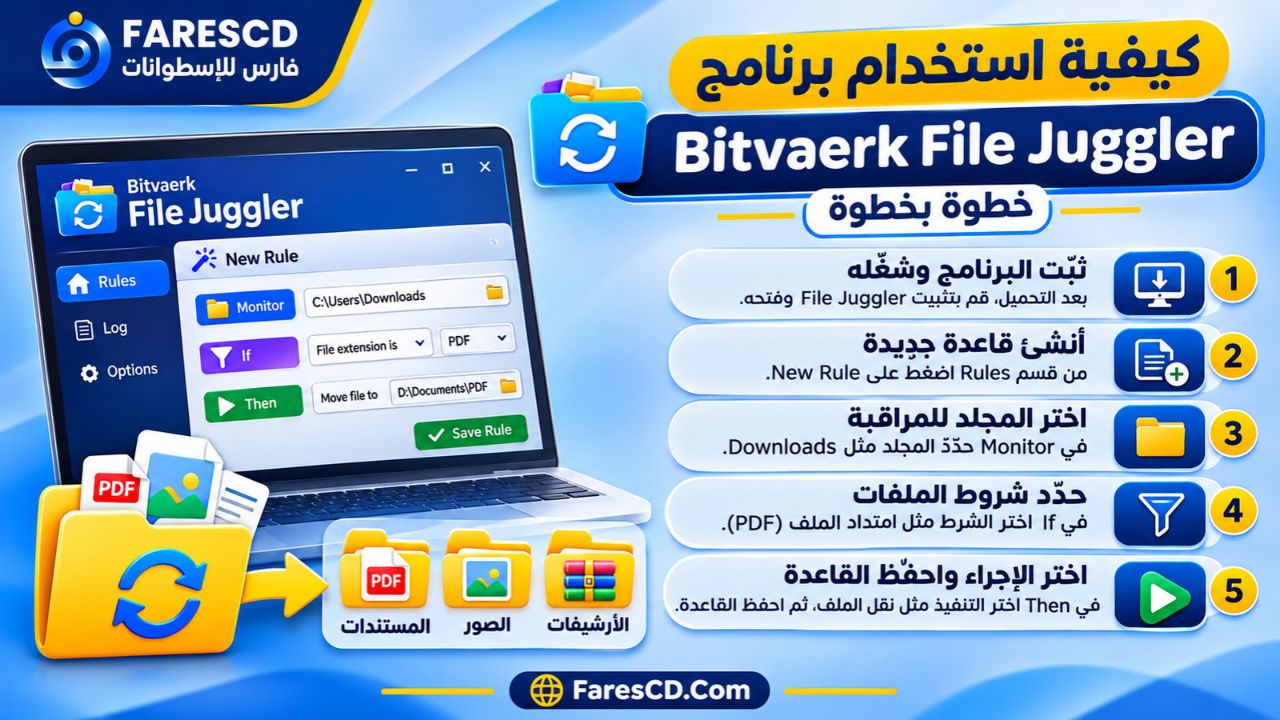
الخطوة الأولى: تحميل البرنامج وتثبيته
يمكن الحصول على برنامج File Juggler من الموقع الرسمي، ثم تثبيته على جهاز الكمبيوتر بالطريقة المعتادة.
بعد تشغيل ملف التثبيت:
- افتح معالج تثبيت البرنامج.
- اتبع التعليمات المعروضة.
- أكمل عملية التثبيت.
- شغّل File Juggler.
- افتح واجهة إدارة القواعد.
تتوفر فترة تجريبية مدتها 30 يومًا، وبعد انتهائها يلزم ترخيص مدفوع للاستمرار في الاستخدام.
الخطوة الثانية: إنشاء قاعدة جديدة
بعد تشغيل البرنامج، أنشئ قاعدة جديدة من واجهة إدارة القواعد.
يمكن إعطاء القاعدة اسمًا واضحًا يصف وظيفتها، مثل:
Organize PDF Downloads
يساعد اختيار اسم مفهوم على إدارة القواعد بسهولة، خاصة عند إنشاء عدد كبير من قواعد التنظيم.
الخطوة الثالثة: اختيار المجلد المطلوب مراقبته
داخل قسم Monitor، حدد المجلد الذي تريد مراقبته.
على سبيل المثال:
C:\Users\YourName\Downloads
سيكون هذا هو المجلد الذي يراقبه البرنامج بحثًا عن الملفات المطابقة للشروط.
ويمكن إعداد المراقبة لتشمل المجلدات الفرعية عند الحاجة، مع إمكانية استبعاد بعض المجلدات من القاعدة.
الخطوة الرابعة: تحديد شروط معالجة الملفات
انتقل إلى قسم If، ثم أضف الشرط المناسب.
إذا أردت نقل ملفات PDF فقط، فاختر شرط امتداد الملف وحدد PDF.
يمكن أيضًا إضافة شروط أخرى، مثل:
- أن يحتوي اسم الملف على كلمة معينة.
- أن يكون حجم الملف أكبر من قيمة محددة.
- أن يكون الملف قد أُنشئ قبل تاريخ معين.
- أن يحتوي المستند على نص محدد.
ويمكن استخدام All of the following عندما يجب تحقق جميع الشروط، أو Any of the following عندما يكفي تحقق أحدها.
الخطوة الخامسة: تحديد الإجراء المطلوب
بعد إعداد الشروط، انتقل إلى قسم Then.
اختر إجراء Move File، ثم حدد مجلد الوجهة، مثل:
D:\Organized Files\PDF
بهذه الطريقة، تصبح القاعدة مسؤولة عن نقل ملفات PDF المطابقة من مجلد التنزيلات إلى المجلد المحدد.
وإذا لم يكن مجلد الوجهة موجودًا، يمكن لإجراء النقل إنشاء المجلد تلقائيًا.
الخطوة السادسة: التعامل مع الأسماء المكررة
عند وجود ملف يحمل الاسم نفسه داخل مجلد الوجهة، يوفر البرنامج خيارات مختلفة:
- Rename New File: إعادة تسمية الملف الجديد بإضافة رقم.
- Overwrite Existing File: استبدال الملف الموجود.
- Skip: تخطي الملف الجديد والإبقاء على الملف الموجود.
يُعد خيار Rename New File مناسبًا في معظم حالات التنظيم لأنه يقلل خطر استبدال الملفات الموجودة عن طريق الخطأ.
الخطوة السابعة: تفعيل القاعدة واختبارها
بعد الانتهاء من إعداد القاعدة، احفظها وفعّل تشغيلها.
يمكن تجربة القاعدة باستخدام مجموعة صغيرة من الملفات غير المهمة، ثم التأكد من نقلها إلى المجلد الصحيح.
ويتيح البرنامج عرض الملفات المطابقة للشروط ومتابعة حالتها، كما يمكن استخدام Mark as Pending لإعادة معالجة ملف سبق التعامل معه عند اختبار القواعد.
الخطوة الثامنة: مراجعة سجل العمليات
افتح سجل البرنامج لمتابعة النتائج والتأكد من تنفيذ الإجراءات بنجاح.
إذا لم يعمل أحد الشروط كما هو متوقع، راجع إعداداته وتحقق من امتداد الملف واسمه ومساره، ثم اختبر القاعدة مجددًا.
بعد نجاح التجربة، يمكن تطبيق القاعدة على المجلدات المستخدمة يوميًا.
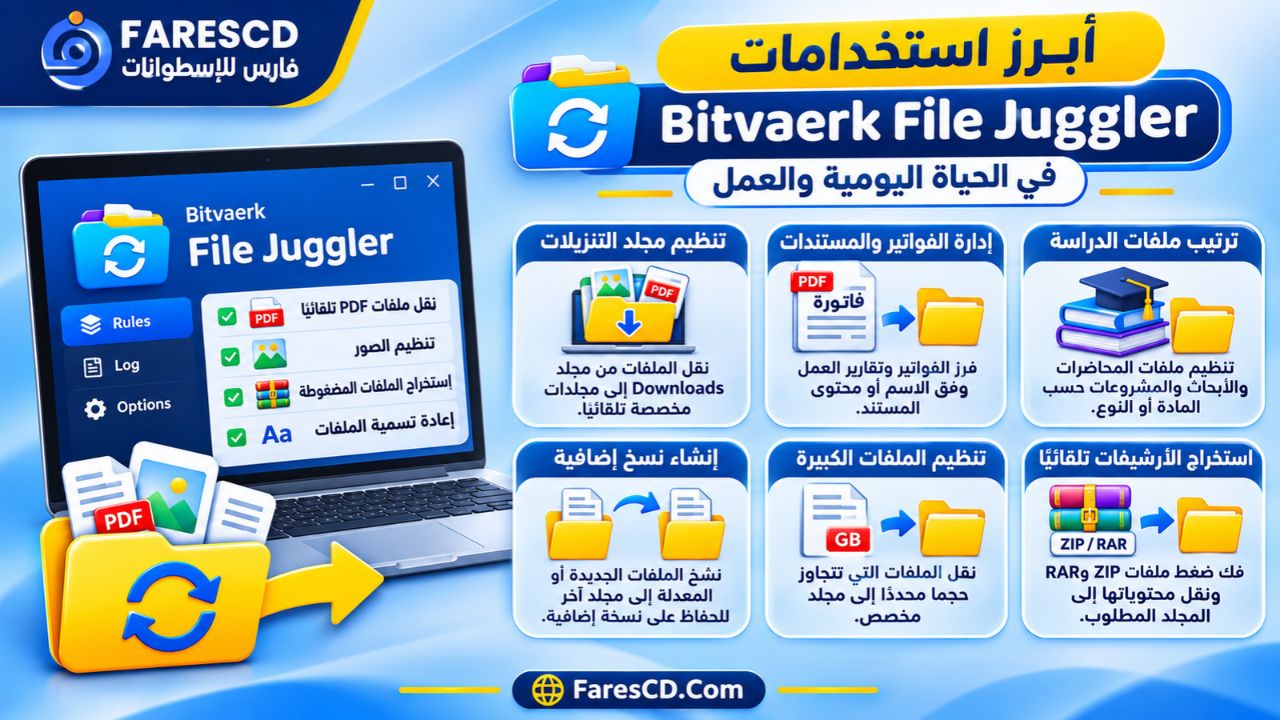
أبرز استخدامات Bitvaerk File Juggler في الحياة اليومية والعمل
تتنوع استخدامات البرنامج حسب طبيعة الملفات التي يتعامل معها المستخدم، ويمكن الاستفادة منه في عشرات السيناريوهات المتكررة.
تنظيم مجلد التنزيلات Downloads
يُعد مجلد Downloads أحد أكثر المجلدات عرضة للفوضى، بسبب تجمع الملفات المحملة من الإنترنت في مكان واحد.
يمكن إنشاء قواعد منفصلة لنقل الصور والمستندات والأرشيفات إلى مجلدات مخصصة.
| نوع الملف | الامتدادات | مجلد الوجهة المقترح |
|---|---|---|
| الصور | JPG، PNG، WEBP | Pictures |
| المستندات | PDF، DOCX | Documents |
| الملفات المضغوطة | ZIP، RAR | Archives |
| ملفات Excel | XLSX، XLS | Spreadsheets |
| الملفات النصية | TXT | Text Files |
بهذه الطريقة، يمكن الحفاظ على مجلد التنزيلات مرتبًا بصورة مستمرة أثناء تشغيل البرنامج.
تنظيم الفواتير والمستندات المحاسبية
قد تتلقى الشركات والمكاتب فواتير ومستندات كثيرة بأسماء مختلفة، مما يجعل أرشفتها يدويًا عملية متكررة.
يمكن استخدام File Juggler للبحث عن كلمات مثل Invoice داخل أسماء الملفات أو محتويات المستندات المدعومة، ثم نقل الملفات المطابقة إلى مجلدات محددة.
كما يمكن الاستفادة من التواريخ المستخرجة من المستندات عند إعداد أسماء الملفات، بشرط أن تكون البيانات مكتوبة بصيغة يستطيع البرنامج التعرف عليها.
وتساعد هذه الطريقة على إنشاء نظام أكثر انتظامًا لحفظ الفواتير والرجوع إليها عند الحاجة.
ترتيب ملفات الدراسة والمشروعات
يمكن للطلاب تنظيم ملفات المحاضرات والأبحاث والواجبات باستخدام قواعد تعتمد على أسماء المواد أو أنواع الملفات.
فعلى سبيل المثال، يمكن نقل المستندات التي تحتوي أسماؤها على اسم مقرر دراسي إلى المجلد المخصص له.
كذلك يمكن تنظيم ملفات المشروعات داخل مجلدات فرعية بدلًا من تركها موزعة بين سطح المكتب ومجلد التنزيلات.
إنشاء نسخ إضافية من ملفات العمل
يمكن إعداد قواعد تنسخ الملفات الجديدة أو المعدلة إلى مجلد آخر، بما يساعد على الاحتفاظ بنسخ إضافية من المستندات المستخدمة باستمرار.
لكن هذه الوظيفة لا تعني أن File Juggler بديل كامل لبرامج النسخ الاحتياطي؛ فهو لا يقدم بالضرورة نظامًا متكاملًا لاستعادة الجهاز أو إدارة إصدارات الملفات كما تفعل أدوات النسخ الاحتياطي المتخصصة.
ولذلك فإن فائدته الأساسية هنا هي أتمتة نسخ الملفات وفق شروط محددة.
تنظيم الملفات الكبيرة
يمكن الاستفادة من شروط حجم الملف لتحديد الملفات التي تتجاوز حجمًا معينًا، ثم نقلها أو نسخها إلى مجلد آخر.
قد يكون هذا الاستخدام مفيدًا عند التعامل مع الملفات الكبيرة داخل مجلدات العمل، بشرط اختيار وجهة مناسبة والتحقق من المساحة المتاحة.
استخراج الأرشيفات تلقائيًا
إذا كنت تتعامل مع ملفات ZIP وRAR بانتظام، يمكن إعداد قاعدة لاستخراج الأرشيفات المطابقة للشروط.
يساعد هذا الإجراء على تقليل الحاجة إلى فتح كل أرشيف يدويًا، خصوصًا عندما تتكرر عملية استقبال الملفات المضغوطة.
ومن الأفضل تجربة القاعدة على أرشيفات موثوقة لتجنب استخراج محتويات غير متوقعة داخل مجلدات مهمة.
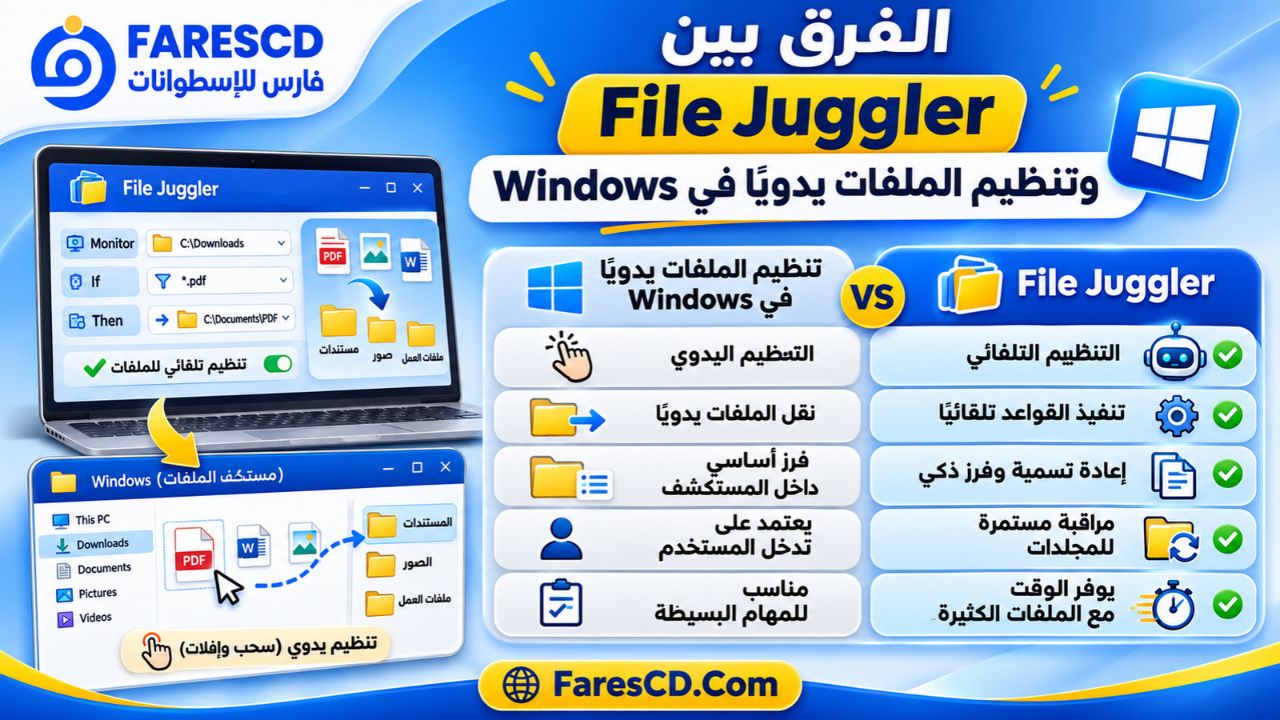
الفرق بين File Juggler وتنظيم الملفات يدويًا في Windows
يتيح مستكشف ملفات ويندوز تنفيذ عمليات النسخ والنقل وإعادة التسمية والبحث، لكنه يتطلب تدخل المستخدم في معظم مهام التنظيم المعتادة.
أما File Juggler فيعتمد على قواعد تُنفذ تلقائيًا عند تحقق الشروط.
| وجه المقارنة | File Juggler | مستكشف ملفات Windows |
|---|---|---|
| نقل الملفات | تلقائي وفق القواعد | يدوي غالبًا |
| نسخ الملفات | تلقائي | يدوي |
| إعادة التسمية | باستخدام متغيرات وقواعد | أدوات تسمية مباشرة |
| المراقبة المستمرة | متوفرة | غير متوفرة كقواعد تنظيم مدمجة |
| الفرز حسب المحتوى | للمستندات المدعومة | البحث ممكن لكن التنظيم التلقائي محدود |
| إعداد الشروط | شروط متعددة ومركبة | خيارات بحث وفرز |
| إنشاء سير عمل | متوفر | يحتاج أدوات إضافية |
| التكلفة | تجربة ثم ترخيص مدفوع | مدمج مع Windows |
توضح هذه المقارنة أن البرنامج لا يهدف إلى استبدال مستكشف الملفات، وإنما إلى أتمتة العمليات التي يكررها المستخدم داخله.
هل File Juggler أفضل من أدوات أتمتة الملفات الأخرى؟
تختلف أدوات أتمتة الملفات من حيث طريقة العمل ومستوى التعقيد ونوعية العمليات المتاحة.
| وجه المقارنة | File Juggler | أدوات تنظيم الملفات البسيطة | أدوات الأتمتة العامة |
|---|---|---|---|
| الاستخدام الأساسي | تنظيم الملفات تلقائيًا | فرز ونقل الملفات | أتمتة مهام متنوعة |
| مراقبة المجلدات | ميزة أساسية | حسب الأداة | حسب الأداة |
| التعامل مع المستندات | يدعم شروط المحتوى | غالبًا محدود | يحتاج إلى إعداد مناسب |
| إنشاء قواعد متعددة | نعم | حسب الأداة | نعم |
| سهولة الإعداد | واجهة مرئية | غالبًا بسيطة | تختلف حسب تعقيد الأداة |
| نطاق الوظائف | يركز على الملفات | يركز على الفرز | يشمل تطبيقات وعمليات أخرى |
يمكن اعتبار File Juggler خيارًا مناسبًا عندما تكون الأولوية هي تنظيم الملفات بناءً على شروط دقيقة دون إنشاء نظام أتمتة شامل.
أما إذا كانت المهام تتضمن التفاعل مع تطبيقات متعددة أو إجراءات خارج إدارة الملفات، فقد تكون أدوات الأتمتة العامة أكثر ملاءمة.
متطلبات تشغيل برنامج Bitvaerk File Juggler
يعمل File Juggler على أجهزة الكمبيوتر بنظام Windows، وتختلف التفاصيل الدقيقة للتوافق حسب إصدار البرنامج والبيئة المستخدمة.
| المتطلب | التفاصيل |
|---|---|
| اسم البرنامج | File Juggler |
| المطور | Bitvaerk |
| نظام التشغيل | Windows |
| الأنظمة المدرجة للتوافق | Windows 7 و8 و10 و11، مع إدراج Vista لدى بعض أدلة البرامج |
| المكون المطلوب | .NET Framework 4.6.2 بحسب متطلبات التوزيع |
| نوع الترخيص | تجريبي ثم مدفوع |
| مدة التجربة | 30 يومًا |
| الوظيفة | أتمتة تنظيم وإدارة الملفات |
| واجهة الاستخدام | رسومية |
| الاتصال بالإنترنت | لا يلزم للعمليات المحلية المعتادة، وقد تتطلب بعض التكاملات اتصالًا |
قبل التثبيت، يُفضل التأكد من توافق الإصدار مع نظام Windows الموجود على الجهاز وتوفر مكونات التشغيل المطلوبة.
ما الجديد في أحدث إصدار من File Juggler؟
يواصل مطور البرنامج إصدار تحديثات لمعالجة المشكلات وتحسين الاستقرار والتعامل مع قواعد الملفات.
تحديث File Juggler 3.1.9
صدر الإصدار 3.1.9 بتاريخ 30 أكتوبر 2026، ويتضمن مجموعة من الإصلاحات، أبرزها:
- معالجة مشكلة قد تسبب تعطل البرنامج عند بدء التشغيل بسبب تلف قاعدة بيانات سجل العمليات.
- إصلاح حالات تعطل مرتبطة بإعدادات غير متوقعة لبعض القواعد.
- معالجة مشكلة استخدام المتغيرات داخل إجراء Add to ZIP.
- إضافة عمليات تحقق جديدة من صحة إعدادات القواعد.
وقد تتسبب فحوص التحقق الجديدة في إيقاف بعض القواعد التي كانت تعمل سابقًا إذا كانت تحتوي على إعدادات غير صالحة، لذلك ينبغي مراجعة القواعد بعد التحديث عند ظهور أي تغيير في سلوكها.
ومن التحسينات المهمة في سلسلة الإصدارات السابقة إضافة ميزة إنشاء أرشيفات ZIP، وتحسين التعامل مع المستندات والأرشيفات المضغوطة.
عيوب برنامج Bitvaerk File Juggler
على الرغم من تعدد وظائف البرنامج، توجد بعض النقاط التي يجب معرفتها قبل الاعتماد عليه.
1. يحتاج إلى وقت لإعداد القواعد
قد يستغرق إنشاء القواعد المتقدمة بعض الوقت، خاصة عندما تتضمن شروطًا متعددة أو عمليات متتابعة.
ومع ذلك، فإن إعداد القاعدة مرة واحدة قد يوفر وقتًا كبيرًا عند تكرار المهمة مستقبلًا.
2. ليس برنامجًا مجانيًا بالكامل
يوفر البرنامج تجربة مجانية لمدة 30 يومًا، لكنه يحتاج إلى ترخيص مدفوع للاستمرار في الاستخدام بعد انتهاء الفترة التجريبية.
3. القواعد غير الدقيقة قد تؤدي إلى نتائج غير مرغوبة
إذا كانت شروط النقل أو إعادة التسمية واسعة أكثر من اللازم، فقد يتعامل البرنامج مع ملفات لم يكن المستخدم يقصد نقلها.
لذلك يُفضل اختبار كل قاعدة على ملفات تجريبية قبل تطبيقها على مستندات مهمة.
4. لا يتضمن نظام OCR مستقلًا لقراءة الصور الممسوحة
يمكنه قراءة المحتوى النصي لبعض المستندات، لكن ملفات PDF التي تتكون من صور ممسوحة ضوئيًا تحتاج إلى OCR خارجي قبل البحث داخل النصوص الموجودة بها.
5. لا يغني عن برامج النسخ الاحتياطي
تسمح وظيفة Copy بإنشاء نسخ إضافية، لكنها ليست بديلًا كاملًا عن حلول النسخ الاحتياطي المتخصصة التي تدير إصدارات الملفات وخطط الاستعادة.
6. يتطلب استمرار تشغيل البرنامج لتنفيذ القواعد
تعمل المراقبة أثناء تشغيل البرنامج، وعند بدء التشغيل مجددًا يمكنه فحص المجلدات لاكتشاف التغييرات التي حدثت أثناء توقفه.
وبالتالي فهو ليس خدمة سحابية تعمل بصورة مستقلة عن الكمبيوتر.
نصائح مهمة لاستخدام File Juggler بكفاءة
للحصول على نتائج دقيقة وتقليل الأخطاء أثناء تنظيم الملفات، يمكن اتباع بعض الممارسات البسيطة:
- إنشاء قاعدة مستقلة لكل نوع من الملفات عندما يكون ذلك أكثر وضوحًا.
- تسمية القواعد بأسماء تصف وظائفها.
- وضع القواعد الأكثر تحديدًا قبل القواعد العامة.
- استخدام خيارات إعادة تسمية الملفات الجديدة بدلًا من استبدال الملفات الموجودة عند عدم الحاجة إلى الاستبدال.
- اختبار قواعد الحذف على ملفات غير مهمة أولًا.
- مراجعة سجل العمليات عند حدوث أخطاء.
- استبعاد المجلدات التي لا ينبغي معالجتها.
- عدم تطبيق قواعد واسعة على مجلدات النظام أو الملفات الحساسة.
- مراجعة القواعد بعد تحديث البرنامج، خصوصًا إذا تغيرت طريقة التحقق من إعداداتها.
ويُنصح بالبدء بقاعدة بسيطة لتنظيم مجلد التنزيلات، ثم إضافة القواعد الأكثر تعقيدًا تدريجيًا بعد التأكد من عمل الوظائف الأساسية.
هل يستحق برنامج Bitvaerk File Juggler التحميل؟
يستحق File Juggler التجربة إذا كنت تتعامل باستمرار مع أعداد كبيرة من الملفات وتحتاج إلى طريقة تقلل وقت تنظيمها وإعادة تسميتها.
تبرز فائدته بصورة خاصة لدى المستخدمين الذين يستقبلون الملفات في مجلدات ثابتة، مثل التنزيلات والفواتير والمستندات الواردة، ويرغبون في نقلها أو نسخها وفق شروط واضحة.
كما أن قدرته على قراءة النصوص داخل مستندات PDF وWord تضيف مستوى من المرونة مقارنة بالأدوات التي تعتمد فقط على الامتدادات وأسماء الملفات.
أما إذا كان استخدام الكمبيوتر يقتصر على عدد محدود من الملفات، فقد تكون إمكانيات مستكشف Windows كافية، دون الحاجة إلى برنامج إضافي.
تحميل برنامج Bitvaerk File Juggler للكمبيوتر
يمكن تحميل برنامج Bitvaerk File Juggler وتثبيته على Windows للاستفادة من أدوات تنظيم الملفات والمجلدات تلقائيًا.
يوفر البرنامج إمكانية إعداد قواعد خاصة بنقل الملفات ونسخها وإعادة تسميتها وفرزها حسب النوع والحجم والتاريخ والمحتوى، مما يجعله مناسبًا لإدارة الملفات المتكررة في الاستخدام الشخصي والمكتبي.
معلومات البرنامج باختصار:
| البيان | المعلومات |
|---|---|
| اسم البرنامج | Bitvaerk File Juggler |
| المطور | Bitvaerk |
| الإصدار | 3.1.9 |
| الفئة | إدارة وتنظيم الملفات |
| نظام التشغيل | Windows |
| الترخيص | تجريبي لمدة 30 يومًا |
| الاستخدام | تنظيم الملفات والمجلدات تلقائيًا |
رابط التحميل الرسمي: https://www.filejuggler.com/
الخلاصة
يوفر Bitvaerk File Juggler وسيلة فعالة لتحويل عمليات تنظيم الملفات المتكررة إلى إجراءات تلقائية تعتمد على قواعد واضحة وقابلة للتخصيص.
فبدلًا من نقل الصور والمستندات والأرشيفات يدويًا بعد كل عملية تحميل، يمكن إعداد البرنامج لمراقبة المجلدات وتنظيم الملفات الجديدة وفق شروط محددة.
وتجعل وظائف النقل والنسخ وإعادة التسمية وقراءة محتويات المستندات والتعامل مع الملفات المضغوطة منه أداة مفيدة للمستخدمين الذين يرغبون في الحفاظ على مجلدات مرتبة وتقليل الوقت الذي يقضونه في إدارة الملفات.