










تحميل برنامج VMware Tools للكمبيوتر | تحسين أداء الويندوز وحل مشاكل الشاشة والماوس
VMware Tools هو حزمة من الأدوات والتعريفات الأساسية التي تساعد على تحسين أداء أنظمة التشغيل الوهمية التي تعمل داخل برامج VMware، مثل VMware Workstation وVMware Fusion وVMware vSphere. ويهدف البرنامج إلى توفير تكامل أفضل بين الكمبيوتر الأساسي والنظام الافتراضي، مما يجعل استخدام الويندوز أو لينكس داخل البيئة الوهمية أكثر سلاسة واستقرارًا.
عند تثبيت نظام تشغيل وهمي لأول مرة، قد تواجه مجموعة من المشكلات المزعجة، مثل انخفاض دقة الشاشة، أو عدم القدرة على تشغيل النظام في وضع ملء الشاشة، أو صعوبة التحكم في مؤشر الماوس، أو تعطل خاصية النسخ واللصق بين النظامين. وهنا تظهر أهمية تحميل برنامج VMware Tools وتثبيته داخل النظام الوهمي.
تتضمن الحزمة مجموعة من تعريفات الأجهزة الافتراضية وخدمات النظام وأدوات التكامل التي تساعد على تحسين تجربة الاستخدام، كما توفر وظائف إضافية لإدارة الأجهزة الوهمية ومزامنة الوقت وتنفيذ بعض عمليات الإغلاق وإعادة التشغيل بصورة منظمة.
ويُعد VMware Tools من المكونات المهمة لمستخدمي الأنظمة الافتراضية، سواء لتجربة أنظمة التشغيل، أو تشغيل البرامج، أو إنشاء بيئات للاختبار والتطوير، أو إدارة الخوادم الوهمية داخل المؤسسات.
في هذا المقال نتعرف على مميزات برنامج VMware Tools، وطريقة تحميله وتثبيته على الويندوز ولينكس، ومتطلبات التشغيل، وأهم الحلول للمشكلات التي قد تظهر أثناء الاستخدام.
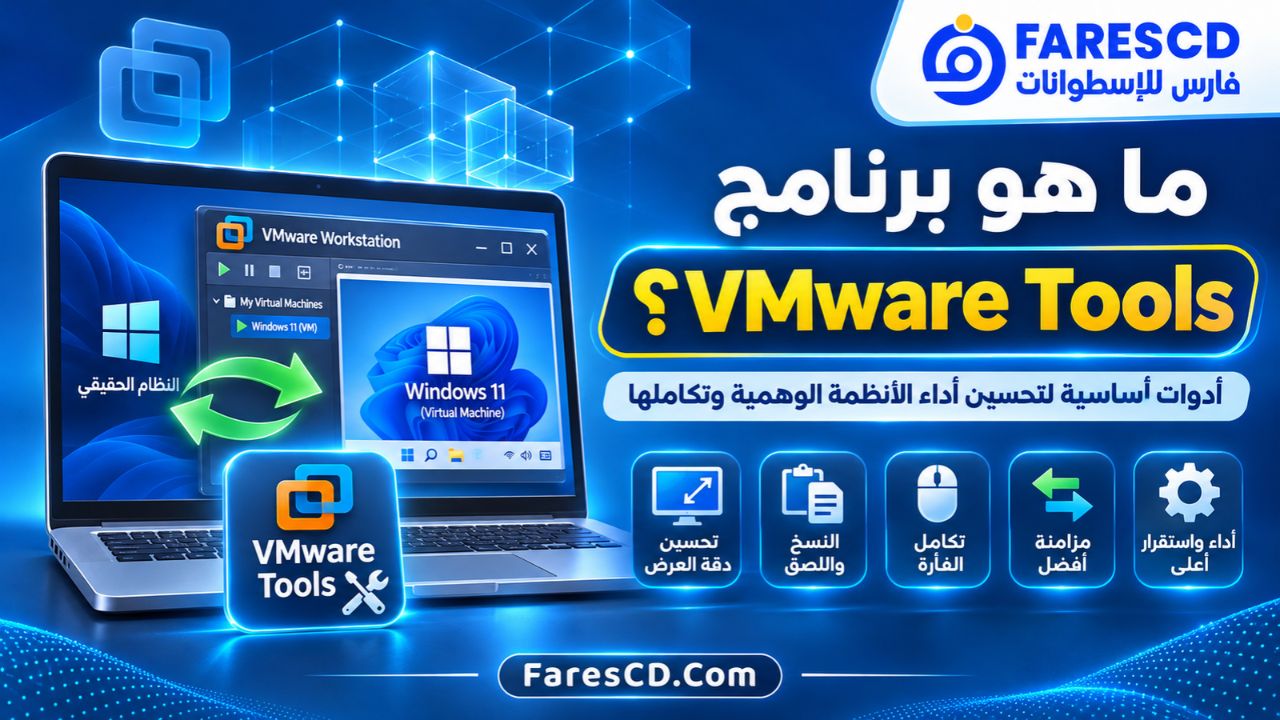
ما هو برنامج VMware Tools؟
برنامج VMware Tools عبارة عن مجموعة من التعريفات والخدمات البرمجية المصممة للعمل داخل أنظمة التشغيل الافتراضية التي يتم إنشاؤها باستخدام منتجات VMware.
فعندما تقوم بتثبيت ويندوز 11 أو ويندوز 10 داخل VMware Workstation، فإن نظام التشغيل الجديد يتعامل مع أجهزة افتراضية تحاكي مكونات الكمبيوتر، مثل بطاقة الرسوميات وبطاقة الشبكة وأجهزة الإدخال.
ورغم أن الويندوز يستطيع العمل دون تثبيت VMware Tools، فإن بعض الوظائف قد تكون محدودة أو غير متاحة بالصورة المتوقعة.
على سبيل المثال، قد تجد أن الشاشة لا تتكيف تلقائيًا مع حجم نافذة VMware، أو أن مؤشر الماوس لا يتحرك بسلاسة بين النظامين، أو أن أدوات إدارة النظام الوهمي لا تعرض حالته بصورة صحيحة.
تعمل حزمة VMware Tools على معالجة الكثير من هذه القيود من خلال توفير تعريفات وخدمات متخصصة تتعاون مع برنامج المحاكاة الافتراضية.
والنتيجة هي تجربة استخدام أكثر تكاملًا، خصوصًا عند تشغيل التطبيقات أو العمل لفترات طويلة داخل النظام الوهمي.
هل VMware Tools برنامج مستقل لتشغيل الأنظمة الوهمية؟
لا، VMware Tools ليس بديلًا عن VMware Workstation أو VMware Fusion.
فهناك فرق أساسي بين البرنامجين:
- VMware Workstation: البرنامج المستخدم لإنشاء الأجهزة الوهمية وتشغيلها وإدارة مواردها.
- VMware Tools: حزمة تُثبّت داخل نظام التشغيل الوهمي لتحسين التكامل والأداء وإتاحة وظائف إضافية.
بمعنى آخر، تحتاج أولًا إلى تشغيل الجهاز الوهمي باستخدام VMware، ثم تثبيت الأدوات المناسبة داخل نظام التشغيل الموجود عليه.
لماذا تحتاج إلى تثبيت VMware Tools بعد تثبيت الويندوز الوهمي؟
عند إنشاء جهاز وهمي جديد وتثبيت Windows عليه، قد يعمل النظام بصورة طبيعية من الناحية الأساسية، ولكن بعض الوظائف المرتبطة بالأجهزة الافتراضية لن تكون بالمستوى المطلوب.
من أبرز المشكلات التي يمكن أن يساعد VMware Tools على حلها:
- انخفاض دقة الشاشة وعدم توافقها مع حجم النافذة.
- صعوبة الانتقال بمؤشر الماوس بين الجهاز الحقيقي والوهمي.
- عدم توفر النسخ واللصق بين النظامين في البيئات التي تدعم هذه الوظيفة.
- عدم إمكانية سحب الملفات وإفلاتها بين النظامين في بعض إصدارات VMware.
- ضعف التكامل مع بطاقة العرض الافتراضية.
- عدم دقة بعض معلومات الأجهزة الافتراضية.
- الحاجة إلى تحسين عمليات إيقاف التشغيل وإعادة التشغيل من واجهة إدارة VMware.
- مشكلات مزامنة الوقت بين النظام الوهمي والجهاز الأساسي.
ولا يعني ذلك أن البرنامج سيعالج كل مشكلة في الأداء؛ إذ تعتمد النتيجة أيضًا على إمكانيات الكمبيوتر، وإعدادات الجهاز الوهمي، وإصدار VMware، ونظام التشغيل المستخدم.
أهم مميزات برنامج VMware Tools
1. تحسين دقة الشاشة وتشغيل وضع ملء الشاشة
من أبرز مميزات VMware Tools المساعدة على ضبط دقة العرض داخل النظام الوهمي.
بعد التثبيت، يستطيع النظام المدعوم الاستفادة من إمكانيات أفضل لتغيير دقة الشاشة والتكيف مع حجم نافذة VMware.
وتظهر أهمية هذه الميزة عند تشغيل ويندوز داخل نافذة صغيرة أو عند استخدام شاشة عالية الدقة.
كما تساعد أدوات العرض على جعل تجربة الانتقال بين الوضع العادي ووضع ملء الشاشة أكثر ملاءمة.
2. تحسين حركة مؤشر الماوس
قد يلاحظ بعض المستخدمين قبل تثبيت الأدوات أن التحكم في مؤشر الماوس داخل النظام الوهمي يحتاج إلى خطوات إضافية، أو أن الانتقال إلى سطح المكتب الأساسي ليس سلسًا.
يساعد VMware Tools على تحسين تكامل أجهزة الإدخال بحيث تصبح حركة المؤشر أكثر طبيعية في الأنظمة المدعومة.
وتفيد هذه الخاصية عند العمل بالتبادل بين البرامج الموجودة على الكمبيوتر الحقيقي والتطبيقات الموجودة داخل النظام الوهمي.
3. تفعيل النسخ واللصق بين النظام الحقيقي والوهمي
تُعد خاصية Copy and Paste من أهم الوظائف التي يحتاج إليها مستخدمو VMware Workstation.
فعند توفر دعم النسخ واللصق وتفعيل الإعدادات المناسبة، يمكنك نقل النصوص بين النظام الأساسي والنظام الوهمي دون إعادة كتابتها.
على سبيل المثال، يمكن نسخ أمر أو فقرة من متصفح الكمبيوتر الأساسي ولصقها في أحد التطبيقات داخل النظام الوهمي.
وتعتمد إتاحة هذه الوظيفة على إصدار VMware، ونظام التشغيل، وإعدادات Guest Isolation أو إعدادات التكامل المقابلة.
4. دعم السحب والإفلات للملفات
يساعد VMware Tools على تمكين وظائف Drag and Drop في البيئات المتوافقة، وهي ميزة تسمح بنقل العناصر المدعومة بين نافذتي النظام الحقيقي والوهمي.
وتكون هذه الخاصية مفيدة عند نقل ملفات العمل أو الصور أو المستندات أثناء الاختبار.
ومع ذلك، فإن السحب والإفلات ليس مضمونًا في جميع الأنظمة والإصدارات، وقد يتأثر بنوع جلسة سطح المكتب أو إعدادات الأمان.
5. تحسين تكامل تعريفات الأجهزة الافتراضية
تحتوي حزمة VMware Tools الخاصة بالويندوز على تعريفات ومكونات تساعد نظام التشغيل على التعامل بكفاءة أكبر مع الأجهزة الافتراضية المتاحة له.
وقد تشمل هذه المكونات تعريفات العرض وأجهزة الإدخال والتعريفات المتعلقة ببعض وحدات التخزين والأجهزة الافتراضية الأخرى، بحسب إصدار الحزمة ونظام التشغيل.
وتساعد هذه التعريفات على توفير وظائف أكثر استقرارًا مقارنة بالاكتفاء بالتعريفات العامة في الحالات التي تتطلب تعريفات VMware المتخصصة.
6. مزامنة الوقت بين النظامين
قد يختلف الوقت داخل الجهاز الوهمي عن الوقت الموجود على الكمبيوتر الأساسي، خصوصًا بعد إيقاف الجهاز الوهمي مؤقتًا أو استعادته من حالة سابقة.
يوفر VMware Tools إمكانيات لمزامنة الوقت في البيئات التي تدعم هذه الوظيفة.
وتكون هذه الميزة مفيدة للتطبيقات التي تعتمد على التوقيت، مثل أدوات تسجيل الأحداث وبعض خدمات الشبكات.
ويجب ضبط سياسة مزامنة الوقت بطريقة مناسبة، خاصة داخل خوادم المؤسسات التي تستخدم مصادر توقيت مستقلة.
7. تحسين إدارة النظام الوهمي
يساعد البرنامج على تنفيذ بعض العمليات المرتبطة بإدارة الجهاز الوهمي بصورة منظمة، مثل:
- إرسال أوامر إيقاف تشغيل نظام التشغيل الضيف.
- تنفيذ إعادة التشغيل من أدوات إدارة VMware.
- توفير معلومات عن حالة النظام الوهمي.
- دعم بعض عمليات النسخ الاحتياطي واللقطات المتسقة مع نظام الملفات.
- تحسين التواصل بين نظام التشغيل الضيف ومنصة المحاكاة الافتراضية.
وتكتسب هذه الوظائف أهمية خاصة في بيئات VMware vSphere التي تحتوي على عدد كبير من الأجهزة الوهمية.
8. التكامل مع المجلدات المشتركة
يمكن أن تساعد أدوات VMware على إتاحة المجلدات المشتركة بين النظام الأساسي والجهاز الوهمي في المنتجات التي تدعم هذه الخاصية، مثل VMware Workstation وVMware Fusion.
وتسمح المجلدات المشتركة بالوصول إلى الملفات من النظامين دون الحاجة إلى نقل نسخة منفصلة في كل مرة.
وتختلف طريقة إعداد هذه المجلدات بحسب نظام التشغيل وإصدار VMware المستخدم.
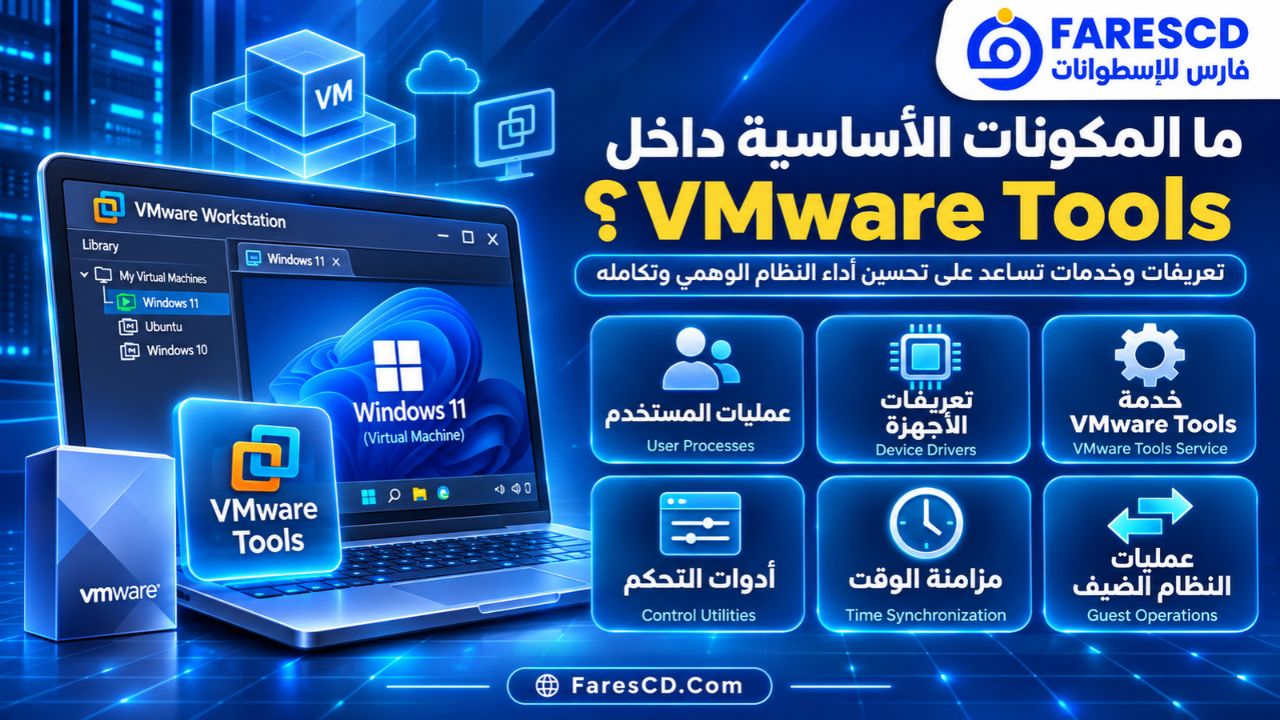
ما المكونات الأساسية داخل VMware Tools؟
لا يقتصر VMware Tools على ملف تثبيت واحد يؤدي وظيفة واحدة، بل يضم مجموعة من المكونات التي تتكامل مع بعضها.
| المكون | الوظيفة الأساسية |
|---|---|
| VMware Tools Service | تشغيل خدمات التواصل وإدارة بعض وظائف النظام الوهمي. |
| VMware Device Drivers | توفير تعريفات للأجهزة الافتراضية المدعومة. |
| VMware User Process | دعم بعض وظائف التكامل مع جلسة المستخدم وواجهة سطح المكتب. |
| VMware Tools Control Utilities | عرض المعلومات وإدارة بعض إعدادات الأدوات. |
| Time Synchronization | المساعدة في مزامنة الوقت مع النظام المضيف. |
| Guest Operations | دعم تنفيذ عمليات الإدارة والأتمتة المسموح بها داخل النظام الوهمي. |
قد تختلف المكونات المتاحة بين Windows وLinux، كما تتغير بعض الوظائف حسب إصدار VMware Tools وطريقة التثبيت.
أحدث إصدار من VMware Tools
تُصدر الشركة المطورة تحديثات دورية تتضمن إصلاحات للأخطاء وتحسينات في التوافق ودعم أنظمة التشغيل.
وبحسب سجل إصدارات VMware Tools الرسمي، فإن أحدث إصدار مدرج حتى 2 نوفمبر 2026 هو:
| المعلومة | التفاصيل |
|---|---|
| اسم البرنامج | VMware Tools |
| الشركة المطورة | VMware / Broadcom |
| الإصدار | 13.1.6.0 |
| تاريخ الإصدار | 30 أكتوبر 2026 |
| رقم البناء | 25833820 |
| نوع البرنامج | تعريفات وأدوات تكامل للأنظمة الافتراضية |
| الترخيص | متاح للتنزيل المجاني من بوابة Broadcom |
| أنظمة التشغيل | تختلف حسب إصدار الحزمة وتوافق النظام الضيف |
يمكن مراجعة سجل إصدارات VMware Tools الرسمي للتعرف على الإصدارات والبناءات المختلفة.
مهم: أحدث إصدار ليس بالضرورة مناسبًا لكل نظام تشغيل وهمي، لذلك ينبغي التأكد من التوافق قبل التثبيت.
متطلبات تشغيل VMware Tools
لا توجد متطلبات موحدة لجميع إصدارات VMware Tools، لأن البرنامج يعتمد على النظام الوهمي ومنصة المحاكاة الافتراضية.
لكن توجد مجموعة من المتطلبات الأساسية.
متطلبات تثبيت VMware Tools على Windows
- وجود جهاز وهمي يعمل عبر منصة VMware متوافقة.
- تثبيت إصدار Windows مدعوم من حزمة VMware Tools المختارة.
- امتلاك صلاحيات Administrator داخل النظام الوهمي.
- توفر مساحة تخزين كافية لتثبيت الحزمة والتعريفات.
- إمكانية الوصول إلى ملف التثبيت أو قرص ISO الافتراضي.
- إعادة تشغيل النظام الوهمي عند الحاجة لإكمال تثبيت التعريفات.
متطلبات تثبيت VMware Tools على Linux
- وجود توزيعة Linux متوافقة.
- توفر صلاحيات إدارية لتنفيذ أوامر التثبيت.
- الوصول إلى مستودعات البرامج عند استخدام open-vm-tools.
- تثبيت المكونات المناسبة لبيئة سطح المكتب إذا كانت الوظائف الرسومية مطلوبة.
هل يعمل VMware Tools على أنظمة 32 بت؟
الإصدارات الحديثة من VMware Tools لا تدعم جميع الأنظمة القديمة.
فقد انتهى دعم أنظمة التشغيل الضيفة 32 بت بعد VMware Tools 12.4.9، ولذلك لا يمكن تثبيت الإصدارات 13.x على هذه الأنظمة.
أما الأنظمة القديمة التي تحتاج إلى دعم 32 بت، فقد تتطلب إصدارًا سابقًا متوافقًا مع نظام التشغيل المستخدم.
ولهذا لا يُنصح باختيار الحزمة اعتمادًا على رقم الإصدار فقط.
تحميل برنامج VMware Tools للويندوز ولينكس
توجد أكثر من طريقة للحصول على VMware Tools، ويعتمد الاختيار على المنتج ونظام التشغيل المستخدم.
الطريقة الأولى: تحميل VMware Tools من داخل VMware Workstation
في العديد من الحالات، لا تحتاج إلى تنزيل ملف مستقل من الإنترنت.
فيمكنك استخدام وظيفة تثبيت VMware Tools الموجودة داخل VMware Workstation.
عند اختيار هذه الوظيفة، يحاول البرنامج توصيل صورة القرص الافتراضي المناسبة بنظام التشغيل الضيف.
بعد ذلك يمكنك تشغيل معالج التثبيت من داخل الويندوز الوهمي.
وتُعد هذه الطريقة مناسبة للمستخدم الذي يريد تثبيت التعريفات الأساسية بعد إنشاء جهاز وهمي جديد.
الطريقة الثانية: تحميل VMware Tools من موقع Broadcom
يمكن أيضًا تنزيل حزمة VMware Tools بصورة مستقلة من بوابة الدعم الرسمية.
رابط التحميل الرسمي:
تحميل VMware Tools من موقع Broadcom
للحصول على الإصدار المطلوب:
- افتح صفحة تنزيل VMware Tools.
- سجل الدخول إلى حساب Broadcom إذا طُلب منك ذلك.
- انتقل إلى قسم Free Software Downloads.
- اختر عائلة VMware Tools.
- حدد الإصدار المناسب ثم حزمة التثبيت المطلوبة.
- وافق على الشروط المرتبطة بالتنزيل.
- نزّل الملف لاستخدامه داخل الجهاز الوهمي.
إذا لم يظهر الإصدار 13.x ضمن قائمة التنزيلات المعتادة، فابحث عنه داخل قسم Free Software Downloads، حيث توضح Broadcom أن هذه الإصدارات تُعرض في القسم المجاني المنفصل.
الطريقة الثالثة: الحصول على VMware Tools بصيغة ISO
تُستخدم ملفات ISO الخاصة بـ VMware Tools لتوفير أدوات التثبيت داخل محرك الأقراص الافتراضي.
وتظهر أهميتها عندما لا يعمل التثبيت التلقائي أو عندما تحتاج إلى تثبيت الأدوات بطريقة يدوية.
يجب اختيار صورة ISO المناسبة لنظام التشغيل، مع مراعاة أن محتويات الحزمة تختلف حسب المنصة والإصدار.
ولا يلزم حرق ملف ISO على أسطوانة فعلية، بل يمكن توصيله بمحرك الأقراص الافتراضي في إعدادات الجهاز الوهمي.
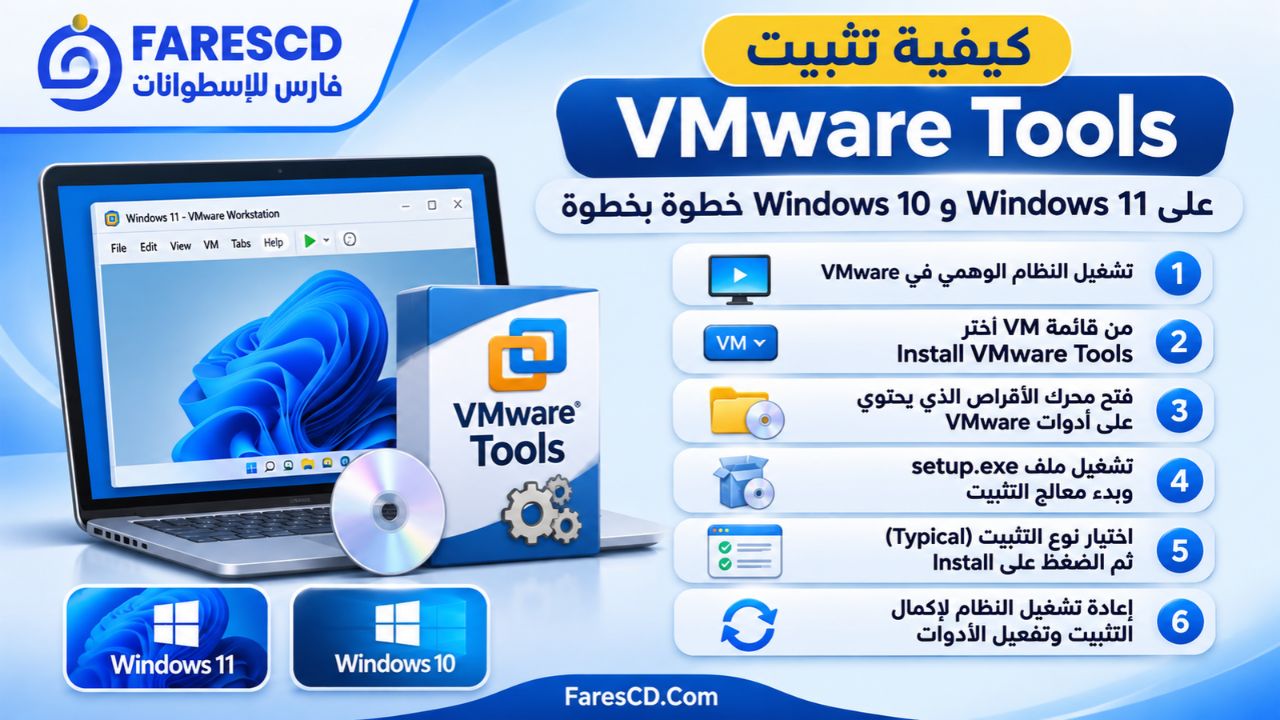
كيفية تثبيت VMware Tools على Windows 11 وWindows 10 خطوة بخطوة
إذا كنت تستخدم VMware Workstation وتشغل ويندوز داخل جهاز وهمي، فيمكنك اتباع الخطوات التالية.
الخطوة الأولى: تشغيل النظام الوهمي
افتح VMware Workstation وحدد الجهاز الوهمي الذي يحتوي على Windows.
قم بتشغيل الجهاز وانتظر حتى يكتمل تحميل سطح المكتب.
ثم سجل الدخول باستخدام حساب يمتلك صلاحيات تثبيت البرامج والتعريفات.
الخطوة الثانية: اختيار تثبيت VMware Tools
من القائمة العلوية في VMware Workstation:
- اضغط على VM.
- اختر Install VMware Tools.
- إذا كانت الأدوات مثبتة مسبقًا، فقد يظهر خيار لإعادة تثبيتها أو ترقيتها حسب الإصدار والحالة.
- انتظر حتى يتم توصيل ملف التثبيت بمحرك الأقراص الوهمي.
الخطوة الثالثة: تشغيل ملف التثبيت
افتح File Explorer داخل الويندوز الوهمي.
انتقل إلى This PC، ثم افتح محرك الأقراص الذي يحتوي على VMware Tools.
إذا لم يبدأ التثبيت تلقائيًا، شغّل ملف setup.exe المناسب للحزمة.
قد تختلف أسماء الملفات الموجودة داخل صورة القرص بين الإصدارات القديمة والحديثة.
الخطوة الرابعة: اختيار إعدادات التثبيت
عند ظهور نافذة معالج التثبيت:
- اضغط Next.
- اختر Typical إذا كنت تريد تثبيت المكونات المعتادة.
- استخدم Custom عند الحاجة لتحديد مكونات معينة.
- اضغط Install لبدء العملية.
- انتظر حتى تنتهي عملية نسخ الملفات وتثبيت التعريفات.
يُفضل استخدام الإعدادات الافتراضية ما لم تكن لديك متطلبات محددة.
الخطوة الخامسة: إعادة تشغيل الويندوز الوهمي
بعد اكتمال التثبيت، قد يطلب منك المعالج إعادة تشغيل النظام.
احفظ أي ملفات مفتوحة وأعد تشغيل الويندوز الوهمي حتى تُفعّل التعريفات والخدمات التي تحتاج إلى إعادة تشغيل.
الخطوة السادسة: التأكد من نجاح التثبيت
بعد تشغيل الويندوز مرة أخرى، جرّب تغيير حجم نافذة VMware، وافحص دقة الشاشة وحركة مؤشر الماوس.
يمكنك أيضًا فتح قائمة التطبيقات المثبتة في Windows للتأكد من وجود VMware Tools، أو مراجعة حالة الأدوات من واجهة منصة VMware.
كيفية تثبيت VMware Tools على VMware vSphere وESXi
في بيئات الخوادم، تتم إدارة VMware Tools عادةً من خلال واجهة vSphere أو ESXi.
وتتشابه طريقة التثبيت مع VMware Workstation، ولكن تختلف أسماء القوائم.
لتثبيت الأدوات على جهاز وهمي يعمل بنظام Windows:
- افتح واجهة vSphere Client.
- حدد الجهاز الوهمي المطلوب.
- افتح قائمة Guest OS.
- اختر Install VMware Tools أو Install/Upgrade VMware Tools.
- افتح وحدة التحكم الخاصة بالجهاز الوهمي.
- شغّل ملف التثبيت من القرص الافتراضي إذا لم يبدأ تلقائيًا.
- أكمل المعالج وأعد تشغيل النظام عند الحاجة.
يساعد تثبيت VMware Tools على إتاحة المزيد من وظائف إدارة الأجهزة الوهمية، بما فيها مراقبة حالة الأدوات وبعض عمليات الإدارة المنظمة.
ويجب الانتباه إلى أن ترقية إصدار ESXi لا تعني بالضرورة تحديث VMware Tools تلقائيًا داخل جميع الأجهزة الوهمية.
كيفية تثبيت VMware Tools على Linux
تختلف طريقة تثبيت الأدوات داخل لينكس عن الويندوز.
فمعظم توزيعات Linux الحديثة توفر حزمة مفتوحة المصدر تسمى open-vm-tools، وهي الطريقة الموصى بها في العديد من التوزيعات المدعومة.
ما هو Open VM Tools؟
Open VM Tools هو تطبيق مفتوح المصدر لمجموعة من خدمات وأدوات VMware، وقد صُمم ليتكامل مع أنظمة Linux وبعض الأنظمة المشابهة ليونكس.
ويسمح هذا المشروع بتثبيت الأدوات وتحديثها من خلال مدير الحزم الخاص بالتوزيعة، بدلًا من الاعتماد على ملف تثبيت منفصل.
تثبيت Open VM Tools على Ubuntu وDebian
افتح Terminal داخل النظام الوهمي ونفّذ الأمر التالي لتحديث قوائم الحزم:
sudo apt update
بعد ذلك، إذا كنت تستخدم توزيعة تحتوي على واجهة سطح مكتب، نفّذ:
sudo apt install open-vm-tools open-vm-tools-desktop
أما إذا كنت تستخدم خادمًا دون واجهة رسومية، فعادةً تكفي الحزمة الأساسية:
sudo apt install open-vm-tools
بعد التثبيت، يمكنك إعادة تشغيل النظام إذا احتاجت بيئة التشغيل إلى ذلك.
تثبيت Open VM Tools على Fedora
في التوزيعات الحديثة المبنية على Fedora يمكن استخدام مدير الحزم DNF:
sudo dnf install open-vm-tools open-vm-tools-desktop
إذا لم تكن بحاجة إلى الواجهة الرسومية، فيمكن الاكتفاء بالحزمة الأساسية عندما تكون متاحة في مستودعات التوزيعة.
لماذا يُفضل Open VM Tools في Linux؟
هناك عدة أسباب تجعل استخدامه مناسبًا:
- إمكانية تثبيته من المستودعات الرسمية للتوزيعة.
- تحديثه مع تحديثات نظام التشغيل.
- تكامله مع خدمات Linux.
- توفير وظائف إدارة النظام الضيف.
- دعم عدد من وظائف سطح المكتب في البيئات المتوافقة.
- تقليل الحاجة إلى إدارة ملفات تثبيت مستقلة.
ولا يتطلب كل نظام Linux تثبيت open-vm-tools-desktop؛ إذ تكون هذه الحزمة مهمة أساسًا في الأنظمة المزودة بواجهة رسومية.
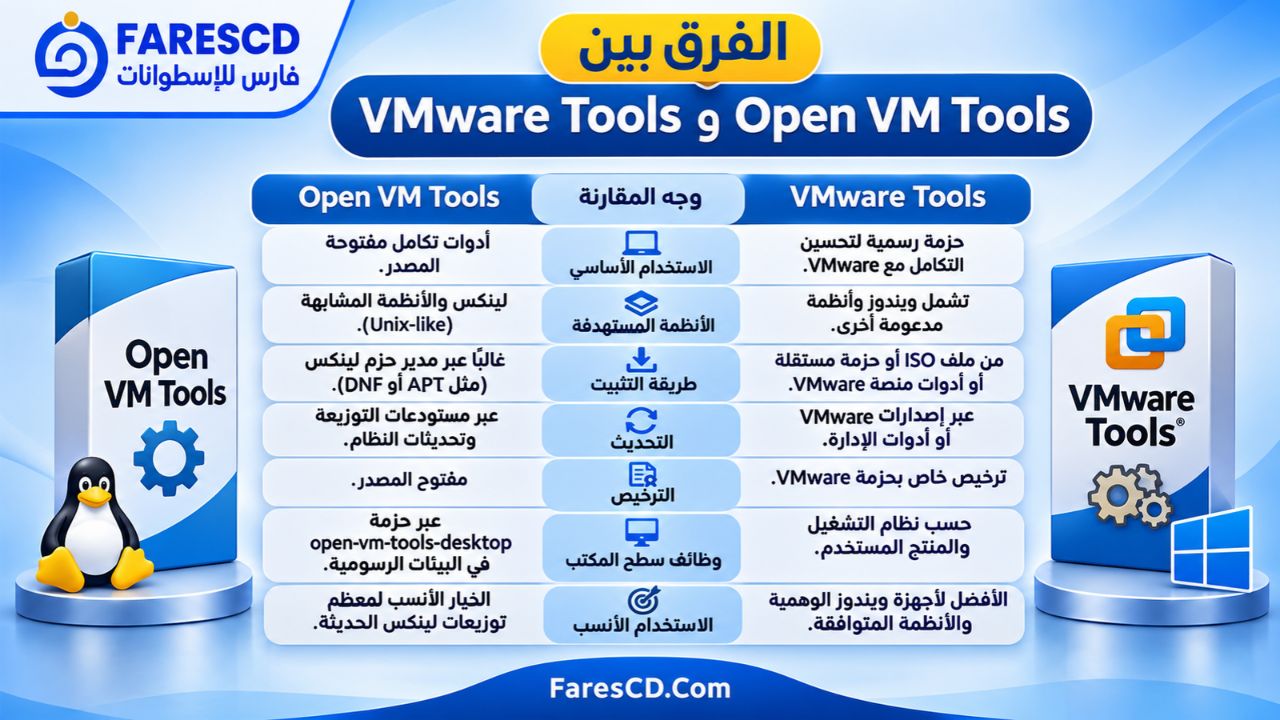
الفرق بين VMware Tools وOpen VM Tools
| وجه المقارنة | VMware Tools | Open VM Tools |
|---|---|---|
| الاستخدام الأساسي | تحسين التكامل مع أنظمة VMware | توفير أدوات تكامل مفتوحة المصدر |
| الأنظمة المستهدفة | تشمل Windows وأنظمة مدعومة أخرى حسب الحزمة | Linux وأنظمة Unix-like المدعومة |
| طريقة التثبيت | من ISO أو حزمة مستقلة أو أدوات المنصة | غالبًا عبر مدير حزم Linux |
| التحديث | عبر إصدارات VMware أو أدوات الإدارة | عبر مستودعات التوزيعة |
| الترخيص | ترخيص خاص بحزمة VMware | مكونات مفتوحة المصدر |
| وظائف سطح المكتب | حسب نظام التشغيل والمنتج | عبر open-vm-tools-desktop في البيئات المناسبة |
| الاستخدام الأنسب | أجهزة Windows الوهمية والأنظمة المتوافقة | معظم توزيعات Linux الحديثة |
لا يُعد أحد الخيارين أفضل بصورة مطلقة، وإنما يعتمد الاختيار على نوع نظام التشغيل وطريقة الدعم المتاحة له.
كيفية تفعيل النسخ واللصق بين الجهاز الحقيقي والوهمي
بعد تثبيت VMware Tools، قد تلاحظ أن النسخ واللصق لا يعمل مباشرة.
في هذه الحالة، يجب التأكد أولًا من دعم الوظيفة في إصدار VMware ونظام التشغيل.
إذا كنت تستخدم VMware Workstation، يمكن مراجعة إعدادات الجهاز الوهمي للوصول إلى خيارات Guest Isolation عندما تكون متاحة.
تفعيل Copy and Paste
- افتح إعدادات الجهاز الوهمي.
- انتقل إلى Options.
- ابحث عن Guest Isolation إذا كان الخيار متاحًا.
- فعّل Enable Copy and Paste.
- فعّل Enable Drag and Drop إذا كنت تحتاج إلى السحب والإفلات وكان مدعومًا.
- طبّق الإعدادات وجرب الوظيفة مرة أخرى.
قد تختلف مواقع الإعدادات بين إصدارات VMware Workstation.
ماذا تفعل إذا لم يعمل النسخ واللصق؟
تأكد من أن VMware Tools مثبت ويعمل بصورة صحيحة.
ثم افحص ما إذا كانت الوظيفة معطلة في إعدادات الجهاز الوهمي أو بسبب سياسة أمان.
وفي Linux، قد تكون هناك حاجة إلى الحزمة الرسومية open-vm-tools-desktop، كما قد تختلف النتيجة حسب نوع جلسة سطح المكتب المستخدمة.
حل مشكلة عدم ملء الشاشة في VMware
تُعد مشكلة صغر الشاشة من أكثر الأسباب التي تدفع المستخدمين إلى البحث عن تحميل VMware Tools.
وقد تظهر المشكلة عندما يظل النظام الوهمي على دقة منخفضة، حتى مع توسيع نافذة VMware.
لحلها:
- تأكد من تثبيت VMware Tools.
- أعد تشغيل النظام الوهمي بعد التثبيت.
- افتح إعدادات Display داخل Windows.
- افحص الدقات المتاحة وحدد الدقة المناسبة.
- جرّب وظيفة Fit Guest Now أو خيارات تغيير حجم العرض المتاحة في إصدار VMware.
- تحقق من إعدادات بطاقة العرض الافتراضية إذا استمرت المشكلة.
من المهم أيضًا التأكد من أن نسخة VMware Workstation المستخدمة تدعم نظام التشغيل الوهمي وإمكانيات العرض المطلوبة.
إذا كانت المشكلة مرتبطة بإعدادات الرسوميات أو توافق العتاد الافتراضي، فقد لا يكفي إعادة تثبيت VMware Tools وحده.
حل أشهر مشاكل VMware Tools
المشكلة الأولى: خيار Install VMware Tools غير متاح
قد يحدث ذلك نتيجة حالة الجهاز الوهمي أو إعدادات البرنامج أو عدم توفر ملف ISO المطلوب.
الحلول المحتملة:
- التأكد من تشغيل النظام الوهمي.
- مراجعة إعدادات محرك الأقراص الافتراضي.
- التأكد من عدم وجود عملية تثبيت أخرى قيد التنفيذ.
- فحص توافق نظام التشغيل مع إصدار VMware.
- استخدام حزمة التثبيت المستقلة المناسبة عند الحاجة.
المشكلة الثانية: ملف التثبيت لا يبدأ تلقائيًا
إذا لم يبدأ معالج التثبيت بعد الضغط على Install VMware Tools، افتح This PC داخل الويندوز الوهمي.
ابحث عن محرك الأقراص الافتراضي الذي يحتوي على أدوات VMware، ثم شغّل ملف التثبيت يدويًا.
قد يكون السبب ببساطة هو تعطيل التشغيل التلقائي للأقراص داخل Windows.
المشكلة الثالثة: ظهور VMware Tools Not Running
تعني هذه الحالة أن النظام أو منصة الإدارة لا يرصد خدمة VMware Tools وهي تعمل بالشكل المتوقع.
يمكن تجربة الإجراءات التالية:
- إعادة تشغيل النظام الوهمي.
- فتح نافذة Services داخل Windows.
- البحث عن خدمة VMware Tools وفحص حالتها.
- مراجعة سجل الأحداث إذا كانت الخدمة تفشل عند التشغيل.
- إصلاح تثبيت الأدوات أو إعادة تثبيتها إذا لزم الأمر.
وقد تظهر الحالة أيضًا عند وجود مشكلة في التعريفات أو توافق الإصدار.
المشكلة الرابعة: فشل تثبيت VMware Tools
إذا ظهرت رسالة تفيد بفشل التثبيت، فقد يكون السبب وجود عملية تثبيت سابقة غير مكتملة، أو تعارض مع إصدار قديم، أو عدم توافق الحزمة.
في هذه الحالة، راجع رسالة الخطأ وسجل التثبيت أولًا.
وإذا كانت المشكلة مرتبطة بإصدار غير متوافق، فالحل هو اختيار إصدار تدعمه بيئة التشغيل، وليس بالضرورة تنزيل أحدث إصدار متاح.
المشكلة الخامسة: اختفاء محرك VMware Tools
إذا لم يظهر محرك الأقراص الافتراضي بعد اختيار تثبيت الأدوات، فتحقق من إعدادات CD/DVD في الجهاز الوهمي.
وقد تحتاج إلى إعادة توصيل ملف ISO أو اختيار الملف يدويًا، بحسب نوع منصة VMware المستخدمة.
وفي بيئات ESXi، يمكن أن تكون المشكلة مرتبطة بمستودع ملفات VMware Tools أو ملفات صورة القرص نفسها، وهو ما يتطلب فحصًا من مسؤول البيئة.
المشكلة السادسة: عدم عمل VMware Tools بعد التحديث
في بعض الحالات، قد يؤدي التحديث إلى ظهور مشكلات توافق أو توقف إحدى الخدمات.
يمكن البدء بإعادة تشغيل النظام وفحص إصدار الأدوات المثبت.
إذا استمرت المشكلة، راجع ملاحظات الإصدار وسجلات النظام لتحديد سبب التعطل.
ولا يُنصح بإزالة التعريفات يدويًا أو حذف ملفات البرنامج عشوائيًا؛ لأن ذلك قد يترك بعض المكونات في حالة غير مستقرة.
كيفية تحديث VMware Tools إلى إصدار أحدث
يساعد تحديث VMware Tools على الحصول على إصلاحات للأخطاء وتحسينات التوافق التي توفرها الإصدارات الجديدة.
ولكن قبل التحديث، من المهم التحقق من أن الإصدار الجديد يدعم نظام التشغيل المستخدم.
تحديث VMware Tools على Windows
يمكن استخدام وظيفة الترقية الموجودة في منصة VMware، أو تشغيل حزمة تثبيت أحدث متوافقة مع النظام.
اتبع الخطوات التالية:
- افحص الإصدار المثبت حاليًا.
- تحقق من توافق الإصدار الجديد.
- احفظ ملفات العمل المفتوحة.
- استخدم وظيفة Upgrade VMware Tools إن كانت متاحة.
- أكمل معالج التثبيت.
- أعد تشغيل الجهاز الوهمي عند الحاجة.
- تحقق من حالة الأدوات بعد التحديث.
تحديث Open VM Tools على Linux
في Ubuntu وDebian، يتم تحديث الحزم عادةً من مستودعات التوزيعة.
يمكن تنفيذ:
sudo apt update
ثم:
sudo apt upgrade
تساعد هذه الأوامر على تثبيت التحديثات المتاحة للحزم المثبتة وفق سياسة مستودعات النظام.
ولا يعني ذلك بالضرورة الحصول على نفس رقم إصدار حزمة VMware Tools المخصصة للويندوز.
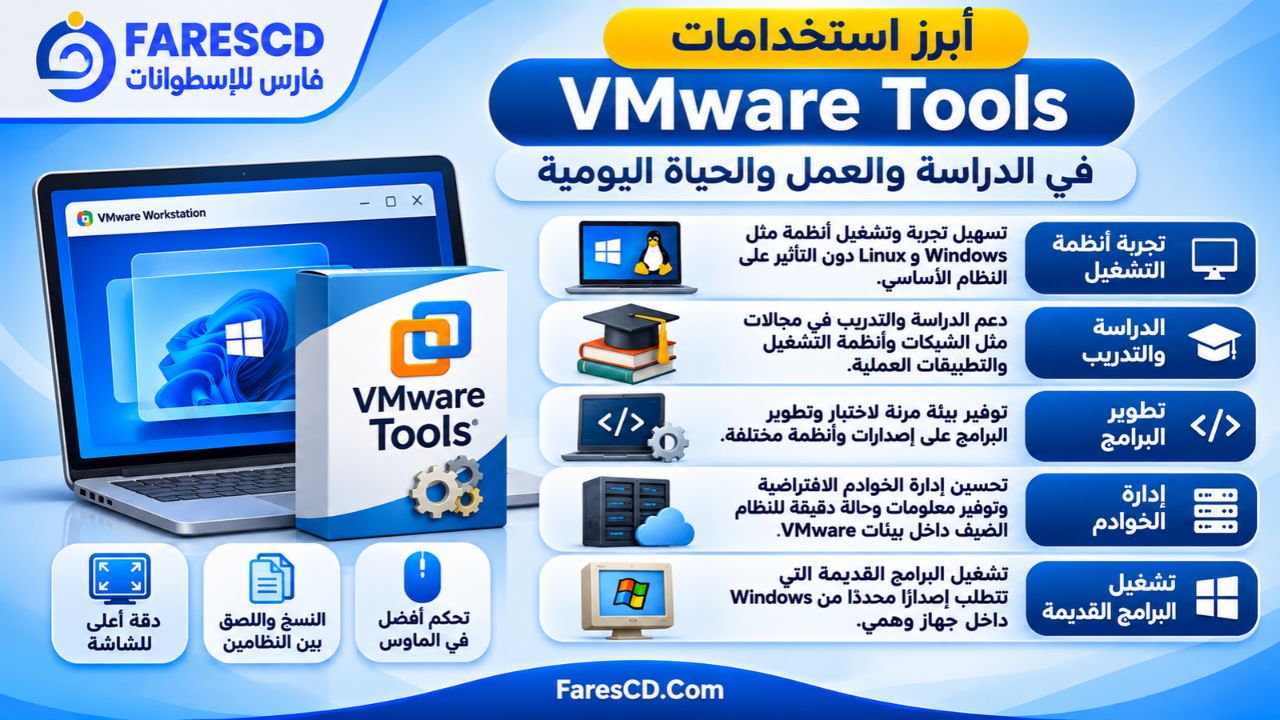
أبرز استخدامات VMware Tools في الدراسة والعمل والحياة اليومية
استخدام VMware Tools في تجربة أنظمة التشغيل
يحتاج بعض المستخدمين إلى تجربة إصدارات Windows أو Linux دون تغيير نظام التشغيل الأساسي.
ويمكن تشغيل هذه الأنظمة داخل أجهزة وهمية، ثم تثبيت الأدوات لتحسين تجربة التعامل مع الشاشة والماوس ووظائف التكامل.
وتساعد هذه الطريقة على اختبار خصائص أنظمة التشغيل داخل بيئة منفصلة قبل اتخاذ قرار باستخدامها على جهاز فعلي.
استخدام VMware Tools في الدراسة والتدريب
تستخدم البيئات الافتراضية في العديد من المجالات التعليمية، مثل دراسة الشبكات وأنظمة التشغيل وتطوير البرمجيات.
ويساعد تثبيت VMware Tools على تسهيل التعامل مع النوافذ ونقل بعض النصوص والملفات بين بيئات التدريب عندما تسمح الإعدادات بذلك.
ويمكن للمتعلم استخدام جهاز وهمي منفصل لإجراء التطبيقات العملية دون الحاجة إلى تخصيص كمبيوتر مستقل لكل نظام تشغيل.
استخدام VMware Tools في تطوير البرامج
يعتمد عدد من المطورين على الأجهزة الوهمية لاختبار البرامج على أنظمة مختلفة.
فقد يحتاج المطور إلى تشغيل برنامج داخل Windows 11، ثم تجربته في إصدار آخر أو داخل توزيعة Linux.
ويساعد VMware Tools على تحسين وظائف التكامل وتسهيل التفاعل مع بيئة الاختبار.
ومع ذلك، فإن أداء البرنامج داخل الجهاز الوهمي يتأثر أيضًا بالذاكرة والمعالج والتخزين وإعدادات المحاكاة الافتراضية.
استخدام VMware Tools في إدارة الخوادم
تظهر أهمية VMware Tools بصورة أكبر داخل البيئات التي تعتمد على VMware vSphere.
فمن خلال خدمات النظام الضيف، يمكن لمنصة الإدارة الحصول على معلومات إضافية عن حالة الجهاز الوهمي، والمساعدة في تنفيذ عمليات الإدارة وبعض مهام الأتمتة.
وتستفيد المؤسسات من هذه الوظائف في تحسين إدارة البنية التحتية الافتراضية.
استخدام VMware Tools عند تشغيل برامج قديمة
قد يحتاج المستخدم إلى تشغيل تطبيق معين داخل نظام تشغيل مختلف عن النظام الموجود على الكمبيوتر الأساسي.
ويمكن استخدام جهاز وهمي متوافق مع هذا التطبيق، ثم تثبيت إصدار VMware Tools المناسب لتحسين تجربة استخدامه.
لكن يجب الانتباه إلى أن تثبيت VMware Tools لا يمنح التطبيقات القديمة توافقًا تلقائيًا مع جميع الأنظمة، ولا يعالج عيوب البرامج نفسها.
الفرق بين تشغيل الويندوز الوهمي مع VMware Tools وبدونه
| العنصر | بدون VMware Tools | بعد تثبيت VMware Tools |
|---|---|---|
| دقة الشاشة | قد تكون خيارات الدقة محدودة | تتحسن خيارات العرض في الأنظمة المدعومة |
| حركة الماوس | قد تكون أقل سلاسة | تكامل أفضل مع المؤشر |
| النسخ واللصق | قد لا يكون متاحًا بين النظامين | يمكن تفعيله في البيئات المتوافقة |
| السحب والإفلات | قد يكون غير متاح | يتوفر حسب المنتج والإعدادات |
| تعريفات الأجهزة | اعتماد أكبر على التعريفات العامة | استخدام تعريفات VMware المناسبة |
| مزامنة الوقت | تعتمد على إعدادات النظام | تتوفر إمكانيات مزامنة إضافية |
| إدارة النظام الوهمي | بعض وظائف الإدارة محدودة | تكامل أفضل مع منصة الإدارة |
| عرض حالة الجهاز | معلومات تكامل أقل | توفر حالة الأدوات وخدمات النظام الضيف |
تختلف هذه النتائج بحسب نظام التشغيل، وإصدار VMware، والمكونات المثبتة، وسياسات الأمان.
عيوب برنامج VMware Tools وحدوده
على الرغم من أهمية VMware Tools، فإنه ليس خاليًا من القيود.
1. اختلاف التوافق بين الإصدارات
ليست جميع إصدارات VMware Tools مناسبة لجميع أنظمة التشغيل.
وقد يحتاج المستخدم إلى إصدار أقدم عند تشغيل نظام وهمي قديم.
2. الحاجة إلى إعادة التشغيل
قد يتطلب تثبيت بعض التعريفات أو تحديثها إعادة تشغيل النظام الوهمي.
وقد يكون ذلك غير مناسب عندما يعمل الجهاز الوهمي على تنفيذ مهمة مستمرة.
3. عدم توفر جميع الوظائف في كل بيئة
قد تكون بعض وظائف النسخ واللصق أو مشاركة الملفات متاحة في VMware Workstation، لكنها لا تعمل بالطريقة نفسها داخل بيئات أخرى.
كما يمكن أن تتأثر هذه الوظائف بإعدادات الأمان.
4. احتمالية ظهور مشكلات أثناء التحديث
مثل أي حزمة تعريفات، قد تحدث مشكلات توافق أو فشل تثبيت في بعض البيئات.
ويُفضل مراجعة توافق الإصدار ومعرفة تأثير التحديث قبل تطبيقه على الأجهزة الوهمية المهمة.
5. لا يعوض ضعف موارد الجهاز
لا يستطيع VMware Tools تعويض نقص الذاكرة أو ضعف المعالج أو بطء وحدة التخزين.
فإذا كان الجهاز الوهمي يحصل على موارد غير كافية، فقد يظل الأداء ضعيفًا حتى بعد تثبيت الحزمة.
هل VMware Tools ضروري لكل جهاز وهمي؟
يمكن تشغيل العديد من الأجهزة الوهمية دون تثبيت VMware Tools، لكن ذلك قد يؤدي إلى فقدان بعض وظائف التكامل والإدارة.
إذا كنت تستخدم Windows داخل VMware Workstation بصورة متكررة، فإن تثبيت الأدوات يُعد خطوة مهمة للحصول على تجربة استخدام أفضل.
أما في Linux، فقد تكون open-vm-tools مثبتة بالفعل ضمن النظام، وبالتالي لا تحتاج إلى تثبيت حزمة أخرى.
وفي بيئات الخوادم، تزداد أهمية الأدوات لأنها تساعد على تحسين قدرات الإدارة والتكامل مع منصة المحاكاة الافتراضية.
لذلك يُفضل التحقق من حالة الأدوات المثبتة قبل محاولة تنزيل حزمة جديدة.
هل تحميل VMware Tools آمن؟
تُعد VMware Tools حزمة رسمية مخصصة لتحسين التكامل بين نظام التشغيل الضيف ومنصة VMware.
ويكون تنزيلها من بوابة Broadcom الرسمية أو تثبيتها من خلال وظائف VMware المدمجة هو الخيار المناسب للحصول على الملفات الأصلية.
ويُنصح بتجنب النسخ المعدلة أو الملفات مجهولة المصدر، لأن VMware Tools يحتوي على تعريفات وخدمات تعمل داخل نظام التشغيل بصلاحيات مهمة.
ومن الضروري كذلك مراعاة توافق الإصدار مع النظام المستخدم، وعدم تثبيت حزمة مخصصة لنظام تشغيل مختلف.
الخلاصة: هل يستحق VMware Tools التثبيت؟
يُعد VMware Tools من أهم الحزم المساعدة لمستخدمي VMware، لأنه يوفر تعريفات وخدمات تساعد على تحسين تكامل النظام الوهمي مع بيئة التشغيل.
وتشمل فوائده تحسين دقة الشاشة، وتسهيل حركة مؤشر الماوس، ودعم النسخ واللصق والسحب والإفلات في البيئات المتوافقة، إلى جانب وظائف إدارة النظام الوهمي ومزامنة الوقت.
إذا كنت تستخدم VMware Workstation لتشغيل Windows 11 أو Windows 10، فمن المفيد تثبيت الحزمة المناسبة لنظامك، ثم التحقق من تفعيل وظائف التكامل التي تحتاج إليها.
أما إذا كنت تستخدم Linux، فمن الأفضل في معظم التوزيعات الحديثة الاعتماد على open-vm-tools المتوفرة عبر مستودعات النظام.
وفي جميع الحالات، فإن اختيار الإصدار المتوافق والتثبيت الصحيح هما الأساس للحصول على أفضل استفادة من VMware Tools.


