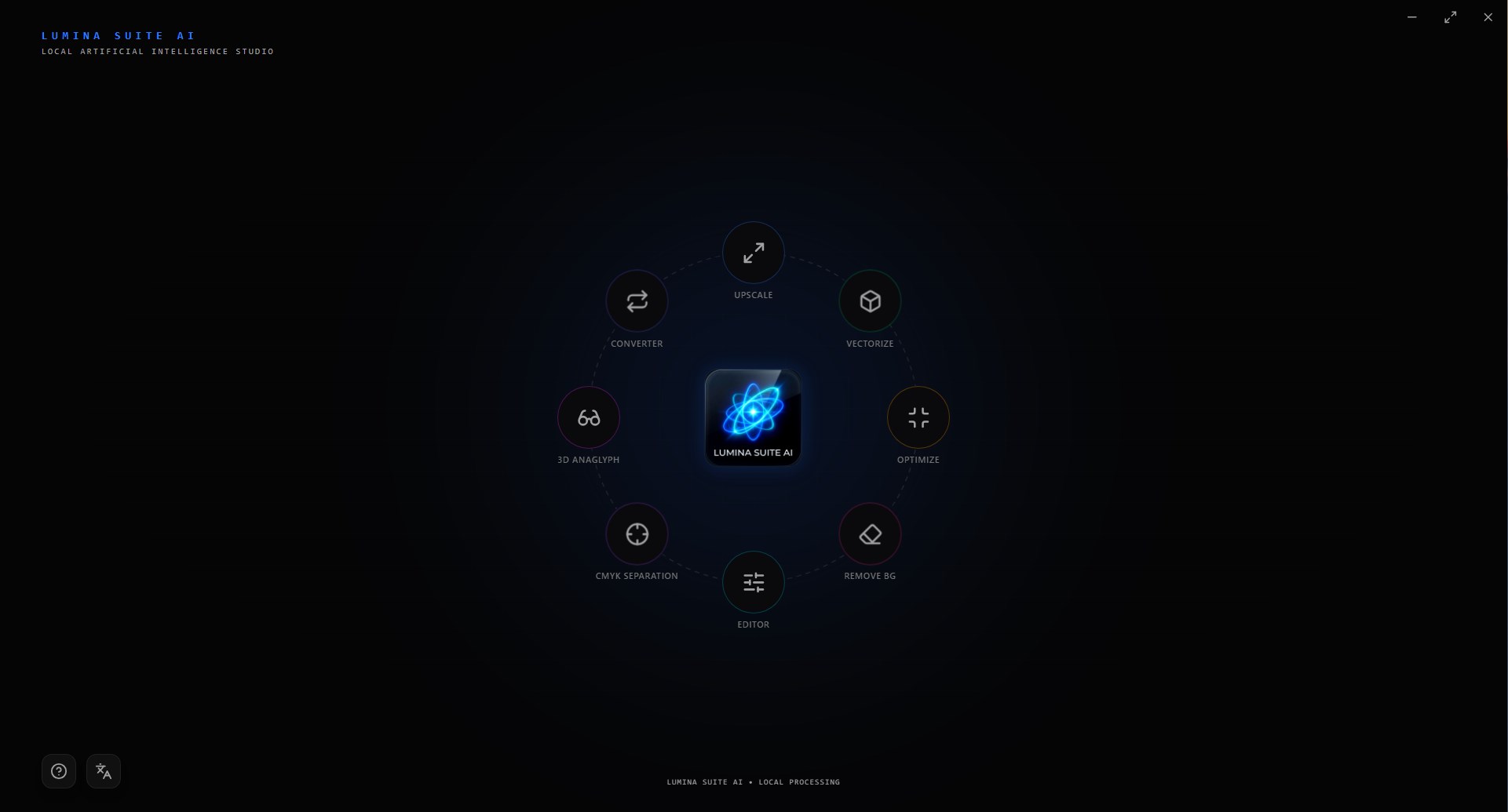











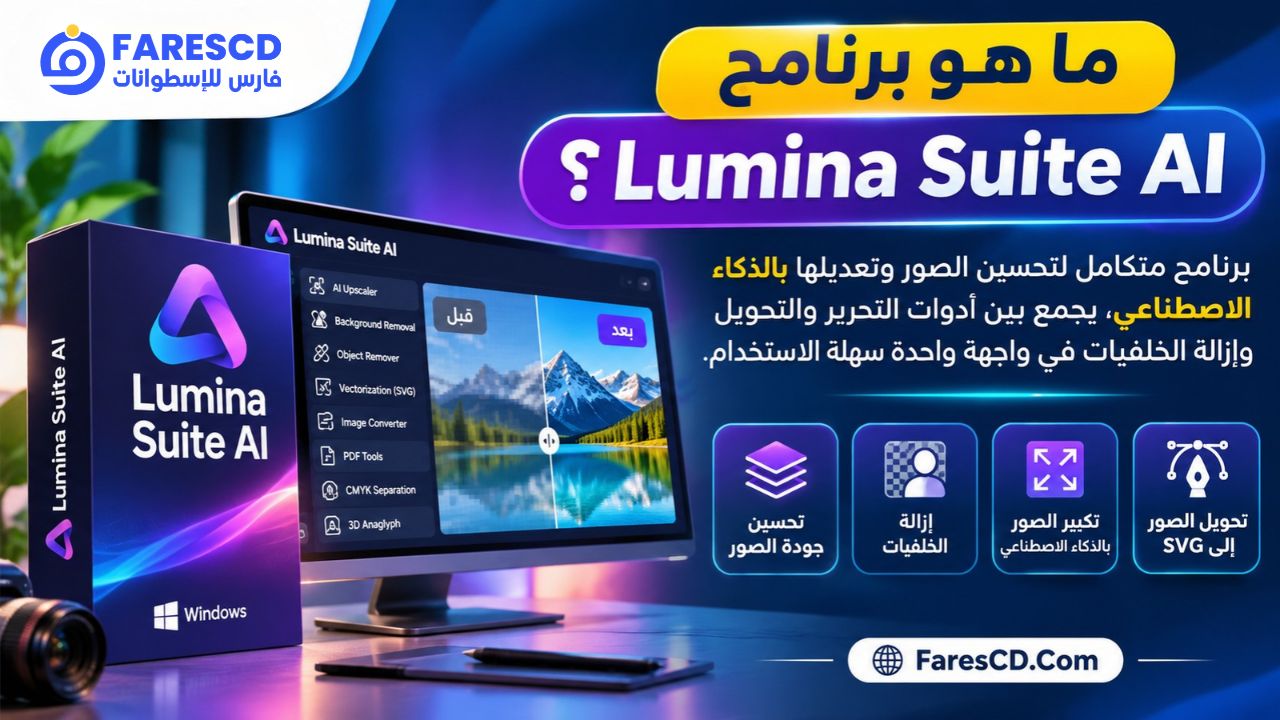
Lumina Suite AI هو برنامج متكامل لتحسين الصور وتعديلها بالذكاء الاصطناعي على أجهزة الكمبيوتر التي تعمل بنظام Windows، ويجمع مجموعة متنوعة من أدوات معالجة الصور داخل واجهة واحدة. يتيح البرنامج تكبير الصور وتحسين دقتها، وإزالة الخلفيات والعناصر غير المرغوبة، وتحويل الصور والشعارات إلى ملفات SVG، إلى جانب تحويل صيغ الصور وضغطها وتجهيزها للطباعة والنشر على الإنترنت.
ومن أبرز ما يميز برنامج Lumina Suite AI اعتماده على معالجة الصور محليًا باستخدام إمكانات الكمبيوتر وكارت الشاشة، بدلًا من الاعتماد الأساسي على الخدمات السحابية. ولذلك يمكن استخدامه في تنفيذ العديد من مهام التصميم والتصوير ومعالجة الصور دون الحاجة إلى رفع الملفات الشخصية أو صور العملاء إلى مواقع خارجية.
سواء كنت مصورًا فوتوغرافيًا، أو مصمم جرافيك، أو صاحب متجر إلكتروني، أو تبحث عن طريقة لتحسين الصور القديمة وإزالة خلفياتها، يوفر لك Lumina Suite AI مجموعة من الأدوات المتخصصة التي تختصر خطوات العمل وتساعدك على إعداد الصور بمقاسات وصيغ تناسب الاستخدامات المختلفة.
تحميل برنامج Lumina Suite AI لتحسين الصور بالذكاء الاصطناعي
يُعد Lumina Suite AI أحد برامج معالجة الصور التي تجمع بين تقنيات الذكاء الاصطناعي وأدوات تحرير الصور التقليدية، بهدف تسهيل المهام التي تحتاج عادةً إلى استخدام أكثر من تطبيق. فمن خلال البرنامج يمكن تحسين جودة الصور منخفضة الدقة، وإزالة الخلفيات والأجسام غير المرغوبة، وتحويل الصور إلى رسومات متجهة SVG، وضغط الملفات وتغيير صيغها دون الاعتماد على مجموعة منفصلة من الأدوات.
وتكمن أهمية البرنامج في أنه لا يقتصر على تحسين مظهر الصور، بل يقدم حلولًا متنوعة لتجهيزها للاستخدام على المواقع الإلكترونية والمتاجر الرقمية والمطبوعات والمشروعات التصميمية. كما يعتمد على إمكانات المعالجة المحلية في الكمبيوتر، ويستفيد من معالج الرسوميات GPU لتسريع العمليات المتقدمة.
ما هو برنامج Lumina Suite AI؟
برنامج Lumina Suite AI هو حزمة أدوات متخصصة في معالجة الصور وتعديلها باستخدام الذكاء الاصطناعي، طُورت لتعمل على أجهزة Windows، وتستهدف المستخدمين العاديين والمصورين والمصممين والعاملين في الطباعة الرقمية.
ويتميز البرنامج بدمج مجموعة من الوظائف التي يحتاج إليها المستخدم أثناء التعامل مع الصور الرقمية، مثل تحسين الوضوح، وإزالة الخلفيات، واستخراج العناصر، وتحويل الملفات، وإعداد الصور للطباعة.
وبدلًا من استخدام تطبيق لتكبير الصور، وآخر لإزالة الخلفيات، وثالث لتحويل الصيغ، يمكن تنفيذ هذه العمليات من خلال الأدوات المخصصة داخل Lumina Suite AI.
كيف يعمل الذكاء الاصطناعي داخل البرنامج؟
يعتمد البرنامج على خوارزميات متقدمة ونماذج معالجة الصور لتحليل المحتوى البصري وتنفيذ تعديلات قد تتطلب وقتًا أطول عند إجرائها يدويًا.
فعند تحسين صورة منخفضة الدقة، تحاول خوارزميات التكبير الذكي إعادة بناء التفاصيل وتخفيف آثار التشويش والضغط. وعند إزالة الخلفية، يحلل البرنامج الصورة لتمييز العنصر الأساسي عن الأجزاء المحيطة به.
أما عند تحويل الصور إلى رسومات متجهة، فتُستخدم خوارزميات لتحليل الخطوط والألوان والأشكال وتحويلها إلى عناصر قابلة للتكبير.
ومن المهم معرفة أن نتيجة المعالجة تعتمد على جودة الصورة الأصلية وطبيعتها. فالذكاء الاصطناعي يستطيع تحسين المظهر البصري، لكنه لا يضمن استعادة التفاصيل الحقيقية المفقودة من الصورة.
ما الذي يميز Lumina Suite AI عن محررات الصور التقليدية؟
الميزة الأساسية هي الجمع بين أدوات التحرير العادية والوظائف المتخصصة التي تعتمد على المعالجة الذكية داخل تطبيق واحد.
فالمستخدم الذي يعمل على تجهيز صور المنتجات، على سبيل المثال، يستطيع إزالة الخلفية ثم تعديل الألوان وتغيير المقاسات وتحويل الصيغة إلى WebP، دون الحاجة إلى الانتقال بين أدوات متعددة.
كذلك يستفيد المصمم من إمكانات تحويل الشعارات إلى SVG، بينما يمكن للعاملين في الطباعة استخدام أدوات فصل الألوان CMYK وتجهيز الملفات لأعمال ما قبل الطباعة.
أبرز مميزات برنامج Lumina Suite AI
1. تكبير الصور وتحسين جودتها بالذكاء الاصطناعي
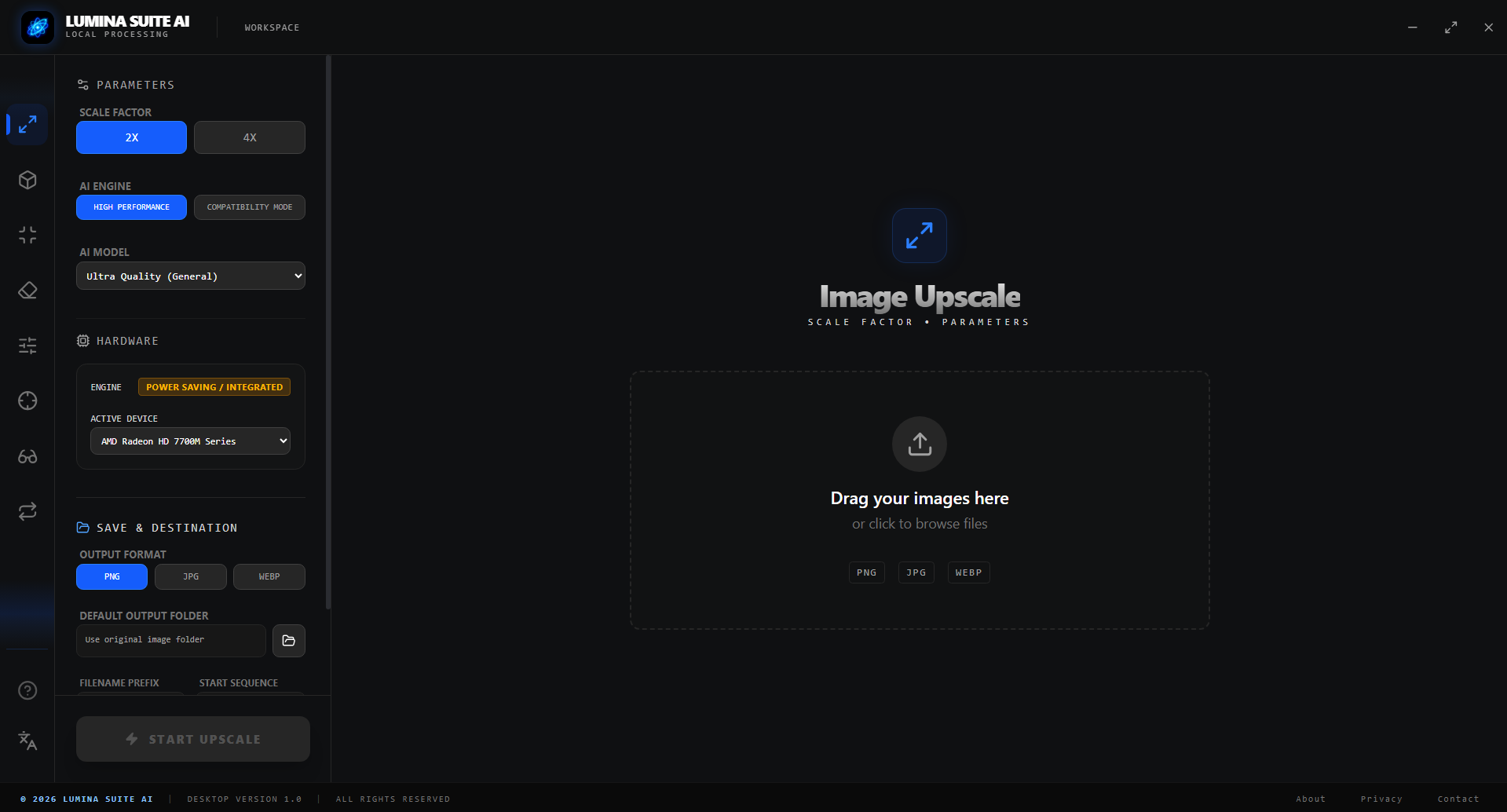
تُعد أداة AI Upscaler & Restorer من أبرز وظائف البرنامج، إذ تساعد على زيادة دقة الصور وتحسين مظهر التفاصيل باستخدام خوارزميات الذكاء الاصطناعي.
يدعم البرنامج تكبير الصور بمقدار 2x أو 4x، ما يجعله مناسبًا للصور الصغيرة أو الرسومات التي تحتاج إلى عرضها بمقاسات أكبر.
وتشمل الاستخدامات العملية لهذه الأداة تحسين الصور القديمة، وتقليل آثار الضغط، ومعالجة الرسومات الرقمية وصور الأنمي وبعض أنواع الصور منخفضة الوضوح.
متى تحتاج إلى أداة AI Upscaler؟
تكون هذه الأداة مفيدة عندما تمتلك صورة صغيرة وتريد استخدامها في تصميم أكبر، أو عند الحصول على صورة من مصدر قديم لا يوفر نسخة عالية الدقة.
ويمكن أن تساعد أيضًا في تحسين صور المنتجات قبل تجهيزها للنشر، بشرط مراجعة التفاصيل الناتجة والتأكد من عدم ظهور عناصر غير طبيعية نتيجة المعالجة.
2. إزالة خلفيات الصور تلقائيًا
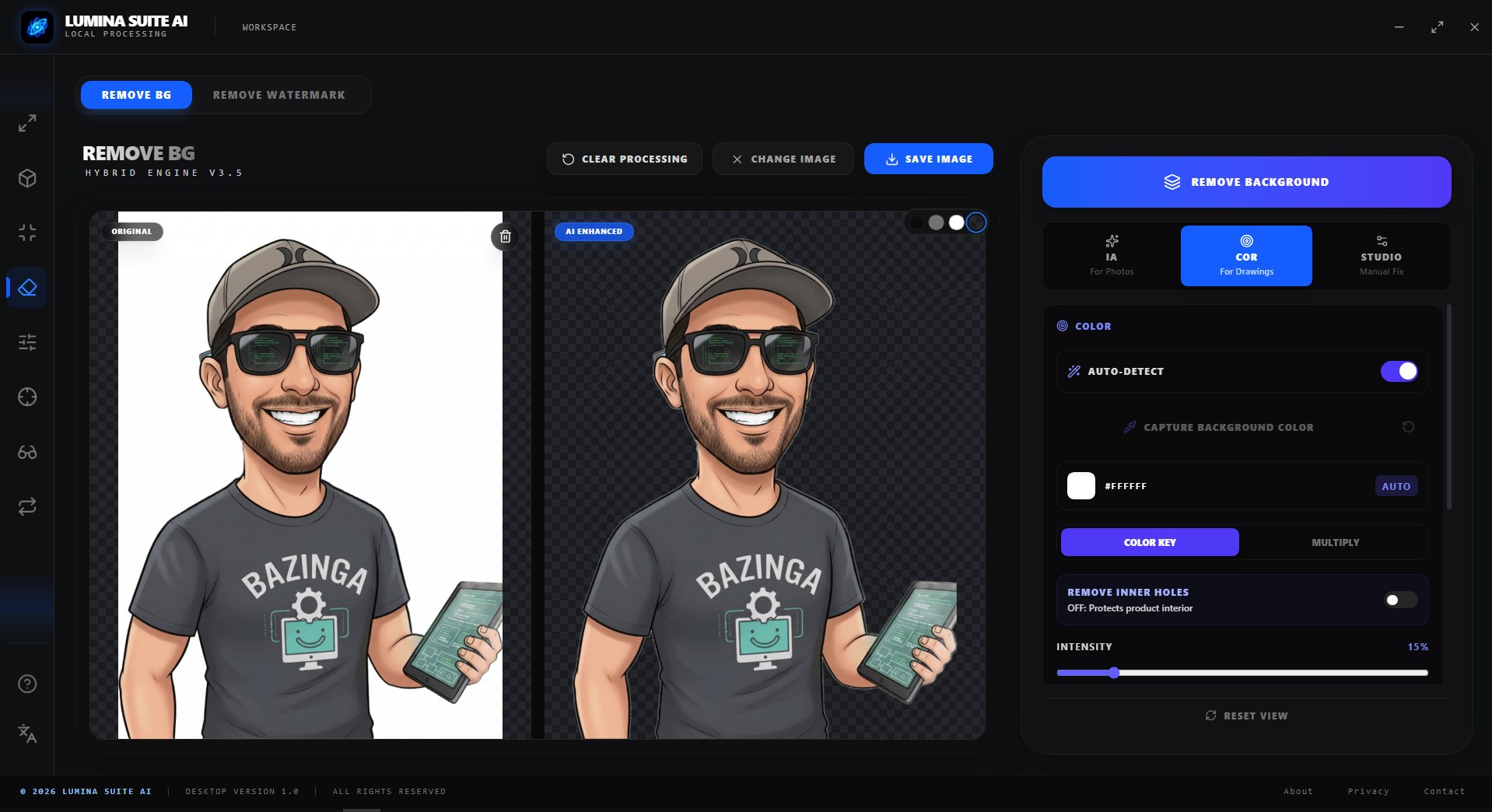
يوفر Lumina Suite AI أداة Smart Background Removal لعزل الأشخاص والأجسام والمنتجات عن الخلفية باستخدام تقنيات التعرف البصري.
وتفيد هذه الوظيفة خصوصًا عند تجهيز صور المنتجات للمتاجر الإلكترونية أو إعداد صور الأشخاص لاستخدامها في التصميمات الإعلانية.
بعد عزل العنصر الأساسي، يمكن متابعة تحرير الصورة باستخدام أدوات Studio لإضافة خلفيات جديدة أو ظلال أو إجراء تعديلات على السطوع والتباين وتشبع الألوان.
وتختصر هذه العملية الكثير من العمل اليدوي، خاصة مع الصور التي تتميز بتباين واضح بين العنصر الأساسي والخلفية.
ومع ذلك، قد تحتاج الصور التي تحتوي على شعر متطاير أو عناصر شفافة أو حواف معقدة إلى مراجعة إضافية للحصول على نتيجة دقيقة.
3. حذف العناصر غير المرغوبة من الصور
تتيح أداة AI Object Remover إزالة بعض العناصر المشتتة أو غير المرغوبة من الصور باستخدام تقنيات الملء الذكي للمناطق المحذوفة.
فبدلًا من قص الصورة والتضحية بأجزاء مهمة منها، يمكن تحديد العنصر المطلوب إزالته ومحاولة إعادة تكوين الخلفية المحيطة به.
وتناسب هذه الميزة مجموعة متنوعة من الاستخدامات، منها تنظيف الصور الشخصية من العناصر المشتتة، وتحسين صور الأماكن، وإزالة تفاصيل ثانوية تؤثر في التكوين البصري.
تختلف جودة النتائج بحسب حجم العنصر المحذوف وتعقيد الخلفية. فإزالة جسم صغير من خلفية بسيطة عادةً تكون أسهل من إزالة جسم كبير يغطي تفاصيل متعددة.
4. تحويل الصور والشعارات إلى SVG
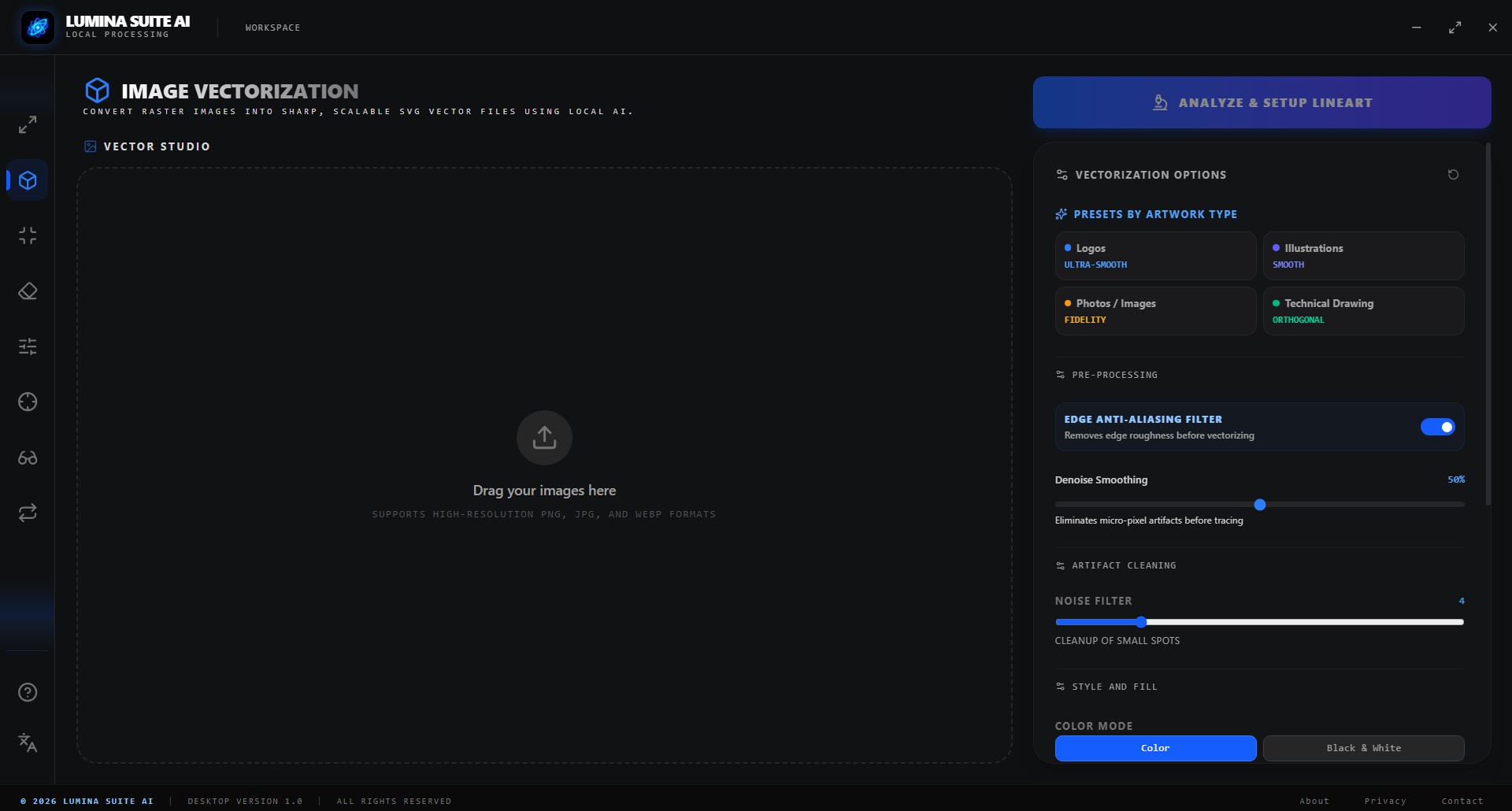
يوفر البرنامج أداة Auto-Vectorization Studio المتخصصة في تحويل الرسومات النقطية Bitmap إلى ملفات SVG قابلة للتكبير.
وتبرز أهمية هذه الوظيفة عند التعامل مع الشعارات والأيقونات والرسومات الخطية التي تحتاج إلى استخدامها بأحجام مختلفة.
فعلى عكس الصور النقطية التي تتكون من وحدات بكسل، تعتمد الرسومات المتجهة على المسارات والأشكال الرياضية، ولذلك يمكن تكبيرها دون ظهور مشكلة البكسلة المعتادة.
وتتيح أداة التحويل التحكم في معالجة الخطوط والألوان، مما يساعد على تحسين شكل النتائج، خصوصًا عند التعامل مع الرسومات البسيطة أو الشعارات ذات الحدود الواضحة.
يمكن بعد ذلك فتح ملفات SVG باستخدام برامج تصميم متوافقة لإجراء تعديلات إضافية.
5. فصل ألوان CMYK وتجهيز الصور للطباعة
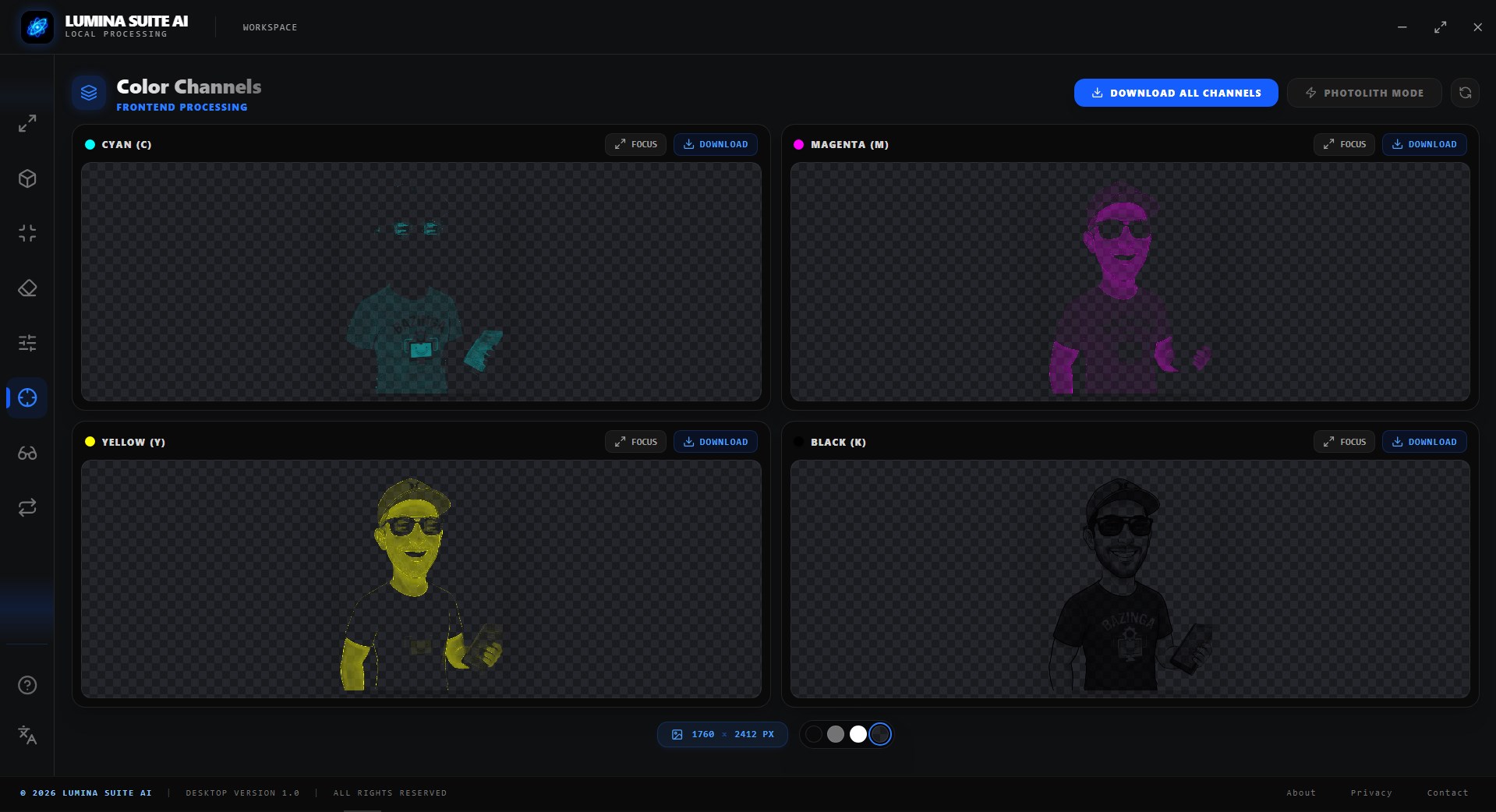
يتضمن Lumina Suite AI أداة متخصصة في فصل الألوان وفق نظام CMYK المستخدم في العديد من عمليات الطباعة.
ويعتمد هذا النظام على أربع قنوات لونية:
-
Cyan: السماوي.
-
Magenta: الأرجواني.
-
Yellow: الأصفر.
-
Key/Black: الأسود.
تساعد هذه الأداة العاملين في التصميم والطباعة على إعداد فصل الألوان ضمن مراحل ما قبل الطباعة، كما تتضمن خيار Photolith Mode للاستخدامات المتخصصة.
ورغم فائدة هذه الوظيفة، فإن تجهيز العمل للطباعة الاحترافية قد يحتاج إلى مراجعة إضافية لملفات الألوان ومتطلبات ماكينة الطباعة والخامات المستخدمة.
6. ضغط الصور وتحويل صيغها
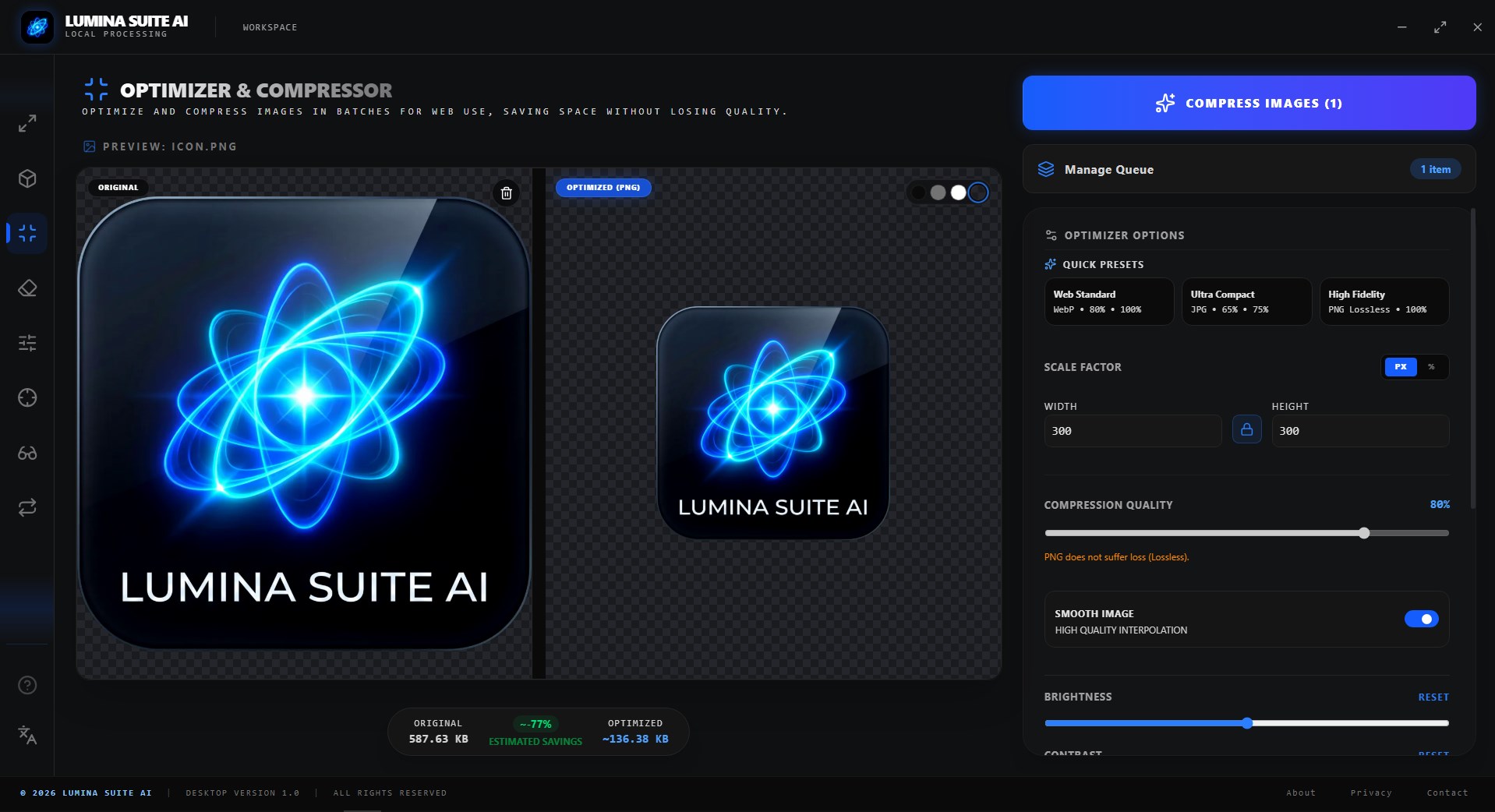
من الأدوات العملية داخل البرنامج Universal Optimizer and Converter، وهي مخصصة لتحسين أحجام ملفات الصور وتحويلها إلى صيغ مختلفة.
وتكتسب هذه الوظيفة أهمية كبيرة لأصحاب المواقع والمتاجر الإلكترونية، لأن الصور ذات الأحجام الكبيرة قد تؤثر في سرعة تحميل الصفحات وتجربة المستخدم.
يدعم البرنامج مجموعة من الصيغ المعروفة، تشمل PNG وJPG وWebP وAVIF وICO وTIFF.
ويمكن استخدام أدوات المعالجة الدفعية لتحويل مجموعة من الصور بدلًا من معالجة كل ملف على حدة.
ومن التطبيقات الشائعة تحويل الصور إلى WebP أو AVIF لتقليل حجمها عند الاستخدام على الإنترنت، مع مراعاة أن مقدار التوفير يتغير بحسب محتوى الصورة وإعدادات الضغط.
7. تحويل الصور إلى PDF واستخراج الصور من PDF
لا تقتصر إمكانات البرنامج على الصور التقليدية، بل تشمل أدوات للتعامل مع ملفات PDF.
يمكن تحويل الصور إلى مستندات PDF مع التحكم في دقة الإخراج ضمن نطاق من 72 إلى 600 DPI، واختيار مقاسات الورق الشائعة مثل A4 وA3 أو تحديد مقاسات مخصصة.
كذلك يدعم استخراج صفحات ملفات PDF بصيغ صور مثل PNG وJPG وWebP، مع إمكانية التعامل مع صفحة محددة أو جميع الصفحات.
وتفيد هذه الوظيفة في تحويل المستندات المصورة إلى ملفات مناسبة للمشاركة، أو استخراج صفحات رسومية لاستخدامها داخل العروض والتصميمات.
وينبغي التمييز بين استخراج الصفحة كصورة وبين استخراج النصوص القابلة للتحرير؛ فهما عمليتان مختلفتان.
8. إنشاء تأثيرات الصور ثلاثية الأبعاد
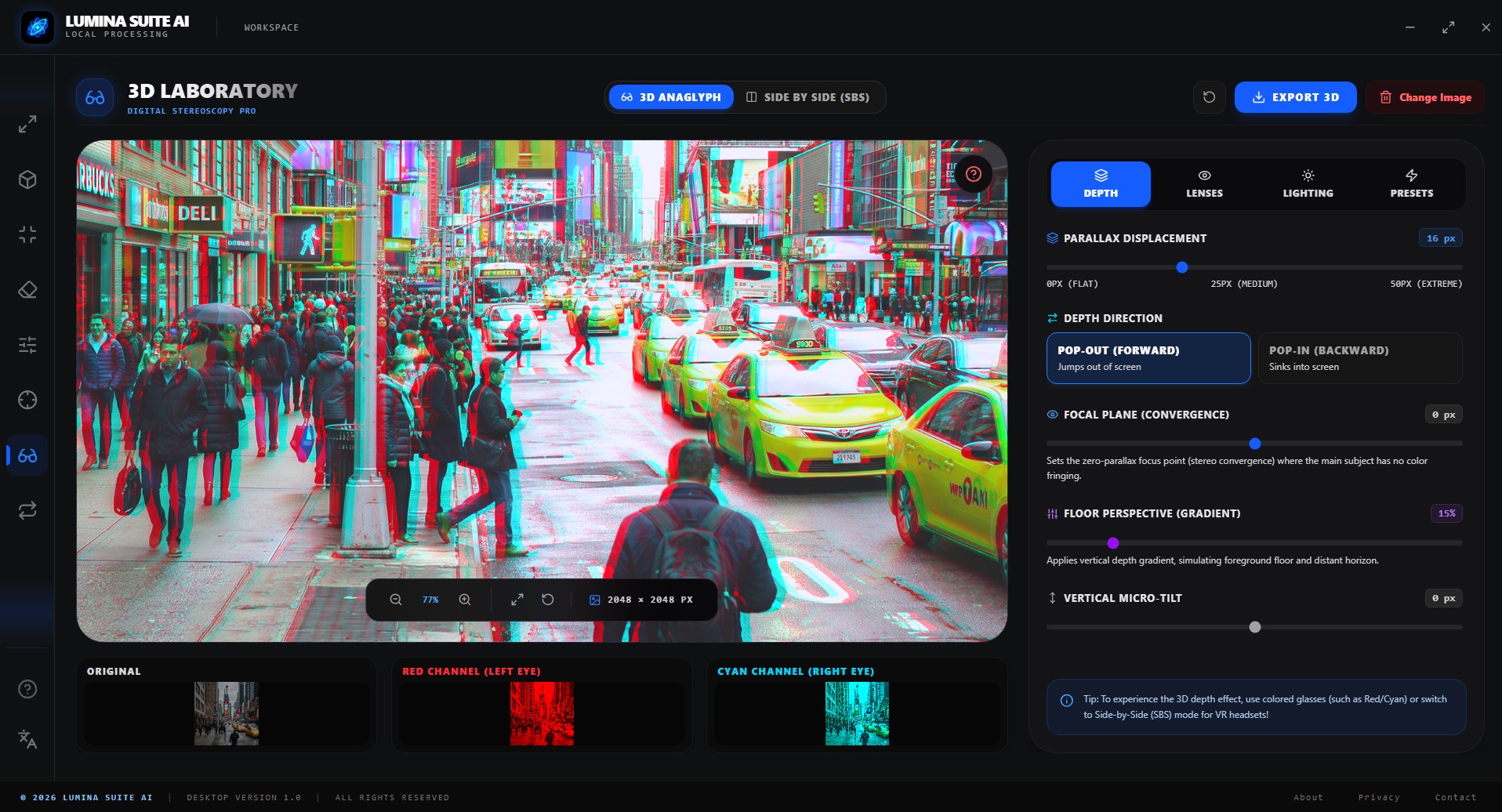
يتضمن البرنامج أداة 3D Anaglyph Studio لإنتاج تأثيرات بصرية تعطي انطباعًا بالعمق ثلاثي الأبعاد.
وتشمل إمكاناتها إنشاء تأثيرات الأحمر والسماوي المعروفة باسم Anaglyph، إلى جانب خيار Side-by-Side أو SBS الذي يعرض صورتين متجاورتين للاستخدام مع طرق عرض ثلاثية الأبعاد متوافقة.
وتتيح هذه الأدوات التحكم في إعدادات العمق لإنتاج تأثيرات متنوعة.
تصلح هذه الوظيفة للتصميمات الإبداعية والتجارب البصرية وبعض المشروعات الترفيهية، لكنها لا تعني تحويل صورة عادية تلقائيًا إلى نموذج ثلاثي الأبعاد قابل للتحريك.
9. محرر صور مدمج وأدوات RAW Studio
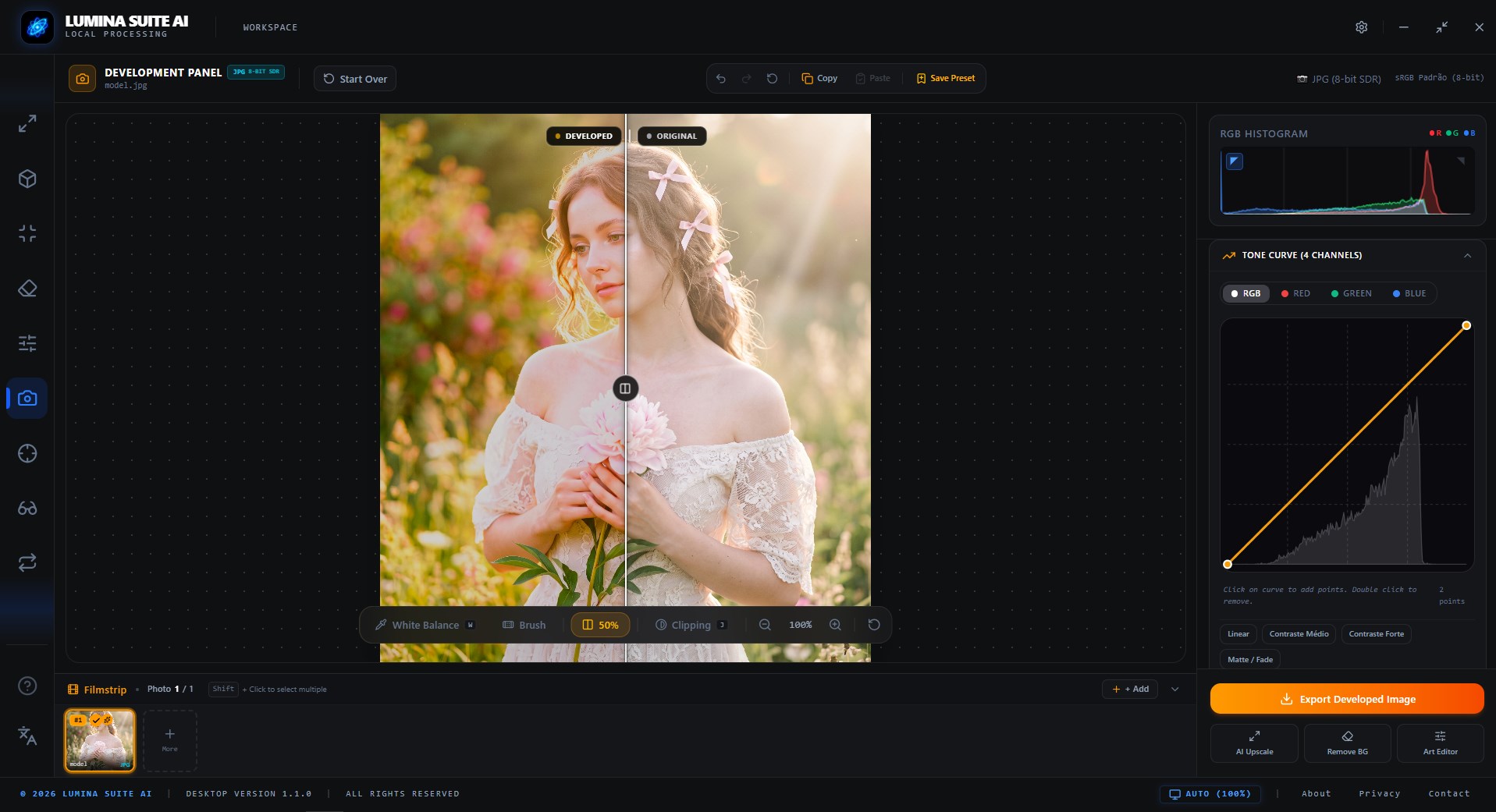
يحتوي البرنامج على محرر تقليدي لإجراء التعديلات الأساسية مثل القص وتعديل السطوع والتباين وتطبيق المرشحات.
كما تتضمن تحديثاته الحديثة تحسينات على RAW Studio، خصوصًا في استجابة أدوات التعريض وتوازن اللون الأبيض ومزج الألوان ومنحنيات درجات الإضاءة.
وتفيد هذه الأدوات في الوصول إلى مظهر بصري متوازن قبل تصدير الصور أو استخدامها في المشروعات المختلفة.
وجاء تحديث 1.1.1 بتحسينات إضافية على أداء المعالجة الرسومية واستجابة عناصر التحكم واستقرار التطبيق.
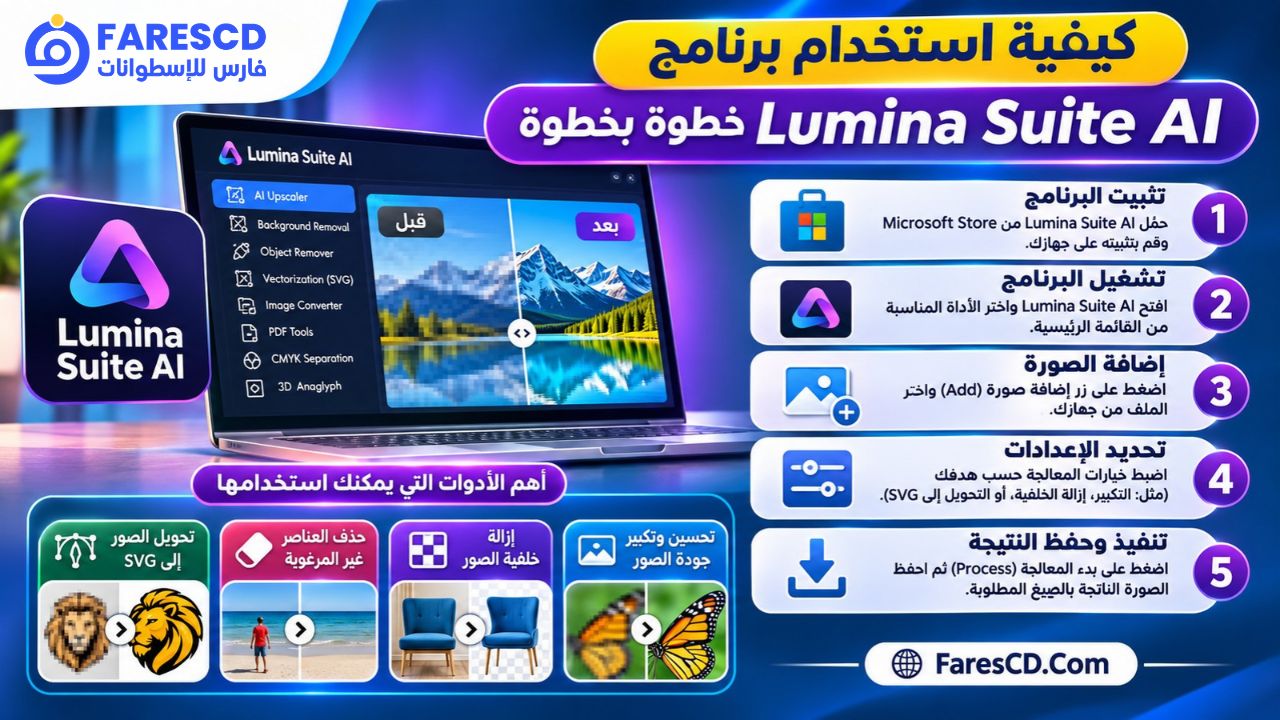
كيفية استخدام برنامج Lumina Suite AI خطوة بخطوة
يضم البرنامج عدة أدوات مستقلة نسبيًا، ولذلك تختلف طريقة العمل بحسب المهمة المطلوبة. وفيما يلي خطوات عملية لأكثر الاستخدامات شيوعًا، مع ملاحظة أن أسماء بعض الأزرار وترتيبها قد تختلف بحسب إصدار البرنامج.
الخطوة الأولى: تحميل البرنامج وتثبيته
يمكن الحصول على Lumina Suite AI من خلال صفحته على Microsoft Store.
-
افتح صفحة البرنامج داخل Microsoft Store.
-
راجع بيانات التطبيق ومتطلبات النظام والسعر المتاح في بلدك.
-
أكمل عملية الحصول على التطبيق وفق الخيارات المعروضة في المتجر.
-
ثبّت البرنامج وانتظر اكتمال التثبيت.
-
افتح التطبيق من قائمة Start في Windows.
بعد التشغيل، يمكنك اختيار الأداة المناسبة لنوع المعالجة التي تريد تنفيذها.
الخطوة الثانية: تحسين جودة صورة منخفضة الدقة
لتكبير صورة صغيرة وتحسين مظهرها، اتبع الخطوات التالية:
-
افتح أداة AI Upscaler & Restorer.
-
أضف الصورة الأصلية التي تريد تحسينها.
-
اختر مقدار التكبير المناسب، مثل 2x أو 4x.
-
ابدأ معالجة الصورة وانتظر اكتمال العملية.
-
راجع النتيجة، خصوصًا الحواف والنصوص والتفاصيل الدقيقة.
-
احفظ الصورة الناتجة بالصيغة المناسبة.
هل تختار تكبير 2x أم 4x؟
عندما تكون الصورة الأصلية متوسطة الجودة وتحتاج فقط إلى زيادة بسيطة في أبعادها، يمكن البدء بخيار 2x.
أما إذا كانت صغيرة جدًا، فقد يكون خيار 4x مناسبًا، لكن ينبغي تقييم النتيجة جيدًا؛ لأن التكبير الشديد قد يُظهر تفاصيل اصطناعية لا تتطابق مع الصورة الأصلية.
الخطوة الثالثة: إزالة خلفية صورة
للحصول على صورة عنصر أو منتج دون الخلفية المحيطة به:
-
انتقل إلى Smart Background Removal.
-
أضف الصورة التي تحتوي على العنصر الأساسي.
-
نفّذ عملية العزل التلقائي.
-
افحص حواف العنصر بعد إزالة الخلفية.
-
استخدم أدوات Studio لإضافة خلفية جديدة أو إجراء التعديلات المناسبة عند الحاجة.
-
صدّر النتيجة بصيغة تدعم الشفافية، مثل PNG، إذا كنت تريد الاحتفاظ بخلفية شفافة.
يفضل اختيار صورة أصلية واضحة وتحتوي على إضاءة مناسبة للحصول على نتائج أفضل.
الخطوة الرابعة: تحويل شعار إلى ملف SVG
عند امتلاك شعار محفوظ بصيغة PNG أو JPG وتحتاج إلى استخدامه في تصميمات كبيرة، يمكن الاستفادة من Auto-Vectorization Studio.
ابدأ بفتح أداة تحويل الرسومات إلى Vector، ثم أضف الشعار وحدد إعدادات معالجة الخطوط والألوان المتاحة.
راجع النتيجة بعد التحويل للتأكد من احتفاظ الشعار بشكله الأساسي، خاصة إذا كان يحتوي على حروف صغيرة أو تفاصيل دقيقة.
بعد ذلك احفظ النتيجة بصيغة SVG.
ويُفضل استخدام رسوم أصلية ذات حدود واضحة، لأن الشعارات الضبابية أو المعقدة قد تحتاج إلى تنظيف إضافي بعد التحويل.
الخطوة الخامسة: ضغط الصور وتحويلها إلى WebP
يمكن استخدام أداة Universal Optimizer and Converter لتجهيز الصور للنشر على المواقع.
ابدأ بإضافة الصور المطلوبة، ثم اختر الصيغة النهائية، مثل WebP أو AVIF، واضبط خيارات التحسين المتاحة.
عند التعامل مع مجموعة من الصور، استخدم وضع المعالجة الدفعية إن كان مناسبًا، ثم نفّذ التحويل واحفظ الملفات الناتجة.
قبل استبدال الصور الأصلية في الموقع، قارن جودة الصور الجديدة وأحجامها للتأكد من تحقيق توازن جيد بين جودة العرض وحجم الملف.
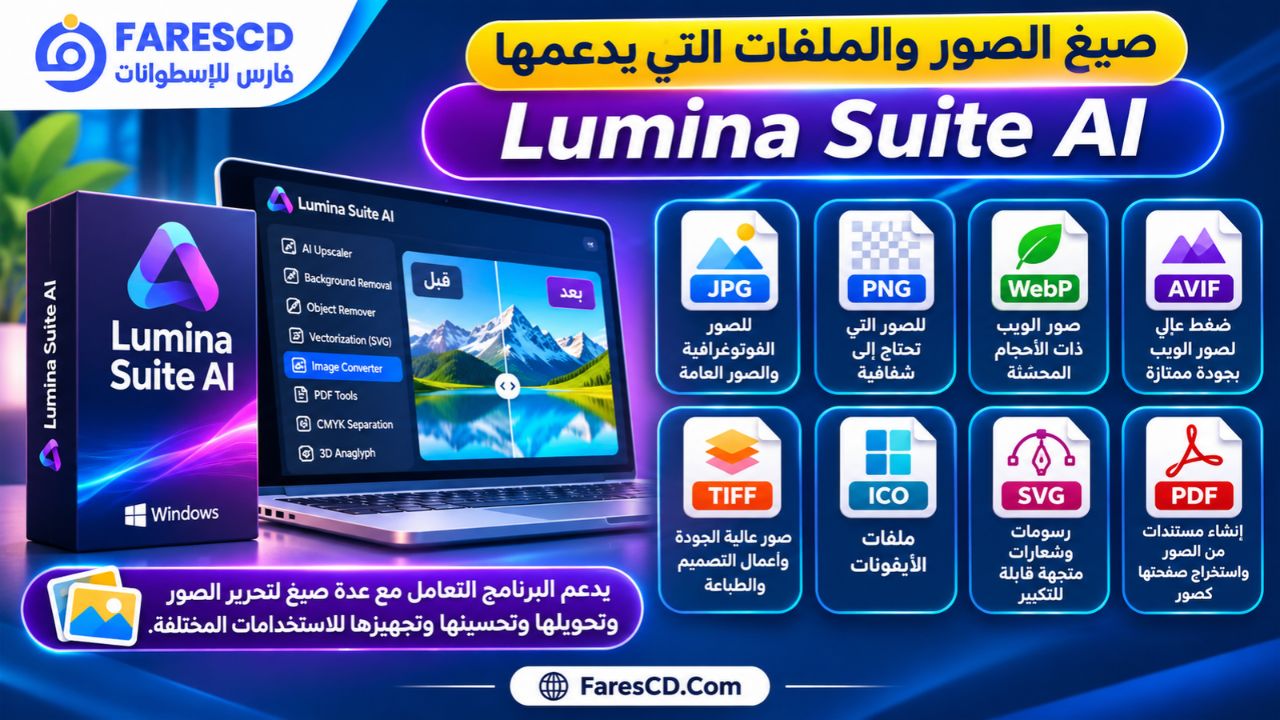
صيغ الصور والملفات التي يدعمها Lumina Suite AI
تدعم أدوات البرنامج عدة أنواع من الملفات، لكن ينبغي الانتباه إلى أن وظائف الاستيراد والتصدير قد تختلف بين أدوات التحرير والتحويل واستخراج PDF.
| الصيغة | الاستخدام الأساسي |
|---|---|
| JPG / JPEG | الصور الفوتوغرافية والصور العامة |
| PNG | الصور التي تحتاج إلى شفافية والرسومات الرقمية |
| WebP | صور الويب ذات الأحجام المحسّنة |
| AVIF | ضغط الصور بكفاءة عالية للاستخدامات المدعومة |
| TIFF | الصور عالية الجودة وبعض أعمال التصميم والطباعة |
| ICO | ملفات الأيقونات |
| SVG | الرسومات والشعارات المتجهة الناتجة عن التحويل |
| إنشاء المستندات المصورة واستخراج صفحاتها كصور |
ومن المهم اختيار الصيغة بناءً على الاستخدام النهائي، وليس حجم الملف وحده.
فمثلًا، يصلح PNG للرسومات التي تحتاج إلى شفافية، بينما يكون WebP مناسبًا لكثير من صور المواقع. أما SVG فيتميز عند استخدام الشعارات والأيقونات القابلة للتكبير، بشرط أن تكون عملية التحويل إلى الرسومات المتجهة ناجحة.
أبرز استخدامات Lumina Suite AI في الحياة اليومية والعمل
تحسين الصور الشخصية والعائلية
يمكن استخدام البرنامج لمعالجة الصور القديمة التي تعاني من انخفاض الدقة أو آثار الضغط والتشويش.
وتساعد أدوات تحسين الصور في إعداد نسخ أكثر وضوحًا للمشاركة أو العرض الرقمي، مع ضرورة الاحتفاظ بنسخة من الصورة الأصلية.
تجهيز صور المنتجات للمتاجر الإلكترونية
يحتاج أصحاب المتاجر الإلكترونية إلى صور واضحة ومتناسقة للمنتجات.
ويمكن توظيف أدوات إزالة الخلفية وتحسين السطوع والألوان لتجهيز صور مناسبة لصفحات المنتجات والإعلانات.
كما تساعد أدوات التحويل والضغط في إعداد نسخ محسّنة للنشر على المتجر، دون إهمال معايير جودة العرض المطلوبة.
تصميم الشعارات والأيقونات
تتيح أدوات Vectorization تحويل بعض الشعارات والرسومات النقطية إلى ملفات SVG، مما يسهل استخدامها بمقاسات متعددة.
وتُعد هذه الميزة مفيدة عند تحويل الرسومات القديمة إلى ملفات يمكن مواصلة تعديلها في برامج التصميم المتجه.
تحسين صور المواقع والمدونات
يمكن لأصحاب المواقع استخدام البرنامج لتحسين الصور وتغيير صيغها قبل رفعها إلى نظام إدارة المحتوى.
فعند تجهيز صورة لمقال، يمكن تعديل أبعادها وضغطها وتحويلها إلى صيغة مناسبة لتقليل حجم التنزيل.
ويساعد ذلك في تنفيذ جانب من تحسين الأداء، لكنه لا يغني عن استخدام أبعاد صحيحة ووسائل تحميل الصور المناسبة داخل الموقع.
تجهيز الرسومات للطباعة
يستفيد العاملون في الطباعة من أدوات فصل الألوان ومعالجة الرسومات، خصوصًا في الأعمال التي تعتمد على CMYK.
وتساعد هذه الأدوات في تنفيذ بعض مراحل إعداد الملفات قبل إرسالها للطباعة النهائية.
صناعة محتوى بصري إبداعي
يمكن أيضًا استخدام أدوات التأثيرات ثلاثية الأبعاد ومحرر الصور لإنشاء تصميمات مختلفة للاستخدام في العروض والمحتوى الرقمي والمشروعات الفنية.
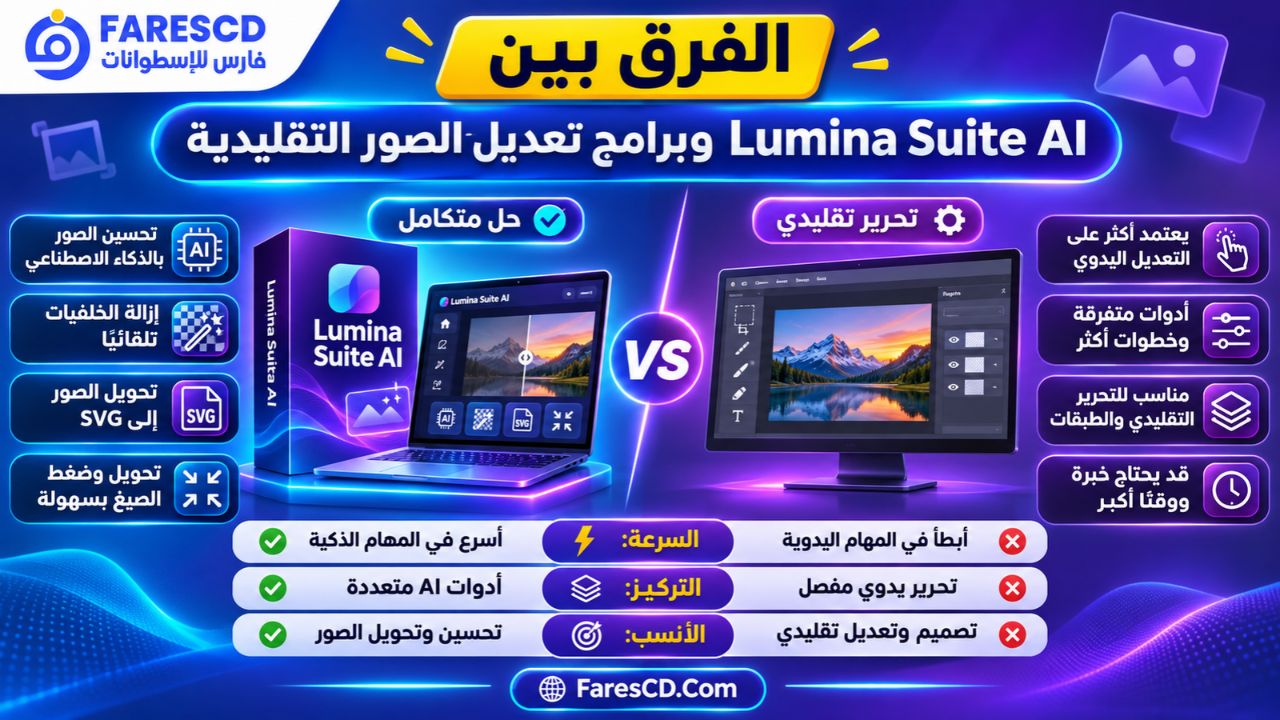
الفرق بين Lumina Suite AI وبرامج تعديل الصور التقليدية
يختلف Lumina Suite AI عن برامج التحرير التقليدية في طبيعة الأدوات التي يركز عليها. فهو يجمع بين المعالجة الذكية وتحويل الصيغ وتجهيز الملفات، بينما تمنح بعض برامج التصميم الاحترافية أولوية أكبر للتحرير التفصيلي والتحكم في الطبقات والتركيبات المعقدة.
| وجه المقارنة | Lumina Suite AI | برامج التحرير التقليدية المتقدمة |
|---|---|---|
| تحسين دقة الصور | أداة AI Upscaler متخصصة | يختلف حسب البرنامج |
| إزالة الخلفيات | أدوات عزل ذكية | أدوات تحديد وعزل متنوعة |
| تحويل الصور إلى SVG | أداة مدمجة | قد يتطلب تطبيقًا متخصصًا |
| ضغط الصور وتحويلها | أدوات تحويل ومعالجة دفعية | حسب إمكانات التطبيق |
| فصل ألوان CMYK | وظيفة متخصصة | متاح في برامج تصميم وطباعة معينة |
| التحرير المعقد بالطبقات | ليس محور وظائفه المعلنة | من الوظائف الأساسية في كثير منها |
| المعالجة المحلية | من مميزاته الأساسية | تختلف حسب البرنامج |
| الاستخدام الأنسب | تحسين الصور وتحويلها وتجهيزها | التصميم والتحرير التفصيلي المركب |
ولا تعني هذه المقارنة أن أحد النوعين أفضل في جميع الحالات؛ فالاختيار يرتبط بالعمل المطلوب.
إذا كانت معظم مهامك تتعلق بتحسين الصور وإزالة الخلفيات وتحويل الصيغ، فقد يوفر Lumina Suite AI مجموعة مناسبة من الأدوات.
أما إذا كنت تعمل على تصميمات مركبة تتطلب طبقات كثيرة وتحكمًا دقيقًا في المؤثرات والنصوص والمسارات، فقد تحتاج إلى برنامج تصميم احترافي أكثر تخصصًا.
متطلبات تشغيل Lumina Suite AI على الكمبيوتر
نظرًا إلى اعتماد البرنامج على معالجة الصور محليًا، فإن مواصفات الجهاز تؤثر في سرعة تنفيذ بعض العمليات، خصوصًا عند التعامل مع الصور الكبيرة أو استخدام أدوات الذكاء الاصطناعي.
| المكون | الحد الأدنى المذكور في متطلبات البرنامج | المواصفات الموصى بها |
|---|---|---|
| نظام التشغيل | Windows 10 إصدار 17763.0 أو أحدث | Windows 10 أو Windows 11 محدث |
| المعالج | Intel Core i3 أو AMD Ryzen 3 بمعمارية 64-bit | Intel Core i5 أو AMD Ryzen 5 أو أفضل |
| الذاكرة RAM | 8 GB | 16 GB |
| ذاكرة الرسوميات VRAM | 2 GB | 6 GB |
| معالج الرسوميات | فئة GTX 1050 أو RX 460 أو Intel Iris Xe | فئة RTX 2060 أو RX 5700 أو أعلى |
| DirectX | DirectX 11 | DirectX 12 مع مستوى الدعم المناسب |
| التخزين | مساحة تكفي للتطبيق وملفاته | مساحة إضافية مناسبة للصور وملفات العمل |
تستند هذه المواصفات إلى متطلبات منشورة للبرنامج، وقد تتغير بحسب التحديثات والإصدارات.
هل يعمل Lumina Suite AI على الأجهزة الضعيفة؟
قد يعمل البرنامج على الأجهزة التي تستوفي الحد الأدنى من المتطلبات، لكن سرعة الأداء تتأثر بمواصفات المعالج وكارت الشاشة وحجم الصور.
فعند استخدام أدوات التكبير بالذكاء الاصطناعي أو معالجة صور مرتفعة الدقة، يحتاج الكمبيوتر إلى موارد أكبر مقارنة بعمليات القص والتعديل البسيطة.
لذلك يُفضل امتلاك ذاكرة RAM مناسبة وكارت شاشة متوافق، خصوصًا عند تنفيذ مهام متعددة أو معالجة الصور بأعداد كبيرة.
هل يحتاج Lumina Suite AI إلى الإنترنت؟
تعتمد أدوات المعالجة الأساسية على التشغيل المحلي، ولذلك لا تتطلب بالضرورة رفع الصور إلى خادم سحابي عند تنفيذ عمليات التحرير.
ومع ذلك، قد يلزم الاتصال بالإنترنت عند الحصول على البرنامج من Microsoft Store أو تثبيت التحديثات أو استخدام أي خدمات إضافية متصلة بالإنترنت.
وهناك فرق بين تنفيذ معالجة الصور محليًا وبين عدم الحاجة إلى الإنترنت في جميع وظائف التطبيق ومراحل استخدامه.
مميزات وعيوب Lumina Suite AI
المميزات
-
يجمع أدوات متعددة لمعالجة الصور داخل برنامج واحد.
-
يدعم تحسين دقة الصور وتكبيرها باستخدام الذكاء الاصطناعي.
-
يوفر أدوات لإزالة الخلفيات والعناصر غير المرغوبة.
-
يساعد على تحويل الرسومات والشعارات إلى ملفات SVG.
-
يدعم ضغط الصور وتحويلها إلى صيغ حديثة مثل WebP وAVIF.
-
يتضمن وظائف للتعامل مع PDF وفصل ألوان CMYK.
-
يوفر أدوات لإنشاء تأثيرات بصرية ثلاثية الأبعاد.
-
يعتمد على المعالجة المحلية ويستفيد من تسريع GPU المتوافق.
-
يدعم بعض عمليات التحويل والمعالجة الدفعية.
العيوب والقيود
رغم تنوع إمكانات البرنامج، توجد مجموعة من النقاط التي ينبغي مراعاتها عند استخدامه.
أولًا: الحاجة إلى مواصفات مناسبة. قد تكون مهام الذكاء الاصطناعي كثيفة الاستهلاك للموارد، وبالتالي قد يستغرق تنفيذها وقتًا أطول على الأجهزة محدودة الإمكانات.
ثانيًا: النتائج ليست مثالية دائمًا. قد تؤدي أدوات إزالة الخلفيات أو تكبير الصور أو حذف العناصر إلى ظهور أخطاء بصرية، خاصة مع الصور المعقدة.
ثالثًا: محدودية اللغات المتاحة. تشير بيانات متجر التطبيقات إلى دعم الإنجليزية والبرتغالية والإسبانية، دون تأكيد وجود واجهة عربية.
رابعًا: ليس بديلًا كاملًا لجميع برامج التصميم. فرغم تنوع وظائفه، تظل بعض مهام التصميم المعقدة بحاجة إلى أدوات احترافية متخصصة.
خامسًا: البرنامج ليس مجانيًا بالكامل. يُعرض على Microsoft Store كتطبيق مدفوع، وقد يختلف سعره بحسب البلد والعروض المتاحة.
كيفية الحصول على أفضل نتائج عند استخدام Lumina Suite AI
تعتمد جودة المعالجة النهائية على اختيار الأداة المناسبة وإعداد الملفات بصورة صحيحة.
فمثلًا، عند محاولة تكبير صورة قديمة، من الأفضل البدء بنسخة أصلية بأعلى دقة متاحة بدلًا من استخدام نسخة سبق ضغطها عدة مرات.
وعند إزالة خلفية صورة، تساعد الإضاءة المتوازنة والحدود الواضحة بين العنصر والخلفية على الوصول إلى نتيجة أفضل.
أما عند تحويل الشعارات إلى SVG، فتكون الرسومات ذات الألوان المحددة والخطوط الواضحة أكثر ملاءمة من الصور الفوتوغرافية المعقدة.
وفي حالة تجهيز الصور للمواقع الإلكترونية، ينبغي مراعاة ثلاثة عناصر أساسية: أبعاد الصورة، والصيغة المستخدمة، ومقدار الضغط.
كذلك من المفيد الاحتفاظ بالملفات الأصلية في مجلد منفصل قبل إجراء عمليات التحويل أو المعالجة الدفعية، حتى تظل متاحة إذا احتجت إلى تعديل إعدادات الإخراج لاحقًا.