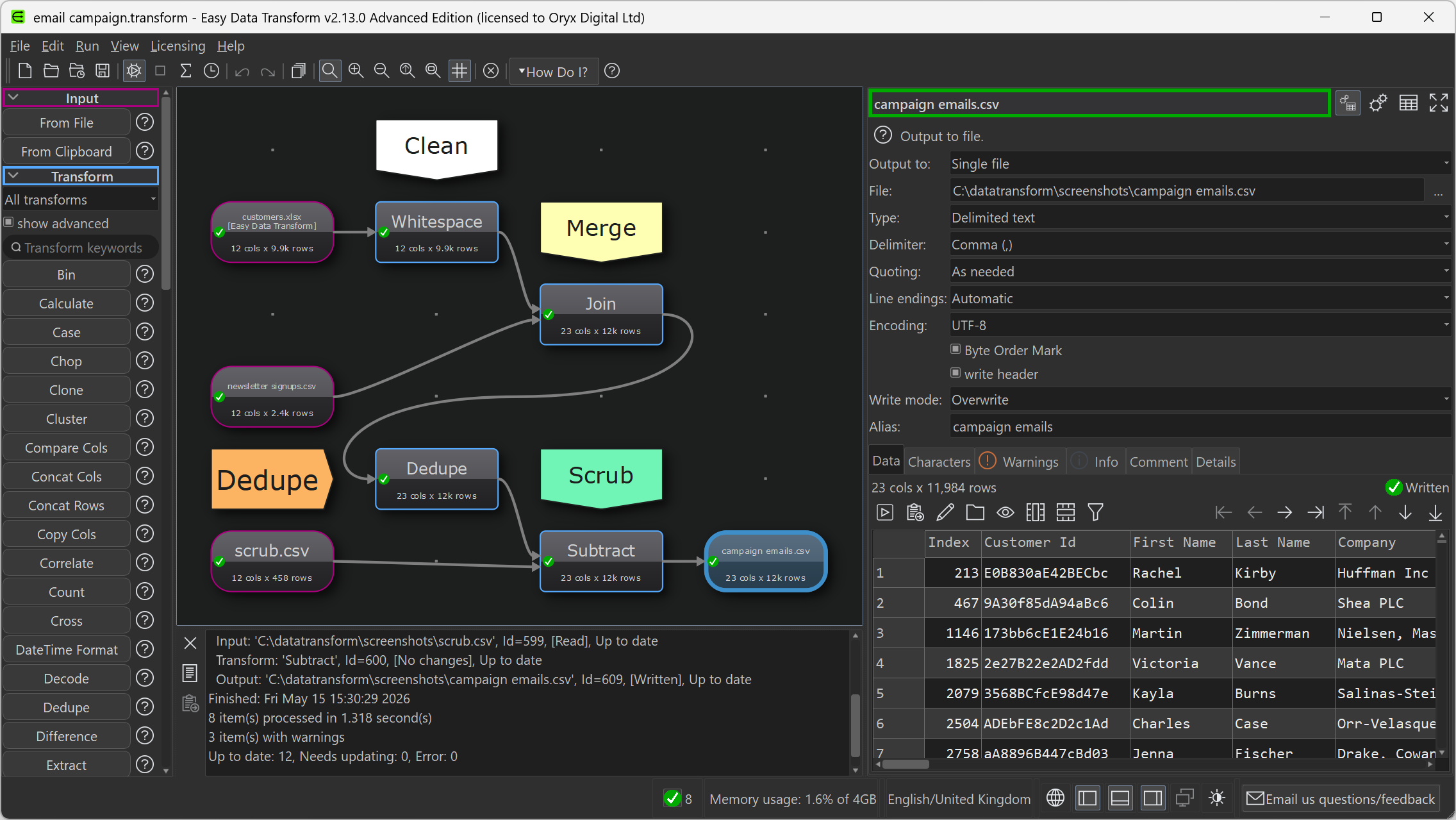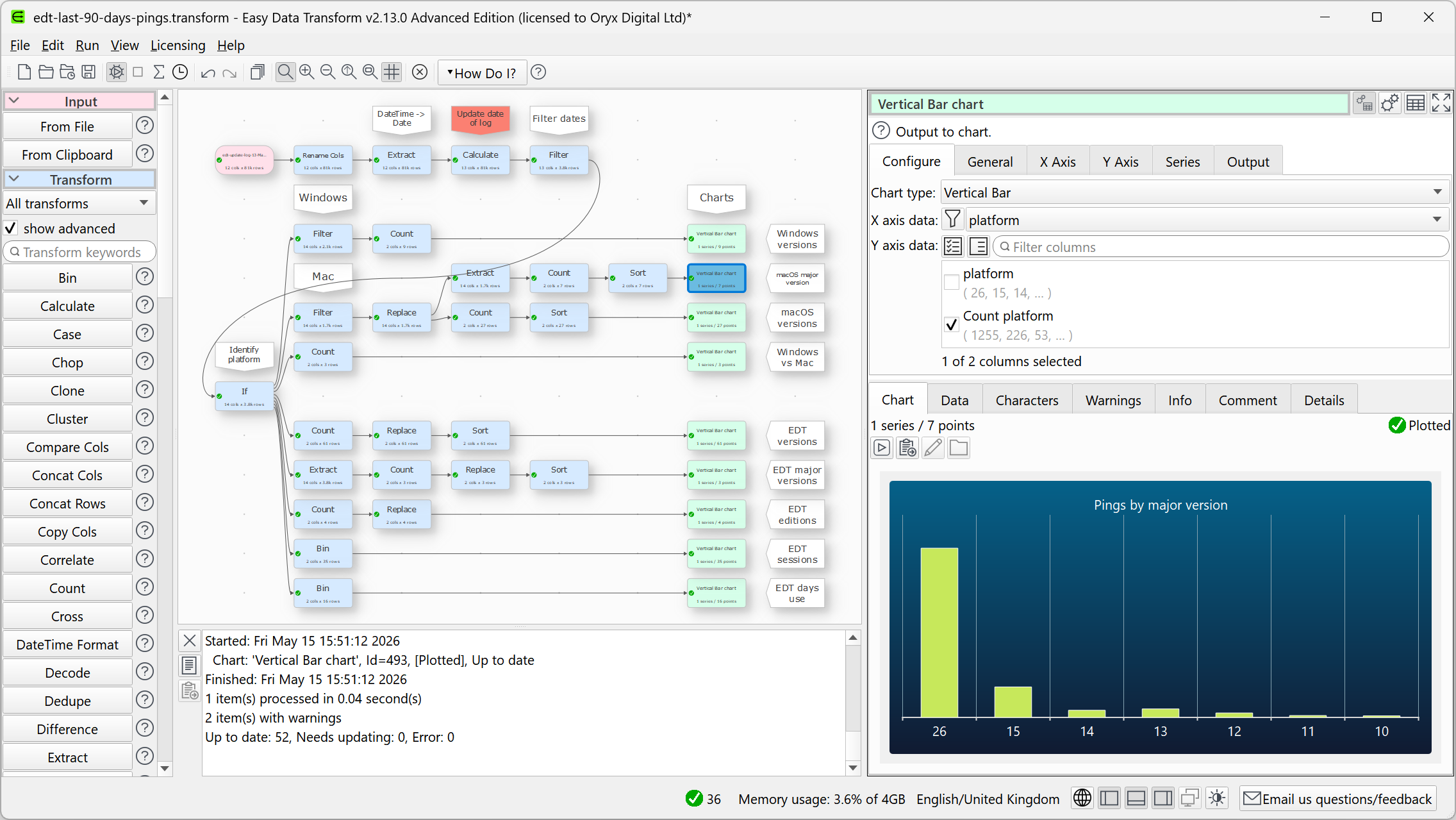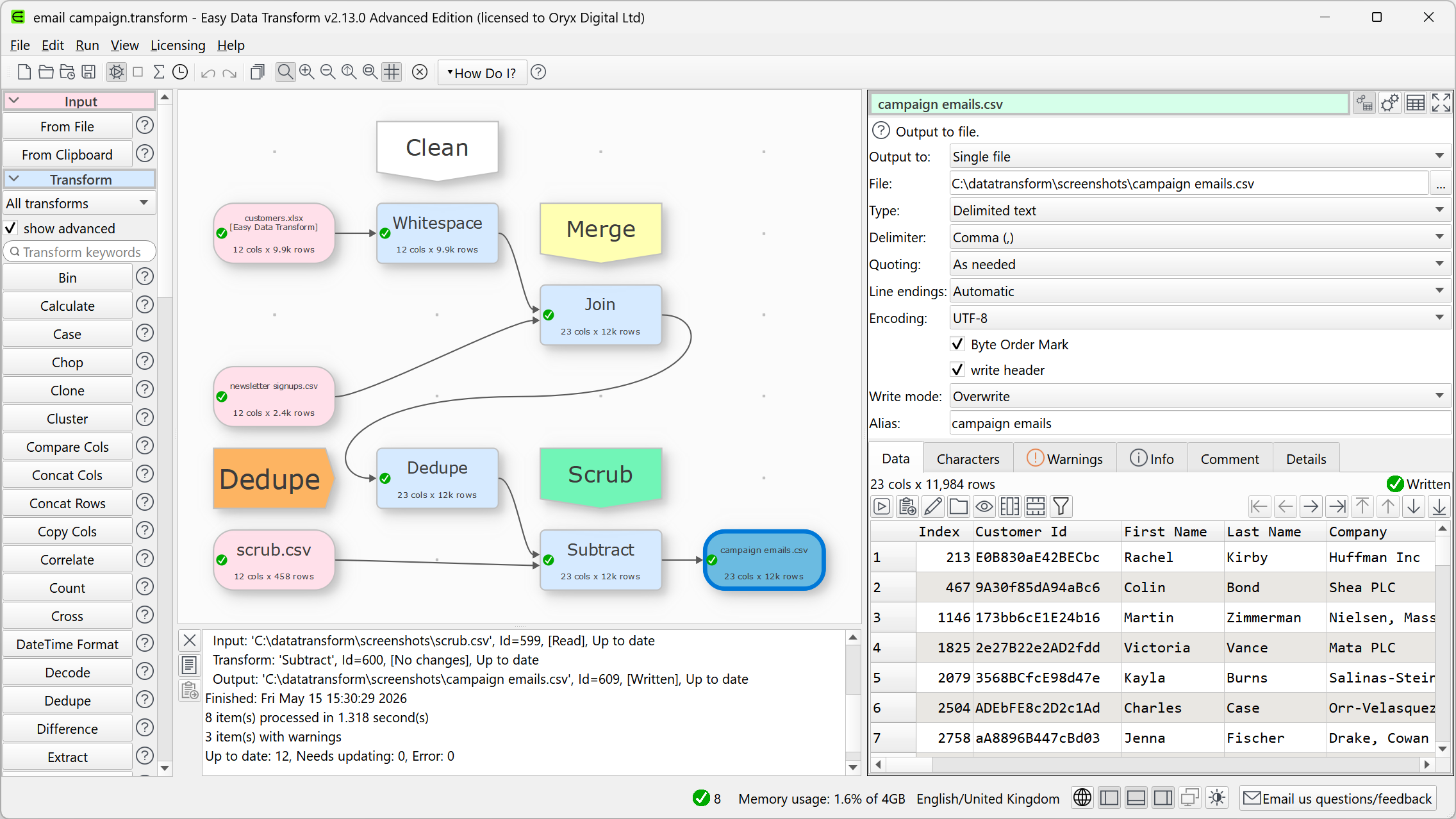










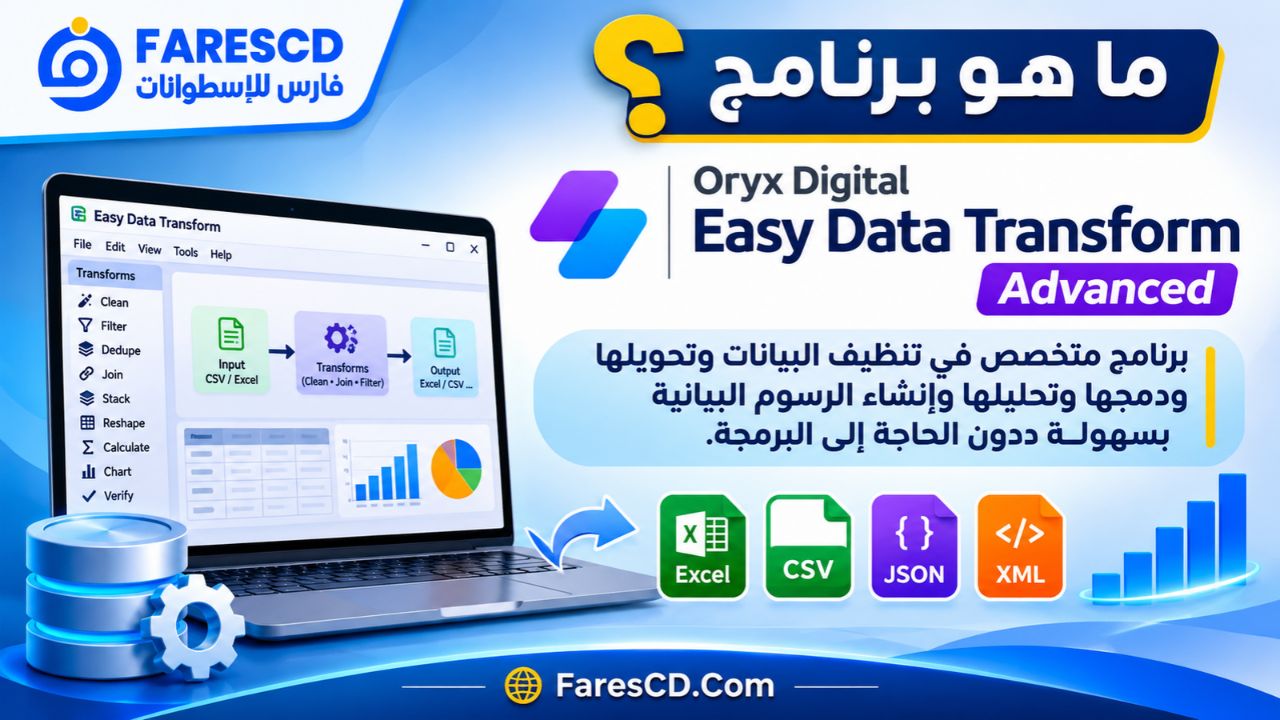
Oryx Digital Easy Data Transform Advanced هو برنامج متخصص في تنظيف البيانات وتحويلها ودمجها وتحليلها على أجهزة الكمبيوتر، ويقدم حلًا عمليًا للتعامل مع ملفات Excel وCSV وJSON وXML وغيرها من الصيغ الشائعة دون الحاجة إلى كتابة أكواد برمجية. يعتمد البرنامج على واجهة رسومية تتيح إنشاء خطوات معالجة متتابعة، مع إمكانية مشاهدة نتائج كل خطوة قبل تصدير البيانات النهائية.
تتميز نسخة Advanced بإضافة إمكانيات التصور البياني للبيانات، مما يسمح بإنشاء الرسوم الخطية والدائرية والأعمدة وغيرها من المخططات داخل بيئة العمل نفسها. وبفضل أدوات إزالة التكرارات وتنظيم الأعمدة وتصحيح التنسيقات ودمج الملفات، يمكن استخدام البرنامج في إعداد التقارير وإدارة بيانات العملاء والمبيعات والمخزون وتحليل المعلومات التجارية.
تحميل برنامج Easy Data Transform Advanced للكمبيوتر | تنظيف وتحويل ودمج البيانات بسهولة
أصبح التعامل مع البيانات جزءًا أساسيًا من العمل اليومي، سواء كنت تدير متجرًا إلكترونيًا أو تعد تقارير مبيعات أو تجمع معلومات من مصادر متعددة. لكن المشكلة تبدأ عندما تتوزع البيانات بين ملفات Excel وCSV وJSON، أو عندما تحتوي الجداول على سجلات مكررة وأعمدة غير متناسقة وتنسيقات مختلفة للتواريخ والأرقام.
هنا تظهر أهمية برنامج Easy Data Transform Advanced من شركة Oryx Digital، الذي يوفر مجموعة متكاملة من الأدوات لتحويل البيانات الخام إلى جداول منظمة يمكن تحليلها واستخدامها بصورة أفضل.
بدلًا من تنفيذ عشرات العمليات اليدوية داخل Excel، يمكنك إنشاء مسار عمل يتضمن استيراد الملفات وتنظيفها وتصفيتها ودمجها، ثم حفظ النتيجة بالتنسيق المطلوب. والأهم أن هذا المسار يمكن الاحتفاظ به وإعادة استخدامه عند وصول بيانات جديدة.
ويضيف إصدار Advanced عنصرًا مهمًا إلى هذه العملية، وهو تحويل نتائج المعالجة إلى رسوم بيانية تساعد على اكتشاف الاتجاهات والمقارنات بصورة أسرع.
ما هو برنامج Oryx Digital Easy Data Transform Advanced؟
برنامج Easy Data Transform Advanced هو تطبيق مكتبي لتحويل البيانات ومعالجتها وتحليلها، يعمل على نظامي Windows وmacOS. طورته شركة Oryx Digital لتقديم بديل مرئي لعدد كبير من عمليات معالجة البيانات التي تتطلب عادة استخدام جداول البيانات أو لغات البرمجة.
يعتمد البرنامج على فكرة بسيطة: كل عملية تريد تنفيذها على البيانات تمثل خطوة مستقلة داخل مساحة عمل رسومية.
على سبيل المثال، يمكن إنشاء مسار يبدأ بقراءة ملف CSV، ثم حذف الصفوف المكررة، وبعدها استبعاد السجلات غير المطلوبة، ثم ترتيب الأعمدة وحفظ النتيجة في ملف Excel جديد.
ولا يقتصر البرنامج على هذه العمليات البسيطة؛ إذ يوفر أدوات لربط الجداول باستخدام مفاتيح مشتركة، ومقارنة مجموعات البيانات، وإجراء الحسابات، وتطبيق شروط التحقق من صحة القيم.
كيف يعمل Easy Data Transform؟
يتكون مسار معالجة البيانات عادة من ثلاثة عناصر رئيسية:
- المدخلات (Input): الملفات التي تحتوي على البيانات الأصلية.
- التحويلات (Transforms): العمليات التي تنظف البيانات أو تغير بنيتها أو تنفذ الحسابات عليها.
- المخرجات (Output): الملفات النهائية التي يتم إنشاءها بعد تنفيذ التحويلات.
يمكن ربط هذه العناصر بعضها ببعض داخل مساحة العمل المركزية. وعند تعديل إحدى خطوات المعالجة، تستطيع معاينة تأثير التغيير على النتائج المرتبطة بها.
تساعد هذه الطريقة على فهم كيفية انتقال البيانات من شكلها الأصلي إلى الشكل النهائي، وتسهّل اكتشاف الأخطاء بدلًا من البحث عنها داخل سلسلة طويلة من المعادلات.
لمن يناسب البرنامج؟
يخدم Easy Data Transform Advanced فئات متعددة من المستخدمين، منها:
- محللو البيانات الذين يحتاجون إلى تنظيف الجداول وتجهيزها.
- موظفو المحاسبة الذين يعملون على تقارير مالية من مصادر مختلفة.
- أصحاب المتاجر الإلكترونية الذين يديرون بيانات المنتجات والمبيعات.
- فرق التسويق التي تجمع تقارير الحملات والإعلانات.
- الموظفون الذين يتعاملون يوميًا مع ملفات Excel وCSV.
- الباحثون الذين يحتاجون إلى توحيد البيانات قبل تحليلها.
- المطورون الذين يريدون تحويل الملفات بين صيغ متعددة.
- فرق الأعمال التي ترغب في تكرار عمليات تجهيز البيانات بصورة منظمة.
أهم مميزات برنامج Easy Data Transform Advanced
1. تنظيف البيانات وإزالة الأخطاء الشائعة
تُعد عملية تنظيف البيانات من أبرز الاستخدامات التي صُمم البرنامج لتسهيلها.
فعند استيراد بيانات من أنظمة مختلفة، قد تظهر مشكلات مثل تكرار السجلات أو اختلاف تنسيق الأرقام أو وجود مسافات إضافية داخل النصوص.
يوفر البرنامج أدوات للتعامل مع هذه الحالات دون الحاجة إلى مراجعة كل صف يدويًا.
ومن أبرز عمليات التنظيف المتاحة:
- حذف السجلات المتكررة أو تمييزها.
- إزالة المسافات غير المطلوبة.
- استبدال النصوص والقيم.
- معالجة بعض حالات القيم الفارغة.
- توحيد تنسيقات التواريخ.
- تعديل حالة الأحرف الإنجليزية.
- تصفية الصفوف بناءً على شروط محددة.
- اكتشاف القيم غير المعتادة وتحليلها.
على سبيل المثال، إذا كان لديك ملف يحتوي على آلاف العملاء وتوجد فيه عناوين بريد إلكتروني متكررة، يمكنك تحديد العمود المناسب واستخدام أداة إزالة التكرار للحصول على البيانات المطلوبة.
ويجب تحديد معيار التكرار بعناية؛ لأن تشابه قيمة واحدة لا يعني دائمًا أن السجل بالكامل مكرر.
2. دمج ملفات Excel وCSV في جدول واحد
قد تمتلك عدة ملفات تحتوي على بيانات متشابهة، مثل تقارير المبيعات الشهرية أو قوائم المنتجات المستخرجة من أنظمة مختلفة.
يساعد Easy Data Transform على جمع هذه الملفات ضمن مسار واحد بدلًا من نسخ محتويات كل ملف ولصقها يدويًا.
ويدعم البرنامج أكثر من أسلوب لدمج البيانات، منها:
دمج الصفوف (Stack): يستخدم لوضع بيانات عدة جداول أسفل بعضها، مثل جمع تقارير المبيعات الشهرية في جدول سنوي.
ربط البيانات (Join): يستخدم للجمع بين جدولين اعتمادًا على مفتاح مشترك، مثل رقم المنتج أو معرف العميل.
البحث عن القيم (Lookup): يساعد على جلب معلومات مرتبطة من مجموعة بيانات أخرى.
دمج الأعمدة (Concat Cols): يجمع محتوى أعمدة محددة وفق الإعدادات المختارة.
ويعد التمييز بين هذه العمليات مهمًا؛ لأن دمج الملفات رأسيًا يختلف عن ربط السجلات باستخدام علاقة بين الجداول.
3. تحويل البيانات بين صيغ الملفات المختلفة
من أكثر المواقف شيوعًا الحاجة إلى نقل البيانات من تطبيق إلى آخر، مع اختلاف تنسيق الملفات الذي يدعمه كل تطبيق.
يسمح البرنامج باستيراد ملفات بصيغ متعددة وإخراج النتائج بصيغ مختلفة، مما يقلل الحاجة إلى استخدام أدوات تحويل منفصلة.
فيمكن مثلًا قراءة ملف JSON ثم تنظيم البيانات الموجودة بداخله وتصديرها إلى Excel أو CSV.
كما يمكن تحويل بيانات Excel إلى ملفات JSON لاستخدامها في التطبيقات التي تستقبل هذه الصيغة، أو إنشاء ملفات HTML وMarkdown لعرض البيانات في مستندات وصفحات منظمة.
4. معالجة البيانات باستخدام واجهة مرئية
لا يشترط استخدام البرنامج امتلاك خبرة في Python أو SQL؛ لأن أغلب التحويلات تُنفذ عبر اختيار الأدوات وضبط خياراتها.
تعرض مساحة العمل مخططًا مترابطًا لعمليات المعالجة، مما يساعد على متابعة كل مرحلة بصورة مستقلة.
فعندما تريد تعديل عملية فرز أو تغيير شرط تصفية، يمكنك الرجوع إلى الخطوة المقصودة دون الحاجة إلى إعادة بناء مسار العمل بالكامل.
وهذا يجعل البرنامج مناسبًا للمستخدم الذي يعرف النتيجة المطلوبة لكنه لا يرغب في تعلم لغة برمجة لتنفيذها.
5. إنشاء الرسوم البيانية وتحليل النتائج
تُعد أدوات التصور البياني أبرز ما يميز Easy Data Transform Advanced Edition عن إصدار Core.
فبعد تنظيف البيانات وتجهيزها، يمكنك تحويل النتائج إلى مخططات تساعد على فهم الأرقام بصورة أوضح.
تتضمن أنواع المخططات المدعومة:
| نوع المخطط | الاستخدام المناسب |
|---|---|
| Line Chart | متابعة تغير المبيعات أو القيم بمرور الوقت |
| Smoothed Line Chart | عرض الاتجاهات باستخدام خطوط منحنية |
| Area Chart | إظهار تغير القيم مع إبراز المساحة تحت الخط |
| Vertical Bar Chart | مقارنة نتائج الفئات باستخدام أعمدة رأسية |
| Horizontal Bar Chart | مقارنة الفئات باستخدام أشرطة أفقية |
| Pie Chart | عرض توزيع القيم كنسب من الإجمالي |
| Donut Chart | عرض التوزيعات في مخطط دائري مجوف |
| Scatter Chart | دراسة العلاقة بين متغيرين رقميين |
يمكن تخصيص عنوان الرسم البياني والمحاور والألوان ووسيلة الإيضاح وغيرها من الخصائص، ثم تصديره بصيغة PNG أو JPEG أو PDF.
وتوفر هذه الميزة طريقة عملية للانتقال من البيانات الخام إلى تقرير بصري دون الحاجة إلى استخدام تطبيق آخر لإنشاء المخططات.
6. تنفيذ عمليات التحويل على الملفات الكبيرة
صُمم البرنامج للتعامل مع مجموعات بيانات قد تحتوي على ملايين الصفوف.
ووفق المعلومات المنشورة من الشركة المطورة، جرى اختبار البرنامج على ملفات CSV كبيرة، منها ملف بحجم يقارب 8 جيجابايت ويحتوي على ملايين السجلات.
لكن الأداء الفعلي يعتمد على عوامل متعددة، أهمها حجم البيانات، وعدد الأعمدة، وتعقيد التحويلات، والذاكرة المتاحة، وسرعة وحدة التخزين.
على سبيل المثال، قد تكون عملية حذف بعض الأعمدة أسرع بكثير من ربط مجموعتين كبيرتين من البيانات باستخدام شروط متعددة.
لذلك لا يعتمد تقييم سرعة البرنامج على حجم الملف وحده، بل على نوع المعالجة المطلوبة أيضًا.
7. إعادة استخدام عمليات معالجة البيانات
من أكثر مزايا Easy Data Transform أهمية إمكانية حفظ مسار العمل في ملف مشروع بامتداد .transform.
يحتفظ هذا الملف بتكوين عمليات المعالجة والعلاقات بينها، مما يسمح بإعادة تشغيلها على البيانات المناسبة دون إعادة إنشاء الخطوات يدويًا.
ويمكن الاستفادة من ذلك في المهام الدورية، مثل:
- تجهيز تقرير المبيعات الأسبوعي.
- دمج تقارير الفروع الشهرية.
- تنظيف قوائم المنتجات قبل استيرادها.
- توحيد تقارير الحملات الإعلانية.
- تجهيز بيانات العملاء للتحليل.
ويوفر البرنامج كذلك المعالجة المجمعة (Batch Processing) والتشغيل عبر سطر الأوامر (Command Line)، مما يتيح تنفيذ مسارات التحويل على مجموعات من الملفات.
8. التحقق من صحة البيانات قبل تصديرها
يحتوي Easy Data Transform على أداة Verify لفحص البيانات وفق قواعد يحددها المستخدم.
يمكن استخدامها، على سبيل المثال، للتحقق من أن عمودًا معينًا لا يحتوي على قيم فارغة، أو أن الأرقام تقع ضمن نطاق محدد، أو أن بعض القيم تتوافق مع صيغة معينة.
ومن أمثلة الفحوصات الممكنة:
- التأكد من عدم وجود قيم فارغة.
- التحقق من تنسيق البريد الإلكتروني.
- اكتشاف أسماء الأعمدة المكررة.
- تحديد عدد الصفوف أو الأعمدة المتوقع.
- التحقق من حدود القيم الرقمية.
- اختبار توافق النصوص مع تعبيرات منتظمة.
- التحقق من بعض أنواع المعرفات والرموز.
يمكن تصنيف نتائج الفحص حسب درجة الأهمية، مما يساعد على تحديد المشكلات قبل اعتماد البيانات النهائية.
9. دعم التعبيرات المنتظمة وJavaScript
على الرغم من أن البرنامج لا يتطلب كتابة أكواد في الاستخدام المعتاد، فإنه يوفر إمكانيات إضافية للمستخدمين المتقدمين.
تتيح التعبيرات المنتظمة (Regular Expressions) البحث عن أنماط نصية معقدة ومعالجتها، مثل استخراج أجزاء محددة من أكواد المنتجات أو التحقق من تنسيق النصوص.
كما تسمح أداة JavaScript بتنفيذ منطق مخصص عندما لا تكون التحويلات الجاهزة كافية.
وبذلك يمكن البدء باستخدام الأدوات المرئية، ثم إضافة عمليات أكثر تخصصًا عند الحاجة.
10. العمل محليًا دون رفع البيانات إلى الإنترنت
يعتمد Easy Data Transform على المعالجة المحلية للملفات داخل الكمبيوتر.
وهذا يعني أن استخدامه المعتاد لا يتطلب رفع قوائم العملاء أو الملفات المالية إلى خدمة سحابية لإجراء التحويلات.
كما يمكن تشغيل البرنامج دون اتصال مستمر بالإنترنت بعد تثبيته.
تُعد هذه الخاصية مفيدة عند التعامل مع البيانات الداخلية، مع ضرورة الاستمرار في تطبيق إجراءات حماية الملفات وصلاحيات الوصول والنسخ الاحتياطي.
صيغ الملفات التي يدعمها Easy Data Transform Advanced
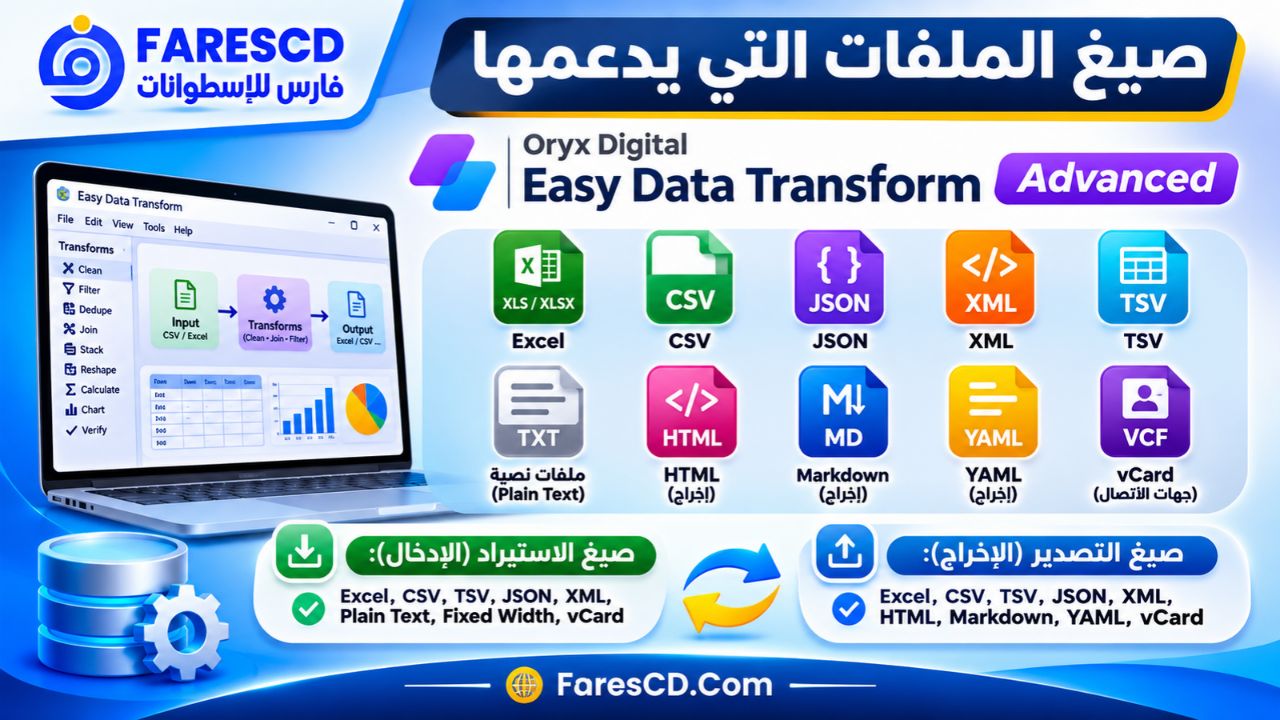
يدعم البرنامج صيغًا متنوعة للاستيراد والتصدير، لكن ليست كل الصيغ المتاحة للإخراج مدعومة بوصفها ملفات إدخال.
يوضح الجدول التالي أبرز التنسيقات:
| صيغة الملف | الاستيراد | التصدير |
|---|---|---|
| Excel XLS | نعم | نعم |
| Excel XLSX | نعم | نعم |
| CSV | نعم | نعم |
| TSV | نعم | نعم |
| JSON | نعم | نعم |
| XML | نعم | نعم |
| Plain Text | نعم | نعم |
| vCard | نعم | نعم |
| Fixed Width | نعم | ليس خيار إخراج مستقلًا مماثلًا |
| HTML | ليس مدخلًا مباشرًا ضمن الصيغ الأساسية | نعم |
| Markdown | ليس مدخلًا مباشرًا ضمن الصيغ الأساسية | نعم |
| YAML | ليس مدخلًا مباشرًا ضمن الصيغ الأساسية | نعم |
وتستحق ملفات JSON وXML اهتمامًا خاصًا؛ لأنها قد تحتوي على بيانات متداخلة لا تشبه الجداول التقليدية.
عند تحويل هذه الملفات إلى Excel أو CSV، يجب اختيار الطريقة المناسبة لتنظيم البنية المتداخلة في صفوف وأعمدة، فقد يختلف شكل النتيجة بحسب تركيب البيانات الأصلية.
كذلك ينبغي الانتباه إلى أن تحويل البيانات لا يعني بالضرورة الاحتفاظ بتنسيقات العرض الخاصة بملفات Excel، مثل الألوان والخطوط والرسوم الموجودة في المصنف الأصلي.
كيفية استخدام برنامج Easy Data Transform Advanced خطوة بخطوة
يمكن البدء باستخدام البرنامج من خلال تجربة عملية بسيطة تعتمد على استيراد ملف بيانات وتنظيفه وتصديره مرة أخرى.
الخطوة الأولى: تثبيت البرنامج وتشغيله
حمّل النسخة المناسبة لنظام التشغيل من صفحة التنزيل الرسمية، ثم ثبّت التطبيق وفق التعليمات الظاهرة.
عند فتح البرنامج ستظهر واجهة العمل التي تحتوي على الأدوات الخاصة باستيراد البيانات والتحويلات والتصدير.
إذا كنت تريد استخدام الرسوم البيانية، فتأكد من اختيار إصدار Advanced من إعدادات Editions.
الخطوة الثانية: استيراد ملف البيانات
استخدم خيار From File لإضافة ملف Excel أو CSV أو أي صيغة مدعومة.
ويمكن أيضًا سحب الملف وإفلاته داخل مساحة العمل.
بعد الاستيراد، حدد عنصر الإدخال لمشاهدة البيانات ومراجعة أسماء الأعمدة والصفوف.
ما الذي يجب مراجعته بعد الاستيراد؟
تحقق من أن البرنامج تعرف على الأعمدة بطريقة صحيحة، وأن الصف الأول يحتوي على العناوين المناسبة، وأن الترميز المستخدم يعرض النصوص العربية بصورة سليمة.
في ملفات CSV خصوصًا، قد تحتاج إلى تعديل الفاصل المستخدم بين الحقول أو اختيار ترميز النص الصحيح.
الخطوة الثالثة: حذف الصفوف المكررة
حدد عنصر البيانات الذي تريد معالجته، ثم أضف تحويل Dedupe.
اختر العمود أو مجموعة الأعمدة التي سيتم الاعتماد عليها لتحديد التكرارات.
على سبيل المثال، إذا كنت تعمل على قائمة منتجات، فقد يكون رمز SKU أكثر ملاءمة من اسم المنتج لتحديد السجلات المتكررة.
راجع النتائج قبل اعتمادها، لأن اختيار معيار غير مناسب قد يؤدي إلى استبعاد سجلات مختلفة.
الخطوة الرابعة: تنظيف النصوص وتوحيد التنسيق
يمكن استخدام تحويلات مثل Whitespace وReplace لمعالجة النصوص غير المنظمة.
فإذا كانت أسماء العملاء تحتوي على مسافات إضافية، تستطيع تنظيفها قبل استخدامها في المقارنات أو عمليات الربط.
ويمكن أيضًا الاستفادة من أدوات تنسيق الأرقام والتواريخ لجعل البيانات أكثر اتساقًا.
الخطوة الخامسة: تصفية البيانات غير المطلوبة
أضف تحويل Filter لتحديد الصفوف التي تريد الاحتفاظ بها.
ففي تقرير مبيعات، يمكنك اختيار العمليات المكتملة فقط، أو تحديد فرع معين، أو استبعاد السجلات التي لا تحقق شروط التحليل.
يساعد ذلك على تقليل حجم البيانات الناتجة وتركيز التقرير على المعلومات المهمة.
الخطوة السادسة: دمج البيانات من ملف آخر
استورد الملف الثاني، ثم اختر عملية الدمج المناسبة.
إذا كان الهدف جمع تقارير لها الأعمدة نفسها، فغالبًا ستحتاج إلى عملية Stack أو ما يعادلها لجمع الصفوف.
أما إذا كنت تريد إضافة أسماء المنتجات إلى جدول يحتوي على رموز المنتجات وقيم المبيعات، فيمكن استخدام Join لربط الجدولين بالمفتاح المناسب.
تحقق من تطابق أنواع البيانات والقيم المستخدمة في الربط، لأن اختلافها قد يؤدي إلى عدم العثور على السجلات المتوقعة.
الخطوة السابعة: ترتيب الأعمدة وتجهيز النتائج
بعد تنظيف البيانات ودمجها، يمكن إعادة ترتيب الأعمدة وتغيير أسمائها أو حذف غير الضروري منها.
على سبيل المثال، قد ترغب في أن تكون أعمدة التقرير بهذا الترتيب:
رقم الطلب، التاريخ، اسم العميل، المنتج، الكمية، السعر، الإجمالي.
يجعل هذا التنظيم الملف النهائي أكثر ملاءمة للقراءة أو الاستيراد في نظام آخر.
الخطوة الثامنة: إنشاء رسم بياني
في إصدار Advanced، حدد عنصر الإدخال أو التحويل الذي يحتوي على النتائج المناسبة، ثم اختر To Chart.
بعد إنشاء عنصر الرسم البياني، حدد نوع المخطط، ثم اختر بيانات المحور الأفقي X والقيم الرقمية المستخدمة على المحور الرأسي Y.
إذا كان لديك جدول بالمبيعات الشهرية، يمكنك اختيار الشهر للمحور الأفقي وإجمالي المبيعات للمحور الرأسي.
بعد ذلك اضبط عنوان المخطط وخصائص العرض، ثم احفظ الرسم بالصورة المطلوبة.
الخطوة التاسعة: تصدير البيانات
حدد عنصر النتائج النهائي، ثم استخدم To File لإنشاء مخرج جديد.
اختر التنسيق المناسب، مثل XLSX أو CSV أو JSON، وحدد اسم الملف ومكان حفظه.
قبل تنفيذ التصدير، راجع خيارات الكتابة حتى لا تستبدل ملفًا موجودًا دون قصد.
الخطوة العاشرة: حفظ مسار العمل
بعد الانتهاء، احفظ مشروع التحويل في ملف .transform.
يمكنك العودة إلى المشروع لاحقًا وتحديث ملفات الإدخال أو ضبط خطوات المعالجة ثم تشغيل المسار مرة أخرى.
وتوفر هذه الطريقة قدرًا كبيرًا من الوقت عندما تتكرر المهمة على ملفات جديدة لها البنية نفسها.
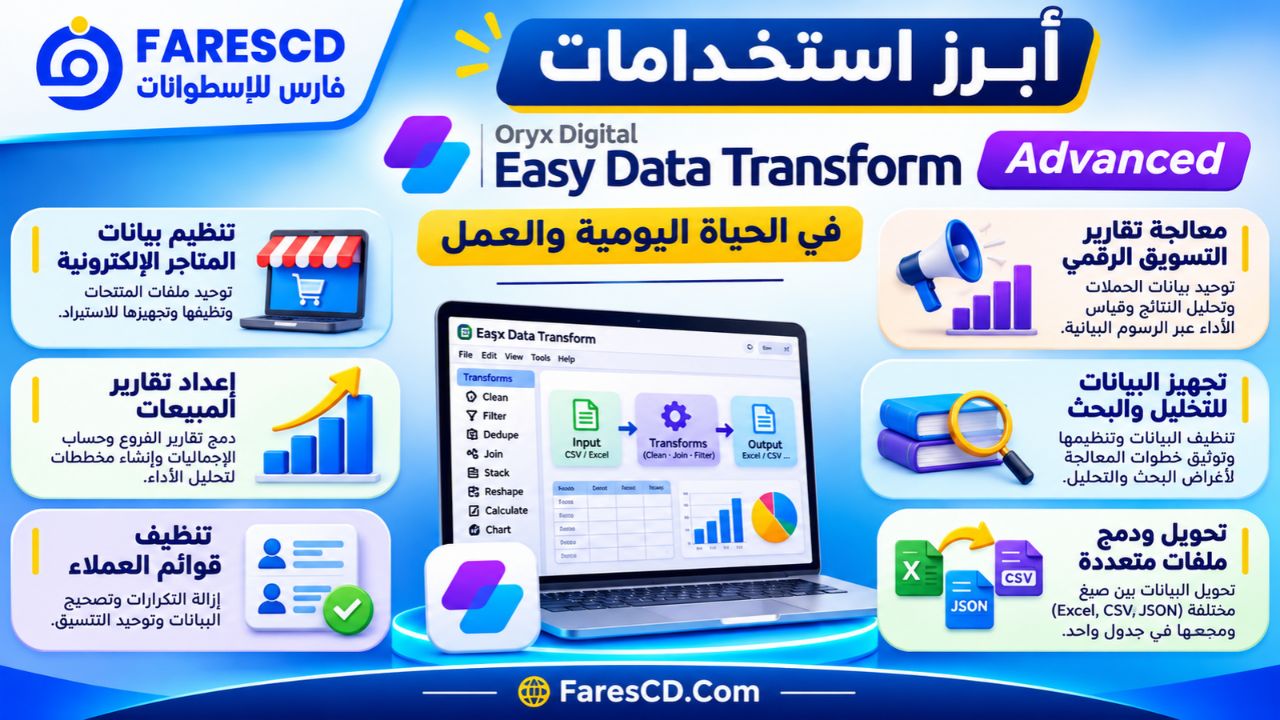
أبرز استخدامات Easy Data Transform Advanced في الحياة اليومية والعمل
تنظيم بيانات المتاجر الإلكترونية
تحتوي المتاجر الإلكترونية غالبًا على ملفات منتجات مستخرجة من الموردين، وتختلف أسماء الأعمدة وتنسيقات الأسعار وأكواد المنتجات بين ملف وآخر.
يمكن استخدام البرنامج لتوحيد هذه الملفات وتجهيزها للاستيراد في منصة المتجر.
فمثلًا يمكن حذف الأعمدة غير المطلوبة، وتعديل أسماء الحقول، وتوحيد رموز الفئات، وإزالة المنتجات المكررة وفق معرف مناسب.
وبعد ذلك يمكن تصدير جدول CSV منظم يتوافق مع البنية التي تتطلبها منصة الاستيراد.
إعداد تقارير المبيعات
قد يحصل مسؤول المبيعات على تقرير مستقل من كل فرع أو موظف.
بدلًا من جمع هذه التقارير يدويًا، يمكن إنشاء مسار يدمجها ويحسب الإجماليات ويصنف النتائج حسب الفترة أو الفرع.
ومع إصدار Advanced يمكن إنشاء مخطط يعرض المبيعات الشهرية أو يقارن أداء الفروع.
تنظيف قوائم العملاء
قد تحتوي قاعدة بيانات العملاء على اختلافات في كتابة الأسماء أو سجلات مكررة أو حقول غير مكتملة.
يساعد البرنامج على فحص هذه القوائم وتنظيمها، واكتشاف السجلات المكررة بحسب معايير محددة، والتأكد من بعض قواعد صحة البيانات.
لكن ينبغي مراجعة نتائج الدمج أو الحذف بعناية، خصوصًا عندما تتشابه بيانات عملاء مختلفين.
معالجة تقارير التسويق الرقمي
تنتج أدوات التسويق والتقارير ملفات متعددة تحتوي على الزيارات والنقرات والتكاليف والتحويلات.
يمكن استيراد هذه التقارير وتوحيد أسماء الأعمدة وربط البيانات المناسبة وإنشاء جدول يلخص النتائج.
كما يمكن استخدام المخططات لتوضيح التغير في الأداء عبر الفترات الزمنية.
وتعتمد دقة التحليل على توحيد تعريفات المقاييس والعملات والفترات الزمنية قبل الجمع بين المصادر.
تجهيز البيانات للتحليل والبحث
يحتاج الباحثون ومحللو البيانات أحيانًا إلى تحويل بيانات خام إلى صورة منظمة قبل استخدامها في برامج إحصائية أو أدوات تحليل أخرى.
يساعد Easy Data Transform على تصفية السجلات، وتوحيد القيم، وتحويل شكل الجداول، والتعامل مع بعض القيم المفقودة.
ويمكن الاحتفاظ بمسار المعالجة حتى تكون الخطوات قابلة للمراجعة والتكرار، مع توثيق أي قرارات تتعلق بتعديل البيانات الأصلية.
الفرق بين Easy Data Transform Core وAdvanced
يتوفر البرنامج في إصدارين رئيسيين: Core Edition وAdvanced Edition.
يشترك الإصداران في معظم وظائف تنظيف البيانات وتحويلها ودمجها، بينما يضيف Advanced إمكانيات إنشاء الرسوم البيانية.
| الميزة | Core Edition | Advanced Edition |
|---|---|---|
| استيراد ملفات Excel وCSV وJSON | نعم | نعم |
| تنظيف البيانات | نعم | نعم |
| إزالة السجلات المكررة | نعم | نعم |
| دمج الجداول والملفات | نعم | نعم |
| أدوات التحقق من البيانات | نعم | نعم |
| التعبيرات المنتظمة | نعم | نعم |
| تحويلات JavaScript | نعم | نعم |
| المعالجة المجمعة Batch | نعم | نعم |
| التشغيل عبر Command Line | نعم | نعم |
| إنشاء الرسوم البيانية | لا | نعم |
| تصدير المخططات كصور أو PDF | لا | نعم |
| عدد عناصر المخططات المسموح بها | غير متاح | غير محدود ضمن الترخيص |
| السعر الأساسي بالدولار قبل الضرائب | 99 دولارًا | 198 دولارًا |
توضح صفحة شراء البرنامج الرسمية أن الترخيص يُباع برسوم لمرة واحدة، وليس من خلال اشتراك شهري.
متى يكون إصدار Core كافيًا؟
إذا كانت احتياجاتك تقتصر على تنظيف الملفات وتحويل الصيغ ودمج الجداول وتنفيذ عمليات معالجة متكررة، فإن إصدار Core يوفر الوظائف الأساسية المطلوبة.
متى تختار إصدار Advanced؟
يكون Advanced مناسبًا عندما ترغب في إنشاء الرسوم البيانية داخل البرنامج نفسه، ودمج عمليات التحليل والتصور البياني ضمن مسار عمل واحد.
ويمكن للمستخدم الذي يمتلك ترخيص Core من الإصدار الثاني الترقية إلى Advanced بدفع تكلفة الترقية المقررة.
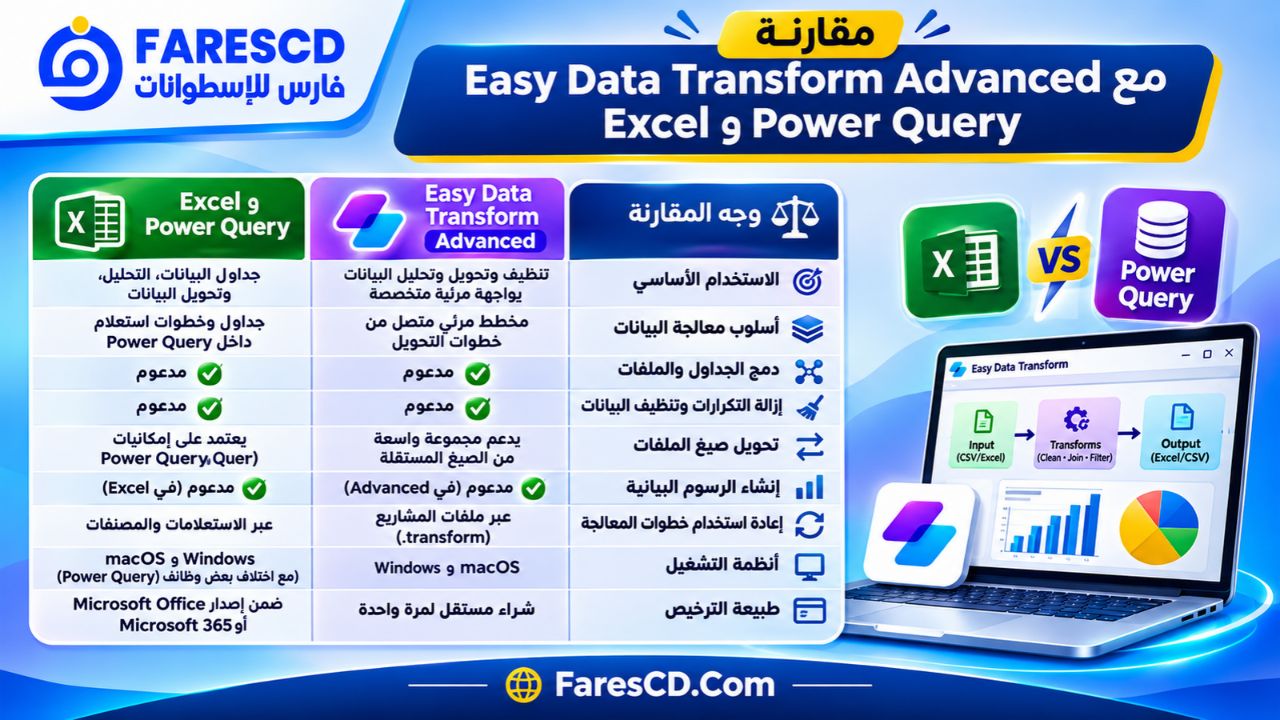
مقارنة Easy Data Transform Advanced مع Excel وPower Query
قد يتساءل المستخدم: لماذا أحتاج إلى برنامج مستقل ما دام Microsoft Excel يوفر أدوات للتعامل مع البيانات؟
الإجابة تعتمد على طبيعة العمل وتكرار العمليات.
| وجه المقارنة | Easy Data Transform Advanced | Excel وPower Query |
|---|---|---|
| الاستخدام الأساسي | تنظيف البيانات وتحويلها وتحليلها بصريًا | جداول البيانات والتحليل وتحويل البيانات |
| أسلوب معالجة البيانات | مخطط مرئي متصل من خطوات التحويل | جداول وخطوات استعلام داخل Power Query |
| دمج الجداول | مدعوم | مدعوم |
| إزالة التكرارات | مدعوم | مدعوم |
| تحويل صيغ الملفات | يدعم مجموعة من الصيغ المستقلة | يعتمد على إمكانيات Excel وPower Query |
| إنشاء الرسوم البيانية | مدعوم في Advanced | مدعوم في Excel |
| إعادة استخدام خطوات المعالجة | عبر ملفات المشاريع | عبر الاستعلامات والمصنفات |
| العمل على Windows وMac | نعم | تتوفر نسخ منهما، مع اختلاف بعض وظائف Power Query |
| طبيعة الترخيص | شراء مستقل لمرة واحدة | بحسب إصدار Microsoft Office أو Microsoft 365 |
يتميز Excel بكونه بيئة واسعة لإنشاء الجداول والحسابات والتقارير، بينما يركز Easy Data Transform على بناء مسارات معالجة مرئية للبيانات القادمة من ملفات متعددة.
ولا يعني ذلك أن أحد البرنامجين يتفوق في جميع الحالات؛ فقد يكون Power Query مناسبًا لمن يعمل بالفعل داخل منظومة Microsoft، بينما يفضل مستخدم آخر أداة مستقلة ذات واجهة مخصصة للتحويلات المتتابعة.
عيوب برنامج Easy Data Transform Advanced
رغم المميزات العديدة، توجد بعض النقاط التي ينبغي معرفتها قبل الاعتماد على البرنامج.
1. واجهة الاستخدام باللغة الإنجليزية
الواجهة الرسمية للبرنامج متاحة باللغة الإنجليزية، ولا تتوفر واجهة عربية مدمجة وفق المعلومات المنشورة من الشركة.
ومع ذلك يدعم البرنامج Unicode، مما يسمح بمعالجة النصوص العربية داخل الملفات.
2. الإصدار Advanced مدفوع
لا يوفر البرنامج ترخيصًا مجانيًا دائمًا بجميع وظائفه.
تتوفر تجربة مجانية كاملة الوظائف لمدة سبعة أيام استخدام، وبعد انتهائها يلزم شراء ترخيص للاستمرار في حفظ المشاريع وتصدير النتائج.
3. يحتاج إلى فهم أساسي لبنية البيانات
رغم عدم اشتراط معرفة البرمجة، فإن تنفيذ عمليات مثل Join وPivot وReshape قد يتطلب فهمًا لطريقة تنظيم الجداول والعلاقات بين الأعمدة.
فإذا استخدم المستخدم مفتاح ربط غير مناسب، فقد يحصل على نتائج غير متوقعة حتى لو نفذ البرنامج العملية بصورة صحيحة.
4. ليس بديلًا شاملًا لجميع برامج تحليل البيانات
يقدم Easy Data Transform أدوات قوية لتنظيف البيانات وتجهيزها وتحليلها بصريًا، لكنه ليس بديلًا متطابقًا لكل إمكانيات قواعد البيانات أو لغات البرمجة أو منصات ذكاء الأعمال المتقدمة.
فالمشروعات التي تتطلب لوحات معلومات تفاعلية معقدة أو تكاملات مباشرة مع أنظمة متعددة قد تحتاج إلى أدوات إضافية.
5. النتائج تعتمد على جودة البيانات الأصلية
لا يستطيع البرنامج معرفة المعنى الصحيح لكل قيمة غير دقيقة بصورة تلقائية.
فإذا كان اسم العميل مكتوبًا بطريقة خاطئة أو كانت قيمة المبيعات غير صحيحة من المصدر، فقد تتطلب المعالجة مراجعة بشرية أو قواعد تحقق مناسبة.
متطلبات تشغيل Easy Data Transform Advanced على الكمبيوتر
يعمل البرنامج على نظامي Windows وmacOS، ويدعم مجموعة واسعة من الإصدارات.
متطلبات نظام Windows
- أنظمة التشغيل: Windows 11 وWindows 10 وWindows 8 وWindows 7.
- معمارية النظام: 64 بت في الإصدارات الحديثة من البرنامج.
- المعالج: معالجات Intel المتوافقة، مع دعم Windows 11 ARM وفق المتطلبات المعلنة.
- المساحة التخزينية: تتطلب عملية التثبيت مساحة كافية للبرنامج وملفات العمل.
- الذاكرة RAM: لم تحدد صفحة الإصدار حدًا عامًا موحدًا؛ وتعتمد الاحتياجات العملية على حجم الملفات وتعقيد عمليات المعالجة.
متطلبات نظام macOS
- يدعم الإصدار 2.15.1 أنظمة macOS من 10.13 حتى macOS 27 وفق صفحة الإصدار الرسمية.
- يدعم أجهزة Mac المزودة بمعالجات Intel.
- يدعم معالجات Apple Silicon من فئة M.
- يتوفر كتطبيق Universal Binary مناسب للمعماريتين.
هل يحتاج البرنامج إلى إنترنت؟
لا يحتاج Easy Data Transform إلى اتصال دائم بالإنترنت لإجراء عمليات معالجة البيانات المحلية بعد تنزيله وتثبيته.
وهذا يسمح باستخدامه في البيئات التي لا تتوفر فيها شبكة مستقرة أو التي تتطلب التعامل مع الملفات محليًا.
تحميل برنامج Oryx Digital Easy Data Transform Advanced للكمبيوتر
يمكن الحصول على البرنامج من الموقع الرسمي لشركة Oryx Digital، حيث تتوفر نسخ Windows وMac مع إمكانية تجربة الوظائف قبل شراء الترخيص.
معلومات البرنامج
| المعلومة | التفاصيل |
|---|---|
| اسم البرنامج | Easy Data Transform |
| اسم الإصدار | Advanced Edition |
| الشركة المطورة | Oryx Digital Ltd |
| التصنيف | تنظيف البيانات وتحويلها وتحليلها |
| أنظمة التشغيل | Windows وmacOS |
| إصدار البرنامج المتحقق منه | 2.15.1 |
| حجم تنزيل Windows | حوالي 73 ميجابايت |
| حجم تنزيل Mac | حوالي 98 ميجابايت |
| لغة الواجهة | الإنجليزية |
| نوع الترخيص | تجريبي ثم مدفوع |
| مدة التجربة المجانية | 7 أيام استخدام |
| دعم معالجة البيانات محليًا | نعم |
| دعم الرسوم البيانية | نعم، في Advanced |
تتضمن النسخة 2.15.1 إصلاحات لمشكلات ظهرت في الإصدار السابق، بما فيها مشكلة تتعلق بالتعرف على صفوف العناوين في بعض مدخلات JSON وXML، وفق ملاحظات الإصدار الرسمية.
روابط التنزيل الرسمية
تحميل Easy Data Transform لنظام Windows وMac
تتضمن صفحة التنزيل النسخة التجريبية الرسمية، ويمكن اختيار إصدار Windows أو Mac حسب الجهاز.
يستطيع المستخدم تجربة البرنامج قبل الشراء، مع اختيار Advanced Edition من إعدادات الإصدارات للاستفادة من وظائف الرسوم البيانية أثناء فترة التجربة.
هل يمكن استخدام البرنامج مجانًا؟
نعم، يوفر Easy Data Transform تجربة مجانية كاملة الوظائف لمدة سبعة أيام استخدام، وليس بالضرورة سبعة أيام متتالية.
بعد انتهاء التجربة، يمكن فتح البرنامج، لكن حفظ التعديلات وتصدير النتائج يصبحان مقيدين حتى يتم إدخال مفتاح ترخيص صالح.
ويعتمد الترخيص التجاري المعلن على مستخدم واحد، مع إمكانية تشغيل البرنامج على ما يصل إلى ثلاثة أجهزة Windows أو Mac وفق شروط الشركة.
أهم الإرشادات للاستفادة من إمكانيات البرنامج
يساعد تنظيم طريقة العمل على تحقيق نتائج أفضل، خصوصًا عندما تتعامل مع ملفات كبيرة أو بيانات متجددة.
من المفيد الاحتفاظ بنسخة من البيانات الأصلية قبل تنفيذ التحويلات، حتى تتمكن من مقارنة النتائج بالملفات المصدر عند الحاجة.
كذلك يُفضّل تقسيم عمليات المعالجة الطويلة إلى مراحل واضحة، مثل الاستيراد والتنظيف والتحقق والدمج والتصدير.
عند التعامل مع بيانات العملاء، ينبغي اختيار مفتاح مناسب لإزالة التكرارات، وعدم الاعتماد على الأسماء وحدها عندما تكون هناك احتمالات لتشابهها.
أما في عمليات تحويل CSV، فيجب الانتباه إلى الترميز والفواصل وتنسيقات الأرقام حتى تظهر النصوص العربية والقيم بصورة صحيحة في التطبيق الذي سيستقبل الملف.
وبالنسبة إلى الرسوم البيانية، فإن اختيار نوع المخطط يجب أن يتناسب مع طبيعة البيانات؛ فالمخطط الخطي مناسب للتغيرات الزمنية، بينما تكون مخططات الأعمدة غالبًا أكثر وضوحًا عند مقارنة فئات مستقلة.
هل يستحق Easy Data Transform Advanced الاستخدام؟
إذا كنت تتعامل باستمرار مع ملفات Excel وCSV وتحتاج إلى تنظيف البيانات ودمجها وتحويلها بصورة متكررة، فإن Easy Data Transform يقدم مجموعة عملية من الأدوات التي تستهدف هذه المهام تحديدًا.
وتظهر قيمته بصورة خاصة عندما يتكرر تنفيذ الخطوات نفسها على ملفات جديدة؛ إذ يمكن الاحتفاظ بمسار التحويل وإعادة تشغيله بدلًا من إعادة العمل يدويًا.
أما إصدار Advanced، فيضيف إلى ذلك إمكانية إنشاء الرسوم البيانية، مما يجعله أكثر ملاءمة للمستخدم الذي يريد إعداد بياناته وتحليلها بصريًا في مكان واحد.
وفي المقابل، إذا كانت متطلبات العمل محدودة جدًا، مثل فتح ملف CSV أو إجراء تعديلات بسيطة على جدول صغير، فقد تكون الأدوات المتوفرة داخل Excel كافية.
بصفة عامة، يمثل Easy Data Transform Advanced خيارًا مناسبًا للأفراد وفرق العمل التي تبحث عن برنامج مستقل يجمع بين تحويل البيانات وتنظيفها وتنظيمها وإنشاء المخططات، مع إمكانية العمل دون الاعتماد على خدمات سحابية.