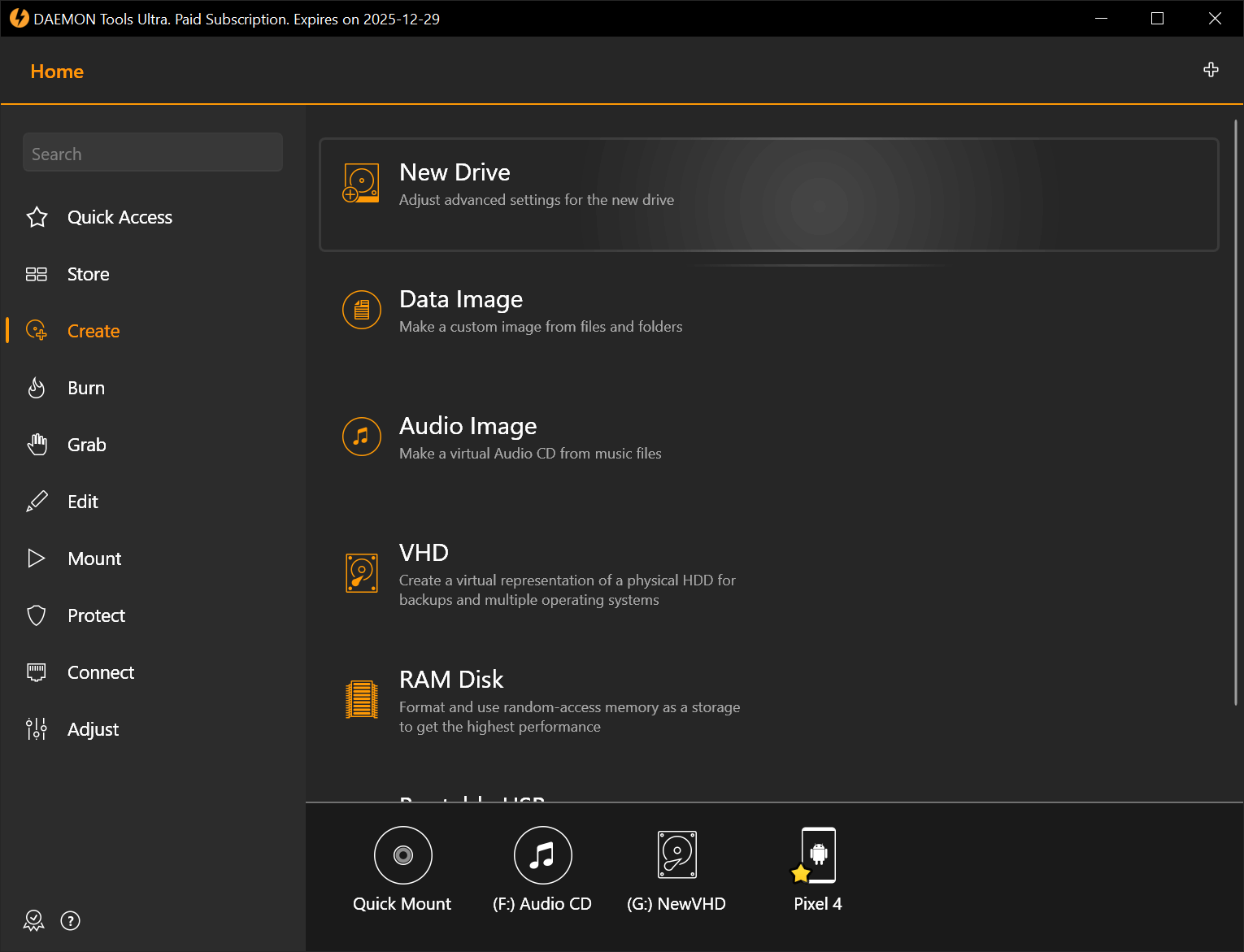















DAEMON Tools Ultra هو برنامج متقدم لإدارة صور الأقراص وتشغيل الأسطوانات الوهمية على أجهزة الكمبيوتر، ويقدم مجموعة واسعة من الأدوات التي تساعد المستخدم على فتح ملفات ISO وتشغيل محتوياتها دون الحاجة إلى نسخها على أسطوانة CD أو DVD فعلية. كما يتيح إنشاء صور جديدة للأقراص، وتحويلها بين صيغ مختلفة، وإدارة محركات الأقراص الافتراضية من خلال واجهة منظمة.
ولا تتوقف إمكانيات البرنامج عند تشغيل ملفات ISO فقط؛ إذ يوفر أدوات لإنشاء وحدات USB قابلة للإقلاع، والتعامل مع الأقراص الصلبة الافتراضية VHD، وإنشاء أقراص RAM Disk، ونسخ البيانات احتياطيًا، بالإضافة إلى خيارات متقدمة للتعامل مع صور الأسطوانات والوسائط المختلفة.
ويُعد DAEMON Tools Ultra اختيارًا مناسبًا للمستخدمين الذين يتعاملون باستمرار مع ملفات صور الأقراص، سواء لتثبيت البرامج، أو الاحتفاظ بنسخ رقمية من الأسطوانات، أو إدارة ملفات أنظمة التشغيل، أو تجهيز وسائط الإقلاع والاستعادة.
تحميل برنامج DAEMON Tools Ultra للكمبيوتر | فتح ملفات ISO وإنشاء الأقراص الوهمية بسهولة
يُعد DAEMON Tools Ultra أحد البرامج المتخصصة في تشغيل صور الأسطوانات وإدارة محركات الأقراص الوهمية على نظام Windows، حيث يتيح فتح ملفات ISO والتعامل مع صيغ متعددة من صور الأقراص دون الحاجة إلى استخدام أسطوانات CD أو DVD فعلية.
ويتميز البرنامج بأنه لا يقتصر على محاكاة محركات الأقراص، بل يجمع مجموعة كبيرة من الأدوات المتقدمة داخل واجهة واحدة، تشمل إنشاء صور ISO، وتحويل صيغ الملفات، ونسخ الأسطوانات، وإنشاء وحدات USB قابلة للإقلاع، وإدارة الأقراص الصلبة الافتراضية.
وتظهر أهمية البرنامج عند التعامل مع البرامج والألعاب القديمة التي كانت تُوزع على أسطوانات، أو عند الاحتفاظ بنسخ رقمية من وسائط التخزين، أو تجهيز ملفات أنظمة التشغيل لأغراض التثبيت والصيانة.
ومع أن أنظمة Windows الحديثة توفر إمكانية فتح ملفات ISO مباشرة، فإن DAEMON Tools Ultra يقدم إمكانيات أوسع للمستخدمين الذين يحتاجون إلى إدارة أنواع مختلفة من صور الأقراص، وإنشاء محركات افتراضية متعددة، والعمل مع أدوات النسخ والتحويل والتخزين المتقدم.
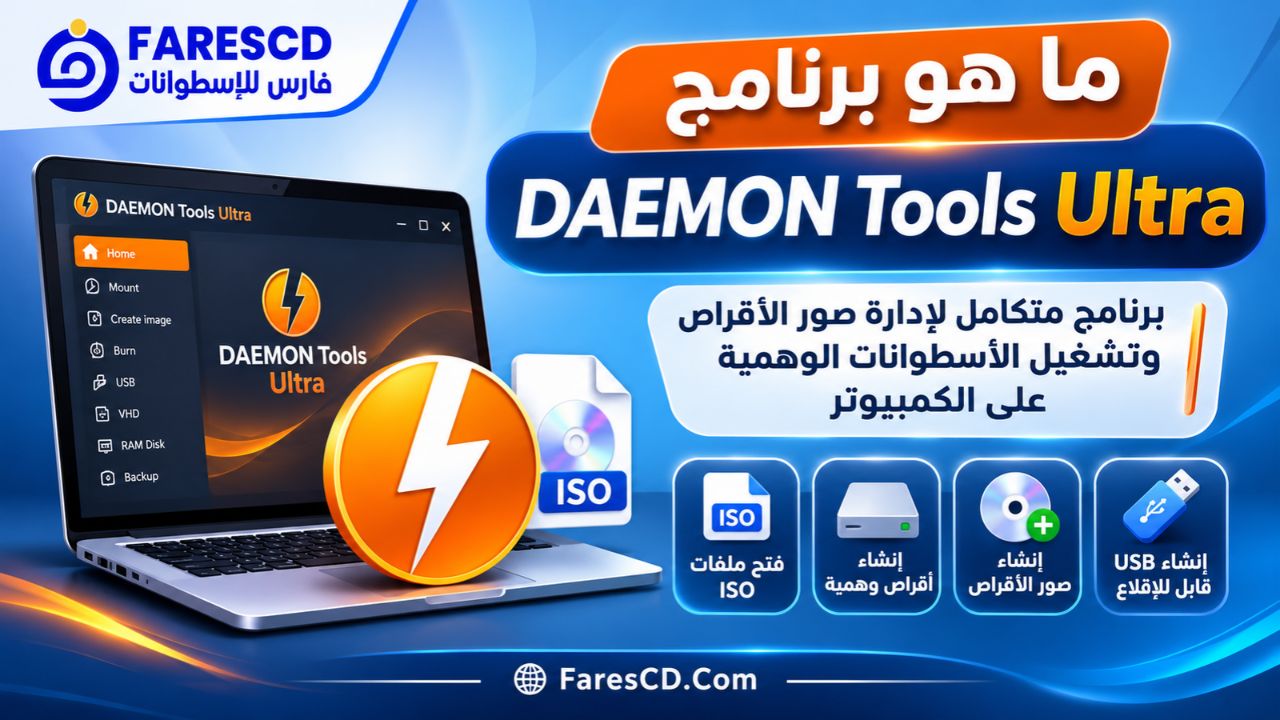
ما هو برنامج DAEMON Tools Ultra؟
برنامج DAEMON Tools Ultra هو أداة متكاملة لمحاكاة محركات الأقراص الضوئية وإدارة صور الأسطوانات الافتراضية. ويتيح للمستخدم التعامل مع ملف صورة القرص كما لو كان قد أدخل أسطوانة فعلية داخل مشغل DVD أو CD متصل بالكمبيوتر.
فعلى سبيل المثال، إذا كان لديك ملف بصيغة ISO يحتوي على برنامج أو مجموعة ملفات، يمكنك تركيبه باستخدام البرنامج ليظهر داخل مستكشف ملفات Windows في صورة محرك أقراص جديد. وبعد ذلك تستطيع استعراض محتوياته وتشغيل الملفات الموجودة بداخله بالطريقة المعتادة.
ويقدم البرنامج أيضًا إمكانيات لإنشاء صور افتراضية من الأسطوانات الموجودة بالفعل، وهو ما يساعد على الاحتفاظ بنسخ رقمية منها دون الحاجة إلى استخدامها في كل مرة.
أما المستخدمون المتقدمون، فيمكنهم الاستفادة من أدوات إضافية تشمل إنشاء أقراص VHD، واستخدام جزء من ذاكرة RAM كمساحة تخزين مؤقتة، والوصول إلى بعض أجهزة التخزين عبر الشبكة باستخدام تقنية iSCSI.
ولهذا يُمكن اعتبار DAEMON Tools Ultra حزمة لإدارة صور الأقراص والوسائط الافتراضية، وليس مجرد برنامج تقليدي لفتح ملفات ISO.
كيف يعمل برنامج DAEMON Tools Ultra؟
تعتمد فكرة البرنامج على إنشاء محرك أقراص افتراضي داخل نظام التشغيل، بحيث يتعامل Windows مع هذا المحرك بطريقة مشابهة لمحرك الأقراص الحقيقي.
فعندما تقوم بتركيب ملف ISO، يستخدم البرنامج محركًا افتراضيًا لعرض محتوى الصورة داخل النظام دون الحاجة إلى حرقها على أسطوانة.
على سبيل المثال، يمكن أن يكون لديك ملف باسم Software.iso يحتوي على ملفات تثبيت برنامج. وبعد اختيار هذا الملف داخل DAEMON Tools Ultra، يظهر محتواه في مستكشف الملفات ضمن محرك جديد يحمل أحد الأحرف المتاحة، مثل E: أو F:.
يمكنك عندها فتح المحرك واستعراض الملفات وتشغيل برنامج التثبيت، بشرط أن تكون الملفات متوافقة مع نظامك.
والأهم أن العملية لا تتطلب عادة استخراج محتويات ملف ISO أو نسخها إلى مجلد منفصل. فالبرنامج يتيح الوصول إليها من خلال المحرك الافتراضي مباشرة.
كما يمكن استخدام أكثر من محرك افتراضي في الوقت نفسه، وهو أمر مفيد عند العمل مع عدة صور أقراص، أو عندما يحتاج برنامج قديم إلى وجود أكثر من أسطوانة.
أهم مميزات برنامج DAEMON Tools Ultra
1. فتح ملفات ISO وتشغيل الأسطوانات الوهمية
تُعد هذه الميزة الوظيفة الأساسية للبرنامج، حيث يمكنك تركيب صور الأقراص بسهولة والوصول إلى محتوياتها دون استخدام مشغل أقراص فعلي.
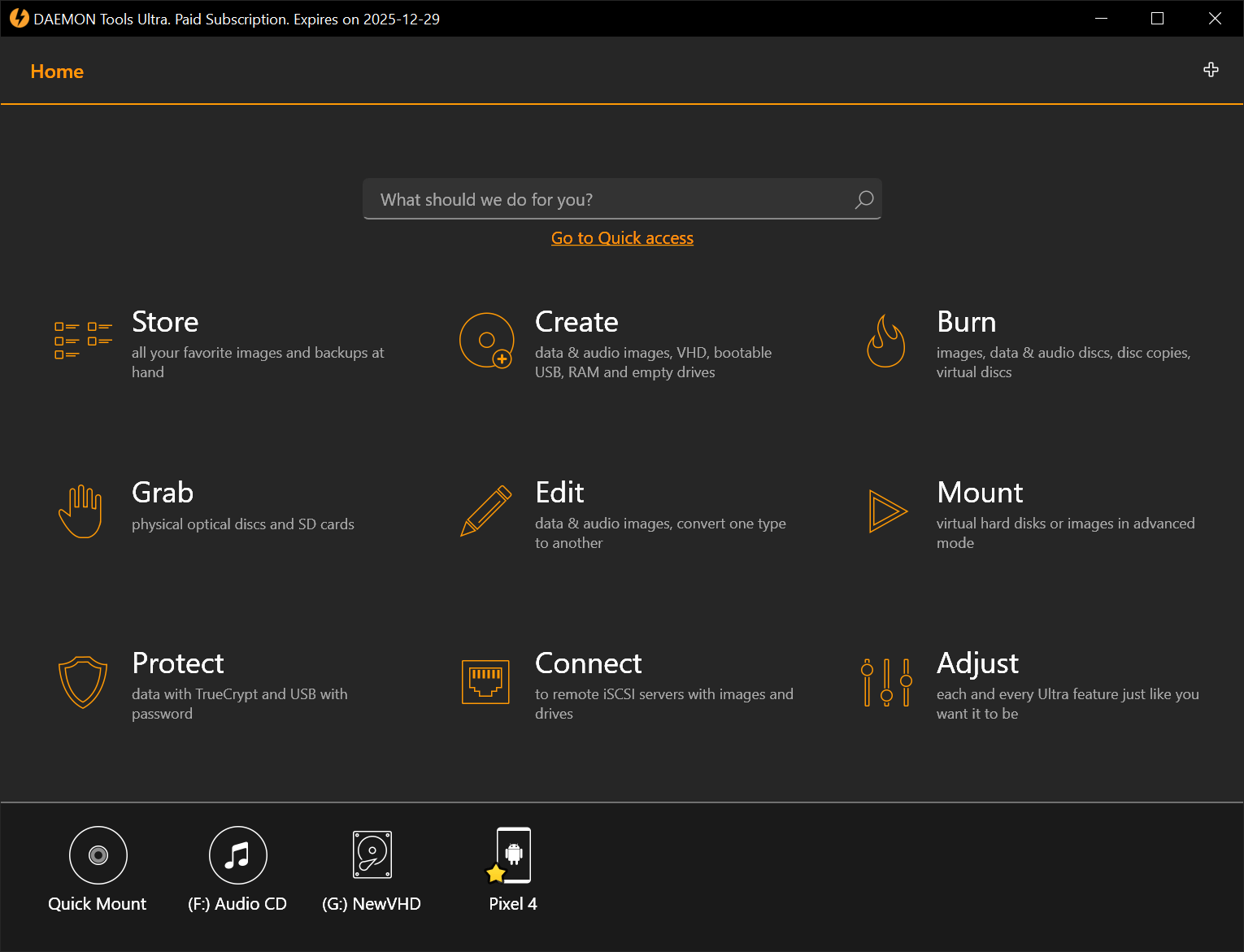
ويوفر البرنامج خاصية Quick Mount التي تسمح بتركيب الصورة بسرعة دون الحاجة إلى ضبط محرك افتراضي يدويًا في كل مرة.
وتظهر فائدة هذه الخاصية عند تثبيت البرامج من صور الأقراص، أو استعراض نسخ محفوظة من الأسطوانات القديمة، أو التعامل مع ملفات متعددة بصورة متكررة.
كما يمكن إزالة الصورة من المحرك الافتراضي باستخدام وظيفة Unmount دون حذف الملف الأصلي من الكمبيوتر.
2. دعم مجموعة واسعة من صيغ صور الأقراص
لا يقتصر DAEMON Tools Ultra على ملفات ISO، بل يدعم مجموعة متنوعة من الصيغ المستخدمة في إنشاء صور الأسطوانات والأقراص الافتراضية.
ومن أبرز هذه الصيغ ISO وMDS/MDF وMDX وBIN/CUE وNRG، إلى جانب صيغ أخرى تعتمد إمكانية استخدامها على إصدار البرنامج ونوع الملف.
ويساعد هذا التنوع المستخدم على التعامل مع صور الأقراص القديمة التي قد لا يستطيع Windows فتحها مباشرة.
كما توفر الإصدارات الحديثة دعمًا للتعامل مع أنواع محددة من الأرشيفات وصور الأقراص الصلبة الافتراضية، ما يقلل الحاجة إلى تثبيت عدة برامج لأغراض متشابهة.
3. إنشاء صور ISO من الأسطوانات والملفات
يتيح البرنامج إنشاء ملفات صور جديدة انطلاقًا من أسطوانات CD وDVD أو من مجموعة ملفات ومجلدات موجودة على الكمبيوتر.
ويمكن الاستفادة من هذه الخاصية في الاحتفاظ بنسخة رقمية من أسطوانة تحتوي على ملفات مهمة، أو جمع ملفات مشروع داخل صورة قرص واحدة.
وتوفر أداة Create a Data Image إمكانية تحديد الملفات المطلوبة، واختيار مكان حفظ الصورة، وضبط نوع الملف الناتج.
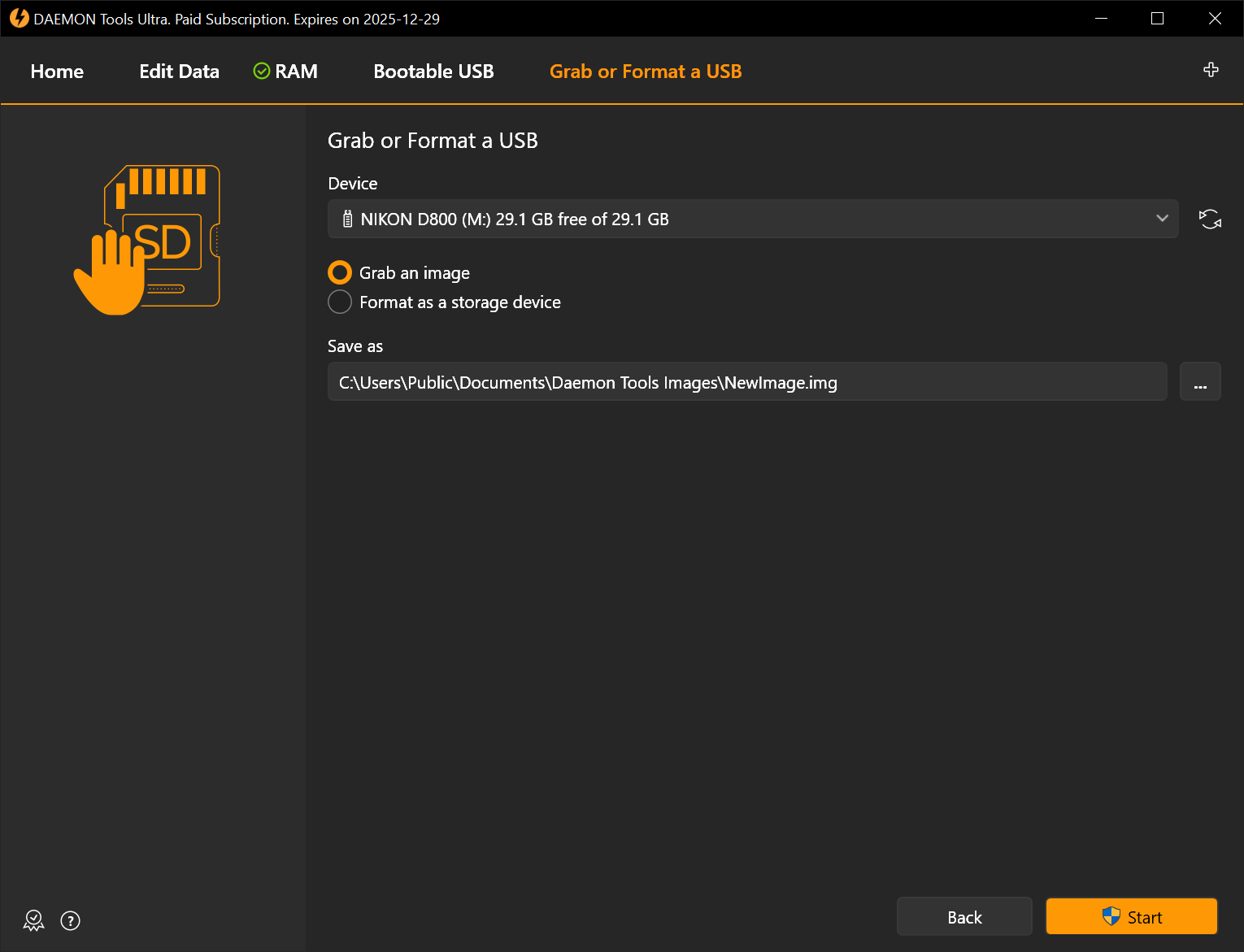
أما أداة Grab a Disc فتُستخدم لإنشاء صورة انطلاقًا من أسطوانة فعلية، مع خيارات متقدمة تتعلق بطريقة القراءة والصيغة الناتجة.
ومن المهم التمييز بين إنشاء صورة ISO عادية وإنشاء صورة قابلة للإقلاع؛ فإضافة ملفات إلى ISO لا تجعلها تلقائيًا صالحة لتشغيل الكمبيوتر.
4. تحويل صور الأقراص بين الصيغ المختلفة
يحتوي DAEMON Tools Ultra على أداة لتحويل صور الأقراص، وهي مفيدة عندما يكون لديك ملف بصيغة غير مناسبة لأحد البرامج أو الأجهزة.
يمكنك اختيار الصورة المصدر، وتحديد صيغة الإخراج المتاحة، ثم حفظ النسخة الجديدة في مكان مختلف.
وتوفر الأداة خيارات إضافية في بعض الصيغ، مثل ضغط الصورة، أو تقسيمها إلى أجزاء، أو حمايتها بكلمة مرور.
لكن لا تدعم جميع الصيغ الخصائص نفسها، وقد لا يحتفظ التحويل بكل الخصائص المتقدمة الموجودة في الصورة الأصلية.
5. إنشاء وحدات USB قابلة للإقلاع
من أبرز الأدوات الموجودة داخل البرنامج إمكانية تجهيز وحدة USB قابلة للإقلاع باستخدام صورة مناسبة لنظام التشغيل.
وتفيد هذه الوظيفة في إعداد وسائط تثبيت Windows أو بعض توزيعات Linux، بالإضافة إلى تجهيز أدوات استعادة النظام.
ويوفر البرنامج خيارات تتعلق بنمط الإقلاع، مثل UEFI وBIOS، ونوع تقسيم القرص GPT أو MBR وفقًا لطبيعة الصورة والجهاز المستهدف.
وتساعد هذه الإمكانيات على استخدام البرنامج ضمن أدوات صيانة الكمبيوتر، مع ضرورة الانتباه إلى أن كتابة صورة نظام على USB قد تؤدي إلى مسح البيانات الموجودة عليها.
6. إنشاء وإدارة الأقراص الصلبة الافتراضية VHD
تتيح ميزة Virtual Hard Disk إنشاء ملف يعمل بمثابة قرص صلب افتراضي داخل Windows.
ويمكن تخصيص حجم لهذا القرص، واختيار طريقة تخصيص المساحة، ثم استخدامه في تخزين الملفات أو تنظيم البيانات أو الاختبارات المناسبة.
ويوفر البرنامج نوعين أساسيين من تخصيص مساحة VHD:
-
Fixed: يحجز مساحة محددة وثابتة للقرص الافتراضي.
-
Dynamic: يزداد الحجم الفعلي للملف تدريجيًا مع إضافة البيانات، وفق الحد الأقصى المحدد.
ويختلف القرص الصلب الافتراضي عن محرك DVD الوهمي؛ فالأول مخصص للتعامل مع مساحة تخزين، بينما الثاني يحاكي محرك الأقراص الضوئية.
7. إنشاء أقراص RAM Disk لتخزين الملفات المؤقتة
تسمح هذه الخاصية باستخدام جزء من ذاكرة الوصول العشوائي RAM على هيئة قرص تخزين يظهر داخل الكمبيوتر.
ونظرًا لأن الوصول إلى الذاكرة العشوائية سريع، يمكن الاستفادة من RAM Disk في بعض العمليات التي تتطلب التعامل المتكرر مع الملفات المؤقتة.
ويوفر DAEMON Tools Ultra نوعين من أقراص RAM:
Volatile RAM Disk: قرص مؤقت تفقد بياناته عند إلغاء تركيبه أو إعادة تشغيل الكمبيوتر.
Persistent RAM Disk: قرص يمكن مزامنته مع ملف VHD للحفاظ على البيانات واستعادتها بعد إعادة التشغيل.
ويجب الانتباه إلى أن تخصيص مساحة كبيرة من RAM لهذا الغرض يقلل الذاكرة المتاحة للبرامج الأخرى، ولذلك لا يُنصح باستخدامه إلا عند توفر ذاكرة كافية.
8. النسخ الاحتياطي للملفات والمجلدات
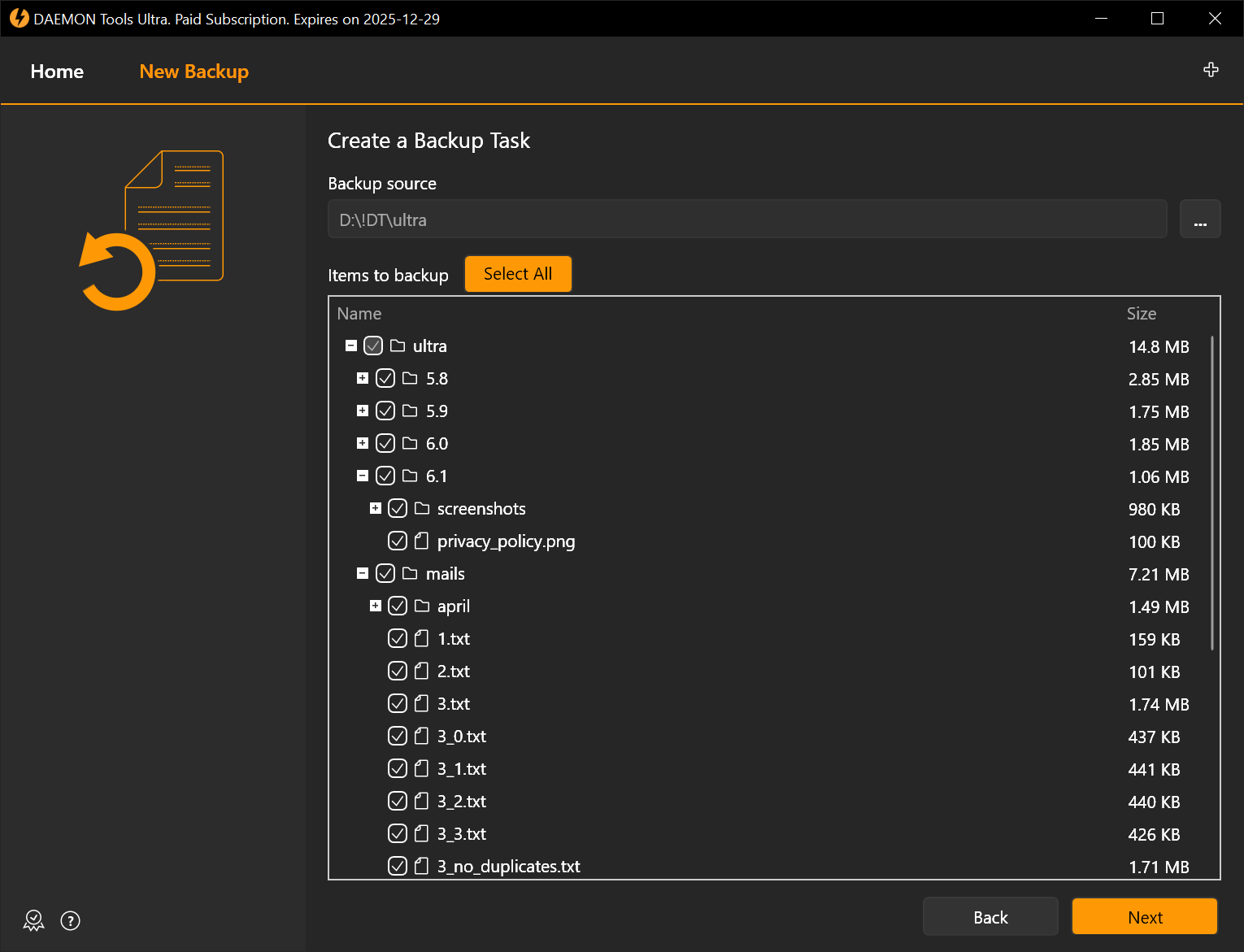
يتضمن البرنامج أدوات لإنشاء مهام نسخ احتياطي للملفات، مع إمكانية تحديد مصدر البيانات ووجهة حفظها.
ويمكن تخزين النسخ الاحتياطية في مجلدات عادية أو داخل بعض أنواع الأقراص والحاويات الافتراضية المدعومة.
كما تتوفر خيارات لجدولة المهام وتشغيلها بصورة دورية، وإرسال إشعارات بالبريد الإلكتروني عند ضبط إعدادات البريد المطلوبة.
وتساعد هذه الميزة على تنظيم عمليات النسخ الاحتياطي، لكنها لا تغني عن الاحتفاظ بنسخة إضافية على وسيط تخزين مستقل لحماية البيانات في حالة تعطل الجهاز.
9. إنشاء محرك افتراضي قابل للكتابة Virtual Burner
تختلف هذه الخاصية عن تركيب صور الأقراص العادية، حيث تتيح إنشاء محرك افتراضي يمكن استخدامه في عمليات الكتابة.
وبدلًا من الاعتماد دائمًا على أسطوانات فارغة، يستطيع المستخدم اختبار بعض عمليات النسخ والكتابة باستخدام محرك افتراضي.
وقد تكون هذه الوظيفة مفيدة عند إعداد صور الأقراص أو مراجعة محتوياتها قبل نسخها على وسيط فعلي.
10. مشاركة الملفات والتعامل مع الأجهزة عبر الشبكة
يوفر البرنامج إمكانيات إضافية للتعامل مع الأجهزة المتصلة بالشبكة، ومن بينها دعم iSCSI والوصول إلى موارد تخزين بعيدة متوافقة.
كما تتضمن أدواته ميزة Catch! المصممة لتبادل الملفات واستعراض بعض محتويات الأجهزة المحمولة عبر الشبكة المحلية، باستخدام التطبيقات المتوافقة.
ويمكن الاستفادة من هذه الإمكانيات في نقل الصور والملفات بين الأجهزة أو التعامل مع موارد تخزين مشتركة، بحسب إعدادات الشبكة والصلاحيات المتاحة.
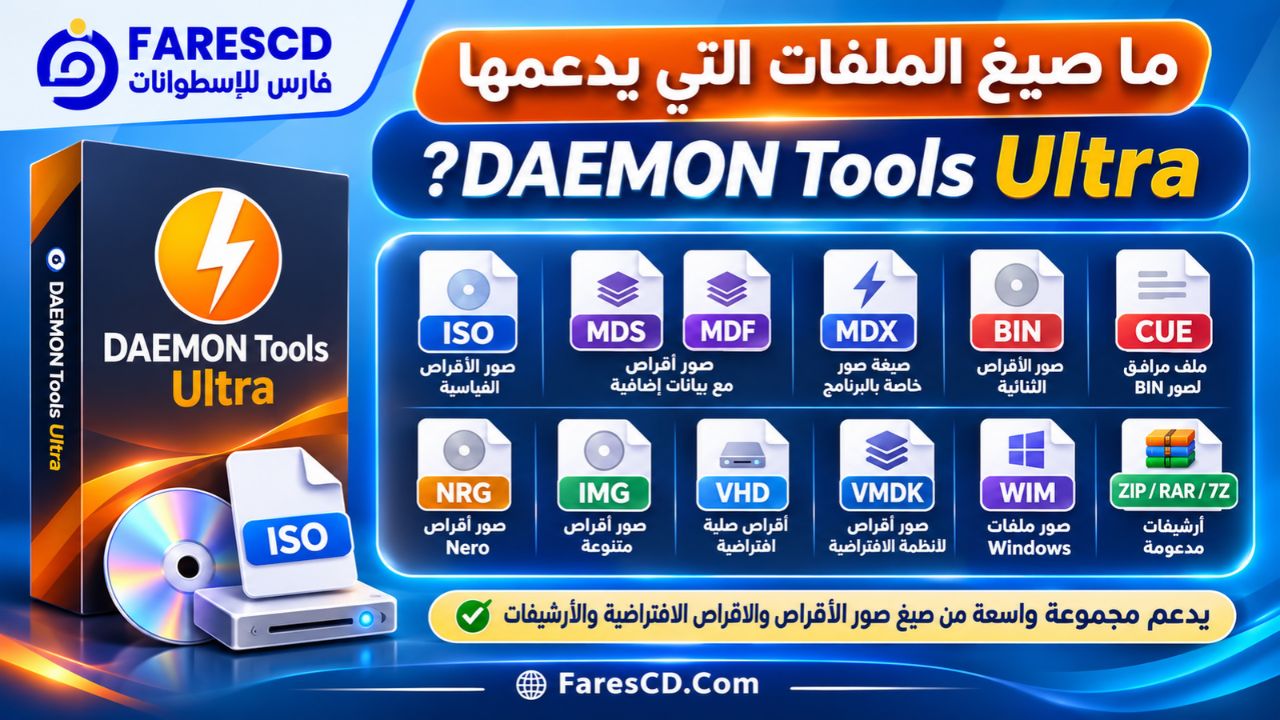
ما صيغ الملفات التي يدعمها DAEMON Tools Ultra؟
يدعم البرنامج مجموعة متنوعة من ملفات صور الأقراص والأقراص الافتراضية. ويوضح الجدول التالي أشهر الصيغ واستخداماتها:
| الصيغة | الاستخدام |
|---|---|
| ISO | صور الأسطوانات والبرامج وأنظمة التشغيل |
| MDS / MDF | صور الأقراص المصحوبة ببيانات وصفية إضافية |
| MDX | صيغة صور أقراص خاصة ببرامج DAEMON Tools |
| BIN / CUE | صور أقراص تتضمن بيانات المسارات |
| NRG | صور أقراص مرتبطة ببرامج Nero |
| IMG | صور أقراص تختلف بنيتها حسب المصدر |
| VHD | أقراص صلبة افتراضية |
| VMDK | صور أقراص تُستخدم عادة مع البيئات الافتراضية |
| ZIP / RAR / 7z | أرشيفات يمكن التعامل مع بعض أنواعها وفق إمكانيات الإصدار |
| WIM | صور ملفات Windows المدعومة في إصدارات البرنامج المناسبة |
يُلاحظ أن دعم قراءة صيغة معينة لا يعني بالضرورة القدرة على إنشاء ملفات جديدة بالصيغة نفسها، كما أن بعض الإمكانيات تختلف حسب إصدار البرنامج.
كيفية تحميل وتثبيت برنامج DAEMON Tools Ultra على الكمبيوتر
يمكن تنزيل البرنامج من الصفحة الرسمية لبرنامج DAEMON Tools Ultra، والتي توفر معلومات الإصدار وخيارات الحصول على البرنامج وترخيصه.
خطوات تثبيت البرنامج
-
قم بتنزيل ملف تثبيت DAEMON Tools Ultra المناسب لجهازك.
-
افتح ملف التثبيت واتبع التعليمات الظاهرة على الشاشة.
-
راجع اتفاقية الترخيص وخيارات التثبيت المتاحة.
-
حدد خيارات التثبيت المطلوبة، ثم تابع حتى اكتمال العملية.
-
افتح البرنامج من قائمة Start أو اختصاره على سطح المكتب.
-
اختر طريقة التفعيل أو الفترة التجريبية المتاحة، وفق شروط الإصدار الذي قمت بتثبيته.
قد يطلب البرنامج أذونات إدارية لتثبيت المكونات اللازمة لإنشاء محركات الأقراص الافتراضية.
كيفية استخدام برنامج DAEMON Tools Ultra خطوة بخطوة
يقدم البرنامج أدوات متعددة، لكن الاستخدام الأساسي يبدأ بتركيب صورة قرص وتشغيل محتوياتها.
الخطوة الأولى: فتح ملف ISO باستخدام Quick Mount
تشغيل صور الأقراص دون حرقها على DVD
-
افتح برنامج DAEMON Tools Ultra.
-
اختر أداة Quick Mount من الواجهة.
-
حدد ملف ISO المطلوب من جهاز الكمبيوتر.
-
اضغط Open لبدء تركيب صورة القرص.
-
افتح This PC من مستكشف ملفات Windows.
-
ستجد محرك أقراص افتراضيًا جديدًا يحتوي على ملفات الصورة.
-
افتح المحرك لاستعراض الملفات أو تشغيل برنامج التثبيت الموجود بداخله.
بعد الانتهاء، يمكنك العودة إلى البرنامج واستخدام Unmount لإزالة صورة القرص من المحرك الافتراضي.
ولا تؤدي إزالة الصورة بهذه الطريقة إلى حذف ملف ISO الأصلي.
الخطوة الثانية: إنشاء محرك أقراص وهمي جديد
في بعض الحالات قد تحتاج إلى تخصيص محرك افتراضي بدلًا من الاعتماد على Quick Mount.
افتح قسم محركات الأقراص داخل البرنامج، ثم استخدم خيار إضافة محرك جديد، واختر نوع المحرك المناسب من الأنواع التي يدعمها إصدارك.
بعد إنشاء المحرك، يمكنك ربطه بملف صورة القرص المطلوب.
وتسمح الإعدادات المتقدمة في بعض الحالات بتحديد حرف المحرك ونوع المحاكاة وخيارات إضافية تتعلق بعملية التركيب.
وهذه الطريقة مناسبة عندما تتعامل مع عدة صور أقراص وتحتاج إلى تنظيم المحركات المستخدمة.
الخطوة الثالثة: إنشاء صورة ISO من أسطوانة DVD
إذا كانت لديك أسطوانة تحتوي على ملفات وتريد الاحتفاظ بنسخة رقمية منها، يمكنك استخدام وظيفة Grab a Disc.
ابدأ بإدخال الأسطوانة في مشغل الأقراص الفعلي، ثم افتح أداة Grab a Disc داخل DAEMON Tools Ultra.
بعد ذلك حدد مشغل الأقراص المصدر، واختر مكان حفظ الصورة الناتجة، ثم حدد الصيغة المطلوبة من الخيارات المتاحة.
يمكنك ضبط بعض إعدادات القراءة عند الحاجة، ثم بدء عملية إنشاء الصورة.
وتعتمد مدة العملية على حجم البيانات وسرعة مشغل الأقراص وحالة الأسطوانة الأصلية.
ولا تضمن هذه الوظيفة نجاح نسخ جميع الوسائط، خصوصًا في حالة تلفها أو احتوائها على أنظمة حماية أو قيود ترخيص.
الخطوة الرابعة: تحويل ملفات صور الأقراص
لتحويل صورة قرص إلى صيغة أخرى، افتح أداة Convert an Image من قسم التحرير.
حدد الملف المصدر، ثم اختر مسار الحفظ والصيغة الناتجة التي يسمح بها البرنامج.
يمكنك أيضًا استخدام الخيارات الإضافية المتاحة مثل الضغط أو تقسيم الصورة عندما تدعمها الصيغة المحددة.
بعد ذلك اضغط Start وانتظر اكتمال التحويل.
ويُفضل الاحتفاظ بالملف الأصلي حتى تتأكد من إمكانية فتح الصورة الناتجة والوصول إلى محتوياتها بشكل صحيح.
الخطوة الخامسة: إنشاء USB قابل للإقلاع
يمكن استخدام أداة Create a Bootable USB لتجهيز وسائط تثبيت أنظمة التشغيل أو الاستعادة.
افتح الأداة، ثم وصل وحدة USB بالكمبيوتر واخترها من الأجهزة المتاحة.
حدد صورة النظام المناسبة، ثم اختر الإعدادات المتوافقة مع الجهاز الذي ستستخدم عليه الوحدة، بما في ذلك وضع الإقلاع ونمط تقسيم القرص إذا كانت هذه الخيارات متاحة.
راجع اسم وحدة USB المختارة بعناية، لأن عملية الكتابة قد تمسح محتوياتها، ثم ابدأ العملية.
بعد اكتمالها، تصبح الوحدة جاهزة للاستخدام وفق نوع الصورة وطريقة إعدادها، بشرط توافقها مع الجهاز المستهدف.
الخطوة السادسة: إنشاء قرص RAM Disk
افتح أداة إنشاء RAM Disk، ثم حدد حجم المساحة المطلوب تخصيصها من الذاكرة العشوائية.
اختر نوع القرص، سواء كان مؤقتًا Volatile أو مستمرًا Persistent.
إذا اخترت النوع المستمر، فستحتاج إلى تحديد ملف VHD للمزامنة وفق الخيارات التي يوفرها البرنامج.
بعد ذلك حدد نظام الملفات المناسب، وراجع مقدار الذاكرة المتبقية للبرامج الأخرى، ثم أنشئ القرص.
سيظهر القرص الجديد داخل نظام Windows ويمكن التعامل معه بوصفه مساحة تخزين، مع مراعاة طبيعة حفظ البيانات الخاصة بالنوع الذي اخترته.
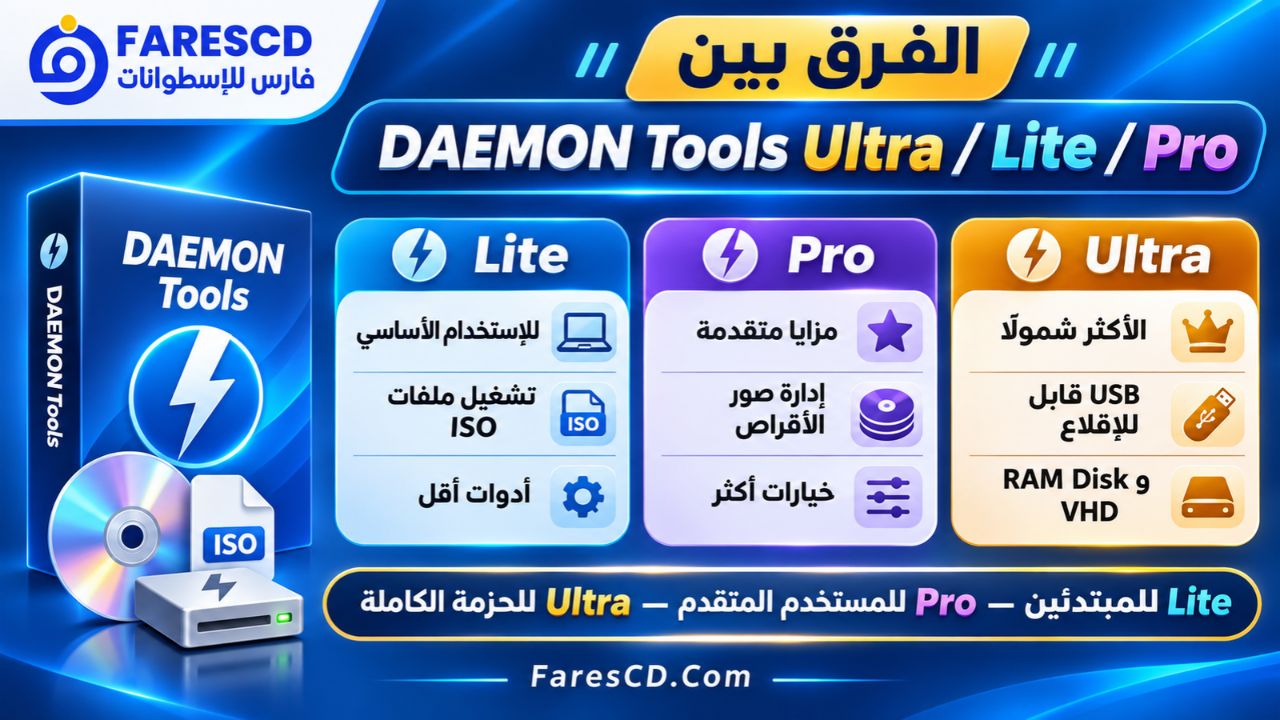
الفرق بين DAEMON Tools Ultra وDAEMON Tools Lite وDAEMON Tools Pro
تتوفر عدة إصدارات من عائلة DAEMON Tools، ويختلف كل منها في مستوى الأدوات وطريقة الترخيص.
| وجه المقارنة | DAEMON Tools Lite | DAEMON Tools Pro | DAEMON Tools Ultra |
|---|---|---|---|
| تشغيل ملفات ISO | نعم | نعم | نعم |
| إنشاء محركات وهمية | أساسي | متقدم | متقدم |
| إنشاء صور الأقراص | وظائف أساسية | متقدم | متقدم |
| تحويل وتحرير الصور | عبر إضافات مدفوعة | نعم | نعم |
| التعامل مع VHD | وظائف محددة أو إضافية | نعم | نعم |
| إنشاء USB قابل للإقلاع | إضافة مدفوعة | ليس ضمن الأدوات الأساسية | نعم |
| إنشاء RAM Disk | إضافة مدفوعة | ليس ضمن الأدوات الأساسية | نعم |
| النسخ الاحتياطي المجدول | ليس من الوظائف الأساسية | ليس من الوظائف الأساسية | نعم |
| الفئة المناسبة | الاستخدام البسيط | مستخدمو صور الأقراص المتقدمون | من يحتاج إلى حزمة أدوات متكاملة |
تعكس المقارنة تقسيم الوظائف الذي تعرضه الشركة المطورة، وقد تختلف بعض التفاصيل حسب إصدار البرنامج وحزمة الترخيص.
متى تختار DAEMON Tools Lite؟
إذا كان استخدامك يقتصر على فتح صور الأقراص وتركيبها من وقت إلى آخر، فقد تكون إمكانيات DAEMON Tools Lite الأساسية كافية.
فالنسخة Lite موجهة بدرجة أكبر إلى المستخدم الذي يحتاج إلى وظائف المحاكاة الأساسية دون جميع الأدوات المتقدمة.
متى تختار DAEMON Tools Pro؟
يُعد إصدار Pro مناسبًا للمستخدم الذي يعمل باستمرار مع صور الأقراص ويحتاج إلى خيارات أكثر تقدمًا لإنشائها وإدارتها والتعامل مع المحركات الافتراضية.
متى تختار DAEMON Tools Ultra؟
يصبح إصدار Ultra أكثر ملاءمة عندما تحتاج إلى مجموعة متنوعة من الأدوات في برنامج واحد، بما في ذلك صور الأقراص، ووحدات USB القابلة للإقلاع، وRAM Disk، والأقراص الافتراضية، والنسخ الاحتياطي.
الفرق بين DAEMON Tools Ultra وميزة Mount الموجودة في Windows
توفر أنظمة Windows الحديثة ميزة مدمجة تسمح بتركيب ملفات ISO مباشرة، ولذلك لا يحتاج كل مستخدم إلى تثبيت برنامج خارجي لأداء هذه الوظيفة.
لكن توجد اختلافات واضحة بين هذه الميزة والأدوات التي يوفرها DAEMON Tools Ultra.
| الوظيفة | Windows Mount | DAEMON Tools Ultra |
|---|---|---|
| فتح ملفات ISO | نعم | نعم |
| دعم صيغ صور أقراص متعددة | محدود | واسع |
| إنشاء صور جديدة من الأسطوانات | ليس عبر Mount | نعم |
| تحويل صيغ صور الأقراص | لا | نعم |
| محركات افتراضية متقدمة | محدود | نعم |
| إنشاء RAM Disk | لا عبر Mount | نعم |
| إنشاء USB قابل للإقلاع | يتطلب أدوات أخرى | نعم |
| واجهة لإدارة مكتبة الصور | لا | نعم |
إذا كنت تحتاج فقط إلى فتح ملف ISO على ويندوز 11، فمن الممكن تنفيذ العملية مباشرة من مستكشف الملفات.
أما إذا كنت تتعامل مع ملفات MDX أو MDS/MDF، أو تحتاج إلى إنشاء صور أقراص وتحويلها وإدارة عدة محركات افتراضية، فإن DAEMON Tools Ultra يقدم إمكانيات إضافية قد تكون مفيدة.
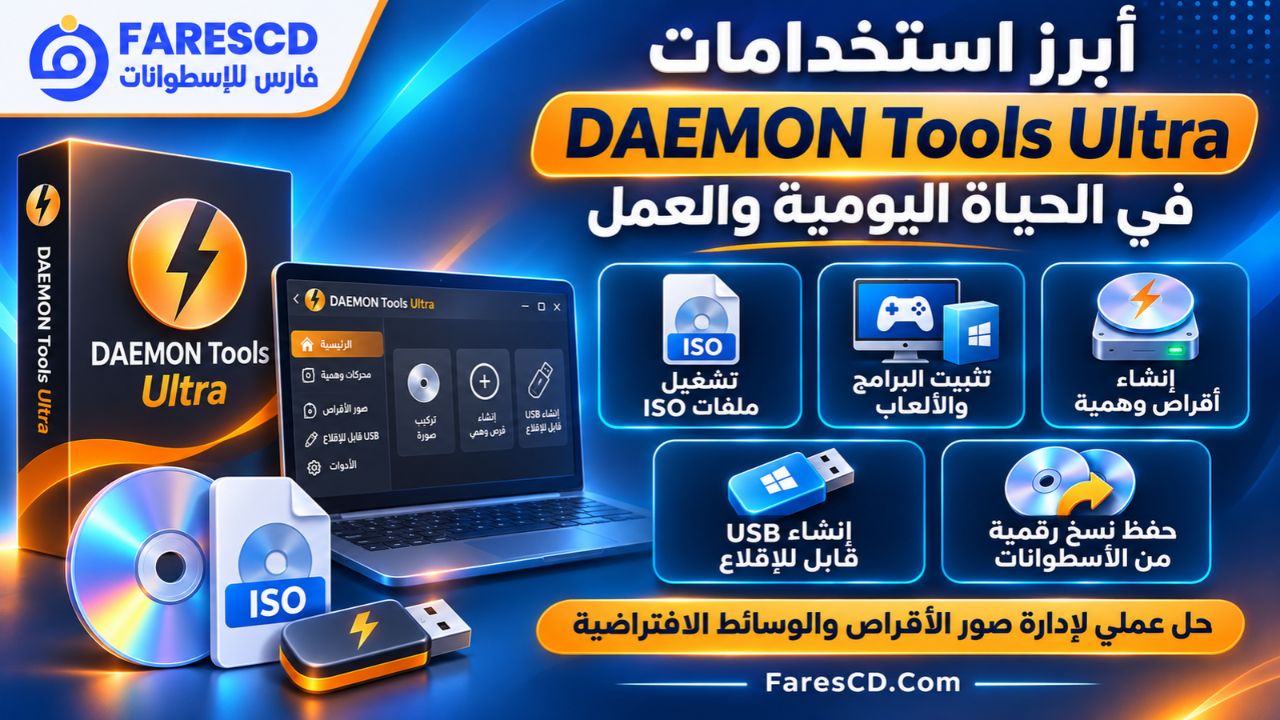
أبرز استخدامات DAEMON Tools Ultra في الحياة اليومية والعمل
تثبيت البرامج من صور الأقراص
يمكن استخدام البرنامج لفتح صور الأقراص التي تحتوي على ملفات تثبيت البرامج، ثم تشغيل ملفات التثبيت الموجودة بداخلها.
وهذه الطريقة مناسبة عند التعامل مع نسخ رقمية من الأسطوانات الأصلية، خصوصًا على الأجهزة التي لا تحتوي على مشغل DVD.
التعامل مع الألعاب القديمة
كانت بعض ألعاب الكمبيوتر القديمة تُوزع على أسطوانات CD أو DVD، وقد يحتاج المستخدم إلى فتح صورة الأسطوانة للاطلاع على محتوياتها أو تثبيت اللعبة.
يساعد DAEMON Tools Ultra على محاكاة وجود الأسطوانة، لكن نجاح تشغيل اللعبة يعتمد على توافقها مع نظام التشغيل ومتطلبات الترخيص والحماية الخاصة بها.
الاحتفاظ بنسخ رقمية من الأسطوانات
يمكن إنشاء صور من الأسطوانات التي تملكها وتسمح شروط استخدامها بنسخها، ثم الاحتفاظ بها على وحدة تخزين مناسبة.
وتكون هذه الطريقة مفيدة عند امتلاك مجموعة من الأسطوانات التي تحتوي على برامج أو مستندات أو ملفات قديمة.
إدارة ملفات أنظمة التشغيل
يُستخدم البرنامج في التعامل مع صور أنظمة التشغيل، سواء لاستعراض محتوياتها أو تجهيز وحدات USB قابلة للإقلاع باستخدام الصور المناسبة.
ويمكن أن يكون جزءًا من مجموعة أدوات صيانة الكمبيوتر إلى جانب برامج النسخ الاحتياطي واستعادة النظام.
العمل مع الأقراص الصلبة الافتراضية
يمكن الاستفادة من ميزة VHD لإنشاء مساحة تخزين افتراضية أو التعامل مع صور أقراص مستخدمة في بيئات الاختبار.
ومع ذلك، فإن DAEMON Tools Ultra ليس بديلًا مباشرًا عن برامج تشغيل الأجهزة الافتراضية الكاملة، مثل البرامج التي توفر معالجًا وذاكرة ونظام تشغيل افتراضيًا مستقلًا.
تنظيم ملفات الصور على الكمبيوتر
عند امتلاك عدد كبير من ملفات ISO وغيرها من صور الأقراص، تساعد أدوات الفهرسة والإدارة داخل البرنامج على تجميعها والوصول إليها.
وتقلل هذه الإمكانية الحاجة إلى البحث يدويًا بين المجلدات في كل مرة تريد فيها تركيب صورة معينة.
متطلبات تشغيل برنامج DAEMON Tools Ultra
تعتمد متطلبات التشغيل على إصدار البرنامج المستخدم، خصوصًا أن الإصدارات القديمة كانت تدعم أنظمة لم تعد الإصدارات الأحدث تدعمها.
وبحسب سجل التحديثات الرسمي، فإن DAEMON Tools Ultra 7.1.0، الصادر في 11 ديسمبر 2025، يتطلب Windows 10 أو أحدث بنظام 64-bit.
daemon-tools.cc
| العنصر | المتطلبات والملاحظات |
|---|---|
| نظام التشغيل للإصدار 7.1.0 | Windows 10 أو Windows 11 |
| معمارية النظام | 64-bit |
| المعالج | معالج متوافق مع نظام Windows المستخدم |
| الذاكرة RAM | ذاكرة كافية للنظام والبرنامج والمهام المطلوبة |
| مساحة التخزين | مساحة للتثبيت بالإضافة إلى مساحة صور الأقراص |
| صلاحيات التثبيت | قد تتطلب تثبيت مكونات المحاكاة صلاحيات المسؤول |
| الاتصال بالإنترنت | قد يلزم للتنزيل والتفعيل وبعض خدمات البرنامج |
كانت متطلبات بعض الإصدارات القديمة منخفضة نسبيًا، لكن لا ينبغي اعتبارها متطلبات دقيقة للإصدار الحالي، خصوصًا عند استخدام الوظائف المتقدمة.
كما يجب مراعاة أن إنشاء RAM Disk يحتاج إلى مساحة فعلية من الذاكرة العشوائية، وأن إنشاء صور أقراص كبيرة يتطلب مساحة تخزين مناسبة لحجم الملفات الناتجة.
هل برنامج DAEMON Tools Ultra مجاني؟
برنامج DAEMON Tools Ultra ليس برنامجًا مجانيًا بالكامل للاستخدام غير المحدود.
توفر الشركة المطورة إمكانية تجربة البرنامج من خلال عرض مجاني لمدة محددة، ويعرض الموقع الرسمي اشتراكًا تجريبيًا مجانيًا لمدة 14 يومًا، مع وجود خيارات ترخيص مدفوعة للاستخدام المستمر.
وقد تختلف تفاصيل العروض المتاحة وشروط التجربة حسب وقت التنزيل والحساب والإصدار.
أما المستخدم الذي يحتاج إلى الوظائف الأساسية فقط، فيمكنه النظر إلى إصدار DAEMON Tools Lite، الذي يوفر استخدامًا مجانيًا لبعض أدوات محاكاة الأقراص، مع وجود وظائف إضافية مدفوعة.
daemon-tools.cc
عيوب برنامج DAEMON Tools Ultra
رغم تعدد إمكانيات البرنامج، فإنه لا يخلو من بعض الجوانب التي ينبغي مراعاتها.
1. ليس مجانيًا بالكامل: يحتاج الاستخدام المستمر للوظائف الكاملة إلى ترخيص مناسب بعد انتهاء الفترة التجريبية.
2. كثرة الأدوات قد تربك المبتدئ: تضم الواجهة وظائف متقدمة لا يحتاج إليها المستخدم الذي يريد فتح ملف ISO فقط.
3. بعض الوظائف متاحة بالفعل في Windows: يستطيع Windows 10 و11 تركيب ملفات ISO دون الحاجة إلى برنامج خارجي.
4. احتمالية التعارض مع بعض البرامج: قد تتداخل مكونات محاكاة الأقراص في حالات محددة مع برامج أخرى تستخدم تعريفات منخفضة المستوى، ولذلك تتضمن الإصدارات الحديثة تحسينات تتعلق بالاستقرار والتوافق.
5. الحاجة إلى موارد إضافية: بعض الوظائف، مثل RAM Disk والتعامل مع الصور الكبيرة، تحتاج إلى ذاكرة أو مساحة تخزين مناسبة.
6. اختلاف التوافق بين الإصدارات: لا تدعم الإصدارات الحديثة جميع أنظمة Windows القديمة، ولذلك يجب التأكد من متطلبات الإصدار قبل التثبيت.
أشهر مشكلات DAEMON Tools Ultra وكيفية التعامل معها
ملف ISO لا يظهر بعد تركيبه
إذا لم يظهر محرك الأقراص بعد استخدام Quick Mount، فتأكد أولًا من اكتمال عملية التركيب داخل البرنامج.
ثم افتح This PC وتحقق من وجود المحرك الجديد. ويمكن تجربة إلغاء تركيب الصورة وإعادة تركيبها.
إذا استمرت المشكلة، فتأكد من سلامة ملف الصورة وتوافقه مع البرنامج، ومن أن مكونات المحركات الافتراضية تعمل بصورة صحيحة.
البرنامج لا يستطيع فتح صورة القرص
قد يرجع السبب إلى تلف الملف أو عدم اكتمال تنزيله، أو استخدام صيغة غير مدعومة في الإصدار المثبت.
وفي حالة الصور المحمية بكلمة مرور، يلزم إدخال بيانات الفتح الصحيحة.
كما قد تكون بعض الصور مرتبطة بتنسيقات أو خصائص خاصة لا تدعمها جميع أدوات المحاكاة.
خطأ عند تثبيت البرنامج
تأكد من توافق إصدار DAEMON Tools Ultra مع نظام Windows ومعمارية جهازك.
فالإصدارات الحديثة لا تعمل بالضرورة على الأنظمة القديمة، كما أن تثبيت مكونات المحاكاة قد يتطلب صلاحيات إدارية.
وإذا كانت هناك نسخة سابقة مثبتة، فمن المفيد التأكد من عدم وجود تثبيت غير مكتمل أو مكونات قديمة متعارضة.
ملف ISO يعمل ولكن البرنامج الموجود بداخله لا يعمل
نجاح تركيب صورة القرص لا يعني أن التطبيقات الموجودة بداخلها متوافقة مع جهازك.
فقد يكون البرنامج الموجود في الصورة مخصصًا لإصدار قديم من Windows، أو يحتاج إلى مكتبات إضافية، أو يتطلب ترخيصًا صالحًا للتشغيل.
لذلك ينبغي التمييز بين مشكلات تركيب صورة القرص ومشكلات تشغيل التطبيقات الموجودة داخلها.
بطء الكمبيوتر عند استخدام RAM Disk
عند تخصيص جزء كبير من الذاكرة العشوائية لإنشاء RAM Disk، تقل الذاكرة المتاحة لتشغيل بقية البرامج.
وقد يؤدي ذلك إلى انخفاض الأداء بدلًا من تحسينه، خاصة عندما تكون ذاكرة الكمبيوتر محدودة.
والحل هو تقليل حجم RAM Disk أو إيقاف استخدامه إذا لم تكن هناك حاجة واضحة إليه.
هل يستحق DAEMON Tools Ultra التحميل؟
تعتمد قيمة البرنامج على نوع الاستخدام ومدى الحاجة إلى وظائفه المتقدمة.
إذا كان الهدف الوحيد هو فتح ملف ISO من وقت إلى آخر، فقد تكون الأدوات المدمجة في Windows كافية دون تثبيت أي برنامج إضافي.
أما المستخدم الذي يتعامل باستمرار مع صور الأقراص المختلفة، أو يحتاج إلى إنشاء نسخ رقمية من الأسطوانات، أو تحويل الملفات، أو إنشاء محركات افتراضية متقدمة، فسيجد في DAEMON Tools Ultra مجموعة أدوات أوسع.
وتزداد فائدته عندما تكون هناك حاجة إلى وظائف إضافية مثل إنشاء USB قابل للإقلاع، أو إدارة VHD، أو تنفيذ مهام نسخ احتياطي.
وبذلك يمثل DAEMON Tools Ultra حلًا متكاملًا لمن يحتاج إلى التعامل المتقدم مع صور الأقراص والوسائط الافتراضية على الكمبيوتر.