










برنامج TidyWindow هو أداة مجانية ومفتوحة المصدر لصيانة أجهزة الكمبيوتر التي تعمل بنظام ويندوز، تجمع بين تنظيف الملفات المؤقتة، وإدارة البرامج المثبتة، وتحسين إعدادات النظام، وتشخيص بعض المشكلات الشائعة وإصلاحها، من خلال واجهة موحدة توفر الوقت والجهد. فبدلًا من التنقل بين إعدادات Windows وأدوات الصيانة المختلفة لتنفيذ المهام اليومية، يتيح لك البرنامج الوصول إلى مجموعة واسعة من الوظائف التي تساعد على تنظيم الكمبيوتر والمحافظة على كفاءة تشغيله.
يتميز TidyWindow بإمكانية مراجعة الإجراءات قبل تنفيذها، والاحتفاظ بالحالة الأصلية لبعض الإعدادات لاستعادتها عند الحاجة. كما يوفر أدوات لإدارة برامج بدء التشغيل، والبحث عن الملفات، وتثبيت التطبيقات وتحديثها، بالإضافة إلى معالجة بعض مشكلات التثبيت والإزالة. ويُعد خيارًا مناسبًا للمستخدمين الذين يرغبون في التحكم بصورة أكبر في أجهزة الكمبيوتر، سواء للاستخدام الشخصي أو الدراسة أو العمل.
تحميل برنامج TidyWindow لتنظيف الويندوز وتحسين الأداء وإصلاح مشاكل الكمبيوتر مجانًا
برنامج TidyWindow من الأدوات المجانية المميزة التي تساعد على تنظيف نظام ويندوز وصيانة الكمبيوتر وإدارة البرامج وإصلاح المشكلات الشائعة من مكان واحد. فهو يجمع مجموعة من الوظائف التي يحتاج إليها المستخدم باستمرار، مثل حذف الملفات المؤقتة، والتحكم في برامج بدء التشغيل، وتثبيت التطبيقات وتحديثها، وتحليل بعض مشكلات النظام، دون الحاجة إلى التنقل بين العديد من الأدوات والإعدادات المختلفة.
ولا تقتصر أهمية البرنامج على تنظيف الكمبيوتر وتوفير مساحة تخزينية، بل تمتد إلى تنظيم التطبيقات المثبتة، وإدارة بعض إعدادات ويندوز، وتسهيل تنفيذ مهام الصيانة المتكررة. ويتميز كذلك بإظهار تفاصيل الإجراءات قبل تنفيذها، وتوفير خيارات لاستعادة التغييرات في الوظائف التي تدعم ذلك.
ويعمل TidyWindow على نظامي Windows 10 وWindows 11، مع واجهة حديثة تتضمن أقسامًا مخصصة للتنظيف والإصلاح وإدارة البرامج والبحث عن الملفات، مما يجعله مناسبًا للمستخدمين المتقدمين ومن يرغبون في إدارة أجهزة الكمبيوتر بصورة أكثر تنظيمًا.
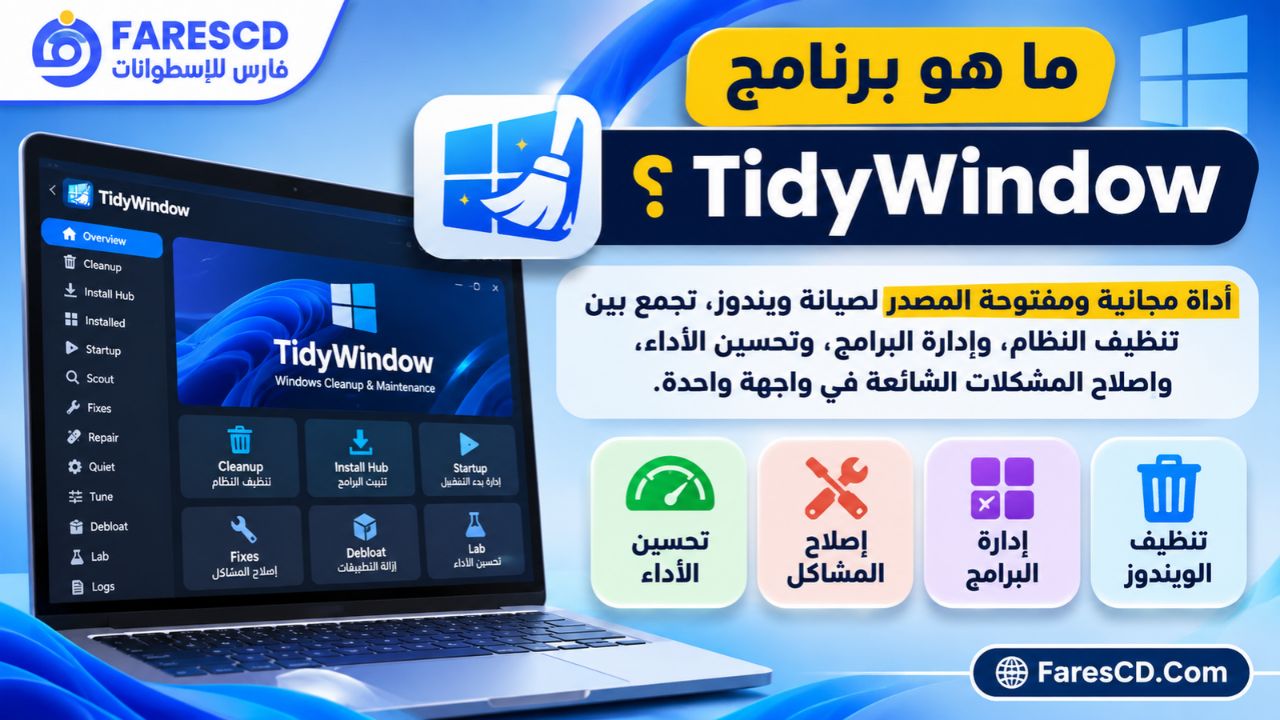
ما هو برنامج TidyWindow؟
TidyWindow هو برنامج مجاني ومفتوح المصدر مخصص لإدارة مجموعة من مهام صيانة ويندوز وتحسين تنظيم النظام. ويجمع أدوات كانت تتطلب عادةً استخدام إعدادات Windows أو تشغيل أوامر منفصلة أو الاستعانة بعدة تطبيقات.
يهدف البرنامج إلى جعل أعمال الصيانة اليومية أكثر وضوحًا، من خلال عرض حالة النظام والإجراءات المتاحة ونتائج العمليات داخل واجهة واحدة.
ومن أبرز المهام التي يمكن تنفيذها باستخدامه:
- فحص الملفات المؤقتة وذاكرة التخزين المؤقت وتنظيفها.
- تثبيت البرامج وتحديثها وإزالتها.
- إدارة التطبيقات التي تعمل تلقائيًا مع تشغيل ويندوز.
- البحث عن الملفات والمجلدات الموجودة على الكمبيوتر.
- التعامل مع بعض مشكلات تثبيت البرامج وإلغاء تثبيتها.
- تشغيل أدوات إصلاح النظام ومشكلات Windows Update.
- مراجعة بعض إعدادات ويندوز وإجراء تعديلات قابلة للاستعادة.
- متابعة نتائج عمليات الصيانة من خلال السجلات.
- تنفيذ بعض الإصلاحات السريعة للمكونات التي تتوقف عن الاستجابة.
ويعتمد الإصدار الخامس من البرنامج على واجهة WinUI 3 وتقنيات .NET الحديثة، مع تصميم يوفر الوضعين الفاتح والداكن.
لماذا قد تحتاج إلى TidyWindow؟
مع الاستخدام المستمر للكمبيوتر، تتراكم الملفات المؤقتة وتزداد أعداد البرامج المثبتة، وقد تظهر مشكلات في التحديثات أو تشغيل بعض مكونات النظام.
ورغم أن ويندوز يوفر أدوات مدمجة لمعالجة الكثير من هذه الأمور، فإن الوصول إليها وتنفيذها قد يتطلب التنقل بين صفحات متعددة.
يساعد TidyWindow على جمع تلك الوظائف وتقديمها بأسلوب أوضح، مع التركيز على إمكانية مراجعة الإجراءات قبل تنفيذها.
لكن من المهم معرفة أن البرنامج ليس وسيلة سحرية لتسريع أي جهاز، وأن تأثيره الفعلي يعتمد على حالة الكمبيوتر والمشكلة التي يحتاج المستخدم إلى معالجتها.
أبرز مميزات برنامج TidyWindow
1. تنظيف الكمبيوتر من الملفات المؤقتة باستخدام Cleanup
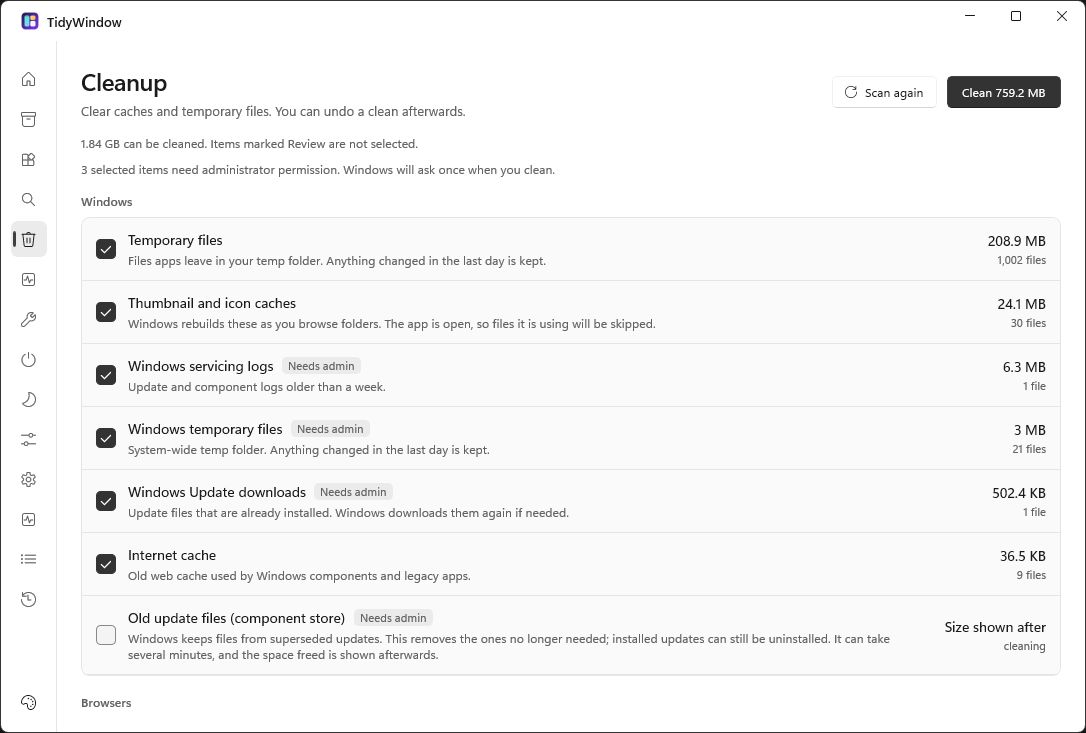
تُعد أداة Cleanup من الوظائف الأساسية في TidyWindow، حيث تساعد على فحص أنواع متعددة من الملفات التي يمكن تنظيفها لتقليل الفوضى الرقمية واستعادة جزء من المساحة التخزينية.
وتشمل عمليات الفحص فئات مختلفة من الملفات المؤقتة وذاكرة التخزين المؤقت لبعض التطبيقات، وفق الخيارات المتاحة داخل البرنامج.
ومن مميزات أداة التنظيف:
- فحص فئات الملفات قبل تنفيذ الحذف.
- عرض المساحة المرتبطة بالفئات المكتشفة.
- السماح باختيار العناصر المطلوب تنظيفها.
- إظهار تفاصيل تساعد على فهم طبيعة الملفات.
- الاحتفاظ ببعض الملفات المحددة مؤقتًا لإمكانية استعادتها.
ومن الخصائص المهمة أن البرنامج يحتفظ بفئات معينة، مثل بعض ملفات التثبيت القديمة والتنزيلات غير المكتملة، لمدة 14 يومًا قبل حذفها نهائيًا.
ومع ذلك، لا تشمل إمكانية الاستعادة جميع الملفات؛ فملفات الكاش العادية قد تُحذف مباشرة، كما أن تفريغ سلة المحذوفات لا يمكن التراجع عنه باستخدام البرنامج.
2. تثبيت البرامج بسهولة من خلال Install Hub
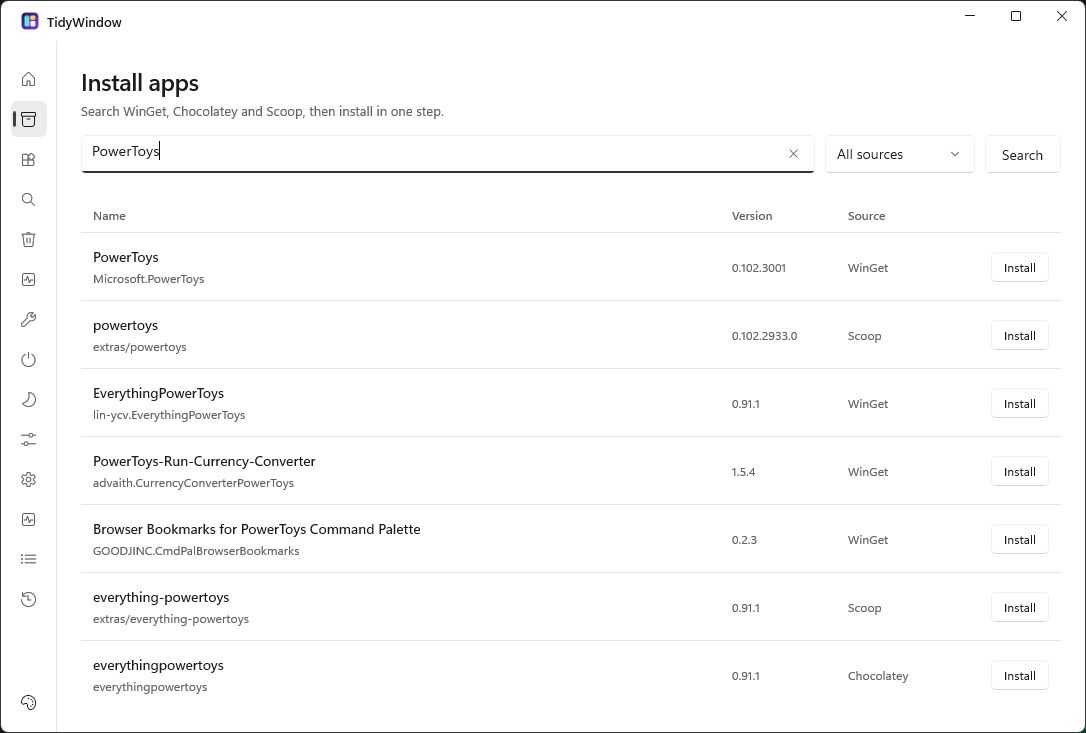
يوفر TidyWindow قسمًا مخصصًا لتثبيت التطبيقات وإدارتها يسمى Install Hub، وهو من الخصائص المفيدة خصوصًا عند إعداد جهاز كمبيوتر جديد.
يدعم هذا القسم البحث عن البرامج من خلال ثلاثة أنظمة لإدارة الحزم:
- WinGet
- Chocolatey
- Scoop
بدلًا من البحث عن كل تطبيق بصورة منفصلة، يستطيع المستخدم الوصول إلى البرامج المتاحة عبر مصادر الحزم التي جرى إعدادها على جهازه.
كما يعرض معلومات عن البرنامج ومصدر الحزمة قبل التثبيت، ويسمح بإضافة عمليات التثبيت إلى قائمة تنفيذ موحدة.
ما فائدة قائمة Queue؟
تساعد قائمة Queue على تنظيم عمليات تثبيت البرامج وتحديثها وإزالتها، حيث تُنفذ العمليات واحدة تلو الأخرى مع إظهار حالتها ونتائجها.
وهذه الوظيفة مناسبة لمن يحتاج إلى تثبيت مجموعة من البرامج على جهاز جديد دون إدارة كل عملية بصورة منفصلة.
3. إدارة البرامج المثبتة وتحديثها
لا يقتصر TidyWindow على تنزيل التطبيقات، بل يتضمن قسمًا لعرض البرامج المثبتة وإدارة بعض العمليات المرتبطة بها.
يمكن من خلال قسم Installed استعراض التطبيقات المدعومة والتحقق من التحديثات المتاحة لها.
وتشمل الوظائف:
- استعراض قائمة البرامج المكتشفة.
- التحقق من الإصدارات المتاحة للتحديث.
- تحديث التطبيقات المدعومة.
- إلغاء تثبيت البرامج غير المطلوبة.
- إدارة بعض عمليات التحديث وفق إمكانيات مصدر الحزم.
وتظهر فائدة هذه الوظائف عندما يحتوي الكمبيوتر على عدد كبير من التطبيقات، ويصبح تحديثها يدويًا عملية تستغرق وقتًا طويلًا.
4. التحكم في برامج بدء تشغيل ويندوز
تعمل بعض التطبيقات تلقائيًا بمجرد تسجيل الدخول إلى ويندوز، وقد يؤدي تشغيل عدد كبير منها إلى زيادة الوقت اللازم لجاهزية سطح المكتب.
يوفر قسم Startup وسيلة لاستعراض عناصر بدء التشغيل والتحكم في العناصر المدعومة.
ومن خلاله يمكن:
- معرفة التطبيقات التي تعمل عند بدء التشغيل.
- مراجعة معلومات بعض عناصر التشغيل التلقائي.
- إيقاف تشغيل العناصر غير الضرورية.
- استعادة العناصر التي سبق تعطيلها.
- إدارة أنواع متعددة من إدخالات بدء التشغيل.
ومن المهم التمييز بين التطبيقات الاختيارية ومكونات النظام الأساسية. فليس كل عنصر يعمل عند بدء التشغيل غير ضروري، وقد يؤدي تعطيل بعض الخدمات إلى فقدان وظيفة يحتاج إليها المستخدم.
5. البحث عن الملفات والمجلدات باستخدام Scout
يتضمن البرنامج أداة تسمى Scout، وهي مخصصة للبحث عن الملفات والمجلدات الموجودة على الكمبيوتر.
توفر هذه الأداة خيارات للبحث اعتمادًا على الاسم أو مسار الملف، مع إمكانية تضييق النتائج وفق الموقع أو نوع العنصر.
ومن وظائفها:
- البحث عن ملفات بأسماء محددة.
- تحديد نطاق البحث.
- تصفية النتائج.
- نسخ مسار الملف.
- فتح المجلد الذي يحتوي على العنصر المطلوب.
ويمكن للأداة البحث داخل مجلد محدد بصورة مستقلة. أما البحث الموسع في Home أو This PC فيستفيد من فهرس Everything المحلي، وقد يعرض البرنامج إعداد الأداة عند عدم توافرها.
وتفيد Scout عندما تتوزع ملفات العمل أو الدراسة على مجلدات كثيرة، ويصبح الوصول إلى ملف معين أمرًا صعبًا.
6. إصلاح مشاكل الويندوز باستخدام Fixes
يحتوي TidyWindow على قسم Fixes المخصص لتشغيل مجموعة من إجراءات إصلاح Windows المعروفة.
ويمكن أن تكون هذه الأدوات مفيدة عند مواجهة مشكلات في ملفات النظام أو تحديثات ويندوز أو الشبكة أو الصوت.
تعتمد فكرة القسم على توضيح إجراءات الإصلاح المتاحة، مع عرض الأوامر المستخدمة ومتابعة نتائج التنفيذ.
ومن مجالات الإصلاح:
- بعض مشكلات ملفات النظام.
- بعض أعطال Windows Update.
- مشكلات محددة في الاتصال بالشبكة.
- أعطال مرتبطة بالصوت.
- مشكلات أخرى تدعمها إجراءات الإصلاح الموجودة في البرنامج.
ولا يعني وجود هذه الأدوات ضمان إصلاح جميع المشكلات تلقائيًا؛ فالأعطال قد تكون ناتجة عن تعريفات غير متوافقة، أو تلف مكونات مادية، أو إعدادات لا تعالجها الإجراءات المتاحة.
7. معالجة مشاكل تثبيت البرامج وإزالتها باستخدام Repair
قد يفشل تثبيت أحد البرامج أو إلغاء تثبيته بسبب عملية سابقة لم تكتمل، أو نتيجة تلف بعض معلومات التثبيت المسجلة في ويندوز.
يقدم قسم Repair وظائف تساعد على تشخيص حالات معينة من هذه المشكلات ومحاولة إصلاحها.
وتتضمن إمكانياته معالجة بعض آثار عمليات التثبيت الملغاة أو المتوقفة، مع توفير نسخ احتياطية للبيانات التي يزيلها أثناء الإصلاح عندما يكون ذلك مدعومًا.
وتبرز أهمية هذه الميزة خصوصًا عند ظهور برنامج في قائمة التطبيقات المثبتة رغم تعذر إزالته بالطريقة المعتادة.
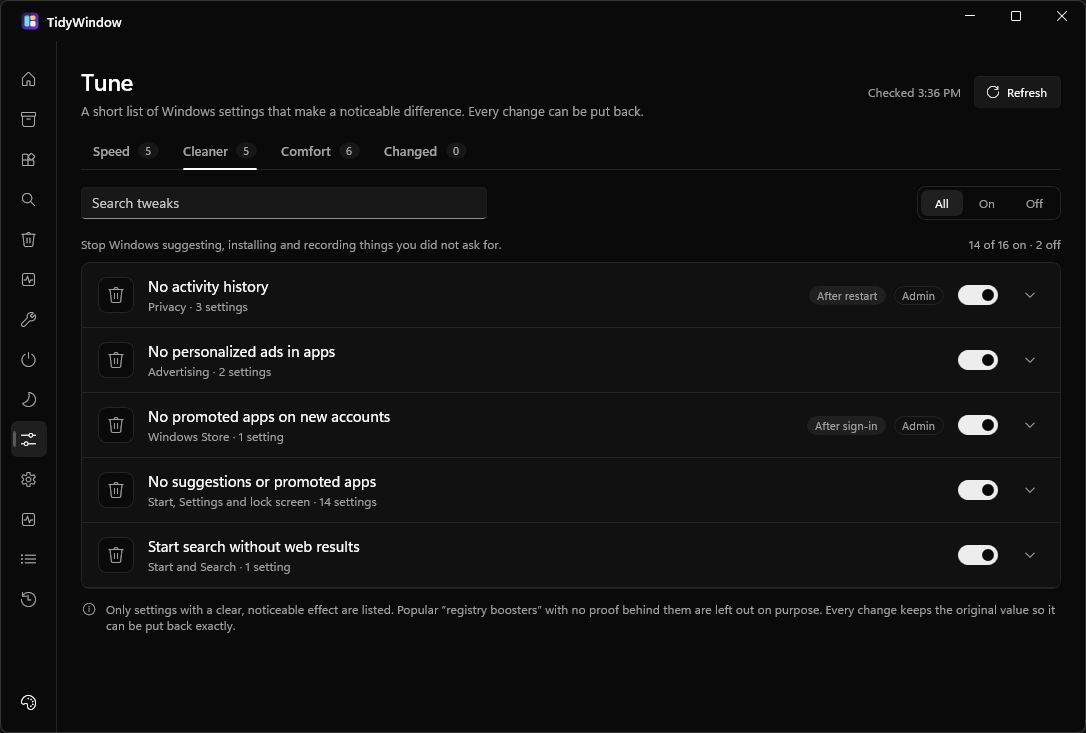
8. إدارة إعدادات النظام من خلال Quiet وTune
يوفر TidyWindow قسمين مخصصين للتحكم في أنواع محددة من إعدادات ويندوز.
Quiet: يتيح مراجعة بعض الخدمات والمهام والوظائف التي تعمل في الخلفية، مع إمكانية تعديل العناصر المدعومة واستعادة حالتها السابقة.
Tune: يقدم مجموعة محددة من إعدادات النظام المرتبطة بسجل ويندوز، مع إظهار القيمة الحالية وإمكانية الاحتفاظ بالحالة الأصلية لبعض التغييرات.
وتحتاج هذه الأدوات إلى قدر من الانتباه؛ لأن إعدادات الخدمات وسجل النظام قد تؤثر في وظائف Windows أو بعض التطبيقات.
والأفضل استخدام الخيارات التي تعالج احتياجًا واضحًا، بدلًا من تطبيق عدد كبير من التعديلات دون معرفة تأثير كل منها.
9. إزالة التطبيقات غير المطلوبة باستخدام Debloat
تأتي بعض أجهزة الكمبيوتر بمجموعة كبيرة من التطبيقات المثبتة مسبقًا، وقد لا يحتاج المستخدم إلى جميع هذه البرامج.
يساعد قسم Debloat على مراجعة مجموعة من تطبيقات ويندوز والتطبيقات الترويجية وبعض البرامج التي تضيفها الشركات المصنعة.
وتتضمن إمكانياته إزالة عناصر مدعومة مع تسجيل التطبيقات التي تمت إزالتها للمساعدة على استعادتها لاحقًا.
لكن إزالة التطبيقات المدمجة قد تؤثر في وظائف يعتمد عليها النظام أو المستخدم. لذلك يجب التأكد من وظيفة التطبيق قبل إزالته، وعدم اعتبار جميع البرامج المثبتة مسبقًا عبئًا على الكمبيوتر.
10. مراقبة الأداء باستخدام Lab
يوفر قسم Lab أدوات محددة لمراجعة بعض جوانب الأداء والتحكم في خيارات مرتبطة بها.
ومن أبرز إمكانياته إجراء فحص أداء قصير لمدة 15 ثانية، ومقارنة النتيجة بفحص سابق، إلى جانب بعض الوظائف المتعلقة بخطط الطاقة وأولوية تشغيل التطبيقات.
تساعد هذه المقارنات على متابعة تأثير بعض التغييرات في ظروف متشابهة.
ومع ذلك، لا تُعد نتيجة الفحص القصير بديلًا عن اختبارات الأداء المتخصصة، ولا يمكن الاعتماد عليها وحدها للحكم على أداء المعالج أو الذاكرة أو وحدة التخزين.
11. سجل العمليات باستخدام Logs
من المميزات المهمة في TidyWindow وجود قسم Logs، الذي يتيح مراجعة نتائج العمليات والمشكلات التي تحتاج إلى متابعة.
فبدلًا من الاكتفاء برسالة تفيد بنجاح إجراء معين أو فشله، يمكن الرجوع إلى المعلومات المسجلة لفهم ما حدث.
وتظهر أهمية ذلك عند تنفيذ تحديثات متعددة أو محاولة إصلاح مشكلة لم تُحل من المرة الأولى.
كما يمكن أن تساعد السجلات على تقديم معلومات أوضح عند البحث عن سبب خطأ معين.
12. إصلاح الأعطال المؤقتة بسرعة باستخدام Unstick
من الإضافات البارزة في إصدار TidyWindow 5.4.0 صفحة Unstick، وهي مخصصة لبعض المشكلات التي تتسبب في توقف مكونات ويندوز عن الاستجابة.
تضم الصفحة 20 إجراءً سريعًا موزعًا على مجموعات تتعلق بسطح المكتب والكتابة والشبكة والأجهزة والخدمات.
ومن الأمثلة:
- معالجة بعض حالات توقف File Explorer.
- إعادة تشغيل بعض مكونات قائمة Start وشريط المهام.
- معالجة مشكلات مؤقتة في الحافظة Clipboard.
- إعادة تنشيط بعض وظائف الإشعارات.
- معالجة بعض مشكلات الصوت والبلوتوث.
- التعامل مع مهام طباعة عالقة.
تُنفذ هذه الإجراءات بشكل مستقل عن قائمة تثبيت البرامج، مع إظهار نتيجة العملية داخل الواجهة وتسجيلها.
وتحتاج بعض إجراءات الأجهزة والخدمات إلى صلاحيات المسؤول، بينما يمكن تنفيذ إجراءات أخرى دون رفع الصلاحيات.
ما الجديد في برنامج TidyWindow 5؟
شهد البرنامج تغييرًا كبيرًا مع الانتقال إلى الإصدار الخامس؛ إذ أعيد بناؤه باستخدام WinUI 3 بدلًا من واجهة WPF التي اعتمدت عليها الإصدارات القديمة.
ولا يُعد الإصدار الخامس مجرد تحديث شكلي للإصدار الرابع، بل تطبيقًا أعيد تطويره ببنية مختلفة.
ومن أبرز ما يميز الجيل الخامس:
- واجهة Windows حديثة تدعم الوضع الفاتح والداكن.
- دمج إدارة البرامج من مصادر حزم متعددة.
- أدوات منظمة للبحث والتنظيف والإصلاح.
- عرض أوضح للإجراءات وآثارها قبل التنفيذ.
- إمكانيات استعادة مخصصة لبعض الإعدادات والتغييرات.
- نظام موحد لمتابعة تثبيت التطبيقات وتحديثها وإزالتها.
- وظائف إضافية لإدارة بدء التشغيل والأعطال اليومية.
أبرز إضافات إصدار TidyWindow 5.4.0
صدر هذا الإصدار في 1 نوفمبر 2026، وتضمن تحسينات في معالجة بعض مشكلات البرامج ومكونات ويندوز.
من أهم الإضافات صفحة Unstick للإصلاحات السريعة، وتحسين التعامل مع عمليات إزالة البرامج الفاشلة، وتوسيع بعض إمكانيات قسم Repair.
كما شملت التحسينات معالجة حالات معينة تتعلق بملفات التثبيت المفقودة، والبرامج التي تعجز أدوات الإدارة عن إزالتها بصورة طبيعية.
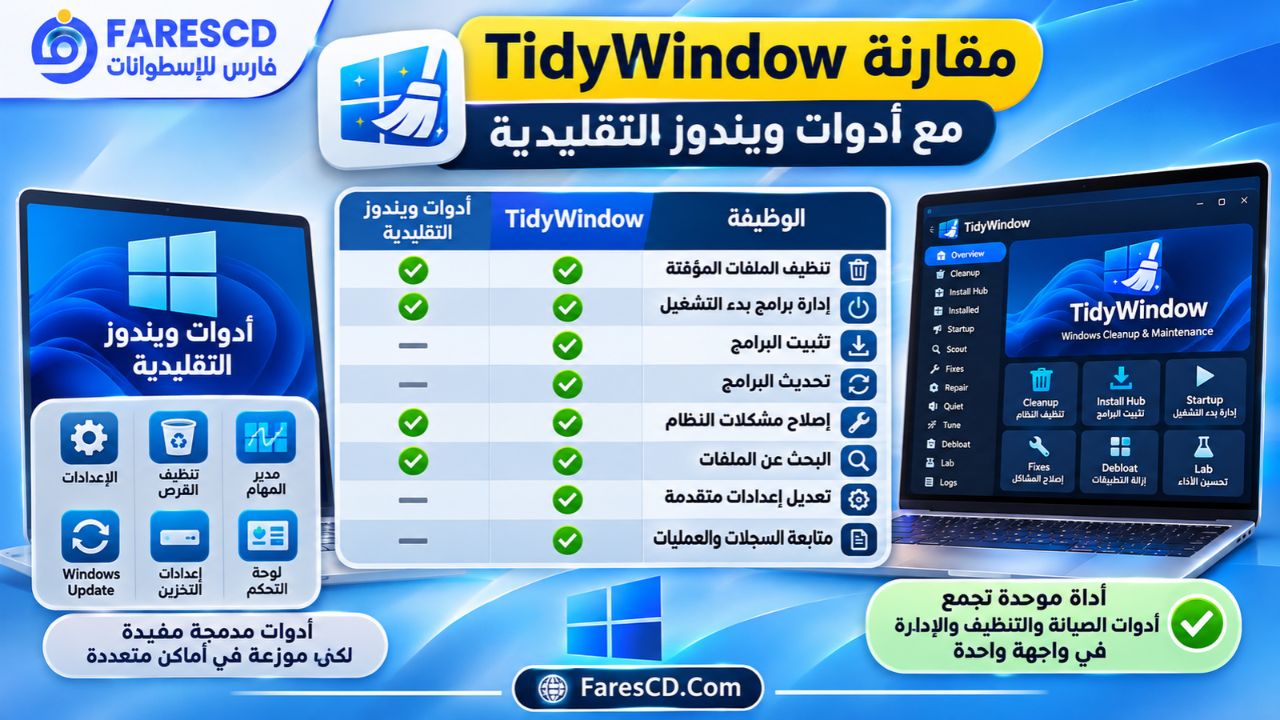
مقارنة TidyWindow مع أدوات ويندوز التقليدية
يوفر Windows أدوات مدمجة للتنظيف والإصلاح وإدارة التطبيقات، لكن هذه الوظائف موزعة على أجزاء مختلفة من النظام.
وتوضح المقارنة التالية أهم الاختلافات:
| الوظيفة | TidyWindow | أدوات Windows المدمجة |
|---|---|---|
| تنظيف الملفات المؤقتة | فئات تنظيف متعددة في واجهة واحدة | Storage Sense وإعدادات التخزين |
| إدارة برامج بدء التشغيل | مراجعة وتعطيل واستعادة العناصر المدعومة | مدير المهام والإعدادات |
| تثبيت البرامج | بحث وإدارة عبر مصادر حزم متعددة | Microsoft Store وWinGet وأدوات أخرى |
| تحديث البرامج | قائمة لإدارة تحديثات الحزم المدعومة | تختلف الطريقة حسب التطبيق |
| إصلاح النظام | تجميع إجراءات إصلاح محددة | أدوات وإعدادات وأوامر منفصلة |
| البحث عن الملفات | Scout مع خيارات للبحث والتصفية | File Explorer وWindows Search |
| تعديل إعدادات النظام | أدوات محددة مع إمكانيات استعادة | إعدادات Windows وأدوات الإدارة |
| متابعة العمليات | قوائم وسجلات داخل التطبيق | أدوات وسجلات موزعة داخل النظام |
لا تعني هذه المقارنة أن TidyWindow يحل محل جميع أدوات ويندوز، بل يوفر واجهة إضافية تجمع عددًا من الوظائف وتُسهّل الوصول إليها.
كيفية تحميل برنامج TidyWindow وتثبيته على الكمبيوتر
يمكن تنزيل TidyWindow من مستودعه الرسمي على GitHub، حيث يوفر المطور إصدارات التثبيت والإصدارات المحمولة.
تحميل النسخة العادية Setup
لتثبيت البرنامج على الكمبيوتر:
- افتح صفحة الإصدارات الرسمية لبرنامج TidyWindow.
- انتقل إلى قسم ملفات الإصدار المتاحة.
- اختر ملف التثبيت الذي يحمل الاسم
TidyWindow-Setup-<version>.exe، حيث يتغير رقم الإصدار حسب النسخة. - افتح ملف التثبيت واتبع التعليمات.
- اختر نطاق التثبيت المناسب لحسابك عند ظهور الخيار.
- بعد اكتمال التثبيت، افتح البرنامج من قائمة Start.
تأتي ملفات الإصدار الرسمية متضمنة مكونات التشغيل المطلوبة من .NET وWindows App SDK، لذلك لا يحتاج مستخدم النسخة الجاهزة إلى تثبيتها بصورة منفصلة.
تشغيل النسخة المحمولة TidyWindow Portable
تتوفر أيضًا نسخة Portable بصيغة ZIP، يمكن تشغيلها من مجلد بعد استخراج محتوياتها.
تكون تسمية الملف على النمط التالي:
TidyWindow-<version>-win-x64.zip
بعد استخراج الأرشيف بالكامل، يمكن تشغيل التطبيق من الملف:
TidyWindow.Next.exe
ويجب الاحتفاظ بالمجلدات المساعدة الموجودة داخل الأرشيف وعدم نقل الملف التنفيذي وحده؛ لأن التطبيق يحتاج إلى الملفات المصاحبة له.
وتناسب النسخة المحمولة المستخدم الذي يفضل تشغيل البرنامج دون إجراء عملية تثبيت تقليدية، مع ملاحظة أنها قد تحتفظ ببعض بيانات الإعدادات والسجلات على الجهاز.
كيفية استخدام برنامج TidyWindow خطوة بخطوة
الخطوة الأولى: التعرف على الواجهة الرئيسية
بعد تشغيل البرنامج، افتح قسم Overview.
يعرض هذا القسم حالة أدوات إدارة الحزم المتاحة، مثل WinGet وChocolatey وScoop، ويساعد على معرفة الأدوات التي تم إعدادها.
ليس من الضروري استخدام جميع أنظمة إدارة الحزم للاستفادة من البرنامج؛ إذ يمكن البدء بالأداة المتوفرة ثم استخدام الأقسام الأخرى وفق الحاجة.
الخطوة الثانية: فحص الملفات غير الضرورية
انتقل إلى Cleanup وابدأ فحص فئات الملفات المتاحة.
بعد ظهور النتائج، راجع أحجام الملفات وأنواعها وحدد الفئات التي ترغب في تنظيفها.
من الأفضل عدم تحديد جميع العناصر تلقائيًا؛ لأن بعض الملفات قد تحتوي على بيانات مؤقتة يحتاج إليها تطبيق معين.
الخطوة الثالثة: مراجعة برامج بدء التشغيل
افتح Startup واستعرض العناصر الموجودة.
راجع وظيفة كل تطبيق، ثم حدد البرامج الاختيارية التي لا تحتاج إلى تشغيلها تلقائيًا.
بعد إجراء التعديل، يمكن متابعة تأثيره عند تسجيل الدخول مرة أخرى إلى Windows.
الخطوة الرابعة: إدارة البرامج المثبتة
انتقل إلى Installed لعرض التطبيقات التي يستطيع البرنامج اكتشافها وإدارتها.
يمكنك مراجعة التحديثات المتاحة، أو اختيار برنامج لم تعد تحتاج إليه لإلغاء تثبيته.
تختلف العمليات المتاحة باختلاف طريقة تثبيت البرنامج ومدى دعم مدير الحزم له.
الخطوة الخامسة: استخدام أدوات الإصلاح عند الحاجة
إذا واجهت مشكلة واضحة في Windows Update أو مكون آخر من النظام، افتح Fixes وابحث عن إجراء الإصلاح المناسب.
اقرأ تفاصيل العملية وما تحتاج إليه من صلاحيات قبل الموافقة على تشغيلها.
لا يُنصح بتنفيذ إجراءات إصلاح متعددة دون وجود مشكلة فعلية، لأن بعض الأوامر قد تعدل حالة خدمات أو إعدادات النظام.
الخطوة السادسة: مراجعة نتائج العمليات
يمكن متابعة قائمة Queue أثناء تنفيذ عمليات تثبيت التطبيقات وتحديثها.
كما يمكن فتح Logs لمراجعة نتائج المهام والمشكلات المسجلة.
إذا فشلت إحدى العمليات، فتوفر الرسائل والسجلات معلومات تساعد على تحديد السبب بدلًا من إعادة تنفيذ الإجراء بصورة عشوائية.
الخطوة السابعة: استعادة الإعدادات عند الحاجة
عند تغيير إعداد مدعوم بالاستعادة، احتفظ بمعلومة واضحة عن التعديل الذي أجريته.
إذا ظهرت مشكلة بعد التغيير، يمكن استخدام خيار الاستعادة الموجود في القسم المعني، عندما تكون العملية قابلة للتراجع.
ولا بد من الانتباه إلى أن عمليات حذف الملفات العادية وبعض إصلاحات ويندوز لا توفر استعادة شاملة.
متطلبات تشغيل برنامج TidyWindow
يستهدف الإصدار الخامس من TidyWindow أجهزة الكمبيوتر التي تعمل بنظام Windows 10 أو Windows 11 بمعمارية x64.
| المتطلب | التفاصيل |
|---|---|
| نظام التشغيل | Windows 10 أو Windows 11 |
| الحد الأدنى لإصدار ويندوز | Windows 10 Build 19041 / Version 2004 |
| المعمارية | x64 |
| واجهة التطبيق | WinUI 3 |
| بيئة التطوير | .NET 10 |
| مكونات التشغيل | مضمنة في ملفات التنزيل الرسمية |
| الترخيص | مجاني ومفتوح المصدر MIT |
| الاتصال بالإنترنت | مطلوب لتنزيل البرنامج وبعض الحزم والتحديثات |
| صلاحيات المسؤول | تحتاج إليها بعض العمليات التي تغير إعدادات النظام |
| أنظمة إدارة الحزم | WinGet وChocolatey وScoop وفق الأدوات المتوفرة |
لا تتطلب الاستخدامات الأساسية تثبيت أدوات التطوير أو .NET SDK، لأن هذه المتطلبات تخص بناء البرنامج من الشفرة المصدرية.
أما حجم التنزيل والمساحة اللازمة للتشغيل، فيختلفان باختلاف الإصدار ونوع الحزمة، سواء كانت Setup أو Portable.
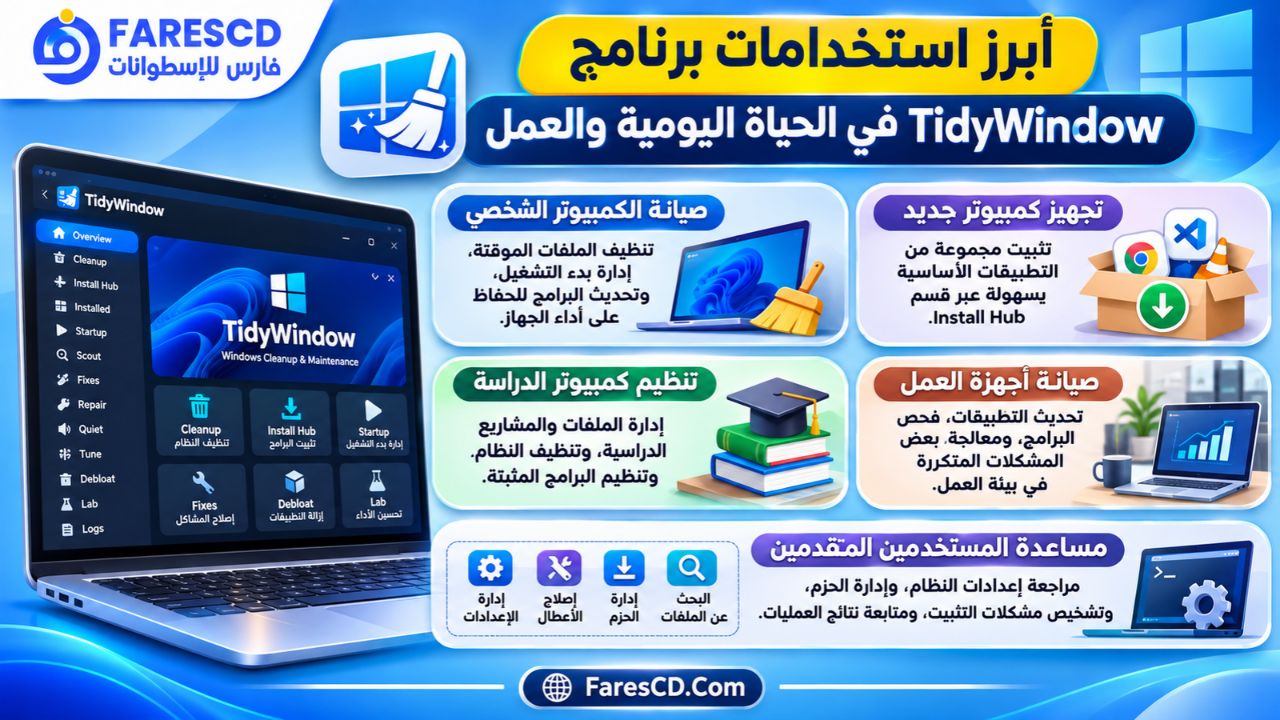
أبرز استخدامات برنامج TidyWindow في الحياة اليومية والعمل
صيانة الكمبيوتر الشخصي
يمكن استخدام TidyWindow لتنظيف الملفات المؤقتة، ومراجعة برامج بدء التشغيل، وتحديث التطبيقات المدعومة.
وتساعد هذه الوظائف على المحافظة على تنظيم الجهاز، خصوصًا عند استخدامه لفترات طويلة دون مراجعة الملفات والتطبيقات الموجودة عليه.
تجهيز كمبيوتر جديد
عند شراء جهاز جديد أو تثبيت نسخة جديدة من ويندوز، يحتاج المستخدم عادةً إلى تثبيت مجموعة من التطبيقات الأساسية.
يساعد Install Hub على إدارة هذه العملية من خلال البحث عن البرامج ومراجعة مصادرها وإضافتها إلى قائمة التثبيت.
تنظيم كمبيوتر الدراسة
قد يحتوي جهاز الطالب على عدد كبير من المستندات وملفات المشاريع والبرامج التعليمية.
يمكن الاستفادة من Scout للوصول إلى الملفات، ومن Cleanup لمراجعة الملفات المؤقتة، ومن Installed لتنظيم البرامج المثبتة.
صيانة أجهزة العمل
تتكرر في بيئات العمل مهام تحديث التطبيقات وفحص البرامج ومعالجة بعض المشكلات البسيطة.
يجمع TidyWindow عددًا من هذه الوظائف داخل تطبيق واحد، مما يقلل الحاجة إلى التنقل المتكرر بين أدوات مختلفة.
لكن عند استخدامه على أجهزة الشركات أو المؤسسات، ينبغي الالتزام بسياسات إدارة الأجهزة والصلاحيات المعتمدة.
مساعدة المستخدمين المتقدمين
يمكن أن يكون البرنامج مفيدًا للمستخدمين الذين يتعاملون مع إعدادات النظام أو يديرون عددًا كبيرًا من التطبيقات.
وتبرز فائدته في مراجعة بعض إعدادات PATH، وإدارة الحزم، وتشخيص مشكلات التثبيت، وتتبع نتائج العمليات.
مميزات وعيوب برنامج TidyWindow
المميزات
- مجاني ومفتوح المصدر.
- يجمع العديد من أدوات الصيانة في برنامج واحد.
- يدعم Windows 10 وWindows 11.
- يوفر نسختين للتثبيت والتشغيل المحمول.
- يساعد على مراجعة الملفات قبل تنظيفها.
- يدعم إدارة البرامج من مصادر حزم متعددة.
- يوفر أدوات للتحكم في بدء التشغيل.
- يتضمن وظائف لإصلاح بعض أعطال النظام.
- يوفر أدوات للبحث عن الملفات وإدارة إعدادات محددة.
- يدعم استعادة بعض التغييرات المدعومة.
- يعرض السجلات ونتائج العمليات.
- يقدم واجهة حديثة مع الوضعين الفاتح والداكن.
العيوب والقيود
رغم تعدد المميزات، توجد بعض الجوانب التي ينبغي الانتباه إليها.
أولًا: يحتاج بعض الوظائف إلى معرفة تقنية. فالتعامل مع الخدمات وإعدادات النظام وسجل Windows يتطلب فهم تأثير التعديلات.
ثانيًا: ليست جميع العمليات قابلة للاستعادة. بعض أنواع التنظيف والإصلاح قد تُحدث تغييرات لا يمكن التراجع عنها مباشرة.
ثالثًا: نتائج تحسين الأداء ليست مضمونة. إزالة الملفات المؤقتة أو تقليل برامج بدء التشغيل قد تكون مفيدة في حالات معينة، لكنها لن تعالج كل أسباب بطء الكمبيوتر.
رابعًا: بعض الوظائف تعتمد على أدوات خارجية. إدارة التطبيقات تحتاج إلى مصادر الحزم المناسبة، كما أن البحث الموسع يمكن أن يستفيد من Everything.
خامسًا: يتطلب الإصدار الحديث نظام ويندوز متوافقًا. فلا يدعم Windows 7 أو الإصدارات الأقدم من الحد الأدنى المعلن.
سادسًا: قد يحتاج المستخدم إلى صلاحيات إضافية. بعض إجراءات الإصلاح أو التعديلات العامة تتطلب موافقة المسؤول.
هل برنامج TidyWindow آمن للاستخدام؟
TidyWindow مشروع مفتوح المصدر، وتتوفر شفرته البرمجية على GitHub تحت ترخيص MIT.
كما يتضمن تصميمه عددًا من الاحتياطات، مثل مراجعة الإجراءات قبل التنفيذ، والتحقق من صلاحيات بعض العمليات، وتسجيل النتائج، والاحتفاظ بالحالة الأصلية للتعديلات المدعومة.
ومع ذلك، فإن إتاحة الشفرة المصدرية أو وجود آليات استعادة لا يعني أن جميع العمليات خالية من المخاطر.
تتطلب بعض أدوات الصيانة تعديل إعدادات حساسة أو حذف ملفات، وقد يؤدي استخدامها بطريقة غير مناسبة إلى ظهور مشكلات جديدة.
لذلك يُفضل قبل إجراء تعديلات كبيرة:
- إنشاء نسخة احتياطية من الملفات المهمة.
- مراجعة الإجراء المطلوب وتأثيره.
- تجنب تغيير إعدادات الأمان دون سبب واضح.
- التأكد من أن العنصر المحدد للتنظيف غير مطلوب.
- عدم تعطيل الخدمات الأساسية بصورة عشوائية.
- استخدام خيارات الاستعادة المتاحة عند الحاجة.
والأفضل تنزيل البرنامج من صفحة المشروع الرسمية لتقليل احتمالات الحصول على ملفات معدلة من جهات غير موثوقة.
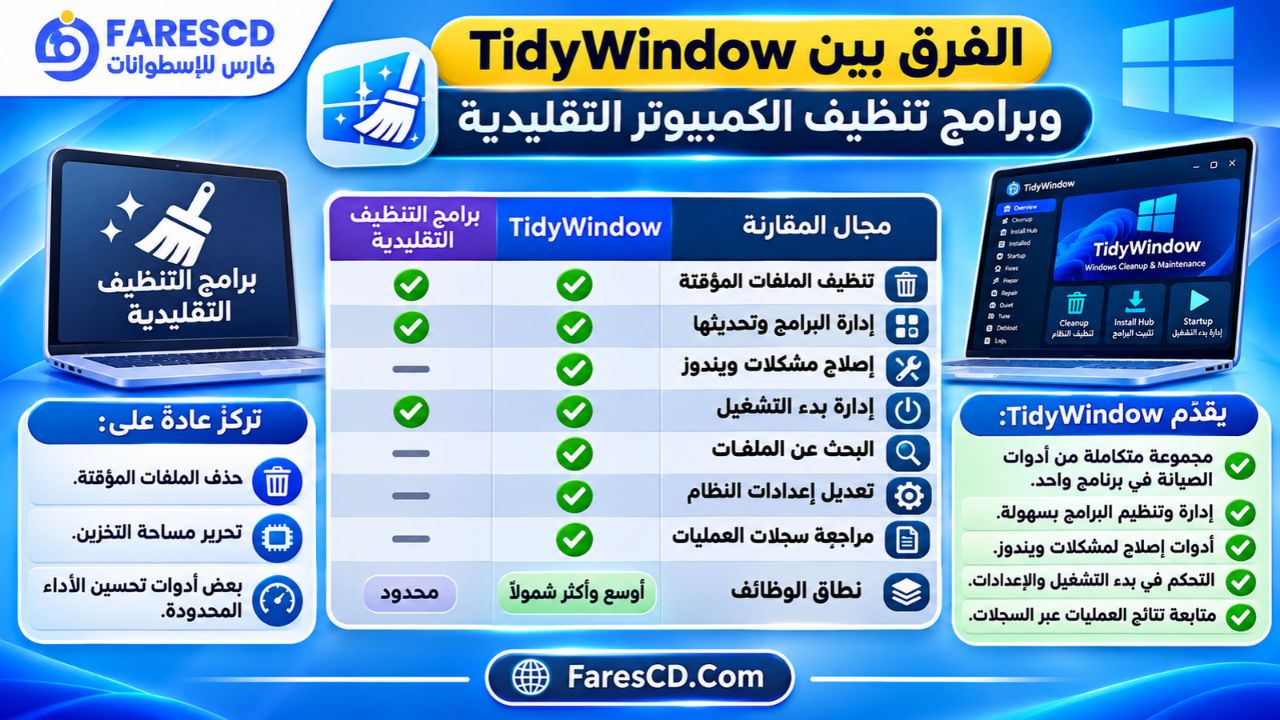
الفرق بين TidyWindow وبرامج تنظيف الكمبيوتر التقليدية
تُركز بعض برامج تنظيف الكمبيوتر على حذف الملفات المؤقتة وإدارة المساحة التخزينية، بينما يقدم TidyWindow نطاقًا أوسع من الوظائف.
فهو لا يقتصر على التنظيف، بل يجمع إدارة البرامج وإصلاح بعض مشكلات النظام والتحكم في بدء التشغيل وأدوات البحث والصيانة.
| مجال المقارنة | TidyWindow | برامج التنظيف التقليدية |
|---|---|---|
| تنظيف الملفات المؤقتة | متوفر | متوفر غالبًا |
| إدارة البرامج وتحديثها | متوفر للحزم المدعومة | يختلف حسب البرنامج |
| إصلاح مشكلات ويندوز | مجموعة من أدوات الإصلاح | قد يكون محدودًا أو غير متوفر |
| إدارة بدء التشغيل | متوفر | متوفر في بعض البرامج |
| البحث عن الملفات | أداة Scout | ليس وظيفة أساسية عادةً |
| التحكم في إعدادات النظام | خيارات محددة | يختلف حسب البرنامج |
| مراجعة سجلات العمليات | متوفر | يختلف حسب الأداة |
| الترخيص | مفتوح المصدر MIT | يختلف من برنامج إلى آخر |
ويعتمد الاختيار على احتياجات المستخدم. فمن يرغب في حذف الملفات المؤقتة فقط قد تكفيه أدوات Windows المدمجة، بينما يستفيد من TidyWindow من يريد مجموعة أوسع من وظائف الصيانة في تطبيق واحد.
الخلاصة: هل يستحق برنامج TidyWindow التحميل؟
يُعد TidyWindow خيارًا عمليًا لمن يبحث عن برنامج مجاني يجمع تنظيف الويندوز وصيانة الكمبيوتر وإدارة التطبيقات وإصلاح بعض المشكلات الشائعة داخل واجهة واحدة.
وتتمثل أبرز نقاط قوته في الجمع بين أدوات متعددة، وإظهار تفاصيل الإجراءات، وتقديم خيارات للاستعادة في عدد من الوظائف، إلى جانب دعم إدارة البرامج من مصادر حزم مختلفة.
كما أن توفر نسخة Portable ونسخة تثبيت عادية يمنح المستخدم مرونة في اختيار طريقة التشغيل المناسبة له.
إذا كنت ترغب في تنظيم جهاز الكمبيوتر وتقليل الوقت المستغرق في أعمال الصيانة المتكررة، فقد يكون TidyWindow إضافة مفيدة إلى أدواتك، بشرط استخدام وظائف التعديل والتنظيف بعناية وفهم نتائجها قبل التنفيذ.
تحميل برنامج TidyWindow يوفر وسيلة موحدة للتعامل مع مهام يومية متعددة في Windows 10 وWindows 11، مع الاحتفاظ بأدوات ويندوز الأصلية كخيار أساسي عند الحاجة.