








تحميل برنامج ExplorerPatcher مجانًا لاستعادة شكل ويندوز 10 على Windows 11
برنامج ExplorerPatcher هو أداة مجانية ومفتوحة المصدر تتيح لك تخصيص واجهة نظام Windows 11 واستعادة العديد من عناصر التصميم والوظائف المألوفة من Windows 10، وعلى رأسها شريط المهام وقائمة ابدأ ومستكشف الملفات. يمنحك البرنامج تحكمًا واسعًا في طريقة عرض الأيقونات وتجميع النوافذ وموقع شريط المهام، بالإضافة إلى إعدادات أخرى تساعدك على تكييف واجهة ويندوز مع أسلوب عملك.
إذا كنت قد انتقلت إلى ويندوز 11 ولكنك تفتقد بعض خصائص ويندوز 10، فإن تحميل ExplorerPatcher يوفر طريقة عملية لاستعادة العديد من هذه الخصائص دون الحاجة إلى الرجوع إلى نظام التشغيل القديم. ويمكن ضبط التعديلات من خلال لوحة إعدادات واحدة، مع ضرورة مراعاة توافق إصدار البرنامج مع تحديثات ويندوز.
يُعد ExplorerPatcher من الأدوات المتخصصة في تعديل واجهة ويندوز، خصوصًا للمستخدمين الذين يفضلون الشكل التقليدي لشريط المهام وقائمة ابدأ بدلًا من التصميم الافتراضي في Windows 11.
فعلى الرغم من التحسينات البصرية التي قدمتها مايكروسوفت، لا تزال بعض التغييرات في واجهة النظام غير مناسبة لجميع المستخدمين. فقد يفضل شخص عرض أسماء النوافذ بجانب الأيقونات، بينما يحتاج آخر إلى وضع شريط المهام أعلى الشاشة أو استخدام قائمة ابدأ بتصميم مختلف.
هنا تأتي فائدة ExplorerPatcher، الذي يوفر مجموعة من إعدادات التخصيص في أداة واحدة. وتختلف الخيارات المتاحة بحسب إصدار ويندوز وبنية الجهاز، لذلك من المهم اختيار نسخة متوافقة ومراجعة التحديثات قبل التثبيت.
ما هو برنامج ExplorerPatcher؟
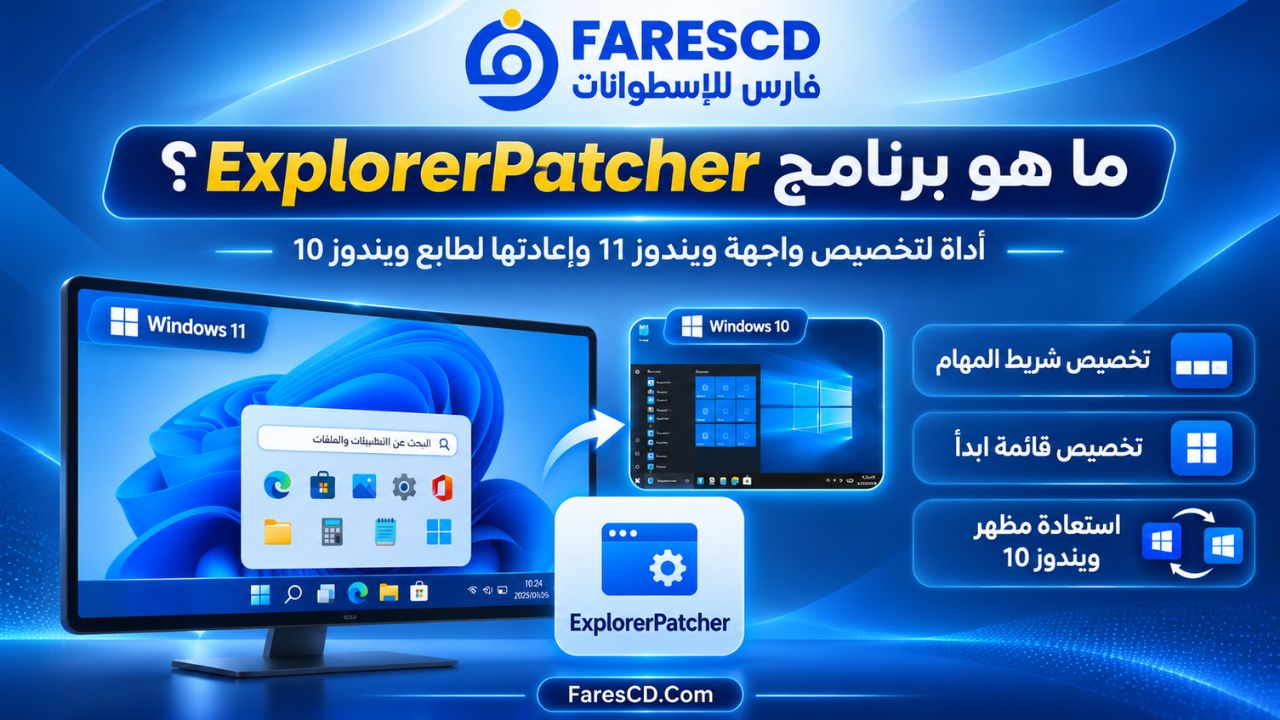
ExplorerPatcher هو مشروع برمجي مجاني ومفتوح المصدر يهدف إلى تحسين تجربة استخدام واجهة Windows، من خلال تعديل سلوك ومظهر عدد من المكونات المرتبطة بسطح المكتب ومستكشف الملفات.
بدأ المشروع على يد المطور Valentin-Gabriel Radu، المعروف باسم valinet، وتساهم في تطويره وصيانته مجموعة من المساهمين عبر GitHub.
على عكس البرامج التي تكتفي بتغيير الألوان والخلفيات والأيقونات، يتعامل ExplorerPatcher مع مكونات واجهة ويندوز نفسها، بما في ذلك Windows Explorer وشريط المهام وقائمة ابدأ.
ويتيح ذلك استعادة خيارات قديمة أو تعديل طريقة عمل بعض العناصر التي تغيرت مع الإصدارات الحديثة للنظام.
ما الوظيفة الأساسية لبرنامج ExplorerPatcher؟
الوظيفة الأساسية هي إعادة التحكم إلى المستخدم في واجهة ويندوز، بدلًا من الاعتماد الكامل على الخيارات التي توفرها الإعدادات الافتراضية.
وتشمل أبرز استخداماته:
-
استعادة شريط مهام مشابه لشريط Windows 10.
-
الاختيار بين تصميمات مختلفة لقائمة ابدأ.
-
التحكم في تجميع نوافذ البرامج داخل شريط المهام.
-
عرض أسماء النوافذ بجانب الأيقونات.
-
تخصيص موضع شريط المهام عند دعم الإصدار لذلك.
-
تعديل بعض عناصر مستكشف الملفات.
-
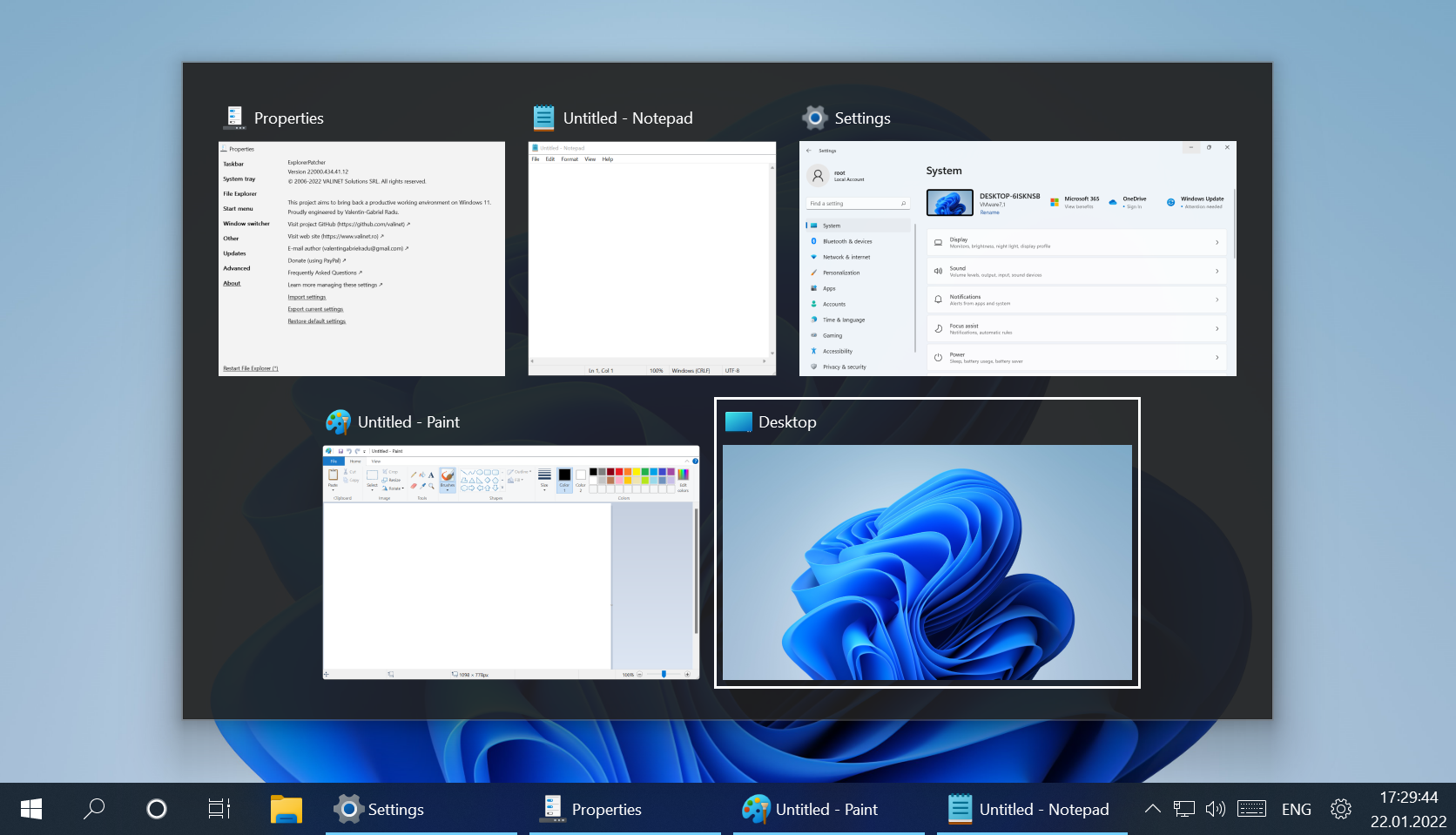
تغيير طريقة عرض نافذة التنقل بين البرامج باستخدام Alt + Tab.
-
التحكم في بعض عناصر منطقة الإشعارات.
وتوفر هذه الخصائص تجربة أكثر مرونة للمستخدمين الذين يعتمدون على الكمبيوتر لفترات طويلة، خصوصًا عند التعامل مع عدد كبير من البرامج والنوافذ.
أبرز مميزات برنامج ExplorerPatcher للكمبيوتر
1. استعادة شريط مهام ويندوز 10 في Windows 11
تُعد استعادة شريط المهام التقليدي أهم المميزات التي يبحث عنها مستخدمو ExplorerPatcher.
فبدلًا من الاكتفاء بتصميم شريط المهام الحديث، يمكن اختيار مظهر Windows 10 والاستفادة من عدد من خياراته المألوفة.
يساعد ذلك المستخدمين الذين اعتادوا ترتيبًا معينًا للأيقونات، أو يفضلون عرض البرامج المفتوحة بصورة واضحة دون الحاجة إلى المرور فوق كل أيقونة لمعرفة النوافذ التابعة لها.
كما يمكن تغيير بعض التفاصيل المتعلقة بأحجام الأزرار وسلوك الشريط وموضعه بحسب إصدار النظام.
2. تغيير شكل قائمة ابدأ واستعادة التصميم القديم
تُعد قائمة Start من أكثر العناصر استخدامًا في نظام ويندوز، وقد تغير تصميمها بشكل واضح عند الانتقال من Windows 10 إلى Windows 11.
يوفر ExplorerPatcher خيارات تسمح بالاختيار بين أنماط مختلفة لقائمة ابدأ، بما فيها نمط Windows 10 في الإصدارات المتوافقة.
ويمكن أن يكون التصميم القديم مناسبًا لمن اعتادوا الوصول إلى البرامج والتطبيقات من خلال ترتيب محدد، أو يفضلون واجهة مختلفة عن قائمة ابدأ الافتراضية في ويندوز 11.
وتجدر الإشارة إلى أن بعض تحديثات مايكروسوفت قد تؤثر في عمل قائمة ابدأ القديمة، لذلك لا تتوافر جميع خياراتها على كل إصدارات ويندوز بنفس الدرجة من الاستقرار.
3. التحكم في تجميع أيقونات البرامج داخل شريط المهام
عند فتح عدة نوافذ من البرنامج نفسه، قد يقوم ويندوز بتجميعها تحت أيقونة واحدة.
وبالرغم من أن هذه الطريقة توفر مساحة، فإنها لا تناسب جميع المستخدمين، خاصة عند فتح ملفات متعددة داخل مستكشف الملفات أو العمل على عدة مستندات في الوقت نفسه.
يتيح ExplorerPatcher خيارات للتحكم في عملية التجميع، ومنها:
-
عدم تجميع النوافذ عندما يكون ذلك مدعومًا.
-
تجميع النوافذ دائمًا.
-
التجميع عند امتلاء شريط المهام.
-
إظهار تسميات النوافذ في أنماط الشريط التي تدعمها.
تساعد هذه المرونة على جعل التنقل بين الأعمال المفتوحة أكثر وضوحًا، دون الحاجة إلى الاعتماد المستمر على الصور المصغرة للنوافذ.
4. تغيير مكان شريط المهام على الشاشة
يفضل معظم المستخدمين وضع شريط المهام أسفل الشاشة، لكن آخرين يفضلون نقله إلى الأعلى أو أحد الجانبين.
يدعم ExplorerPatcher تغيير موقع شريط المهام في تكوينات معينة، خاصة عند اختيار النمط المشابه لويندوز 10.
وقد تتضمن المواقع المتاحة أعلى الشاشة أو أسفلها أو على أحد الجانبين، مع اختلاف مستوى الدعم باختلاف إصدار ويندوز وطريقة تنفيذ شريط المهام.
هذه الخاصية مفيدة بشكل خاص لمن يعملون على شاشات متعددة أو يستخدمون ترتيبًا محددًا للنوافذ.
5. تخصيص مستكشف الملفات File Explorer
لا تقتصر وظائف ExplorerPatcher على شريط المهام وقائمة ابدأ، بل تمتد إلى بعض عناصر مستكشف ملفات ويندوز.
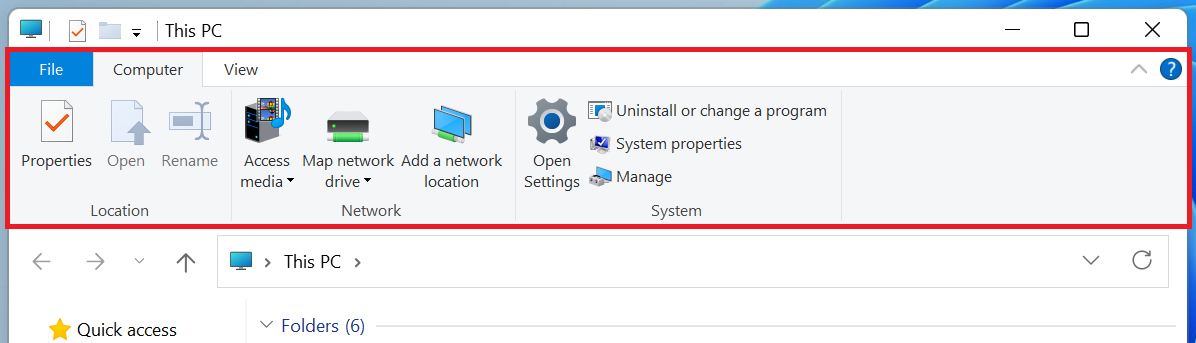
فقد تغير تصميم File Explorer في ويندوز 11، بما في ذلك شريط الأوامر والقوائم التي تظهر عند النقر بزر الفأرة الأيمن.
يوفر البرنامج إعدادات يمكن من خلالها تعديل بعض هذه العناصر أو استعادة أنماط أقدم في الإصدارات المتوافقة.
ومن الأمثلة:
-
التحكم في مظهر شريط الأوامر.
-
تعديل شكل بعض القوائم السياقية.
-
تخصيص عناصر واجهة مستكشف الملفات.
-
تغيير بعض التفاصيل المرتبطة بشريط العنوان.
ولا يعني ذلك أن ExplorerPatcher يحول جميع مكونات مستكشف الملفات إلى نسخة مطابقة لويندوز 10، إذ تعتمد النتيجة على التحديث المثبت في الجهاز.
6. تخصيص نافذة Alt + Tab
اختصار Alt + Tab من أهم اختصارات ويندوز للتنقل بين التطبيقات والنوافذ.
يتيح ExplorerPatcher اختيار أنماط مختلفة لنافذة التبديل، بما فيها تصميم Windows 10 في الإصدارات المدعومة.
يمكن أن يناسب ذلك المستخدمين الذين يفضلون طريقة العرض التقليدية، أو الذين يشعرون أن تصميم النافذة القديمة أكثر ملاءمة لطريقة تنقلهم بين البرامج.
7. تخصيص منطقة الإشعارات والساعة
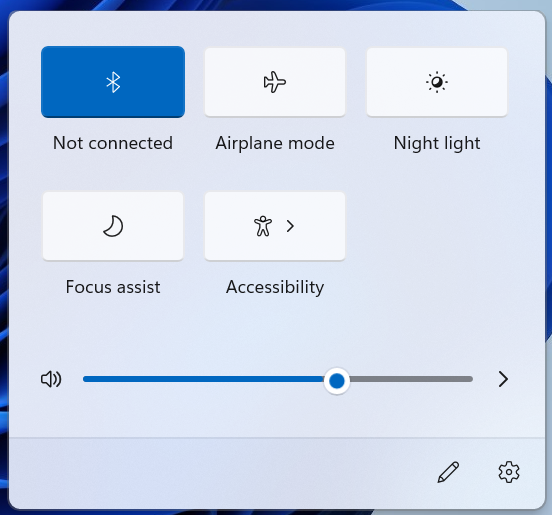
تضم منطقة System Tray مجموعة من العناصر المهمة، مثل الساعة والبطارية والصوت والشبكة وأيقونات البرامج التي تعمل في الخلفية.
يوفر ExplorerPatcher إعدادات خاصة ببعض هذه العناصر، مثل طريقة عرض القوائم المنبثقة أو إظهار مكونات معينة وإخفائها.
وقد تتوافر خيارات إضافية للساعة ومنطقة الإشعارات عند استخدام نمط شريط مهام ويندوز 10.
وتعتمد هذه الوظائف على دعم إصدار النظام، وقد تتغير بعد تحديثات ويندوز.
8. تحديثات مدمجة لمواكبة تغييرات ويندوز
يحتوي ExplorerPatcher على نظام تحديثات مدمج يسمح بالتحقق من وجود إصدارات جديدة عبر GitHub.
وتساعد التحديثات في إصلاح الأخطاء وتحسين التوافق مع تغييرات Windows Explorer وقائمة ابدأ وشريط المهام.
ويمكن الوصول إلى التحديثات من خلال:
Properties → Updates
ومن الأفضل استخدام الإصدارات المستقرة عند توفرها، خصوصًا إذا لم تكن بحاجة إلى تجربة ميزات جديدة ما زالت قيد الاختبار.
9. مجاني ومفتوح المصدر
من المميزات المهمة أن ExplorerPatcher مجاني، ولا يتطلب شراء ترخيص لتفعيل وظائفه الأساسية.
كما أن الشفرة المصدرية متاحة للمراجعة عبر GitHub، ويمكن متابعة التحديثات والمشكلات المبلغ عنها في مستودع المشروع.
ولا يحتاج المستخدم إلى إنشاء حساب داخل البرنامج للاستفادة من خيارات التخصيص المعتادة.
للتعرف على الخيارات المتاحة، يمكن مراجعة دليل مميزات ExplorerPatcher الرسمي. وتجدر الإشارة إلى أن بعض صفحات الدليل توثق إصدارات قديمة، ولهذا يجب الرجوع أيضًا إلى ملاحظات الإصدار الحالي.
مقارنة ExplorerPatcher مع إعدادات Windows 11 الافتراضية
يوضح الجدول التالي أهم الاختلافات العامة، مع مراعاة أن بعض خصائص ويندوز 11 تطورت عبر التحديثات الحديثة.
| الخاصية | Windows 11 الافتراضي | ExplorerPatcher |
|---|---|---|
| تصميم شريط المهام | تصميم ويندوز 11 | إمكانية استخدام نمط ويندوز 10 |
| قائمة ابدأ | التصميم الحديث | أنماط إضافية وفق التوافق |
| تجميع النوافذ | خيارات مدمجة في الإصدارات الحديثة | خيارات مرتبطة بنمط الشريط المستخدم |
| موقع شريط المهام | خيارات محدودة | مرونة إضافية في التكوينات المدعومة |
| تسميات النوافذ | متاحة في إصدارات حديثة | متاحة في أنماط الشريط المناسبة |
| شكل Alt + Tab | التصميم الافتراضي | خيارات لأنماط أقدم |
| قوائم مستكشف الملفات | التصميم الحديث | تعديلات إضافية للقوائم |
| التوافق بعد تحديثات النظام | مدعوم من مايكروسوفت | يعتمد على تحديث البرنامج وتوافقه |
يُظهر الجدول أن ExplorerPatcher لا يقدم بالضرورة خصائص غائبة تمامًا عن ويندوز 11، بل يجمع خيارات متعددة ويضيف إمكانيات لاستعادة تصميمات وسلوكيات قديمة.
لماذا يستخدم البعض ExplorerPatcher بدلًا من واجهة ويندوز الأصلية؟
تختلف أسباب استخدام ExplorerPatcher من شخص إلى آخر، لكن العامل المشترك هو الرغبة في تخصيص تجربة العمل.
سهولة الوصول إلى البرامج المفتوحة
عند العمل على عدد كبير من التطبيقات، قد يكون عرض أسماء النوافذ وتجنب تجميعها أكثر ملاءمة من الاعتماد على الأيقونات وحدها.
على سبيل المثال، يستطيع المستخدم الانتقال بين عدة مجلدات أو ملفات مفتوحة مع تقليل الحاجة إلى استعراض النوافذ المصغرة.
الحفاظ على أسلوب العمل المعتاد
قد يكون مستخدم ويندوز 10 قد أمضى سنوات في الاعتماد على ترتيب معين لشريط المهام أو قائمة ابدأ.
وبعد الانتقال إلى Windows 11، قد تستغرق بعض التغييرات وقتًا للتكيف معها.
يساعد ExplorerPatcher على استعادة عدد من الإعدادات المألوفة مع الاحتفاظ بنظام ويندوز 11 نفسه.
الاستفادة من خيارات تخصيص إضافية
لا يحتاج الجميع إلى تغيير شكل النظام بالكامل؛ فقد يرغب المستخدم فقط في تعديل خاصية واحدة، مثل نمط شريط المهام أو طريقة عرض قائمة النقر بزر الفأرة الأيمن.
ويمكن اختيار التعديلات المطلوبة دون الحاجة إلى تفعيل جميع إمكانيات البرنامج.
طريقة تحميل برنامج ExplorerPatcher وتثبيته على الكمبيوتر
يمكن تنزيل ExplorerPatcher من صفحة الإصدارات الرسمية للمشروع عبر GitHub.
رابط التحميل الرسمي: ExplorerPatcher Releases على GitHub
ويؤكد مطورو المشروع أن المستودع الرسمي هو قناة التوزيع المعتمدة، مع التحذير من تحميل ملفات تحمل اسم البرنامج من مصادر غير موثوقة.
GitHub+1
الخطوة الأولى: التأكد من إصدار ويندوز
قبل التحميل، افتح نافذة Run بالضغط على:
Windows + R
ثم اكتب:
winver
واضغط Enter.
ستظهر نافذة تحتوي على إصدار ويندوز ورقم البناء Build. استخدم هذه المعلومات عند مراجعة ملاحظات الإصدار والتأكد من توافق البرنامج.
الخطوة الثانية: اختيار ملف التثبيت المناسب
من صفحة GitHub Releases، اختر ملف التثبيت المطابق لبنية جهازك.
-
ep_setup.exeللأجهزة بمعالجات Intel وAMD ذات بنية x64. -
ep_setup_arm64.exeللأجهزة المدعومة بمعالجات ARM64، مثل بعض أجهزة Snapdragon.
ويفضل اختيار إصدار مستقر ومتوافق مع نسخة ويندوز المثبتة، بدلًا من اختيار أحدث نسخة تجريبية دون التحقق من حالتها.
الخطوة الثالثة: تشغيل التثبيت
بعد تنزيل الملف المناسب:
-
أغلق الأعمال المهمة واحفظ الملفات المفتوحة.
-
أنشئ نقطة استعادة للنظام إذا أمكن.
-
شغّل ملف التثبيت.
-
وافق على طلب صلاحيات المسؤول بعد التأكد من مصدر الملف.
-
اترك البرنامج يكمل عملية التثبيت.
-
قد تختفي واجهة سطح المكتب للحظات بسبب إعادة تشغيل Windows Explorer.
-
بعد انتهاء التثبيت، تحقق من ظهور شريط المهام.
لا يحتاج البرنامج عادة إلى خطوات إعداد معقدة، لكنه يتعامل مع مكونات مهمة من واجهة النظام، لذلك من الضروري مراعاة التوافق قبل تثبيته.
الخطوة الرابعة: فتح إعدادات ExplorerPatcher
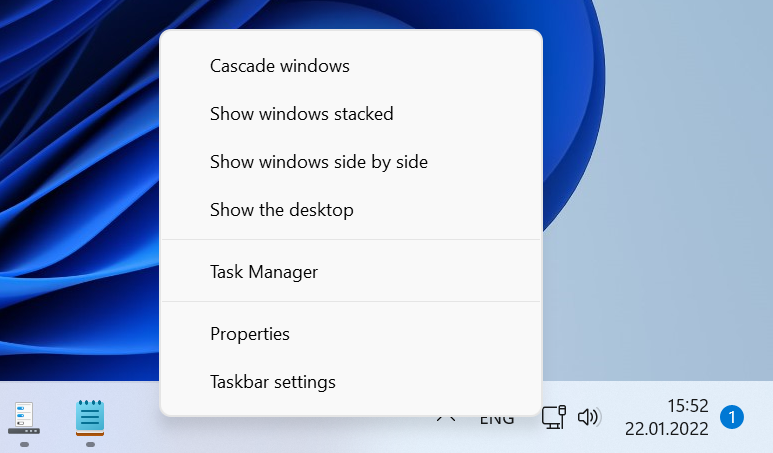
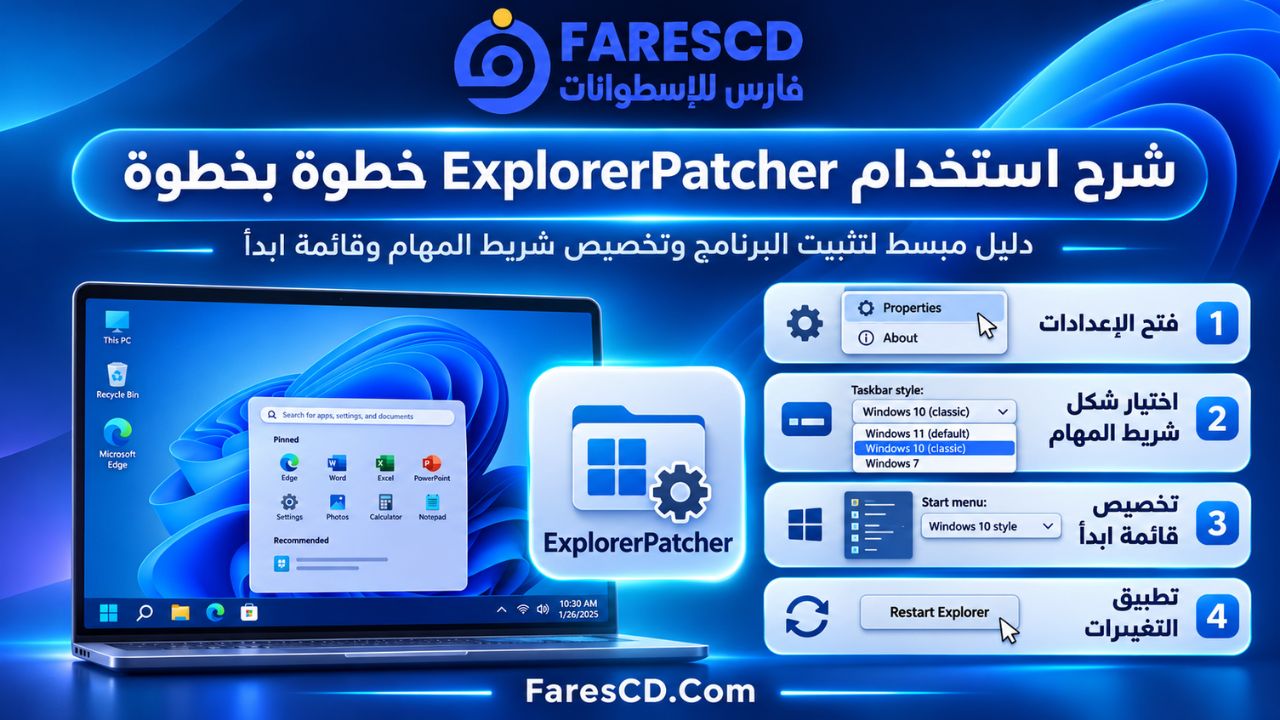
بعد التثبيت، انقر بزر الفأرة الأيمن على شريط المهام واختر:
Properties
ستظهر نافذة إعدادات البرنامج التي تضم أقسام تخصيص شريط المهام وقائمة ابدأ ومستكشف الملفات وغيرها.
ويمكن أيضًا البحث عن ExplorerPatcher من قائمة ابدأ للوصول إلى الإعدادات في الحالات المدعومة.
شرح استخدام ExplorerPatcher خطوة بخطوة
كيفية استعادة شريط مهام Windows 10
إذا كان هدفك الأساسي هو استرجاع الشريط القديم، اتبع الخطوات التالية:
-
افتح إعدادات ExplorerPatcher.
-
انتقل إلى قسم Taskbar.
-
ابحث عن خيار Taskbar style.
-
اختر Windows 10 إذا كان متاحًا في إصدارك.
-
طبّق الإعدادات المطلوبة.
-
أعد تشغيل File Explorer عند مطالبتك بذلك.
ستلاحظ تغير مظهر شريط المهام إلى نمط أقرب إلى ويندوز 10، مع إمكانية الوصول إلى خيارات تخصيص إضافية.
إظهار أسماء النوافذ وعدم تجميعها
عند استخدام نمط شريط مهام يدعم هذه الميزة، ابحث عن إعدادات تجميع الأزرار.
يمكن اختيار عدم التجميع لعرض كل نافذة بصورة مستقلة، أو اختيار التجميع عند امتلاء الشريط.
يساعد ذلك على إدارة النوافذ المتعددة، خصوصًا عند استخدام برامج التصميم أو تحرير النصوص أو مستكشف الملفات.
تغيير حجم الأيقونات وموقع الشريط
من إعدادات Taskbar، يمكن التحكم في خيارات العرض المتاحة، مثل حجم بعض الأيقونات أو موقع الشريط.
قد تتطلب هذه التغييرات إعادة تشغيل Explorer لتظهر بصورة صحيحة.
وتجدر الإشارة إلى أن بعض خيارات الموضع لا تعمل مع شريط مهام Windows 11 الحديث، وإنما مع نمط الشريط الذي يعيد ExplorerPatcher تنفيذه.
كيفية استعادة قائمة ابدأ القديمة
لاستخدام تصميم قائمة ابدأ المشابه لويندوز 10:
-
افتح نافذة Properties.
-
انتقل إلى قسم Start menu.
-
ابحث عن Start menu style.
-
اختر Windows 10 عند توفر الخيار.
-
طبّق التغيير واختبر القائمة.
إذا لم يظهر الخيار أو لم تعمل القائمة بالشكل المتوقع، فتحقق من إصدار البرنامج ورقم بناء ويندوز، فقد تكون الخاصية غير مدعومة في التكوين الحالي.
كيفية تغيير نافذة Alt + Tab
يمكن تعديل شكل نافذة تبديل التطبيقات من خلال:
Properties → Window switcher
بعد ذلك ابحث عن إعداد نمط Alt + Tab واختر التصميم المناسب من الخيارات المتاحة.
يسمح ذلك باستعادة نمط قديم أو استخدام المظهر الحديث حسب تفضيلاتك.
متطلبات تشغيل برنامج ExplorerPatcher
لا يتطلب ExplorerPatcher بطاقة رسومية احترافية أو مواصفات مرتفعة لمجرد تشغيل واجهة الإعدادات، ولكن العامل الأهم هو توافقه مع مكونات ويندوز.
| المتطلب | التفاصيل |
|---|---|
| نظام التشغيل | إصدارات ويندوز المدعومة في ملاحظات المشروع |
| الاستخدام الأساسي | تخصيص واجهة Windows 11 |
| المعمارية | x64 أو ARM64 وفق الإصدار |
| المعالج | Intel أو AMD أو ARM64 مدعوم |
| الصلاحيات | صلاحيات المسؤول عند التثبيت |
| الاتصال بالإنترنت | لتنزيل البرنامج والتحقق من التحديثات |
| الذاكرة والمساحة | لا توجد متطلبات ثابتة مستقلة موحدة منشورة لكل الإصدارات |
| الترخيص | مجاني ومفتوح المصدر |
هل يدعم ExplorerPatcher ويندوز 11 إصدار 24H2 و25H2 و26H2؟
يتضمن المشروع دعمًا لعدد من إصدارات ويندوز 11 الحديثة، وقد أضيف دعم 24H2 مع تحسينات لاحقة شملت إصدارات وأرقام بناء أحدث.
لكن وجود دعم لإصدار معين لا يعني ضمان عمل كل الخصائص مع جميع تحديثاته.
فقد تؤثر تحديثات مايكروسوفت على قائمة ابدأ أو شريط المهام أو مستكشف الملفات، وقد يحتاج مطورو ExplorerPatcher إلى إصدار تحديث متوافق.
ويعرض دليل المشروع معلومات عن أرقام البناء المدعومة، بما فيها إصدارات من عائلات 24H2 و25H2 وبناءات أحدث.
لذلك يجب مراجعة ملاحظات الإصدار ومقارنة أرقام البناء قبل تثبيت البرنامج أو تحديث ويندوز.
هل برنامج ExplorerPatcher آمن للاستخدام؟
ExplorerPatcher مشروع مفتوح المصدر وله مستودع رسمي معروف، لكن ذلك لا يعني أنه خالٍ من المخاطر التقنية.
فهو يتعامل بصورة مباشرة مع عناصر أساسية في واجهة النظام، وقد تتسبب مشكلات التوافق في توقف شريط المهام أو تعطل Windows Explorer أو حدوث أخطاء بعد تحديثات ويندوز.
كذلك سبق أن ظهرت تنبيهات من بعض برامج الحماية بشأن ملفات المشروع. ولا يكفي اعتبار أي تنبيه اكتشافًا خاطئًا دون التحقق من مصدر الملف والإصدار ونتائج الفحص.
ويشير مطورو البرنامج إلى أن بعض حلول الحماية قد تتداخل مع عمله، ويحذرون من تثبيته في بعض البيئات التي تستخدم برمجيات حماية معينة.
ومن الأفضل مراعاة الإجراءات التالية:
-
تحميل الملفات من مستودع GitHub الرسمي فقط.
-
فحص الملف قبل التثبيت.
-
عدم تعطيل الحماية أو إضافة استثناءات واسعة لمجرد تجاوز تحذير أمني.
-
إنشاء نقطة استعادة للنظام.
-
متابعة مشكلات الإصدار المعروف عبر GitHub.
-
تجنب التجربة على أجهزة العمل الحساسة أو الأجهزة التي تتطلب استقرارًا مستمرًا.
وإذا تعارض البرنامج مع سياسة الحماية على الجهاز، فالأفضل عدم تثبيته حتى يتوفر حل موثوق.
أبرز عيوب برنامج ExplorerPatcher
بالرغم من قدراته الواسعة، توجد بعض القيود المهمة التي يجب معرفتها.
1. احتمالية التعارض مع تحديثات ويندوز
تعتمد بعض وظائف البرنامج على مكونات داخلية في ويندوز قد تتغير بعد تحديثات مايكروسوفت.
ولهذا قد تعمل إحدى الخصائص بصورة طبيعية قبل التحديث، ثم تواجه مشكلة بعد تثبيت بناء جديد.
2. عدم استقرار بعض الميزات التجريبية
تحتوي الإصدارات التجريبية أحيانًا على إصلاحات حديثة، لكنها قد تتضمن أخطاء لم تُكتشف بعد.
ولذلك فإن استخدام نسخة مستقرة يكون مناسبًا لمعظم المستخدمين، ما لم تكن هناك حاجة محددة إلى إصلاح تجريبي.
3. اختلاف الوظائف بين إصدارات النظام
بعض المميزات التي تعمل على Windows 11 23H2 قد تختلف طريقة عملها على 24H2 أو 25H2 أو غيرهما.
وقد تصبح بعض الإعدادات غير متاحة مؤقتًا نتيجة تغير المكونات التي يعتمد عليها البرنامج.
4. احتمالية حدوث مشكلات في مستكشف الملفات
نظرًا إلى ارتباط البرنامج بعملية Explorer، قد يتسبب خلل التوافق في اختفاء شريط المهام مؤقتًا أو تعطل بعض عناصر سطح المكتب.
ولهذا السبب ينصح مطورو المشروع بعدم الاعتماد على تنفيذ شريط المهام المعاد تصميمه في الأجهزة الحرجة.
5. الحاجة إلى متابعة التحديثات
للحفاظ على مستوى جيد من التوافق، قد تحتاج إلى تحديث ExplorerPatcher كلما ظهرت تغييرات مهمة في نظام ويندوز.
وهذا يجعله أقل ملاءمة لمن يبحث عن أداة تثبيتها مرة واحدة دون الحاجة إلى متابعة مستقبلية.
حل أشهر مشاكل برنامج ExplorerPatcher
مشكلة اختفاء شريط المهام بعد التثبيت
إذا اختفى شريط المهام بعد تثبيت البرنامج، فقد يكون السبب تعارضًا مع مكونات Explorer أو إصدار ويندوز.
يمكن البدء بالخطوات التالية:
-
اضغط
Ctrl + Shift + Escلفتح مدير المهام. -
ابحث عن عملية Windows Explorer.
-
اختر Restart إذا كانت العملية موجودة.
-
إذا لم تكن موجودة، استخدم Run new task.
-
اكتب
explorer.exeوحاول تشغيله. -
إذا استمرت المشكلة، استخدم خيارات الاسترداد أو إزالة البرنامج بالطريقة الرسمية.
وقد توفر وثائق المشروع إجراءات إضافية لمعالجة الحالات التي يتعذر فيها تشغيل واجهة ويندوز بصورة طبيعية.
مشكلة عدم فتح قائمة ابدأ
إذا لم تستجب قائمة Start بعد تعديل تصميمها، فجرب العودة إلى النمط الافتراضي إذا أمكن الوصول إلى إعدادات البرنامج.
ثم تحقق من وجود تحديث متوافق مع رقم بناء ويندوز المستخدم.
وإذا بدأت المشكلة مباشرة بعد تحديث النظام، فقد يكون الإصدار الحالي من ExplorerPatcher غير متوافق مع بعض التغييرات الجديدة.
مشكلة رجوع شريط المهام إلى شكل ويندوز 11
قد يعود الشريط إلى التصميم الافتراضي عند فشل تحميل مكونات التخصيص أو بعد تحديث النظام.
تحقق من إعداد Taskbar style ومن توافق الإصدار المثبت.
وفي بعض الإصدارات الحديثة، يستطيع البرنامج الرجوع إلى شريط المهام الأصلي عند اكتشاف عدم توافق بعض المكونات، بدلًا من الاستمرار في تشغيل تنفيذ غير متوافق.
مشكلة ظهور تحذير من Windows Defender
إذا ظهر تحذير أمني عند التثبيت، فتحقق أولًا من تنزيل الملف من صفحة المشروع الرسمية.
راجع اسم الملف والإصدار وتفاصيل التحذير، ولا تفترض أن التنبيه خاطئ تلقائيًا.
وإذا لم تتمكن من التأكد من سلامة الملف، فلا تشغله ولا تعطل الحماية لتثبيته.
مشكلة عدم تطبيق تغييرات الإعدادات
قد تحتاج بعض خيارات ExplorerPatcher إلى إعادة تشغيل Windows Explorer حتى يتم تطبيقها.
إذا لم يظهر التعديل، تحقق من حفظ الإعدادات ودعم الخاصية على إصدار ويندوز الحالي.
كما يُفضل تجنب تشغيل عدة أدوات تعدل المكون نفسه من شريط المهام في الوقت نفسه، لأن التعارض بينها قد يؤدي إلى نتائج غير متوقعة.
كيفية تحديث ExplorerPatcher إلى إصدار أحدث
يحتوي البرنامج على خيارات مدمجة لإدارة التحديثات.
لتحديثه:
-
افتح Properties.
-
انتقل إلى Updates.
-
اضغط Check for updates.
-
راجع الإصدار المتاح وحالته.
-
اختر التحديث المناسب إذا كان متوافقًا مع نظامك.
-
اسمح بإعادة تشغيل File Explorer عند الحاجة.
ويمكن أيضًا تنزيل إصدار أحدث من صفحة GitHub Releases وتشغيل ملف التثبيت المناسب.
ما الفرق بين الإصدارات المستقرة والتجريبية؟
| نوع الإصدار | المميزات | الاستخدام المناسب |
|---|---|---|
| Stable Release | إصدار منشور للاستخدام العام | معظم المستخدمين |
| Pre-release | إصلاحات وتغييرات حديثة قيد الاختبار | المستخدمون المتقدمون واختبار التوافق |
قد تتضمن النسخ التجريبية إصلاحًا ضروريًا لبناء حديث من ويندوز، ولكنها قد تحمل أيضًا أخطاء جديدة.
لهذا يُفضل مراجعة سجل التغييرات قبل تثبيت أي تحديث، مع اختيار الإصدار المستقر كلما كان مناسبًا.
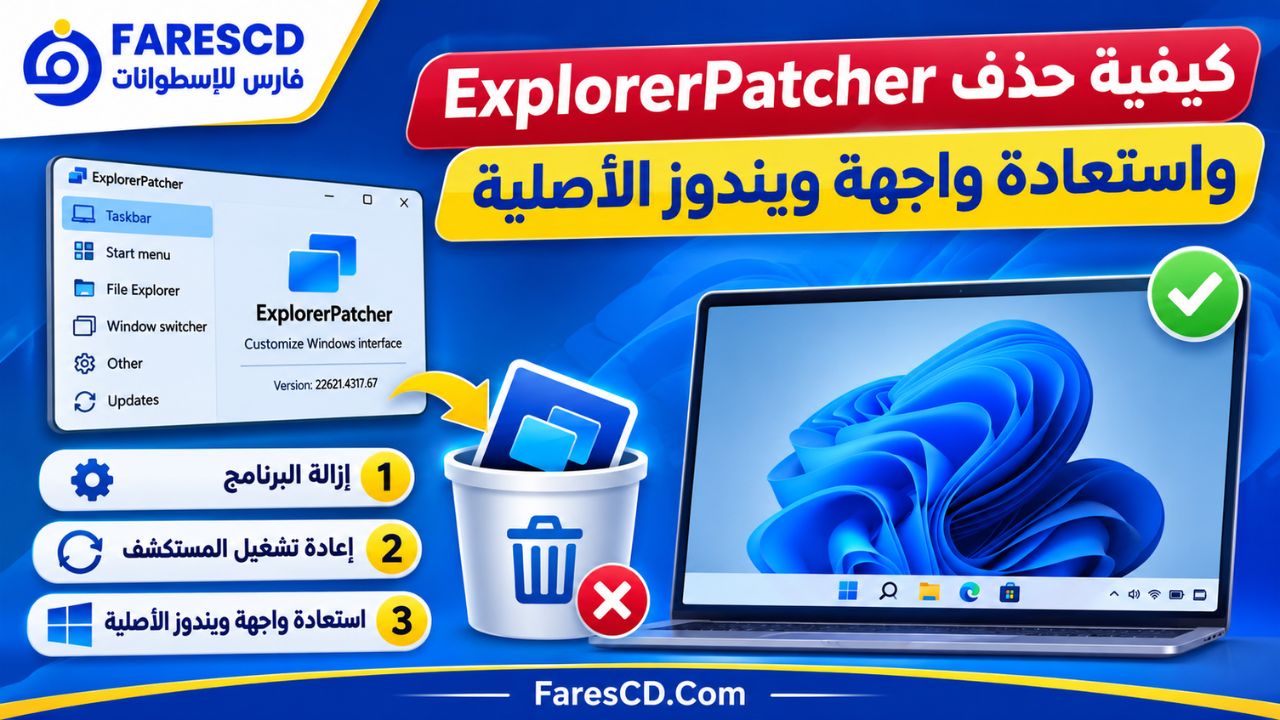
كيفية حذف ExplorerPatcher واستعادة واجهة ويندوز الأصلية
إذا قررت العودة إلى واجهة Windows 11 الافتراضية، فيمكن إزالة البرنامج من الجهاز.
الطريقة الأولى: الحذف من إعدادات ويندوز
-
افتح Settings.
-
انتقل إلى Apps.
-
افتح قائمة التطبيقات المثبتة.
-
ابحث عن ExplorerPatcher.
-
اختر Uninstall.
-
أكمل خطوات الإزالة.
بعد إزالة البرنامج، يُفترض أن تعود مكونات الواجهة التي عدلها إلى سلوكها الأصلي، بشرط اكتمال عملية الإزالة بصورة صحيحة.
الطريقة الثانية: الحذف من لوحة البرنامج
يمكن أيضًا فتح خصائص ExplorerPatcher ثم الانتقال إلى قسم:
Uninstall
واستخدام خيار الإزالة الموجود داخل إعداداته.
الطريقة الثالثة: استخدام ملف التثبيت
يوفر المشروع طريقة رسمية لإزالة البرنامج باستخدام الأمر:
ep_setup.exe /uninstall
ويجب تنفيذ الأمر باستخدام نسخة موثوقة من ملف التثبيت، مع مراعاة تعليمات المشروع.
ويمكن الرجوع إلى دليل ExplorerPatcher الرسمي للاطلاع على طرق التثبيت والتحديث والإزالة.
متى يكون ExplorerPatcher مناسبًا لك؟
يكون ExplorerPatcher خيارًا مناسبًا إذا كنت تستخدم Windows 11 وترغب في استعادة طريقة عرض مألوفة من Windows 10، أو تحتاج إلى خيارات إضافية لتنظيم شريط المهام وقائمة ابدأ.
كما قد يناسب المستخدمين الذين يفتحون عددًا كبيرًا من النوافذ ويريدون الوصول إليها بسهولة، أو الذين يفضلون ترتيب سطح المكتب بطريقة تختلف عن الإعدادات الافتراضية.
أما إذا كنت تستخدم جهاز عمل حساسًا، أو تعتمد على استقرار واجهة ويندوز دون أي انقطاع، فقد يكون الاكتفاء بإعدادات النظام الأصلية أفضل من إجراء تعديلات عميقة على مكوناته.
ومن المهم أيضًا عدم التعامل مع ExplorerPatcher باعتباره أداة لتسريع الكمبيوتر. فهو مصمم أساسًا لتخصيص الواجهة، ولا يهدف إلى رفع أداء المعالج أو زيادة سرعة الألعاب أو معالجة مشكلات الذاكرة.
هل يستحق تحميل ExplorerPatcher على Windows 11؟
يمكن اعتبار ExplorerPatcher من الأدوات المفيدة للمستخدم الذي يبحث عن تحكم أوسع في واجهة ويندوز 11، خصوصًا إذا كان يفضل شريط مهام Windows 10 أو يرغب في تعديل قائمة ابدأ وطريقة عرض النوافذ.
وتتميز الأداة بأنها مجانية ومفتوحة المصدر وتجمع مجموعة من خيارات التخصيص داخل واجهة واحدة.
لكن أهم نقطة قبل استخدامها هي التوافق؛ فنجاح البرنامج يعتمد على إصدار ويندوز ورقم البناء والوظائف المطلوب تشغيلها.
إذا كانت احتياجاتك تقتصر على تغيير محاذاة الأيقونات أو إظهار تسميات النوافذ، فمن الأفضل تجربة إعدادات ويندوز المدمجة أولًا، فقد تكون كافية دون الحاجة إلى تثبيت أداة إضافية.
أما إذا كنت تحتاج إلى استعادة سلوكيات أقدم لا يوفرها النظام بصورة مناسبة، فقد يقدم ExplorerPatcher خيارات تستحق التجربة على جهاز شخصي غير حساس، مع الاحتفاظ بإمكانية العودة إلى الإعدادات الأصلية.