







تحميل برنامج Nero AI Motion Tracker Pro لتتبع الأشخاص والأجسام في الفيديو بالذكاء الاصطناعي
Nero AI Motion Tracker Pro هو برنامج متخصص في تتبع حركة الأشخاص والأجسام داخل مقاطع الفيديو باستخدام تقنيات الذكاء الاصطناعي، حيث يساعد على تحديد العناصر المتحركة ومتابعتها تلقائيًا دون الحاجة إلى تعديل موضعها يدويًا في كل إطار. ويتيح البرنامج إخفاء الوجوه، وتطبيق تأثيرات التمويه والفسيفساء، وإضافة النصوص والعناصر الرسومية المرتبطة بحركة الأجسام، إلى جانب عزل العناصر عن الخلفيات والتحكم في المؤثرات البصرية.
ويُعد البرنامج أداة عملية لصناع المحتوى ومحرري الفيديو الذين يحتاجون إلى معالجة لقطات تتضمن أشخاصًا أو عناصر متحركة، سواء لحماية الخصوصية، أو إبراز منتج معين، أو إنتاج فيديوهات تعليمية وتسويقية أكثر وضوحًا. كما يوفر أوضاعًا متعددة للتتبع، تشمل تتبع الوجوه تلقائيًا وتتبع المناطق المحددة وتتبع الأجسام بأشكالها غير المنتظمة.
أصبح تتبع حركة الأشخاص والأجسام داخل الفيديو من المهام المهمة في تحرير المحتوى المرئي، خاصة عند الحاجة إلى إخفاء الوجوه، أو تغطية معلومات حساسة، أو إضافة نصوص وعناصر بصرية تتحرك مع الأشخاص والمنتجات. وتزداد صعوبة هذه المهمة عندما يتحرك العنصر باستمرار أو تتغير زاوية تصويره خلال المشهد.
يقدم Nero AI Motion Tracker Pro حلًا متخصصًا لهذه المشكلات من خلال أدوات تعتمد على الذكاء الاصطناعي لتحليل الفيديو ومتابعة العناصر المحددة تلقائيًا. وبدلًا من ضبط موضع التأثير يدويًا في كل إطار، يمكن تحديد العنصر المطلوب وترك البرنامج يتابع حركته، مع إمكانية مراجعة النتائج وتصحيحها عند الضرورة.
لا تقتصر وظيفة البرنامج على تتبع الحركة فقط، بل تشمل أيضًا إخفاء الوجوه والأجسام، وعزل العناصر عن الخلفية، وإضافة النصوص والصور والمؤثرات البصرية. ولذلك يمكن استخدامه في الفيديوهات التعليمية والمقابلات ومراجعات المنتجات والمحتوى التسويقي والعديد من الاستخدامات الأخرى.
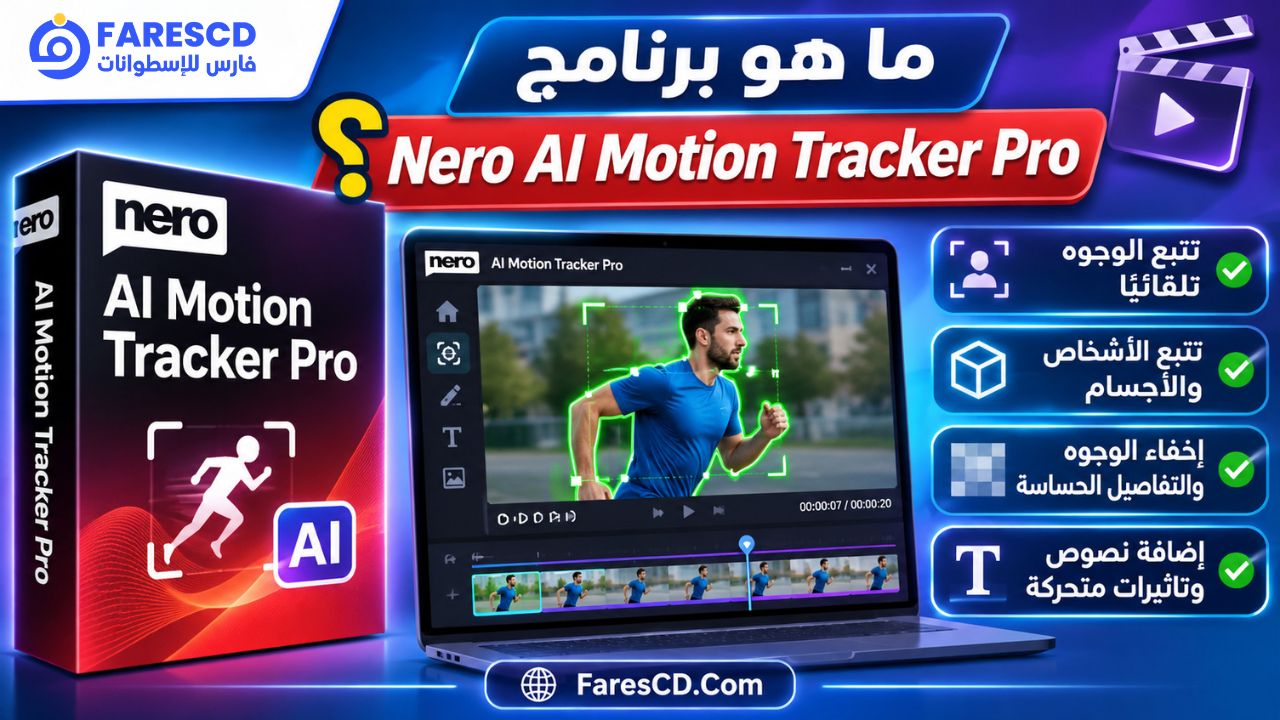
ما هو برنامج Nero AI Motion Tracker Pro؟
برنامج Nero AI Motion Tracker Pro هو تطبيق لتحرير الفيديو يركز على تقنية تتبع الحركة الذكية، المعروفة باسم AI Motion Tracking، ويتيح اكتشاف الوجوه ومتابعة الأشخاص والأجسام والمناطق المحددة أثناء تحركها داخل المشهد.
طورت البرنامج شركة Nero الألمانية المتخصصة في برمجيات الوسائط المتعددة، وهو مصمم لتسهيل مهام التتبع والتأثيرات المرتبطة بها دون الحاجة إلى استخدام أدوات مونتاج معقدة في كل مرة.
يعتمد البرنامج على تحليل إطارات الفيديو لتحديد موقع العنصر المستهدف ومتابعة تغير موضعه خلال الزمن. وبعد اكتمال التتبع، يمكن تطبيق تأثيرات مثل Blur وMosaic أو إضافة نصوص ورسومات مرتبطة بحركة العنصر.
وتبرز أهميته في توفير الوقت عند التعامل مع مقاطع الفيديو التي تتضمن حركة مستمرة، مثل شخص يسير أمام الكاميرا أو منتج يدور أثناء تصويره.
ما وظيفة البرنامج الأساسية؟
تتمثل الوظيفة الأساسية في تتبع عنصر معين داخل الفيديو وربط مؤثر بصري بحركته.
فعلى سبيل المثال، يمكن اختيار وجه شخص يظهر في مقابلة ثم تطبيق تأثير ضبابي عليه. وعندما يتحرك الشخص أو يغير اتجاه رأسه، يحاول البرنامج متابعة موقع الوجه للحفاظ على التأثير فوق المنطقة المطلوبة.
ويمكن تنفيذ الفكرة نفسها مع جسم متحرك أو منطقة تحتوي على معلومات لا يرغب صاحب الفيديو في إظهارها.
لمن يناسب Nero Motion Tracker Pro؟
يمكن الاستفادة من البرنامج في عدة مجالات، أبرزها:
- صناع المحتوى الذين يحتاجون إلى إخفاء وجوه أشخاص داخل الفيديوهات.
- محررو الفيديو الذين يريدون إضافة عناوين ورسومات متحركة.
- مقدمو الشروحات التقنية الذين يحتاجون إلى تغطية البيانات الحساسة.
- أصحاب المتاجر الذين يصورون المنتجات ويرغبون في إبراز مواصفاتها.
- العاملون في إعداد المقابلات والتقارير المرئية.
- منتجو الفيديوهات التعليمية الذين يستخدمون التعليقات البصرية لتوضيح العناصر.
أبرز مميزات Nero AI Motion Tracker Pro
يوفر البرنامج مجموعة من الأدوات التي تجمع بين التتبع التلقائي والتحكم اليدوي في المؤثرات، مع واجهة عمل تركز على معالجة العناصر داخل الفيديو.
1. تتبع الوجوه تلقائيًا باستخدام Face Tracking
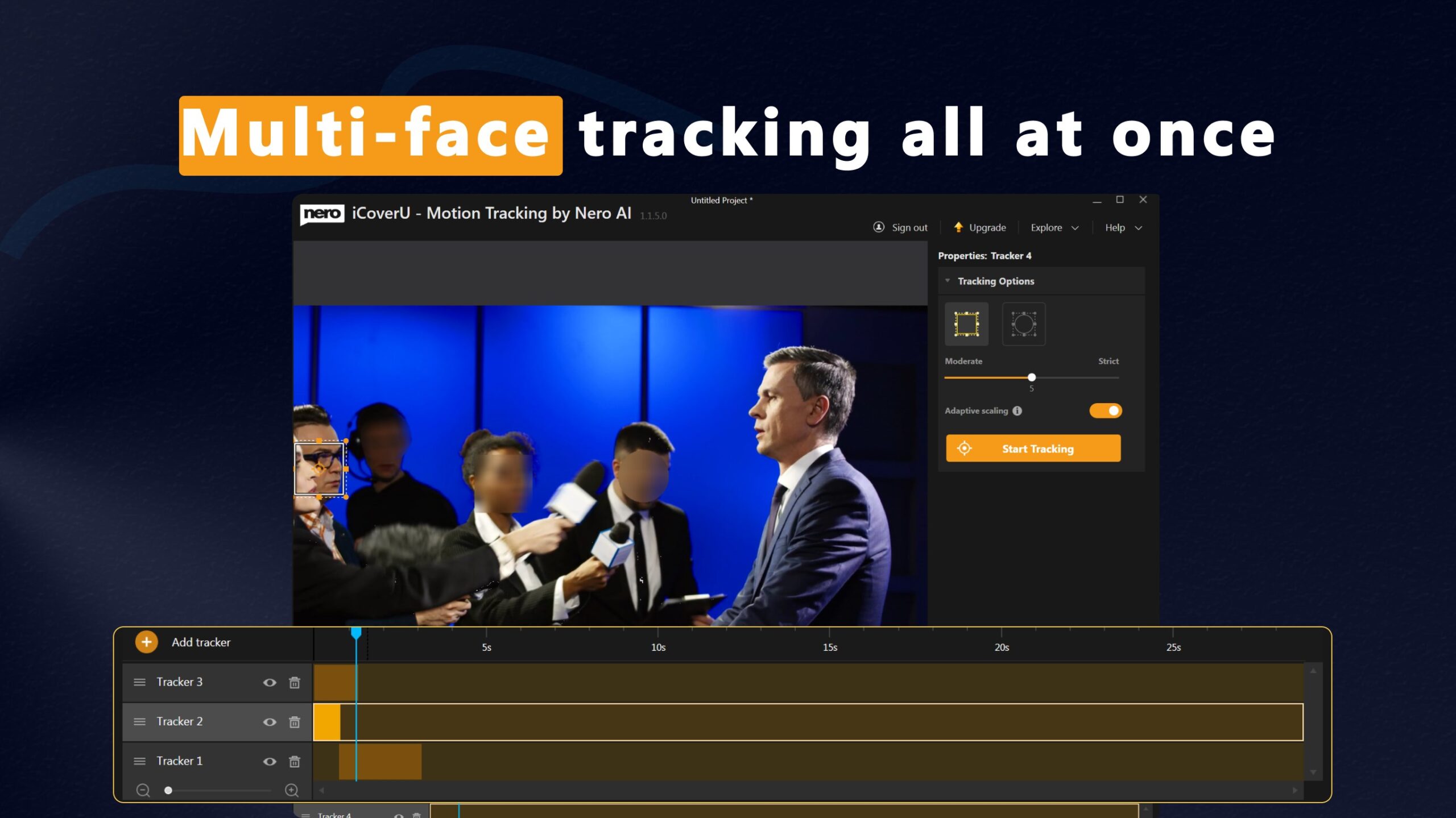
تُعد ميزة Auto Face Tracking من الوظائف المهمة في البرنامج؛ إذ تساعد على اكتشاف الوجوه الظاهرة في الفيديو وتتبع حركتها.
بعد التعرف على الوجوه، يمكن اختيار الوجه المطلوب وتطبيق تأثير التمويه أو الفسيفساء عليه.
وتظهر أهمية هذه الميزة عند التعامل مع مقابلات أو فيديوهات مصورة في أماكن عامة، حيث قد توجد وجوه لأشخاص لا يرغب الناشر في إظهار هوياتهم.
ومن أبرز الاستخدامات:
- إخفاء وجوه المارة في الفيديوهات العامة.
- حماية خصوصية المشاركين في المقابلات.
- تغطية وجوه الأطفال أو الأشخاص الذين لم يوافقوا على الظهور.
- متابعة أكثر من وجه داخل المشهد.
- تعديل منطقة التتبع إذا لم تكن النتيجة دقيقة.
وتعتمد دقة التتبع على وضوح الوجه والإضاءة وسرعة الحركة ومدى ظهوره داخل الإطار؛ لذلك تظل مراجعة الفيديو ضرورية قبل نشره.
2. تتبع الأجسام باستخدام Segment Tracking
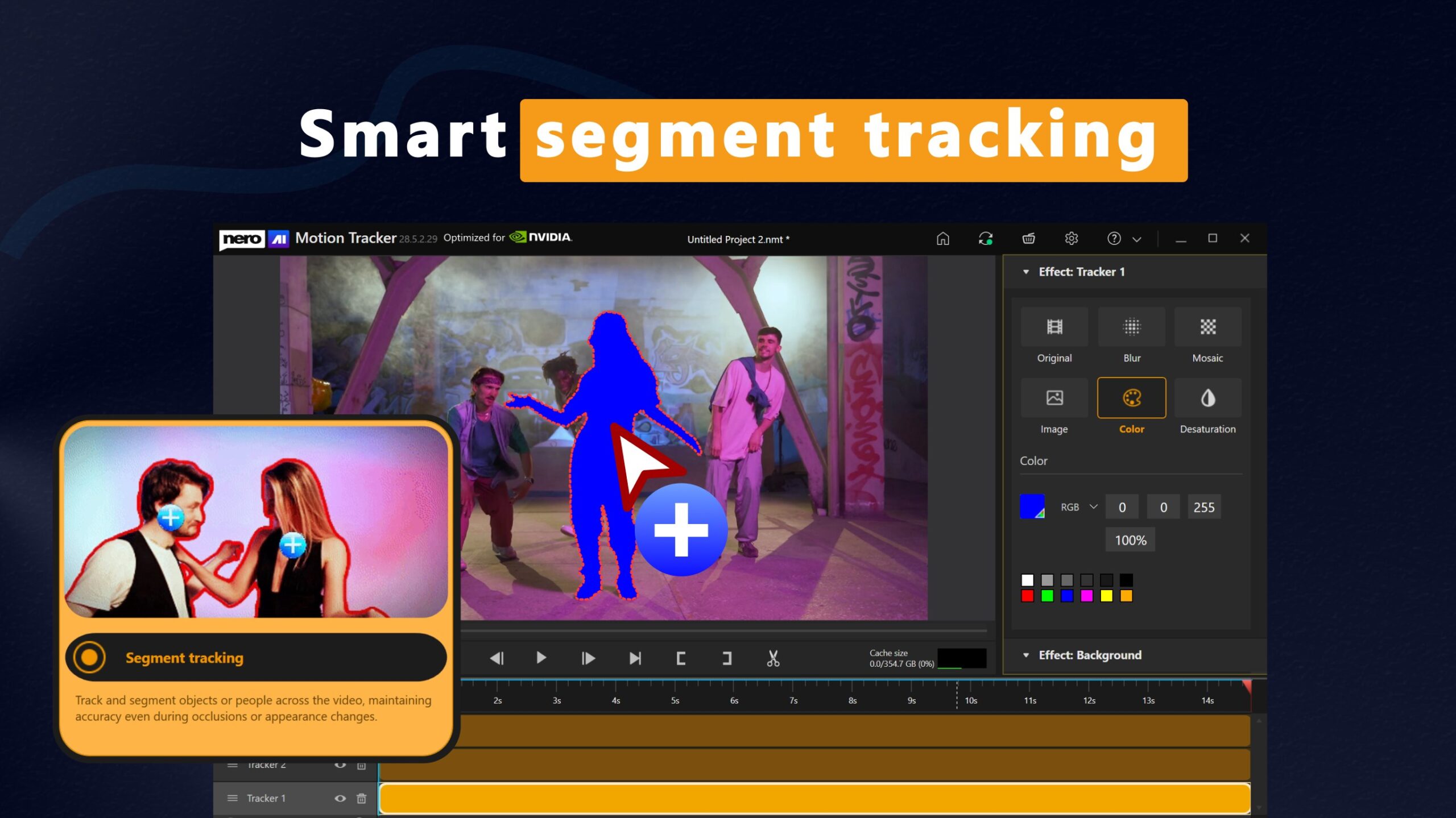
تتيح تقنية Segment Tracking تتبع الأشخاص والأجسام اعتمادًا على حدودها الفعلية بدلًا من الاكتفاء بمربع أو منطقة هندسية ثابتة.
وتعد هذه التقنية مناسبة للعناصر ذات الأشكال غير المنتظمة، مثل الأشخاص والحيوانات والمنتجات والأدوات التي تتغير زاوية ظهورها أثناء الحركة.
عند اختيار جسم معين، يحاول البرنامج إنشاء قناع متغير يحدد العنصر عبر إطارات الفيديو المتتابعة.
كيف يختلف Segment Tracking عن التتبع التقليدي؟
في التتبع التقليدي، يُحدد العنصر غالبًا باستخدام مستطيل أو شكل بيضاوي. أما Segment Tracking فيحاول تتبع شكل الجسم نفسه، مما يتيح تطبيق تأثيرات مرتبطة بحدوده بصورة أكثر دقة.
ويمكن أن يكون هذا مفيدًا عند الرغبة في تغيير لون خلفية المشهد مع إبقاء الشخص ظاهرًا، أو تمييز منتج متحرك بصريًا.
لكن عند اختفاء الجسم بالكامل أو تشابهه الشديد مع الخلفية، قد يحتاج المستخدم إلى إعادة ضبط منطقة التتبع.
3. تتبع المناطق باستخدام Zone Tracking
يوفر البرنامج وضع Zone Tracking الذي يسمح بتحديد منطقة هندسية ومتابعتها داخل الفيديو.
ويتميز هذا الوضع بأنه مناسب للحالات التي لا تحتاج إلى عزل دقيق لكل تفاصيل الجسم.
ومن أمثلة استخدامه:
- تمويه لوحة أرقام سيارة متحركة.
- تغطية كتابة ظاهرة فوق جسم يتحرك.
- إخفاء شعار معين داخل مشهد.
- متابعة جزء محدد من الشاشة أو الصورة.
ويعتبر Zone Tracking خيارًا عمليًا عندما تكون المنطقة المستهدفة واضحة ولا تتطلب تحليل الحدود المعقدة للجسم.
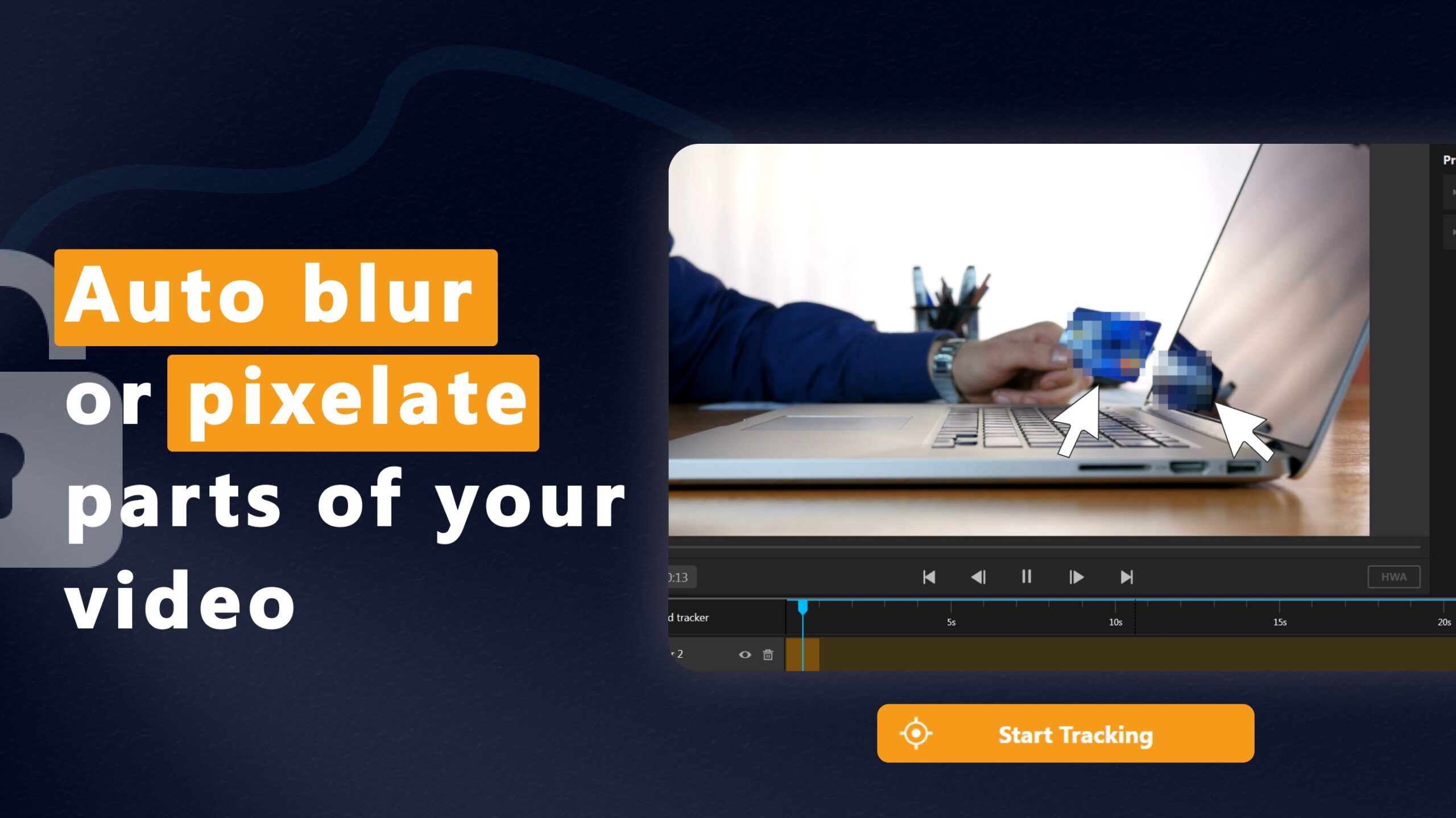
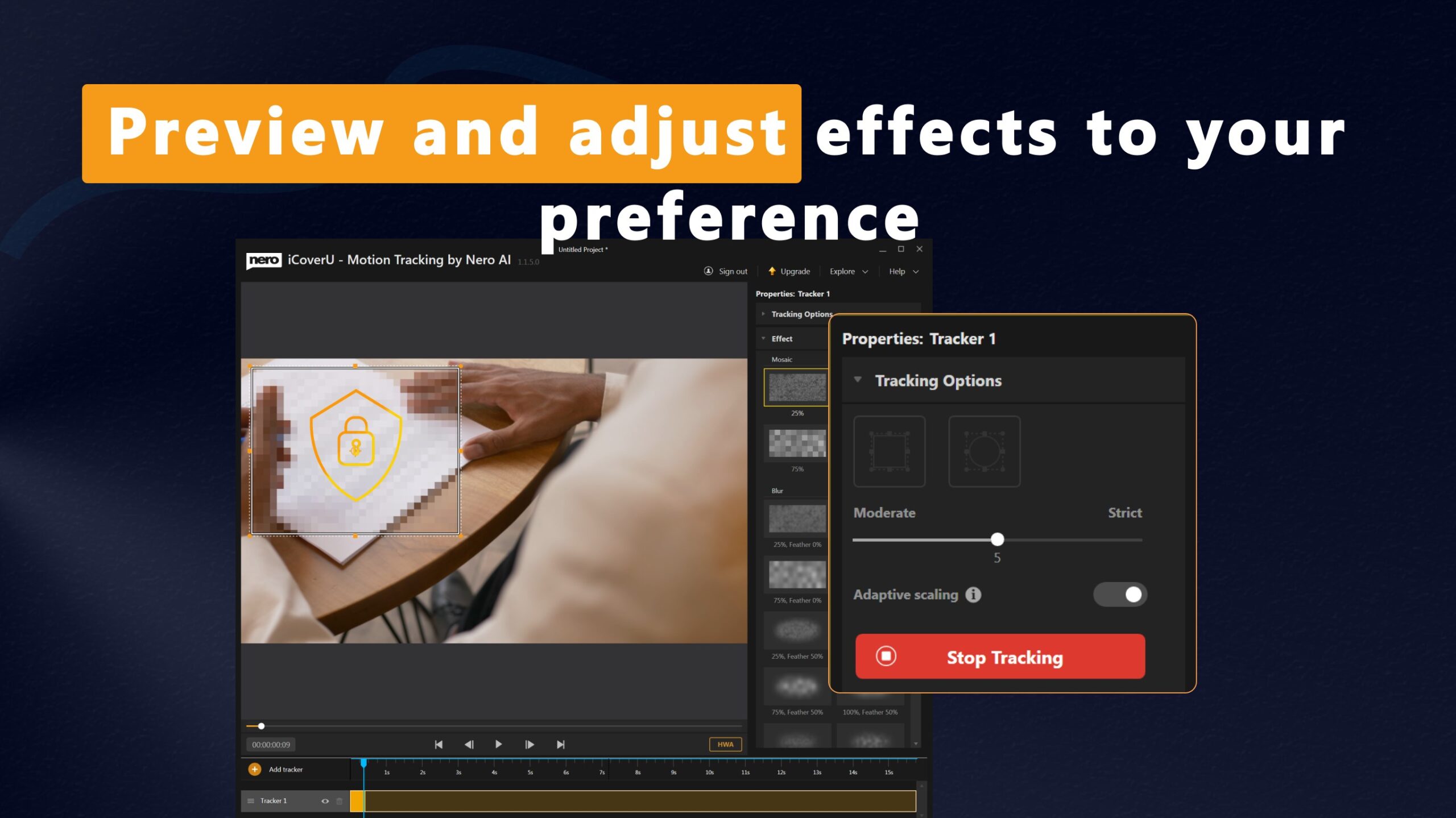
4. إخفاء الوجوه باستخدام Blur وMosaic
يوفر Nero Motion Tracker Pro تأثيرين أساسيين لإخفاء التفاصيل الحساسة.
تأثير Blur: يضيف تمويهًا ضبابيًا إلى المنطقة المحددة، بحيث تصبح التفاصيل أقل وضوحًا.
تأثير Mosaic: يحول المنطقة إلى مربعات بكسلية، ويستخدم عادة لإخفاء الوجوه ولوحات الأرقام والمعلومات الشخصية.
يمكن تعديل شدة بعض التأثيرات للحصول على نتيجة تتناسب مع طبيعة المشهد.
ومن المهم أن تكون درجة الإخفاء كافية للغرض المطلوب، لأن التمويه الخفيف قد يترك بعض التفاصيل قابلة للتمييز.
5. إضافة نصوص تتحرك مع الأشخاص والأجسام
لا يقتصر دور تتبع الحركة على الإخفاء، بل يمكن استخدامه لإنتاج محتوى بصري أكثر تفاعلية.
يسمح البرنامج بإضافة نصوص وعناصر رسومية مرتبطة بالعنصر المتحرك، بحيث يستمر ظهورها مع تغير موقعه.
على سبيل المثال، عند تصوير هاتف محمول أثناء تحريكه أمام الكاميرا، يمكن إضافة نص يوضح اسم الهاتف أو إحدى مواصفاته وربطه بحركته.
وتفيد هذه الإمكانية في:
- فيديوهات مراجعة الأجهزة الإلكترونية.
- الإعلانات القصيرة للمنتجات.
- المقاطع التعليمية التي تشرح أجزاء جهاز معين.
- إبراز أسماء الأشخاص أو العناصر داخل المشاهد.
- إضافة تعليقات بصرية على الأشياء المتحركة.
6. عزل الأشخاص والأجسام عن الخلفية
يمكن الاستفادة من Segment Tracking في تحديد شخص أو جسم ثم تطبيق مؤثرات مختلفة على العنصر والخلفية.
فبدلًا من التأثير على الفيديو كله، يمكن التعامل مع الجزء المحدد بصورة مستقلة.
على سبيل المثال، يمكن الاحتفاظ بالألوان الطبيعية لشخص يظهر في المشهد وتحويل الخلفية إلى الأبيض والأسود، أو استخدام لون موحد خلف العنصر المحدد.
ويمنح ذلك المستخدم قدرة على إبراز العنصر الرئيسي بصريًا دون الحاجة بالضرورة إلى تنفيذ كل عمليات العزل داخل برنامج مونتاج آخر.
7. التحكم في المؤثرات البصرية
تدعم أدوات التأثيرات مجموعة من الخيارات التي يمكن استخدامها حسب نوع التتبع، ومنها:
| التأثير | وظيفته |
|---|---|
| Original | الاحتفاظ بالمظهر الأصلي للمنطقة |
| Blur | تمويه المنطقة المحددة |
| Mosaic | إخفاء التفاصيل بمربعات بكسلية |
| Image | استخدام صورة داخل المنطقة المحددة |
| Color | تطبيق لون معين |
| Desaturation | تقليل تشبع الألوان أو تحويلها إلى درجات رمادية |
يساعد تنوع المؤثرات على استخدام البرنامج في مهام الخصوصية والتصميم البصري، بدلًا من اقتصاره على إخفاء الوجوه فقط.
8. تتبع عناصر متعددة داخل المشروع
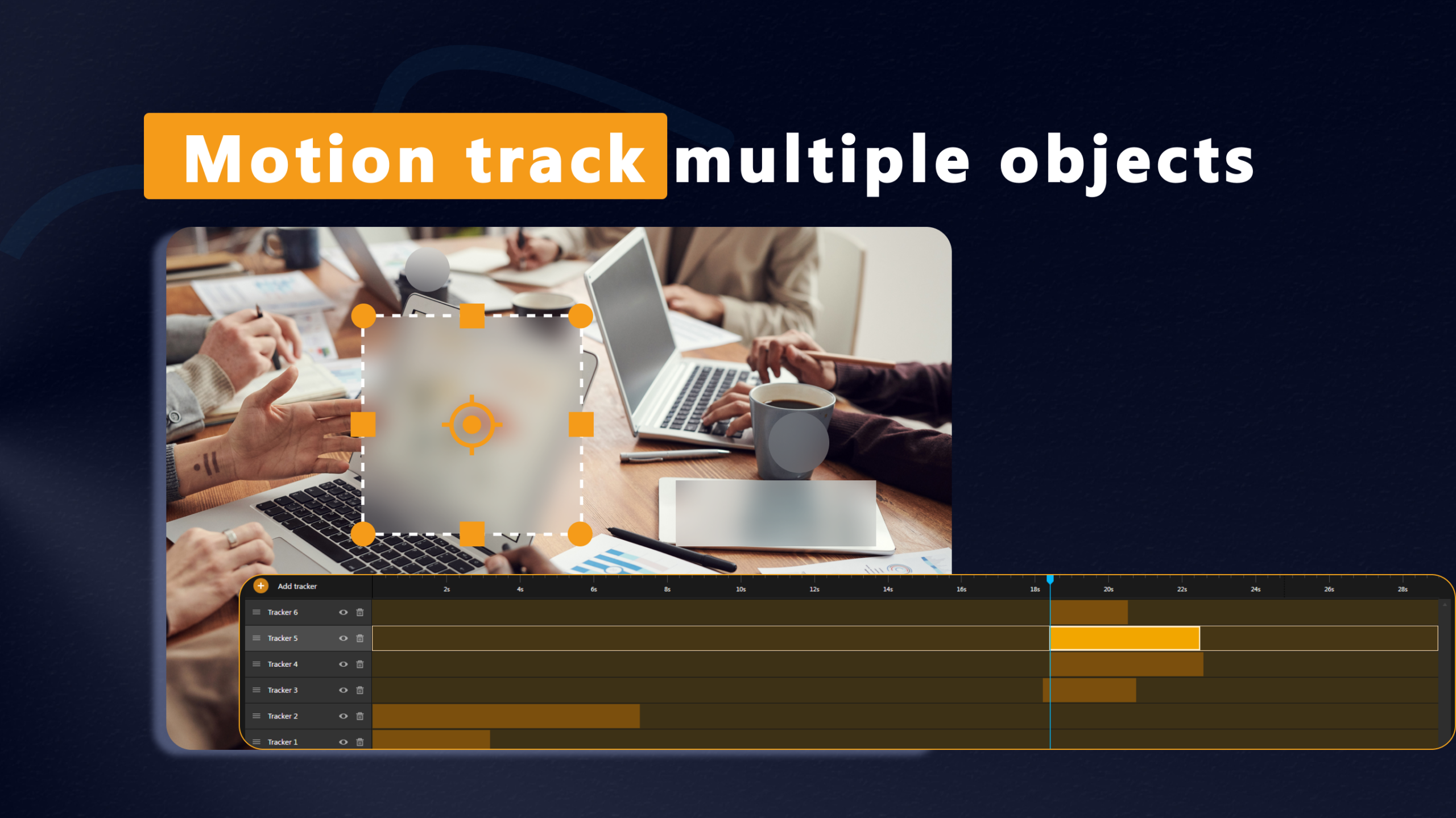
يمكن إضافة أكثر من متتبع داخل المشروع الواحد، بحيث يكون لكل عنصر نطاق تتبع خاص به.
ويفيد ذلك عند وجود شخصين أو أكثر داخل الفيديو، أو عند الحاجة إلى التعامل مع عدة منتجات متحركة في المشهد نفسه.
ومع زيادة عدد العناصر، ترتفع الحاجة إلى موارد المعالجة والذاكرة، لذلك يُفضل الانتهاء من إعداد كل عنصر ومراجعة نتيجته قبل الانتقال إلى العناصر التالية.
9. حفظ المشروعات وتصدير الفيديو
يدعم البرنامج حفظ المشروع للعودة إلى تعديله لاحقًا، إلى جانب تصدير الفيديو النهائي بعد تطبيق المؤثرات.
كما يتيح نقل النتيجة إلى Nero Video لاستكمال عمليات التحرير، وهو أمر مفيد عند الحاجة إلى دمج المقاطع أو إضافة انتقالات أو إجراء تعديلات أوسع.
الفرق بين أوضاع التتبع الثلاثة في Nero Motion Tracker
اختيار وضع التتبع الصحيح من البداية يساعد على تحسين النتيجة وتجنب استهلاك موارد الجهاز في عمليات تحليل لا يحتاج إليها المشروع.
| وجه المقارنة | Face Tracking | Zone Tracking | Segment Tracking |
|---|---|---|---|
| العنصر المستهدف | الوجوه | منطقة أو شكل محدد | الأشخاص والأجسام |
| طريقة التحديد | اكتشاف تلقائي للوجوه | مستطيل أو شكل بيضاوي | قناع يتبع حدود العنصر |
| مستوى التفاصيل | مناسب للوجوه | مناسب للمناطق الهندسية | مناسب للأشكال المعقدة |
| الاستخدام الأساسي | إخفاء الوجوه | تمويه منطقة أو تتبعها | عزل الأجسام وإضافة المؤثرات |
| استهلاك الموارد | يختلف بحسب المشهد | أقل نسبيًا في الحالات البسيطة | مرتفع نسبيًا |
| أفضل مثال | إخفاء وجه متحدث | تغطية لوحة سيارة | عزل شخص عن الخلفية |
الخلاصة: يُفضل استخدام Face Tracking عند التعامل مع الوجوه، وZone Tracking للمناطق البسيطة، بينما يناسب Segment Tracking المشروعات التي تحتاج إلى تحديد أكثر دقة للأجسام المتحركة.
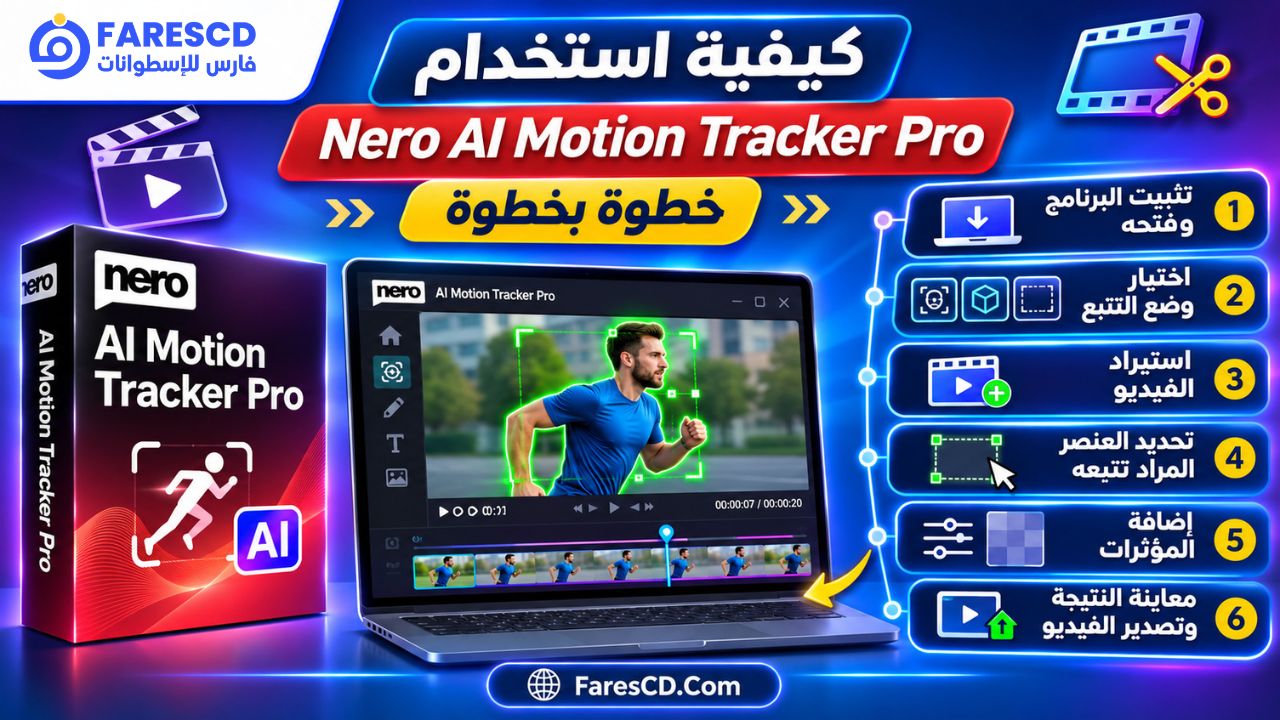
كيفية استخدام Nero AI Motion Tracker Pro خطوة بخطوة
يوفر البرنامج واجهة تتضمن خيارات اختيار وضع التتبع واستيراد الفيديو وتحديد العناصر وإضافة المؤثرات ثم تصدير النتيجة.
الخطوة الأولى: تثبيت البرنامج وفتحه
ابدأ بتنزيل Nero Motion Tracker من الموقع الرسمي، ثم افتح ملف التثبيت واتبع التعليمات الظاهرة على الشاشة.
بعد اكتمال التثبيت، شغّل البرنامج وانتقل إلى واجهته الرئيسية.
تحقق من أن جهاز الكمبيوتر يلبي متطلبات التشغيل، خصوصًا بطاقة الرسوميات والذاكرة، لأن عمليات التتبع الذكية تحتاج إلى موارد أكبر من عمليات تشغيل الفيديو العادية.
الخطوة الثانية: اختيار وضع التتبع
من شاشة البداية، حدد وضع التتبع المناسب للمهمة.
اختر Face Tracking إذا كنت تريد اكتشاف الوجوه، أو Zone Tracking لتحديد منطقة هندسية، أو Segment Tracking إذا أردت تتبع جسم كامل بحدوده.
يجب الانتباه إلى أن تغيير وضع التتبع أثناء العمل قد يؤدي إلى فقدان نتائج التتبع الحالية، لذلك يُفضل اختيار الوضع المناسب قبل البدء.
الخطوة الثالثة: استيراد الفيديو
يمكن استيراد الفيديو باستخدام السحب والإفلات داخل البرنامج أو من خلال زر Browse.
بعد فتح الملف، يظهر الفيديو في مساحة المعاينة مع أدوات التحكم اللازمة لمتابعة الإطارات واختيار الجزء المطلوب.
يدعم البرنامج استيراد صيغ فيديو شائعة مثل MP4 وMOV وAVI، لكن التوافق الفعلي قد يختلف بحسب الترميز المستخدم داخل الملف.
الخطوة الرابعة: تحديد العنصر المراد تتبعه
إذا اخترت Segment Tracking، حدد أداة Add Tracking Area (+) ثم انقر فوق العنصر المطلوب داخل الفيديو.
سيحاول البرنامج إنشاء تحديد حول الجسم.
إذا شمل التحديد جزءًا غير مرغوب فيه من الخلفية، استخدم أداة Remove Tracking Area (-) لاستبعاد ذلك الجزء.
تحسين دقة تحديد الجسم
للحصول على نتيجة أفضل:
- اختر إطارًا يظهر فيه العنصر بوضوح.
- أضف نقاط تحديد داخل الجسم المطلوب.
- استبعد الأجزاء التي لا تنتمي إلى العنصر.
- راجع الحدود المعروضة حول الجسم.
- صحح أي مناطق غير دقيقة قبل بدء التحليل.
يساعد تحديد العنصر بدقة منذ البداية على تقليل التصحيحات المطلوبة أثناء التتبع.
الخطوة الخامسة: بدء تتبع الحركة
بعد الانتهاء من تحديد الجسم، اضغط على Start Tracking.
يبدأ البرنامج بتحليل الفيديو ومتابعة موقع العنصر عبر الإطارات المتتابعة.
قد يستغرق تنفيذ العملية وقتًا متفاوتًا بحسب طول المقطع ودقته وتعقيد الحركة وقوة بطاقة الرسوميات.
في المشاهد التي تتضمن حركة سريعة أو تغيرات كبيرة في شكل الجسم، ينبغي مراجعة التتبع بعناية للتأكد من استمرار تحديد العنصر المطلوب.
الخطوة السادسة: إضافة المؤثرات
بعد اكتمال التحليل، انتقل إلى أدوات التأثيرات من خلال Add Effects.
يمكنك اختيار نوع التأثير المناسب، سواء كان تمويهًا أو فسيفساء أو تغييرًا في اللون أو صورة مرتبطة بالعنصر.
وتتيح أدوات Segment Tracking التعامل مع الجسم والخلفية بصورة منفصلة في بعض التأثيرات.
لاحظ أن استخدام Segment Tracking لاختبار التتبع قد يكون متاحًا دون شراء الترخيص، لكن الانتقال إلى بعض أدوات التأثيرات يتطلب تفعيل النسخة المدفوعة Pro.
الخطوة السابعة: معاينة النتيجة
شغّل الفيديو من البداية حتى النهاية وراجع ظهور المؤثر على العنصر المتحرك.
ركز على اللحظات التي يغير فيها الجسم اتجاهه أو يمر خلف عنصر آخر، لأن هذه المواضع تكون أكثر عرضة لفقدان دقة التتبع.
إذا لاحظت خروج المؤثر عن المنطقة المطلوبة، ارجع إلى أدوات التتبع وأجرِ التعديلات اللازمة قبل التصدير.
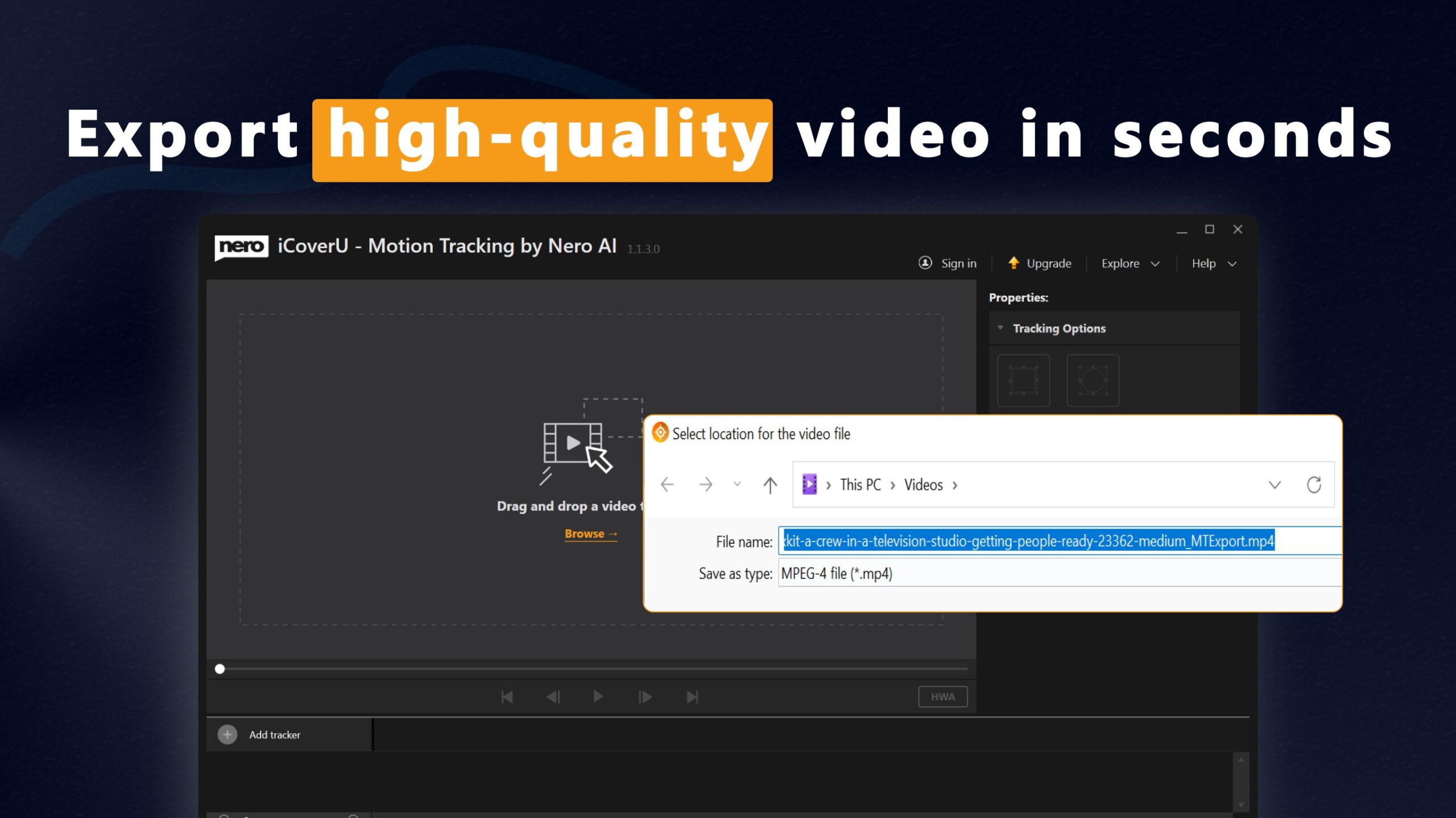
الخطوة الثامنة: تصدير الفيديو
بعد التأكد من النتيجة، حدد الجزء المطلوب تصديره باستخدام أدوات تحديد البداية والنهاية إذا لزم الأمر.
ثم استخدم خيار الحفظ أو التصدير لإنشاء ملف الفيديو النهائي.
يدعم البرنامج إخراج الفيديو بصيغة MP4. وتعتمد الجودة الفعلية للملف الناتج على إعدادات التصدير والترميز، لذلك يُنصح بمراجعة النسخة النهائية قبل حذف الملف الأصلي.
أهم الاستخدامات العملية لبرنامج Nero AI Motion Tracker Pro
إخفاء الوجوه في المقابلات المصورة
قد تتضمن بعض المقابلات أشخاصًا لا يرغبون في ظهور وجوههم. ويمكن استخدام البرنامج لتتبع الوجه وإضافة تأثير يخفي تفاصيله طوال فترة ظهوره.
هذه الطريقة أسرع من تطبيق مؤثر منفصل على كل إطار، لكنها تحتاج إلى مراجعة نهائية للتأكد من عدم انكشاف الوجه في أي جزء من الفيديو.
حماية البيانات الحساسة داخل شروحات الكمبيوتر
أثناء تسجيل الشاشة، قد تظهر معلومات مثل عناوين البريد الإلكتروني أو بيانات الحسابات أو تفاصيل خاصة بالمستخدم.
يساعد البرنامج في تمويه المناطق التي تحتوي على هذه المعلومات، خاصة عندما يتغير موضعها داخل المشهد.
ومن الأفضل أيضًا تجنب تسجيل المعلومات الحساسة من البداية كلما أمكن، بدلًا من الاعتماد الكامل على إخفائها أثناء المونتاج.
إعداد فيديوهات مراجعة المنتجات
عند عرض هاتف أو كاميرا أو جهاز إلكتروني، يمكن إضافة نصوص تعريفية تتحرك مع المنتج داخل الفيديو.
ويمكن استخدام هذه الطريقة لإظهار اسم المنتج أو خاصية محددة بطريقة أكثر ارتباطًا بما يشاهده الجمهور.
وتناسب هذه الوظيفة مقاطع المراجعات التقنية والإعلانات القصيرة وشرح خصائص المنتجات.
إبراز الأشخاص داخل المشاهد التعليمية
عند تقديم شرح يتضمن حركة شخص أو استخدام أداة معينة، يمكن توظيف التتبع لإضافة عناصر بصرية توضح موضع الاهتمام.
كما يمكن تطبيق تأثير مختلف على الخلفية لإبراز الشخص أو الجسم الأساسي، مما يساعد على توجيه انتباه المشاهد.
تغطية لوحات أرقام السيارات
عند نشر فيديو يتضمن سيارات أو مركبات متحركة، قد تكون هناك حاجة إلى إخفاء أرقام اللوحات.
ويمكن تحديد اللوحة باستخدام أدوات التتبع، ثم تطبيق تأثير Mosaic أو Blur عليها ومراجعة النتيجة أثناء حركة السيارة.
إنتاج مؤثرات بصرية بسيطة
يسمح فصل العنصر عن الخلفية بتنفيذ بعض التأثيرات الإبداعية، مثل تغيير لون الخلفية أو تحويلها إلى الأبيض والأسود مع إبقاء الجسم المحدد بألوانه.
ولا تجعل هذه الميزة البرنامج بديلًا كاملًا لتطبيقات المؤثرات السينمائية المتقدمة، لكنها توسع نطاق الاستخدامات الممكنة دون الحاجة إلى إعداد مشروع معقد.
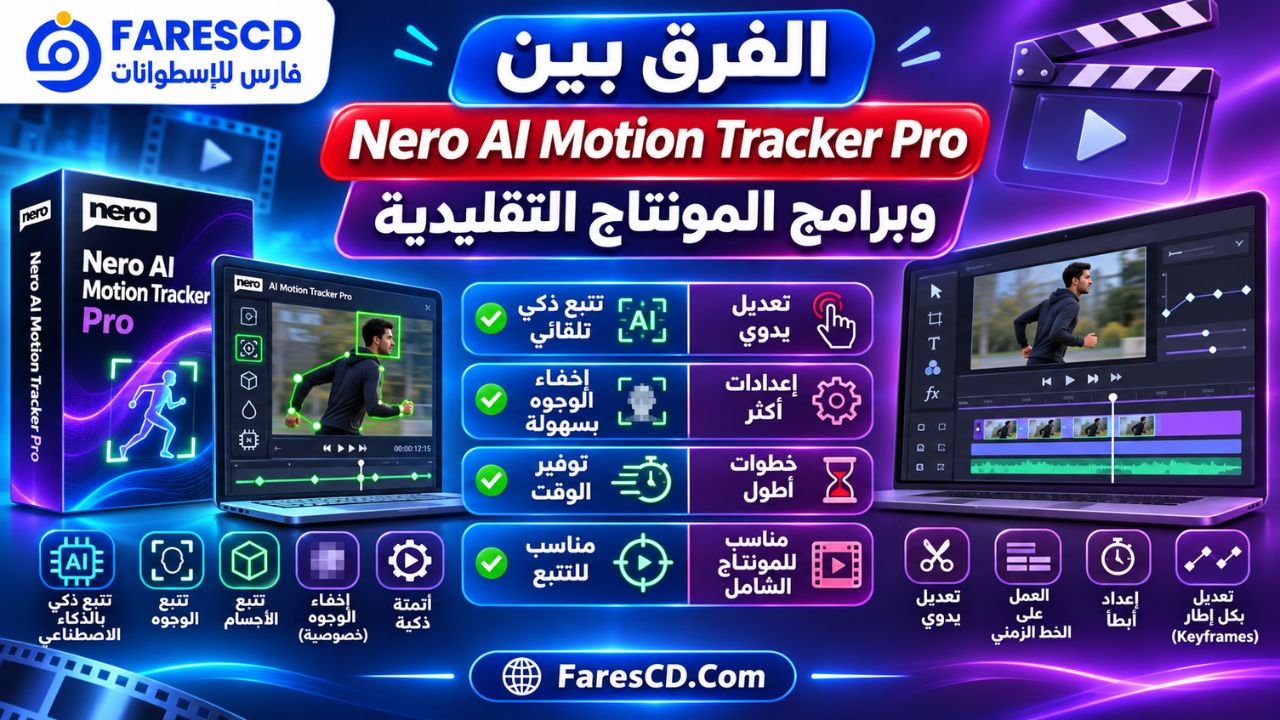
الفرق بين Nero AI Motion Tracker Pro وبرامج المونتاج التقليدية
توجد أدوات تتبع الحركة في العديد من تطبيقات تحرير الفيديو، لكن البرامج تختلف من حيث حجم الوظائف وطريقة العمل ومستوى التحكم.
| وجه المقارنة | Nero AI Motion Tracker Pro | برامج المونتاج الشاملة |
|---|---|---|
| التركيز الأساسي | تتبع العناصر وإضافة المؤثرات المرتبطة بها | تحرير وإنتاج الفيديو بصورة متكاملة |
| تتبع الوجوه | ميزة أساسية ضمن البرنامج | يختلف حسب البرنامج والأدوات |
| عزل الأجسام | متاح عبر Segment Tracking | يعتمد على أدوات القص والعزل المتوفرة |
| تحرير الخط الزمني | وظائف محدودة نسبيًا | أدوات واسعة لترتيب المقاطع |
| تحرير الصوت | ليس محور البرنامج الأساسي | يتوفر غالبًا ضمن أدوات المونتاج |
| المؤثرات المتقدمة | مجموعة مركزة من المؤثرات | إمكانات أوسع بحسب التطبيق |
| المستخدم المناسب | من يحتاج إلى تتبع سريع ومحدد | من يريد إنتاج فيديو كامل |
تتمثل نقطة قوة Nero Motion Tracker Pro في التركيز على عمليات التتبع التي قد تكون مرهقة عند تنفيذها يدويًا.
أما إذا كان المشروع يحتاج إلى مونتاج متعدد المسارات أو تصحيح ألوان متقدم أو تحرير صوتي واسع، فقد يحتاج المستخدم إلى برنامج تحرير إضافي بجانب Nero Motion Tracker.
مميزات وعيوب Nero AI Motion Tracker Pro
أبرز المميزات
- تتبع الوجوه تلقائيًا باستخدام تقنيات الذكاء الاصطناعي.
- إمكانية تتبع الأشخاص والأجسام ذات الأشكال غير المنتظمة.
- توفير ثلاثة أوضاع مختلفة تناسب احتياجات التتبع.
- إمكانية إخفاء المناطق الحساسة باستخدام Blur وMosaic.
- إضافة النصوص والصور المرتبطة بحركة العناصر.
- تطبيق تأثيرات منفصلة على العنصر والخلفية.
- إمكانية إنشاء عدة متتبعات داخل المشروع الواحد.
- حفظ المشروعات واستكمال تعديلها لاحقًا.
- تصدير النتيجة وربط العمل ببرنامج Nero Video.
- تقليل الحاجة إلى تعديل موضع المؤثر يدويًا في كل إطار.
العيوب والقيود
رغم تنوع أدوات البرنامج، توجد بعض النقاط التي ينبغي معرفتها قبل استخدامه.
أولًا: متطلبات تشغيل مرتفعة نسبيًا. تعتمد بعض وظائف التتبع المتقدمة على بطاقة رسومية قوية وذاكرة كافية، وقد يكون الأداء محدودًا على الأجهزة القديمة.
ثانيًا: دقة التتبع ليست مضمونة في جميع المشاهد. قد تنخفض الدقة عند وجود حركة سريعة جدًا أو إضاءة ضعيفة أو اختفاء الجسم خلف عناصر أخرى.
ثالثًا: بعض الوظائف تحتاج إلى ترخيص Pro. لا يعني توفر تنزيل مجاني للبرنامج أن جميع إمكاناته المتقدمة مجانية.
رابعًا: البرنامج مخصص لنظام Windows. ولا توجد نسخة أصلية معلنة لنظام macOS أو Linux ضمن متطلبات الإصدار المخصص للكمبيوتر.
خامسًا: ليس بديلًا شاملًا لجميع برامج المونتاج. يركز على التتبع والتأثيرات المرتبطة به أكثر من تركيزه على إنتاج الفيديو الكامل.
متطلبات تشغيل Nero AI Motion Tracker Pro
تحتاج عمليات تتبع الأجسام باستخدام الذكاء الاصطناعي إلى إمكانات مناسبة، خصوصًا مع مقاطع الفيديو عالية الدقة.
وفق المتطلبات المنشورة لإصدار Nero Motion Tracker PRO، تأتي المواصفات الأساسية والموصى بها كما يلي:
| المكون | الحد الأدنى | المواصفات الموصى بها |
|---|---|---|
| نظام التشغيل | Windows 10 22H2 أو Windows 11 بنواة 64-bit | Windows 11 64-bit محدث |
| المعالج | Intel Core i5 الجيل الثامن أو Ryzen 5 سلسلة 3000 | Intel Core i7/i9 الجيل العاشر فأحدث أو Ryzen 7/9 سلسلة 5000 فأحدث |
| أنوية المعالج | 4 أنوية فعلية | 8 أنوية فعلية أو أكثر |
| الذاكرة RAM | 16 جيجابايت | 32 جيجابايت أو أكثر |
| بطاقة الرسوميات | NVIDIA تدعم CUDA | NVIDIA RTX |
| ذاكرة الرسوميات VRAM | 6 جيجابايت | 12 جيجابايت أو أكثر |
| تعريفات الرسوميات | دعم CUDA 11 أو أحدث | دعم CUDA 12 |
| المساحة المتاحة | 20 جيجابايت | 50 جيجابايت |
| نوع التخزين | SSD موصى به بشدة | NVMe SSD |
تتضمن أمثلة بطاقات الرسوميات المناسبة للحد الأدنى NVIDIA GTX 1660 وRTX 2060 بإصدار 6GB، بينما تشمل الخيارات الأعلى RTX 3060 بذاكرة 12GB وبعض بطاقات RTX 4070 وRTX 4080.
وتوصي الشركة أيضًا بتفعيل الذاكرة الافتراضية في Windows لضمان استقرار عمليات المعالجة.
هل يعمل البرنامج على بطاقات AMD وIntel؟
توضح وثائق Nero أن بعض بطاقات AMD وIntel قد تعمل مع وظائف التتبع، لكن المستخدم قد يواجه مشكلات في الأداء أو التوافق، خاصة مع Segment Tracking.
وتظل بطاقات NVIDIA الداعمة لتقنيات CUDA الخيار الأكثر توافقًا وفق التوصيات الرسمية.
عند استخدام بطاقة AMD أو Intel، يمكن تحديث التعريفات وتجربة تعطيل تسريع العتاد من إعدادات البرنامج إذا حدث فشل في التتبع. وقد يؤدي ذلك إلى الاعتماد بدرجة أكبر على المعالج المركزي وانخفاض السرعة.
أفضل إعدادات Nero Motion Tracker لتحسين أداء التتبع
يمكن تحسين تجربة استخدام البرنامج باتباع مجموعة من الممارسات التي تساعد على تقليل الضغط على الجهاز وزيادة فرص الحصول على نتيجة دقيقة.
اختيار وضع التتبع المناسب
لا تستخدم Segment Tracking لكل المهام بصورة تلقائية.
إذا كان الهدف إخفاء وجه، فقد يكون Face Tracking أكثر ملاءمة. وإذا كنت تريد متابعة منطقة هندسية بسيطة، فقد يكون Zone Tracking كافيًا وأقل استهلاكًا للموارد.
أما Segment Tracking فيناسب المشروعات التي تحتاج فعلًا إلى تحديد حدود الأجسام.
تخصيص مساحة مناسبة للذاكرة المؤقتة
تستخدم عمليات Segment Tracking ذاكرة مؤقتة لتخزين البيانات الناتجة عن تحليل الإطارات.
يوفر البرنامج مؤشرًا لمراقبة استهلاك الموارد، ويستخدم ألوانًا توضح حالة الاستخدام.
عند ارتفاع استهلاك الذاكرة المؤقتة، قد يكون من الأفضل إنهاء معالجة عنصر مكتمل قبل البدء في عنصر جديد.
استخدام وحدة تخزين SSD
يمكن أن تساعد وحدة التخزين السريعة على تحسين التعامل مع الملفات المؤقتة، خاصة عند معالجة فيديوهات طويلة أو مشاريع تتضمن عدة أجسام متحركة.
ويُفضل الاحتفاظ بمساحة فارغة مناسبة على وحدة التخزين المستخدمة للملفات المؤقتة.
مراجعة التتبع قبل تطبيق المؤثرات
من الأفضل معاينة مسار العنصر قبل إضافة النصوص أو التمويه أو المؤثرات.
فإذا كان التتبع غير دقيق، فلن تؤدي زيادة قوة التأثير إلى إصلاح موضعه.
يجب تصحيح التحديد أولًا، ثم تطبيق المؤثر المطلوب.
تحديث تعريف بطاقة الرسوميات
قد تؤثر تعريفات الرسوميات القديمة على استقرار البرنامج أو قدرته على تنفيذ بعض عمليات التتبع.
ولذلك يُنصح باستخدام تعريف رسمي مناسب لبطاقة الرسوميات، خصوصًا عند الاعتماد على وظائف المعالجة المسرّعة.
حل أبرز مشكلات Nero AI Motion Tracker Pro
البرنامج لا يكتشف الجسم المطلوب
قد تحدث هذه المشكلة عند وجود خلفية معقدة أو ضعف في الإضاءة أو عدم وضوح العنصر المحدد.
يمكن تجربة اختيار إطار يظهر فيه الجسم بوضوح، ثم إعادة ضبط نقاط التحديد وإزالة أجزاء الخلفية غير المرغوبة.
التتبع بطيء للغاية
يعتمد وقت المعالجة على مدة الفيديو ودقته وتعقيد المشهد وإمكانات الكمبيوتر.
إذا كان التتبع بطيئًا، تحقق من مساحة التخزين المتاحة واستهلاك الذاكرة، واستخدم وضعًا أبسط إذا كانت المهمة لا تحتاج إلى عزل دقيق.
توقف التتبع أو تعطل البرنامج
قد يرتبط توقف المعالجة بمشكلات تعريفات الرسوميات أو توافق تسريع العتاد.
ابدأ بإعادة تشغيل التطبيق وتحديث التعريفات. وإذا استمرت المشكلة، يمكن تجربة وضع Software Tracking أو تعطيل Hardware Acceleration من إعدادات البرنامج.
التأثير لا يتبع الجسم بدقة
غالبًا ما تحتاج هذه الحالة إلى مراجعة التحديد الأصلي، خاصة عند حدوث تغير كبير في زاوية التصوير أو اختفاء العنصر مؤقتًا.
يمكن تحسين التحديد وإعادة التتبع، مع الانتباه إلى أن بعض المشاهد قد تتطلب تدخلًا يدويًا للحصول على نتيجة مرضية.
هل Nero AI Motion Tracker Pro مجاني؟
يوفر موقع Nero إمكانية تنزيل البرنامج وتجربة بعض وظائفه، لكن إصدار Nero Motion Tracker Pro ليس مجانيًا بالكامل.
يمكن تجربة التتبع في بعض الأوضاع، بينما تتطلب وظائف متقدمة، ومنها مرحلة تطبيق التأثيرات المرتبطة بتقنية Segment Tracking، تفعيل ترخيص Pro.
ويختلف السعر بحسب البلد والعروض المتاحة ووقت الشراء، لذلك يُفضل الرجوع إلى صفحة المنتج الرسمية لمعرفة التكلفة الحالية وشروط الترخيص.
هل يستحق Nero AI Motion Tracker Pro الاستخدام؟
يعتبر Nero AI Motion Tracker Pro خيارًا مناسبًا للمستخدم الذي يحتاج باستمرار إلى تتبع الوجوه والأجسام وإضافة مؤثرات مرتبطة بحركتها.
وتبرز فائدته بصورة خاصة عند إنشاء محتوى يتضمن مقابلات أو لقطات عامة أو منتجات متحركة، حيث يمكن أن يقلل من العمل اليدوي المطلوب لتثبيت التمويه والنصوص والرسومات.
أما إذا كان الاستخدام مقتصرًا على قص مقاطع الفيديو ودمجها وإضافة الموسيقى، فقد لا تكون وظائف التتبع المتقدمة ضرورية.
وتعتمد ملاءمة البرنامج في النهاية على طبيعة المشروع وإمكانات الجهاز ومدى الحاجة إلى أدوات التتبع والعزل التي يوفرها.
خلاصة المقال
يوفر Nero AI Motion Tracker Pro مجموعة متخصصة من أدوات تتبع الحركة بالذكاء الاصطناعي، ويجمع بين تتبع الوجوه والأجسام والمناطق المحددة وإضافة المؤثرات البصرية المرتبطة بها.
وتتمثل أبرز نقاط قوته في تبسيط المهام التي تتطلب متابعة عنصر متحرك عبر عدد كبير من الإطارات، مثل إخفاء الوجوه أو تغطية المعلومات الحساسة أو إبراز المنتجات بإضافة نصوص ورسومات متحركة.
ومع دعم Segment Tracking وإمكانية تطبيق تأثيرات منفصلة على الأجسام والخلفيات، يصبح البرنامج مفيدًا لصناع المحتوى والمحررين الذين يبحثون عن أداة مركزة في تتبع الحركة، بشرط توفر جهاز مناسب ومراجعة النتائج قبل التصدير.
لذلك، إذا كانت طبيعة عملك تتطلب تتبع عناصر متحركة باستمرار، فإن تحميل Nero AI Motion Tracker Pro وتجربة إمكاناته يمثل خيارًا يستحق الاهتمام قبل الانتقال إلى أدوات مونتاج أكثر تعقيدًا.