تحميل برنامج Filezo للكمبيوتر | بحث سريع وتنظيم الملفات
Filezo هو برنامج متقدم للبحث السريع عن الملفات والمجلدات والتطبيقات على أجهزة الكمبيوتر التي تعمل بنظام ويندوز، ويهدف إلى تسهيل الوصول إلى المحتوى المخزن على الجهاز دون الحاجة إلى التنقل المستمر بين المجلدات. يجمع البرنامج بين البحث الفوري، وتنظيم الملفات باستخدام الوسوم، ومعاينة المستندات والصور، وإدارة سجل الحافظة، مما يجعله أداة عملية لتحسين الإنتاجية اليومية.
ويتميز Filezo بقدرته على تذكر الملفات والمجلدات المستخدمة مؤخرًا، وإتاحة الوصول إليها بسرعة، إلى جانب التكامل مع نوافذ فتح الملفات وحفظها داخل تطبيقات ويندوز. كما يوفر أدوات لنسخ الملفات وإعادة تسميتها، وإضافة ملاحظات إليها، والوصول إلى المجلدات الموجودة على محركات الأقراص المحلية والشبكية.
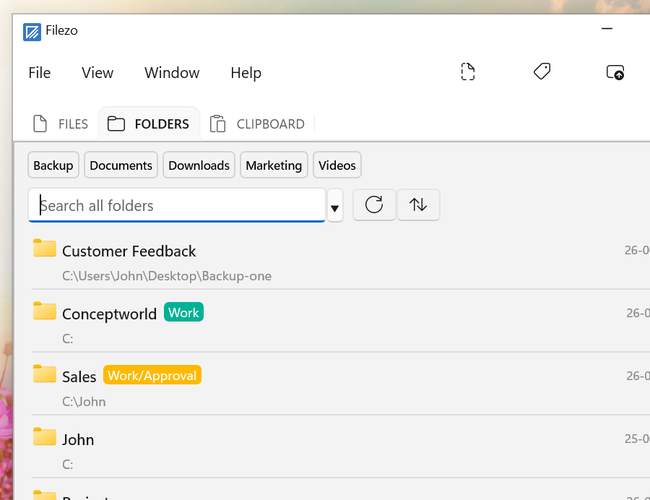
يُعد تحميل برنامج Filezo خيارًا عمليًا لمستخدمي ويندوز الذين يتعاملون يوميًا مع أعداد كبيرة من الملفات والمجلدات ويحتاجون إلى الوصول إليها بسرعة. فبدلًا من فتح مستكشف الملفات والتنقل بين مجلدات متعددة للعثور على مستند أو صورة أو تطبيق، يوفر Filezo واجهة بحث سريعة تتيح الوصول إلى العناصر المطلوبة من مكان واحد.
ولا تقتصر وظائف البرنامج على البحث عن الملفات؛ إذ يجمع بين إدارة العناصر المستخدمة مؤخرًا، وتنظيم الملفات باستخدام الوسوم، ومعاينة المحتويات، وإدارة سجل الحافظة، والتكامل مع التطبيقات الأخرى. وبفضل هذه الأدوات، يمكن استخدامه لتقليل العمليات المتكررة وتحسين تنظيم العمل على الكمبيوتر.
يتوفر البرنامج بنسختين لنظامي Windows 11 وWindows 10، مع إمكانية اختيار إصدار 32 بت أو 64 بت، إضافة إلى نسخة محمولة لا تحتاج إلى التثبيت التقليدي.
ما هو برنامج Filezo؟
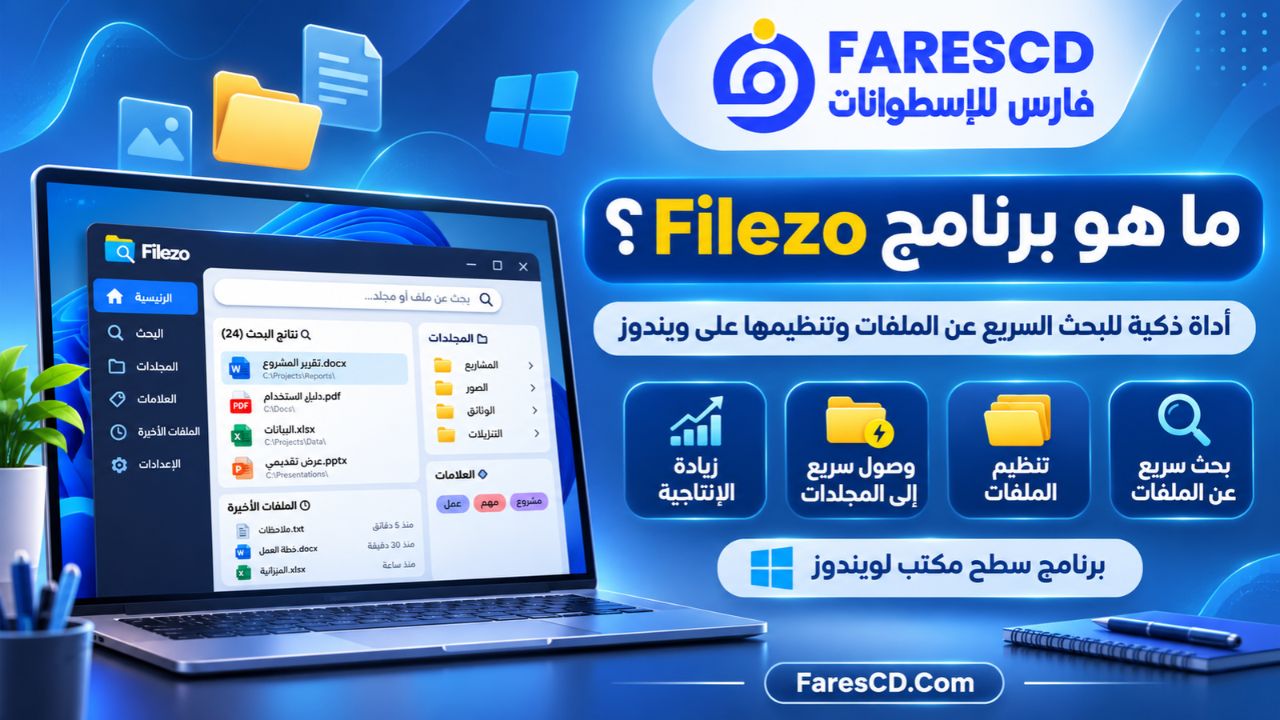
Filezo هو برنامج لإطلاق الملفات والمجلدات والتطبيقات بسرعة (File Launcher)، طورته شركة Conceptworld Corporation، ويعمل بوصفه أداة مساعدة لتنظيم الوصول إلى الملفات داخل نظام ويندوز.
وتعتمد فكرته الأساسية على تقليل الوقت اللازم للانتقال بين المجلدات المختلفة. فبدلًا من الوصول يدويًا إلى ملف محفوظ داخل سلسلة طويلة من المجلدات، يستطيع المستخدم البحث عنه من خلال كتابة جزء من اسمه داخل واجهة البرنامج.
ويعتمد Filezo على فهرسة أسماء الملفات والمجلدات ومساراتها، مما يسمح بعرض نتائج البحث بسرعة بعد اكتمال الفهرسة. كما يراقب العناصر التي يستخدمها الشخص باستمرار، ويساعد على إظهار الملفات والمجلدات المهمة في أماكن يسهل الوصول إليها.
هل Filezo برنامج لإدارة الملفات أم للبحث عنها؟
يجمع Filezo بين الوظيفتين، لكنه يركز بالدرجة الأولى على تسريع الوصول إلى الملفات وتشغيلها.
فهو ليس مجرد بديل تقليدي لمستكشف ملفات Windows File Explorer، بل يوفر مجموعة أدوات مكملة تشمل:
- البحث عن الملفات والمجلدات والتطبيقات.
- الوصول إلى العناصر المستخدمة مؤخرًا.
- تثبيت الملفات المهمة أعلى القوائم.
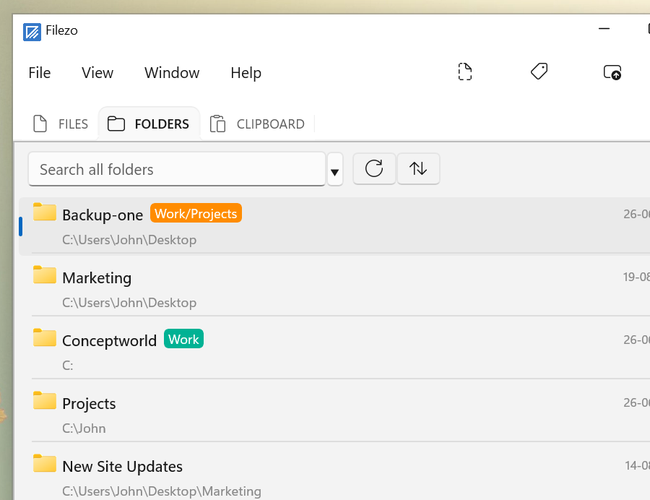
- تصنيف الملفات والمجلدات باستخدام الوسوم.
- إضافة ملاحظات توضيحية إلى الملفات.
- معاينة الصور والمستندات والوسائط.
- نسخ الملفات وإعادة تسميتها وحذفها.
- الوصول إلى سجل النصوص والصور المنسوخة.
- اختيار الملفات بسرعة من نوافذ فتح الملفات وحفظها.
ولهذا يناسب البرنامج المستخدمين الذين يرغبون في تحسين طريقة تعاملهم مع الملفات، وليس مجرد استعراض محتويات الأقراص.
أهم مميزات برنامج Filezo
1. البحث السريع عن الملفات والمجلدات
تُعد وظيفة البحث الفوري من أبرز مزايا Filezo، حيث يمكن الوصول إلى الملفات دون معرفة موقعها الدقيق على القرص الصلب.
فإذا كنت تبحث عن ملف يحمل اسمًا مثل Project Report، يكفي كتابة جزء من الاسم لعرض النتائج المطابقة داخل البرنامج.
وتشمل إمكانيات البحث:
- البحث باستخدام الاسم الكامل أو جزء منه.
- البحث عن الملفات والمجلدات بصورة منفصلة.
- البحث باستخدام المسارات.
- استخدام أحرف البدل Wildcards.
- استبعاد كلمات معينة من نتائج البحث.
- البحث باستخدام التعبيرات النمطية Regular Expressions.
- البحث داخل الملاحظات المضافة إلى العناصر.
هل يبحث Filezo داخل محتويات المستندات؟
من المهم التمييز بين البحث عن اسم الملف والبحث داخل محتواه.
يقوم Filezo بفهرسة أسماء الملفات والمجلدات ومساراتها، لكنه لا يفهرس النصوص الموجودة داخل المستندات نفسها.
وبالتالي، إذا كنت تبحث عن جملة داخل ملف PDF أو Word، فقد تحتاج إلى استخدام أداة تدعم البحث النصي داخل محتويات الملفات.
أما إذا كنت تعرف اسم الملف أو جزءًا منه، فإن Filezo يوفر طريقة مباشرة للعثور عليه.
2. عرض الملفات والمجلدات المستخدمة مؤخرًا
يساعد Filezo على الوصول السريع إلى العناصر التي سبق استخدامها، دون الحاجة إلى إضافتها يدويًا إلى قائمة المفضلة.
فعند التعامل المتكرر مع ملفات أو مجلدات معينة، تصبح هذه العناصر أسهل في الوصول إليها من خلال القوائم التي يعرضها البرنامج.
وتفيد هذه الخاصية عند العمل على مشروع يتطلب فتح المستندات نفسها عدة مرات خلال اليوم.
3. تنظيم الملفات باستخدام الوسوم Tags
تتيح الوسوم تصنيف الملفات وفقًا لطبيعة المشروع أو الاستخدام بدلًا من الاعتماد على مواقع التخزين وحدها.
فعلى سبيل المثال، يمكن إنشاء وسوم مثل:
- Work للملفات المتعلقة بالعمل.
- Design للتصميمات.
- Reports للتقارير.
- Important للملفات المهمة.
- Projects للمشروعات الجارية.
ويمكن إسناد أكثر من وسم إلى الملف نفسه، وهو ما يسهل الوصول إليه من تصنيفات مختلفة.
الوسوم الهرمية والألوان
يدعم Filezo الوسوم الهرمية Hierarchical Tags، مما يساعد على إنشاء تصنيفات رئيسية وفرعية.
يمكن مثلًا تنظيم الملفات بالشكل التالي:
- Projects
- Website
- Marketing
- Reports
كما يمكن تمييز الوسوم بالألوان لتسهيل التعرف إليها داخل الواجهة.
وتُعد هذه الخاصية مفيدة عند إدارة ملفات مشروعات متعددة، خاصة عندما تكون الملفات موزعة بين مجلدات مختلفة.
4. تثبيت الملفات المهمة أعلى القائمة
يوفر البرنامج خاصية Pin التي تسمح بتثبيت الملفات والمجلدات المستخدمة باستمرار.
ويمكن الاستفادة منها لتثبيت:
- مجلد المشروع الحالي.
- ملف Excel يتم تحديثه يوميًا.
- مستند التعليمات الرئيسي.
- مجلد التنزيلات.
- ملفات العمل المتكررة.
وبذلك تصبح العناصر المهمة متاحة دون الحاجة إلى البحث عنها في كل مرة.
5. معاينة الملفات دون فتح التطبيقات
يتضمن Filezo أداة معاينة مدمجة تساعد على استعراض محتويات أنواع متعددة من الملفات.
ومن أبرز الأنواع التي يدعم معاينتها:
- الصور.
- ملفات PDF.
- المستندات.
- الجداول الإلكترونية.
- الملفات النصية.
- ملفات Markdown.
- الملفات البرمجية.
- المقاطع الصوتية.
- مقاطع الفيديو.
وتفيد هذه الخاصية عند وجود ملفات متشابهة في الأسماء، إذ يمكن معاينتها لمعرفة الملف المطلوب دون فتح كل ملف في تطبيق منفصل.
ويعتمد دعم بعض التنسيقات على إمكانيات أداة المعاينة المتاحة والمكونات المثبتة على الكمبيوتر.
6. إدارة سجل الحافظة Clipboard History
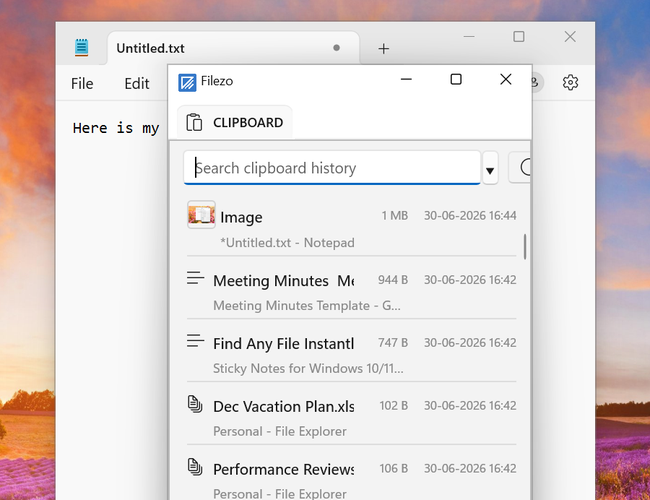
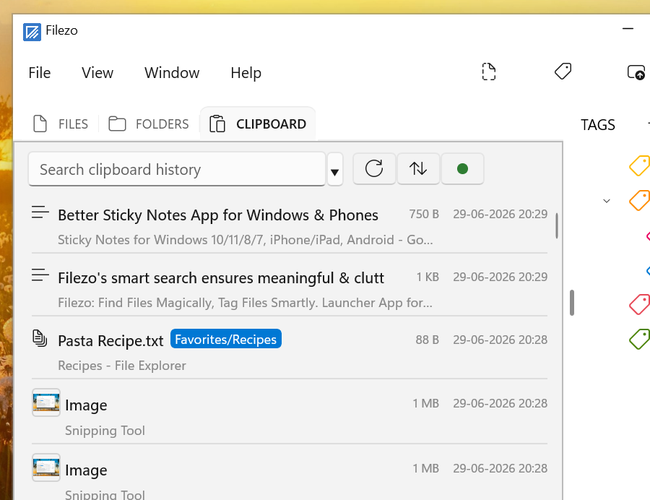
أضافت سلسلة Filezo 6 وظيفة لإدارة سجل الحافظة، تتيح الرجوع إلى النصوص والصور التي سبق نسخها.
فعند نسخ فقرة أو عنوان أو صورة، يمكن استرجاعها لاحقًا من سجل الحافظة بدلًا من البحث عنها أو نسخها مرة أخرى.
ومن استخدامات هذه الميزة:
- حفظ النصوص المتكررة.
- استرجاع العبارات المنسوخة.
- الاحتفاظ بمقتطفات العمل.
- إعادة استخدام الصور المنسوخة.
- تنظيم محتويات الحافظة باستخدام الوسوم.
- إضافة ملاحظات إلى العناصر المحفوظة.
- معاينة بعض العناصر وتعديلها.
اللصق المباشر داخل التطبيقات
يدعم البرنامج خاصية Paste Inline، التي تسمح بإدراج محتوى سابق من سجل الحافظة داخل التطبيق المفتوح.
ويتوفر لهذه الوظيفة اختصار افتراضي هو:
Ctrl + Alt + V
ويمكن تعديل الاختصار من إعدادات البرنامج.
وتفيد هذه الإمكانية عند كتابة الرسائل والتقارير وإدخال البيانات المتكررة.
7. التكامل مع نوافذ فتح الملفات وحفظها
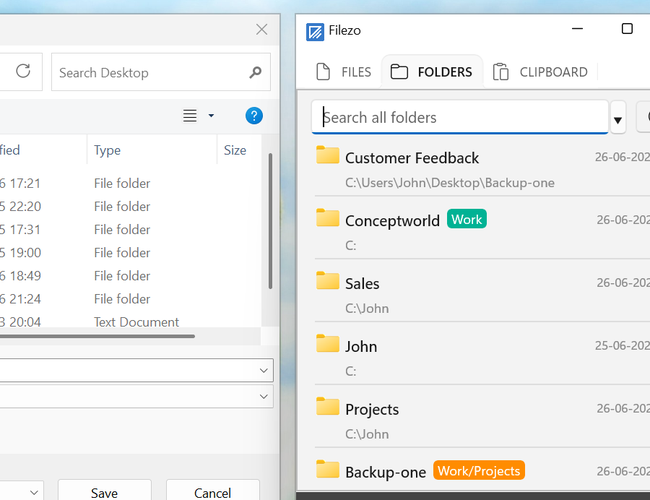
من الوظائف المميزة في Filezo تكامله مع نوافذ Open وSave التي تستخدمها تطبيقات ويندوز.
فعند الرغبة في فتح ملف داخل برنامج آخر، يستطيع Filezo المساعدة في تحديد الملف المطلوب دون التنقل عبر المجلدات يدويًا.
وتظهر فائدة هذه الخاصية عند:
- إرفاق مستند برسالة بريد إلكتروني.
- فتح صورة داخل برنامج تحرير الصور.
- اختيار ملف PDF.
- حفظ مستند داخل مجلد مشروع.
- فتح ملف موجود داخل مسار طويل.
ويمكن إيقاف ظهور نافذة Filezo تلقائيًا مع نوافذ الفتح والحفظ من الإعدادات.
8. إدارة الملفات دون فتح مستكشف ويندوز
لا يقتصر Filezo على عرض نتائج البحث، بل يتيح تنفيذ عمليات أساسية على الملفات.
وتشمل هذه العمليات:
- نسخ الملفات.
- إعادة التسمية.
- حذف العناصر.
- نقل الملفات.
- نسخ مسارات الملفات.
- سحب الملفات وإفلاتها داخل تطبيقات أخرى.
وبذلك يمكن تنفيذ عدد من المهام اليومية من الواجهة نفسها.
9. إضافة ملاحظات إلى الملفات والمجلدات
يمكن استخدام Filezo لإضافة وصف أو تعليق إلى ملف دون تعديل محتويات الملف الأصلي.
فمثلًا، عند التعامل مع عدة نسخ من ملف تصميم، يمكن وضع ملاحظة على النسخة النهائية توضح أنها المعتمدة للتسليم.
كما يمكن إضافة ملاحظات إلى مجلدات المشروعات لتوضيح محتوياتها أو وظيفتها.
ويستطيع البرنامج البحث داخل هذه الملاحظات، مما يضيف طريقة أخرى للوصول إلى العناصر.
10. التعامل مع محركات الشبكة والتخزين السحابي
يدعم Filezo الوصول إلى الملفات الموجودة على محركات الأقراص المحلية، وكذلك المجلدات الشبكية التي يستطيع ويندوز الوصول إليها.
ويمكنه الاستفادة من الملفات الموجودة داخل مجلدات التخزين السحابي المتزامنة محليًا، بشرط أن تكون متاحة من خلال نظام الملفات.
وتساعد هذه الإمكانية المستخدمين الذين يعملون على مشروعات موزعة بين الكمبيوتر ومحركات الشبكة ومجلدات المزامنة.
لكنها لا تعني أن البرنامج يقدم خدمة تخزين سحابي مستقلة أو يتيح البحث في جميع الحسابات السحابية تلقائيًا.
كيفية استخدام برنامج Filezo خطوة بخطوة
يمكن البدء باستخدام البرنامج بسهولة، حتى بالنسبة إلى الأشخاص الذين لم يسبق لهم التعامل مع برامج تنظيم الملفات.
الخطوة الأولى: تحميل البرنامج وتثبيته
- افتح صفحة تحميل Filezo الرسمية.
- اختر الإصدار المناسب لمعمارية النظام، سواء 64 بت أو 32 بت.
- نزّل ملف التثبيت.
- شغّل الملف واتبع تعليمات التثبيت.
- افتح Filezo بعد الانتهاء.
يمكن أيضًا اختيار النسخة المحمولة Portable إذا كنت تفضل تشغيل البرنامج دون تثبيت تقليدي.
الخطوة الثانية: فهرسة الملفات
بعد تشغيل البرنامج للمرة الأولى، يبدأ في إعداد فهرس يساعده على العثور على الملفات والمجلدات.
قد تحتاج عملية الفهرسة الأولى إلى بعض الوقت، خصوصًا إذا كان الجهاز يحتوي على أعداد كبيرة من الملفات.
ووفقًا لدعم الشركة، يبدأ جزء من الفهرسة عندما يكون الكمبيوتر في وضع الخمول لأكثر من 30 ثانية.
ويمكن مراجعة حالة الفهرسة من خلال:
Settings → Indexing
ويعرض هذا القسم وقت اكتمال آخر دورة فهرسة.
الخطوة الثالثة: البحث عن ملف
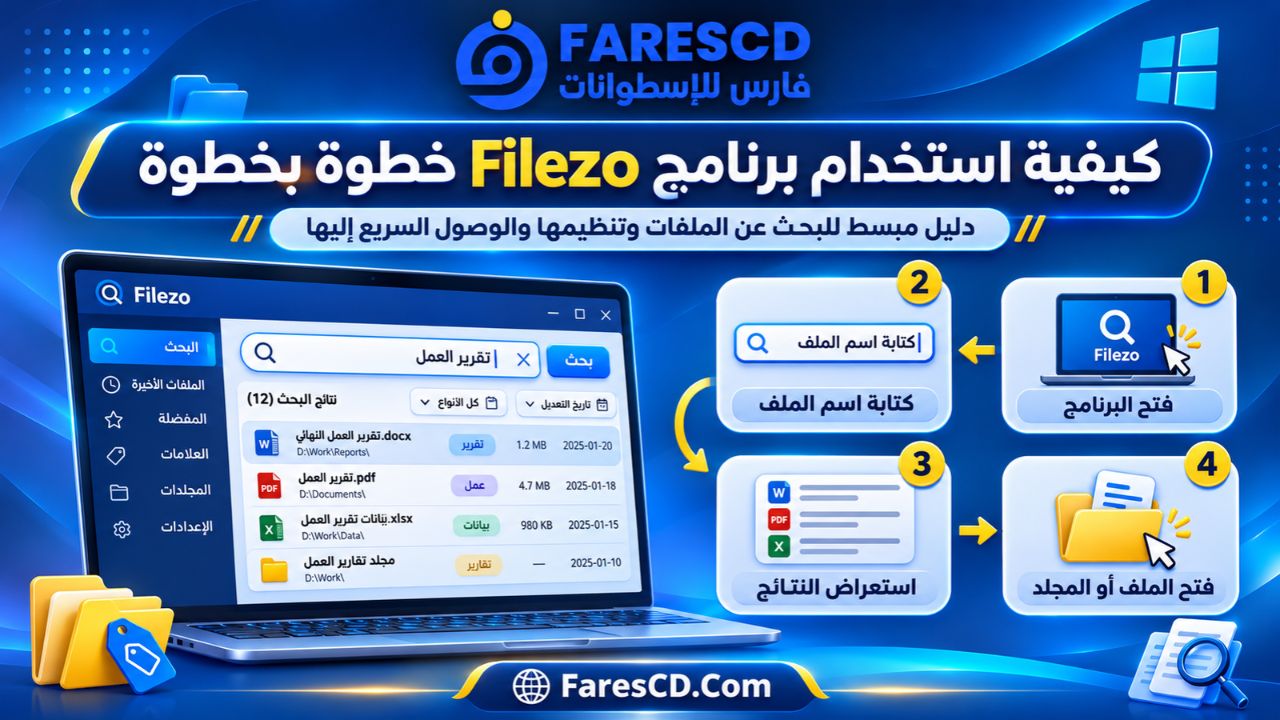
- افتح واجهة Filezo.
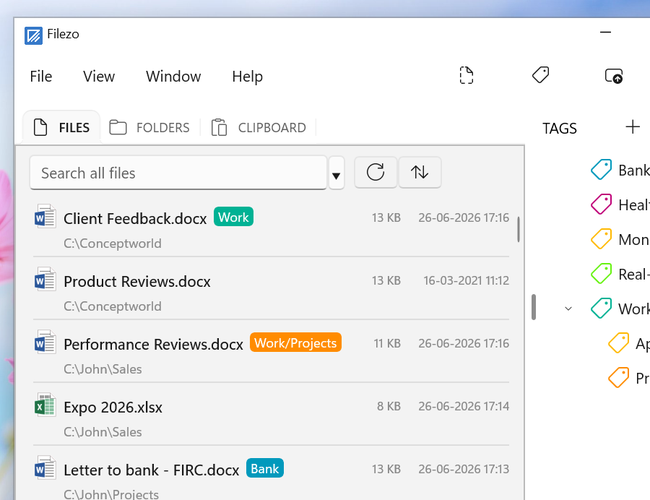
- انتقل إلى تبويب Files.
- اكتب اسم الملف أو جزءًا منه.
- راجع النتائج الظاهرة.
- اختر الملف المطلوب لفتحه أو تنفيذ عملية عليه.
وإذا كنت تبحث عن مجلد، استخدم تبويب Folders.
الخطوة الرابعة: إنشاء وسوم لتنظيم الملفات
- حدد ملفًا أو مجلدًا.
- اضغط بزر الفأرة الأيمن.
- اختر Tags من القائمة.
- أنشئ وسمًا جديدًا أو استخدم وسمًا موجودًا.
- اربط الوسم بالعناصر المطلوبة.
ويمكنك بعد ذلك كتابة الرمز # متبوعًا باسم الوسم للعثور على العناصر المرتبطة به.
الخطوة الخامسة: معاينة الملفات
حدد الملف المطلوب داخل النتائج، ثم استخدم وظيفة المعاينة المتاحة.
تساعد المعاينة في التعرف إلى محتويات الملف قبل فتحه، خاصة عند التعامل مع ملفات PDF أو الصور أو المستندات المتشابهة.
وإذا لم تتم معاينة تنسيق معين كما تريد، يمكن استخدام أدوات معاينة إضافية يدعمها البرنامج.
الخطوة السادسة: استخدام سجل الحافظة
- انسخ نصًا أو صورة بالطريقة المعتادة.
- افتح تبويب Clipboard داخل Filezo.
- استعرض العناصر الموجودة في السجل.
- اختر العنصر الذي ترغب في إعادة استخدامه.
- استخدم وظيفة اللصق المناسبة داخل التطبيق المستهدف.
ويمكن أيضًا تصنيف العناصر المهمة باستخدام الوسوم لتسهيل الرجوع إليها.
خيارات البحث المتقدم في Filezo
يوفر البرنامج مجموعة من الرموز المفيدة للوصول إلى نتائج أكثر دقة.
| الرمز | الوظيفة |
|---|---|
# |
البحث باستخدام الوسوم |
\ |
البحث داخل مسار الملف أو المجلد |
~ |
استخدام التعبيرات النمطية |
* |
مطابقة مجموعة من الأحرف |
? |
مطابقة حرف واحد |
- |
استبعاد كلمة من البحث |
: |
البحث داخل الملاحظات |
وتفيد هذه الخيارات عند التعامل مع آلاف الملفات، أو عندما لا يكون اسم الملف معروفًا بالكامل.
على سبيل المثال، إذا كنت تحتفظ بمجموعة كبيرة من ملفات PDF، يمكن استخدام البحث باستخدام أحرف البدل لتضييق النتائج حسب الامتداد أو جزء من الاسم.
كما يمكن حفظ عبارات البحث المعقدة التي تستخدمها بصورة متكررة، مما يقلل الحاجة إلى كتابتها من جديد.
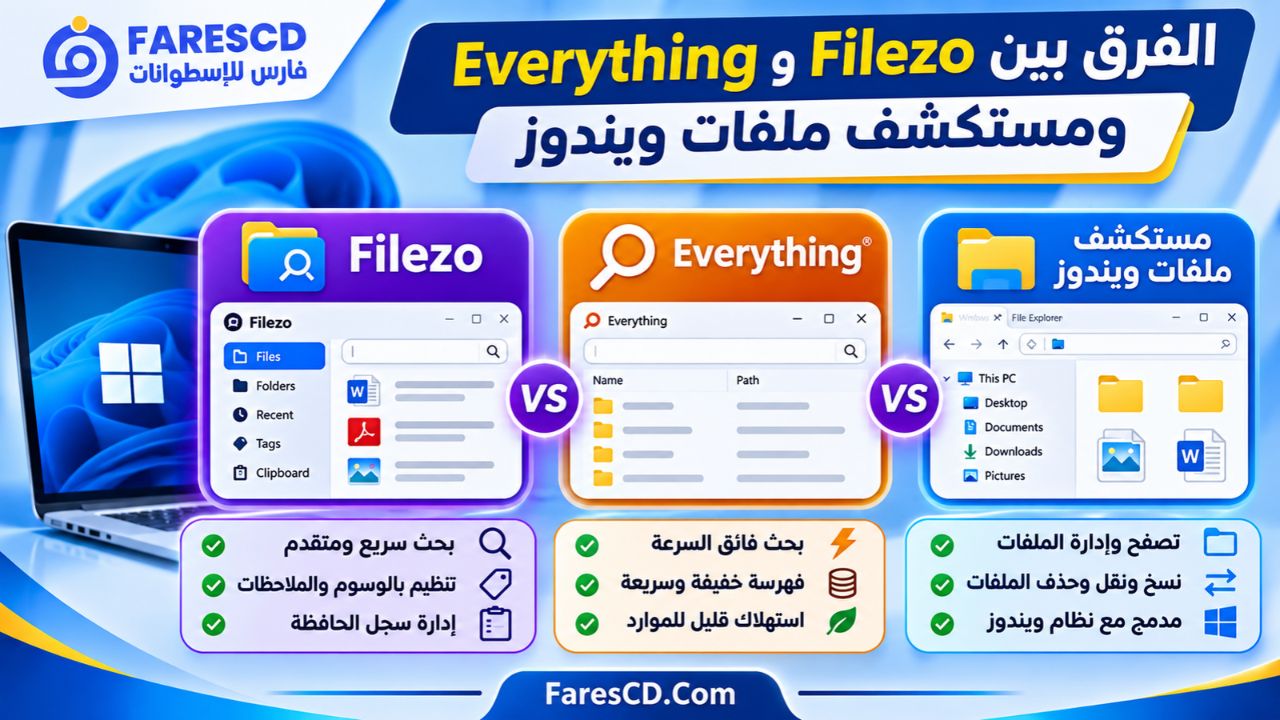
الفرق بين Filezo وEverything ومستكشف ملفات ويندوز
توجد عدة أدوات تساعد على الوصول إلى الملفات داخل الكمبيوتر، لكن لكل أداة طريقة مختلفة في التعامل مع البحث والتنظيم.
ويُعد Everything من الأدوات المعروفة بالبحث السريع عن أسماء الملفات، بينما يقدم Windows File Explorer واجهة أساسية لتصفح المجلدات وإدارة الملفات.
أما Filezo فيجمع البحث مع مجموعة أدوات إضافية للإنتاجية.
| وجه المقارنة | Filezo | Everything | Windows File Explorer |
|---|---|---|---|
| البحث عن أسماء الملفات | نعم | نعم | نعم |
| البحث باستخدام مسار الملف | نعم | نعم | نعم |
| إدارة الملفات | نعم | بعض العمليات | نعم |
| وسوم مخصصة للملفات | نعم | ليست وظيفة أساسية مماثلة | دعم محدود حسب خصائص الملفات |
| الملاحظات المرتبطة بالملفات | نعم | ليست وظيفة أساسية | ليست وظيفة أساسية |
| إدارة سجل الحافظة | نعم | لا | لا |
| معاينة الملفات | نعم | يعتمد على الأدوات والتهيئة | نعم، حسب التنسيق والإضافات |
| التكامل مع فتح وحفظ الملفات | نعم | ليس بنفس التكامل المدمج | الواجهة الأساسية |
| طبيعة البرنامج | تجريبي ثم مدفوع | مجاني | مدمج مع ويندوز |
متى يكون Filezo أفضل اختيار؟
قد يكون Filezo أكثر ملاءمة عندما تحتاج إلى مجموعة وظائف مترابطة بدلًا من أداة بحث منفردة.
فإذا كنت تبحث عن الملفات، ثم تضيف إليها وسومًا وملاحظات، وتستخدم سجل الحافظة بصورة متكررة، فإن جمع هذه العمليات داخل واجهة واحدة قد يوفر تجربة عمل أكثر تنظيمًا.
متى تختار Everything؟
إذا كانت الأولوية الأساسية هي العثور على الملفات والمجلدات بأسمائها، دون الحاجة إلى وظائف إدارة الحافظة والملاحظات، فقد يكون Everything خيارًا مناسبًا.
ولا يعني ذلك بالضرورة أن إحدى الأداتين أسرع من الأخرى على جميع الأجهزة، إذ يعتمد الأداء الفعلي على إعدادات الفهرسة وطبيعة الملفات ومحركات التخزين.
هل يغني Filezo عن مستكشف الملفات؟
يمكن الاعتماد عليه في الكثير من العمليات اليومية، لكنه لا يلغي الحاجة إلى Windows File Explorer تمامًا.
فمستكشف ويندوز يظل مناسبًا لتصفح الأقراص وإدارة المجلدات والقيام بعمليات النظام المختلفة، بينما يركز Filezo على تقليل خطوات الوصول إلى الملفات والعمل عليها.
ما الجديد في Filezo 6؟
يمثل Filezo 6 تطويرًا رئيسيًا للبرنامج المعروف سابقًا باسم RecentX، حيث حصل على واجهة جديدة وتحسينات في البحث والتنظيم.
أبرز التطويرات في سلسلة Filezo 6
- واجهة استخدام أحدث وأكثر تنظيمًا.
- تطوير البحث باستخدام المسارات والتعبيرات النمطية.
- دعم الوسوم الهرمية والملونة.
- تحسين معاينة الملفات.
- إضافة الملاحظات والتعليقات.
- تطوير التكامل مع نوافذ فتح الملفات وحفظها.
- تحسين عرض النتائج المهمة.
- إمكانية تثبيت الملفات المستخدمة باستمرار.
- تطوير أدوات إدارة سجل الحافظة.
ما الجديد في الإصدارات الحديثة؟
شهد الإصدار 6.0.18 إضافة سجل الحافظة في تبويب مستقل، إلى جانب تحسين البحث داخل المسارات.
وجاء الإصدار 6.0.19 بتحسينات لواجهة الاستخدام والمعاينة، وإصلاح بعض المشكلات المتعلقة بالوسوم وسجل الحافظة.
أما الإصدار 6.0.20 الصادر في 7 أكتوبر 2026، فقد أضاف دعم واجهات بلغات جديدة، منها الألمانية والفرنسية والإسبانية والإيطالية والبرتغالية والهولندية واليابانية والصينية.
ولم تُدرج اللغة العربية ضمن اللغات الجديدة المعلنة لهذا الإصدار.
متطلبات تشغيل برنامج Filezo
| العنصر | المتطلبات والمعلومات |
|---|---|
| اسم البرنامج | Filezo |
| الشركة المطورة | Conceptworld Corporation |
| الإصدار | 6.0.20 |
| نظام التشغيل | Windows 11 وWindows 10 |
| المعمارية | 32 بت و64 بت |
| نوع البرنامج | File Launcher & Clipboard Manager |
| النسخة المحمولة | متوفرة |
| الترخيص | تجربة مجانية لمدة 30 يومًا، ثم ترخيص مدفوع |
| الاتصال بالإنترنت | مطلوب للتنزيل وبعض إجراءات الترخيص، وليس للبحث المحلي المعتاد |
| اللغة العربية | غير مدرجة ضمن اللغات المعلنة |
| الذاكرة والمعالج | لا توجد مواصفات رقمية دنيا مؤكدة في صفحة التحميل الرسمية |
ومن الأفضل التأكد من اختيار إصدار البرنامج المتوافق مع معمارية نظام ويندوز المثبت على الكمبيوتر.
مميزات وعيوب برنامج Filezo
أبرز المميزات
- الوصول السريع إلى الملفات والمجلدات والتطبيقات.
- تنظيم الملفات باستخدام وسوم متعددة.
- دعم الوسوم الهرمية والألوان.
- الوصول إلى العناصر المستخدمة حديثًا.
- إمكانية تثبيت الملفات والمجلدات المهمة.
- معاينة أنواع متعددة من الملفات.
- إضافة ملاحظات دون تعديل الملف الأصلي.
- إدارة سجل الحافظة وإعادة استخدام محتوياته.
- التكامل مع نوافذ فتح الملفات وحفظها.
- دعم العمليات الأساسية مثل النسخ وإعادة التسمية.
- توفير نسخة محمولة Portable.
- دعم محركات الشبكة والمجلدات المحلية.
- إمكانية تخصيص بعض اختصارات لوحة المفاتيح.
أبرز العيوب
1. ليس برنامجًا مجانيًا بالكامل
يوفر Filezo فترة تجريبية لمدة 30 يومًا، ثم يتطلب شراء ترخيص للاستمرار في الاستخدام وفق شروط الشركة.
2. لا يبحث داخل نصوص الملفات
يقتصر الفهرس الأساسي على أسماء الملفات والمجلدات ومساراتها، ولذلك لا يحل محل أدوات البحث داخل محتويات المستندات.
3. يحتاج إلى فهرسة أولية
قد لا تظهر جميع الملفات مباشرة بعد التثبيت، خاصة إذا كانت كمية البيانات كبيرة أو لم تكتمل الفهرسة.
4. بعض الوظائف تحتاج إلى التعرف على واجهة البرنامج
رغم سهولة البحث الأساسي، قد يتطلب الاستخدام المتقدم للوسوم والملاحظات واختصارات البحث فترة للتعود عليه.
5. لا توجد واجهة عربية معلنة
قد يمثل عدم توفر العربية ضمن لغات الواجهة المعلنة عائقًا لبعض المستخدمين.
6. يتطلب التعامل بعناية مع سجل الحافظة
قد تتضمن الحافظة معلومات خاصة أو حساسة، لذلك من المهم مراجعة إعدادات مراقبة الحافظة واستبعاد التطبيقات التي لا ترغب في تسجيل محتوياتها.
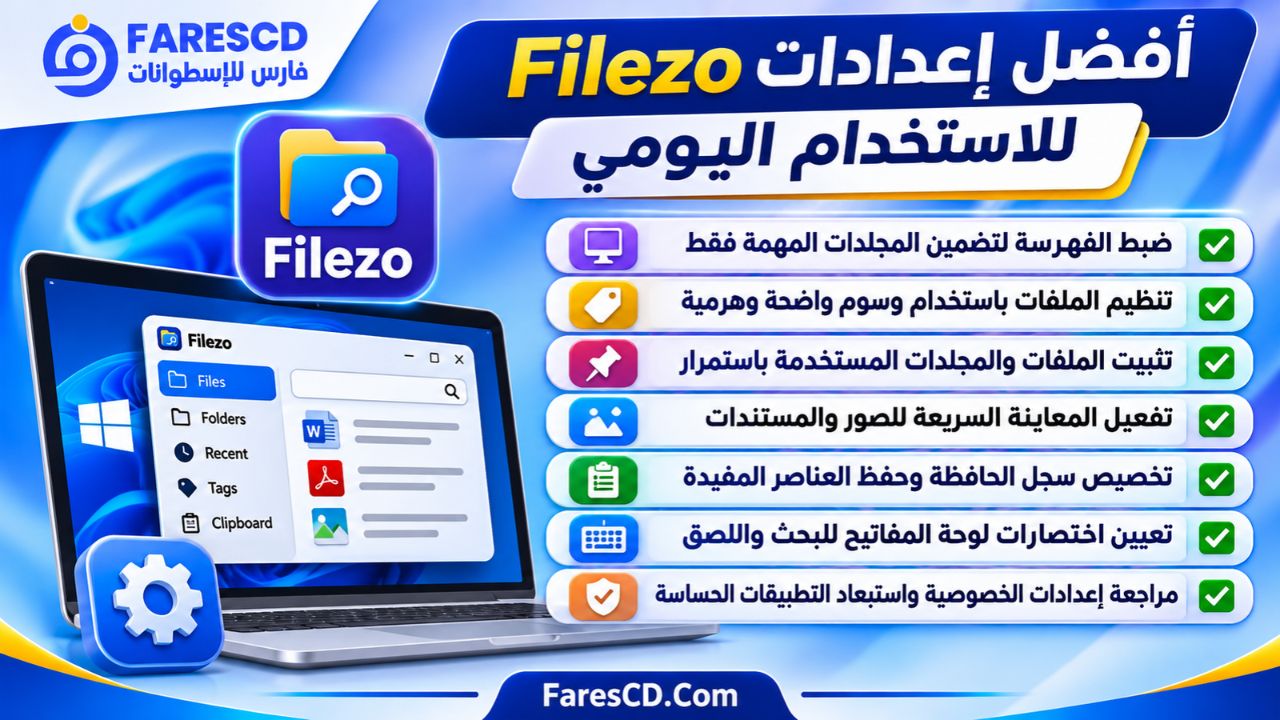
أفضل إعدادات Filezo للاستخدام اليومي
يمكن ضبط البرنامج بما يتناسب مع طبيعة العمل وعدد الملفات الموجودة على الكمبيوتر.
تحسين إعدادات الفهرسة
يفضل مراجعة قسم Indexing وتحديد المجلدات التي ترغب في تضمينها أو استبعادها.
فإذا كانت لديك مجلدات كبيرة تحتوي على ملفات لا تحتاج إلى البحث عنها، فإن استبعادها قد يساعد على تقليل العناصر غير المهمة داخل النتائج.
وتتيح إعدادات Filezo استبعاد مسارات محددة أو أنواع معينة من الملفات.
تنظيم الوسوم حسب المشروعات
بدلًا من إنشاء عدد كبير من الوسوم العشوائية، يمكن استخدام تصنيفات ثابتة للمشروعات وأخرى لحالة العمل.
على سبيل المثال:
- اسم المشروع.
- نوع الملف.
- حالة المراجعة.
- الملفات المعتمدة.
- العناصر المؤجلة.
ويساعد هذا الأسلوب على الوصول إلى الملفات عبر أكثر من معيار.
استخدام تثبيت الملفات المهمة
يمكن تثبيت المجلدات التي تحتاج إليها يوميًا، مثل مجلد العمل الحالي ومجلد التنزيلات والملفات المرجعية الأساسية.
تقلل هذه الطريقة الحاجة إلى تكرار عمليات البحث.
ضبط إعدادات الحافظة والخصوصية
من الأفضل عدم الاحتفاظ بمعلومات حساسة في سجل الحافظة دون ضرورة.
وتتيح بعض إعدادات البرنامج التحكم في التقاط محتويات الحافظة من تطبيقات محددة. كما ينبغي مراجعة العناصر المسجلة دوريًا، خصوصًا عند استخدام جهاز مشترك.
وبحسب الشركة المطورة، تعمل وظائف Filezo محليًا وتبقى البيانات على الكمبيوتر، لكن ذلك لا يلغي أهمية حماية الجهاز وبيانات المستخدم.
حل أبرز مشكلات برنامج Filezo
الملفات لا تظهر في نتائج البحث
إذا لم تتمكن من العثور على ملف موجود بالفعل، فراجع النقاط التالية:
- تأكد من صحة اسم الملف أو جزء منه.
- تحقق من اكتمال الفهرسة داخل Settings ثم Indexing.
- تأكد من عدم استبعاد المجلد الذي يحتوي على الملف.
- راجع إعدادات عرض الملفات المخفية وملفات النظام.
- تحقق من إمكانية الوصول إلى القرص أو محرك الشبكة الذي يحتوي على الملف.
فبحسب إعداداته الافتراضية، لا يفهرس Filezo المجلدات المخفية ومجلدات النظام بالطريقة نفسها التي يتعامل بها مع الملفات العادية.
بعض الوسوم أو الملاحظات اختفت بعد نقل الملفات
يحتفظ Filezo بمعلومات الوسوم والملاحظات بصورة متكاملة مع نظام الملفات NTFS.
أما في بعض أنظمة الملفات الأخرى، فقد تُحفظ بيانات إضافية داخل مجلد مخفي باسم .filezo.
ولذلك قد تحتاج عند نقل الملفات بين وسائط تخزين مختلفة إلى نقل هذا المجلد المرتبط بها أيضًا للحفاظ على المعلومات.
المعاينة لا تعمل مع تنسيق معين
قد يكون السبب أن أداة المعاينة الحالية لا تدعم التنسيق المطلوب.
يسمح Filezo باستخدام إضافات خارجية مثل QuickLook أو مكونات File Explorer add-ons التابعة لـ Microsoft PowerToys، لتوسيع دعم المعاينة لبعض أنواع الملفات.
نافذة Filezo تظهر عند فتح الملفات أو حفظها
هذا السلوك مرتبط بخاصية التكامل مع نوافذ Open وSave.
يمكن تعطيلها من الإعدادات إذا كنت تفضل استخدام نوافذ ويندوز التقليدية دون ظهور واجهة Filezo الإضافية.
هل برنامج Filezo مجاني؟
برنامج Filezo ليس مجانيًا بصورة دائمة، لكنه يوفر تجربة مجانية كاملة الوظائف لمدة 30 يومًا.
وبعد انتهاء الفترة التجريبية، يمكن شراء ترخيص البرنامج من الشركة المطورة.
ويبلغ السعر المعروض لترخيص Filezo 6 نحو 34.95 دولارًا أمريكيًا، مع إمكانية اختلاف السعر النهائي حسب الضرائب أو العروض المتاحة.
وتوضح شروط الترخيص أنه:
- يتم الدفع مرة واحدة للإصدار الرئيسي.
- لا توجد رسوم اشتراك شهرية أو سنوية لهذا الترخيص.
- يمكن للمستخدم الواحد استخدام الترخيص على جهازين كحد أقصى.
- التحديثات الفرعية متاحة مجانًا.
- قد تتطلب الترقيات الرئيسية المستقبلية رسومًا مخفضة.
- تنطبق شروط الترخيص أيضًا على النسخة المحمولة.
تحميل Filezo Portable بدون تثبيت
يتوفر برنامج Filezo في إصدار محمول يمكن تشغيله دون الحاجة إلى عملية التثبيت التقليدية.
وتفيد النسخة المحمولة في الحالات التي لا يمتلك فيها المستخدم صلاحيات تثبيت البرامج، أو عندما يفضل عدم إجراء تثبيت كامل على الكمبيوتر.
لكن من المهم معرفة أن النسخة المحمولة ليست ترخيصًا مجانيًا منفصلًا، إذ تخضع لشروط الاستخدام نفسها الخاصة بالإصدار العادي.
الفرق بين النسخة العادية والمحمولة
| العنصر | النسخة العادية | النسخة المحمولة |
|---|---|---|
| التثبيت التقليدي | نعم | لا |
| الاستخدام على ويندوز | نعم | نعم |
| البحث عن الملفات | نعم | نعم |
| تنظيم الملفات بالوسوم | نعم | نعم |
| إدارة الحافظة | نعم | نعم |
| الترخيص المدفوع | مطلوب بعد التجربة | مطلوب بعد التجربة |
| ملاءمة الأجهزة المقيدة بصلاحيات التثبيت | أقل | أفضل |
لمن يناسب برنامج Filezo؟
يُعد Filezo مناسبًا لفئات مختلفة من المستخدمين الذين يحتاجون إلى الوصول السريع إلى البيانات.
الموظفون والإداريون
يساعد على الوصول إلى التقارير والمستندات المتكررة، وإرفاق الملفات بالرسائل، والانتقال بين مجلدات العمل دون إضاعة الوقت.
المصممون وصناع المحتوى
يمكن استخدامه للوصول إلى الصور وملفات التصميم والمراجع، ومعاينة العناصر المختلفة قبل فتحها في برامج التحرير.
المبرمجون والمطورون
يساعد على الوصول إلى ملفات المشروعات والبرامج والأدوات، مع الاستفادة من البحث باستخدام المسارات والتعبيرات النمطية.
الطلاب والباحثون
يمكن استخدام الوسوم لتصنيف المراجع والمجلدات الخاصة بالمواد الدراسية والمشروعات، وإضافة ملاحظات تسهل معرفة وظيفة كل ملف.
أصحاب الأعمال والمشروعات
يفيد في تنظيم المستندات الإدارية والملفات المشتركة، خصوصًا عند استخدام مجلدات الشبكة والوصول المتكرر إلى العناصر نفسها.
الخلاصة
يقدم برنامج Filezo 6 طريقة عملية لتحسين الوصول إلى الملفات والمجلدات والتطبيقات داخل ويندوز، مع أدوات إضافية لتنظيم المحتوى وإدارة الحافظة ومعاينة المستندات.
وتبرز أهميته عندما تكون الملفات موزعة بين مجلدات كثيرة، أو عندما يحتاج المستخدم إلى التعامل مع مجموعة ثابتة من المستندات والتطبيقات طوال اليوم.
ورغم أنه ليس مجانيًا بصورة دائمة ولا يوفر البحث داخل النصوص الكاملة للمستندات، فإن الجمع بين البحث السريع والوسوم والملاحظات وسجل الحافظة يجعله أداة إنتاجية مفيدة لمن يريد تقليل الوقت المستهلك في إدارة الملفات.
ويمكن تجربة Filezo مجانًا لمدة 30 يومًا قبل اتخاذ قرار شراء الترخيص، مع توفر نسخة محمولة وإصدارات متوافقة مع Windows 10 وWindows 11.