برنامج Ezee Graphic Designer هو أحد برامج التصميم الجرافيكي المخصصة لإنشاء الإعلانات والبوسترات والمنشورات التسويقية والبطاقات الشخصية وغيرها من المواد البصرية دون الحاجة إلى خبرة متقدمة في برامج التصميم الاحترافية. يوفر البرنامج أدوات سهلة لترتيب الصور وإضافة النصوص والأشكال الهندسية وتخصيص الألوان والمقاسات، مما يساعد المستخدم على تحويل أفكاره إلى تصميمات منظمة وجذابة خلال خطوات بسيطة.
وتبرز أهمية البرنامج في قدرته على الجمع بين وظائف تصميم متعددة داخل واجهة واحدة، سواء كنت تريد إعداد إعلان لمنتج جديد، أو تصميم منشور لصفحتك على مواقع التواصل الاجتماعي، أو إنشاء فلاير لمشروع تجاري، أو تجهيز دعوة لمناسبة خاصة. كما يدعم مجموعة من صيغ الصور الشائعة، ويتيح استخدام المقاسات الجاهزة أو تحديد أبعاد مخصصة تناسب طبيعة التصميم.
في هذا المقال نتعرف على أهم مميزات Ezee Graphic Designer، والفرق بين إصداراته، وطريقة استخدامه خطوة بخطوة، ومتطلبات تشغيله على ويندوز، إلى جانب أبرز عيوبه ومدى ملاءمته للمبتدئين مقارنة بأدوات التصميم الأخرى.
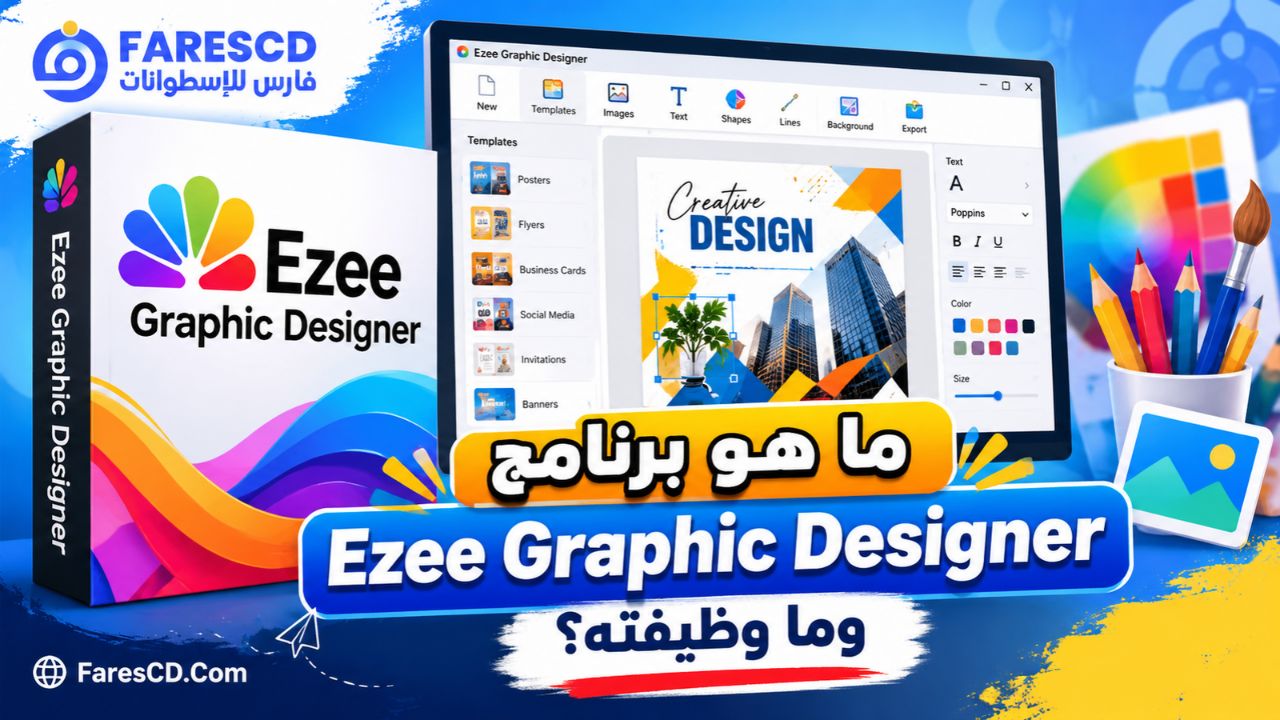
ما هو برنامج Ezee Graphic Designer وما وظيفته؟
يُعد Ezee Graphic Designer، المعروف أيضًا باسم EzeeGD، برنامجًا لإنشاء التصميمات الجرافيكية الموجهة للاستخدام الشخصي والتجاري. طوّرته شركة SilkenMermaid Technologies بهدف توفير أدوات عملية لإنشاء المواد الإعلانية والصور التسويقية دون الحاجة إلى تعلم برامج التصميم المعقدة.
يعتمد البرنامج على فكرة بسيطة، وهي تمكين المستخدم من بناء التصميم عن طريق إضافة الصور والنصوص والأشكال الهندسية إلى مساحة عمل واحدة، ثم ترتيبها وتخصيصها وفقًا للنتيجة المطلوبة.
على سبيل المثال، إذا كنت تمتلك متجرًا إلكترونيًا وتريد إنشاء إعلان لعرض جديد، يمكنك اختيار مقاس مناسب، وإضافة صورة المنتج، وكتابة عنوان العرض والسعر، ثم تنسيق الألوان والعناصر وتصدير التصميم كصورة.
ولا يقتصر استخدام Ezee Graphic Designer على الإعلانات، بل يمكن الاستفادة منه في إنشاء البطاقات الشخصية، والدعوات، والمنشورات التعليمية، وأغلفة المحتوى، والإنفوجرافيك، والكتيبات الدعائية.
والميزة الأساسية هنا أن المستخدم لا يحتاج إلى البدء من لوحة فارغة تمامًا في كل مرة، إذ يمكنه الاعتماد على المقاسات الجاهزة والقوالب المتوفرة لتسهيل عملية التصميم.
أهم مميزات برنامج Ezee Graphic Designer
يجمع البرنامج مجموعة من الأدوات التي تساعد على إنشاء التصميمات بسرعة، خصوصًا للمستخدمين الذين يحتاجون إلى إنتاج صور إعلانية أو منشورات بصورة متكررة.
1. واجهة بسيطة وسهلة التعلم
من أبرز مميزات Ezee Graphic Designer سهولة التعامل مع واجهته، حيث يوفر أقسامًا واضحة للصور والنصوص والأشكال والشبكات.
يمكن للمستخدم تحديد العنصر المطلوب، وإضافته إلى مساحة التصميم، ثم تعديل حجمه أو مكانه وفقًا للحاجة.
ويجعل هذا الأسلوب البرنامج مناسبًا للمبتدئين وأصحاب المشروعات الصغيرة والطلاب الذين يرغبون في إعداد مواد بصرية دون الدخول في تفاصيل تقنية معقدة.
2. تصميم البوسترات والملصقات الإعلانية
يتيح البرنامج إنشاء الملصقات والبوسترات المستخدمة في الترويج للمنتجات والخدمات والمناسبات المختلفة.
ويمكن الجمع بين صور المنتجات والعناوين والألوان لإنشاء تصميم إعلاني متوازن.
ومن أبرز الاستخدامات الممكنة:
-
بوسترات العروض والتخفيضات.
-
الإعلانات الخاصة بالمحلات والمتاجر.
-
ملصقات الفعاليات والأنشطة.
-
الإعلانات التعليمية والمدرسية.
-
بطاقات التهنئة والمناسبات.
-
الملصقات التعريفية بالمنتجات.
ويمكن إعداد التصميمات بأبعاد مناسبة للطباعة أو للنشر الإلكتروني، مع مراعاة جودة الصور المستخدمة.
3. إنشاء تصميمات مواقع التواصل الاجتماعي
يقدم Ezee Graphic Designer مقاسات جاهزة تساعد على إنشاء صور مخصصة لمنصات التواصل الاجتماعي.
وتشمل المقاسات المعدة لمنصات مثل Facebook وInstagram وYouTube وPinterest وLinkedIn وX المعروف سابقًا باسم Twitter.
وتكمن فائدة هذه الميزة في تقليل الوقت المستغرق في ضبط أبعاد التصميم يدويًا.
ومع ذلك، من الأفضل مراجعة المقاسات المطلوبة عند النشر، لأن المنصات قد تغيّر توصياتها الخاصة بأبعاد الصور مع مرور الوقت.
4. إضافة النصوص وتخصيص الخطوط
النصوص عنصر أساسي في الإعلانات، ولذلك يوفر البرنامج أدوات تسمح بإضافة العناوين والعبارات داخل التصميم.
يمكن تعديل حجم الخط ولونه ونوعه ومحاذاته، مما يساعد على إبراز المعلومات المهمة مثل اسم المنتج أو عنوان المناسبة أو تفاصيل العرض.
إنشاء تسلسل بصري واضح
للحصول على نتيجة أفضل، يمكن تقسيم النصوص إلى ثلاثة مستويات:
-
عنوان رئيسي كبير يلفت الانتباه.
-
نص توضيحي متوسط الحجم يشرح الفكرة.
-
معلومات ثانوية أصغر، مثل بيانات التواصل.
يساعد هذا الترتيب على جعل التصميم مفهومًا حتى عند مشاهدته بسرعة على شاشة الهاتف.
5. التعامل مع الصور باستخدام السحب والإفلات
يدعم البرنامج إضافة الصور وترتيبها داخل شبكة تصميم باستخدام السحب والإفلات، بدلًا من الاعتماد على عمليات القص والتنسيق اليدوية وحدها.
كما يوفر أدوات لتعديل حجم الشبكات وتدويرها، وإضافة إطارات وأشكال حول الصور.
ويدعم استيراد صيغ صور شائعة، منها:
| صيغة الصورة | الاستخدام |
|---|---|
| JPEG / JPG | الصور الفوتوغرافية وصور المنتجات |
| PNG | الشعارات والصور ذات الخلفيات الشفافة |
| BMP | الصور النقطية التقليدية |
| TIFF | الصور عالية الجودة |
| GIF | استيراد الصور بهذه الصيغة ضمن الأشكال المدعومة |
وتشمل طرق التعامل مع الصور استخدام الشبكات (Grids) والإطارات (Picture Frames)، أو إضافتها مباشرة إلى مساحة التصميم. ويوصي دليل البرنامج باستخدام الشبكات في كثير من الحالات لأنها تمنح مرونة أكبر عند ترتيب الصور.
يمكن استخدام الأشكال الهندسية لإضافة تفاصيل جمالية وتنظيمية إلى التصميمات.
فعلى سبيل المثال، يمكن وضع مستطيل ملون خلف عنوان الإعلان، أو إضافة خطوط للفصل بين العناصر، أو استخدام إطار لإبراز صورة معينة.
وتساعد هذه الأدوات في بناء تصميم واضح دون الحاجة إلى رسم العناصر يدويًا.
7. المقاسات الجاهزة والتخصيص اليدوي
من المميزات المهمة إمكانية الاختيار بين مجموعة من المقاسات الجاهزة أو إدخال أبعاد مخصصة.
ويمكن ضبط العرض والارتفاع والدقة وفق طبيعة التصميم، سواء كان مخصصًا للنشر الرقمي أو للطباعة.
ويوفر البرنامج أيضًا مقاسات ورقية مثل A4 وA5 وغيرها، وهو ما يجعله مفيدًا لإعداد الإعلانات المطبوعة والمواد الترويجية الصغيرة.
8. تصدير التصميمات بصيغ متعددة
بعد الانتهاء من التصميم، يمكن إخراجه كملف صورة لاستخدامه في مواقع الإنترنت أو الإعلانات أو الطباعة.
وتشمل صيغ التصدير الموضحة في شروحات البرنامج الرسمية JPEG وPNG وTIFF.
ويُعد اختيار الصيغة المناسبة خطوة مهمة للحفاظ على جودة التصميم؛ فصيغة JPEG مناسبة غالبًا للصور الإعلانية، بينما قد تكون PNG أفضل للتصميمات التي تتضمن نصوصًا ورسومات تحتاج إلى حواف واضحة.
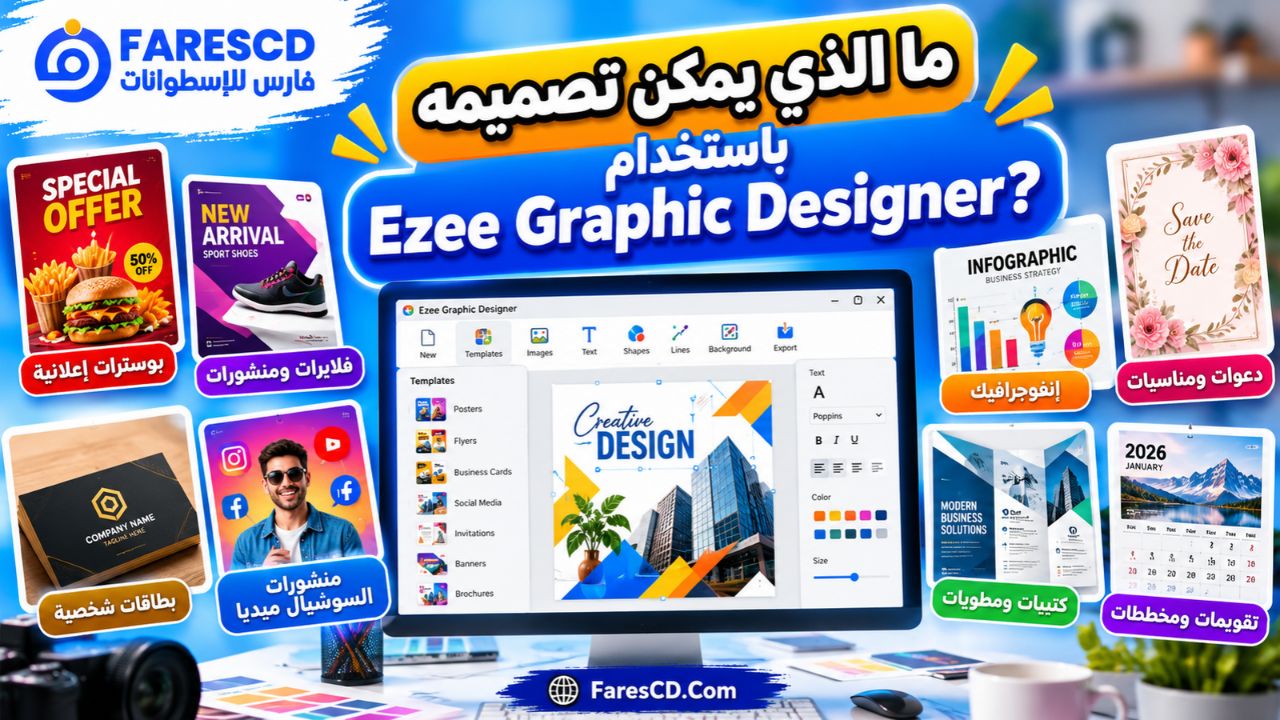
ما الذي يمكن تصميمه باستخدام Ezee Graphic Designer؟
تتعدد استخدامات البرنامج لتشمل العديد من المجالات الشخصية والتجارية والتعليمية.
| نوع التصميم | الاستخدام العملي |
|---|---|
| Posters | إنشاء بوسترات دعائية وإعلانية |
| Flyers | إعداد المنشورات التسويقية المطبوعة |
| Business Cards | تصميم البطاقات الشخصية |
| Brochures | إنشاء المطويات والكتيبات التعريفية |
| Social Media Graphics | تصميم منشورات وسائل التواصل |
| Infographics | عرض المعلومات بصريًا |
| Invitations | إعداد بطاقات الدعوات |
| Calendars | إنشاء تقويمات بتصميمات مخصصة |
| Letterheads | تصميم أوراق المراسلات الرسمية |
| Blog Images | إعداد الصور المرافقة للمقالات |
| Coupons | إنشاء قسائم الخصومات والعروض |
| Menus | إعداد قوائم الطعام والخدمات |
استخدام البرنامج في التسويق الإلكتروني
إذا كنت تعمل في التسويق الإلكتروني، فيمكن الاستفادة من Ezee Graphic Designer لإنشاء صور تعريفية بالمنتجات أو الإعلانات الترويجية.
فبدلًا من استخدام صورة المنتج وحدها، يمكنك إعداد تصميم يحتوي على صورته واسم العرض وأهم المميزات والبيانات التي يحتاج إليها العميل.
كذلك يمكن إنشاء عدة تصميمات للحملة الواحدة، مع تغيير العناوين أو الصور أو الألوان لتناسب قنوات النشر المختلفة.
استخدامه في العمل والدراسة
يمكن للطلاب والمعلمين استخدام البرنامج في إعداد ملصقات الأنشطة والإنفوجرافيك والبطاقات التعليمية.
كما يمكن لأصحاب الشركات الصغيرة إنشاء إعلانات الفعاليات والمنشورات التعريفية وبطاقات التواصل.
ويُعد البرنامج مناسبًا خصوصًا عندما تكون الأولوية لإعداد تصميم ثابت ومنظم، وليس لتنفيذ أعمال تحرير الصور المتقدمة أو الرسوم المتحركة.
شرح كيفية استخدام برنامج Ezee Graphic Designer خطوة بخطوة
لا تحتاج إلى خبرة كبيرة حتى تبدأ في استخدام البرنامج. ويمكن تنفيذ تصميم إعلاني بسيط باتباع الخطوات التالية.
الخطوة الأولى: إنشاء مشروع جديد
بعد تشغيل البرنامج، ابدأ بإنشاء مشروع تصميم جديد، ثم حدد نوع التصميم أو مقاس اللوحة التي ستعمل عليها.
إذا كنت تنوي تصميم منشور لموقع إلكتروني، يمكن اختيار أبعاد مخصصة تتناسب مع المساحة المتاحة.
أما إذا كنت تريد إنشاء فلاير قابل للطباعة، فمن الأفضل اختيار مقاس ورقي مناسب.
الخطوة الثانية: تحديد أبعاد التصميم
بعد اختيار المشروع، تأكد من ضبط العرض والارتفاع بالشكل الصحيح.
فعلى سبيل المثال، يمكن استخدام مساحة 1080 × 1080 بكسل لإنشاء صورة مربعة، أو 1280 × 720 بكسل لإعداد صورة أفقية.
هذه مجرد أمثلة لمقاسات عملية وليست قيودًا ثابتة داخل البرنامج.
إذا كان التصميم مخصصًا للطباعة، فمن المهم كذلك مراعاة الدقة النهائية وحجم الورق المطلوب.
الخطوة الثالثة: إضافة الصور
انتقل إلى قسم Pictures وأضف الصور التي تريد استخدامها.
يمكنك بعد ذلك الاستفادة من قسم Grids لإنشاء شبكة تحتوي على صورة واحدة أو عدة صور.
اسحب الصور إلى المساحات المخصصة لها، ثم عدّل مواضعها حتى تحصل على توزيع مناسب.
اختيار الصورة الرئيسية
يفضل أن تكون الصورة الرئيسية واضحة ومرتبطة برسالة التصميم.
فإذا كنت تعد إعلانًا عن جهاز كمبيوتر، يجب أن يكون الجهاز أبرز عنصر بصري، مع ترك مساحة مناسبة لاسم المنتج والتفاصيل الأساسية.
أما إذا كان التصميم متعلقًا بمناسبة، فمن الأفضل استخدام صورة أو خلفية تعبر عن طبيعة الحدث.
الخطوة الرابعة: إضافة الأشكال والألوان
بعد ترتيب الصور، انتقل إلى أدوات Shapes and Lines لإضافة المستطيلات والخطوط والأشكال المناسبة.
يمكن استخدام هذه العناصر لإبراز النصوص أو تحديد أقسام التصميم.
حاول الحفاظ على ألوان متناسقة، وتجنب استخدام عدد كبير من الدرجات المختلفة في مساحة صغيرة.
الخطوة الخامسة: كتابة العناوين والنصوص
افتح قسم Text وأضف العنوان الرئيسي للتصميم، ثم أدرج النصوص التوضيحية الأخرى.
يمكن التحكم في حجم النص ونوع الخط ولونه ومحاذاته.
ومن المهم تجربة الخط العربي المستخدم قبل اعتماد التصميم النهائي، خصوصًا للتأكد من سلامة اتصال الحروف واتجاه الكتابة.
فوجود أدوات لإضافة النصوص لا يعني بالضرورة أن جميع الخطوط العربية أو خصائص الكتابة من اليمين إلى اليسار تعمل بالطريقة نفسها.
الخطوة السادسة: مراجعة التصميم
قبل التصدير، راجع المحاذاة والمسافات بين العناصر وتناسق الألوان.
تأكد كذلك من خلو النصوص من الأخطاء الإملائية، ومن وضوح المعلومات المهمة.
إذا كان التصميم سيُعرض على الهاتف، فحاول معاينته بحجم صغير للتأكد من سهولة القراءة.
الخطوة السابعة: تصدير التصميم
بعد إتمام العمل، استخدم خيار التصدير المتاح واختر صيغة الصورة المناسبة.
يمكن حفظ التصميم بصيغة JPEG أو PNG أو TIFF وفق الاستخدام المطلوب.
ويشرح الموقع الرسمي تنفيذ هذه العملية ضمن درس إنشاء بطاقة إعلانية باستخدام الصور والشبكات والأشكال والنصوص.
الفرق بين إصدارات Ezee Graphic Designer
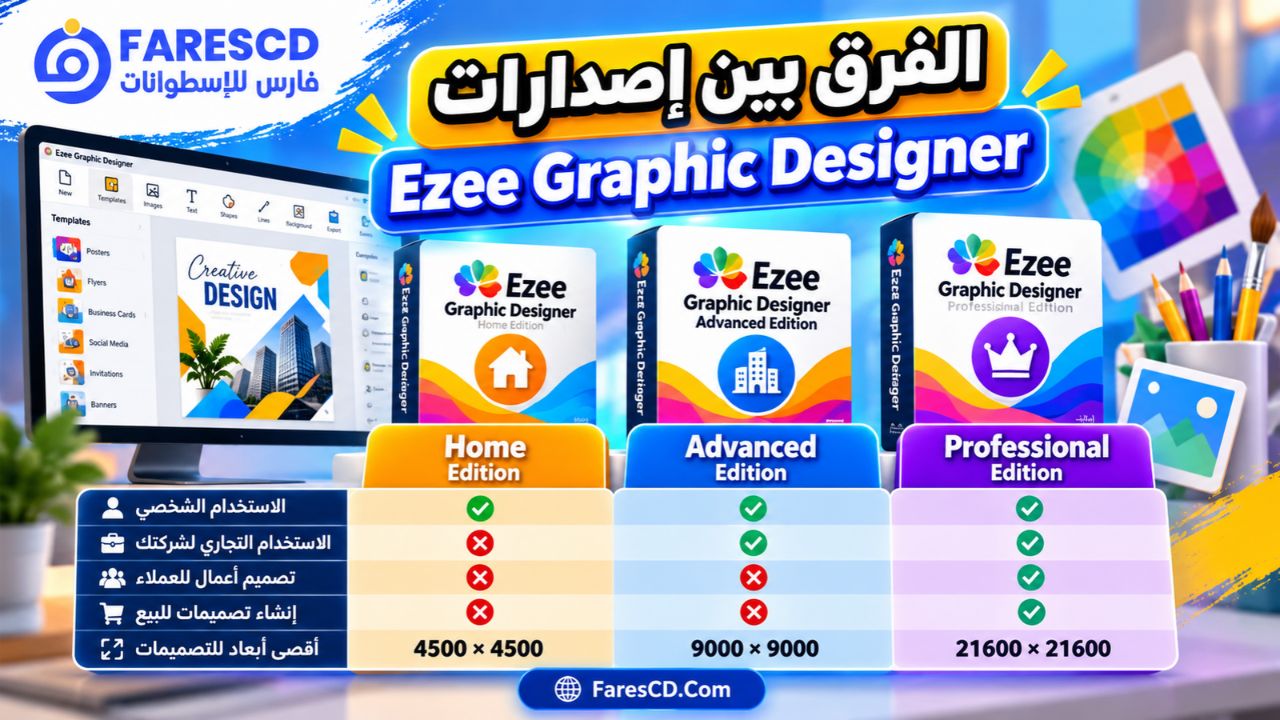
يتوفر البرنامج بنظام ترخيص يتضمن عدة إصدارات، وتختلف الصلاحيات وفق طبيعة الاستخدام والحجم الأقصى للمخرجات.
والإصدارات الأساسية الموضحة على الموقع الرسمي هي Home وAdvanced وProfessional.
| وجه المقارنة | Home | Advanced | Professional |
|---|---|---|---|
| الاستخدام الشخصي | نعم | نعم | نعم |
| الاستخدام التجاري لشركتك | لا | نعم | نعم |
| تصميم أعمال للعملاء | لا | لا | نعم |
| إنشاء تصميمات للبيع | لا | لا | نعم |
| أقصى أبعاد للتصدير | 4500 × 4500 | 9000 × 9000 | 21600 × 21600 |
| الفئة المناسبة | الأفراد | الشركات والمؤسسات | المصممون ومقدمو الخدمات |
هذه الفروق مبنية على جدول مقارنة التراخيص الذي تنشره الشركة المطورة.
يستهدف المستخدمين الذين يريدون إنشاء التصميمات لأغراض شخصية غير تجارية.
وقد يكون مناسبًا لإنشاء بطاقات التهنئة أو الصور الخاصة بالمناسبات الشخصية أو المنشورات غير التجارية.
إصدار Advanced
يسمح باستخدام البرنامج في إعداد التصميمات الخاصة بالأنشطة التجارية والمؤسسات.
وبالتالي يمكن أن يكون مناسبًا لأصحاب المتاجر أو الموظفين الذين يعملون على إعداد المواد البصرية لمؤسساتهم.
لكن الترخيص لا يتضمن إنشاء تصميمات لحساب العملاء أو الجهات الخارجية.
إصدار Professional
يوفر صلاحيات أوسع تشمل تصميم الأعمال للعملاء والجهات الأخرى، بالإضافة إلى إنشاء التصميمات بغرض البيع.
كما يدعم أحجام تصدير أكبر، وهو ما يمنحه مرونة إضافية عند إعداد المواد المطبوعة كبيرة الحجم.
هل برنامج Ezee Graphic Designer مجاني بالكامل؟
لا، البرنامج ليس مجانيًا بالكامل. يمكن تنزيله وتجربته مجانًا، لكن النسخة غير المرخصة تضيف علامة مائية إلى الصور المصدّرة.
ولإزالة العلامة المائية والاستفادة من صلاحيات الترخيص المختار، يجب شراء رخصة مناسبة.
وتوضح الشركة أن إصداراتها المرخصة متاحة داخل التطبيق نفسه، ولا يحتاج المستخدم إلى إعادة تثبيت البرنامج عند الانتقال من التجربة إلى النسخة المدفوعة.
يتميز البرنامج بدعمه مجموعة من إصدارات ويندوز، وهو ما يجعله خيارًا قابلًا للاستخدام على أجهزة حديثة وقديمة نسبيًا.
معلومات البرنامج ومتطلبات النظام
| العنصر | التفاصيل |
|---|---|
| اسم البرنامج | Ezee Graphic Designer |
| الاسم المختصر | EzeeGD |
| الشركة المطورة | SilkenMermaid Technologies |
| التصنيف | تصميم جرافيك وإنشاء مواد إعلانية |
| أنظمة ويندوز المدعومة | Windows 7 / 8 / 10 / 11 |
| أنظمة ماك | macOS 10.9 أو أحدث وفق الموقع الرسمي |
| نوع الترخيص | تجربة مجانية وإصدارات مدفوعة |
| صيغ استيراد الصور | JPEG وPNG وBMP وTIFF وGIF |
| صيغ التصدير الموثقة | JPEG وPNG وTIFF |
| اسم ملف تثبيت ويندوز | EzeeGraphicDesignerWindowsSetup.exe |
تعرض صفحة التنزيل الرسمية الإصدار 2.1.2، بينما أدرج موقع Softpedia الإصدار 2.1.4.0 بتاريخ 21 أكتوبر 2026. لذلك قد يختلف رقم الإصدار حسب مصدر التحميل، وينبغي الرجوع إلى معلومات الحزمة الفعلية عند تثبيتها.
لا تتطلب طبيعة التصميمات البسيطة عادة استخدام جهاز مزود ببطاقة رسومية احترافية، لكن أداء البرنامج يعتمد على حجم المشروع وعدد الصور ودقتها.
فإنشاء منشور يحتوي على صورة وعنوان يختلف عن التعامل مع تصميم مطبوع كبير يحتوي على مجموعة كبيرة من الصور عالية الدقة.
ولم تنشر صفحة التنزيل الرسمية التي تمت مراجعتها حدًا محددًا للذاكرة RAM أو نوع المعالج المطلوب، لذلك لا يمكن اعتبار أي أرقام متداولة في هذا السياق متطلبات رسمية مؤكدة.
عيوب برنامج Ezee Graphic Designer
رغم سهولة البرنامج وتعدد استخداماته، فإنه ليس الخيار المثالي لكل أنواع أعمال التصميم.
1. العلامة المائية في النسخة التجريبية
من أبرز القيود وجود علامة مائية على الصور التي يتم تصديرها دون رخصة.
وقد تكون هذه المشكلة مؤثرة إذا كنت تريد استخدام التصميمات مباشرة في الإعلانات أو المواد التسويقية النهائية.
2. أدوات أقل تخصصًا من برامج التصميم المتقدمة
يركز البرنامج بصورة أساسية على تصميم الصور الثابتة والإعلانات والمنشورات.
أما المهام التي تتطلب تحريرًا متقدمًا للصور، أو معالجة احترافية للرسوم المتجهة، أو أعمالًا فنية معقدة، فقد تحتاج إلى أدوات أكثر تخصصًا.
3. اختلاف حقوق الاستخدام بين الإصدارات
يجب الانتباه إلى أن شراء أي إصدار مدفوع لا يمنح تلقائيًا جميع حقوق الاستخدام التجاري.
فعلى سبيل المثال، لا يسمح إصدار Home بالاستخدام التجاري، بينما توجد قيود على تصميم الأعمال للعملاء ضمن إصدار Advanced.
4. ضرورة اختبار دعم الكتابة العربية
إذا كنت تريد إعداد إعلانات باللغة العربية، فمن المهم التحقق من توافق البرنامج مع الخطوط العربية واتجاه النصوص.
فالمعلومات الرسمية المتاحة لا تقدم تأكيدًا شاملًا لدعم جميع خصائص تنسيق النصوص العربية.
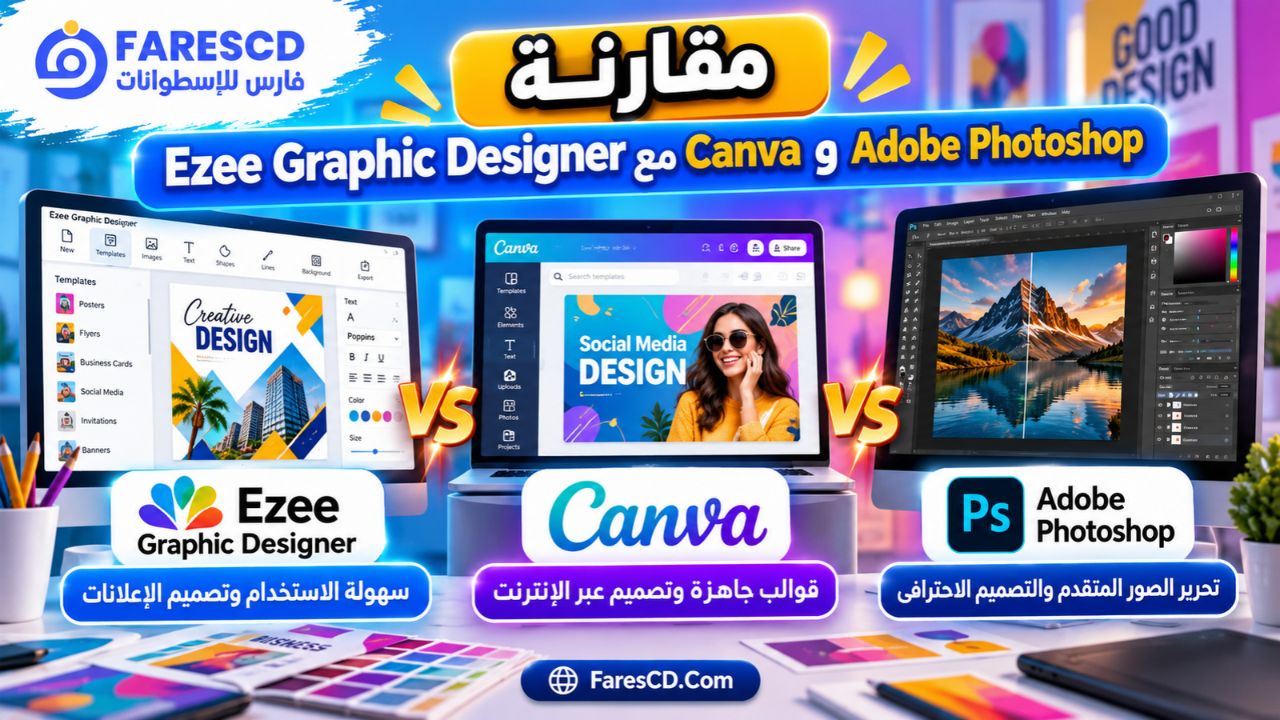
مقارنة Ezee Graphic Designer مع Canva وAdobe Photoshop
تساعد المقارنة التالية على تحديد نوع المشروعات التي يناسبها كل برنامج.
| المقارنة | Ezee Graphic Designer | Canva | Adobe Photoshop |
|---|---|---|---|
| الاستخدام الأساسي | تصميم الإعلانات والمنشورات | تصميم المحتوى والقوالب | تحرير الصور والتصميم المتقدم |
| سهولة التعلم | سهلة نسبيًا | سهلة نسبيًا | تحتاج إلى تعلم أوسع |
| طريقة العمل | تطبيق على الكمبيوتر | الويب والتطبيقات | تطبيق احترافي |
| إنشاء بوسترات | نعم | نعم | نعم |
| إعداد منشورات اجتماعية | نعم | نعم | نعم |
| تحرير الصور المتقدم | محدود نسبيًا | أدوات متنوعة حسب الخطة | أدوات متخصصة ومتقدمة |
| الأنسب للمبتدئين | مناسب | مناسب | يعتمد على الخبرة |
| طبيعة التكلفة | تجربة ثم ترخيص | خطة مجانية ومدفوعة | اشتراك مدفوع غالبًا |
متى تختار Ezee Graphic Designer؟
يمكن أن يكون البرنامج خيارًا مناسبًا إذا كنت تفضل العمل داخل تطبيق مثبت على الكمبيوتر، وتحتاج إلى إنشاء تصميمات تسويقية بسيطة أو متوسطة التعقيد.
كما يناسب المستخدم الذي يريد الاعتماد على الصور والنصوص والأشكال، دون الدخول في تفاصيل برامج التحرير الاحترافية.
متى يكون Canva أفضل؟
قد يكون Canva أنسب عندما تحتاج إلى مكتبة واسعة من القوالب الجاهزة، أو تريد إنشاء تصميمات بسرعة من المتصفح، أو ترغب في مشاركة المشروعات مع فريق عمل.
متى تحتاج إلى Adobe Photoshop؟
إذا كان عملك يعتمد على معالجة الصور المتقدمة، أو تنقيح التفاصيل الدقيقة، أو الدمج الاحترافي بين الصور، فإن Photoshop يوفر أدوات أعمق لهذه النوعية من المهام.
وبالتالي لا يُعد Ezee Graphic Designer بديلًا شاملًا لجميع وظائف Photoshop، بل أداة موجهة بصورة أكبر إلى إنشاء الرسومات الإعلانية والمواد البصرية الجاهزة.
تحميل برنامج Ezee Graphic Designer وتثبيته على ويندوز
يمكن الحصول على النسخة التجريبية من البرنامج عبر صفحة التنزيل الخاصة بالشركة المطورة، والتي توفر إصدارات لويندوز وماك.
رابط التحميل الرسمي: تحميل Ezee Graphic Designer من موقع المطور.
خطوات التثبيت
-
افتح صفحة التحميل الرسمية.
-
اختر إصدار Windows PC.
-
اضغط على Free Download للحصول على ملف التثبيت.
-
بعد اكتمال التنزيل، افتح الملف
EzeeGraphicDesignerWindowsSetup.exe. -
اتبع خطوات معالج التثبيت حتى تكتمل العملية.
-
شغّل البرنامج وابدأ في إنشاء تصميم جديد.
-
إذا كانت لديك رخصة، يمكنك إدخال بيانات التفعيل الرسمية وفق تعليمات المطور.
ويمكن تجربة البرنامج قبل شراء الرخصة، مع مراعاة القيود الموجودة على تصدير الصور في الوضع التجريبي.
نصائح للحصول على تصميمات أفضل باستخدام البرنامج
لا تتوقف جودة التصميم على الأدوات المتاحة فقط، بل تعتمد أيضًا على طريقة توزيع العناصر والألوان والصور.
استخدم عددًا محدودًا من الألوان
من الأفضل اختيار مجموعة صغيرة من الألوان المتناسقة، مع استخدام لون واضح لإبراز العناصر المهمة مثل عنوان الإعلان أو السعر.
حافظ على المسافات بين العناصر
الازدحام البصري يجعل التصميم صعب القراءة، خصوصًا على الشاشات الصغيرة.
اترك مسافات كافية بين الصور والعناوين والأشكال، ولا تحاول ملء كل مساحة فارغة.
اختر صورًا مناسبة للدقة المطلوبة
إذا كان التصميم مخصصًا للطباعة، فاستخدم صورًا ذات دقة مناسبة للحجم النهائي.
أما إذا كان مخصصًا لمواقع التواصل، فركز على وضوح النصوص والصور وسرعة فهم المحتوى.
اجعل الرسالة الأساسية واضحة
إذا كنت تنشئ إعلانًا عن منتج، فمن الأفضل أن يعرف المشاهد اسم المنتج وفائدته أو طبيعة العرض خلال ثوانٍ قليلة.
يمكن تحقيق ذلك باستخدام عنوان واضح وصورة رئيسية مناسبة، مع تقليل التفاصيل الثانوية غير الضرورية.
هل يستحق Ezee Graphic Designer التحميل؟
يستحق Ezee Graphic Designer التجربة إذا كنت تبحث عن برنامج لإنشاء البوسترات والفلايرات والصور التسويقية دون الحاجة إلى أدوات تحرير احترافية معقدة.
ومن أبرز نقاط قوته الجمع بين سهولة التعامل مع الصور، وإضافة النصوص والأشكال، وتخصيص أبعاد التصميم، وتصديره بصيغ شائعة.
كما أن وجود إصدارات مختلفة يمنح المستخدم إمكانية اختيار ترخيص يناسب الاستخدام الشخصي أو التجاري.
وفي المقابل، ينبغي مراعاة العلامة المائية في النسخة التجريبية، والقيود الخاصة بالتراخيص، ومدى ملاءمة أدوات البرنامج لنوع المشروعات المطلوبة.
الخلاصة: إذا كانت احتياجاتك تتركز في تصميم الإعلانات والمنشورات وبطاقات الأعمال والصور التعريفية، فإن Ezee Graphic Designer يقدم مجموعة عملية من الأدوات تستحق التجربة. أما إذا كنت تحتاج إلى معالجة صور متقدمة أو تصميمات متجهة احترافية، فقد تكون البرامج المتخصصة خيارًا أكثر ملاءمة.