تحميل برنامج Leawo Prof. Media للكمبيوتر | حزمة متكاملة لتحويل الفيديو وحرق الأسطوانات
Leawo Prof. Media 13 هو برنامج متكامل لتحويل ملفات الفيديو والصوت، ونسخ وحرق أسطوانات DVD وBlu-ray، والتعامل مع محتوى 4K UHD وملفات ISO، من خلال واجهة واحدة تجمع مجموعة كبيرة من أدوات الوسائط المتعددة. ويهدف البرنامج إلى تسهيل عمليات تحويل الصيغ، وإنشاء أقراص الفيديو، وتجهيز المقاطع للتشغيل على الكمبيوتر والهواتف والأجهزة المختلفة دون الحاجة إلى التنقل بين عدة برامج منفصلة.
يوفر البرنامج إمكانيات إضافية تشمل تعديل الفيديو، واختيار المسارات الصوتية والترجمات، وإنشاء عروض فيديو من الصور، وتصميم قوائم مخصصة للأسطوانات. كما يتيح التحكم في إعدادات الإخراج مثل الدقة ومعدل البت والترميز، وهو ما يجعله خيارًا مناسبًا للمستخدمين الراغبين في إدارة ملفات الفيديو والأقراص من مكان واحد.
تحميل برنامج Leawo Prof. Media 13 للكمبيوتر | تحويل الفيديو ونسخ DVD وBlu-ray
يُعد Leawo Prof. Media 13 أحد البرامج المتكاملة لإدارة الوسائط المتعددة على الكمبيوتر، حيث يجمع بين تحويل صيغ الفيديو والصوت، ونسخ أسطوانات DVD وBlu-ray، وإنشاء أقراص جديدة، والتعامل مع ملفات ISO ومحتوى الفيديو عالي الدقة حتى 4K UHD.
وتتمثل أهم نقطة قوة في البرنامج في أنه لا يقتصر على تحويل الفيديو من صيغة إلى أخرى، بل يقدم مجموعة واسعة من الأدوات التي تساعد المستخدم على تجهيز الملفات للأجهزة المختلفة، وأرشفة المحتوى، وإنشاء أسطوانات فيديو احترافية تحتوي على قوائم تشغيل مخصصة.
كما يوفر أدوات لتحرير المقاطع، وإضافة الترجمات، واختيار المسارات الصوتية، والتحكم في جودة الإخراج وحجم الملفات، مما يجعله مناسبًا للاستخدام المنزلي وللمهام المتقدمة المتعلقة بإدارة الفيديو والأقراص.
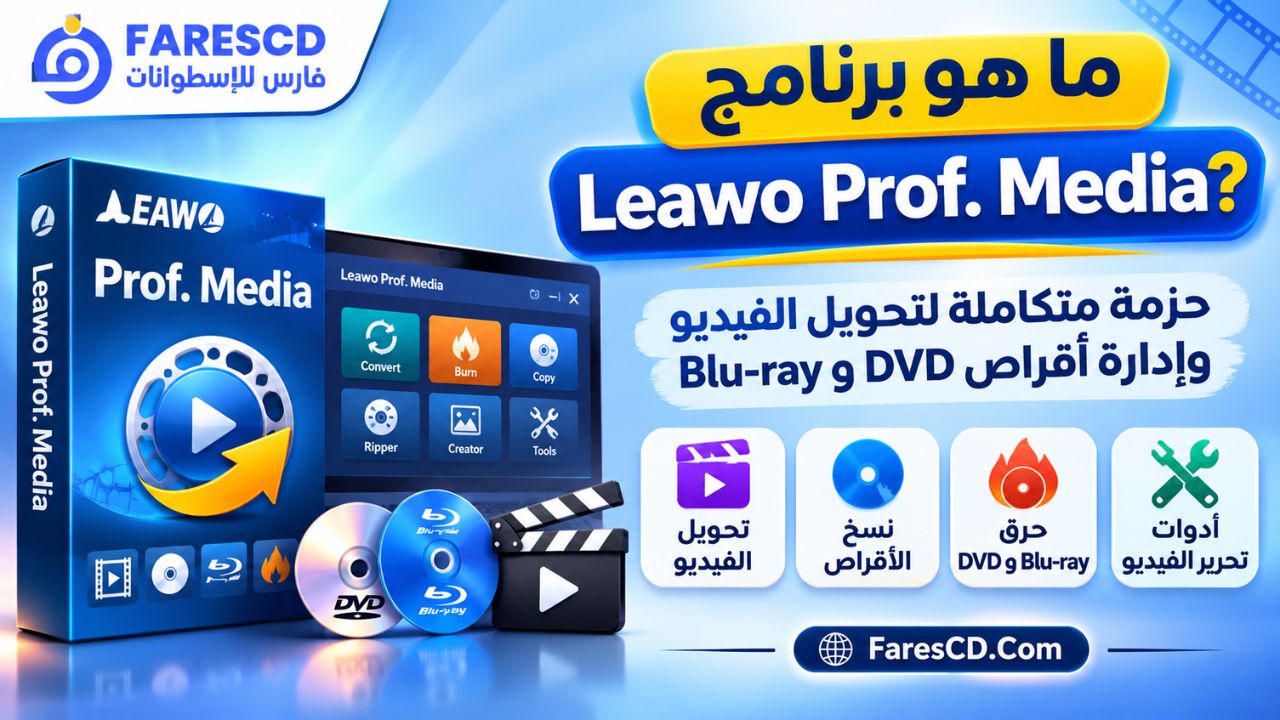
ما هو برنامج Leawo Prof. Media؟
برنامج Leawo Prof. Media هو حزمة برمجية متعددة الوظائف طورتها شركة Leawo Software لمعالجة ملفات الفيديو والصوت وأقراص DVD وBlu-ray من خلال واجهة موحدة.
وتقدم الشركة إصدار Leawo Prof. Media 13 باعتباره حزمة تضم 16 أداة رئيسية، إلى جانب مجموعة من الوظائف الإضافية لتحرير الفيديو، وإنشاء عروض الصور، وتصميم قوائم الأسطوانات.
بدلًا من تثبيت برنامج لتحويل MP4، وآخر لنسخ DVD، وثالث لحرق Blu-ray، يمكن استخدام الأدوات المقابلة داخل هذه الحزمة، بشرط توفر ترخيص الوظائف المطلوبة.
ما الذي يمكن فعله باستخدام Leawo Prof. Media؟
تتنوع استخدامات البرنامج لتشمل:
- تحويل ملفات الفيديو بين صيغ MP4 وMKV وAVI وMOV وغيرها.
- تحويل الملفات الصوتية بين صيغ مثل MP3 وAAC وWAV.
- تحويل محتوى أقراص DVD وBlu-ray إلى ملفات رقمية متوافقة مع الأجهزة المختلفة.
- إنشاء نسخ احتياطية من الأقراص والمجلدات وملفات ISO.
- حرق ملفات الفيديو على أسطوانات DVD وBlu-ray.
- إنشاء أقراص 4K UHD Blu-ray باستخدام الأدوات والتجهيزات المناسبة.
- إنشاء عروض فيديو من الصور الشخصية.
- قص الفيديو واقتصاص الصورة وإضافة العلامات المائية.
- التحكم في الترجمة والمسارات الصوتية أثناء تحويل المحتوى.
- تصميم قوائم تشغيل مخصصة للأسطوانات.
ويعني هذا التنوع أن المستخدم يستطيع إنجاز عدد كبير من المهام المرتبطة بالوسائط الرقمية من خلال بيئة عمل واحدة.
أهم مميزات برنامج Leawo Prof. Media 13
1. تحويل صيغ الفيديو والصوت بسهولة
تُعد وظيفة تحويل الفيديو من أكثر الوظائف استخدامًا داخل Leawo Prof. Media، حيث تسمح بتحويل الملفات من صيغة إلى أخرى بما يتناسب مع الجهاز الذي سيُستخدم لتشغيلها.
فعلى سبيل المثال، قد يمتلك المستخدم ملف فيديو بصيغة MKV ويحتاج إلى تحويله إلى MP4 ليعمل بصورة أفضل على هاتفه أو تلفزيونه. ويمكن تنفيذ هذه العملية من خلال اختيار الملف والصيغة المطلوبة ثم بدء التحويل.
ويدعم البرنامج أكثر من 180 صيغة وملف تعريف للوسائط وفقًا للمواصفات المنشورة من الشركة المطورة.
ومن أهم الصيغ التي يدعمها:
- MP4
- MKV
- AVI
- MOV
- WMV
- FLV
- M4V
- MPEG
- MP3
- AAC
- WAV
- FLAC
وتتوفر إعدادات للتحكم في ترميز الفيديو، ومعدل الإطارات، ومعدل البت، والدقة، وخصائص الصوت، بما يساعد على تحقيق التوازن بين جودة الملف وحجمه النهائي.
2. دعم الفيديو عالي الدقة و4K UHD
يوفر Leawo Prof. Media إمكانية التعامل مع ملفات الفيديو عالية الدقة، بما في ذلك محتوى Full HD و4K، بالإضافة إلى أدوات مخصصة لأقراص 4K UHD Blu-ray.
وتفيد هذه الإمكانية المستخدمين الذين يحتفظون بمقاطع عالية الجودة أو يرغبون في تجهيز محتوى مناسب للشاشات الحديثة.
لكن من المهم التمييز بين دعم إخراج فيديو بدقة 4K وبين تحسين جودة الفيديو فعليًا؛ فتحويل مقطع منخفض الدقة إلى ملف بأبعاد 4K لا يؤدي تلقائيًا إلى استعادة التفاصيل غير الموجودة في المصدر الأصلي.
وتعتمد جودة النتيجة على عدة عوامل، أهمها جودة الملف المصدر، وبرنامج الترميز المستخدم، وإعدادات الإخراج.
3. تحويل محتويات DVD وBlu-ray إلى ملفات رقمية
من الوظائف المهمة في Leawo Prof. Media إمكانية تحويل محتويات أقراص DVD وBlu-ray إلى ملفات فيديو يمكن حفظها على الكمبيوتر أو تشغيلها على الأجهزة المتوافقة.
وتظهر أهمية هذه الميزة عندما يريد المستخدم تنظيم أرشيف من الأقراص الشخصية أو تحويل تسجيلات محفوظة على DVD إلى ملفات يسهل الوصول إليها.
ويدعم البرنامج استيراد المحتوى من الأقراص أو مجلداتها أو ملفات ISO، مع إتاحة اختيار المقاطع والمسارات المطلوبة.
أوضاع تحديد المحتوى
يوفر البرنامج أوضاعًا مختلفة للتعامل مع عناوين الفيديو الموجودة على القرص:
- Full Movie: تحديد محتويات الفيلم أو القرص بالكامل.
- Main Movie: اختيار العنوان الرئيسي، وغالبًا يكون أطول مقطع.
- Custom Mode: تحديد العناوين المطلوبة يدويًا.
ويُفضل استخدام الوضع المخصص عند وجود عدد كبير من المقاطع التي لا يريد المستخدم تحويلها جميعًا.
ويجب أن تتم عمليات النسخ والتحويل للمحتوى الذي يمتلك المستخدم حق نسخه أو تحويله، مع مراعاة القيود القانونية والتقنية المرتبطة بالأقراص المختلفة.
4. حرق الفيديو على DVD وBlu-ray
لا يقتصر Leawo Prof. Media على تحويل الملفات الموجودة بالفعل، بل يتيح إنشاء أقراص فيديو جديدة باستخدام ملفات محفوظة على الكمبيوتر.
ويمكن استخدام هذه الوظيفة لإنشاء أسطوانة تحتوي على مجموعة من مقاطع الفيديو، أو توثيق مناسبة عائلية، أو حفظ تسجيلات تعليمية بطريقة منظمة.
وتدعم أدوات إنشاء الأقراص أنواعًا متعددة، منها DVD-5 وDVD-9 وBD-25 وBD-50، بالإضافة إلى أنواع UHD Blu-ray المدعومة.
ومن الخصائص المهمة إمكانية إنشاء قائمة رئيسية للأسطوانة، تسمح بالتنقل بين المقاطع والفصول بدلًا من عرض الفيديو بصورة متتابعة فقط.
كما يمكن تعديل بعض عناصر القائمة مثل الخلفية، والخط، والألوان، والموسيقى، وفقًا للقوالب المتاحة داخل البرنامج.
5. نسخ الأسطوانات وإنشاء ملفات ISO
تتيح أدوات النسخ الموجودة في Leawo Prof. Media إنشاء نسخ احتياطية من محتويات الأقراص المتوافقة، سواء على قرص آخر أو في صورة ملفات ومجلدات محفوظة على الكمبيوتر.
وتُعد ملفات ISO مفيدة لأنها تحتفظ بصورة رقمية لبنية القرص، ويمكن استخدامها لاحقًا مع البرامج والأجهزة التي تدعم هذه الصيغة.
ومن الاستخدامات الشائعة:
- حفظ صورة رقمية لأسطوانة شخصية.
- تنظيم أرشيف من أقراص الفيديو.
- إنشاء ملف ISO بدلًا من الحرق المباشر.
- نسخ محتوى قرص متوافق إلى قرص فارغ.
- اختيار نسخ المحتوى بالكامل أو أجزاء محددة منه.
وتتيح بعض أوضاع النسخ المحافظة على جودة المحتوى الأصلي عند إنشاء نسخة مطابقة، بينما قد تتطلب عمليات ضغط الأقراص إعادة ترميز تؤثر في الجودة.
6. أدوات تحرير الفيديو المدمجة
يتضمن البرنامج محرر فيديو يوفر مجموعة من الوظائف الأساسية التي يحتاجها المستخدم قبل تحويل الملفات أو حرقها.
ومن أبرز هذه الوظائف:
قص الفيديو (Trim): تحديد نقطة بداية ونهاية المقطع للاحتفاظ بالجزء المطلوب فقط.
اقتصاص الصورة (Crop): إزالة الأطراف غير المرغوبة أو تعديل منطقة العرض.
تدوير الفيديو: تصحيح اتجاه بعض المقاطع المصورة بالهاتف أو الكاميرا.
ضبط الألوان: تعديل السطوع والتباين والتشبع للحصول على مظهر أكثر ملاءمة.
إضافة العلامات المائية: وضع نص أو صورة على الفيديو مع التحكم في الحجم والموقع والشفافية.
تعديل الصوت: ضبط مستوى الصوت وبعض الخصائص الأخرى وفقًا للأداة المستخدمة.
وتُعد هذه الإمكانيات مناسبة للتعديلات السريعة، لكنها لا تجعل البرنامج بديلًا كاملًا لبرامج المونتاج المتخصصة التي تحتوي على خطوط زمنية متعددة وأدوات تركيب وتأثيرات متقدمة.
7. إضافة الترجمة واختيار المسارات الصوتية
قد تحتوي ملفات الفيديو وأقراص Blu-ray على أكثر من مسار صوتي أو ترجمة، خصوصًا عند التعامل مع محتوى متعدد اللغات.
يسمح Leawo Prof. Media باختيار المسارات المتاحة أثناء تجهيز ملف الإخراج، كما تدعم أدوات التحويل إضافة ملفات ترجمة خارجية بصيغ متوافقة مثل SRT.
وتكون هذه الخاصية مفيدة عندما يرغب المستخدم في إعداد فيديو بترجمة محددة أو الاحتفاظ بمسار صوتي معين.
وتختلف طريقة الاحتفاظ بالترجمة بين الصيغ وإعدادات التحويل؛ فقد تُدمج الترجمة داخل الصورة أو تُحفظ كمسار منفصل بحسب الوظيفة والإعدادات المختارة.
8. إنشاء فيديو من الصور
يوفر Leawo Prof. Media أداة لإنشاء عروض شرائح من مجموعة من الصور، وهي مناسبة لتحويل الألبومات الشخصية إلى فيديو يمكن عرضه على شاشة كبيرة أو مشاركته مع الآخرين.
تتيح الأداة ترتيب الصور، وتحديد مدد عرضها، وضبط الانتقالات وإعدادات الإخراج.
ويمكن حفظ المشروع النهائي كملف فيديو أو استخدام وظائف إنشاء الأقراص لإضافته إلى DVD أو Blu-ray.
9. الاستفادة من تسريع كرت الشاشة
يدعم البرنامج تقنيات لتسريع بعض عمليات معالجة وتحويل الفيديو باستخدام المعالج الرسومي GPU، بما في ذلك تقنيات من NVIDIA وAMD وIntel بحسب التوافق.
وقد يساعد التسريع الرسومي على تقليل وقت التحويل، خاصة مع الملفات الكبيرة والدقة العالية.
ومع ذلك، لا تعتمد السرعة على كرت الشاشة وحده، بل تتأثر كذلك بقوة المعالج، ونوع الترميز، وسرعة وحدة التخزين، وحجم الملف الأصلي.
ولذلك تختلف النتائج الفعلية من جهاز إلى آخر، كما لا تتوفر جميع وسائل التسريع مع كل صيغة إخراج.
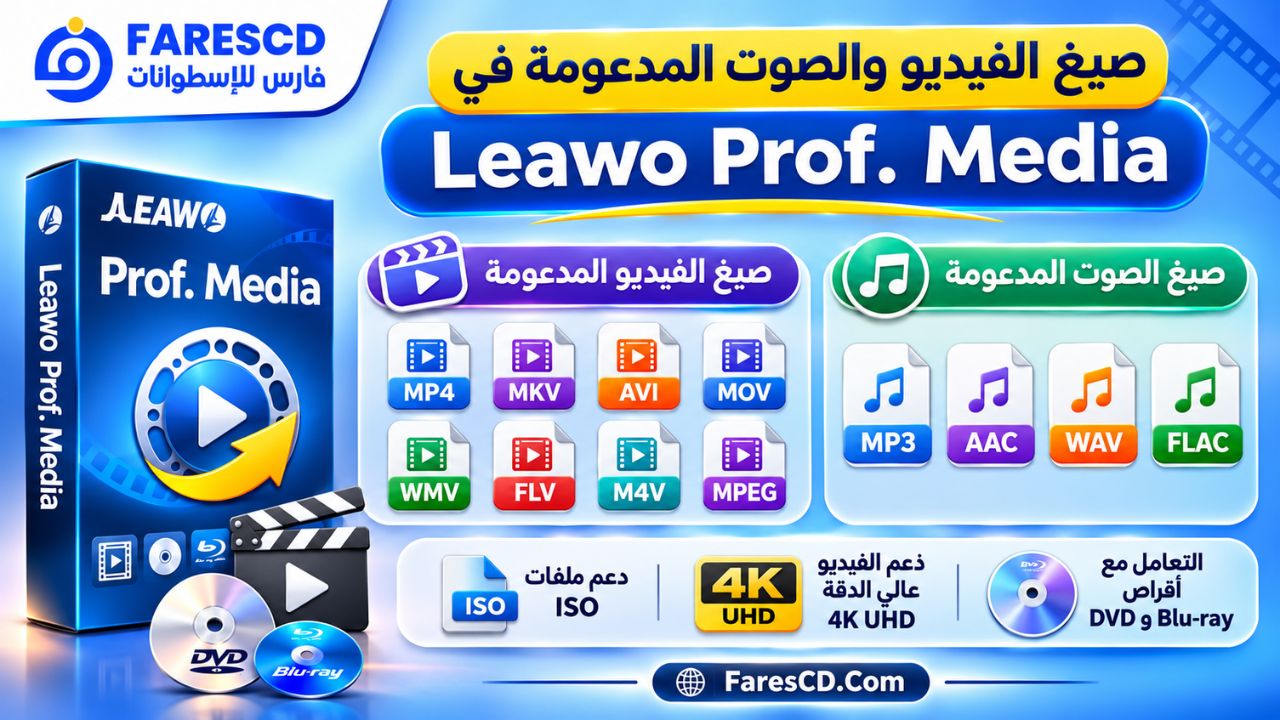
صيغ الفيديو والصوت المدعومة في Leawo Prof. Media
يتعامل البرنامج مع مجموعة واسعة من تنسيقات الوسائط المتعددة، وهو ما يقلل الحاجة إلى تثبيت أدوات إضافية لمجرد قراءة صيغة معينة أو تحويلها.
| الصيغة | نوع المحتوى | أبرز الاستخدامات |
|---|---|---|
| MP4 | فيديو | تشغيل الفيديو على الهواتف والتلفزيونات والكمبيوتر |
| MKV | فيديو | حفظ الفيديو عالي الجودة والمسارات المتعددة |
| AVI | فيديو | التعامل مع ملفات الفيديو القديمة |
| MOV | فيديو | ملفات الفيديو المرتبطة بالكاميرات وبرامج التحرير |
| WMV | فيديو | التوافق مع بعض البرامج والأجهزة القديمة |
| FLV | فيديو | تحويل ملفات الفيديو القديمة المستخدمة على الويب |
| MP3 | صوت | تشغيل الملفات الصوتية على معظم الأجهزة |
| AAC | صوت | توفير صوت بجودة جيدة وكفاءة ضغط مناسبة |
| WAV | صوت | التعامل مع الصوت غير المضغوط في الاستخدامات الشائعة |
| FLAC | صوت | حفظ الصوت بضغط دون فقد البيانات |
| ISO | صورة قرص | أرشفة محتوى الأقراص واستخدامه لاحقًا |
تجدر الإشارة إلى أن دعم الصيغة كمدخل لا يعني بالضرورة توفرها بنفس الخصائص كصيغة إخراج، كما أن التوافق النهائي يتأثر بالترميز الموجود داخل الملف.
كيفية استخدام Leawo Prof. Media لتحويل الفيديو خطوة بخطوة
يمكن البدء بتحويل الفيديو دون الحاجة إلى معرفة تقنية متقدمة، وذلك باستخدام قسم Convert الموجود في البرنامج.
الخطوة الأولى: فتح أداة التحويل
بعد تثبيت البرنامج وتشغيله، افتح قسم Convert من الواجهة الرئيسية.
ستظهر مساحة العمل المخصصة لإضافة الملفات واختيار إعدادات التحويل.
الخطوة الثانية: إضافة ملفات الفيديو
اضغط على زر Add Video، ثم حدد الملف الذي تريد تحويله من الكمبيوتر.
كما يمكن إضافة مجموعة من الملفات أو استخدام السحب والإفلات إذا كانت هذه الطريقة متاحة في إصدار البرنامج.
بعد إضافة الملف، تظهر معلومات أساسية عنه، مثل اسمه ومدته والصيغة المستخدمة.
الخطوة الثالثة: تحديد صيغة الإخراج
افتح قائمة ملف تعريف الإخراج، ثم اختر Change للوصول إلى قائمة الصيغ المدعومة.
يمكن اختيار MP4 أو MKV أو إحدى الصيغ الأخرى وفقًا للجهاز المستهدف.
على سبيل المثال، إذا كنت ترغب في تشغيل الفيديو على هاتف أو تلفزيون حديث، فإن MP4 بترميز H.264 يعتبر خيارًا واسع التوافق.
الخطوة الرابعة: ضبط الجودة والحجم
من إعدادات ملف الإخراج، يمكن تعديل الدقة ومعدل البت ومعدل الإطارات والترميز.
وإذا لم تكن بحاجة إلى إعدادات خاصة، فمن الأفضل البدء بإعداد جاهز متوافق مع جهازك.
لا يعني اختيار معدل بت أعلى بالضرورة الحصول على جودة أفضل من الفيديو الأصلي؛ كما أنه قد يؤدي إلى زيادة حجم الملف دون فائدة واضحة.
الخطوة الخامسة: اختيار مكان حفظ الملف
بعد تحديد الصيغة، اضغط على زر Convert لعرض لوحة إعدادات الإخراج.
حدد المجلد الذي تريد حفظ الفيديو الناتج بداخله من خيار Save to.
الخطوة السادسة: بدء التحويل
اضغط على زر Convert الموجود في لوحة التنفيذ لبدء معالجة الملفات.
تعتمد مدة التحويل على حجم الفيديو ومدته والإعدادات المختارة وإمكانات الكمبيوتر.
بعد انتهاء العملية، افتح المجلد المحدد للتأكد من تشغيل الملف بصورة صحيحة وسلامة الصوت والصورة والترجمة.
كيفية تحويل DVD إلى MP4 باستخدام Leawo Prof. Media
تعتبر عملية تحويل محتوى DVD الشخصي إلى MP4 من الاستخدامات المفيدة للبرنامج، لأنها تساعد على تشغيل التسجيلات القديمة على الأجهزة التي لا تحتوي على قارئ أقراص.
لإجراء العملية على قرص متوافق ومصرح بنسخه:
- شغّل Leawo Prof. Media وافتح قسم Convert.
- أدخل أسطوانة DVD في محرك الأقراص.
- اختر Add UHD/Blu-ray/DVD أو خيار إضافة DVD حسب الواجهة.
- حدد المصدر الذي يحتوي على الملفات.
- اختر المقاطع المطلوب تحويلها من بين العناوين المتاحة.
- حدد صيغة MP4 من إعدادات الإخراج.
- اختر جودة مناسبة للمصدر الأصلي.
- حدد مجلد الحفظ وابدأ التحويل.
يفضل الاحتفاظ بجودة الفيديو الأصلية قدر الإمكان، لأن إعادة ضغط التسجيلات القديمة بمعدل منخفض قد تجعل الصورة أقل وضوحًا.
كذلك يمكن تجربة تحويل مقطع قصير أولًا للتحقق من أن الصوت والترجمة والإطارات تظهر بصورة صحيحة.
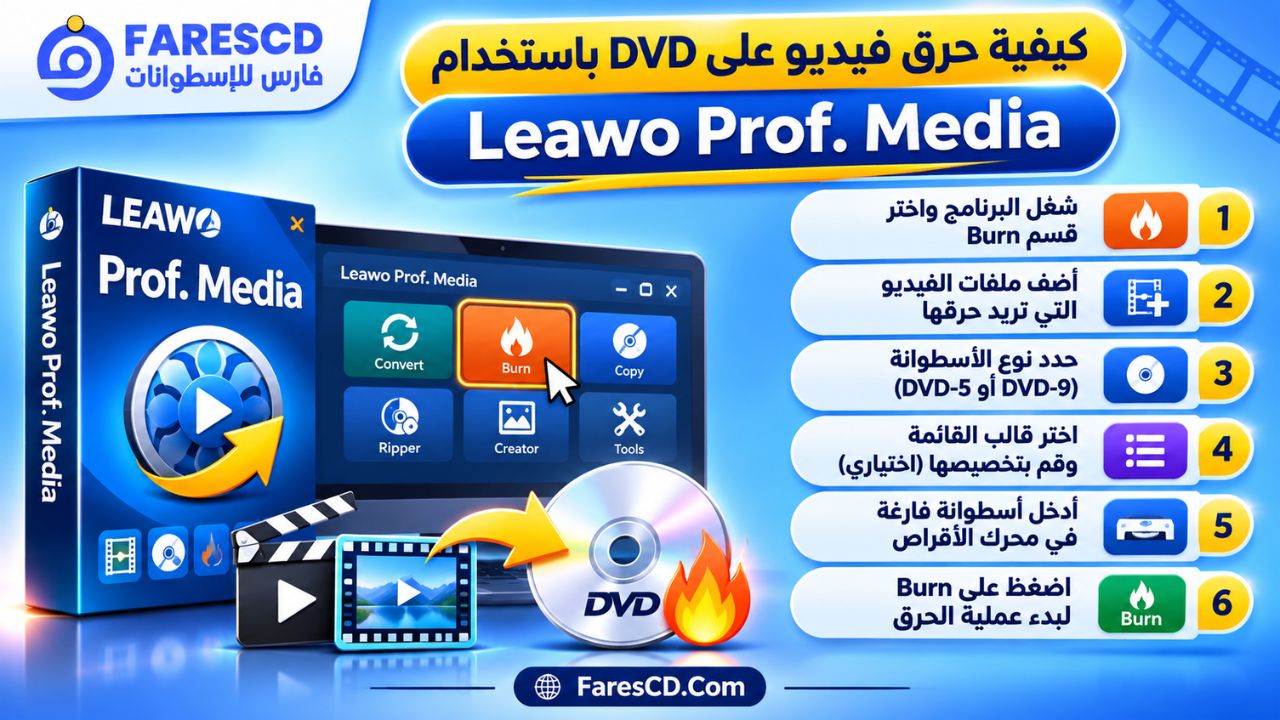
كيفية حرق فيديو على DVD باستخدام Leawo Prof. Media
إذا كنت ترغب في إنشاء أسطوانة تحتوي على مجموعة فيديوهات شخصية، فيمكن استخدام قسم Burn.
إضافة الفيديوهات
افتح البرنامج واختر Burn، ثم استخدم Add Video لإضافة الملفات المطلوبة.
يمكن ترتيب المقاطع وفقًا للتسلسل الذي تريد ظهوره داخل الأسطوانة.
تحديد نوع الأسطوانة
اختر DVD-5 أو DVD-9 بحسب نوع القرص الفارغ والسعة المطلوبة.
كما يجب ضبط نسبة أبعاد العرض المناسبة، مثل 16:9 للفيديو العريض أو 4:3 للمحتوى القديم.
إنشاء قائمة التشغيل
اختر أحد قوالب القوائم المتوفرة في البرنامج، ويمكن تعديل تصميم القائمة إذا رغبت في تخصيص الخلفية أو النصوص.
ويمكن الاستغناء عن القائمة عندما يكون المطلوب تشغيل فيديو واحد مباشرة.
تنفيذ عملية الحرق
أدخل أسطوانة فارغة متوافقة مع محرك الأقراص، ثم اضغط Burn.
حدد الوجهة واسم القرص والإعدادات المطلوبة، ثم ابدأ العملية.
ويجب التأكد من وجود مساحة كافية على الكمبيوتر، وعدم إيقافه أثناء تجهيز الملفات أو الكتابة على القرص.
أفضل إعدادات تحويل الفيديو باستخدام Leawo Prof. Media
اختيار إعدادات الإخراج المناسبة يساعد على الحصول على ملفات متوافقة دون زيادة غير ضرورية في الحجم.
| الاستخدام | الإعداد المقترح | السبب |
|---|---|---|
| تشغيل الفيديو على معظم الأجهزة | MP4 مع H.264 | توافق واسع مع الأجهزة |
| تقليل الحجم مع الحفاظ على جودة مناسبة | H.265/HEVC | كفاءة ضغط جيدة مع الأجهزة الداعمة |
| الاحتفاظ بمسارات صوت وترجمة متعددة | MKV | يدعم تعدد المسارات |
| تجهيز فيديو Full HD | 1920×1080 | مناسب للشاشات الحديثة |
| تجهيز فيديو 4K | 3840×2160 | عند توفر مصدر 4K وجهاز متوافق |
| استخراج صوت مضغوط | MP3 أو AAC | تشغيل سهل على الأجهزة المختلفة |
| الاحتفاظ بصوت دون فقد البيانات | FLAC | مناسب للأرشفة الصوتية |
هل الأفضل استخدام H.264 أم H.265؟
يعتمد الاختيار على الجهاز المستخدم والأولوية بين التوافق وحجم الملف.
H.264 مناسب عندما تكون الأولوية لتشغيل الفيديو على أكبر عدد ممكن من الأجهزة، بما في ذلك بعض الأجهزة القديمة.
أما H.265 أو HEVC فيوفر عادة كفاءة ضغط أفضل عند مستويات جودة متقاربة، لكنه قد يحتاج إلى جهاز يدعم فك الترميز، كما قد تستغرق عملية التحويل وقتًا أطول.
وعند عدم التأكد من دعم الجهاز للصيغة، يكون MP4 بترميز H.264 نقطة بداية مناسبة.
متطلبات تشغيل برنامج Leawo Prof. Media 13
توضح المواصفات الرسمية إمكانية تشغيل البرنامج على مجموعة من إصدارات Windows، مع اختلاف الأداء بحسب الوظائف المستخدمة.
| المكون | المتطلبات |
|---|---|
| نظام التشغيل | Windows 7 / 8 / 8.1 / 10 / 11 |
| المعالج | Intel أو AMD بسرعة 1GHz أو أعلى |
| الذاكرة RAM | 512MB كحد أدنى، و1GB أو أكثر موصى به رسميًا |
| مساحة التخزين | 5GB أو أكثر لمهام DVD، و25GB أو أكثر لمهام Blu-ray |
| كرت الشاشة | تشير المواصفات إلى NVIDIA GeForce GTX 260 أو أعلى |
| محرك الأقراص | محرك DVD أو Blu-ray متوافق بحسب المهمة |
| الإنترنت | مطلوب لبعض وظائف البرنامج والخدمات المرتبطة به |
هذه هي المواصفات الأساسية المنشورة من الشركة، ولا تعني بالضرورة الحصول على أداء سريع عند تحويل الفيديو بدقة 4K.
المواصفات المناسبة للاستخدام المكثف
إذا كنت تعمل باستمرار على ملفات كبيرة أو مقاطع عالية الدقة، فإن استخدام جهاز أكثر قوة يوفر تجربة أفضل.
ومن التجهيزات العملية المناسبة:
- معالج حديث متعدد الأنوية.
- ذاكرة RAM بسعة 8GB أو 16GB.
- وحدة تخزين SSD بمساحة خالية كافية.
- بطاقة رسومية تدعم تسريع الترميز المطلوب.
- محرك أقراص متوافق مع نوع DVD أو Blu-ray المستخدم.
لا يحتاج المستخدم إلى امتلاك محرك Blu-ray إذا كان يستخدم البرنامج فقط لتحويل ملفات الفيديو الموجودة على القرص الصلب.
كذلك يجب التحقق من توافق محرك UHD مع وظائف أقراص 4K المطلوبة قبل الاعتماد عليه.
مميزات وعيوب برنامج Leawo Prof. Media
رغم تعدد وظائف البرنامج، فإنه ليس الخيار المثالي لجميع المستخدمين، خصوصًا لمن يحتاجون إلى تحويل الفيديو فقط.
أبرز المميزات
- يجمع أدوات متعددة لتحويل الفيديو والصوت والأقراص.
- يدعم عددًا كبيرًا من الصيغ الشائعة.
- يوفر وظائف متقدمة لأقراص DVD وBlu-ray و4K UHD.
- يتيح إنشاء ملفات ISO والتعامل معها.
- يحتوي على محرر فيديو أساسي.
- يسمح بتحديد المسارات الصوتية والترجمات.
- يوفر أدوات لإنشاء عروض شرائح من الصور.
- يدعم تسريع بعض عمليات التحويل باستخدام GPU.
- يتيح تخصيص قوائم الأسطوانات.
- يوفر واجهة تجمع الوظائف في أقسام واضحة.
أبرز العيوب
- معظم الوظائف المتقدمة تحتاج إلى ترخيص مدفوع.
- بعض الوحدات تُباع منفصلة أو ضمن حزم مختلفة.
- تعدد الأدوات قد يجعل الواجهة مزدحمة بالنسبة للمبتدئين.
- تحويل الفيديو عالي الدقة قد يستهلك موارد الجهاز.
- يحتاج التعامل مع الأقراص إلى تجهيزات متوافقة.
- لا يقدم نظام مونتاج احترافيًا مماثلًا لبرامج تحرير الفيديو المتخصصة.
- النسخة التجريبية تحتوي على قيود مقارنة بالنسخة المرخصة.
- قد تكون الحزمة أكبر من احتياجات المستخدم الذي يريد تحويل صيغة واحدة فقط.
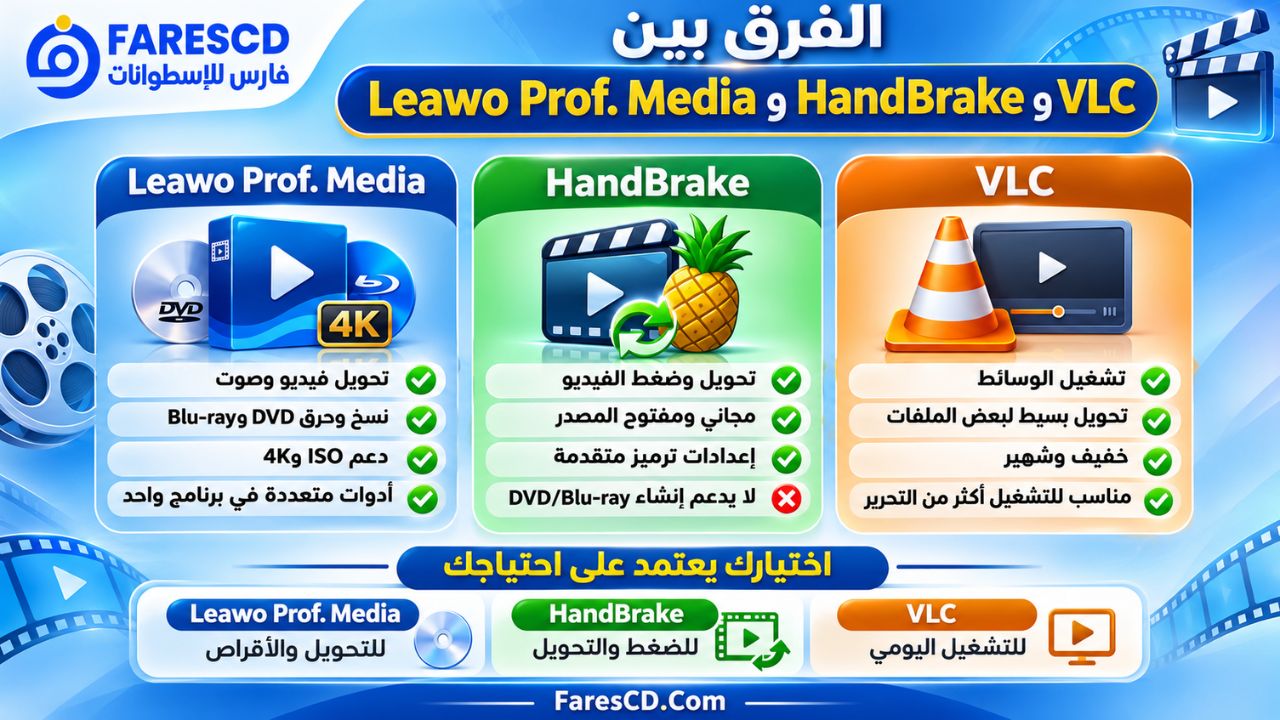
الفرق بين Leawo Prof. Media وHandBrake وVLC
توجد برامج كثيرة لتحويل وتشغيل الفيديو، لكن الاختلاف الأساسي يكمن في الوظائف التي يقدمها كل برنامج.
| وجه المقارنة | Leawo Prof. Media | HandBrake | VLC |
|---|---|---|---|
| تحويل الفيديو | نعم | نعم | نعم |
| تحويل الصوت | نعم | ضمن إمكانيات معالجة الوسائط | نعم |
| إنشاء أقراص DVD | نعم | لا | ليس وظيفة تأليف أسطوانات |
| إنشاء أقراص Blu-ray | نعم | لا | لا |
| إنشاء ملفات ISO للأقراص | نعم | لا | ليس وظيفة أساسية |
| تحرير الفيديو | أدوات أساسية | فلاتر وقص وتحجيم | وظائف معالجة محدودة |
| تشغيل الفيديو | مشغل مدمج | معاينة أثناء التحويل | الوظيفة الأساسية |
| مجاني بالكامل | لا | نعم | نعم |
| الأنسب له | إدارة الفيديو والأقراص | تحويل وضغط الفيديو | تشغيل الوسائط |
متى تختار Leawo Prof. Media؟
يكون البرنامج مناسبًا عندما تحتاج إلى أكثر من مجرد تحويل ملفات الفيديو، خصوصًا عند العمل على أقراص DVD وBlu-ray وإنشاء نسخ احتياطية أو قوائم تشغيل.
متى يكون HandBrake أفضل؟
يعتبر HandBrake اختيارًا جيدًا عندما يكون المطلوب تحويل الفيديو وضغط حجمه باستخدام برنامج مجاني ومفتوح المصدر، مع إمكانية التحكم في إعدادات الترميز والجودة.
متى يكفي VLC؟
إذا كان هدفك الأساسي تشغيل ملفات الفيديو والصوت، فإن VLC يوفر وظائف تشغيل واسعة، بالإضافة إلى إمكانية تحويل بعض الملفات دون الحاجة إلى تثبيت حزمة كبيرة.
وبالتالي، لا تعتمد المفاضلة على عدد المميزات وحده، بل على نوع المهمة التي يريد المستخدم إنجازها.
هل برنامج Leawo Prof. Media مجاني؟
يتوفر Leawo Prof. Media للتنزيل والتجربة، لكنه ليس برنامجًا مجانيًا بالكامل.
وتوفر الشركة تراخيص للوحدات المختلفة، بالإضافة إلى حزم تجمع عددًا من الأدوات في عملية شراء واحدة.
لذلك، قد يتمكن المستخدم من فتح البرنامج وتجربة وظائف معينة، لكنه يحتاج إلى ترخيص للاستفادة الكاملة من إمكانيات التحويل أو النسخ أو الحرق دون قيود النسخة التجريبية.
ويجب الانتباه إلى أن تثبيت الحزمة لا يعني بالضرورة تفعيل جميع الوحدات الموجودة بداخلها.
هل يستحق شراء النسخة الكاملة؟
يكون شراء البرنامج أكثر جدوى عندما يستخدم الشخص عدة وظائف بصورة منتظمة، مثل تحويل الفيديو ونسخ الأقراص وإنشاء ملفات ISO وحرق DVD أو Blu-ray.
أما إذا كان استخدامه يقتصر على تحويل بعض الملفات من MKV إلى MP4، فقد تكون البرامج المجانية المتخصصة كافية.
ومن الأفضل التأكد من الوظائف المشمولة في الترخيص قبل الشراء، لأن الحزم المعروضة قد تختلف في الأدوات المتاحة ومدة الترخيص.
حل أشهر مشكلات Leawo Prof. Media
البرنامج لا يتعرف على أسطوانة DVD أو Blu-ray
قد تكون المشكلة مرتبطة بمحرك الأقراص نفسه، أو بحالة الأسطوانة، أو بالتوافق مع نوع القرص.
يُنصح بالتأكد من أن Windows يتعرف على المحرك أولًا، ثم تجربة أسطوانة أخرى متوافقة، ومراجعة متطلبات الوحدة المستخدمة.
عملية تحويل الفيديو بطيئة
قد يكون السبب استخدام إعدادات ترميز مرتفعة أو التعامل مع ملفات 4K كبيرة الحجم.
يمكن مراجعة إعدادات GPU Acceleration إذا كانت متوافقة مع الجهاز، والتأكد من وجود مساحة خالية كافية، وتجنب تشغيل مهام كثيفة بالتزامن مع التحويل.
حجم الفيديو الناتج أكبر من الملف الأصلي
يحدث ذلك أحيانًا بسبب اختيار معدل بت مرتفع أو إعداد لا يناسب جودة المصدر.
يمكن تجربة ملف تعريف أكثر ملاءمة أو استخدام ترميز أكثر كفاءة، مع اختبار النتيجة للتأكد من عدم انخفاض الجودة بصورة ملحوظة.
الفيديو الناتج لا يعمل على التلفزيون
قد يدعم التلفزيون امتداد MP4 لكنه لا يدعم ترميز الفيديو الموجود داخله.
في هذه الحالة، يمكن تجربة MP4 مع H.264 وصوت AAC، والتحقق من الدقة ومعدل الإطارات المدعومين بواسطة التلفزيون.
الترجمة العربية تظهر بصورة غير صحيحة
قد ترتبط المشكلة بترميز ملف الترجمة أو بطريقة تضمينها داخل الفيديو.
يمكن مراجعة إعدادات External Subtitle واختيار الترميز الملائم للملف، مع اختبار المخرجات قبل تحويل مجموعة كبيرة من المقاطع.
بعض الأدوات غير متاحة في البرنامج
قد يعود السبب إلى أن الوحدة المطلوبة غير مرخصة، أو أن الحزمة التي تم شراؤها لا تتضمنها.
يمكن مراجعة مركز التفعيل Activation Center لمعرفة حالة الترخيص والتحقق من الأدوات المتاحة.
تحميل برنامج Leawo Prof. Media 13 للكمبيوتر
يمكن تنزيل برنامج Leawo Prof. Media من الموقع الرسمي لشركة Leawo Software، ثم تثبيته على الكمبيوتر والبدء في تجربة أدوات تحويل الوسائط.
معلومات البرنامج:
| البيان | التفاصيل |
|---|---|
| اسم البرنامج | Leawo Prof. Media |
| الإصدار الرئيسي | 13 |
| الشركة المطورة | Leawo Software |
| التصنيف | تحويل الفيديو والصوت وإدارة أقراص DVD وBlu-ray |
| أنظمة التشغيل | Windows، مع توفر إصدار لنظام macOS |
| حجم حزمة Windows | حوالي 186 ميجابايت وفق صفحة التنزيل الرسمية |
| الترخيص | تجريبي ومدفوع |
| دعم 4K | نعم |
| دعم ISO | نعم |
| الموقع الرسمي | Leawo.org |
رابط التحميل الرسمي: تحميل Leawo Prof. Media من موقع Leawo
صفحة البرنامج: Leawo Prof. Media 13
بعد التنزيل، شغّل ملف التثبيت واتبع التعليمات الظاهرة، ثم افتح البرنامج وحدد الأداة المناسبة للمهمة المطلوبة.
وإذا كنت تستخدم إصدارًا قديمًا، فقد تختلف بعض أسماء الأزرار أو أماكن الوظائف عن إصدار Leawo Prof. Media 13.
الخلاصة: هل Leawo Prof. Media هو البرنامج المناسب لك؟
يوفر Leawo Prof. Media 13 حزمة واسعة من أدوات الوسائط المتعددة التي تتجاوز وظيفة تحويل الفيديو التقليدية. فهو يجمع بين تحويل صيغ الصوت والفيديو، والتعامل مع DVD وBlu-ray و4K UHD، وإنشاء الأقراص وملفات ISO، بالإضافة إلى أدوات تحرير أساسية وإعدادات متقدمة للتحكم في المخرجات.
وتظهر فائدته الحقيقية عندما يحتاج المستخدم إلى إدارة أنواع متعددة من ملفات الوسائط والأقراص بانتظام، بدلًا من الاعتماد على برنامج منفصل لكل مهمة.
أما المستخدم الذي يريد تحويل مقطع فيديو من صيغة إلى أخرى بين الحين والآخر، فقد لا يحتاج إلى جميع الأدوات التي تقدمها الحزمة.
ولهذا يُعد تحميل Leawo Prof. Media خيارًا مناسبًا لمن يبحث عن مجموعة متكاملة لإدارة الفيديو والأقراص، مع ضرورة اختيار الترخيص الذي يتضمن الوظائف المطلوبة والتأكد من توافقها مع الجهاز.