









تحميل برنامج WinMerge لمقارنة الملفات والمجلدات ودمج الاختلافات بسهولة
WinMerge هو برنامج مجاني ومفتوح المصدر متخصص في مقارنة الملفات والمجلدات والنصوص والأكواد البرمجية، واكتشاف الاختلافات بينها ودمج التعديلات من خلال واجهة رسومية سهلة الاستخدام.
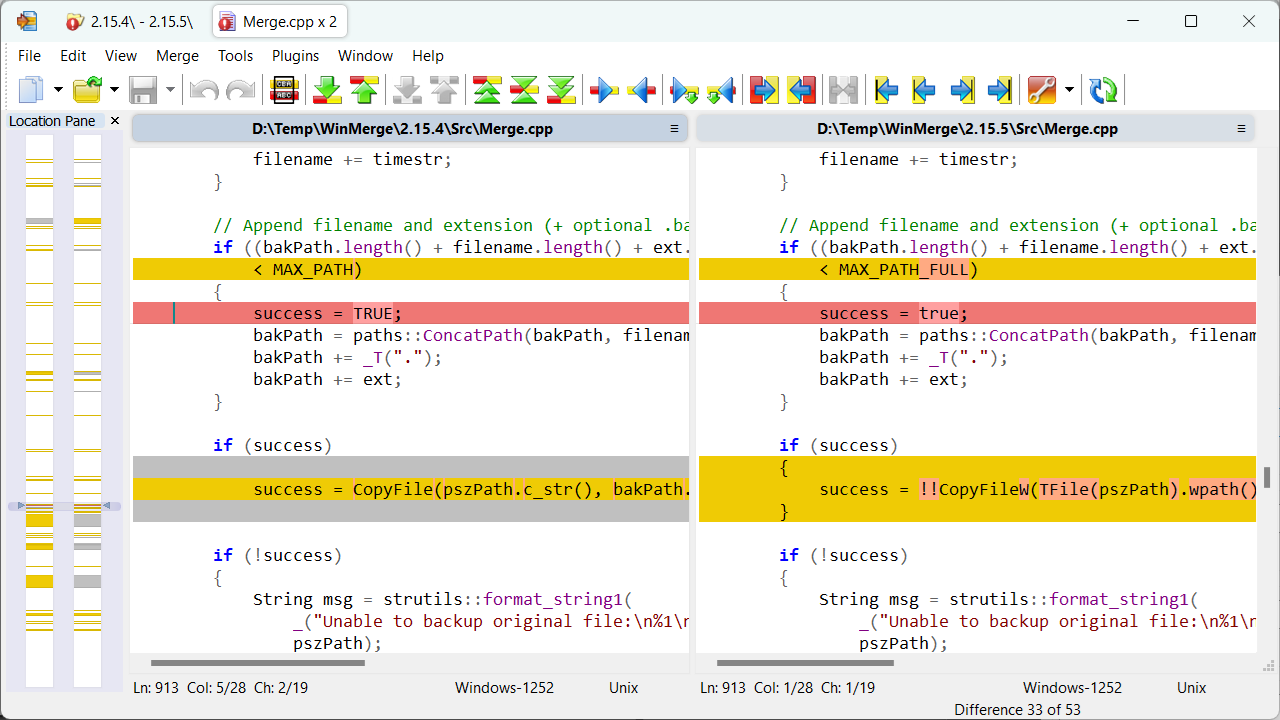
يتيح البرنامج عرض محتويات الملفات جنبًا إلى جنب مع تمييز الاختلافات بالألوان، مما يساعد على تحديد الأسطر المضافة والمحذوفة والمعدلة دون الحاجة إلى مراجعتها يدويًا. كما يدعم مقارنة الصور والملفات الجدولية والمجلدات الفرعية، ويوفر مجموعة متقدمة من أدوات التصفية والتحرير والمقارنة، ليكون خيارًا عمليًا للمبرمجين ومطوري المواقع ومسؤولي الأنظمة وكل من يتعامل مع نسخ متعددة من الملفات.
قد يكون اكتشاف الاختلافات بين ملفين متشابهين مهمة صعبة، خصوصًا عندما يحتوي كل منهما على مئات أو آلاف الأسطر، أو عندما يتعلق الأمر بمجلدات تضم عددًا كبيرًا من الملفات والمجلدات الفرعية. وفي مثل هذه الحالات، لا تكفي المقارنة اليدوية للوصول إلى نتائج دقيقة، وهنا تظهر أهمية برنامج WinMerge باعتباره أحد الأدوات المجانية المتخصصة في مقارنة البيانات ومراجعة التعديلات ودمجها.
يوفر البرنامج بيئة عمل تساعدك على معرفة ما تغير داخل ملفاتك، سواء كنت تعمل على مشروع برمجي، أو تراجع مستندات نصية، أو تقارن ملفات إعدادات النظام، أو تتحقق من محتويات النسخ الاحتياطية.
ما هو برنامج WinMerge؟
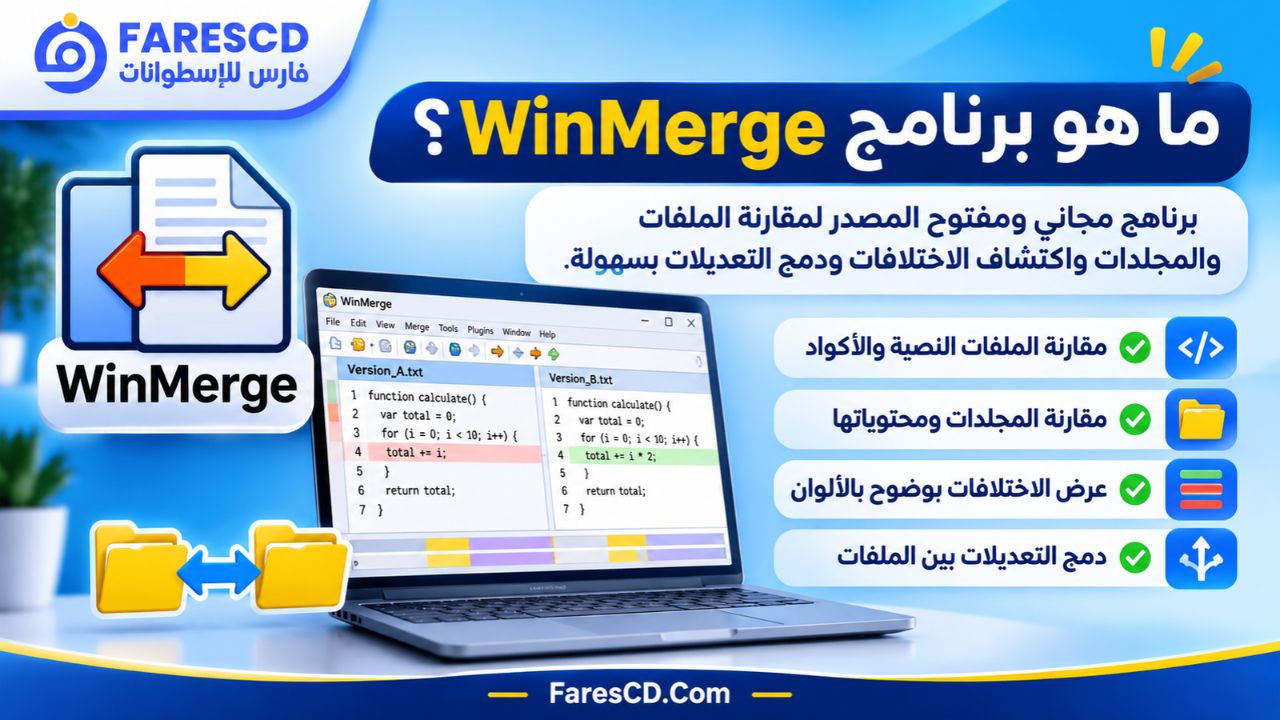
برنامج WinMerge هو أداة مجانية ومفتوحة المصدر تعمل على نظام ويندوز، وتُستخدم لمقارنة الملفات والمجلدات وتحديد الاختلافات بينها، مع توفير إمكانية دمج التعديلات ونقل المحتويات المحددة من ملف إلى آخر.
يعتمد البرنامج على عرض الملفات بطريقة مرئية، بحيث تظهر المحتويات المتشابهة والمختلفة بصورة منظمة، مع تمييز التغييرات باستخدام الألوان لتسهيل مراجعتها.
وعلى عكس الاعتماد على محررات النصوص التقليدية، يسمح WinMerge بالانتقال مباشرة إلى مواضع الاختلافات دون الحاجة إلى قراءة جميع محتويات الملف من البداية إلى النهاية.
يتميز البرنامج أيضًا بإمكانية استخدامه بصورة مستقلة أو دمجه مع بعض أدوات إدارة الإصدارات والمشروعات البرمجية، مما يجعله مناسبًا للاستخدام الشخصي والمهني.
كيف يعمل برنامج WinMerge؟
تقوم فكرة عمل البرنامج على تحليل محتويات الملفات أو المجلدات التي يحددها المستخدم، ثم تقديم نتائج المقارنة في واجهة رسومية تساعد على فهم التغييرات.
فعند مقارنة ملفين نصيين، يحاول البرنامج مطابقة الأسطر المتشابهة وتحديد المواضع التي تحتوي على اختلافات، سواء كانت عبارة عن كلمات معدلة أو أسطر جديدة أو محتويات غير موجودة في أحد الملفين.
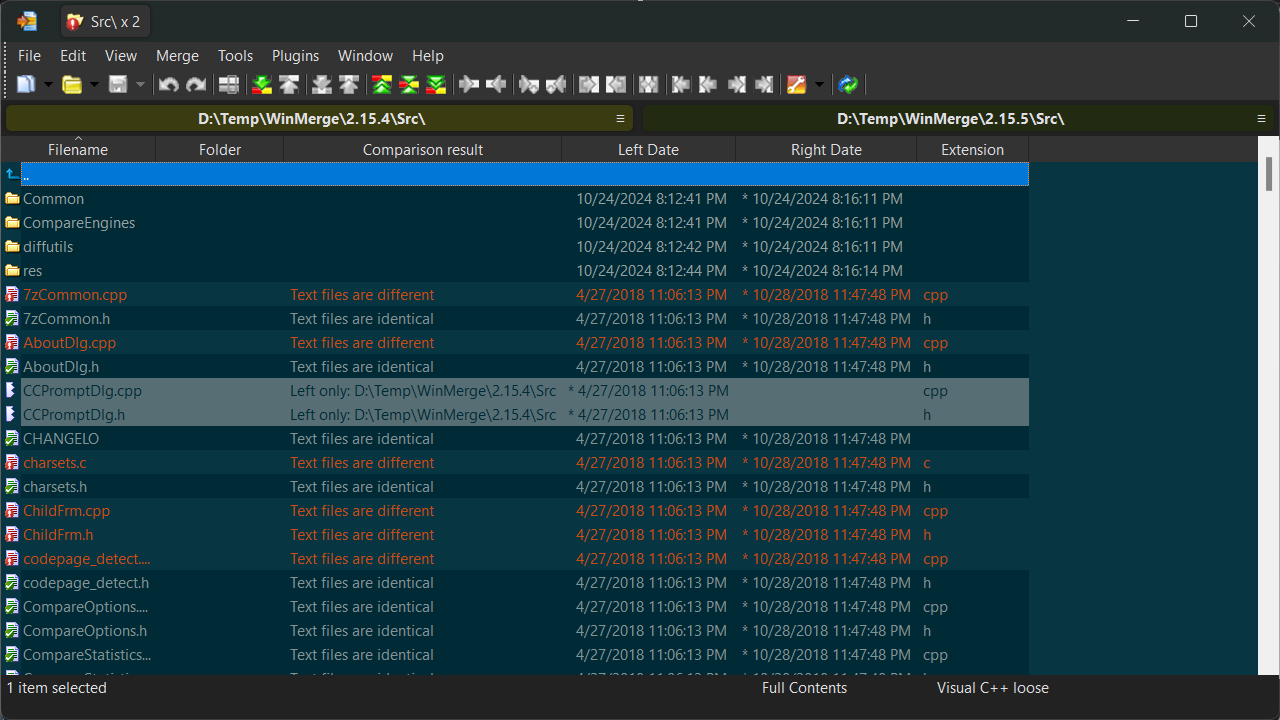
أما عند مقارنة المجلدات، فيستطيع البرنامج تحليل الملفات الموجودة بداخلها وعرض حالة كل ملف وفقًا لطريقة المقارنة المحددة.
أنواع المقارنة التي يدعمها WinMerge
| نوع المقارنة | الوظيفة |
|---|---|
| File Compare | مقارنة محتويات الملفات |
| Folder Compare | مقارنة الملفات الموجودة داخل المجلدات |
| Three-Way Compare | المقارنة بين ثلاثة ملفات أو مجلدات |
| Image Compare | اكتشاف الاختلافات المرئية بين الصور |
| Table Compare | مقارنة البيانات النصية المنظمة في جداول |
| Binary Compare | فحص الاختلافات بين البيانات الثنائية |
| Merge | دمج التعديلات ونقل المحتويات بين الملفات |
يساعد هذا التنوع على استخدام البرنامج في مهام متعددة بدلًا من الاقتصار على مقارنة النصوص العادية فقط.
أهم مميزات برنامج WinMerge
1. مقارنة الملفات النصية بدقة
يتيح البرنامج فتح الملفات النصية وعرضها جنبًا إلى جنب، مع تحديد الاختلافات الموجودة داخل كل ملف.
وتظهر أهمية هذه الخاصية عند التعامل مع ملفات الإعدادات أو النصوص الطويلة أو المستندات التي خضعت لتعديلات متكررة.
يمكن الاستفادة منها في اكتشاف الكلمات التي تغيرت، والأسطر التي أضيفت، والمحتويات التي حُذفت، دون الحاجة إلى البحث اليدوي داخل كل ملف.
2. مقارنة المجلدات والمجلدات الفرعية
لا تقتصر وظائف WinMerge على الملفات الفردية، بل يمكن استخدامه لمراجعة محتويات مجلدين أو ثلاثة مجلدات.
تساعد هذه الميزة في اكتشاف الملفات الموجودة في أحد المجلدات وغير الموجودة في المجلدات الأخرى، إلى جانب معرفة الملفات المتطابقة والملفات المختلفة.
ويمكن تضمين المجلدات الفرعية في المقارنة، مما يجعل البرنامج مفيدًا عند مراجعة المشروعات الكبيرة أو تنظيم النسخ الاحتياطية.
3. دمج الاختلافات بين الملفات
يتيح البرنامج نقل الأجزاء المختلفة بين الملفات في الاتجاه الذي يختاره المستخدم.
على سبيل المثال، إذا كنت تمتلك نسختين من ملف إعدادات، وتحتوي كل نسخة على تعديلات مختلفة، يمكنك مراجعة هذه التعديلات واختيار الأجزاء التي تريد الاحتفاظ بها.
لا يتطلب الأمر إعادة كتابة الملف بالكامل، إذ تستطيع نقل مجموعات الأسطر المطلوبة ثم حفظ النتيجة.
4. دعم المقارنة الثلاثية
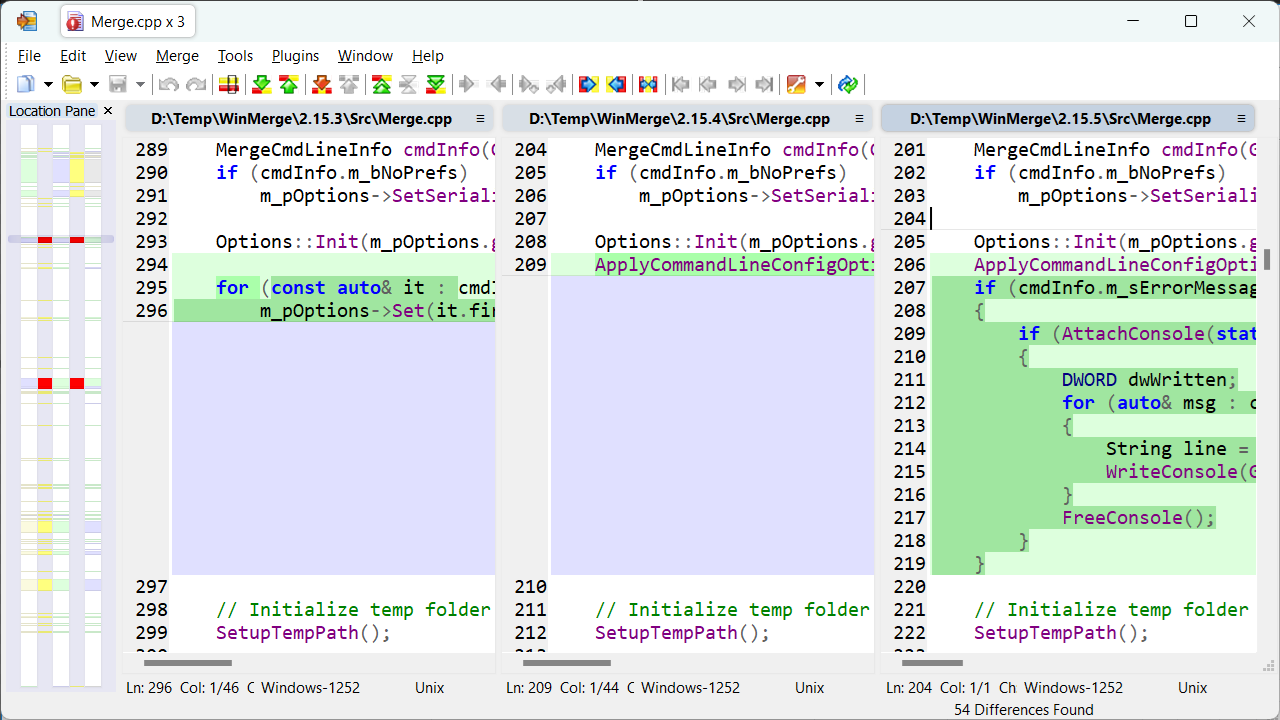
تتيح المقارنة الثلاثية Three-Way Comparison مراجعة ثلاثة ملفات أو مجلدات في عملية واحدة.
وتفيد هذه الخاصية بصورة خاصة عند وجود نسخة أساسية من ملف، بالإضافة إلى نسختين جرى تعديلهما بصورة مستقلة.
يستطيع المستخدم معرفة التغييرات التي حدثت في كل نسخة واتخاذ قرار بشأن المحتويات التي يريد دمجها.
5. تمييز الاختلافات باستخدام الألوان
يعتمد البرنامج على التمييز المرئي لتسهيل اكتشاف التغييرات داخل الملفات.
بدلًا من قراءة المحتويات بالكامل، يمكنك التركيز على المناطق التي يعرضها البرنامج باعتبارها مختلفة، مع إمكانية تخصيص الألوان من الإعدادات.
كما يستطيع البرنامج إظهار اختلافات داخل السطر نفسه، وهي ميزة مفيدة عندما يكون التغيير مقتصرًا على كلمة أو قيمة رقمية صغيرة.
6. محرر نصوص مدمج
يحتوي WinMerge على محرر يسمح بإجراء تعديلات مباشرة أثناء المقارنة، دون الاضطرار إلى فتح محرر نصوص خارجي لكل تغيير.
ومن الوظائف التي يوفرها المحرر:
- عرض أرقام الأسطر.
- البحث داخل النصوص.
- نسخ النصوص ولصقها.
- تعديل المحتويات مباشرة.
- التفاف الأسطر الطويلة.
- تمييز بناء الجملة البرمجية للغات المدعومة.
- التنقل بين مواضع الاختلافات.
تساعد هذه الأدوات على الجمع بين المقارنة والتحرير ضمن بيئة عمل واحدة.
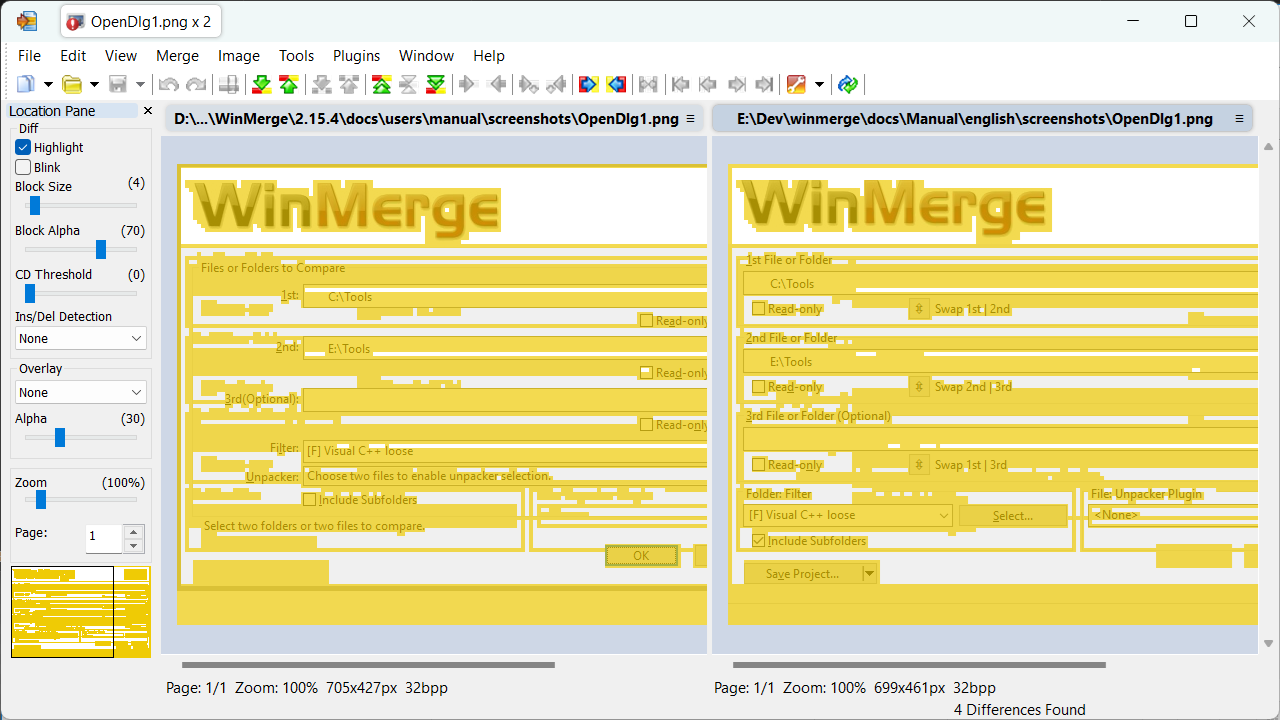
7. دعم مقارنة الصور
يستطيع WinMerge مقارنة الصور المدعومة وإبراز المناطق المختلفة بينها.
كما يوفر خيارات لتراكب الصور فوق بعضها، مما يساعد على ملاحظة التعديلات المرئية التي قد يصعب اكتشافها عند فتح كل صورة بصورة منفصلة.
يمكن الاستفادة من هذه الميزة عند مراجعة لقطات الشاشة أو نسخ التصاميم المختلفة أو مقارنة مظهر واجهات التطبيقات.
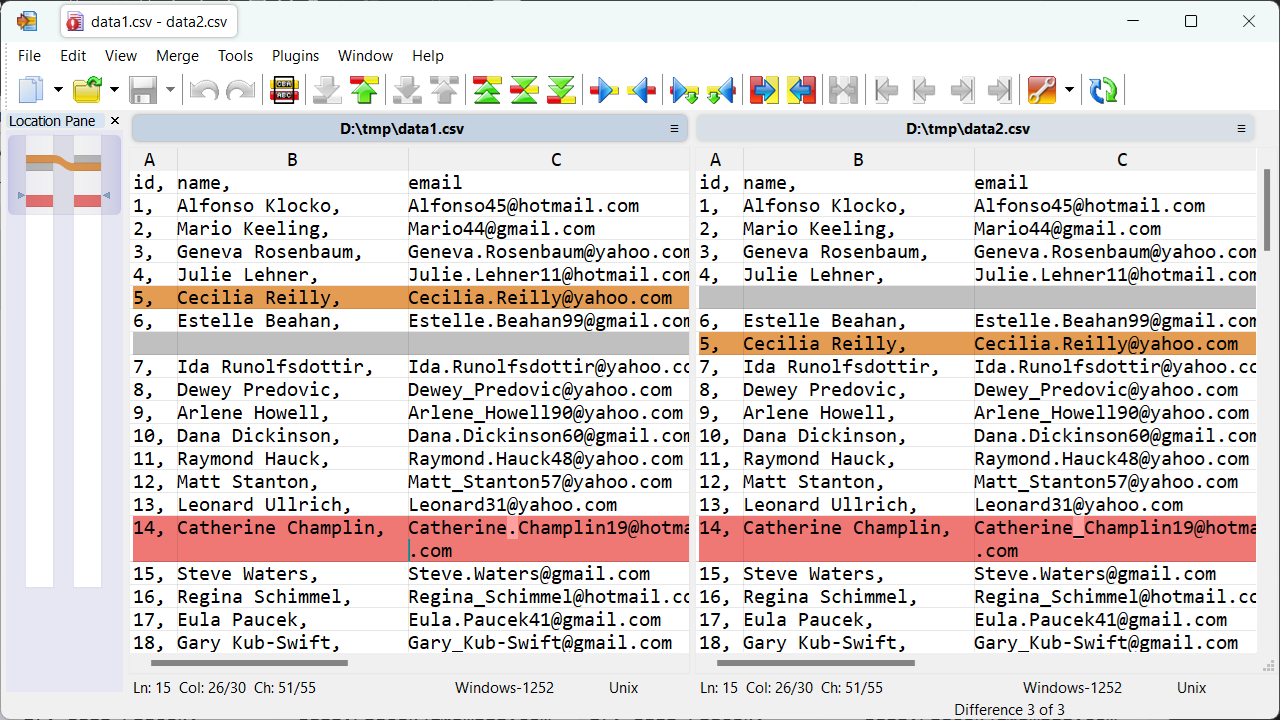
8. مقارنة ملفات CSV وTSV
يوفر البرنامج إمكانية عرض الملفات النصية ذات البيانات المفصولة بفواصل أو علامات جدولة في صورة أعمدة وصفوف.
وتساعد هذه الطريقة على مراجعة البيانات المنظمة بصورة أكثر وضوحًا من عرضها كنص طويل، خصوصًا عند التعامل مع قوائم المنتجات أو البيانات المصدرة من الأنظمة الإدارية.
9. استخدام الفلاتر لتخصيص المقارنة
تسمح أدوات التصفية Filters بتحديد أنواع الملفات التي تدخل ضمن المقارنة، أو استبعاد الملفات والمجلدات غير المطلوبة.
فعند مراجعة مشروع برمجي، قد ترغب في مقارنة ملفات الأكواد والإعدادات فقط، دون تضمين الملفات المؤقتة أو المجلدات التي لا علاقة لها بالتعديلات التي تبحث عنها.
كما يمكن استخدام التعبيرات النمطية Regular Expressions لإنشاء قواعد تصفية أكثر تخصيصًا.
10. التكامل مع مستكشف ملفات ويندوز
يدعم البرنامج التكامل مع Windows Explorer عند تفعيل المكون المخصص لذلك.
يتيح هذا التكامل بدء عمليات المقارنة من خلال قائمة النقر بزر الفأرة الأيمن، مما يقلل عدد الخطوات المطلوبة للوصول إلى الملفات وفتحها داخل البرنامج.
11. دعم الإضافات Plugins
يدعم WinMerge إضافات توسع إمكانياته وتساعد على معالجة بعض أنواع الملفات قبل مقارنتها.
وتوفر هذه الإضافات مرونة إضافية عند التعامل مع محتويات لا يمكن تحليلها بالطريقة نفسها المستخدمة مع الملفات النصية العادية.
وتختلف إمكانيات المعالجة وفقًا لنوع الملف والإضافة المستخدمة ومتطلباتها.
12. مجاني ومفتوح المصدر
يتوفر البرنامج مجانًا بموجب ترخيص GPL، ويتيح استخدام وظائف المقارنة والدمج الأساسية دون الحاجة إلى شراء اشتراك مدفوع أو مفتاح تفعيل.
كما أن طبيعته مفتوحة المصدر تتيح للمطورين الاطلاع على شفرته البرمجية والمساهمة في تطويره وفقًا لشروط الترخيص.
شرح واجهة برنامج WinMerge
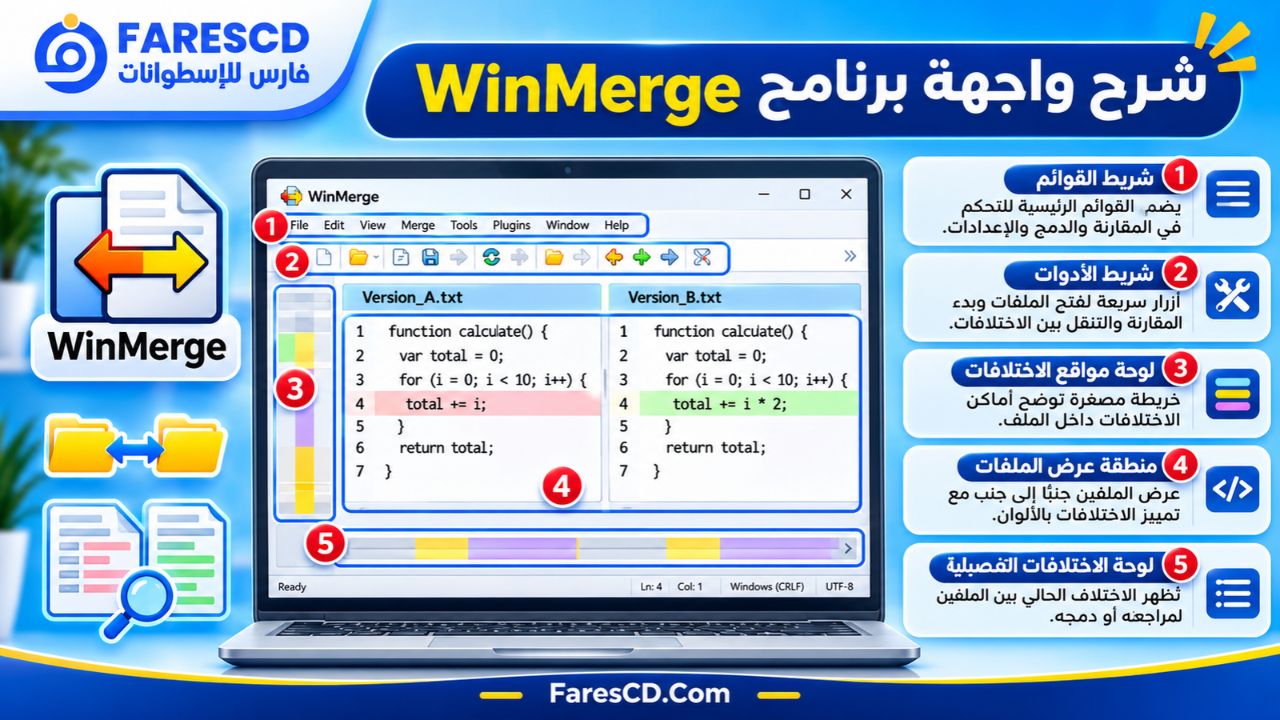
تتكون واجهة البرنامج من مجموعة من العناصر التي تساعد على اختيار الملفات وإجراء المقارنات ومراجعة النتائج بصورة منظمة.
شريط القوائم والأدوات
يحتوي الجزء العلوي من الواجهة على القوائم والأزرار الخاصة بفتح الملفات وحفظ التغييرات والتنقل بين الاختلافات وتحديث نتائج المقارنة.
كما يوفر الوصول إلى الإعدادات وأدوات الدمج والتصفية.
منطقة عرض الملفات File Pane
تمثل هذه المنطقة مساحة العمل الأساسية عند مقارنة النصوص والأكواد البرمجية.
يظهر كل ملف في جزء مستقل، مما يسمح بمراجعة المحتويات المتقابلة وتحديد التغييرات الموجودة بينها.
يمكن الانتقال داخل كل ملف ومراجعة الأسطر وإجراء التعديلات المطلوبة.
لوحة تحديد الاختلافات Diff Pane
تساعد هذه اللوحة على التركيز على الاختلاف المحدد وعرض محتوياته بصورة منفصلة عن بقية النص.
وتكون مفيدة عندما تحتاج إلى مراجعة تعديل معين داخل ملف طويل.
لوحة مواقع الاختلافات Location Pane
تعرض هذه اللوحة خريطة مصغرة تساعد على تحديد أماكن الاختلافات داخل الملفات.
تزداد فائدتها عند العمل مع الملفات الطويلة، حيث يمكن استخدامها للحصول على تصور عام عن توزيع التغييرات والانتقال إلى المناطق المطلوبة.
نافذة مقارنة المجلدات Folder Compare
عند مقارنة المجلدات، يعرض البرنامج قائمة بالملفات والعناصر الموجودة داخلها، مع معلومات تساعد على تحديد حالة كل عنصر.
وقد تتضمن النتائج ملفات متطابقة أو مختلفة أو عناصر موجودة في جانب واحد فقط.
كيفية استخدام برنامج WinMerge خطوة بخطوة
أولًا: طريقة مقارنة ملفين نصيين
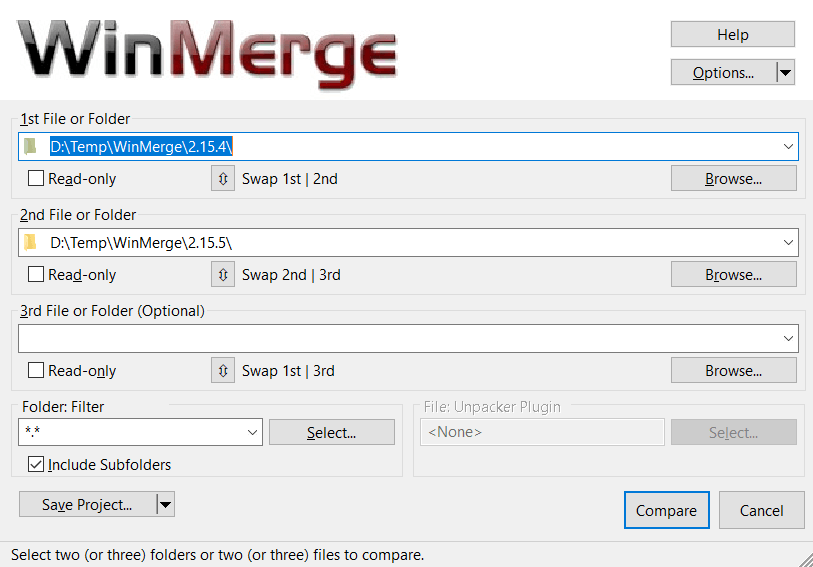
يمكن مقارنة ملفين باستخدام الخطوات التالية:
- افتح برنامج WinMerge على الكمبيوتر.
- انتقل إلى قائمة File واختر Open.
- حدد الملف الأول في الحقل المخصص له.
- حدد الملف الثاني في الحقل التالي.
- اضغط على Compare لبدء المقارنة.
- راجع الاختلافات التي يعرضها البرنامج.
- استخدم أدوات التنقل للوصول إلى التعديلات التالية والسابقة.
يمكن الاكتفاء بمراجعة النتائج دون إجراء أي تغيير على الملفات الأصلية.
ثانيًا: طريقة دمج التعديلات بين ملفين
بعد فتح الملفات وإجراء المقارنة، يمكنك اختيار الاختلاف الذي ترغب في نقله إلى الملف الآخر.
دمج المحتويات من اليسار إلى اليمين
استخدم الأمر Copy Right أو Copy to Right لنقل مجموعة الأسطر المحددة من الملف الموجود على اليسار إلى الملف الموجود على اليمين.
دمج المحتويات من اليمين إلى اليسار
استخدم الأمر Copy Left أو Copy to Left عندما تريد نقل المحتويات المحددة في الاتجاه المعاكس.
بعد الانتهاء من مراجعة التعديلات، يمكنك حفظ الملف المطلوب، أو استخدام Save As لحفظ النتيجة في ملف منفصل والحفاظ على النسخ الأصلية.
ثالثًا: طريقة مقارنة مجلدين
تختلف مقارنة المجلدات عن مقارنة الملفات الفردية، لأنها تتيح مراجعة مجموعة كبيرة من العناصر في عملية واحدة.
- افتح نافذة اختيار الملفات والمجلدات.
- حدد المجلد الأول والمجلد الثاني.
- فعّل تضمين المجلدات الفرعية عند الحاجة.
- حدد الفلاتر المناسبة إذا أردت استبعاد أنواع معينة من الملفات.
- ابدأ المقارنة وانتظر ظهور النتائج.
- افتح الملفات المختلفة لمراجعة محتوياتها بالتفصيل.
يمكن أيضًا نسخ بعض الملفات بين المجلدات بعد التأكد من اتجاه النسخ والملفات المستهدفة.
رابعًا: طريقة مقارنة الصور
حدد صورتين بصيغ مدعومة من خلال نافذة فتح الملفات، ثم ابدأ المقارنة باستخدام وضع مقارنة الصور.
يمكن استخدام أدوات التكبير وإبراز الاختلافات وتراكب الصور لتحديد المناطق التي تغيرت.
تكون هذه العملية مفيدة عندما تحتوي الصور على اختلافات صغيرة في الألوان أو العناصر الرسومية أو مواضع بعض المكونات.
أهم استخدامات برنامج WinMerge
مقارنة الأكواد البرمجية
يُعد البرنامج أداة مفيدة للمبرمجين الذين يتعاملون مع ملفات مصدر متعددة.
يمكن استخدامه لمراجعة التغييرات التي حدثت داخل ملفات HTML وCSS وJavaScript وPython وPHP وغيرها من الملفات النصية البرمجية.
وعند ظهور مشكلة بعد تعديل مشروع، قد تساعد مقارنة الملف المعدل بنسخة سابقة منه على تحديد التغيير المرتبط بالمشكلة.
مراجعة ملفات المواقع الإلكترونية
يستطيع مطورو المواقع مقارنة ملفات القوالب والإعدادات والأكواد المخصصة قبل إجراء التحديثات أو بعدها.
على سبيل المثال، عند الاحتفاظ بنسخة من قالب موقع قبل تعديله، يمكن استخدام WinMerge لمعرفة الأجزاء التي تغيرت بعد الانتهاء من العمل.
التحقق من النسخ الاحتياطية
يمكن استخدام مقارنة المجلدات للتأكد من وجود الملفات المطلوبة داخل نسخة احتياطية، واكتشاف الملفات المفقودة أو المختلفة عن النسخة الأساسية.
وتساعد هذه الوظيفة على المراجعة اليدوية للنسخ الاحتياطية، لكنها لا تغني عن برامج النسخ الاحتياطي المتخصصة أو آليات التحقق والاستعادة المتكاملة.
مقارنة ملفات الإعدادات
تتضمن كثير من البرامج والخدمات ملفات إعدادات نصية تحتوي على قيم ومعاملات مختلفة.
يمكن استخدام WinMerge لمراجعة التغييرات داخل هذه الملفات وتحديد القيم التي تغيرت قبل ظهور مشكلة أو بعد تنفيذ تحديث معين.
مراجعة البيانات المصدرة
يمكن الاستفادة من وضع المقارنة الجدولية لمراجعة ملفات CSV وTSV المصدرة من المتاجر الإلكترونية أو أنظمة إدارة المحتوى أو قواعد البيانات.
فعند تصدير قائمة منتجات في وقتين مختلفين، يمكن مقارنة الملفين لمعرفة التغييرات الموجودة في البيانات، مع الانتباه إلى ترتيب الصفوف والأعمدة قبل إجراء المقارنة.
مراجعة المستندات النصية
يستطيع محررو المحتوى استخدام البرنامج لمقارنة المسودات النصية واكتشاف الفقرات المعدلة أو المحذوفة.
كما يمكن استخدامه لمراجعة ملفات الترجمة والنصوص التقنية التي تتطلب الانتباه إلى التغييرات الصغيرة.
ما الفرق بين المقارنة والدمج في WinMerge؟
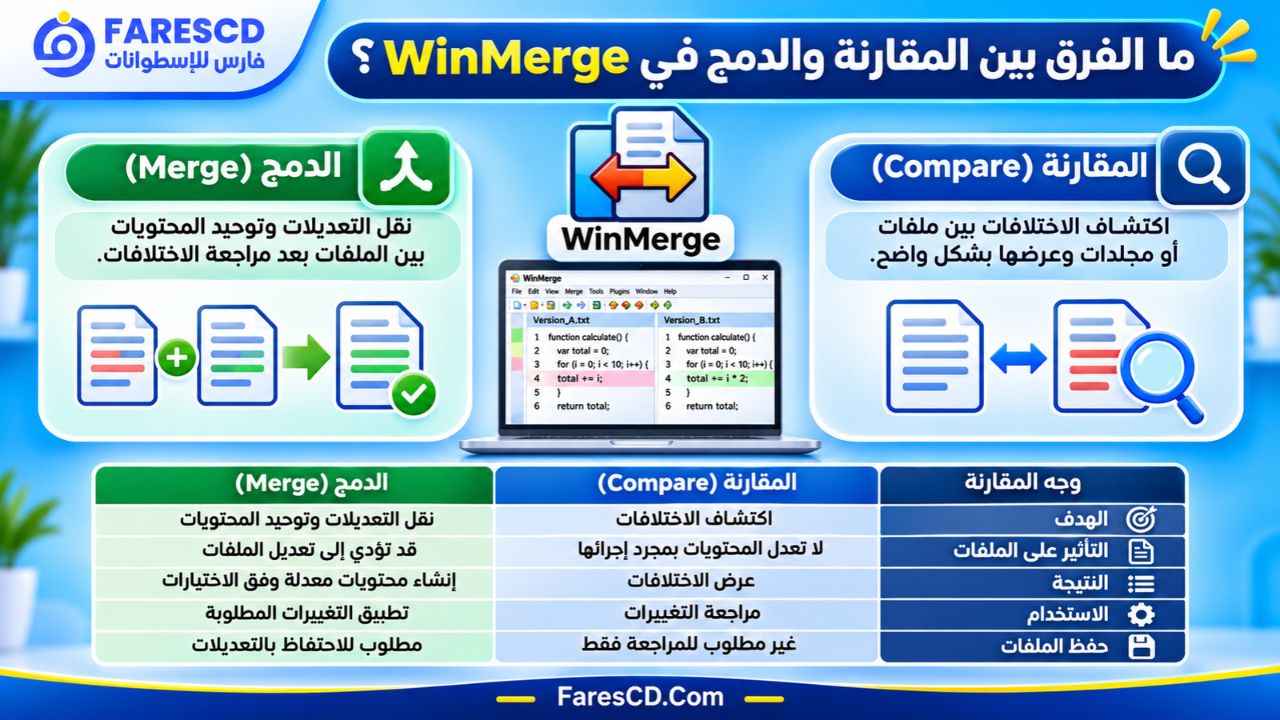
على الرغم من ارتباط الوظيفتين ببعضهما، فإن لكل منهما هدفًا مختلفًا.
| وجه المقارنة | المقارنة Compare | الدمج Merge |
|---|---|---|
| الهدف | اكتشاف الاختلافات | نقل التعديلات وتوحيد المحتويات |
| التأثير على الملفات | لا تعدل المحتويات بمجرد إجرائها | قد تؤدي إلى تعديل الملفات |
| النتيجة | عرض الاختلافات | إنشاء محتويات معدلة وفق الاختيارات |
| الاستخدام | مراجعة التغييرات | تطبيق التغييرات المطلوبة |
| حفظ الملفات | غير مطلوب للمراجعة فقط | مطلوب للاحتفاظ بالتعديلات النصية |
يمكن إجراء المقارنة دون تنفيذ الدمج، بينما يُفضل مراجعة الاختلافات بعناية قبل دمجها وحفظ النتائج.
الفرق بين WinMerge وبرامج المقارنة الأخرى
توجد العديد من الأدوات التي توفر وظائف مقارنة الملفات، لكنها تختلف من حيث أنظمة التشغيل المدعومة والترخيص والوظائف الإضافية.
| وجه المقارنة | WinMerge | Beyond Compare | Meld | KDiff3 |
|---|---|---|---|---|
| الترخيص | مجاني ومفتوح المصدر | تجاري | مجاني ومفتوح المصدر | مجاني ومفتوح المصدر |
| مقارنة النصوص | نعم | نعم | نعم | نعم |
| مقارنة المجلدات | نعم | نعم | نعم | نعم |
| المقارنة الثلاثية | نعم | وفق الفئة المستخدمة | نعم | نعم |
| دمج النصوص | نعم | نعم | نعم | نعم |
| الاستخدام الأساسي | المقارنة والدمج على ويندوز | المقارنة وإدارة اختلافات الملفات | مقارنة المشروعات والأكواد | المقارنة والدمج الثلاثي |
يتميز WinMerge بتوفير مجموعة متنوعة من وظائف المقارنة ضمن برنامج مجاني مخصص لويندوز، بينما قد تتناسب الأدوات الأخرى بصورة أفضل مع بعض بيئات العمل أو الاحتياجات المتخصصة.
ما الفرق بين طرق مقارنة المجلدات في WinMerge؟
يوفر البرنامج أكثر من أسلوب لمقارنة الملفات داخل المجلدات، ويؤثر اختيار الطريقة في سرعة العملية وطبيعة النتائج.
المقارنة الكاملة للمحتويات Full Contents
تُستخدم للحصول على تحليل أكثر تفصيلًا لمحتويات الملفات، وتناسب الحالات التي تحتاج إلى مراجعة التغييرات النصية والاستفادة من خصائص المقارنة المتقدمة.
المقارنة السريعة للمحتويات Quick Contents
تركز على تسريع فحص المحتويات، لكنها لا تستخدم جميع خصائص المعالجة المتقدمة المتاحة في المقارنة الكاملة.
يمكن الاستفادة منها عندما يكون الهدف الأساسي معرفة ما إذا كانت الملفات مختلفة بدلًا من تحليل كل اختلاف بالتفصيل.
المقارنة الثنائية Binary Contents
تعتمد على فحص البيانات الثنائية للملفات، وتفيد في التحقق من اختلاف المحتويات دون تطبيق بعض قواعد معالجة النصوص.
المقارنة وفق الحجم والتاريخ
تتيح استخدام حجم الملف أو تاريخ تعديله وفقًا للطريقة المختارة، وهي مناسبة لبعض مهام المراجعة الأولية.
لكن تطابق الحجم أو التاريخ وحده لا يثبت تطابق المحتويات، لذلك ينبغي اختيار مقارنة المحتوى عندما تكون الدقة أهم من سرعة الفحص.
أفضل الممارسات لاستخدام WinMerge بكفاءة
الاحتفاظ بنسخة من الملفات الأصلية
قبل تنفيذ عمليات الدمج أو الاستبدال، يُفضل الاحتفاظ بنسخ مستقلة من الملفات المهمة.
تساعد هذه الخطوة على استعادة البيانات إذا جرى نقل تعديل غير مطلوب أو حفظ محتويات خاطئة.
تحديد اتجاه الدمج بعناية
لا يفترض WinMerge بالضرورة أن الملف الموجود على اليسار هو الملف الأصلي، أو أن الملف الموجود على اليمين هو الملف الأحدث.
لهذا السبب، يجب التأكد من أسماء الملفات ومساراتها قبل تنفيذ أوامر النسخ والدمج.
استخدام الفلاتر المناسبة
قد تحتوي المجلدات الكبيرة على ملفات مؤقتة أو عناصر لا تؤثر في الهدف من المقارنة.
يساعد استبعاد العناصر غير المطلوبة على تقليل النتائج غير المهمة وتسهيل التركيز على الملفات الأساسية.
التعامل بحذر مع تجاهل الاختلافات
يوفر البرنامج إعدادات لتجاهل بعض الاختلافات مثل المسافات البيضاء أو حالة الأحرف أو نهايات الأسطر.
قد تكون هذه الخيارات مفيدة في بعض المقارنات، لكنها ليست مناسبة لجميع أنواع الملفات.
ففي بعض لغات البرمجة، مثل Python، قد يؤثر اختلاف المسافات البادئة في طريقة تنفيذ الكود. كما قد تكون حالة الأحرف مهمة عند مقارنة أسماء أو قيم معينة.
التأكد من ترميز النصوص
قد تظهر اختلافات غير متوقعة بسبب استخدام ترميزات مختلفة بين الملفات.
عند مقارنة النصوص العربية أو الملفات متعددة اللغات، ينبغي التأكد من تفسير البرنامج للترميز بصورة صحيحة، واستخدام إعدادات الترميز المناسبة قبل حفظ التغييرات.
مراجعة النتائج بعد الدمج
بعد نقل التعديلات وحفظ النتيجة، يمكن إجراء مقارنة جديدة للتأكد من أن المحتويات النهائية تتوافق مع الهدف المطلوب.
وتزداد أهمية هذه الخطوة عند التعامل مع ملفات إعدادات البرامج أو الأكواد المستخدمة في مشروعات فعلية.
عيوب برنامج WinMerge
رغم الإمكانيات المتنوعة التي يوفرها البرنامج، توجد بعض الجوانب التي يجب مراعاتها:
- يركز البرنامج بصورة أساسية على نظام التشغيل ويندوز.
- قد تحتاج بعض إعدادات المقارنة المتقدمة إلى وقت للتعلم.
- قد تستغرق مقارنة المجلدات الكبيرة وقتًا ملحوظًا.
- لا يدعم جميع تنسيقات المستندات المعقدة بالطريقة نفسها.
- تعتمد معالجة بعض أنواع الملفات على الإضافات المتاحة.
- قد يؤدي الدمج في الاتجاه الخاطئ إلى استبدال محتويات مهمة.
- لا يمثل بديلًا كاملًا لأنظمة إدارة الإصدارات مثل Git.
- لا يوفر جميع خصائص برامج النسخ الاحتياطي والمزامنة المتخصصة.
لا تقلل هذه الجوانب من أهمية البرنامج في مجال مقارنة الملفات، لكنها تساعد على تحديد الحالات التي يكون فيها استخدام أدوات متخصصة أخرى أكثر ملاءمة.
متطلبات تشغيل برنامج WinMerge
لا يحتاج البرنامج في الاستخدامات النصية المعتادة إلى جهاز مخصص ذي مواصفات مرتفعة، إلا أن الأداء يتأثر بحجم البيانات وطريقة المقارنة المختارة.
| المكون | المتطلبات والتوافق |
|---|---|
| نظام التشغيل | نظام Microsoft Windows المتوافق مع الحزمة المستخدمة |
| المعالج | معالج متوافق مع معمارية البرنامج |
| ذاكرة RAM | ذاكرة كافية لمعالجة الملفات والمجلدات المستهدفة |
| مساحة التخزين | مساحة لتثبيت البرنامج وحفظ الملفات والنتائج |
| بطاقة الرسومات | لا تتطلب المقارنات النصية بطاقة رسومات متخصصة |
| الاتصال بالإنترنت | غير ضروري لإجراء المقارنات المحلية |
| المكونات الإضافية | تختلف وفقًا لنوع الملف والإضافة المستخدمة |
يمكن استخدام البرنامج على أنظمة ويندوز الحديثة، مع مراعاة اختيار الحزمة المتوافقة مع معمارية الجهاز ونظام التشغيل.
لمن يناسب برنامج WinMerge؟
يوفر البرنامج فوائد عملية لمجموعة واسعة من المستخدمين، من بينهم:
- المبرمجون ومطورو التطبيقات.
- مصممو ومطورو المواقع الإلكترونية.
- مسؤولو أنظمة الكمبيوتر.
- محررو المحتوى والمترجمون.
- موظفو الدعم الفني.
- المستخدمون الذين يحتفظون بنسخ متعددة من الملفات.
- أصحاب المشروعات الذين يحتاجون إلى مراجعة البيانات النصية.
- مسؤولو مراجعة محتويات النسخ الاحتياطية.
لا يشترط استخدام البرنامج امتلاك خبرة برمجية، إذ يمكن تنفيذ عمليات المقارنة الأساسية من خلال الواجهة الرسومية.
الخلاصة
يُعد تحميل برنامج WinMerge خيارًا عمليًا لكل من يبحث عن أداة مجانية لمقارنة الملفات والمجلدات واكتشاف الاختلافات ودمج التعديلات بسهولة. ويجمع البرنامج بين المقارنة المرئية للنصوص والأكواد، ومراجعة المجلدات، ومقارنة الصور والبيانات الجدولية، مع توفير أدوات تصفية وتحرير تساعد على إنجاز مهام المراجعة بصورة منظمة.
سواء كنت مبرمجًا يعمل على مشروعات متعددة، أو مطور مواقع إلكترونية، أو مستخدمًا يرغب في معرفة الاختلافات بين ملفاته، فإن WinMerge يوفر مجموعة مفيدة من الوظائف التي تساعد على تقليل الوقت المستغرق في المقارنة اليدوية والحد من الأخطاء أثناء مراجعة التغييرات.