













تحميل برنامج FoneLab Data Retriever للكمبيوتر لاسترجاع الملفات المحذوفة بعد الفورمات
FoneLab Data Retriever هو برنامج متخصص في استرجاع الملفات المحذوفة واستعادة البيانات المفقودة من الكمبيوتر والهارد ديسك والفلاشات وكروت الذاكرة، بما في ذلك الصور والفيديوهات والمستندات والملفات الصوتية. ويوفر البرنامج أدوات لفحص وحدات التخزين والبحث عن الملفات التي اختفت نتيجة الحذف غير المقصود أو الفورمات أو بعض مشكلات نظام التشغيل.
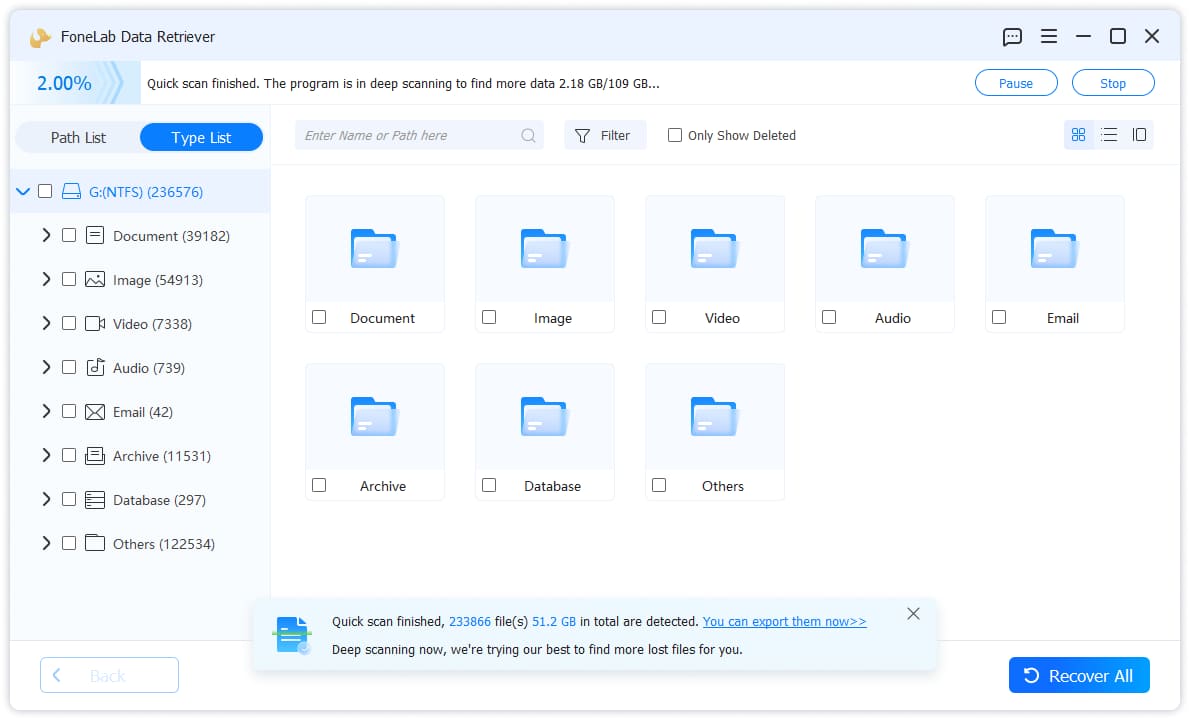
يتميز برنامج FoneLab Data Retriever بسهولة الاستخدام وتوفيره طريقتين للفحص، هما Quick Scan للبحث السريع وDeep Scan للفحص المتعمق، بالإضافة إلى إمكانية معاينة الملفات قبل استعادتها وتصفيتها بحسب النوع أو الموقع. وتساعد هذه الخصائص على تحديد البيانات المطلوبة بدلًا من استرجاع جميع الملفات المكتشفة دون تمييز.
إذا فقدت صورًا مهمة أو مستندات عمل أو ملفات شخصية من الهارد أو الفلاشة، فإن تحميل برنامج FoneLab Data Retriever يمنحك وسيلة عملية للبحث عنها ومحاولة استعادتها، بشرط أن تكون البيانات الأصلية ما زالت قابلة للاسترجاع ولم تتعرض للكتابة فوقها.
يُعد برنامج FoneLab Data Retriever أحد الحلول المخصصة لاستعادة البيانات المفقودة من أجهزة الكمبيوتر ووحدات التخزين المختلفة، حيث يساعد المستخدم على استرجاع الصور والفيديوهات والمستندات والملفات الصوتية التي تعرضت للحذف غير المقصود أو الفقدان نتيجة الفورمات أو بعض مشكلات النظام.
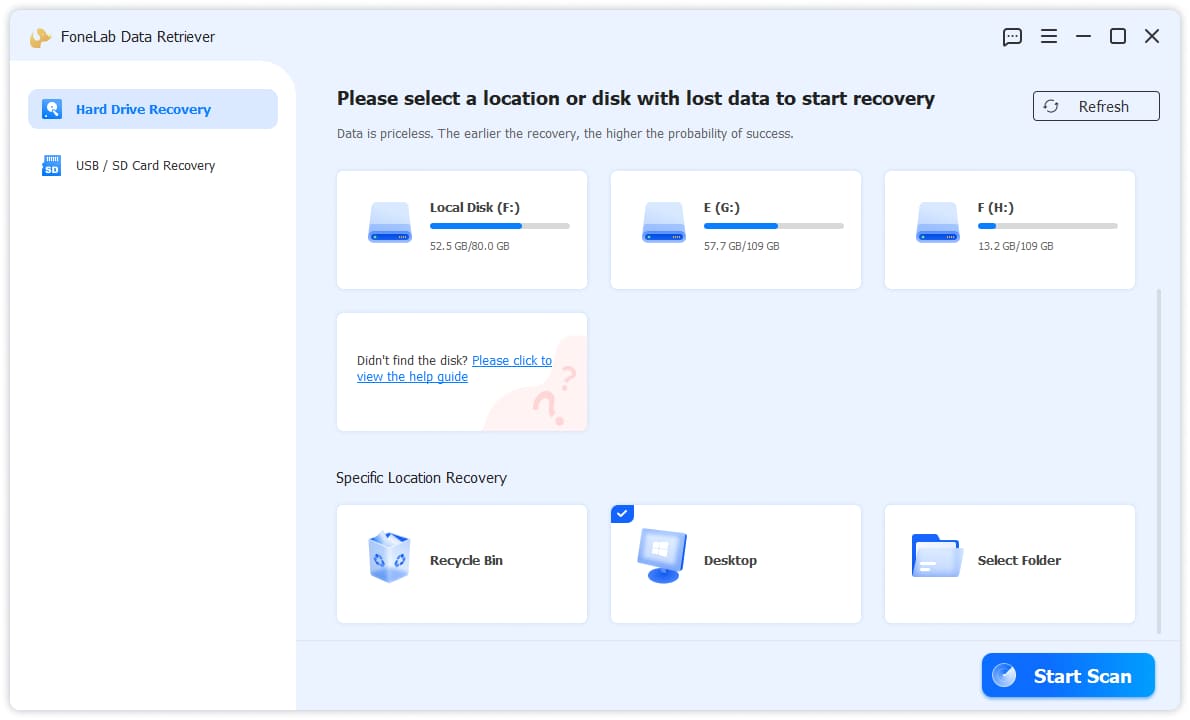
يوفر البرنامج واجهة بسيطة تتيح تحديد وحدة التخزين المراد فحصها، ثم البحث عن الملفات القابلة للاسترجاع باستخدام الفحص السريع أو المتعمق. كما يتيح معاينة العديد من أنواع الملفات قبل استعادتها، وهو ما يجعله مناسبًا للمستخدمين الذين يبحثون عن برنامج لاسترجاع الملفات المحذوفة دون الحاجة إلى معرفة تقنية متقدمة.
وتشمل استخداماته استعادة الملفات من الهارد الداخلي والخارجي والفلاشات وكروت الذاكرة، مع دعم مجموعة واسعة من صيغ الملفات وأنظمة التخزين الشائعة.
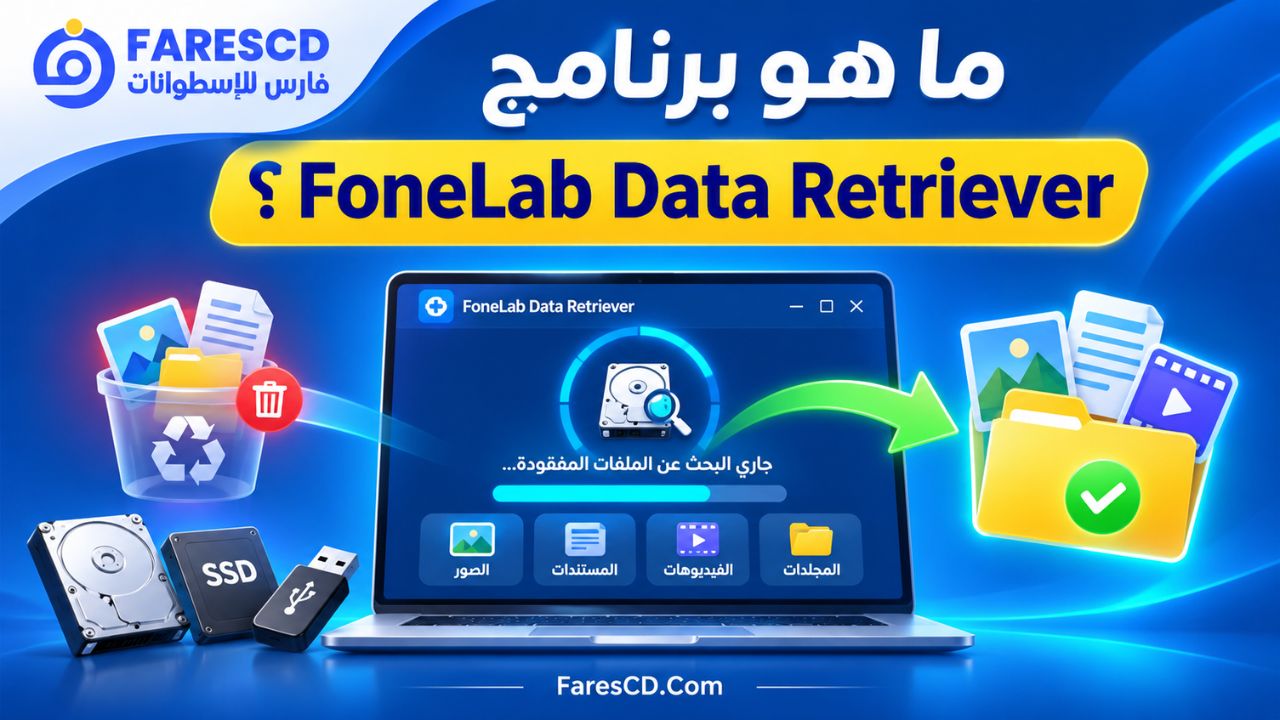
ما هو برنامج FoneLab Data Retriever؟
برنامج FoneLab Data Retriever هو أداة لاستعادة البيانات (Data Recovery Software) مصممة للبحث عن الملفات التي لم تعد ظاهرة للمستخدم، سواء بسبب الحذف أو فقدان القسم الذي يحتوي عليها أو بعض الأخطاء المرتبطة بوحدات التخزين.
عندما تحذف ملفًا من الكمبيوتر، لا يعني ذلك بالضرورة أن جميع بياناته تختفي فورًا من القرص. ففي بعض الحالات، يزيل نظام الملفات الإشارة التي تحدد مكان الملف ويجعل المساحة التي كان يشغلها متاحة للاستخدام مرة أخرى.
وهنا يأتي دور برامج استعادة البيانات مثل FoneLab Data Retriever، التي تحاول تحديد الملفات المفقودة وتحليل المعلومات المتبقية عنها، ثم استخراج البيانات القابلة للاسترجاع وحفظها في مكان جديد.
ولا تقتصر وظيفة البرنامج على الملفات المحذوفة حديثًا؛ إذ يمكن استخدامه أيضًا للبحث عن بيانات مفقودة بعد تهيئة بعض وحدات التخزين أو حدوث مشكلات منطقية في الأقسام.
ومع ذلك، تعتمد إمكانية استعادة الملفات على عدة عوامل، أهمها نوع وحدة التخزين، وطريقة حذف البيانات، وحالة القرص، وما إذا كانت المساحة الأصلية قد استُخدمت لتخزين معلومات جديدة.
متى تحتاج إلى استخدام FoneLab Data Retriever؟
يمكن الاستعانة بالبرنامج في العديد من المواقف اليومية، ومنها:
-
حذف صور أو مستندات مهمة بالخطأ.
-
تفريغ سلة المحذوفات قبل استعادة ملف ضروري.
-
إجراء فورمات لفلاشة USB تحتوي على ملفات مهمة.
-
فقدان صور من كارت ذاكرة الكاميرا.
-
اختفاء ملفات بعد مشكلة في نظام التشغيل.
-
فقدان مستندات من قسم معين على الهارد.
-
حذف مجلد كامل دون وجود نسخة احتياطية.
-
محاولة استعادة ملفات من هارد خارجي تعرض لمشكلة منطقية.
هذه الحالات تجعل البرنامج خيارًا يستحق التجربة قبل اعتبار البيانات مفقودة نهائيًا.
أهم مميزات برنامج FoneLab Data Retriever
يحتوي البرنامج على مجموعة من الأدوات التي تساعد على تنظيم عملية استعادة البيانات، بداية من البحث عن الملفات وحتى معاينتها واختيار ما ترغب في استرجاعه.
1. استرجاع الملفات المحذوفة من الكمبيوتر
تتمثل الوظيفة الأساسية للبرنامج في البحث عن الملفات المحذوفة من وحدات التخزين المتصلة بالكمبيوتر.
ويمكن استخدامه لمحاولة استعادة المستندات والصور والمجلدات وملفات الوسائط التي لم تعد متاحة في مواقعها الأصلية.
وتظهر أهمية هذه الخاصية عندما يحذف المستخدم ملفات مهمة بالخطأ، خصوصًا إذا لم تكن هناك نسخة محفوظة على خدمة تخزين سحابي أو وحدة تخزين أخرى.
2. استعادة الملفات بعد الفورمات
من أبرز استخدامات FoneLab Data Retriever محاولة استرجاع البيانات بعد تهيئة الهارد أو الفلاشة.
فقد يحدث أن يقوم المستخدم بعمل فورمات لوحدة تخزين غير مقصودة، أو يكتشف بعد التهيئة وجود ملفات مهمة لم ينسخها إلى مكان آخر.
يستطيع البرنامج فحص وحدة التخزين والبحث عن البيانات التي لا تزال موجودة ويمكن الوصول إليها.
لكن نجاح العملية لا يكون مضمونًا في جميع الحالات، خاصة بعد التهيئة الكاملة أو إعادة الكتابة فوق البيانات القديمة.
3. وضع الفحص السريع Quick Scan
يساعد وضع الفحص السريع على العثور على الملفات المفقودة في وقت أقل نسبيًا.
ويكون هذا الوضع مناسبًا غالبًا عند محاولة استعادة الملفات المحذوفة حديثًا، خصوصًا إذا كانت معلوماتها ما زالت موجودة في بنية نظام الملفات.
وتكمن ميزته الأساسية في توفير نقطة بداية سريعة دون الحاجة إلى إجراء فحص شامل لكل أجزاء القرص.
4. وضع الفحص المتعمق Deep Scan
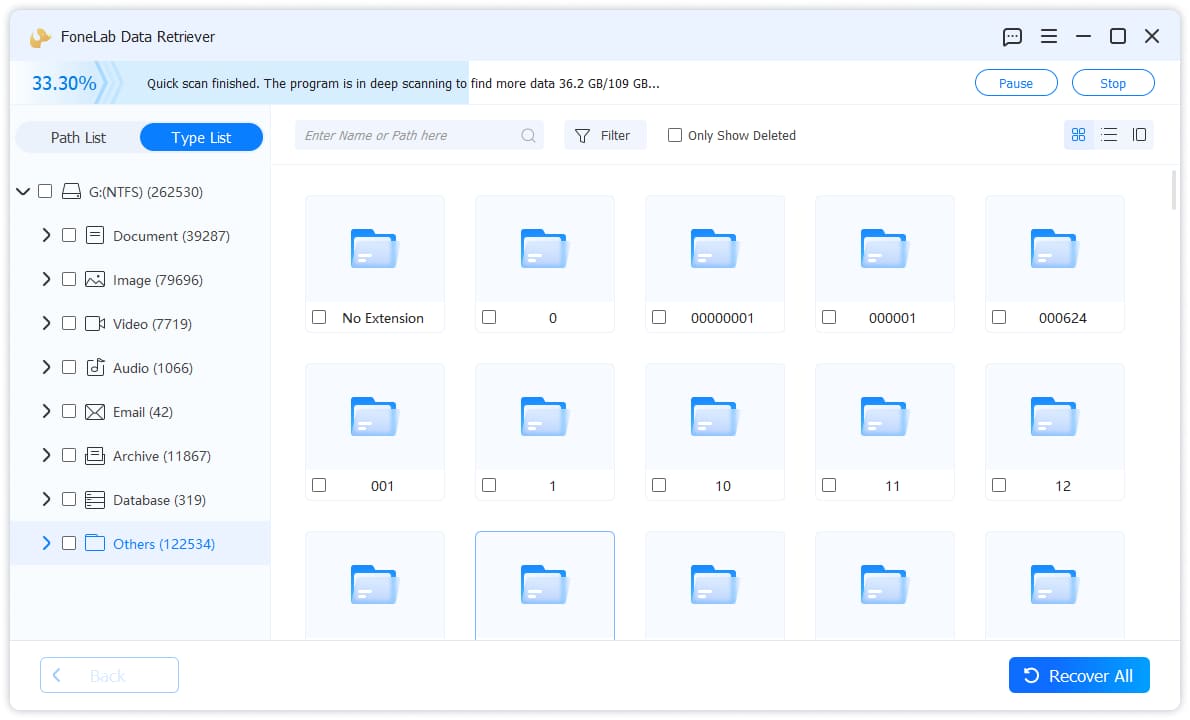
عندما لا يظهر الملف المطلوب ضمن نتائج الفحص السريع، يمكن الاستعانة بوضع Deep Scan.
يعمل هذا الوضع على إجراء بحث أوسع داخل وحدة التخزين، مما قد يساعد في العثور على ملفات لم يتمكن الفحص الأول من اكتشافها.
وقد يستغرق الفحص المتعمق وقتًا أطول، خاصة مع الأقراص الكبيرة أو التي تحتوي على أعداد ضخمة من الملفات.
كما أن العثور على ملف خلال الفحص المتعمق لا يضمن استعادته سليمًا، فقد تكون أجزاء منه قد استُبدلت ببيانات جديدة.
5. معاينة الملفات قبل الاسترجاع
يوفر البرنامج إمكانية معاينة العديد من الملفات المكتشفة قبل تنفيذ الاستعادة.
وتساعد هذه الميزة في التأكد من أن الصورة أو المستند أو الفيديو الذي عثر عليه البرنامج هو الملف الذي تبحث عنه بالفعل.
كما تقلل الحاجة إلى استعادة كميات كبيرة من البيانات غير الضرورية، خاصة عندما يعرض الفحص ملفات كثيرة تحمل أسماء متشابهة.
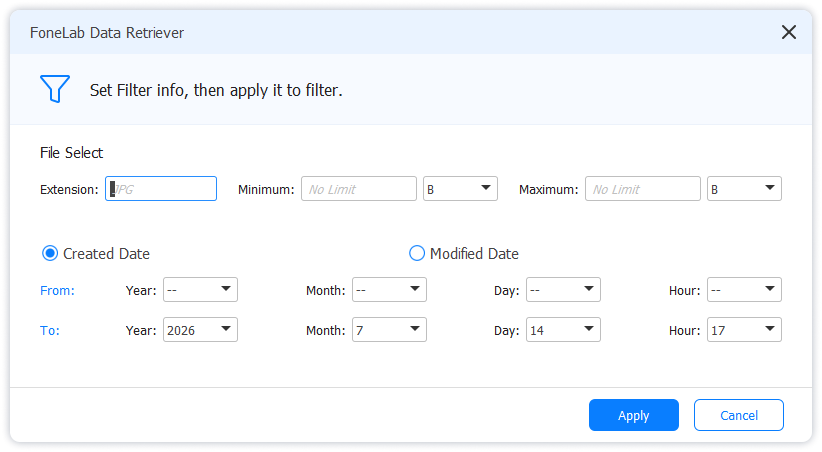
6. البحث وتصفية النتائج
قد يعثر البرنامج خلال الفحص على مئات أو آلاف الملفات، مما يجعل البحث اليدوي بينها عملية مرهقة.
ولهذا يوفر أدوات لتنظيم النتائج، من بينها:
-
تصنيف الملفات بحسب النوع.
-
عرض الملفات وفق مسارات التخزين.
-
البحث باستخدام اسم الملف.
-
استخدام خيارات التصفية لتضييق النتائج.
-
إظهار الملفات المحذوفة فقط في أوضاع العرض المدعومة.
تساعد هذه الأدوات على الوصول إلى الملفات المطلوبة بصورة أسرع.
7. دعم وحدات تخزين متعددة
لا يقتصر البرنامج على القرص الداخلي للكمبيوتر، بل يدعم فحص عدد من وسائط التخزين الخارجية.
ومن أمثلتها الفلاشات والأقراص الخارجية وبطاقات SD وmicroSD، بشرط أن يتمكن الكمبيوتر والبرنامج من التعرف على وسيط التخزين المطلوب.
8. استرجاع ملفات محددة بدلًا من استعادة كل النتائج
بعد الانتهاء من الفحص، يمكن تحديد الملفات والمجلدات المطلوب استعادتها دون الاضطرار إلى اختيار جميع النتائج.
وهذه ميزة مفيدة عند الحاجة إلى مستند واحد أو مجموعة محددة من الصور، بدلًا من استهلاك وقت ومساحة تخزين في استعادة ملفات غير مهمة.
ما أنواع الملفات التي يدعمها FoneLab Data Retriever؟
يدعم البرنامج مجموعة واسعة من تنسيقات الملفات المستخدمة يوميًا، بما فيها الصور والمستندات والفيديوهات والملفات الصوتية والبريد الإلكتروني والأرشيفات المضغوطة.
وتذكر الشركة المطورة دعم أكثر من 200 صيغة ملف، لكن النتيجة الفعلية تعتمد على حالة البيانات المتبقية في وحدة التخزين.
Recover Data on PC/Mac
| نوع الملفات | أمثلة على الصيغ المدعومة | الاستخدام |
|---|---|---|
| الصور | JPG، PNG، GIF، BMP، WEBP، HEIC | استرجاع الصور الشخصية وصور الكاميرات |
| الفيديوهات | MP4، AVI، MOV، WMV، MKV، WEBM | استعادة الفيديوهات والتسجيلات |
| الصوتيات | MP3، WAV، AAC، FLAC، OGG | استرجاع الملفات الصوتية |
| المستندات | DOC، XLSX، PPT، PDF، RTF، TXT | استعادة ملفات العمل والدراسة |
| البريد الإلكتروني | PST، EML، MSG، MBOX | استرجاع ملفات ورسائل البريد المخزنة محليًا |
| الملفات المضغوطة | ZIP، RAR، 7Z، TAR | استعادة الأرشيفات والملفات المضغوطة |
استرجاع الصور المحذوفة
تُعد الصور من أكثر أنواع البيانات التي يبحث المستخدمون عن استعادتها، خصوصًا عند فقدان صور العائلة أو الصور الفوتوغرافية أو ملفات التصميم.
يمكن استخدام FoneLab Data Retriever للبحث عن الصور المحذوفة من الهارد أو الفلاشة أو بطاقة الذاكرة.
ويساعد عرض الصور المصغرة أو المعاينة، عندما تكون متاحة، على تحديد الصور المطلوبة دون الاعتماد على أسمائها فقط.
استعادة الفيديوهات المفقودة
يدعم البرنامج البحث عن مجموعة من صيغ الفيديو الشائعة، ومنها MP4 وMOV وAVI.
وقد تكون هذه الميزة مفيدة لاستعادة تسجيلات الكاميرا أو مقاطع الفيديو الشخصية التي حُذفت عن طريق الخطأ.
ومع ذلك، فإن ملفات الفيديو الكبيرة قد تكون أكثر عرضة لمشكلات التلف أو فقدان أجزاء من البيانات، ولذلك ينبغي التأكد من تشغيل الملف بعد استعادته.
استرجاع ملفات Word وExcel وPDF
يساعد البرنامج أيضًا في محاولة استعادة المستندات المهمة، مثل ملفات Word وجداول Excel والعروض التقديمية وملفات PDF.
ويكون ذلك مفيدًا عند حذف مستند عمل أو ملف دراسي عن طريق الخطأ، خاصة عندما لا توجد نسخة احتياطية حديثة منه.
الأجهزة ووحدات التخزين التي يدعمها البرنامج
يمكن استخدام FoneLab Data Retriever مع عدة أنواع من وسائط التخزين، بما يسمح بالتعامل مع سيناريوهات مختلفة لفقدان البيانات.
| وحدة التخزين | إمكانية الاستخدام | ملاحظات |
|---|---|---|
| HDD الداخلي | مدعوم | لاستعادة الملفات المحذوفة أو المفقودة |
| SSD الداخلي | مدعوم | قد تقل فرص الاستعادة بسبب تقنية TRIM |
| الهارد الخارجي | مدعوم | يجب أن يكون قابلًا للوصول من البرنامج |
| فلاشة USB | مدعومة | مناسبة لمحاولات الاستعادة بعد الحذف أو الفورمات |
| بطاقات SD وmicroSD | مدعومة | مفيدة مع صور الكاميرات والملفات الشخصية |
| بطاقات CF | مدعومة | تُستخدم في بعض معدات التصوير |
| كاميرات التصوير | حسب طريقة الاتصال | يمكن فحص بطاقة الذاكرة المتاحة للكمبيوتر |
| الهواتف | دعم مشروط | يعتمد على إتاحة التخزين كوسيط قابل للفحص |
هل يمكن استرجاع الملفات من SSD؟
نعم، يمكن محاولة استعادة البيانات من أقراص SSD، لكن طبيعة عمل هذه الأقراص تجعل بعض حالات الاسترجاع أكثر صعوبة مقارنة بالأقراص الميكانيكية HDD.
ويرجع ذلك جزئيًا إلى تقنية TRIM التي تسمح لنظام التشغيل بإبلاغ وحدة التخزين بالكتل التي لم تعد مستخدمة.
وقد تؤدي هذه العملية، مع إدارة البيانات الداخلية للقرص، إلى جعل الملفات المحذوفة غير قابلة للاستعادة بواسطة برامج الاسترجاع التقليدية.
لذلك ينبغي تجنب الاعتماد على أي برنامج بوصفه ضمانًا لاسترجاع الملفات المحذوفة من SSD.
هل يدعم البرنامج استعادة بيانات الهواتف؟
تذكر الشركة إمكانية التعامل مع بيانات بعض الأجهزة المحمولة المتصلة بالكمبيوتر عبر USB، لكن ذلك يتطلب أن يكون التخزين قابلًا للاكتشاف والفحص.
ولا يعني هذا أن البرنامج يستطيع استعادة جميع الملفات المحذوفة من الذاكرة الداخلية لهواتف Android أو iPhone مباشرة.
فهذه الأجهزة تستخدم آليات لإدارة التخزين والحماية والتشفير قد تمنع الوصول المباشر إلى البيانات المحذوفة.
وتتوفر لدى FoneLab أدوات أخرى مخصصة لاستعادة بيانات الهواتف، تختلف وظائفها عن Data Retriever.
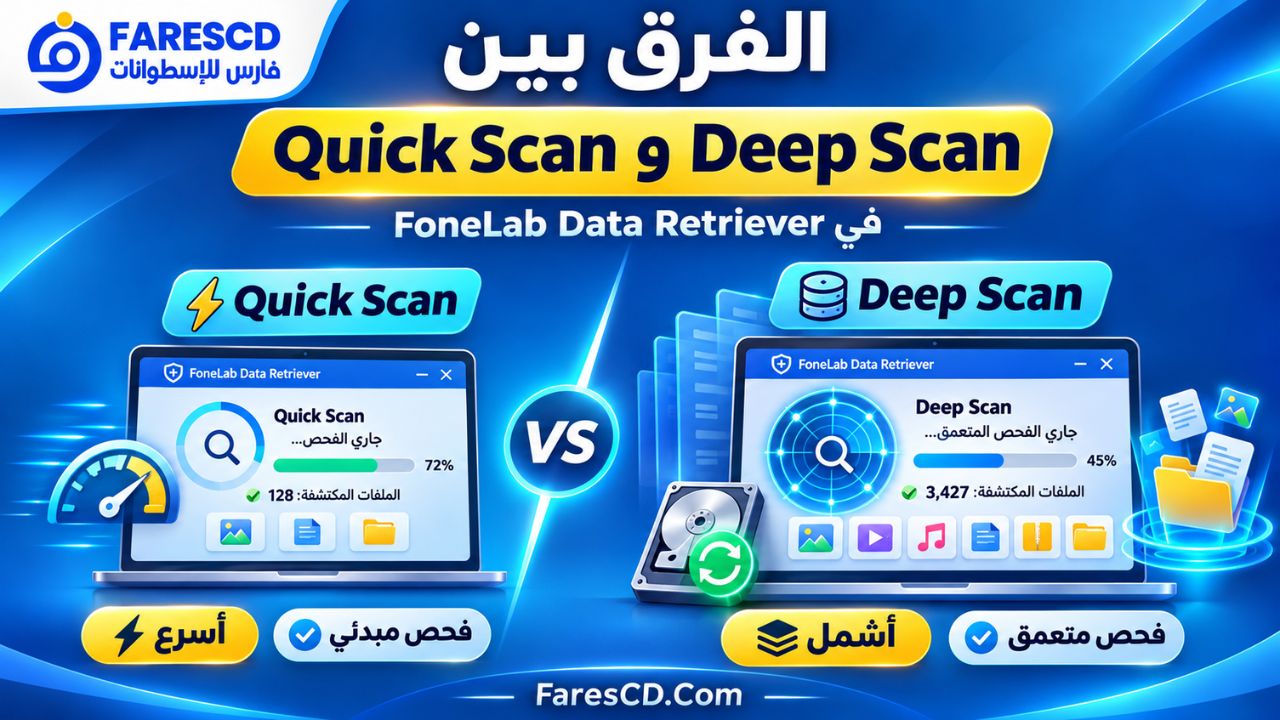
الفرق بين Quick Scan وDeep Scan في FoneLab Data Retriever
يُعد اختيار وضع الفحص المناسب من أهم الخطوات التي تؤثر في مدة البحث وعدد الملفات التي قد يعثر عليها البرنامج.
| وجه المقارنة | Quick Scan | Deep Scan |
|---|---|---|
| طريقة العمل | فحص سريع لمعلومات الملفات المتاحة | بحث أعمق داخل وحدة التخزين |
| السرعة | أسرع غالبًا | أبطأ نسبيًا |
| الاستخدام المناسب | الملفات المحذوفة حديثًا | الملفات التي لم تظهر في الفحص السريع |
| مدة الفحص | تعتمد على الوحدة وحجم البيانات | قد تكون طويلة مع الأقراص الكبيرة |
| نتائج البحث | قد يعثر على الملفات التي ما زالت معلوماتها متاحة | قد يكتشف ملفات إضافية |
| الضمان | لا يضمن استرجاع كل الملفات | لا يضمن استرجاع الملفات التالفة أو المكتوب فوقها |
متى تستخدم الفحص السريع؟
ابدأ بالفحص السريع عندما تكون المشكلة عبارة عن حذف غير مقصود لملف أو مجلد، خصوصًا إذا اكتشفت عملية الحذف فور حدوثها وتوقفت عن استخدام وحدة التخزين.
متى تستخدم الفحص المتعمق؟
يكون الفحص المتعمق مناسبًا عندما لا يظهر الملف المطلوب في نتائج الفحص الأول، أو عندما تكون المشكلة مرتبطة بفقدان ملفات أقدم أو بتهيئة وحدة التخزين.
وبوجه عام، يُفضل الانتقال إلى الفحص المتعمق عند الحاجة بدلًا من افتراض أن الفحص الأول سيجد جميع الملفات الممكن استعادتها.
كيفية استخدام برنامج FoneLab Data Retriever خطوة بخطوة
لا تتطلب عملية استعادة البيانات باستخدام البرنامج خبرة متقدمة، ولكن من المهم تنفيذ الخطوات بالترتيب الصحيح لتقليل احتمالات الكتابة فوق الملفات المفقودة.
الخطوة الأولى: تحميل البرنامج وتثبيته
ابدأ بتنزيل نسخة FoneLab Data Retriever المناسبة لنظام التشغيل.
يمكن الحصول على البرنامج من الموقع الرسمي لبرنامج FoneLab Data Retriever.
بعد تنزيل ملف التثبيت، افتحه واتبع التعليمات الظاهرة على الشاشة حتى تكتمل عملية التثبيت.
مهم: إذا كانت الملفات المفقودة موجودة على قرص معين، فتجنب تثبيت البرنامج على القرص نفسه قدر الإمكان. يُفضل استخدام قرص آخر حتى لا تؤثر ملفات التثبيت في البيانات التي تحاول استعادتها.
الخطوة الثانية: اختيار وحدة التخزين
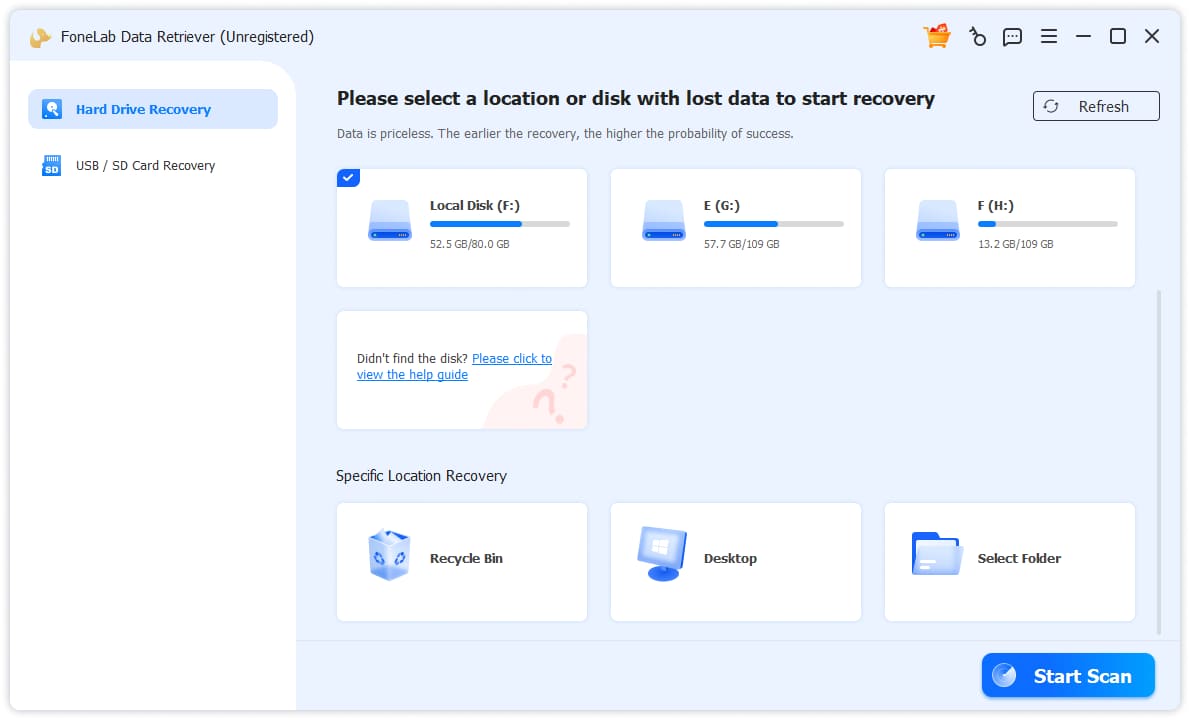
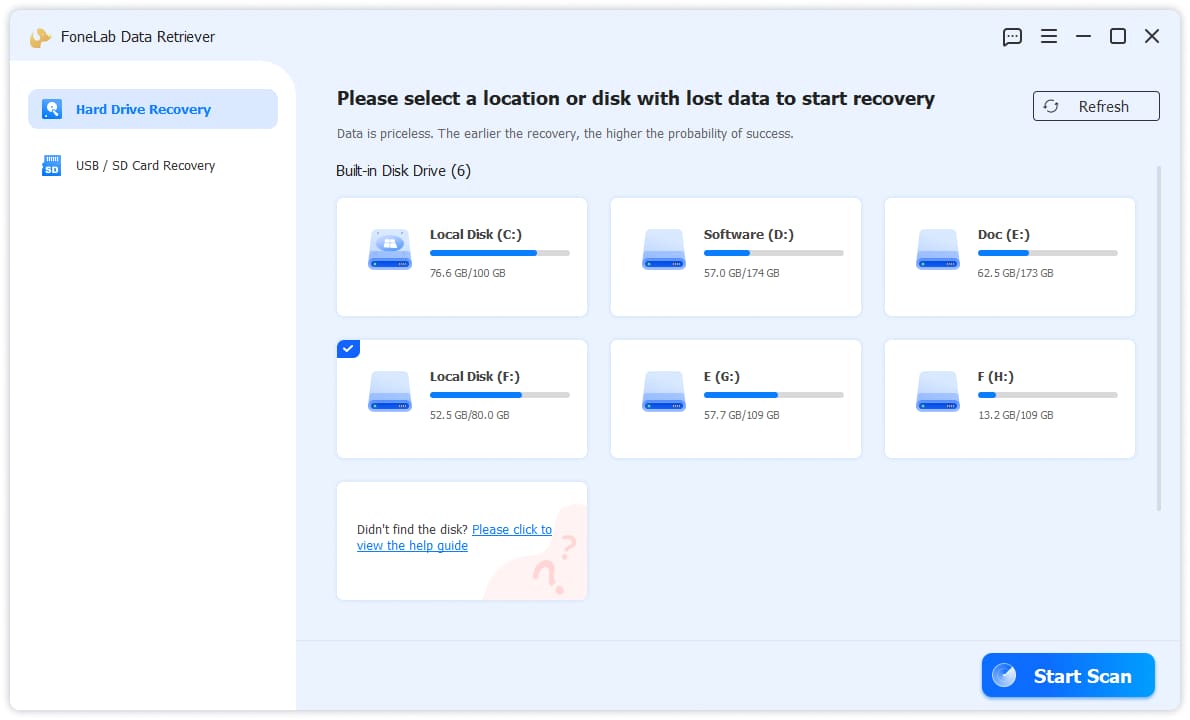
بعد تشغيل البرنامج، ستظهر خيارات استعادة البيانات من الأقراص ووحدات التخزين المتصلة بالجهاز.
اختر القسم أو وحدة التخزين التي كانت تحتوي على الملفات المفقودة.
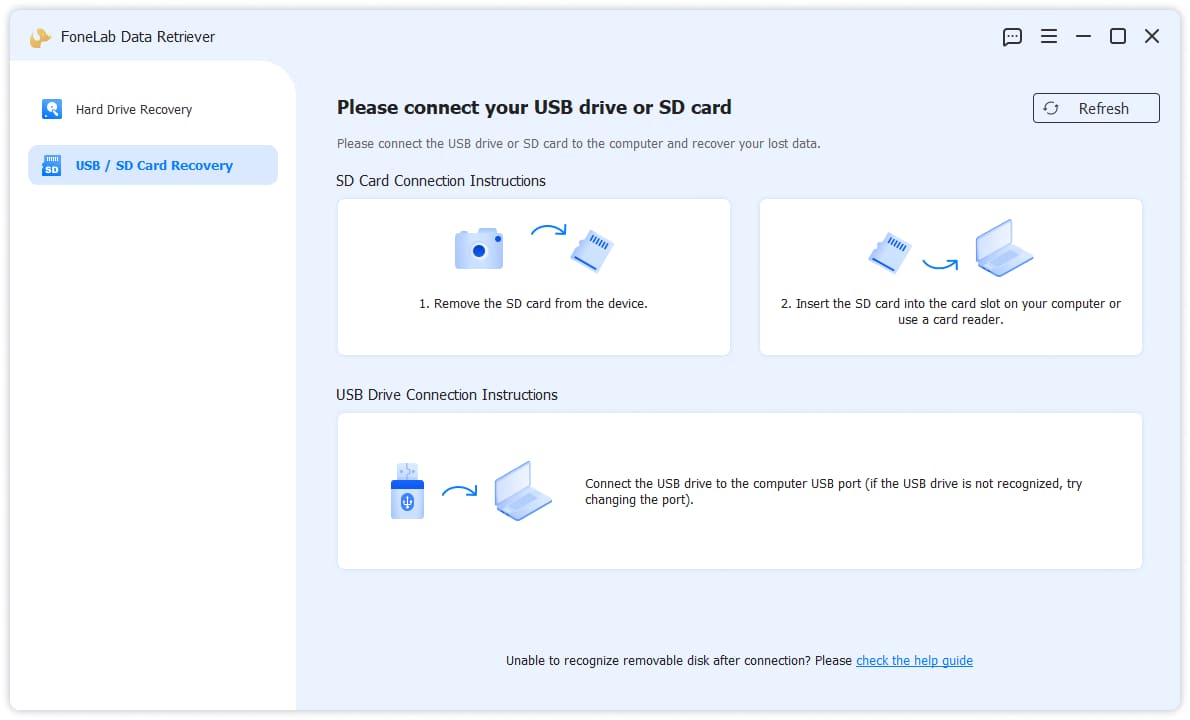
فعلى سبيل المثال، إذا حذفت صورًا من فلاشة USB، قم بتوصيل الفلاشة بالكمبيوتر ثم اختر خيار USB / SD Card Recovery إذا كان ظاهرًا في إصدار البرنامج لديك.
أما إذا حذفت ملفات من أحد أقسام الهارد، فيمكن استخدام Hard Drive Data Recovery وتحديد الموقع المناسب.
الخطوة الثالثة: بدء عملية الفحص
بعد اختيار وحدة التخزين، اضغط على زر Start Scan أو Scan Disk بحسب القسم المستخدم في واجهة البرنامج.
سيبدأ البرنامج في تحليل وحدة التخزين والبحث عن الملفات التي يمكن اكتشافها.
وتختلف مدة الفحص تبعًا لعدة عوامل، منها حجم القرص وسرعة الاتصال وعدد الملفات وحالة وحدة التخزين.
الخطوة الرابعة: مراجعة نتائج الفحص
بمجرد ظهور النتائج، يمكنك تصفح الملفات وفق الأنواع أو المسارات المتاحة.
البحث عن ملف محدد
إذا كنت تتذكر اسم الملف، استخدم مربع البحث للوصول إليه.
تصفية النتائج
يمكن استخدام خيارات Filter أو Only Show Deleted لتقليل عدد الملفات المعروضة والتركيز على البيانات المطلوبة.
معاينة الملفات
حدد الملف ثم افتح المعاينة إذا كانت متاحة، للتأكد من أن محتواه هو المطلوب.
الخطوة الخامسة: استخدام Deep Scan عند الحاجة
إذا لم تعثر على الملف المطلوب، جرّب الفحص المتعمق عندما يكون الخيار متاحًا في الواجهة.
انتظر انتهاء الفحص ثم أعد البحث بين النتائج الجديدة.
تذكر أن زيادة عدد الملفات المكتشفة لا تعني بالضرورة أن جميعها قابلة للاسترجاع بصورة سليمة.
الخطوة السادسة: تحديد الملفات واستعادتها
ضع علامة بجوار الملفات أو المجلدات التي ترغب في استعادتها، ثم اضغط على Recover.
اختر موقعًا مناسبًا لحفظ الملفات المسترجعة، ويفضل أن يكون على قرص مختلف عن القرص الذي فُقدت منه البيانات.
بعد انتهاء العملية، افتح الملفات وتحقق من سلامتها وقابليتها للاستخدام.
هذه الخطوات متوافقة مع طريقة العمل الموضحة في دليل الاستخدام الرسمي للبرنامج، مع احتمال اختلاف بعض أسماء الأزرار بين الإصدارات.
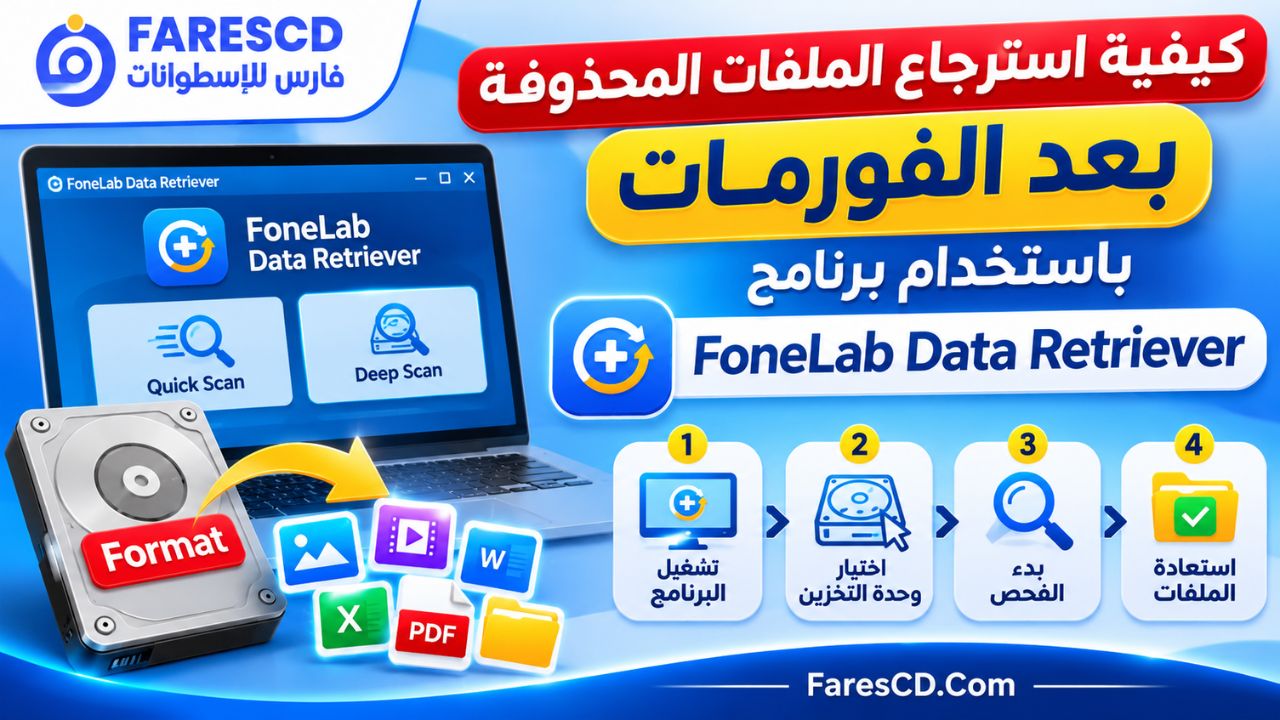
كيفية استرجاع الملفات المحذوفة بعد الفورمات باستخدام FoneLab Data Retriever
يُعد فقدان البيانات بعد الفورمات من المشكلات الشائعة، وقد يحدث بسبب اختيار القسم الخطأ أثناء تثبيت ويندوز أو تهيئة فلاشة تحتوي على ملفات ضرورية.
وعلى الرغم من أن الفورمات قد يجعل الملفات غير ظاهرة، فإن بعض البيانات قد تظل قابلة للاسترجاع إذا لم تتم الكتابة فوقها أو إزالتها بواسطة آليات التخزين.
ما الذي ينبغي فعله بعد الفورمات مباشرة؟
لتحسين فرص استعادة البيانات، يُنصح باتباع الإجراءات التالية:
-
التوقف عن نسخ أي ملفات جديدة إلى وحدة التخزين.
-
عدم تثبيت برامج إضافية على القسم الذي تعرض للفورمات.
-
توصيل وحدة التخزين بكمبيوتر يعمل بصورة طبيعية إذا كانت قابلة للإزالة.
-
تشغيل برنامج الاسترجاع من قرص مختلف.
-
فحص الوحدة باستخدام الخيارات المتاحة.
-
حفظ الملفات المستعادة على وسيط تخزين منفصل.
هل يمكن استعادة جميع الملفات بعد الفورمات؟
لا توجد إجابة واحدة تنطبق على جميع الحالات.
فقد يمكن استعادة عدد كبير من الملفات بعد بعض عمليات التهيئة السريعة، بينما تكون فرص الاستعادة أقل بكثير بعد الكتابة فوق البيانات أو بعض أنواع التهيئة الكاملة.
كما تختلف النتائج بين أقراص HDD وSSD وبطاقات الذاكرة.
ويجب التمييز بين العثور على أسماء الملفات وبين استعادة محتوياتها بصورة سليمة؛ فقد يظهر الملف ضمن النتائج، لكن يتعذر فتحه إذا كانت بياناته ناقصة أو تالفة.
استرجاع الملفات المحذوفة من سلة المحذوفات
عندما تحذف ملفًا بالطريقة المعتادة في ويندوز، ينتقل غالبًا إلى سلة المحذوفات، حيث يمكن استعادته بسهولة ما دام موجودًا داخلها.
لكن ماذا يحدث إذا تم تفريغ سلة المحذوفات أو حذف الملفات باستخدام Shift + Delete؟
في هذه الحالة، لن تكون الاستعادة التقليدية من سلة المحذوفات متاحة، ويمكن استخدام FoneLab Data Retriever لمحاولة البحث عن البيانات المتبقية على القرص.
طريقة استعادة الملفات بعد تفريغ سلة المحذوفات
افتح البرنامج واختر استعادة البيانات من القرص، ثم حدد Recycle Bin إذا كان متاحًا ضمن المواقع المعروضة.
ابدأ الفحص وانتظر ظهور النتائج، وبعد ذلك ابحث عن الملفات المطلوبة وحددها لاستعادتها.
ويُفضل حفظها في موقع مختلف عن القسم الأصلي لتقليل مخاطر الكتابة فوق البيانات الأخرى التي لم تُستعد بعد.
استرجاع الملفات المحذوفة من الفلاشة وكارت الميموري
تتعرض وحدات USB وبطاقات الذاكرة إلى العديد من مشكلات فقدان البيانات، سواء بسبب الحذف غير المقصود أو الفورمات أو أخطاء نظام الملفات.
وقد يكون FoneLab Data Retriever مفيدًا عندما تظل وحدة التخزين قابلة للاكتشاف بواسطة الكمبيوتر.
استرجاع الملفات من فلاشة USB
قم بتوصيل الفلاشة بالكمبيوتر، ثم افتح البرنامج واختر USB / SD Card Recovery أو المسار المقابل في إصدارك.
حدد الفلاشة وابدأ عملية الفحص، ثم راجع الملفات المكتشفة قبل اختيار البيانات المطلوب استعادتها.
ومن الأفضل عدم إضافة ملفات جديدة إلى الفلاشة قبل الانتهاء من عملية الاسترجاع.
استرجاع الصور من كارت SD
إذا فقدت صورًا من بطاقة ذاكرة الكاميرا، أوقف استخدامها فورًا.
فالتقاط صور جديدة أو تسجيل فيديوهات إضافية قد يؤدي إلى استبدال أجزاء من البيانات القديمة.
استخدم قارئ بطاقات مناسبًا لتوصيل بطاقة SD أو microSD بالكمبيوتر، ثم افحصها باستخدام البرنامج.
بعد العثور على الصور، احفظها على القرص الداخلي للكمبيوتر أو على وحدة تخزين أخرى، وليس على البطاقة نفسها.
أنظمة الملفات التي يدعمها FoneLab Data Retriever
يؤثر نظام الملفات المستخدم في طريقة تخزين البيانات وإدارتها، ولذلك تُعد معرفة أنظمة الملفات المدعومة مهمة عند اختيار برنامج للاستعادة.
يدعم البرنامج التعامل مع عدد من الأنظمة الشائعة، مع اختلاف بعض تفاصيل الدعم بين نسخة Windows ونسخة Mac.
| نظام الملفات | الاستخدام الشائع |
|---|---|
| NTFS | الأقراص والأقسام المستخدمة في ويندوز |
| FAT16 | بعض وسائط التخزين القديمة |
| FAT32 | الفلاشات وبطاقات الذاكرة |
| exFAT | وحدات التخزين الخارجية وبطاقات الذاكرة الحديثة |
| EXT | بعض أنظمة الملفات المستخدمة في Linux |
| HFS+ | وحدات التخزين المستخدمة في أجهزة Mac |
| APFS | نظام ملفات أجهزة Mac الحديثة |
تذكر الشركة دعم NTFS وFAT وexFAT وEXT، بينما تذكر صفحة إصدار Mac دعم HFS+ وAPFS أيضًا. ويعتمد التعامل الفعلي مع الوحدة على نظام التشغيل والإصدار المستخدم وإمكانية الوصول إلى القرص.
مميزات وعيوب برنامج FoneLab Data Retriever
رغم تعدد إمكانيات البرنامج، فإنه من المهم معرفة نقاط القوة والقيود قبل الاعتماد عليه في استعادة الملفات المهمة.
أبرز المميزات
-
واجهة استخدام منظمة ومناسبة للمبتدئين.
-
إمكانية استعادة أنواع متعددة من الملفات.
-
دعم الأقراص الداخلية والخارجية والفلاشات.
-
توفير الفحص السريع والفحص المتعمق.
-
إمكانية معاينة العديد من الملفات قبل استعادتها.
-
البحث عن الملفات باستخدام الاسم أو النوع.
-
استعادة ملفات محددة بدلًا من جميع النتائج.
-
دعم عدد كبير من امتدادات الصور والفيديو والمستندات.
-
توفر إصدار مخصص لنظام Windows وآخر لنظام Mac.
أبرز العيوب والقيود
-
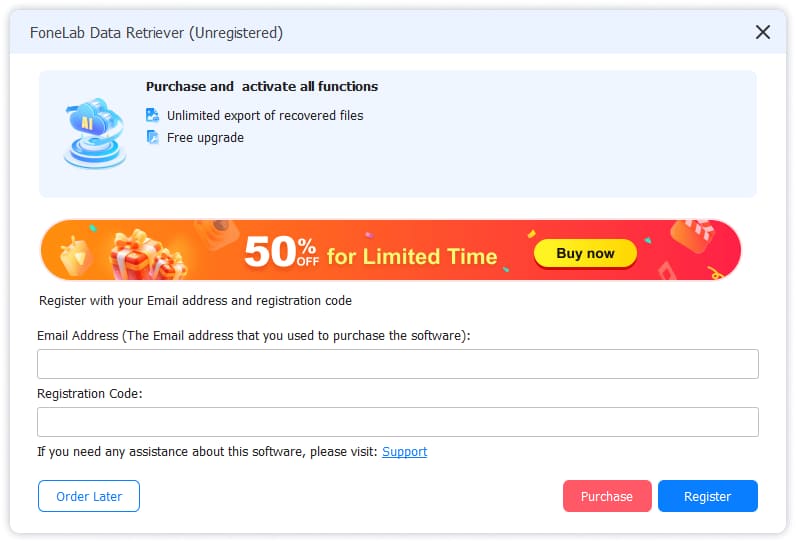
البرنامج تجاري، ولا يعني تنزيله مجانًا الحصول على جميع وظائف الاستعادة دون ترخيص.
-
الفحص المتعمق قد يستغرق وقتًا طويلًا مع الأقراص الكبيرة.
-
لا يمكن ضمان استرجاع جميع الملفات المحذوفة.
-
قد تظهر ملفات مكتشفة لكنها تالفة أو غير قابلة للفتح.
-
فرص استعادة البيانات من SSD قد تتأثر بتقنية TRIM.
-
لا يُعد بديلًا عن خدمات الاستعادة المتخصصة للأقراص المتضررة ماديًا.
-
قد لا يتمكن من فحص وحدة تخزين لا يتعرف عليها النظام بصورة مناسبة.
متطلبات تشغيل برنامج FoneLab Data Retriever
لا يحتاج البرنامج إلى مواصفات مرتفعة نسبيًا، ويمكن تشغيله على عدد من أجهزة الكمبيوتر القديمة والحديثة.
| المتطلب | المواصفات |
|---|---|
| اسم البرنامج | FoneLab Data Retriever |
| الفئة | Data Recovery Software |
| أنظمة التشغيل | Windows وmacOS |
| إصدارات Windows | Windows 11 و10 وإصدارات أقدم وفق التوافق المعلن |
| المعالج | Intel أو AMD بسرعة 1GHz على الأقل في نسخة Windows |
| الذاكرة العشوائية | 512MB على الأقل، ويُنصح بـ 1GB أو أكثر |
| مساحة التثبيت | 200MB مساحة حرة على الأقل |
| وحدات التخزين | HDD وSSD وUSB وبطاقات الذاكرة |
| الترخيص | تجاري، مع تنزيل مجاني متاح من الشركة |
| اللغة العربية | لا يوجد تأكيد رسمي واضح لدعم واجهة عربية |
هذه هي المتطلبات الأساسية التي تعرضها الشركة، وقد تختلف متطلبات التشغيل الفعلية حسب الإصدار ونظام التشغيل وحجم البيانات المراد فحصها.
هل يعمل FoneLab Data Retriever على Windows 11؟
نعم، تذكر الشركة Windows 11 ضمن الأنظمة المدعومة في تفاصيل توافق البرنامج.
كما يمكن استخدامه على أنظمة Windows أقدم بحسب الإصدار المناسب، مع ضرورة مراعاة متطلبات النظام.
هل توجد نسخة لأجهزة Mac؟
نعم، توفر الشركة إصدارًا مخصصًا لنظام macOS باسم FoneLab Mac Data Retriever.
ويجب تنزيل الإصدار المناسب لنظام التشغيل، لأن ملفات تثبيت Windows لا تعمل مباشرة على macOS والعكس صحيح.
هل برنامج FoneLab Data Retriever مجاني أم مدفوع؟
تتيح الشركة تنزيل البرنامج مجانًا، لكنها توفر أيضًا تراخيص تجارية لاستخدام وظائفه المدفوعة.
ويجب التمييز بين تنزيل البرنامج مجانًا وبين الاسترجاع المجاني الكامل للملفات.
فوجود زر Free Download لا يعني بالضرورة إمكانية استعادة جميع البيانات دون شراء ترخيص، ولذلك يُنصح بمراجعة القيود الظاهرة داخل الإصدار المتاح قبل الاعتماد عليه.
أنواع التراخيص المتاحة
توضح الشركة وجود عدة خيارات للترخيص:
| نوع الترخيص | طبيعة الاستخدام |
|---|---|
| ترخيص شهر واحد | استخدام لمدة محددة على جهاز واحد، مع تجديد تلقائي وفق شروط الاشتراك |
| ترخيص مدى الحياة لجهاز واحد | شراء مرة واحدة لجهاز واحد وفق شروط الترخيص |
| ترخيص مدى الحياة لثلاثة أجهزة | مخصص للاستخدام على ثلاثة أجهزة وفق شروط الترخيص |
وتختلف تكلفة الاشتراك بحسب نوع الترخيص والعروض المتاحة وقت الشراء.
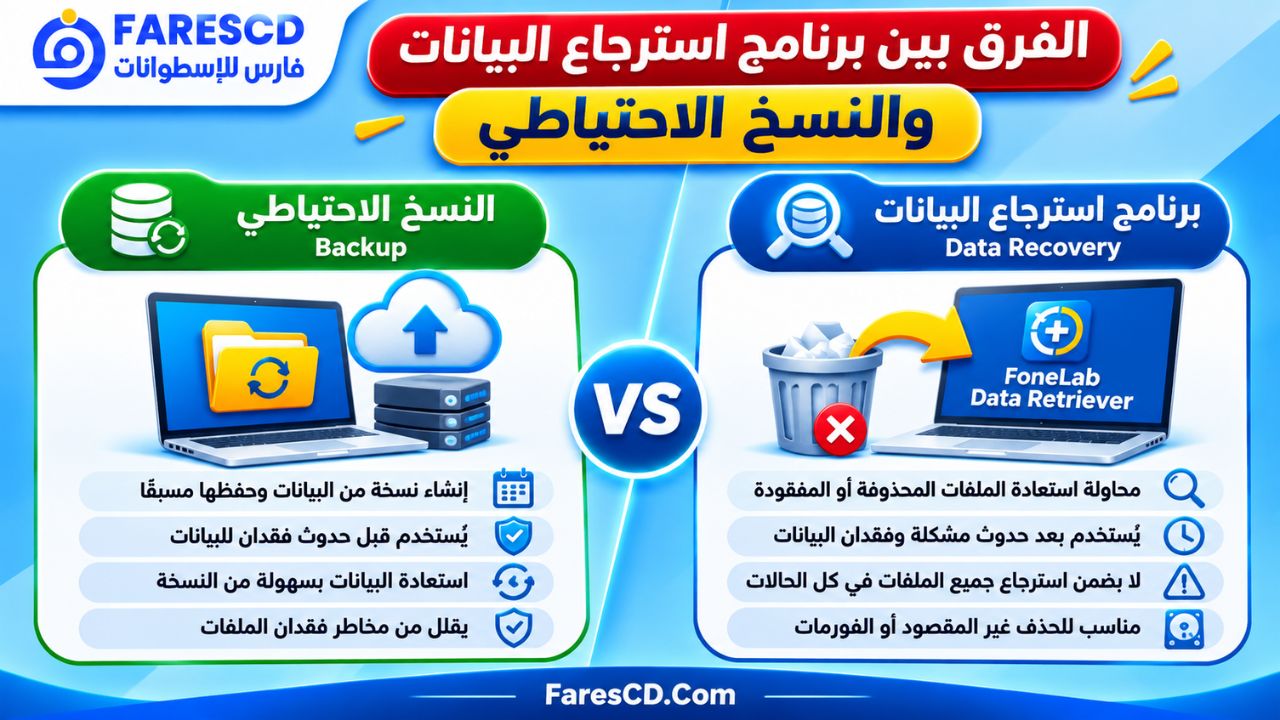
الفرق بين برنامج استرجاع البيانات والنسخ الاحتياطي
يخلط بعض المستخدمين بين برامج استعادة الملفات المحذوفة وأدوات النسخ الاحتياطي، رغم اختلاف وظيفة كل منهما.
| وجه المقارنة | FoneLab Data Retriever | النسخ الاحتياطي Backup |
|---|---|---|
| الوظيفة الأساسية | محاولة استعادة البيانات المفقودة | إنشاء نسخ من البيانات قبل فقدانها |
| وقت الاستخدام | بعد حدوث مشكلة فقدان البيانات | قبل حدوث المشكلة |
| استعادة الملفات المحذوفة | ممكنة في بعض الحالات | متاحة إذا كانت الملفات موجودة في النسخة |
| الاعتماد على حالة القرص | مرتفع | أقل إذا كانت النسخة محفوظة بشكل مستقل |
| ضمان وجود الملفات | غير مضمون | يعتمد على سلامة وحداثة النسخة الاحتياطية |
| الاستخدام الأفضل | معالجة فقدان البيانات | الوقاية من فقدان البيانات |
وتوضح هذه المقارنة أن برامج استعادة الملفات ليست بديلًا كاملًا عن النسخ الاحتياطي الدوري.
فإذا تعرض القرص لتلف شديد أو استُبدلت البيانات القديمة، فقد تصبح الاستعادة مستحيلة باستخدام البرامج التقليدية، بينما تسمح النسخة الاحتياطية السليمة باسترجاع البيانات المحفوظة فيها.
أشهر استخدامات برنامج FoneLab Data Retriever
تتنوع الحالات التي يمكن فيها الاستفادة من البرنامج بحسب نوع الملفات وطريقة فقدانها.
استعادة صور المناسبات والرحلات
قد يفقد المستخدم صورًا شخصية بسبب حذف مجلد بالخطأ أو فورمات بطاقة الذاكرة.
وفي هذه الحالة يمكن فحص وحدة التخزين والبحث عن الصور القابلة للاسترجاع، ثم معاينتها وحفظ ما يحتاج إليه المستخدم.
استرجاع مستندات الدراسة والعمل
تُعد ملفات PDF وWord وExcel من أهم البيانات التي قد يحتاج المستخدم إلى استعادتها بسرعة.
ويمكن استخدام البرنامج لمحاولة العثور على مستندات حُذفت عن طريق الخطأ من أحد أقسام الكمبيوتر.
استعادة الفيديوهات من بطاقات الكاميرات
يمكن الاستفادة من البرنامج في البحث عن الفيديوهات المسجلة على بطاقات SD وmicroSD المستخدمة في بعض الكاميرات.
لكن سلامة ملفات الفيديو المستعادة تعتمد على اكتمال البيانات الأصلية وعدم تلفها.
استرجاع الملفات بعد إعادة تثبيت ويندوز
قد يؤدي تثبيت ويندوز أو إعادة تقسيم الهارد إلى فقدان الوصول إلى بعض البيانات.
وإذا كانت الملفات لم تتعرض للكتابة فوقها، فقد تساعد عملية الفحص على العثور على بعض البيانات المتبقية.
أما إذا كان نظام التشغيل الجديد قد ثُبّت على القسم نفسه، فقد تقل احتمالات الاستعادة بسبب الكتابة الجديدة على القرص.
استعادة الملفات من الهارد الخارجي
يحتفظ كثير من المستخدمين بصورهم وأرشيفاتهم ونسخهم الاحتياطية على أقراص خارجية.
وعند فقدان بعض الملفات من هذه الأقراص، يمكن استخدام البرنامج لفحصها بشرط أن تكون قابلة للوصول بصورة مستقرة.
نصائح مهمة لتحسين فرص استرجاع الملفات المحذوفة
تعتمد نتيجة استعادة البيانات بدرجة كبيرة على الإجراءات التي يتخذها المستخدم فور اكتشاف فقدان الملفات.
أوقف استخدام وحدة التخزين
يُعد الاستمرار في استخدام القرص من أكثر الأسباب التي قد تقلل فرص استعادة البيانات.
فكل عملية نسخ أو تثبيت أو تنزيل جديدة قد تستخدم مساحة كانت تحتوي على ملفات محذوفة.
لا تحفظ الملفات المسترجعة في الموقع الأصلي
من الأفضل استعادة الملفات إلى وحدة تخزين أخرى، لأن حفظ البيانات على القرص الجاري فحصه قد يؤدي إلى الكتابة فوق ملفات مفقودة أخرى.
تجنب تهيئة القرص مرة أخرى
إذا طلب نظام التشغيل تهيئة الفلاشة أو وحدة التخزين التي تحتوي على ملفات مفقودة، فلا تبدأ عملية الفورمات لمجرد محاولة جعلها قابلة للاستخدام.
وقد يكون من الأفضل تقييم حالة الوحدة قبل إجراء تغييرات إضافية عليها.
انتبه إلى علامات التلف المادي
إذا كان الهارد يصدر أصواتًا غير طبيعية أو ينقطع اتصاله باستمرار، فقد تكون المشكلة مادية وليست مجرد حذف ملفات.
وفي هذه الحالات، قد يؤدي الفحص المتكرر إلى زيادة الضغط على وحدة التخزين المتضررة. ويكون التقييم المتخصص أكثر ملاءمة عندما تكون البيانات شديدة الأهمية.
تحقق من سلامة الملفات بعد الاستعادة
لا يكفي ظهور رسالة تفيد بنجاح الاسترجاع.
افتح المستندات والصور والفيديوهات المستعادة وتأكد من إمكانية قراءتها أو تشغيلها بصورة طبيعية.