












تحميل برنامج FreeCommander XE للكمبيوتر | انسخ وانقل ونظّم ملفاتك بسهولة
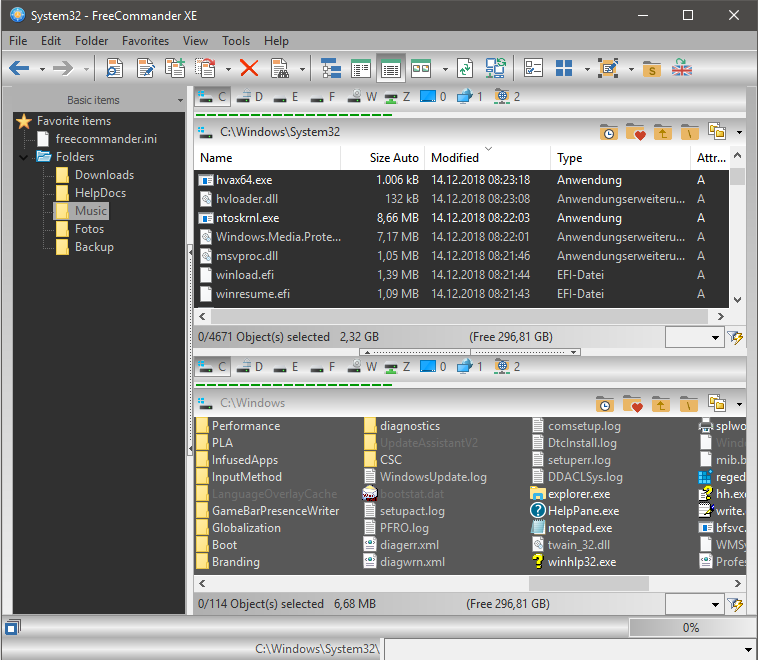
برنامج FreeCommander XE هو أحد البرامج المتخصصة في إدارة الملفات والمجلدات على أجهزة الكمبيوتر التي تعمل بنظام ويندوز، ويقدم بديلًا عمليًا لمستكشف الملفات التقليدي File Explorer. يتميز البرنامج بواجهة مزدوجة تسمح بعرض محتويات مجلدين في الوقت نفسه، مما يسهل عمليات النسخ والنقل والمقارنة وتنظيم البيانات دون الحاجة إلى التنقل المتكرر بين النوافذ.
ولا تقتصر إمكانيات FreeCommander XE على التعامل مع الملفات بالطريقة المعتادة، بل يوفر مجموعة من الأدوات المتقدمة، مثل إعادة تسمية الملفات جماعيًا، ومزامنة المجلدات، والبحث عن الملفات المكررة، وإدارة الأرشيفات المضغوطة، وتخصيص اختصارات لوحة المفاتيح. كما يتوفر بإصدار مجاني للاستخدام الشخصي بنواة 32 بت، وإصدار 64 بت مدفوع يقدم إمكانيات إضافية، إلى جانب نسخة محمولة يمكن تشغيلها دون تثبيت تقليدي.
يُعد تنظيم الملفات والمجلدات من المهام الأساسية التي يقوم بها مستخدم الكمبيوتر يوميًا، سواء عند نقل الصور والفيديوهات، أو ترتيب المستندات، أو إدارة ملفات العمل والدراسة. ومع ازدياد عدد الملفات وتعدد أماكن تخزينها، قد يصبح استخدام مستكشف ويندوز التقليدي أقل ملاءمة لبعض المهام، خصوصًا عندما تتطلب التنقل المستمر بين أكثر من مجلد.
هنا تظهر فائدة FreeCommander XE، وهو مدير ملفات متقدم يجمع بين سهولة الاستخدام وتعدد أدوات التحكم. يسمح البرنامج بعرض مجلدين جنبًا إلى جنب، وفتح تبويبات متعددة، وإجراء عمليات النسخ والنقل والمقارنة مباشرة، مما يساعد على إدارة الملفات بطريقة أكثر وضوحًا.
ويمكن استخدام البرنامج في تنظيم الملفات الشخصية، وإدارة محتويات الأقراص الداخلية والخارجية، ومراجعة النسخ الاحتياطية، وفرز الصور والمستندات، إلى جانب العديد من الاستخدامات الأخرى التي سنتناولها بالتفصيل.
ما هو برنامج FreeCommander XE؟
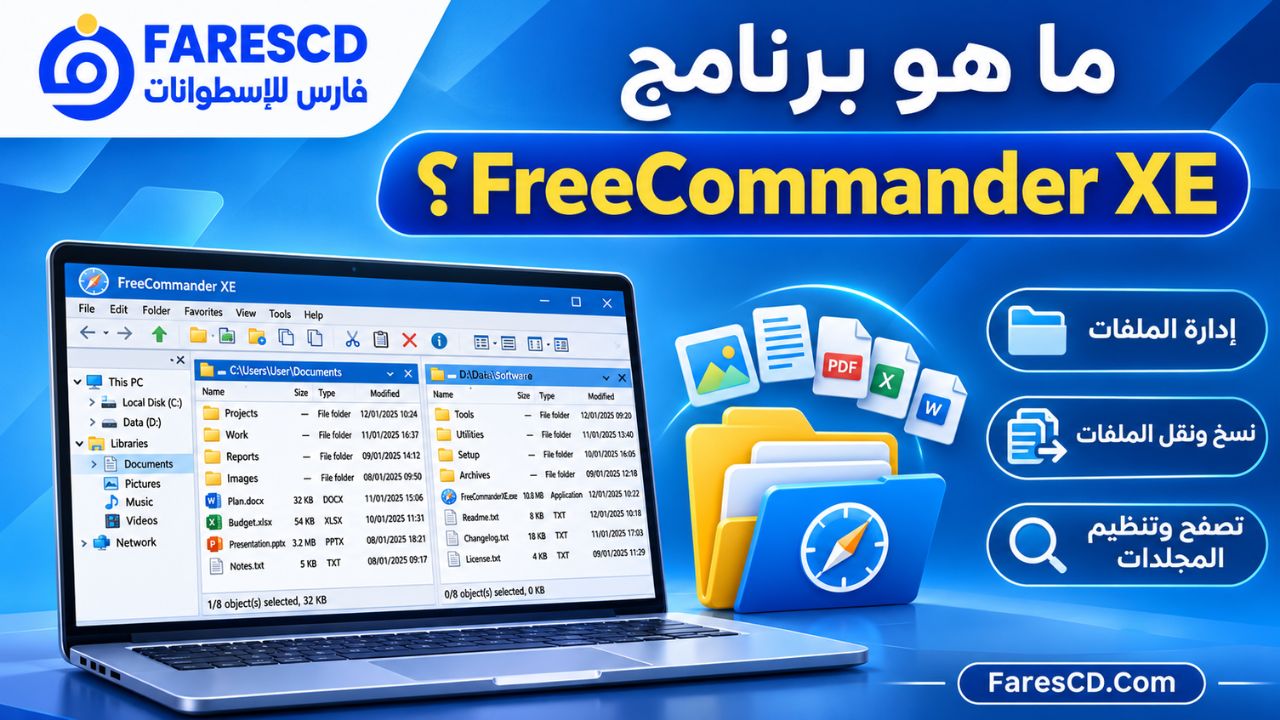
FreeCommander XE هو برنامج لإدارة الملفات على أنظمة Microsoft Windows، طوّره Marek Jasinski ليقدم بديلًا أكثر مرونة لمستكشف الملفات المدمج في النظام.
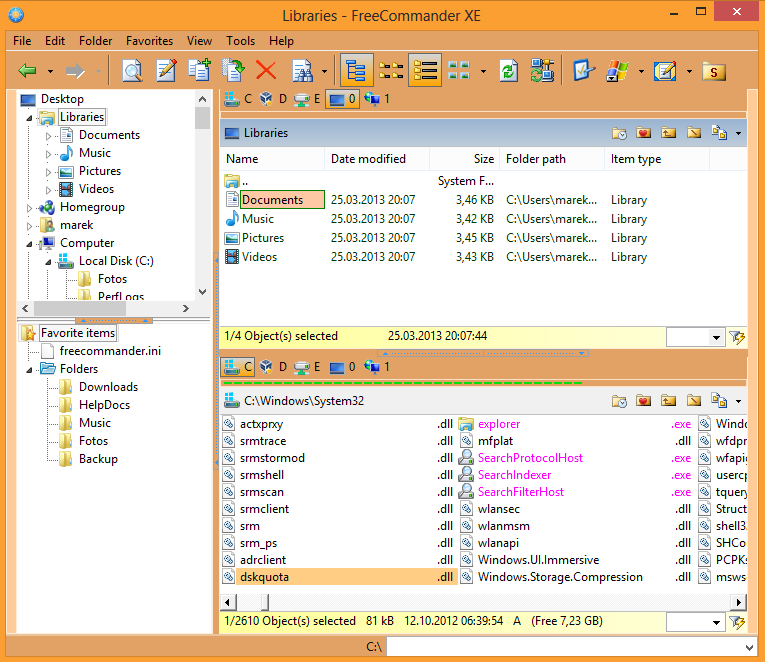
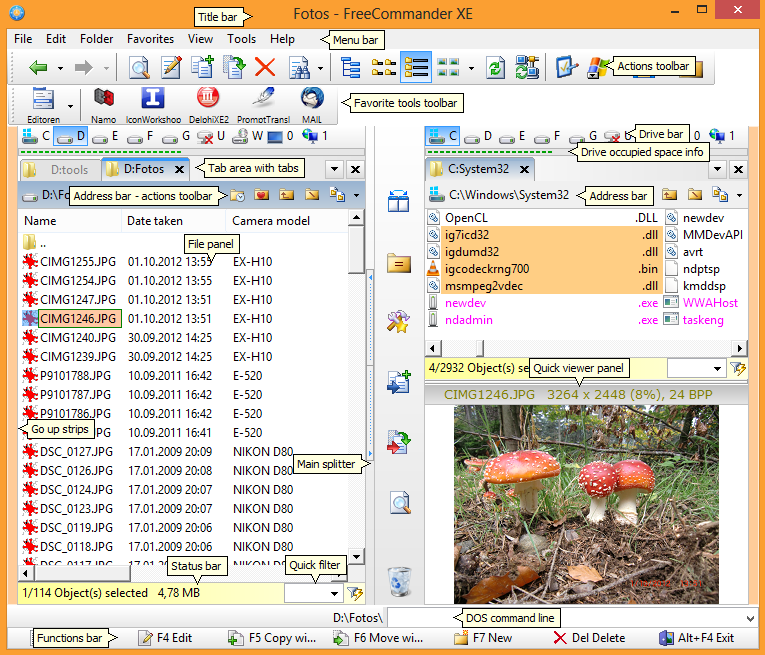
يعتمد البرنامج على فكرة النافذتين أو اللوحتين المستقلتين، المعروفة باسم Dual-Panel File Management، حيث يستطيع المستخدم تصفح مجلدين مختلفين في الوقت نفسه وتنفيذ العمليات بينهما دون الحاجة إلى فتح نافذتين منفصلتين من مستكشف ويندوز.
على سبيل المثال، يمكن عرض مجلد التنزيلات في الجانب الأيسر، ومجلد المستندات في الجانب الأيمن، ثم تحديد الملفات المطلوبة ونقلها إلى وجهتها الجديدة مباشرة.
كما يتيح البرنامج عرض شجرة المجلدات، وإنشاء تبويبات متعددة، وحفظ المجلدات المفضلة، واستخدام أدوات البحث والتصفية للوصول السريع إلى الملفات المطلوبة.
ولا يحتاج المستخدم إلى خبرة تقنية متقدمة للاستفادة من الوظائف الأساسية، بينما توفر إعداداته الإضافية مستوى أكبر من التحكم لمن يتعامل مع كميات كبيرة من البيانات.
معلومات برنامج FreeCommander XE 2026
| المعلومات | التفاصيل |
|---|---|
| اسم البرنامج | FreeCommander XE |
| المطوّر | Marek Jasinski |
| نوع البرنامج | مدير ملفات ومجلدات |
| الإصدار العام المعلن | FreeCommander XE 2026 Build 941 |
| نظام التشغيل | Windows |
| أنظمة التشغيل المدعومة | Windows XP وVista و7 و8 و10 و11 |
| النسخة المجانية | 32 بت للاستخدام الشخصي |
| نسخة 64 بت | مدفوعة |
| الترخيص | مجاني للاستخدام الشخصي بنواة 32 بت، وتراخيص مدفوعة للاستخدامات الأخرى |
| النسخة المحمولة | متوفرة |
| الحجم التقريبي | 17.68 ميجابايت لحزمة التثبيت العامة 32 بت المضغوطة |
| الذاكرة الموصى بها كحد أدنى | 2 جيجابايت RAM |
| المساحة المطلوبة | نحو 100 ميجابايت |
| وظيفة البرنامج الأساسية | إدارة الملفات ونسخها ونقلها وتنظيمها ومقارنتها ومزامنتها |
| الموقع الرسمي | https://freecommander.com |
الإصدار 2026 Build 941 هو الإصدار العام بنواة 32 بت المدرج على صفحة التنزيلات الرسمية عند إعداد هذا المحتوى. وقد تختلف إصدارات 64 بت وتحديثاتها بحسب الترخيص.
أهم مميزات برنامج FreeCommander XE
يمتلك FreeCommander XE مجموعة متنوعة من الأدوات التي تجعله مناسبًا لإدارة الملفات اليومية والمهام الأكثر تعقيدًا.
1. إدارة الملفات باستخدام واجهتين Dual Panel
تُعد الواجهة المزدوجة من أهم مميزات البرنامج وأكثرها فائدة.
فبدلًا من فتح أكثر من نافذة والتنقل بينها، يمكن تقسيم مساحة العمل إلى لوحتين مستقلتين، بحيث تعرض كل لوحة مجلدًا أو قرصًا مختلفًا.
تساعد هذه الطريقة في تنفيذ العديد من العمليات، مثل:
- نقل الملفات بين الأقراص الداخلية والخارجية.
- نسخ المستندات من مجلد إلى آخر.
- ترتيب الملفات بعد تنزيلها.
- مقارنة محتويات مجلدين.
- نقل الصور إلى مجلدات التصنيف.
- مراجعة الملفات قبل إجراء النسخ الاحتياطي.
ويمكن ترتيب اللوحتين أفقيًا أو رأسيًا بحسب مساحة الشاشة وطريقة العمل المفضلة، كما يمكن الاكتفاء بلوحة واحدة عند الحاجة.
2. دعم التبويبات المتعددة Tabs
يسمح البرنامج بفتح عدة مجلدات داخل تبويبات مستقلة، وهي ميزة مفيدة لمن يعمل على أكثر من مشروع أو يتنقل بين مجلدات عديدة.
فعلى سبيل المثال، يمكن تخصيص تبويب للمستندات وآخر للصور وثالث للتنزيلات، ثم الانتقال بينها دون فقدان موقع المجلدات المفتوحة.
وتساعد التبويبات على تقليل ازدحام سطح المكتب بالنوافذ، خاصة عند تنفيذ مهام تنظيم الملفات لفترات طويلة.
3. نسخ الملفات ونقلها بسهولة
يوفر FreeCommander XE أدوات مرنة لعمليات Copy وMove، ويتيح تنفيذها من خلال القوائم أو اختصارات لوحة المفاتيح أو السحب والإفلات.
يمكن تحديد مجموعة من الملفات داخل إحدى اللوحتين، ثم نسخها أو نقلها إلى المجلد المفتوح في اللوحة المقابلة.
ومن أهم مزايا هذه الطريقة أنها تجعل مجلد المصدر ومجلد الوجهة ظاهرين أمام المستخدم، مما يقلل احتمالات اختيار مجلد غير مقصود.
كما يوفر البرنامج خيارات لضبط سلوك النسخ والنقل، ويمكنه استخدام وظائف ويندوز أو وظائفه الخاصة أو أدوات خارجية وفق إعدادات المستخدم.
4. إعادة تسمية الملفات دفعة واحدة Multi Rename
قد يحتاج المستخدم أحيانًا إلى تغيير أسماء عشرات أو مئات الملفات، وهي مهمة مرهقة عند تنفيذها بصورة فردية.
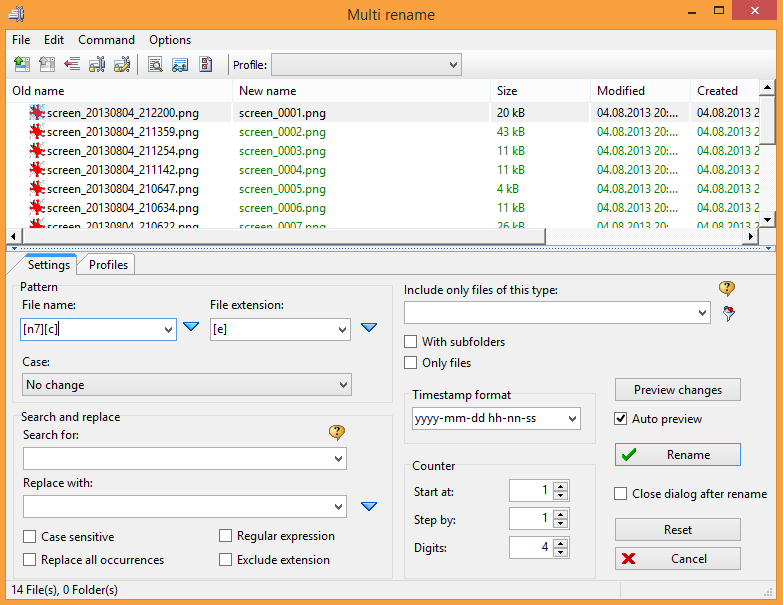
يوفر FreeCommander XE أداة Multi Rename التي تسمح بإعادة تسمية مجموعة كبيرة من الملفات دفعة واحدة وفق قواعد محددة.
أمثلة على استخدام أداة إعادة التسمية
يمكن استخدام الأداة في:
- إضافة أرقام متسلسلة لأسماء الصور.
- إضافة بادئة موحدة لمجموعة ملفات.
- استبدال كلمات أو أجزاء من أسماء الملفات.
- إزالة عناصر غير مرغوبة من الأسماء.
- إعادة تسمية الصور باستخدام بيانات تاريخ الالتقاط EXIF.
- تنظيم أسماء الملفات الصوتية اعتمادًا على معلوماتها.
وتوفر الأداة معاينة للأسماء الجديدة قبل تطبيق التغييرات، مما يساعد على اكتشاف الأخطاء المحتملة.
5. مقارنة المجلدات واكتشاف الاختلافات
من الوظائف المهمة في البرنامج إمكانية مقارنة محتويات مجلدين لمعرفة الملفات الموجودة في أحدهما وغير الموجودة في الآخر.
ويمكن إجراء المقارنة وفق معايير مختلفة، تشمل أسماء الملفات وأحجامها وتواريخ تعديلها.
تظهر الاختلافات بصورة واضحة داخل الواجهة، مما يساعد على تحديد الملفات التي تحتاج إلى مراجعة أو نقل.
وتُعد هذه الوظيفة مفيدة عند مقارنة مجلد العمل بنسخة احتياطية، أو مراجعة محتويات قرص خارجي قبل حذف ملفات من الكمبيوتر.
ملاحظة: المقارنة الأساسية بين المجلدات ليست بالضرورة مقارنة لمحتوى كل ملف من الداخل، وإنما تعتمد على المعايير التي يحددها المستخدم.
6. مزامنة الملفات والمجلدات Folder Synchronization
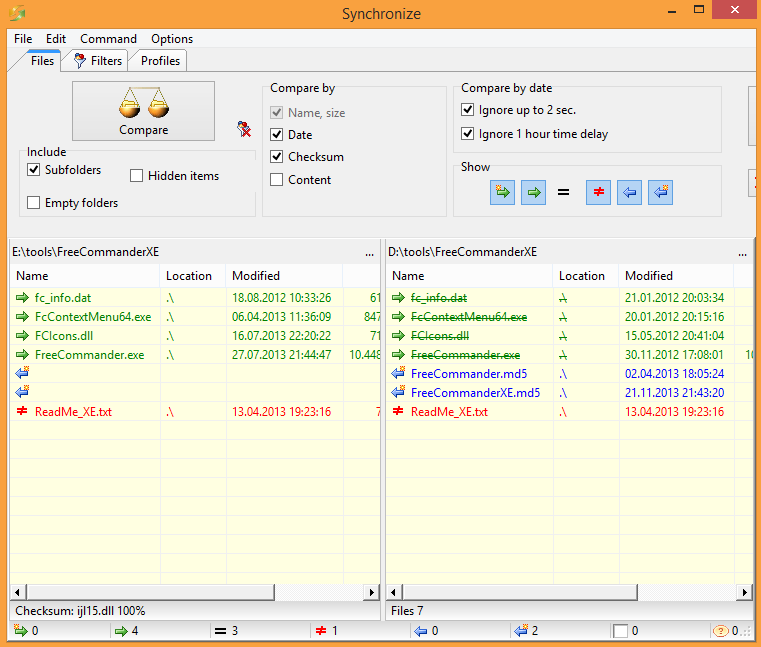
تتيح وظيفة Synchronize مقارنة المجلدات ثم تنفيذ عمليات نقل أو تحديث الملفات وفق اتجاه المزامنة والخيارات المختارة.
وتفيد هذه الأداة عند الاحتفاظ بنسختين من مجلد معين، مثل مجلد مستندات على الكمبيوتر ونسخة أخرى على قرص خارجي.
يمكن للمستخدم مراجعة الاختلافات أولًا، ثم اختيار طريقة التعامل مع الملفات الموجودة في أحد الجانبين أو الملفات التي تغيرت.
ويجب الانتباه إلى إعدادات المزامنة قبل تشغيلها، لأن بعض الخيارات قد تؤدي إلى استبدال ملفات أو حذفها من إحدى الوجهتين.
7. البحث المتقدم عن الملفات
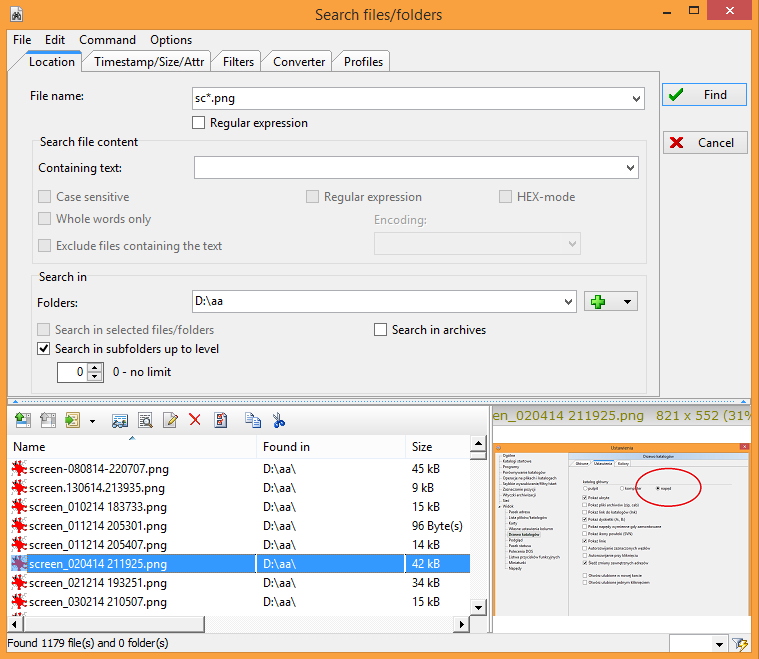
لا يقتصر FreeCommander XE على البحث التقليدي باستخدام اسم الملف، بل يوفر إمكانيات للبحث داخل المجلدات والأقراص، مع أدوات لتصفية النتائج.
ومن خلال البحث يمكن الوصول إلى الملفات وفق شروط مختلفة، بدلًا من استعراض كل مجلد يدويًا.
يدعم البرنامج أيضًا البحث داخل الأرشيفات، والبحث عن نصوص ضمن الملفات في الحالات والصيغ المدعومة.
وبالنسبة للمستخدم الذي يحتفظ بعدد كبير من المستندات والملفات القديمة، يمكن أن توفر هذه الإمكانيات الكثير من الوقت.
8. البحث عن الملفات المكررة
قد تتكرر الملفات على الكمبيوتر بسبب عمليات التنزيل أو النسخ المتعددة أو نقل المجلدات بين الأجهزة.
يساعد FreeCommander XE على البحث عن الملفات المكررة ومراجعتها، مما يفيد عند محاولة تنظيم مساحة التخزين.
لكن من المهم التمييز بين الملفات المتشابهة في الاسم والملفات المتطابقة فعلًا، وعدم حذف أي ملفات اعتمادًا على الاسم وحده.
كما يُفضل الاحتفاظ بنسخة احتياطية من البيانات المهمة قبل تنفيذ عمليات حذف جماعية.
9. التعامل مع الملفات المضغوطة
يدعم FreeCommander XE التعامل مع أرشيفات ZIP بصورة مدمجة، سواء لاستعراض محتوياتها أو إنشاء الملفات المضغوطة واستخراجها.
كما يمكن توسيع دعم صيغ أخرى، مثل RAR و7z، باستخدام الإضافات المناسبة.
هذه الإمكانية مفيدة عند التعامل مع حزم البرامج والمستندات المضغوطة والملفات التي يتم تنزيلها من الإنترنت.
ومن المزايا العملية إمكانية استعراض بعض محتويات الأرشيفات من داخل البرنامج دون الحاجة إلى استخراج جميع الملفات أولًا.
10. استعراض الملفات دون فتح برامج متعددة
يوفر البرنامج عارضًا مدمجًا يمكنه التعامل مع عدة أنواع من البيانات، بما في ذلك الملفات النصية والصور وبعض التمثيلات الثنائية والست عشرية للملفات.
وتساعد وظيفة Quick Viewer على مراجعة الملف المحدد بسرعة دون الحاجة إلى تشغيل تطبيق مستقل في كل مرة.
وتكون هذه الوظيفة مفيدة عند فرز الصور والمستندات والملفات النصية أو التأكد من محتويات الملفات قبل نقلها.
وتختلف إمكانيات المعاينة بحسب نوع الملف وإصدار FreeCommander، وقد تتطلب بعض التنسيقات برامج خارجية.
11. عرض أحجام المجلدات وفرز الملفات
يسمح FreeCommander XE بعرض تفاصيل الملفات وفرزها وفق الاسم والحجم والنوع وتاريخ التعديل وغيرها من الخصائص.
كما يمكن حساب أحجام المجلدات، مما يساعد على التعرف على المجلدات الكبيرة التي تشغل مساحة من القرص.
ويساعد ذلك في تنظيم وحدات التخزين ومراجعة أماكن وجود ملفات الفيديو والصور والنسخ الاحتياطية.
12. تخصيص الواجهة واختصارات لوحة المفاتيح
يوفر البرنامج خيارات متعددة لتعديل مظهر الواجهة وطريقة عرض الملفات والأعمدة والأشرطة والقوائم.
ويمكن تخصيص اختصارات لوحة المفاتيح للوصول إلى الأدوات كثيرة الاستخدام.
كما يدعم حفظ إعدادات العرض والعمل مع مجلدات مفضلة، مما يساعد على جعل بيئة العمل أكثر ملاءمة لاحتياجات المستخدم.
كيفية تحميل وتثبيت برنامج FreeCommander XE على الكمبيوتر
يمكن تنزيل FreeCommander XE من صفحة التحميل الرسمية، مع الاختيار بين النسخة التقليدية والنسخة المحمولة.
الخطوة الأولى: تنزيل البرنامج
افتح صفحة التنزيلات الرسمية:
https://freecommander.com/en/downloads/
اختر إصدار 32 بت العام إذا كنت تريد النسخة المجانية المخصصة للاستخدام الشخصي.
سيتم تنزيل ملف مضغوط يحتوي على برنامج التثبيت.
الخطوة الثانية: استخراج ملفات التثبيت
بعد اكتمال التنزيل، افتح الملف المضغوط ZIP باستخدام مستكشف ويندوز أو أحد برامج فك الضغط.
استخرج محتوياته إلى مجلد مناسب، ثم افتح الملف التنفيذي الخاص بالتثبيت.
الخطوة الثالثة: بدء عملية التثبيت
شغّل برنامج التثبيت، واختر اللغة المتاحة التي تناسبك، ثم تابع خطوات معالج التثبيت.
يمكن استخدام الإعدادات الافتراضية ما لم تكن هناك حاجة إلى تعديل مسار التثبيت أو أحد الخيارات الإضافية.
الخطوة الرابعة: تشغيل FreeCommander XE
بعد اكتمال التثبيت، افتح البرنامج من قائمة Start أو الاختصار الذي أنشأه برنامج التثبيت.
ستظهر واجهة إدارة الملفات، ويمكنك البدء في استعراض الأقراص والمجلدات.
الخطوة الخامسة: ضبط مساحة العمل
انتقل إلى إعدادات البرنامج من خلال:
Tools → Settings
أو باستخدام الاختصار F12.
يمكنك تعديل طريقة عرض الملفات واللوحات والألوان والاختصارات بما يناسب استخدامك.
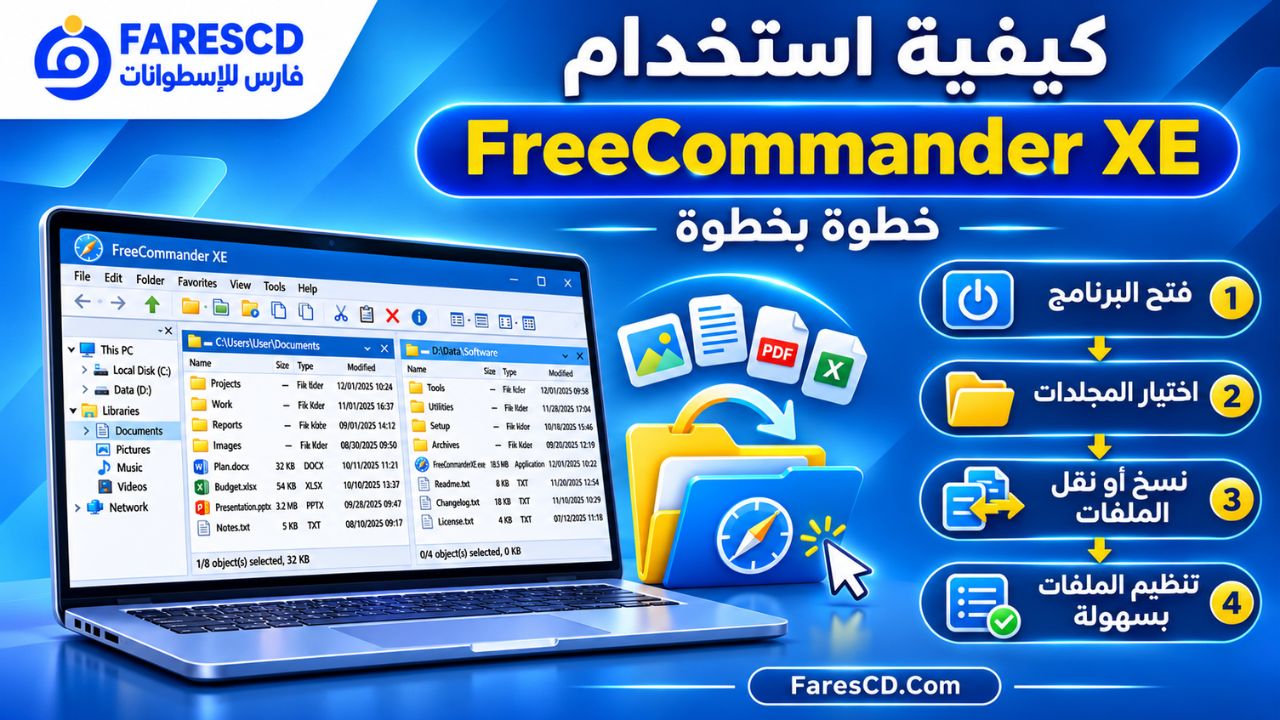
كيفية استخدام FreeCommander XE خطوة بخطوة
بعد تثبيت البرنامج، يمكن الاستفادة من وظائفه الأساسية دون إعدادات معقدة.
أولًا: نسخ الملفات بين مجلدين
- افتح المجلد الذي يحتوي على الملفات المطلوبة في اللوحة الأولى.
- افتح مجلد الوجهة في اللوحة الثانية.
- حدد الملف أو مجموعة الملفات التي تريد نسخها.
- اضغط على F5 لفتح نافذة النسخ.
- راجع مجلد الوجهة وخيارات العملية.
- أكد عملية النسخ وانتظر اكتمالها.
هذه الطريقة مفيدة عند نسخ الملفات إلى أقراص USB أو مجلدات النسخ الاحتياطي.
ثانيًا: نقل الملفات بدلًا من نسخها
إذا أردت نقل الملفات إلى مكان آخر دون الإبقاء على النسخة الأصلية، حدد الملفات المطلوبة ثم اضغط على F6.
راجع مسار الوجهة قبل تأكيد العملية، خاصة عند نقل ملفات العمل أو المستندات المهمة.
ويختلف النقل عن النسخ في أن الملفات الأصلية تُزال من موقعها القديم بعد نجاح عملية النقل.
ثالثًا: إعادة تسمية مجموعة ملفات
- افتح المجلد الذي يحتوي على الملفات.
- حدد الملفات المطلوبة.
- اضغط على Ctrl + M.
- ستظهر نافذة Multi Rename.
- حدد نمط الأسماء الجديدة.
- راجع المعاينة للتأكد من صحة النتائج.
- نفذ عملية إعادة التسمية.
مثال عملي لتنظيم الصور
إذا كان لديك مجلد يحتوي على صور عديدة بأسماء عشوائية، يمكنك تحويلها إلى سلسلة منظمة مثل:
- Vacation-001.jpg
- Vacation-002.jpg
- Vacation-003.jpg
- Vacation-004.jpg
ويصبح من السهل بعد ذلك البحث عن الصور أو ترتيبها عند مشاركتها أو نقلها إلى جهاز آخر.
رابعًا: مقارنة مجلدين
افتح المجلد الأول في اللوحة اليسرى والمجلد الثاني في اللوحة اليمنى.
ثم اختر:
Folder → Compare
أو اضغط على Alt + V.
سيعرض البرنامج الاختلافات بين المجلدين وفق إعدادات المقارنة المحددة، مما يسهل مراجعة الملفات الناقصة أو المختلفة.
خامسًا: مزامنة مجلدين
افتح المجلدين المطلوب مزامنتهما، ثم اختر:
Folder → Synchronize
أو اضغط على Alt + S.
ابدأ بمقارنة الملفات ومراجعة النتائج، ثم حدد خيارات واتجاه المزامنة قبل تنفيذ العملية.
عند التعامل مع ملفات مهمة، تجنب تفعيل خيارات الحذف أو الاستبدال دون مراجعة محتويات مجلد المصدر والوجهة.
أهم اختصارات لوحة المفاتيح في FreeCommander XE
تساعد الاختصارات على تنفيذ المهام المتكررة بسرعة، خاصة عند التعامل مع أعداد كبيرة من الملفات.
| الاختصار | الوظيفة |
|---|---|
| F2 | إعادة تسمية ملف |
| F3 | عرض الملف |
| F4 | تحرير الملف |
| F5 | نسخ الملفات مع نافذة خيارات |
| F6 | نقل الملفات مع نافذة خيارات |
| F10 | التبديل بين لوحة واحدة ولوحتين |
| Ctrl + M | إعادة تسمية مجموعة ملفات |
| Ctrl + H | تغيير ترتيب اللوحتين |
| Ctrl + Y | إظهار أو تفعيل شريط التصفية السريعة |
| Ctrl + I | عرض الصور المصغرة |
| Ctrl + Q | العرض السريع للملفات |
| Ctrl + R | تحديث عرض الملفات |
| Alt + V | مقارنة المجلدات |
| Alt + S | مزامنة المجلدات |
| Alt + Enter | عرض خصائص الملف |
| Alt + T | إظهار أو إخفاء شجرة المجلدات |
| F12 | فتح إعدادات البرنامج |
يمكن تعديل الاختصارات الافتراضية من إعدادات البرنامج، ولذلك قد تختلف في حالة استخدام ملف إعدادات مخصص.
الفرق بين FreeCommander XE 32 bit و64 bit
يتوفر البرنامج بإصدارين رئيسيين، لكن الفرق بينهما لا يقتصر على دعم نوع المعالج.
إصدار FreeCommander XE 32 bit
يُعد هذا الإصدار الاختيار المناسب للمستخدم المنزلي الذي يبحث عن مدير ملفات مجاني.
ويمكن تشغيله على أنظمة ويندوز بنواة 32 بت أو 64 بت، مع وجود بعض القيود التقنية المعتادة للتطبيقات ذات 32 بت عند تشغيلها على ويندوز 64 بت.
إصدار FreeCommander XE 64 bit
يقدم إصدار 64 بت وظائف إضافية وتكاملًا أفضل مع بيئات ويندوز 64 بت، لكنه إصدار مدفوع وفق نظام تراخيص المطوّر.
ومن المزايا الإضافية عرض قوائم السياق بصورة أصلية، ودعم SFTP، وإمكانيات متقدمة للتعامل مع بعض المستندات وملفات PDF.
مقارنة بين الإصدارين
| الميزة | إصدار 32 بت | إصدار 64 بت |
|---|---|---|
| التكلفة للاستخدام الشخصي | مجاني | مدفوع |
| العمل على Windows 64-bit | نعم | نعم |
| الواجهة المزدوجة | متوفر | متوفر |
| نسخ ونقل الملفات | متوفر | متوفر |
| إعادة التسمية الجماعية | متوفر | متوفر |
| مقارنة ومزامنة المجلدات | متوفر | متوفر |
| دعم FTP الأساسي | متوفر | متوفر |
| دعم SFTP | غير متوفر بصورة مدمجة | متوفر |
| عارض PDF داخلي متقدم | غير متوفر | متوفر |
| عرض قوائم سياق 64 بت بصورة أصلية | لا | نعم |
| البحث داخل نصوص PDF وملفات Office | محدود | مدعوم للصيغ المحددة |
| تحديثات الإصدارات | أقل تكرارًا عادةً | أكثر تكرارًا عادةً |
يُعد الإصدار المجاني كافيًا لكثير من مهام إدارة الملفات الشخصية، بينما يناسب إصدار 64 بت المستخدم الذي يحتاج إلى مزاياه الإضافية أو إلى ترخيص للاستخدام التجاري.
تحميل FreeCommander XE Portable بدون تثبيت
تتوفر نسخة محمولة من البرنامج يمكن تشغيلها دون المرور بعملية التثبيت التقليدية.
وتأتي النسخة المحمولة في ملف ZIP يحتوي على الملفات اللازمة لتشغيل التطبيق.
مميزات النسخة المحمولة
- لا تحتاج إلى معالج تثبيت تقليدي.
- يمكن حفظها داخل مجلد مخصص على الكمبيوتر.
- مناسبة للاستخدام من وحدات تخزين USB.
- توفر وظائف إدارة الملفات الأساسية نفسها.
- يمكن الاحتفاظ بها مع أدوات الصيانة والتنظيم الأخرى.
- مناسبة لمن يفضل البرامج المحمولة.
طريقة تشغيل النسخة المحمولة
- افتح صفحة النسخ المحمولة الرسمية: https://freecommander.com/en/downloads-portable/
- نزّل النسخة المحمولة المطلوبة.
- استخرج محتويات ملف ZIP.
- افتح المجلد الناتج.
- شغّل ملف FreeCommander.exe.
ويمكن إنشاء اختصار على سطح المكتب للوصول إلى البرنامج بسهولة.
يفضل استخراج النسخة المحمولة إلى مجلد تملك صلاحية الكتابة داخله، بدلًا من وضعها مباشرة داخل مجلدات النظام المحمية.
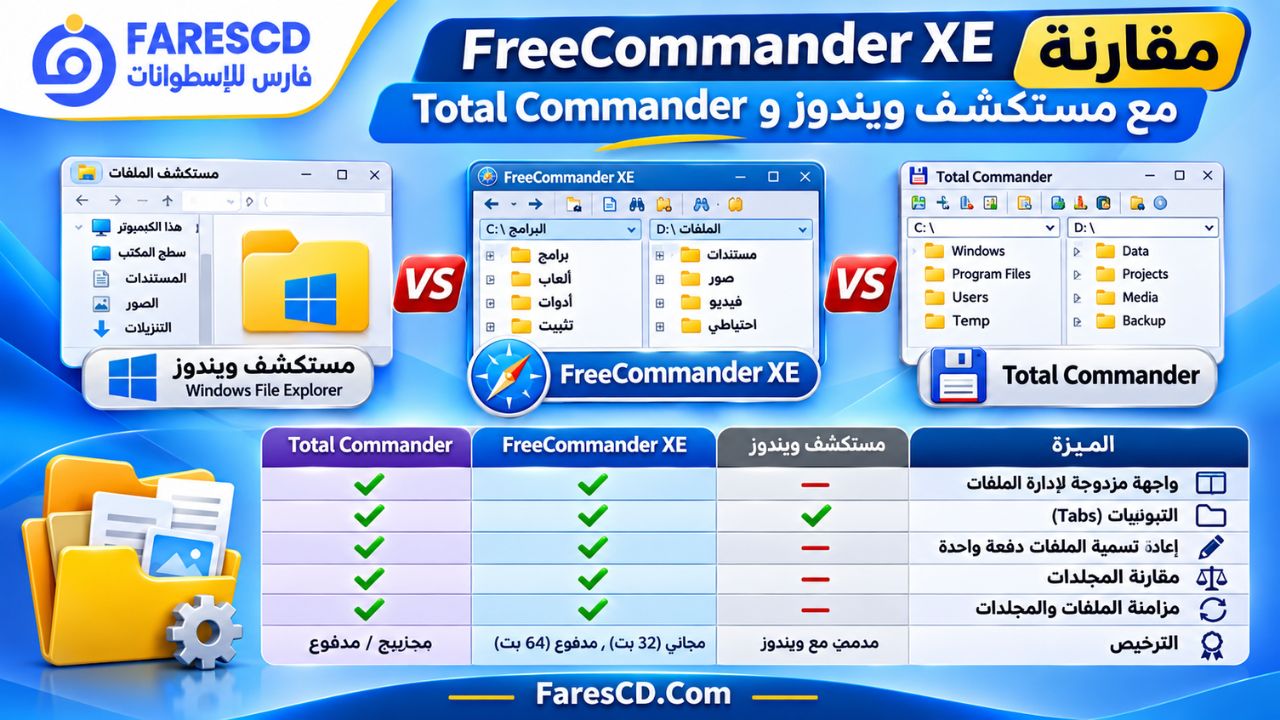
مقارنة FreeCommander XE مع مستكشف ويندوز وTotal Commander
توجد عدة برامج لإدارة الملفات على ويندوز، لكن كل برنامج منها يستهدف طريقة مختلفة في العمل.
ويُعد كل من File Explorer وTotal Commander من أشهر الخيارات التي يمكن مقارنتها مع FreeCommander XE.
| وجه المقارنة | FreeCommander XE | Windows File Explorer | Total Commander |
|---|---|---|---|
| الواجهة المزدوجة | نعم | لا بشكل مدمج مماثل | نعم |
| التبويبات | نعم | متوفرة في الإصدارات الحديثة من Windows 11 | نعم |
| إعادة التسمية الجماعية المتقدمة | نعم | خيارات أساسية | نعم |
| مقارنة المجلدات | نعم | ليست أداة مدمجة مماثلة | نعم |
| مزامنة المجلدات | نعم | غير متوفرة مباشرة بالطريقة نفسها | نعم |
| معاينة الملفات | نعم | نعم | نعم |
| دعم الإضافات | لإضافة وظائف محددة | عبر النظام وتطبيقات أخرى | واسع |
| نسخة محمولة | نعم | مدمج في ويندوز | تتوفر طرق للتشغيل المحمول |
| الترخيص | إصدار 32 بت مجاني شخصيًا و64 بت مدفوع | مدمج مع ويندوز | برنامج تجاري تجريبي |
| درجة التخصيص | مرتفعة | متوسطة | مرتفعة |
FreeCommander XE أم Windows File Explorer؟
يُعد مستكشف ويندوز الاختيار الأبسط للمستخدم الذي يريد فتح الملفات وتصفح المجلدات وتنفيذ العمليات المعتادة.
لكن FreeCommander XE يوفر إمكانيات إضافية مفيدة عندما تتكرر عمليات النقل والمقارنة والتنظيم بين مجلدات كثيرة.
ولهذا يمكن استخدام البرنامجين معًا دون الحاجة إلى استبدال مستكشف ويندوز أو تعديل إعدادات النظام.
FreeCommander XE أم Total Commander؟
يتشابه البرنامجان في استخدام الواجهة المزدوجة وتوفير وظائف متقدمة لإدارة الملفات.
يتميز Total Commander بتاريخه الطويل ونظام إضافاته الواسع، بينما يقدم FreeCommander XE مجموعة غنية من وظائف إدارة الملفات مع إصدار مجاني للاستخدام الشخصي.
ويعتمد الاختيار بينهما على الوظائف المطلوبة وطريقة العمل وتفضيلات المستخدم، بالإضافة إلى شروط الترخيص.
متطلبات تشغيل FreeCommander XE على الكمبيوتر
لا يحتاج البرنامج إلى مواصفات مرتفعة مقارنة بالعديد من التطبيقات الحديثة، إذ يركز أساسًا على إدارة الملفات بدلًا من معالجة الرسوميات أو تشغيل المحتوى الثقيل.
الحد الأدنى الموصى به
| المكوّن | المتطلبات |
|---|---|
| نظام التشغيل | Windows XP أو Vista أو 7 أو 8 أو 10 أو 11 |
| المعالج | معالج متوافق مع إصدار ويندوز المستخدم |
| الذاكرة RAM | 2 جيجابايت |
| مساحة التخزين | 100 ميجابايت تقريبًا |
| دقة الشاشة | 1024 × 768 أو أعلى |
| الاتصال بالإنترنت | مطلوب لتنزيل البرنامج، وليس لمعظم عمليات إدارة الملفات المحلية |
تجدر الإشارة إلى أن برنامج التثبيت الحديث لا يدعم Windows XP وVista، رغم توفر خيار النسخة المحمولة لهذه الأنظمة القديمة وفق الموقع الرسمي.
كما أن انتهاء الدعم الأمني لبعض إصدارات ويندوز القديمة يجعل استخدام نظام تشغيل مدعوم ومحدّث خيارًا أفضل.
استخدامات FreeCommander XE في العمل اليومي
تنظيم ملفات الدراسة والمستندات
يساعد البرنامج على ترتيب المستندات داخل مجلدات واضحة، مثل مجلدات المواد الدراسية والملفات النصية وملفات PDF.
كما يمكن استخدام التبويبات للتنقل بين مجلدات العمل دون إغلاقها باستمرار.
إدارة الصور والفيديوهات
يمكن استخدام العرض المصغر للصور، وفرز الملفات حسب التاريخ أو الحجم، وإعادة تسمية مجموعة صور بأسماء منظمة.
ويكون ذلك مفيدًا عند نقل الصور من الهاتف أو الكاميرا إلى الكمبيوتر.
التعامل مع الأقراص الخارجية
عند توصيل وحدة تخزين خارجية، يمكن فتحها في إحدى اللوحتين وعرض القرص الداخلي في اللوحة الأخرى.
ثم نسخ الملفات أو مراجعة محتويات المجلدات قبل إجراء أي تغيير.
مراجعة النسخ الاحتياطية
تساعد وظائف المقارنة والمزامنة على اكتشاف الاختلافات بين مجلد العمل ونسخته الاحتياطية.
ومن الأفضل مراجعة الملفات التي ستتغير قبل تنفيذ المزامنة، وعدم اعتبار هذه الوظيفة بديلًا كاملًا عن نظام النسخ الاحتياطي الذي يحتفظ بإصدارات متعددة من الملفات.
إدارة ملفات المشروعات
يمكن الاستفادة من البرنامج في ترتيب مشروعات التصميم والبرمجة والمستندات، خصوصًا عند وجود مجلدات كثيرة وملفات بأسماء متشابهة.
كما يمكن حفظ المجلدات المستخدمة باستمرار ضمن المفضلة للوصول إليها بسرعة.
عيوب برنامج FreeCommander XE
رغم الوظائف المتقدمة التي يقدمها البرنامج، توجد بعض النقاط التي ينبغي معرفتها قبل الاعتماد عليه.
1. كثرة الخيارات قد تربك المستخدم الجديد
قد تبدو الواجهة مزدحمة نسبيًا بسبب الأدوات والأيقونات واللوحات المتعددة.
لكن يمكن تخصيص العناصر الظاهرة وإخفاء الأدوات غير المستخدمة لتبسيط مساحة العمل.
2. النسخة المجانية بنواة 32 بت
النسخة المجانية العامة مخصصة للاستخدام الشخصي بنواة 32 بت، وقد تظهر بعض القيود التقنية على أنظمة ويندوز 64 بت، مثل التعامل مع بعض قوائم السياق ومجلدات النظام.
3. بعض الوظائف تحتاج إلى إضافات خارجية
لا يتعامل البرنامج بصورة مدمجة مع جميع تنسيقات الأرشيفات والملفات المتخصصة.
وقد يحتاج المستخدم إلى تثبيت إضافات أو برامج مساعدة لبعض أنواع الملفات.
4. إصدار 64 بت مدفوع
يحتاج من يرغب في الاستفادة من المميزات الحصرية لإصدار 64 بت إلى شراء ترخيص مناسب.
كما أن الاستخدام التجاري يخضع لشروط مختلفة عن الاستخدام الشخصي المجاني.
5. يحتاج المستخدم إلى التعرف على إعداداته
البرنامج غني بالتخصيصات، لكن الاستفادة الكاملة من بعض الوظائف، مثل المزامنة والفلاتر المتقدمة، قد تتطلب وقتًا لفهم خياراتها.
هل برنامج FreeCommander XE مجاني بالكامل؟
يوفر FreeCommander XE نسخة مجانية بنواة 32 بت يمكن استخدامها للأغراض الشخصية دون حد زمني.
لكن الاستخدام التجاري ليس مجانيًا دون شروط؛ إذ تسمح الرخصة الحالية بتجربة إصدار 32 بت تجاريًا لمدة 30 يومًا، وبعدها يلزم ترخيص صالح وفق سياسة المطوّر.
أما إصدار 64 بت فهو مدفوع، وتتوفر له خيارات ترخيص متعددة تختلف في مدة الوصول إلى تنزيل الإصدارات والتحديثات.
ولذلك من المهم التمييز بين مجانية النسخة الشخصية بنواة 32 بت وبين التراخيص المدفوعة، بدلًا من اعتبار جميع إصدارات البرنامج مجانية.
هل FreeCommander XE آمن للاستخدام؟
FreeCommander XE برنامج معروف لإدارة الملفات، ويتوفر من خلال موقع المطوّر الرسمي.
لكن الأمان لا يعتمد على اسم البرنامج وحده، بل على مصدر التنزيل وسلامة الملفات المستخدمة وطريقة تنفيذ العمليات.
يُنصح بتنزيل البرنامج من المصدر الرسمي أو مصدر موثوق ينشر الملفات الأصلية دون تعديل.
كما يمكن فحص الملف باستخدام برنامج الحماية، والتحقق من بصمة SHA-256 المنشورة على صفحة التنزيلات الرسمية عند الحاجة.
ومن الضروري التعامل بحذر مع أدوات حذف الملفات ومزامنة المجلدات، لأن تنفيذ عملية غير صحيحة قد يؤثر على الملفات المخزنة.
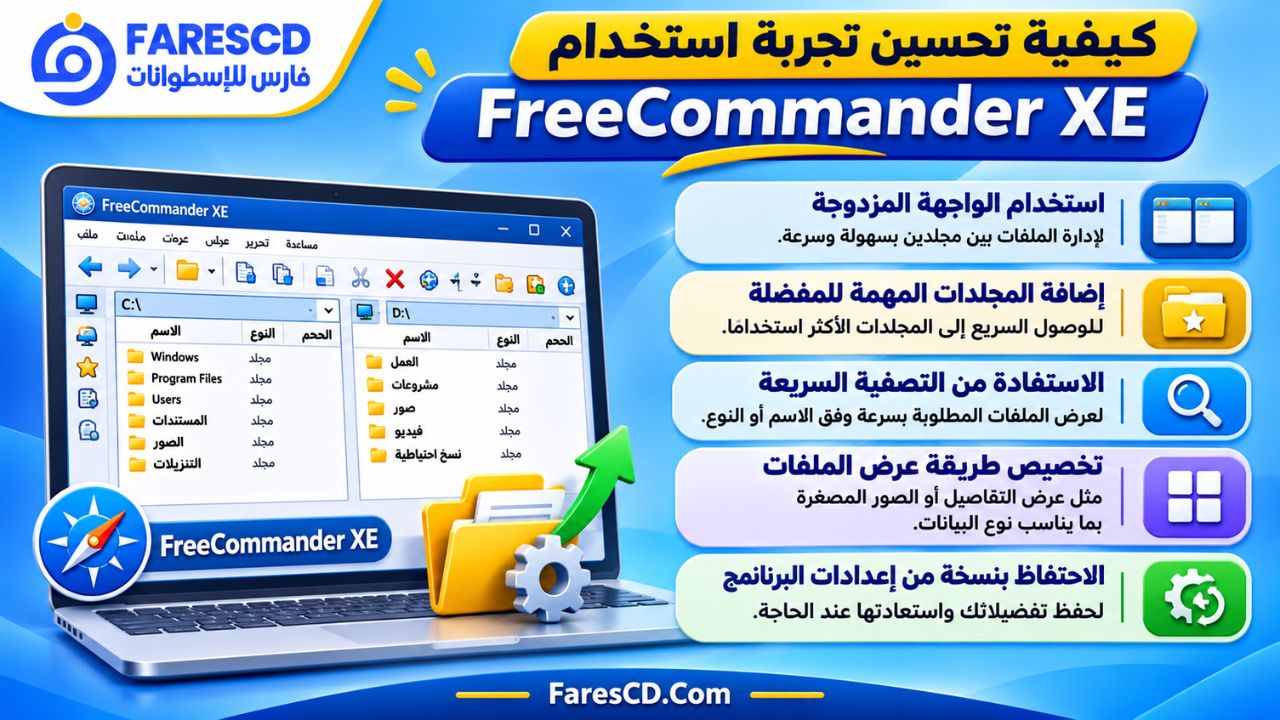
كيفية تحسين تجربة استخدام FreeCommander XE
يمكن الاستفادة من البرنامج بصورة أفضل من خلال ضبط الواجهة بما يتناسب مع طبيعة العمل.
استخدام اللوحة المزدوجة للعمليات المتكررة
إذا كنت تنقل الملفات بين مجلدين باستمرار، فاجعل أحدهما مفتوحًا في اللوحة اليسرى والآخر في اللوحة اليمنى.
هذا الأسلوب يسهل مراجعة الملفات قبل نقلها ويختصر التنقل بين المجلدات.
إضافة المجلدات المهمة إلى المفضلة
يمكن حفظ المجلدات التي تستخدمها باستمرار ضمن قائمة Favorites للوصول إليها بسرعة.
وتفيد هذه الخاصية مع مجلدات التنزيلات والمستندات ومشروعات العمل.
استخدام التصفية السريعة
بدلًا من البحث بصريًا داخل مئات الملفات، يمكن استخدام Quick Filter لعرض الملفات التي تطابق شروط التصفية.
وتساعد هذه الوظيفة على التركيز على نوع معين من الملفات أو أسماء محددة.
تخصيص طريقة عرض الملفات
يمكن الاختيار بين عرض التفاصيل أو القوائم أو الصور المصغرة وفق نوع البيانات.
فعرض التفاصيل مناسب للمستندات والملفات الكبيرة، بينما يكون عرض الصور المصغرة أكثر ملاءمة عند تنظيم الصور.
الاحتفاظ بنسخة من إعدادات البرنامج
يوفر FreeCommander XE وظائف لحفظ الإعدادات واستعادتها.
ويمكن الوصول إلى وظيفة النسخ الاحتياطي للإعدادات من قائمة Tools، مما يسهل الانتقال إلى جهاز جديد أو استعادة إعدادات العمل بعد إعادة تثبيت النظام.
هل يستحق FreeCommander XE التحميل؟
يُعد FreeCommander XE اختيارًا مناسبًا للمستخدم الذي يريد تجاوز الوظائف الأساسية لمستكشف ملفات ويندوز.
فالواجهة المزدوجة والتبويبات وأدوات النسخ والنقل وإعادة التسمية الجماعية والمقارنة والمزامنة تقدم مجموعة متكاملة من الوظائف في برنامج واحد.
وتظهر فائدته بصورة أوضح لمن يتعامل مع عدد كبير من الملفات أو يحتاج إلى تنظيم محتويات عدة أقراص ومجلدات باستمرار.
أما المستخدم الذي يفتح الملفات بصورة محدودة ولا يحتاج إلى أدوات متقدمة، فقد يجد أن مستكشف ويندوز المدمج يلبي احتياجاته بالفعل.
وبصفة عامة، يقدم FreeCommander XE توازنًا جيدًا بين سهولة الاستخدام والإمكانيات المتقدمة، مع إمكانية البدء بالإصدار المجاني المخصص للاستخدام الشخصي.
الخلاصة
يقدم FreeCommander XE 2026 مجموعة قوية من أدوات إدارة الملفات التي تساعد المستخدم على تنظيم محتويات الكمبيوتر بطريقة أكثر مرونة من الاعتماد على مستكشف ويندوز التقليدي وحده.
ومن خلال الواجهة المزدوجة والتبويبات وإعادة التسمية الجماعية ومقارنة المجلدات ومزامنتها، يمكن تنفيذ العديد من المهام اليومية من مكان واحد.
كما أن توفر إصدار مجاني للاستخدام الشخصي ونسخة محمولة يمنح المستخدم خيارات متعددة لتشغيل البرنامج وفق احتياجاته.
إذا كنت تبحث عن برنامج عملي لإدارة ملفات الكمبيوتر، سواء لتنظيم المستندات والصور أو نقل البيانات بين الأقراص والمجلدات، فإن FreeCommander XE يستحق التجربة، خصوصًا إذا كنت تفضل أدوات إدارة الملفات التي تجمع بين التحكم المتقدم وسهولة الوصول إلى الوظائف الأساسية.