













تحميل برنامج Winhance لتحسين أداء ويندوز وإزالة التطبيقات غير الضرورية
Winhance هو برنامج مجاني ومفتوح المصدر مصمم لتحسين أداء نظام ويندوز وتخصيص إعداداته وإزالة التطبيقات والمكونات غير الضرورية، من خلال واجهة رسومية تجمع مجموعة واسعة من أدوات التحكم في مكان واحد.
يتيح البرنامج للمستخدم إدارة التطبيقات المثبتة مسبقًا، وتحسين إعدادات الخصوصية والطاقة والأداء، وتخصيص قائمة ابدأ وشريط المهام ومستكشف الملفات، بالإضافة إلى إمكانية تثبيت البرامج الخارجية وحفظ إعدادات النظام لاستخدامها مرة أخرى.
ويُعد خيارًا مناسبًا لمن يرغب في الحصول على تجربة استخدام أكثر تنظيمًا والتحكم في وظائف ويندوز دون الحاجة إلى إعادة تثبيت النظام أو التعامل يدويًا مع إعداداته المتقدمة.
يبحث الكثير من مستخدمي الكمبيوتر عن طريقة لتحسين أداء ويندوز والتخلص من التطبيقات التي لا يحتاجون إليها، خصوصًا مع وجود العديد من المكونات المثبتة مسبقًا والإعدادات الافتراضية التي لا تتناسب بالضرورة مع طبيعة استخدام كل شخص. وهنا يأتي دور برنامج Winhance باعتباره أداة متكاملة تساعد المستخدم على إعادة ضبط تجربة استخدام نظام التشغيل بما يتناسب مع احتياجاته.
بدلًا من التنقل بين إعدادات ويندوز ولوحة التحكم وأدوات إدارة النظام المختلفة، يوفر Winhance واجهة مركزية تجمع العديد من خيارات التحسين والتخصيص وإدارة التطبيقات، مع إمكانية حفظ الإعدادات واستعادتها عند الحاجة.
سواء كنت تستخدم الكمبيوتر للعمل أو الدراسة أو الألعاب أو تصفح الإنترنت، فإن البرنامج يمنحك مرونة أكبر في اختيار التطبيقات والوظائف التي ترغب في الاحتفاظ بها، دون الحاجة إلى الانتقال إلى نسخة ويندوز معدلة أو إعادة تثبيت نظام التشغيل من البداية.

ما هو برنامج Winhance؟
برنامج Winhance هو أداة مجانية ومفتوحة المصدر، طُورت باستخدام لغة البرمجة C# بواسطة مشروع MemstechTips، بهدف تبسيط عمليات تحسين ويندوز وتخصيصه وإدارة مكوناته المختلفة.
يعتمد البرنامج على مفهوم Windows Debloat، الذي يشير إلى إزالة التطبيقات والمكونات غير الضرورية، إلى جانب تعديل إعدادات النظام لتحسين تجربة الاستخدام وفقًا لاحتياجات المستخدم.
ولا تقتصر وظيفة البرنامج على إزالة التطبيقات، بل تشمل أيضًا إدارة إعدادات الخصوصية والطاقة والألعاب والإشعارات والمظهر العام، بالإضافة إلى تثبيت مجموعة من البرامج الخارجية وإعداد ملفات تساعد على أتمتة تثبيت ويندوز.
Winhance مشروع مستقل وليس أداة رسمية تابعة لشركة Microsoft، ويتميز بإتاحة الشفرة المصدرية للمراجعة العامة.
معلومات أساسية عن برنامج Winhance
| المعلومات | التفاصيل |
|---|---|
| اسم البرنامج | Winhance |
| المطور | MemstechTips |
| تصنيف البرنامج | تحسين وتخصيص أنظمة التشغيل |
| الترخيص | مجاني ومفتوح المصدر |
| أنظمة التشغيل | Windows 10 وWindows 11 |
| معمارية التشغيل | 64-bit |
| واجهة الاستخدام | واجهة رسومية متعددة اللغات |
| دعم اللغة العربية | متاح |
| إمكانية التشغيل المحمول | متاحة Portable |
| صلاحيات التشغيل | صلاحيات المسؤول |
| الوظيفة الرئيسية | تحسين ويندوز وإدارة التطبيقات والإعدادات |
لماذا تحتاج إلى برنامج Winhance؟
يأتي ويندوز بمجموعة كبيرة من التطبيقات والخدمات والخصائص المصممة لتلبية احتياجات فئات مختلفة من المستخدمين. ومع ذلك، فإن المستخدم الذي يعتمد على الكمبيوتر في أعمال مكتبية بسيطة قد لا يحتاج إلى المكونات نفسها التي يستخدمها لاعب محترف أو مصمم أو مطور برمجيات.
تكمن المشكلة في أن إدارة هذه الخيارات يدويًا قد تستغرق وقتًا طويلًا، خاصة عندما تكون موزعة بين عدة أدوات داخل النظام.
يساعد برنامج Winhance على التعامل مع هذه المشكلة من خلال توفير وظائف متعددة، منها:
-
التخلص من التطبيقات المثبتة مسبقًا التي لا تستخدمها.
-
تنظيم البرامج والمكونات الاختيارية في ويندوز.
-
تقليل المحتوى المقترح والإشعارات غير الضرورية.
-
إدارة إعدادات الطاقة بما يتناسب مع طبيعة الجهاز.
-
تخصيص واجهة ويندوز وتحسين سهولة الوصول إلى الأدوات.
-
تثبيت البرامج الأساسية بعد إعادة تثبيت النظام.
-
حفظ إعداداتك المفضلة لإعادة استخدامها مستقبلًا.
-
تقليل الحاجة إلى التعامل اليدوي مع سجل النظام Registry.
وتختلف النتائج التي يمكن تحقيقها بحسب مواصفات الكمبيوتر وحالة النظام والتطبيقات المثبتة عليه، لذلك لا يعتمد البرنامج على تقديم زيادة ثابتة أو مضمونة في سرعة جميع الأجهزة.
أهم مميزات برنامج Winhance
1. إزالة التطبيقات غير الضرورية من ويندوز
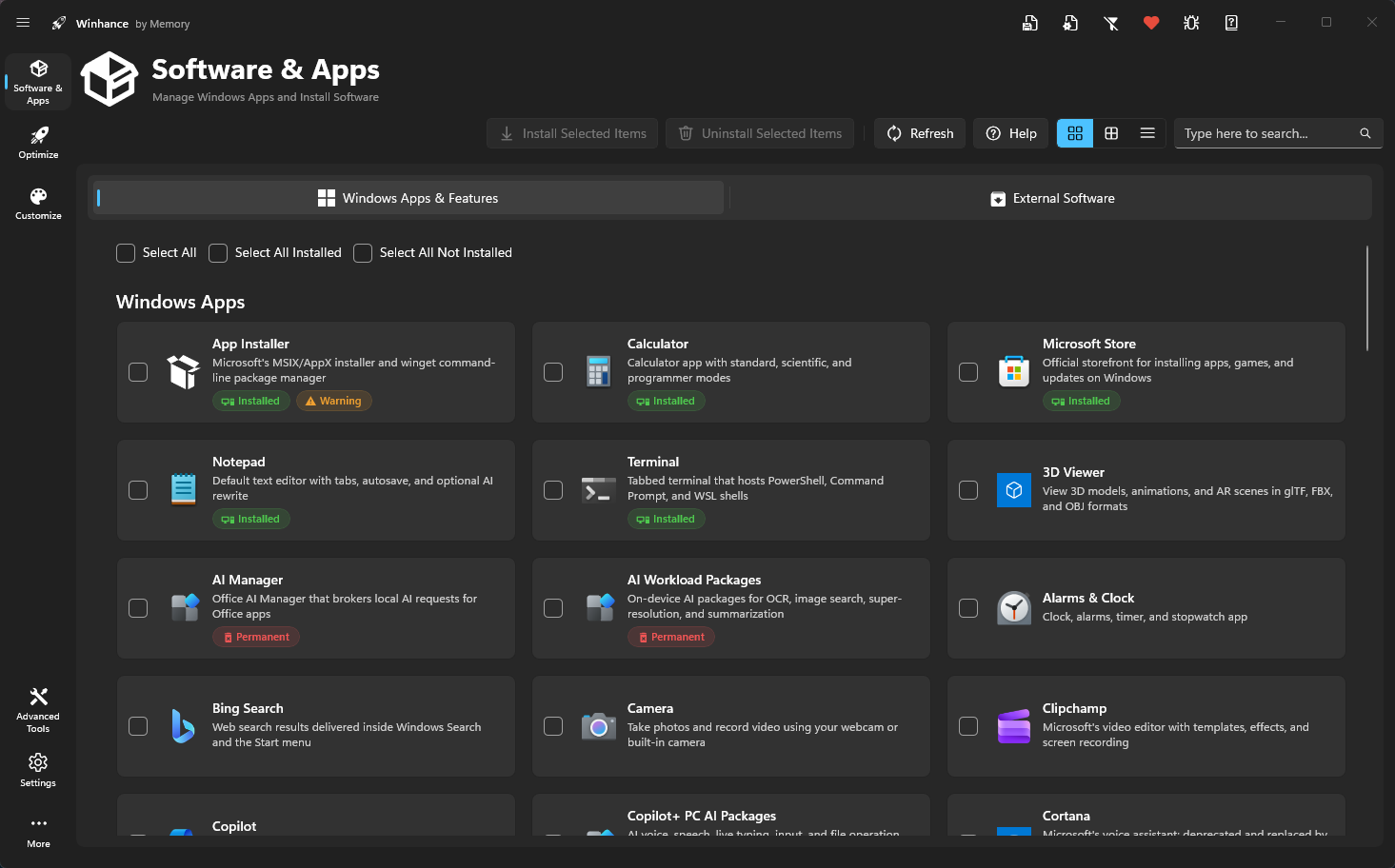
تُعد إزالة التطبيقات غير المستخدمة من أبرز الوظائف التي يقدمها Winhance، حيث يسمح باستعراض مجموعة من التطبيقات المدمجة والمكونات الاختيارية المتاحة في نظام التشغيل.
يمكن للمستخدم التعرف على حالة كل تطبيق واختيار العناصر التي يرغب في الاحتفاظ بها أو إزالتها، بدلًا من الاعتماد على أدوات تطبق مجموعة كبيرة من التغييرات دون مراجعة فردية.
تساعد هذه الوظيفة على تنظيم قائمة البرامج وتقليل ازدحام النظام وتحرير جزء من مساحة التخزين التي تشغلها التطبيقات غير المستخدمة.
إمكانية استعادة التطبيقات المحذوفة
يوضح البرنامج إمكانية إعادة تثبيت بعض المكونات بعد إزالتها، كما يميز العناصر التي قد تكون إزالتها دائمة أو التي يمكن أن تؤثر في استقرار النظام.
تُعد هذه المعلومات مهمة عند تحديد التطبيقات المراد حذفها، لأن بعض مكونات ويندوز ترتبط بوظائف أخرى قد يحتاج إليها المستخدم لاحقًا.
2. تحسين أداء ويندوز وإدارة موارد النظام
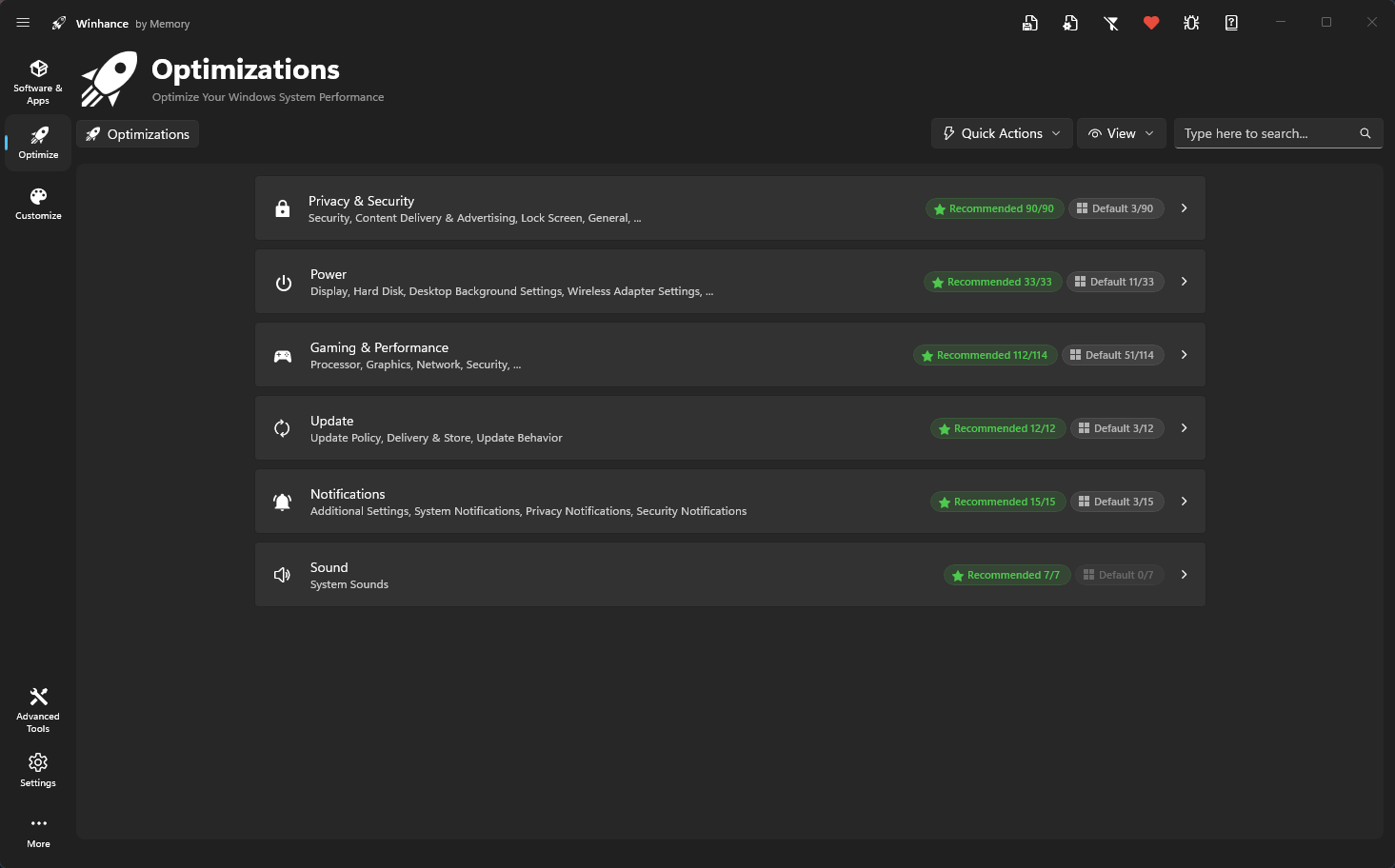
يوفر Winhance مجموعة من الخيارات المتعلقة بطريقة عمل ويندوز واستخدامه لموارد الكمبيوتر، بما يشمل إعدادات الأداء والتأثيرات المرئية والطاقة والأنشطة التي تعمل في الخلفية.
قد يكون تعديل بعض هذه الخيارات مفيدًا للأجهزة التي تمتلك ذاكرة محدودة أو معالجات قديمة نسبيًا، خصوصًا عندما تكون هناك تطبيقات غير مستخدمة تستهلك جزءًا من موارد النظام.
لكن البرنامج لا يرفع القدرة الفعلية للمعالج أو بطاقة الرسومات، وإنما يساعد على إدارة بيئة التشغيل بصورة أكثر ملاءمة لاستخدام الجهاز.
3. تحسين إعدادات الخصوصية
يتيح البرنامج الوصول إلى عدد من إعدادات الخصوصية التي تتحكم في البيانات التشخيصية والمحتوى المخصص والتوصيات وأذونات بعض التطبيقات.
ويمكن للمستخدم مراجعة الخيارات المتعلقة بالإعلانات والاقتراحات داخل النظام، واختيار الإعدادات التي تتناسب مع تفضيلاته الشخصية.
يوفر ذلك قدرًا أكبر من التحكم في تجربة استخدام ويندوز، مع ضرورة الحفاظ على وظائف الحماية الأساسية مثل Microsoft Defender وجدار الحماية وتحديثات الأمان.
4. تخصيص إعدادات الطاقة
تختلف احتياجات الطاقة بين أجهزة الكمبيوتر المكتبية والمحمولة، كما تختلف بحسب طبيعة المهام التي ينفذها المستخدم.
يتيح Winhance إدارة خطط الطاقة والوصول إلى إعدادات تتعلق بسلوك الجهاز أثناء التشغيل والخمول والسكون.
يمكن لأصحاب أجهزة اللابتوب استخدام هذه الخيارات للموازنة بين استهلاك البطارية والأداء، بينما يستطيع مستخدمو الكمبيوتر المكتبي اختيار الإعدادات التي تتناسب مع طبيعة أعمالهم اليومية.
5. تحسين تجربة تشغيل الألعاب
يتضمن البرنامج قسمًا مخصصًا للألعاب والأداء، يجمع إعدادات مرتبطة ببيئة تشغيل الألعاب والرسومات والتأثيرات المرئية وبعض وظائف ويندوز المرتبطة بالألعاب.
قد يساعد ضبط الخيارات المناسبة على تقليل بعض الأنشطة غير المطلوبة أثناء اللعب، خصوصًا على الأجهزة التي تمتلك موارد محدودة.
ومع ذلك، لا يمكن اعتبار Winhance بديلًا عن تحديث تعريف بطاقة الرسومات أو ضبط إعدادات اللعبة نفسها، كما لا يضمن زيادة معدل الإطارات FPS في جميع الألعاب.
6. إدارة إعدادات تحديثات ويندوز
يتيح البرنامج الوصول إلى خيارات مرتبطة بسلوك تحديثات ويندوز وطريقة تسليمها وبعض الإعدادات المتعلقة بتحديثات التعريفات.
وتساعد هذه الوظيفة على تنظيم تجربة التحديث بما يتناسب مع طبيعة الاستخدام، مع أهمية الاستمرار في تثبيت التحديثات الأمنية الضرورية لحماية الكمبيوتر.
7. التحكم في الإشعارات والصوت
يمكن للمستخدم إدارة مجموعة من الإعدادات المتعلقة بإشعارات النظام والتطبيقات والمحتوى المقترح، بالإضافة إلى بعض خيارات الصوت.
تساعد هذه الخصائص على توفير بيئة عمل أقل تشتيتًا، خاصة للأشخاص الذين يعتمدون على الكمبيوتر لفترات طويلة في الدراسة أو الاجتماعات أو الأعمال المكتبية.
8. تخصيص شكل وواجهة ويندوز
لا يركز Winhance على الأداء فقط، بل يوفر أدوات لتغيير طريقة ظهور واجهة النظام وتنظيم العناصر التي يتعامل معها المستخدم يوميًا.
تخصيص شريط المهام Taskbar
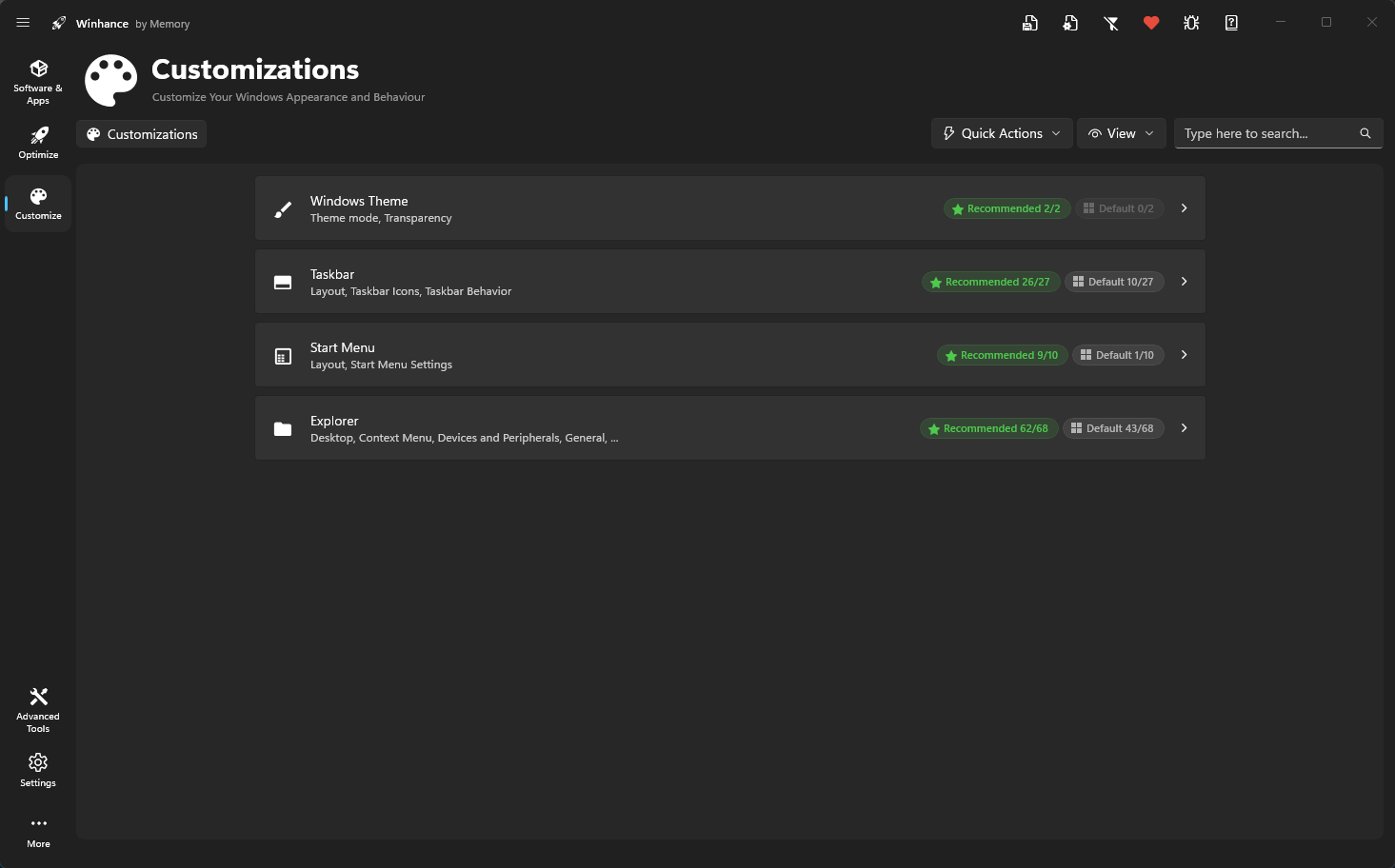
يمكن التحكم في عدد من خيارات شريط المهام، مثل محاذاة العناصر وظهور مربع البحث وبعض الأزرار والأدوات المدمجة.
تخصيص قائمة ابدأ Start Menu
يساعد البرنامج على تعديل طريقة عرض المحتوى داخل قائمة ابدأ وإدارة بعض الاقتراحات والعناصر التي تظهر فيها.
تخصيص مستكشف الملفات File Explorer
يتيح البرنامج الوصول إلى مجموعة من الإعدادات المرتبطة بطريقة عرض الملفات والمجلدات والتنقل بينها، بما يساعد على تنظيم تجربة إدارة الملفات.
إدارة المظهر العام للنظام
يدعم Winhance التحكم في الوضع الفاتح والداكن وخلفية سطح المكتب وبعض التأثيرات المرئية، بالإضافة إلى إعدادات المنطقة واللغة والتنسيقات المحلية.
9. تثبيت البرامج الخارجية باستخدام WinGet
من المميزات المفيدة في Winhance إمكانية تثبيت مجموعة من التطبيقات الخارجية من خلال التكامل مع مدير حزم ويندوز WinGet.
تظهر أهمية هذه الوظيفة بعد تثبيت نسخة جديدة من ويندوز، عندما يحتاج المستخدم إلى إعداد الكمبيوتر وتثبيت مجموعة كبيرة من البرامج الأساسية.
تشمل فئات التطبيقات المتاحة متصفحات الإنترنت وبرامج الوسائط المتعددة وأدوات ضغط الملفات وتطبيقات قراءة المستندات والأدوات المكتبية وغيرها.
يمكن تحديد التطبيقات المطلوبة من واجهة البرنامج وإدارة عمليات تثبيتها أو تحديثها، مما يقلل الوقت المستغرق في إعداد بيئة العمل.
10. حفظ واستيراد إعدادات البرنامج
يسمح Winhance بتصدير الاختيارات والتعديلات التي يحددها المستخدم إلى ملف إعدادات بامتداد .winhance.
يمكن الاحتفاظ بهذا الملف لإعادة تطبيق الإعدادات على الكمبيوتر نفسه بعد إعادة تثبيت ويندوز، أو الاستفادة منه عند إعداد جهاز آخر.
كما يوفر البرنامج إمكانية مراجعة الاختلافات بين الإعدادات المستوردة والحالة الحالية للنظام قبل تنفيذ التغييرات.
تُعد هذه الخاصية مفيدة لمن يمتلك أكثر من جهاز أو يحتاج إلى إعادة إعداد الكمبيوتر بصورة متكررة.
11. دعم اللغة العربية
يدعم Winhance واجهة متعددة اللغات تشمل اللغة العربية، مع دعم اتجاه العرض من اليمين إلى اليسار.
تساعد هذه الميزة المستخدم العربي على فهم الخيارات المتاحة والتعامل مع البرنامج بصورة أسهل، خصوصًا عند مراجعة الإعدادات المتقدمة التي قد يصعب فهمها باللغة الإنجليزية.
12. إنشاء نقاط استعادة النظام
يتضمن البرنامج إمكانية إنشاء نقطة استعادة للنظام قبل تطبيق التعديلات، مما يوفر وسيلة إضافية للتراجع عن بعض التغييرات إذا واجه المستخدم مشكلة.
كما يوفر ملفات احتياطية للإعدادات التي يديرها، لكن هذه الملفات لا تُعد بديلًا عن النسخ الاحتياطي الكامل للملفات الشخصية والنظام.
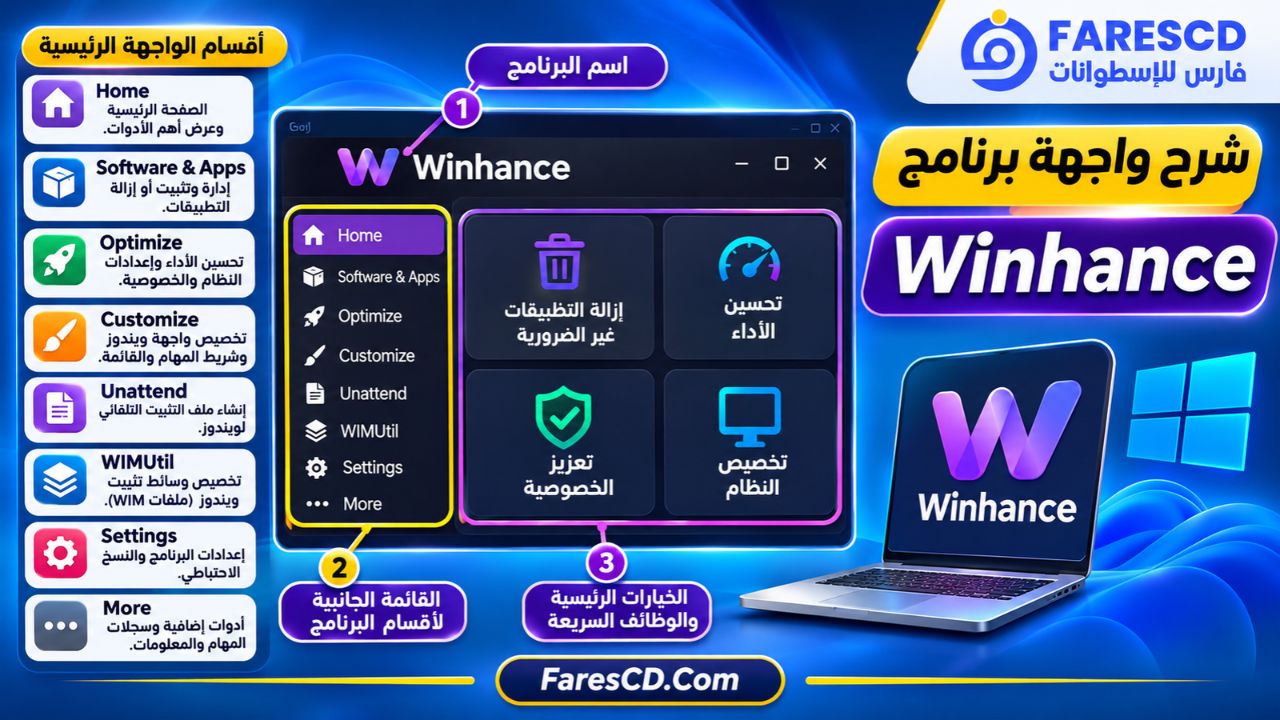
شرح واجهة برنامج Winhance
يعتمد البرنامج على واجهة رسومية منظمة تحتوي على قائمة للتنقل بين أقسامه الرئيسية، بحيث يستطيع المستخدم الوصول إلى كل مجموعة من الأدوات بصورة مستقلة.
| القسم | الوظيفة |
|---|---|
| Software & Apps | إدارة تطبيقات ويندوز والبرامج الخارجية |
| Optimize | إدارة إعدادات الأداء والخصوصية والطاقة |
| Customize | تخصيص واجهة ويندوز ومظهر النظام |
| Unattend | إعداد ملفات التثبيت التلقائي لويندوز |
| WIMUtil | إعداد وسائط تثبيت ويندوز المخصصة |
| Settings | إدارة إعدادات البرنامج والملفات الاحتياطية |
| More | الوصول إلى السجلات والمعلومات والأدوات الإضافية |
أوضاع العمل داخل Winhance
يوفر البرنامج أوضاعًا مختلفة للتعامل مع إعدادات النظام، بما يسمح بالفصل بين التعديلات الفعلية والإعدادات التي يرغب المستخدم في تجهيزها للاستخدام لاحقًا.
الوضع العادي لتطبيق التغييرات على الكمبيوتر الحالي مباشرة.
تجهيز ملفات الإعدادات دون تعديل النظام الحالي.
مراجعة التعديلات المستوردة والموافقة عليها قبل تطبيقها.
تساعد هذه الأوضاع على توفير مرونة أكبر للمستخدم، خاصة عند الرغبة في تجهيز إعدادات مخصصة دون تغيير بيئة العمل الحالية.
الأدوات المتقدمة في برنامج Winhance
أداة Autounattend لتثبيت ويندوز تلقائيًا
يتضمن البرنامج إمكانية إنشاء ملف إجابات خاص بتثبيت ويندوز يُعرف باسم autounattend.xml.
يُستخدم هذا الملف لتحديد بعض الاختيارات والإعدادات مسبقًا، بحيث يمكن لنظام تثبيت ويندوز تطبيقها أثناء إعداد الكمبيوتر الجديد.
تساعد هذه الخاصية على تقليل الخطوات اليدوية المتكررة، وتوفير الوقت عند إعداد أجهزة متعددة تحتاج إلى تكوينات متشابهة.
أداة WIMUtil لتخصيص وسائط تثبيت ويندوز
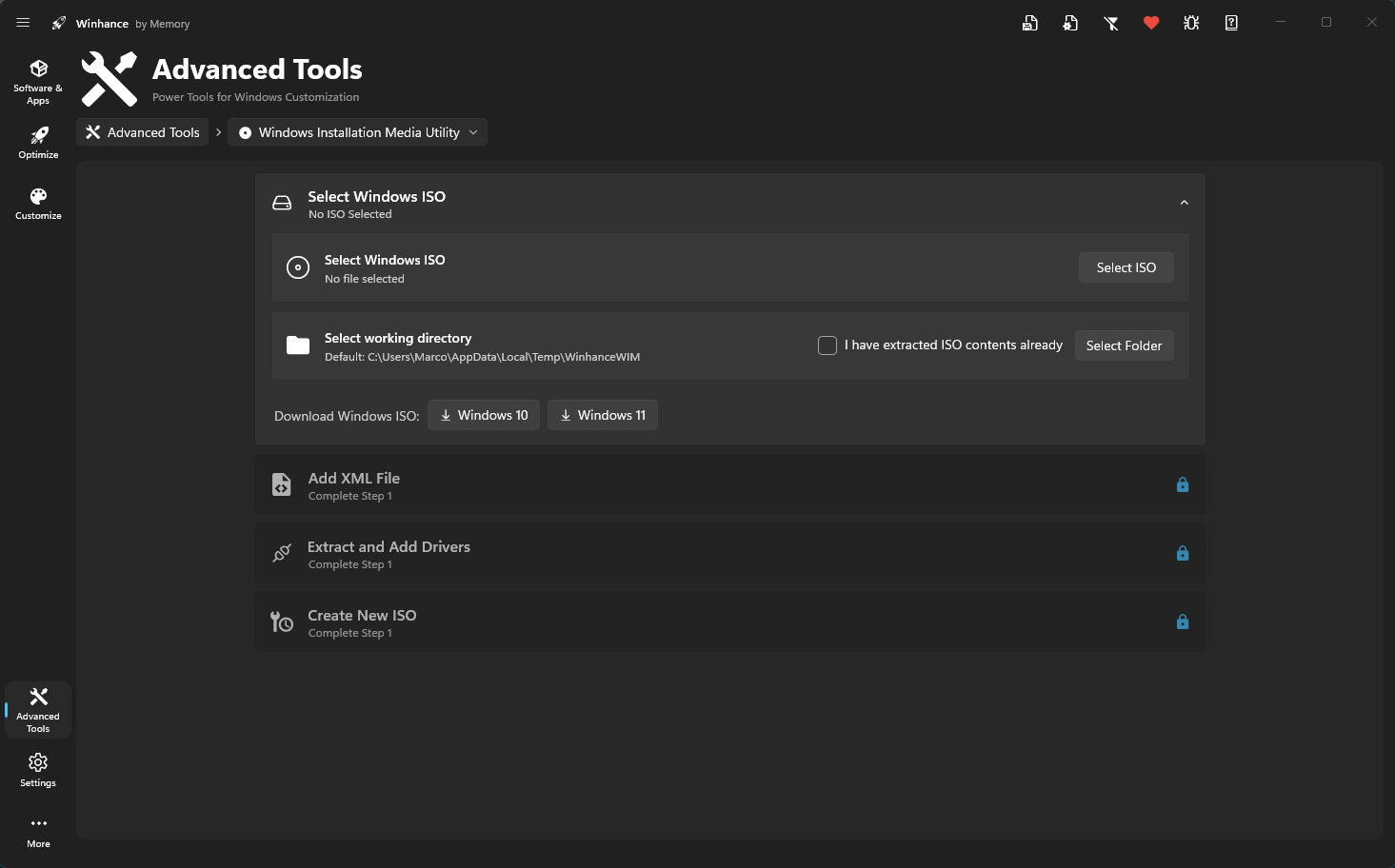
توفر أداة WIMUtil، أو Windows Installation Media Utility، إمكانية إعداد وسائط تثبيت مخصصة بالاعتماد على صورة ويندوز الأصلية.
تدعم الأداة دمج ملفات الإعدادات والتعريفات والتحديثات وبعض خيارات التخصيص ضمن عملية إعداد النظام، وفقًا للوظائف المتاحة.
وتناسب هذه الإمكانية المستخدمين المتقدمين وفنيي الصيانة ومسؤولي إعداد أجهزة الكمبيوتر.
يُفضل اختبار وسائط التثبيت المخصصة داخل جهاز افتراضي قبل استخدامها على الكمبيوتر الأساسي، مع الاحتفاظ بنسخة احتياطية من البيانات المهمة.
كيفية استخدام برنامج Winhance خطوة بخطوة
يمكن البدء باستخدام Winhance دون الحاجة إلى خبرة متقدمة في البرمجة، لكن من المهم فهم وظيفة كل خيار قبل تطبيقه.
الخطوة الأولى: تشغيل البرنامج
شغّل البرنامج على جهاز الكمبيوتر، ووافق على طلب صلاحيات المسؤول الخاص بنظام ويندوز بعد التأكد من موثوقية مصدر البرنامج.
تسمح هذه الصلاحيات للأداة بالوصول إلى الإعدادات التي تحتاج إلى أذونات إدارية.
الخطوة الثانية: إنشاء نقطة استعادة
انتقل إلى إعدادات البرنامج وأنشئ نقطة استعادة للنظام قبل إجراء التعديلات، مع الاحتفاظ بنسخة احتياطية من الملفات المهمة.
الخطوة الثالثة: مراجعة التطبيقات المثبتة
افتح قسم Software & Apps، ثم استعرض التطبيقات والمكونات الموجودة في ويندوز.
حدد فقط التطبيقات التي تعرف وظيفتها ولا تحتاج إليها، وتجنب إزالة المكونات الأساسية أو العناصر التي يعرض البرنامج تحذيرات بشأنها.
الخطوة الرابعة: مراجعة إعدادات التحسين
انتقل إلى قسم Optimize واستعرض الإعدادات المتعلقة بالأداء والخصوصية والطاقة والإشعارات.
ابدأ بالتغييرات البسيطة التي تتناسب مع طبيعة استخدامك، ولا تطبق جميع الخيارات دفعة واحدة دون مراجعتها.
الخطوة الخامسة: تخصيص واجهة النظام
افتح قسم Customize واختر الإعدادات المناسبة لطريقة استخدامك لشريط المهام وقائمة ابدأ ومستكشف الملفات والمظهر العام للنظام.
الخطوة السادسة: اختبار أداء الكمبيوتر
أعد تشغيل الكمبيوتر إذا تطلبت التعديلات ذلك، ثم اختبر البرامج والألعاب والوظائف التي تعتمد عليها يوميًا.
تأكد من استمرار عمل الاتصال بالإنترنت والصوت والطابعات والتطبيقات الأساسية بصورة طبيعية.
الخطوة السابعة: حفظ إعداداتك المفضلة
بعد التأكد من استقرار النظام، يمكنك تصدير إعداداتك إلى ملف مستقل والاحتفاظ به لاستخدامه عند الحاجة مستقبلًا.
الفرق بين Winhance وأدوات تحسين ويندوز التقليدية
تختلف أدوات تحسين ويندوز في طبيعة الوظائف التي تقدمها؛ فبعضها يركز على تنظيف الملفات المؤقتة، بينما يهتم البعض الآخر بإدارة تطبيقات بدء التشغيل أو إعدادات الخصوصية.
أما Winhance فيجمع مجموعة من وظائف إدارة النظام والتخصيص والتخفيف ضمن واجهة واحدة.
| وجه المقارنة | Winhance | برامج تنظيف الكمبيوتر التقليدية | إعدادات ويندوز المدمجة |
|---|---|---|---|
| إزالة التطبيقات المدمجة | وظيفة أساسية | تختلف حسب البرنامج | متاحة لبعض التطبيقات |
| تخصيص واجهة ويندوز | خيارات متعددة | محدودة غالبًا | متاحة |
| إدارة إعدادات الخصوصية | متاحة | تختلف حسب البرنامج | متاحة |
| إدارة إعدادات الطاقة | متاحة | ليست وظيفة أساسية | متاحة |
| تنظيف الملفات المؤقتة | ليس تخصصه الرئيسي | وظيفة أساسية | متاحة |
| تثبيت البرامج الخارجية | يدعم WinGet | غير شائع | عبر أدوات أخرى |
| تصدير إعدادات التخصيص | متاح | يختلف حسب البرنامج | محدود |
| تخصيص وسائط تثبيت ويندوز | متاح | غير شائع | يتطلب أدوات إضافية |
يظهر الاختلاف الأساسي في أن Winhance يستهدف تعديل طريقة عمل النظام وإدارة إعداداته، وليس مجرد حذف الملفات غير الضرورية من القرص الصلب.
هل يساعد Winhance على تسريع الكمبيوتر؟
يمكن أن يساعد Winhance على تحسين تجربة استخدام الكمبيوتر في بعض الحالات، خاصة عندما يحتوي النظام على تطبيقات غير مستخدمة أو إعدادات لا تتناسب مع إمكانيات الجهاز.
لكن مقدار التحسن يعتمد على عدة عوامل، من بينها سعة ذاكرة RAM ونوع وحدة التخزين وقدرة المعالج والبرامج التي تعمل في الخلفية.
| حالة الكمبيوتر | الفائدة المحتملة |
|---|---|
| جهاز يحتوي على تطبيقات غير ضرورية كثيرة | تقليل ازدحام النظام واستهلاك بعض الموارد |
| جهاز بذاكرة RAM محدودة | تقليل بعض الأعباء الناتجة عن التطبيقات غير المستخدمة |
| جهاز لابتوب | تحسين إدارة إعدادات الطاقة |
| جهاز ألعاب | تخصيص بيئة التشغيل وفق احتياجات المستخدم |
| جهاز حديث بإمكانيات مرتفعة | تحسين التنظيم والتخصيص بالدرجة الأولى |
| جهاز يعاني من عطل في وحدة التخزين | لا يستطيع البرنامج إصلاح الأعطال المادية |
| جهاز يعاني من ارتفاع الحرارة | يحتاج إلى تشخيص سبب المشكلة بصورة مستقلة |
لا توجد نسبة ثابتة يمكن اعتمادها لزيادة الأداء، كما أن البرنامج لا يعوض عن ترقية المكونات عندما تكون إمكانيات الجهاز غير كافية لتشغيل التطبيقات المطلوبة.
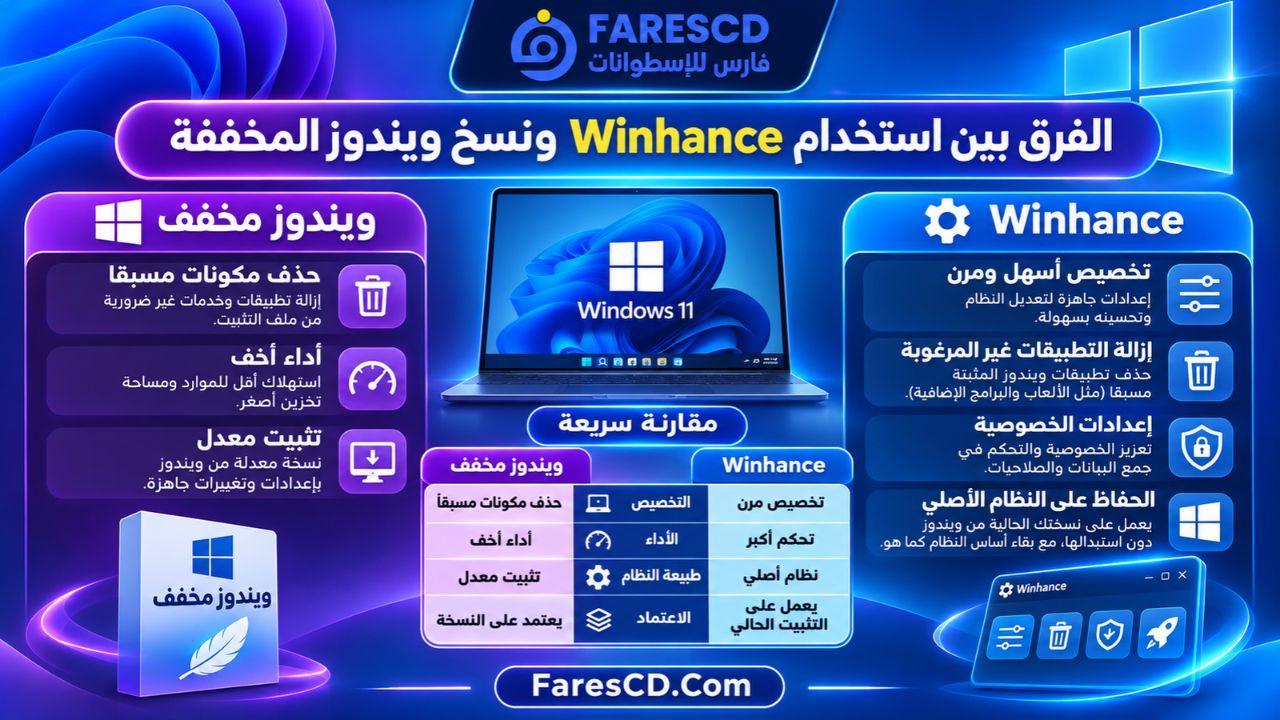
الفرق بين استخدام Winhance ونسخ ويندوز المخففة
قد يلجأ بعض المستخدمين إلى تثبيت نسخ ويندوز معدلة للتخلص من المكونات التي لا يحتاجون إليها، بينما يوفر Winhance إمكانية تنفيذ مجموعة من التعديلات على النظام الموجود بالفعل.
| وجه المقارنة | استخدام Winhance | تثبيت نسخة ويندوز مخففة |
|---|---|---|
| إعادة تثبيت النظام | غير مطلوبة للاستخدام العادي | مطلوبة غالبًا |
| التحكم في التعديلات | يحددها المستخدم | تعتمد على إعدادات معد النسخة |
| الاحتفاظ بالبرامج الحالية | ممكن | قد يتطلب إعادة تثبيتها |
| التراجع عن التعديلات | ممكن للعديد منها | قد يكون محدودًا |
| تخصيص الإعدادات لاحقًا | متاح | يعتمد على مكونات النسخة |
| الاعتماد على مصدر نظام التشغيل | يمكن استخدام نسخة أصلية قائمة | يعتمد على مصدر النسخة المعدلة |
يتميز استخدام Winhance بإمكانية تحديد نطاق التعديلات وفق احتياجات المستخدم، دون الاضطرار إلى قبول جميع التغييرات الموجودة مسبقًا داخل نسخة ويندوز معدلة.
أهم استخدامات برنامج Winhance
يمكن الاستفادة من البرنامج في سيناريوهات متعددة، سواء للاستخدام المنزلي أو المهني.
تحسين أجهزة الكمبيوتر القديمة
يساعد البرنامج على مراجعة التطبيقات غير المستخدمة وتبسيط إعدادات النظام، وهو أمر قد يكون مفيدًا للأجهزة محدودة الموارد.
تجهيز ويندوز بعد الفورمات
يمكن استخدامه لتثبيت التطبيقات الأساسية وإعادة تطبيق الإعدادات المفضلة، بدلًا من إعادة ضبط كل خيار بصورة يدوية.
تخصيص أجهزة العمل والدراسة
يمكن تنظيم الإشعارات وقائمة ابدأ وشريط المهام بما يقلل عوامل التشتيت ويساعد على الوصول إلى الأدوات المستخدمة بصورة متكررة.
إعداد أجهزة الألعاب
يتيح مراجعة خيارات الأداء والرسومات والطاقة بما يتناسب مع بيئة تشغيل الألعاب، دون الحاجة إلى تغيير نظام التشغيل بالكامل.
توحيد إعدادات أجهزة متعددة
تساعد إمكانية تصدير واستيراد ملفات الإعدادات على توفير الوقت عند تجهيز مجموعة من أجهزة الكمبيوتر التي تحتاج إلى تكوينات متشابهة.
مزايا وعيوب برنامج Winhance
المميزات
واجهة رسومية منظمة.
يدعم اللغة العربية.
إمكانية إزالة التطبيقات غير المستخدمة.
خيارات متنوعة لتحسين وتخصيص ويندوز.
دعم تثبيت البرامج عبر WinGet.
حفظ واستيراد ملفات الإعدادات.
إمكانية التشغيل دون تثبيت تقليدي.
دعم إنشاء نقاط استعادة النظام.
أدوات متقدمة لإعداد وسائط تثبيت ويندوز.
العيوب
بعض الخيارات تحتاج إلى معرفة تقنية.
إزالة بعض المكونات قد تكون دائمة.
لا يدعم أنظمة التشغيل بمعمارية 32-bit.
قد تحتاج بعض التعديلات إلى إعادة التشغيل.
نتائج تحسين الأداء تختلف بين الأجهزة.
قد تتعارض بعض التعديلات مع احتياجات المستخدم.
لا يُعد بديلًا عن برامج الصيانة المتخصصة.
بعض وظائفه تحتاج إلى اتصال بالإنترنت.
إلغاء تثبيته لا يعيد جميع إعدادات ويندوز تلقائيًا.
متطلبات تشغيل برنامج Winhance
لا يحتاج البرنامج إلى تجهيزات احترافية خاصة، ولكن يجب أن يعمل الكمبيوتر بنظام تشغيل متوافق وأن تتوافر الصلاحيات اللازمة لتطبيق التعديلات.
| المتطلب | التفاصيل |
|---|---|
| نظام التشغيل | Windows 10 أو Windows 11 |
| معمارية النظام | x64 |
| أجهزة ARM | يدعم التشغيل عبر محاكاة x64 في Windows 11 |
| المعالج | معالج متوافق مع نظام التشغيل |
| ذاكرة RAM | لم يحدد المطور حدًا أدنى مستقلًا |
| مساحة التخزين | لم يحدد المطور مساحة ثابتة مطلوبة |
| صلاحيات المسؤول | مطلوبة |
| اتصال الإنترنت | مطلوب لتثبيت البرامج الخارجية والتحقق من التحديثات |
| بيئة تشغيل .NET | المكونات اللازمة للتشغيل مدمجة مع البرنامج |
لا توجد متطلبات رسمية مستقلة منشورة تحدد حدًا أدنى معينًا للمعالج أو ذاكرة RAM، ولذلك ترتبط ملاءمة التشغيل بصورة أساسية بتوافق الجهاز مع نظام ويندوز.
الفرق بين Winhance وWinhance Portable
يوفر البرنامج إمكانية الاختيار بين التثبيت التقليدي والتشغيل المحمول، ويتيح كلا الخيارين الوصول إلى أدوات تحسين ويندوز وتخصيصه.
| وجه المقارنة | التثبيت التقليدي | التشغيل المحمول Portable |
|---|---|---|
| التثبيت داخل النظام | مطلوب | غير مطلوب كتثبيت تقليدي |
| اختصارات سطح المكتب | متاحة | لا تُنشأ تلقائيًا |
| إمكانية النقل بين الأجهزة | أقل مرونة | أكثر مرونة |
| أدوات التحسين الأساسية | متاحة | متاحة |
| التشغيل التلقائي عند تسجيل الدخول | مدعوم وفق الإعدادات | غير متاح |
| إزالة البرنامج | عبر إعدادات التطبيقات | بحذف مجلد البرنامج |
من المهم معرفة أن التشغيل المحمول لا يعني أن التغييرات التي يطبقها البرنامج مؤقتة، فقد تستمر تعديلات ويندوز بعد إغلاق البرنامج أو حذف مجلده.
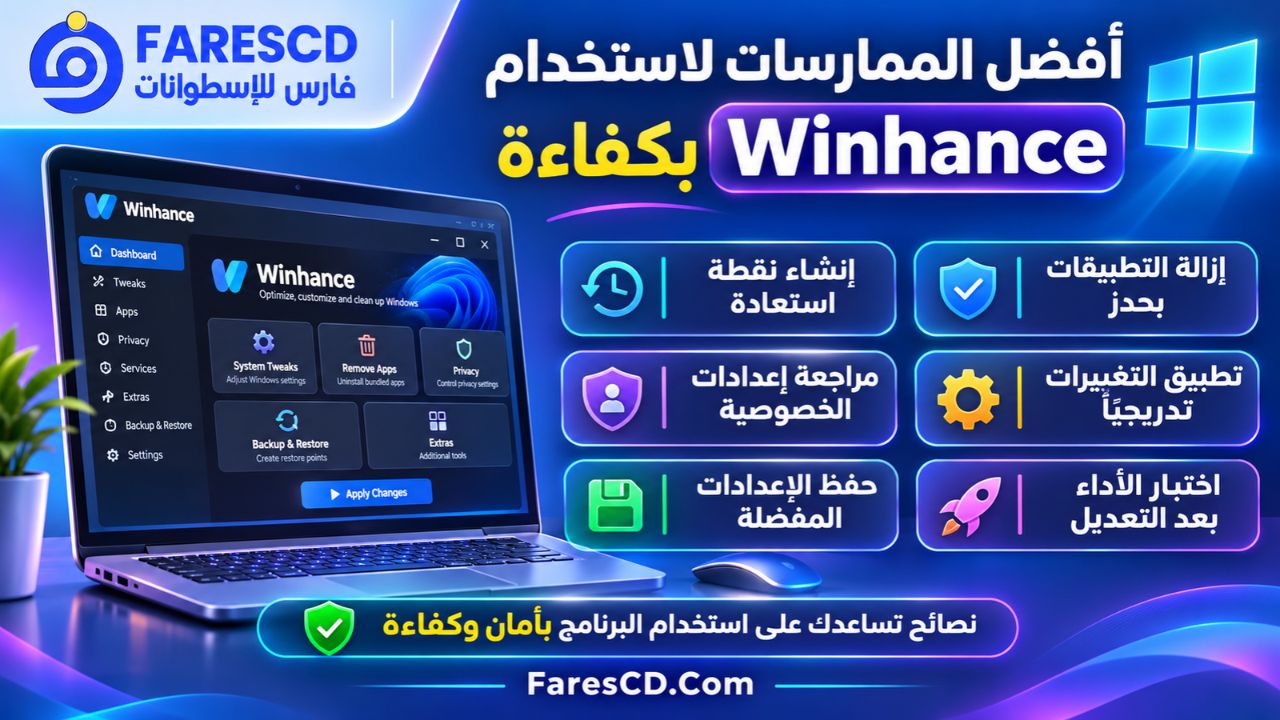
للاستفادة من إمكانيات البرنامج مع الحفاظ على استقرار نظام التشغيل، يُنصح باتباع مجموعة من الممارسات:
-
إنشاء نقطة استعادة قبل تطبيق التغييرات.
-
الاحتفاظ بنسخة احتياطية من الملفات والإعدادات المهمة.
-
مراجعة وظيفة كل تطبيق قبل إزالته.
-
تجنب حذف المكونات التي لا تعرف أهميتها.
-
الحفاظ على تفعيل أدوات حماية ويندوز.
-
تطبيق التعديلات تدريجيًا بدلًا من تنفيذها جميعًا مرة واحدة.
-
قياس استهلاك الموارد باستخدام مدير المهام قبل التعديل وبعده.
-
اختبار البرامج والألعاب الأساسية بعد إجراء التغييرات.
-
الاحتفاظ بملف إعدادات معروف الاستقرار.
-
مراجعة الإعدادات بعد التحديثات الرئيسية لويندوز.
تساعد هذه الخطوات على تحقيق توازن بين تخصيص النظام وتقليل التطبيقات غير الضرورية والمحافظة على الوظائف التي يحتاج إليها المستخدم.
هل برنامج Winhance آمن للاستخدام؟
يتميز Winhance بكونه مشروعًا مفتوح المصدر، وهو ما يتيح مراجعة الشفرة البرمجية وفهم طريقة عمل الأداة، كما يوفر معلومات حول العديد من التعديلات التي ينفذها.
ومع ذلك، فإن أي برنامج يمتلك صلاحيات لتعديل إعدادات نظام التشغيل يحتاج إلى استخدام واعٍ، لأن بعض التغييرات قد تؤثر في وظائف يعتمد عليها المستخدم.
لا تعني إتاحة الشفرة المصدرية أن جميع التعديلات مناسبة لكل جهاز، ولذلك يُفضل مراجعة التحذيرات وإنشاء نقطة استعادة وتجنب الحصول على البرنامج من مصادر مجهولة تنتحل هوية المشروع الرسمي.
الخلاصة
يُعد تحميل برنامج Winhance خيارًا مناسبًا للمستخدمين الذين يرغبون في الحصول على تحكم أكبر في نظام ويندوز، وإزالة التطبيقات غير الضرورية، وتخصيص واجهة النظام وإدارة إعدادات الأداء والخصوصية والطاقة من مكان واحد.
ويتميز البرنامج بتعدد وظائفه ودعم اللغة العربية وإمكانية حفظ الإعدادات واستيرادها، إلى جانب توفير أدوات متقدمة لتجهيز وسائط تثبيت ويندوز المخصصة.
سواء كنت ترغب في تحسين تجربة استخدام جهاز قديم أو تجهيز كمبيوتر جديد أو تنظيم بيئة العمل اليومية، فإن Winhance يقدم مجموعة مرنة من الأدوات المجانية التي تساعدك على تحقيق ذلك، بشرط اختيار التعديلات المناسبة والمحافظة على استقرار النظام ووظائفه الأساسية.