









تحميل برنامج FBackup لإنشاء نسخ احتياطية للملفات وحمايتها من الضياع
FBackup هو برنامج مجاني متخصص في إنشاء النسخ الاحتياطية للملفات والمجلدات وحماية البيانات المهمة من الضياع نتيجة الحذف العرضي أو تلف وحدات التخزين أو أعطال الكمبيوتر.
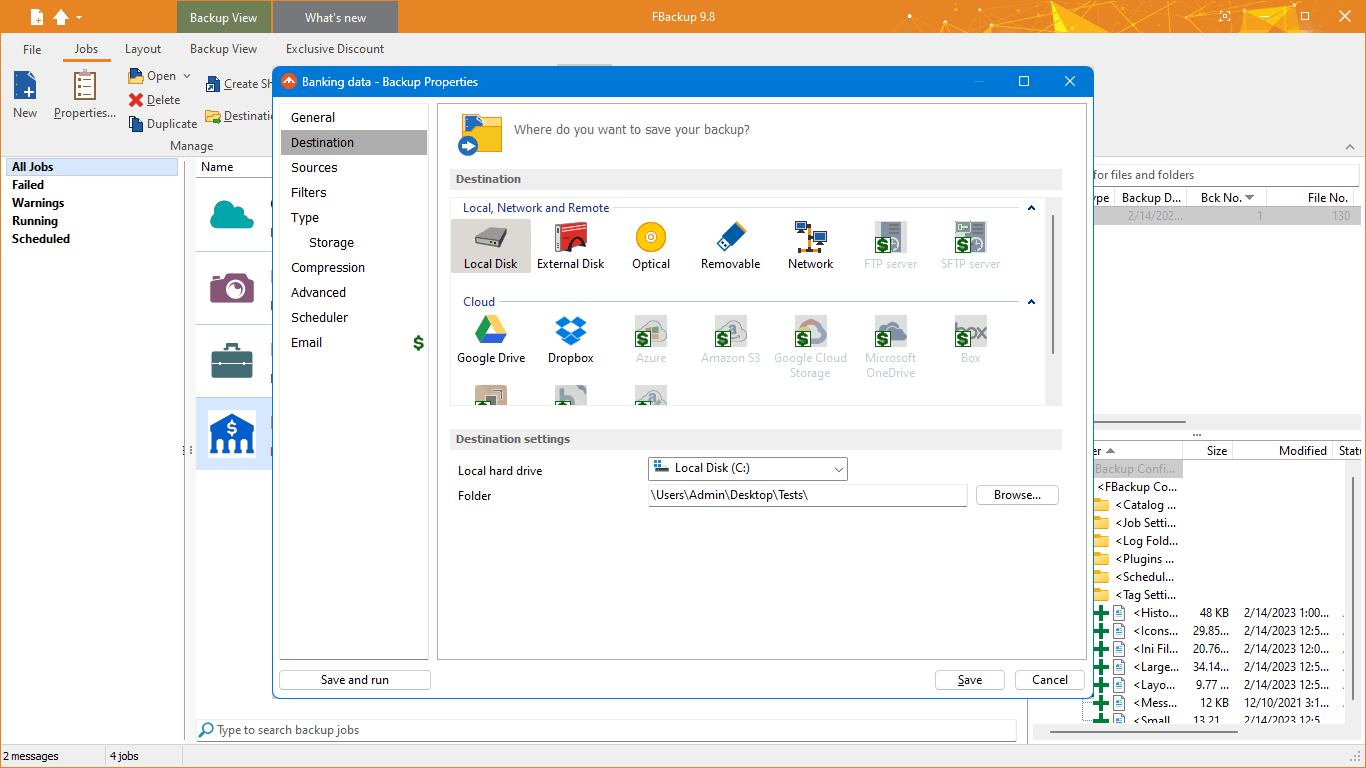
يتيح البرنامج إنشاء مهام نسخ احتياطي تلقائية مع إمكانية تحديد الملفات المراد حفظها ومكان تخزينها ومواعيد تنفيذ النسخ، كما يدعم حفظ البيانات على الأقراص الصلبة الخارجية ووحدات التخزين المتصلة بالشبكة وخدمات التخزين السحابي مثل Google Drive وDropbox.
ويتميز بسهولة الاستخدام ودعم النسخ الاحتياطي الكامل والمتطابق، إلى جانب إمكانية ضغط الملفات وحمايتها بكلمة مرور واستعادتها عند الحاجة، مما يجعله خيارًا مناسبًا للاستخدام الشخصي والتجاري.
قد يؤدي عطل مفاجئ في القرص الصلب أو حذف مجلد بالخطأ إلى فقدان ملفات استغرقت سنوات في جمعها. وتزداد خطورة المشكلة عندما يتعلق الأمر بمستندات العمل أو المشروعات الشخصية أو الصور العائلية التي يصعب تعويضها. لذلك، يعد إنشاء النسخ الاحتياطية بصورة منتظمة من أهم الوسائل للحفاظ على البيانات الرقمية.
يأتي برنامج FBackup ليقدم حلًا مجانيًا يساعد مستخدمي ويندوز على تنظيم عمليات النسخ الاحتياطي دون الحاجة إلى تكرار نسخ الملفات يدويًا. فمن خلال إعداد مجموعة من المهام المجدولة، يمكنك الاحتفاظ بنسخ مستقلة من بياناتك واستعادتها عند مواجهة مشكلة في الملفات الأصلية.
ما هو برنامج FBackup؟
برنامج FBackup هو أحد برامج النسخ الاحتياطي المجانية التي تطورها شركة Softland، ويهدف إلى تسهيل عملية حفظ الملفات والمجلدات واستعادتها على أجهزة الكمبيوتر العاملة بنظام ويندوز.
يعتمد البرنامج على إنشاء مهام مخصصة للنسخ الاحتياطي، بحيث تحتوي كل مهمة على مجموعة من الإعدادات التي تحدد البيانات المطلوب حفظها والوجهة التي ستُنقل إليها وطريقة النسخ والموعد المناسب للتنفيذ.
ويختلف FBackup عن أدوات النسخ اليدوي التقليدية في قدرته على تنفيذ هذه العمليات تلقائيًا وفقًا لجدول زمني محدد مسبقًا، بالإضافة إلى توفير خيارات للضغط وحفظ الملفات واستعادتها.
البرنامج متاح مجانًا للاستخدام الشخصي والتجاري، مما يجعله مناسبًا للمستخدمين وأصحاب المشروعات الصغيرة الذين يحتاجون إلى حل عملي للنسخ الاحتياطي دون تكاليف إضافية.
كيف يعمل برنامج FBackup؟
يعتمد البرنامج على مفهوم مهام النسخ الاحتياطي (Backup Jobs)، وهي مجموعة من التعليمات التي يحتفظ بها البرنامج لتنفيذ عملية النسخ وفقًا للإعدادات المحددة.
وتتكون كل مهمة من أربعة عناصر أساسية:
-
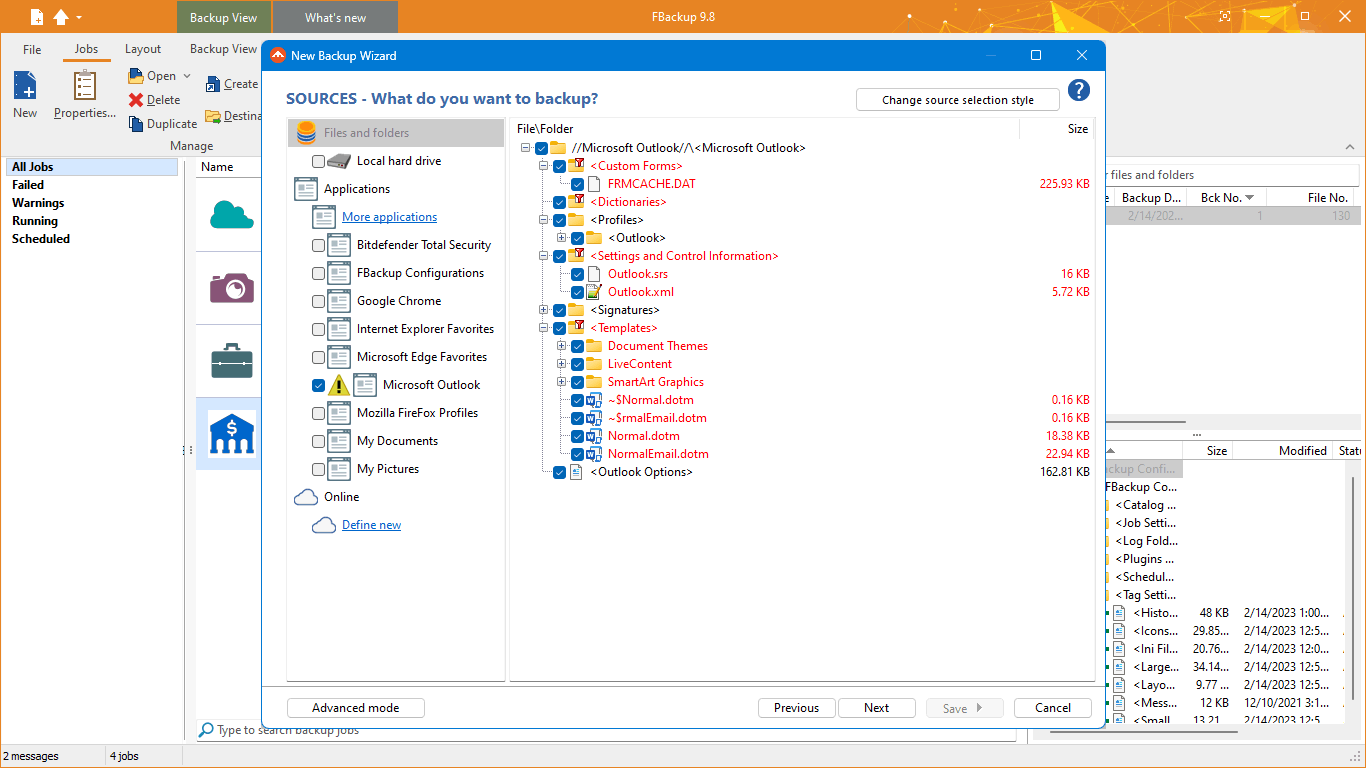
المصدر (Source): الملفات والمجلدات التي تريد الاحتفاظ بنسخة منها.
-
الوجهة (Destination): المكان المخصص لتخزين النسخة الاحتياطية.
-
نوع النسخ (Backup Type): الطريقة المستخدمة لحفظ البيانات.
-
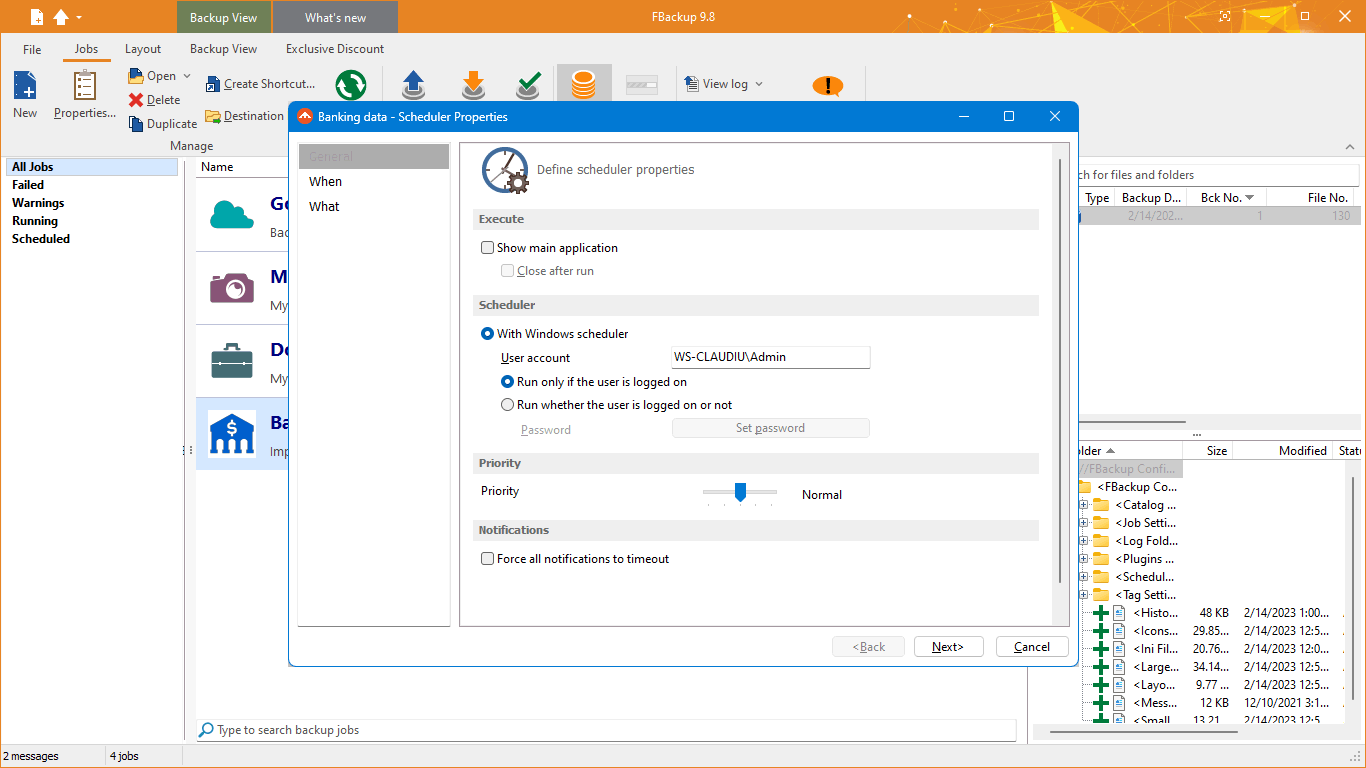
الجدولة (Scheduler): تحديد مواعيد تنفيذ النسخ الاحتياطي.
بمجرد إعداد المهمة، يستطيع المستخدم تشغيلها يدويًا أو ترك البرنامج ينفذها تلقائيًا في المواعيد المحددة.
على سبيل المثال، يمكن إنشاء مهمة لحفظ مستندات العمل على قرص خارجي يوميًا، ومهمة أخرى لحفظ الصور الشخصية على إحدى خدمات التخزين السحابي أسبوعيًا، دون الحاجة إلى إعادة تحديد الملفات في كل مرة.
أهم استخدامات برنامج FBackup
النسخ الاحتياطي للملفات الشخصية
يساعد البرنامج على الاحتفاظ بنسخ إضافية من الصور العائلية ومقاطع الفيديو والمستندات والملفات الدراسية وغيرها من البيانات التي قد يصعب استعادتها عند فقدانها.
ويمكن تنظيم هذه الملفات ضمن مهام منفصلة حسب أهميتها ومعدل تعديلها، بدلًا من نسخ جميع محتويات الكمبيوتر بصورة عشوائية.
حماية مستندات العمل
تحتاج الشركات والمكاتب إلى الاحتفاظ بنسخ احتياطية من المستندات الإدارية والملفات المحاسبية والتقارير والعقود.
يساعد FBackup على تنظيم هذه العملية من خلال تخصيص مهمة لكل مجموعة من البيانات، مع إمكانية تحديد وجهة تخزين مختلفة لكل مهمة وفقًا لطبيعة الملفات وأهميتها.
حفظ الملفات قبل إعادة تثبيت ويندوز
قبل إجراء عملية فورمات أو تثبيت نظام تشغيل جديد، يمكن استخدام البرنامج لحفظ الملفات الموجودة في مجلدات المستندات والتنزيلات وسطح المكتب وغيرها من المجلدات المهمة.
وبعد الانتهاء من تثبيت النظام، يصبح من الممكن إعادة الملفات إلى الكمبيوتر دون الحاجة إلى البحث عنها أو محاولة استعادتها باستخدام برامج استرجاع المحذوفات.
النسخ الاحتياطي لمشروعات التصميم والبرمجة
يحتاج المصممون والمبرمجون ومحررو الفيديو إلى حماية ملفات المشروعات التي يعملون عليها باستمرار.
يمكن استخدام البرنامج لحفظ ملفات التصميم والأكواد البرمجية والمواد الإعلامية والمستندات المرتبطة بالمشروعات في مكان مستقل عن وحدة التخزين الأساسية.
حفظ البيانات الموجودة على التخزين السحابي
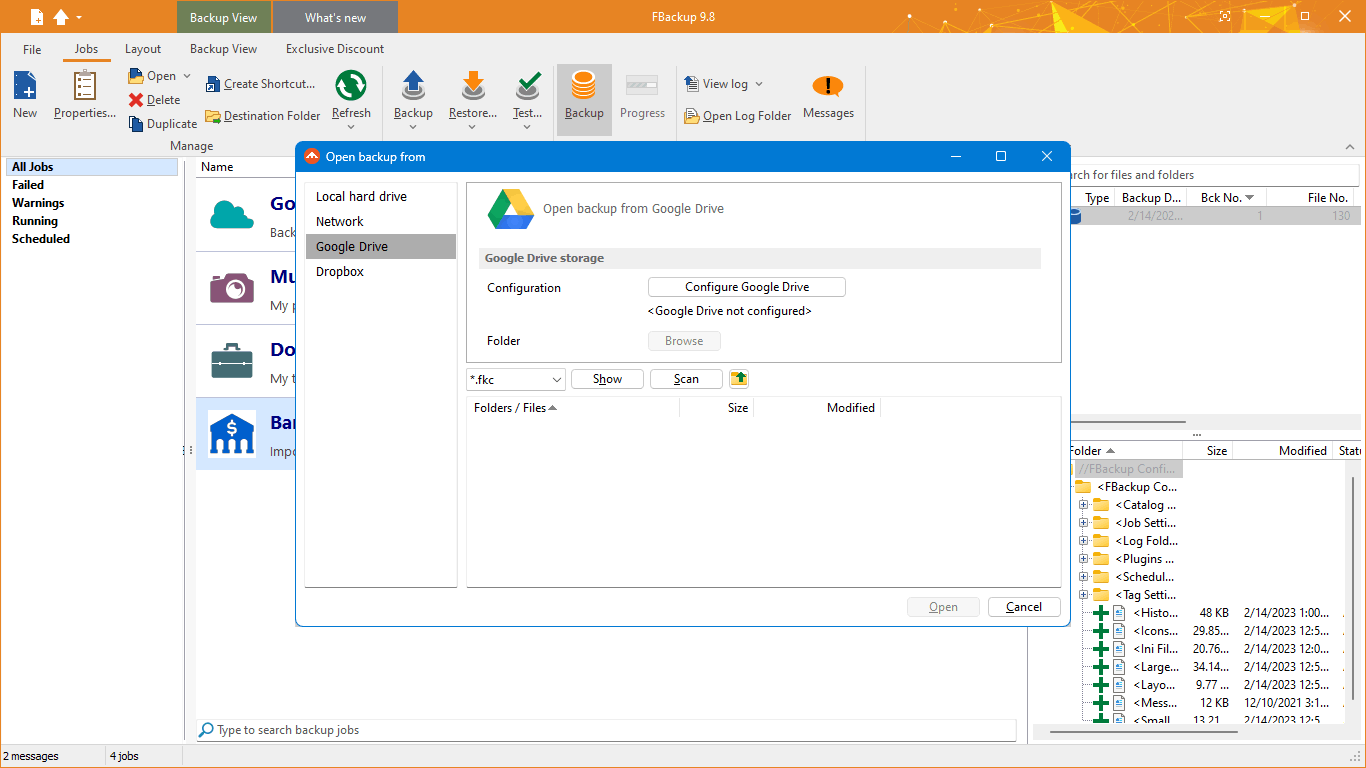
لا تقتصر وظيفة البرنامج على نسخ الملفات المحلية، إذ يدعم أيضًا استخدام Google Drive وDropbox كمصادر للنسخ الاحتياطي.
ويمكن الاستفادة من ذلك في الاحتفاظ بنسخة محلية من الملفات السحابية أو نقل نسخ احتياطية بين وجهات التخزين المدعومة.
أهم مميزات برنامج FBackup
1. مجاني للاستخدام الشخصي والتجاري
يتيح البرنامج الاستفادة من وظائف النسخ الاحتياطي الأساسية دون شراء ترخيص مدفوع، سواء كان الاستخدام لحفظ البيانات الشخصية أو ملفات العمل.
وتعتبر هذه الميزة مهمة للأفراد والمكاتب الصغيرة التي تحتاج إلى إدارة نسخ الملفات بتكلفة منخفضة.
2. جدولة النسخ الاحتياطي تلقائيًا
يستطيع البرنامج تنفيذ مهام النسخ الاحتياطي في أوقات محددة، مثل الجدولة اليومية أو الأسبوعية أو الشهرية.
وتساعد هذه الخاصية على تقليل احتمالية نسيان النسخ الاحتياطي، خصوصًا بالنسبة إلى الملفات التي تتعرض للتعديل بصورة مستمرة.
3. دعم ضغط الملفات بصيغة ZIP
عند اختيار النسخ الاحتياطي الكامل، يستطيع FBackup تخزين البيانات داخل أرشيفات ZIP القياسية، مع دعم ZIP64 للتعامل مع الأرشيفات كبيرة الحجم.
كما يسمح استخدام هذه الصيغة باستعراض الملفات واستخراجها باستخدام أدوات فك الضغط المتوافقة عند الحاجة، دون الاعتماد الكامل على البرنامج نفسه.
4. النسخ الاحتياطي دون ضغط الملفات
يوفر البرنامج وضع Mirror Backup الذي يسمح بحفظ الملفات بصيغها الأصلية بدلًا من جمعها داخل أرشيف مضغوط.
وتفيد هذه الطريقة المستخدمين الذين يحتاجون إلى فتح الملفات الاحتياطية مباشرة من الهارد الخارجي أو وحدة التخزين الأخرى.
5. دعم وحدات التخزين الخارجية والشبكية
يمكن حفظ النسخ الاحتياطية على الأقراص الخارجية ووحدات USB وأجهزة التخزين المتصلة بالشبكة، مما يساعد على فصل النسخة الاحتياطية عن القرص الذي يحتوي على البيانات الأصلية.
6. حماية الأرشيفات بكلمة مرور
يدعم البرنامج حماية أرشيفات ZIP بكلمة مرور، وهي خاصية مفيدة عند حفظ ملفات شخصية أو مستندات لا يرغب المستخدم في إتاحتها للجميع.
ومع ذلك، فإن الحماية التقليدية للأرشيفات لا تعادل قوة التشفير المتقدم AES الذي توفره بعض برامج النسخ الاحتياطي الاحترافية.
7. نسخ الملفات المفتوحة
يستفيد FBackup من خدمة Volume Shadow Copy الموجودة في ويندوز للتعامل مع بعض الملفات المستخدمة بواسطة تطبيقات أخرى أثناء تنفيذ النسخ الاحتياطي.
ويعتمد نجاح هذه العملية على طبيعة الملفات وحالة الخدمة وصلاحيات الوصول إليها.
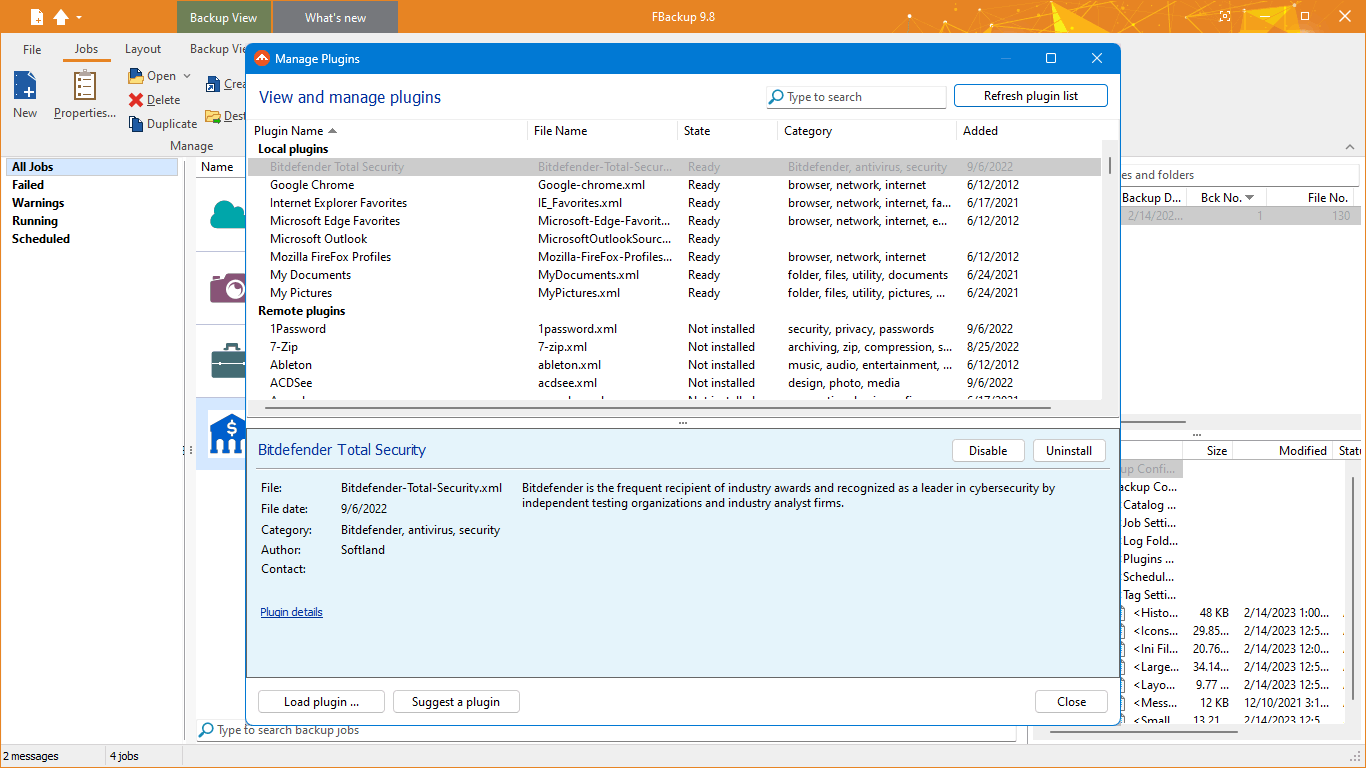
8. دعم الإضافات (Backup Plugins)
يوفر البرنامج إضافات مخصصة تساعد على تحديد مواقع بيانات وإعدادات بعض التطبيقات تلقائيًا.
وتقلل هذه الإضافات الحاجة إلى البحث يدويًا عن المجلدات التي تحتفظ فيها البرامج بإعداداتها أو بياناتها، مع ضرورة التأكد من توافق الإضافة مع التطبيق المستخدم.
9. تصفية الملفات والمجلدات
يمكن تخصيص محتويات النسخة الاحتياطية باستخدام خيارات تضمين الملفات واستبعادها، وهو ما يساعد على تجنب نسخ الملفات المؤقتة أو البيانات غير الضرورية.
وتفيد هذه الخاصية في تقليل حجم النسخ الاحتياطية وتوفير مساحة التخزين.
10. اختبار النسخ الاحتياطية
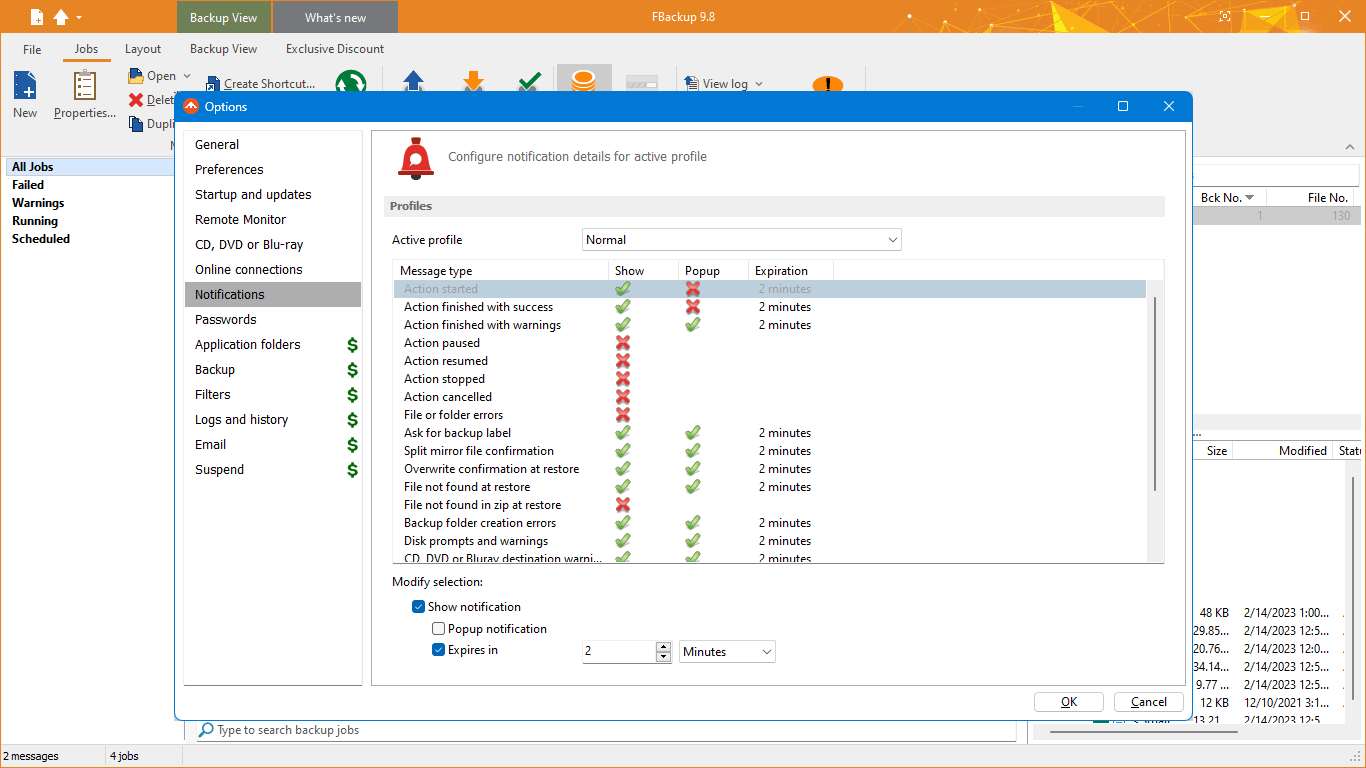
يوفر البرنامج وظائف للتحقق من سلامة البيانات المنسوخة، بالإضافة إلى سجلات تساعد المستخدم على معرفة حالة العمليات ومراجعة الأخطاء المحتملة.
ويُفضل الجمع بين الاختبار الذي يوفره البرنامج وتجربة استعادة فعلية لبعض الملفات المهمة.
أنواع النسخ الاحتياطي التي يدعمها FBackup
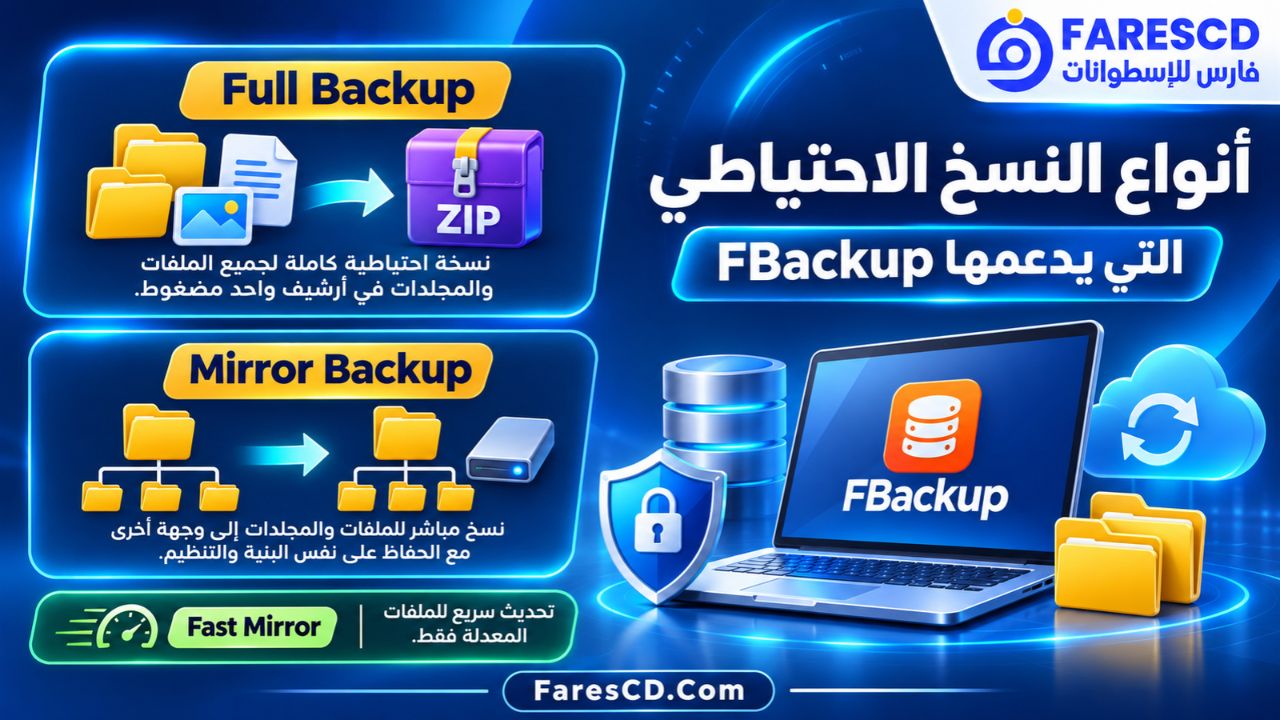
يوفر البرنامج طريقتين أساسيتين للنسخ الاحتياطي، ولكل منهما استخدامات تختلف حسب طبيعة البيانات والهدف من حفظها.
النسخ الاحتياطي الكامل (Full Backup)
يعتمد هذا النوع على حفظ جميع الملفات المحددة ضمن عملية نسخ كاملة، مع إمكانية ضغطها داخل أرشيفات ZIP.
ويعتبر مناسبًا لحفظ المستندات والملفات التي لا يحتاج المستخدم إلى فتحها باستمرار من مكان النسخ الاحتياطي.
مميزات النسخ الاحتياطي الكامل
-
إمكانية تقليل المساحة المستخدمة بحسب قابلية الملفات للضغط.
-
تنظيم مجموعة كبيرة من الملفات داخل أرشيفات.
-
إمكانية حماية الأرشيف بكلمة مرور.
-
سهولة نقل الأرشيفات بين وحدات التخزين المختلفة.
-
إمكانية استخدام أدوات فك الضغط المتوافقة لاستعادة محتوياتها.
النسخ الاحتياطي المتطابق (Mirror Backup)
يقوم هذا النوع بإنشاء نسخة من الملفات والمجلدات مع الاحتفاظ بصيغها الأصلية، مما يجعل محتويات النسخة الاحتياطية قابلة للتصفح مباشرة.
كما يوفر البرنامج خيار Fast Mirror لتحديث النسخة المتطابقة بنسخ الملفات الجديدة والمعدلة فقط.
مميزات النسخ الاحتياطي المتطابق
-
الوصول المباشر إلى الملفات الاحتياطية.
-
عدم الحاجة إلى فك ضغط الملفات قبل استخدامها.
-
الاحتفاظ ببنية المجلدات الأصلية.
-
سهولة نسخ الملفات إلى جهاز كمبيوتر آخر.
-
ملاءمته للمشروعات والملفات التي يتم تحديثها باستمرار.
ينبغي الانتباه إلى إعدادات التعامل مع الملفات المحذوفة من المصدر، لأن تفعيل إزالة الملفات المحذوفة قد يؤدي إلى حذف نظائرها من الوجهة أيضًا.
الفرق بين Full Backup وMirror Backup
| وجه المقارنة | Full Backup | Mirror Backup |
|---|---|---|
| طريقة التخزين | أرشيفات مضغوطة | ملفات بصيغها الأصلية |
| ضغط البيانات | مدعوم | غير متاح في الوضع المتطابق العادي |
| فتح الملفات مباشرة | يتطلب الوصول إلى الأرشيف | متاح |
| حماية الأرشيف بكلمة مرور | متاحة | غير متاحة بهذه الطريقة |
| توفير مساحة التخزين | يعتمد على قابلية البيانات للضغط | يحتفظ بالحجم الأصلي تقريبًا |
| تحديث الملفات المعدلة فقط | ليس نسخًا تزايديًا | متاح باستخدام Fast Mirror |
| الاستخدام المناسب | الأرشفة والاحتفاظ بالمستندات | الوصول السريع إلى الملفات |
إذا كنت تحتاج إلى حفظ البيانات داخل أرشيف منظم، فقد يكون Full Backup مناسبًا لك. أما إذا كنت ترغب في الوصول المباشر إلى الملفات من الهارد الخارجي دون خطوات إضافية، فإن Mirror Backup يقدم طريقة أكثر ملاءمة لهذا الاستخدام.
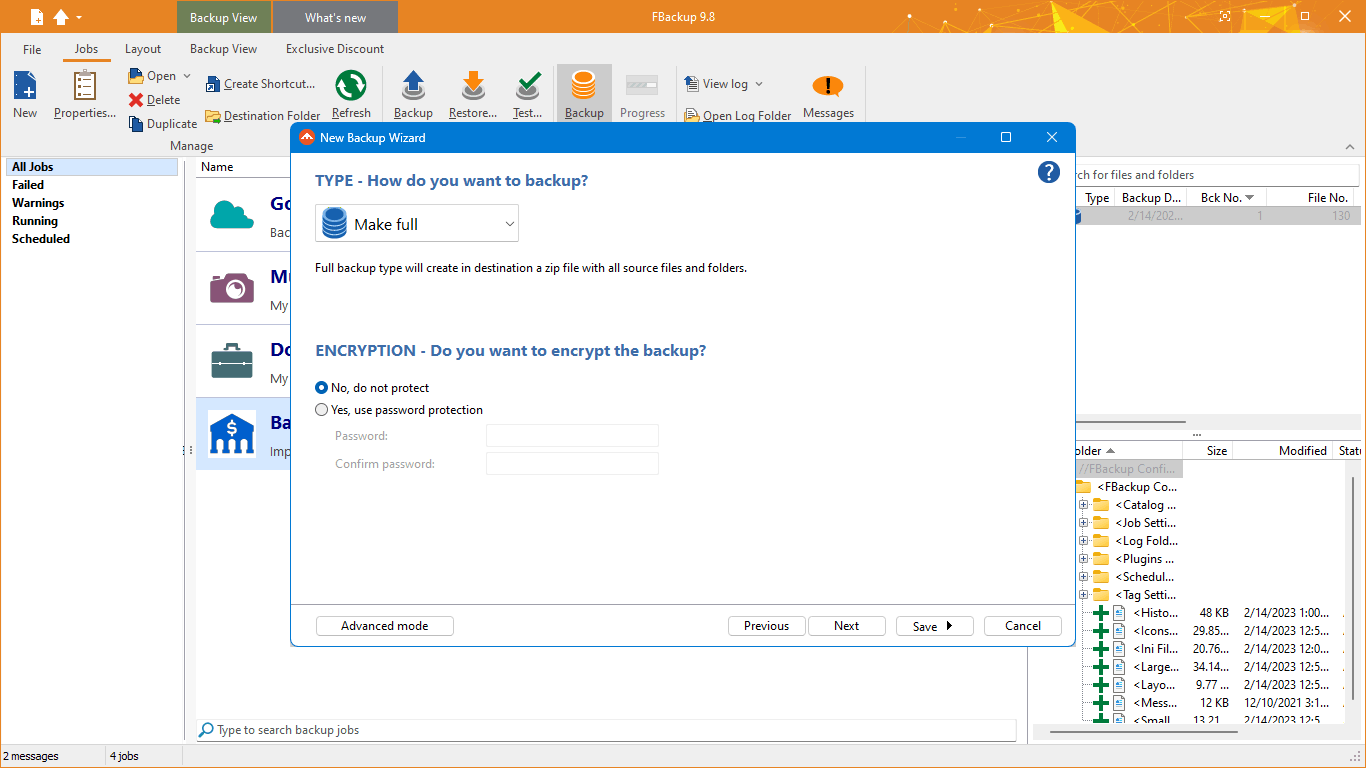
شرح واجهة برنامج FBackup
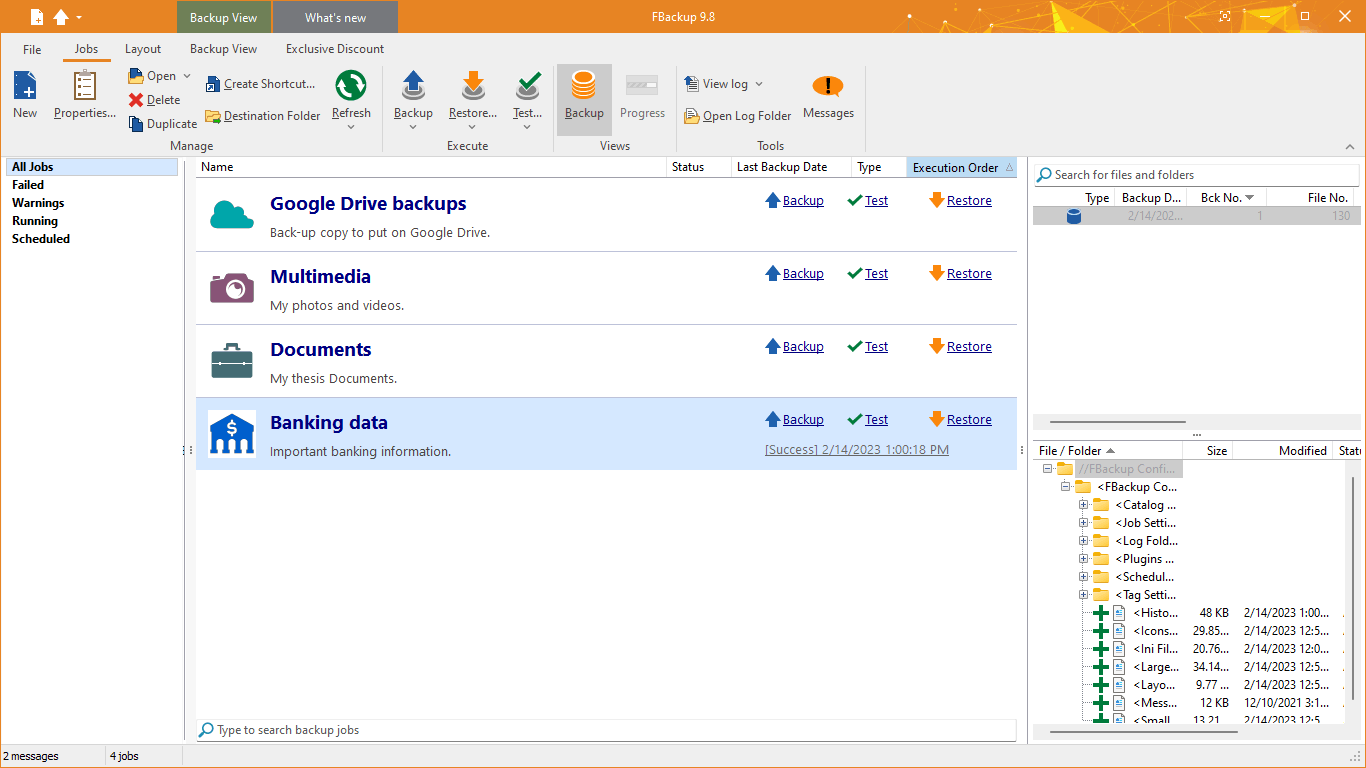
يتميز البرنامج بواجهة تساعد المستخدم على إنشاء مهام النسخ الاحتياطي وإدارتها ومتابعة نتائجها من مكان واحد.
قائمة مهام النسخ الاحتياطي
تعرض المهام التي أنشأها المستخدم سابقًا، وتتيح اختيار المهمة المطلوب تشغيلها أو تعديل إعداداتها أو استعادة الملفات المرتبطة بها.
ويمكن استخدام أسماء واضحة للتمييز بين مهام المستندات والصور والمشروعات وغيرها من البيانات.
شريط الأدوات الرئيسي
يضم مجموعة من الوظائف الأساسية لإدارة عمليات النسخ الاحتياطي، ومن أبرزها:
| الأداة | الوظيفة |
|---|---|
| New Backup | إنشاء مهمة نسخ احتياطي جديدة |
| Backup | تشغيل عملية النسخ الاحتياطي |
| Restore | استعادة الملفات المحفوظة |
| Properties | تعديل إعدادات المهمة |
| Test | اختبار النسخة الاحتياطية |
| Scheduler | تنظيم مواعيد النسخ التلقائي |
معالج إنشاء النسخ الاحتياطية
يساعد معالج الإعداد المستخدم على تحديد الوجهة والمصادر وطريقة النسخ والجدولة بصورة تدريجية، بدلًا من الحاجة إلى ضبط جميع الخيارات دفعة واحدة.
وتتيح خصائص المهمة تعديل الإعدادات لاحقًا عند إضافة ملفات جديدة أو تغيير وجهة التخزين.
طريقة استخدام برنامج FBackup لإنشاء نسخة احتياطية
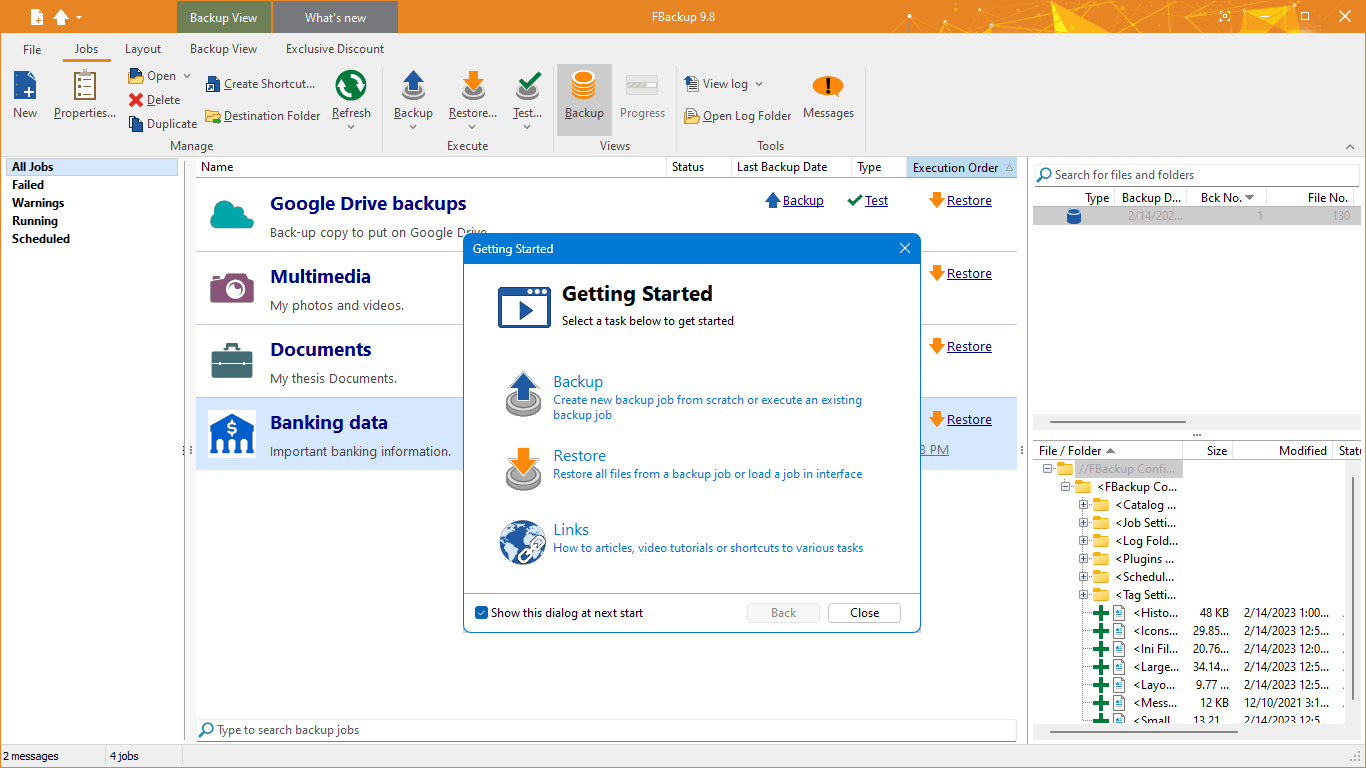
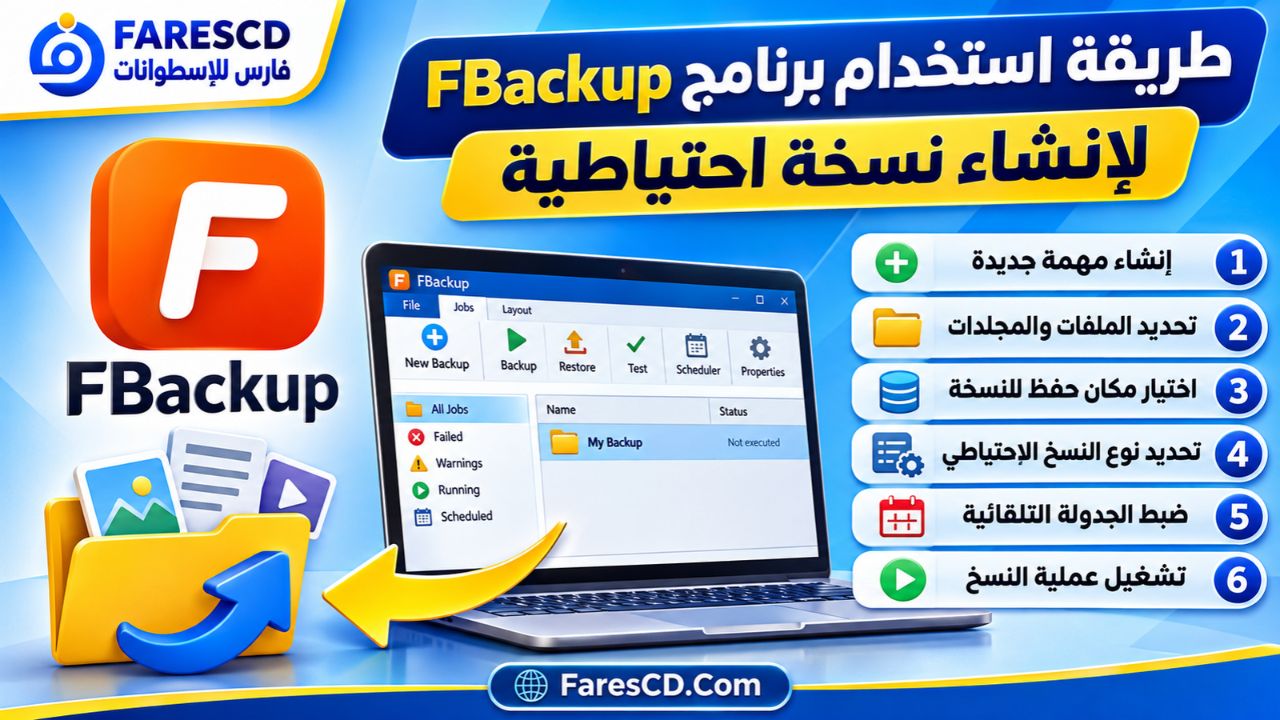
يمكن إنشاء أول نسخة احتياطية باستخدام البرنامج من خلال مجموعة من الخطوات البسيطة.
الخطوة الأولى: إنشاء مهمة جديدة
افتح البرنامج واختر New Backup لإنشاء مهمة نسخ احتياطي، ثم حدد اسمًا واضحًا لها يساعدك على معرفة نوع الملفات التي تحتوي عليها.
الخطوة الثانية: تحديد مكان حفظ النسخة الاحتياطية
اختر وجهة التخزين المناسبة، سواء كانت وحدة تخزين خارجية أو مجلدًا على الشبكة أو حسابًا سحابيًا مدعومًا.
تأكد من وجود مساحة كافية لاستيعاب البيانات المطلوب نسخها، بالإضافة إلى مساحة مناسبة للتحديثات المستقبلية.
الخطوة الثالثة: اختيار الملفات والمجلدات
حدد مصادر البيانات التي تريد حفظها، مثل مجلد المستندات أو الصور أو مجلدات المشروعات.
يمكن إضافة أكثر من مصدر داخل المهمة نفسها أو إنشاء مهام منفصلة حسب نوع البيانات.
الخطوة الرابعة: اختيار نوع النسخ الاحتياطي
حدد Full Backup إذا كنت تريد حفظ الملفات داخل أرشيف مضغوط، أو Mirror Backup إذا كنت ترغب في الاحتفاظ بها بصيغها الأصلية.
الخطوة الخامسة: ضبط الجدولة التلقائية
اختر معدل تكرار النسخ الاحتياطي والوقت المناسب لتنفيذه، مع مراعاة أن يكون الكمبيوتر ووجهة التخزين متاحين عند حلول موعد المهمة.
الخطوة السادسة: تشغيل عملية النسخ
احفظ إعدادات المهمة واضغط على Backup لبدء العملية، ثم راجع حالة التنفيذ للتأكد من اكتمالها.
الخطوة السابعة: اختبار النسخة الاحتياطية
نفذ اختبارًا للنسخة التي تم إنشاؤها، وحاول استعادة بعض الملفات إلى مجلد منفصل للتأكد من إمكانية الوصول إلى البيانات بصورة صحيحة.
كيفية استعادة الملفات باستخدام FBackup
تعد استعادة الملفات الهدف الأساسي من إنشاء النسخ الاحتياطية، لذلك يوفر البرنامج معالجًا مخصصًا لهذه العملية.
لاستعادة البيانات، يمكن اتباع الخطوات التالية:
-
فتح البرنامج واختيار مهمة النسخ الاحتياطي المطلوبة.
-
الضغط على Restore.
-
تحديد الملفات والمجلدات المراد استعادتها.
-
اختيار استعادة البيانات إلى مكانها الأصلي أو إلى مجلد مختلف.
-
إدخال كلمة المرور عند الحاجة إلى فتح أرشيف محمي.
-
تشغيل عملية الاستعادة ومراجعة نتيجتها.
ويُفضل اختيار مجلد مختلف عند إجراء استعادة تجريبية، لتجنب استبدال الملفات الحالية دون قصد.
في حالة استخدام النسخ الاحتياطي المتطابق، يمكن أيضًا الوصول إلى الملفات المحفوظة ونسخها يدويًا إلى المكان المطلوب.
أماكن التخزين التي يدعمها برنامج FBackup
يوفر البرنامج مجموعة متنوعة من وجهات التخزين، مما يسمح بإنشاء استراتيجية نسخ احتياطي تتناسب مع احتياجات المستخدم.
| وجهة التخزين | الاستخدام المناسب |
|---|---|
| الهارد الداخلي | إنشاء نسخة إضافية سريعة مع حماية محدودة من أعطال القرص |
| الهارد الخارجي HDD | حفظ كميات كبيرة من الملفات |
| وحدات SSD الخارجية | النسخ الاحتياطي والوصول السريع للبيانات |
| وحدات USB Flash | حفظ المستندات والملفات صغيرة الحجم |
| وحدات تخزين الشبكة NAS | تخزين نسخ ملفات الأجهزة المتصلة بالشبكة عبر المسارات المدعومة |
| Google Drive | الاحتفاظ بنسخة سحابية من البيانات |
| Dropbox | حفظ الملفات الاحتياطية عبر الإنترنت |
| الأقراص الضوئية | أرشفة البيانات باستخدام الوسائط المتوافقة |
تختلف الوجهة المناسبة وفقًا لحجم البيانات وسرعة الاتصال ومدى الحاجة إلى الوصول إلى الملفات من خارج مكان العمل.
ولا يُنصح بالاعتماد على قسم آخر من القرص الصلب نفسه باعتباره وسيلة الحماية الوحيدة، لأن تلف القرص فعليًا قد يؤثر في جميع أقسامه.
الفرق بين FBackup والنسخ اليدوي التقليدي
يلجأ كثير من المستخدمين إلى نسخ الملفات باستخدام أوامر Copy وPaste بصورة دورية، وهي طريقة بسيطة لكنها تعتمد على تذكر المستخدم لتنفيذها باستمرار.
في المقابل، يسمح برنامج FBackup بإعداد قواعد ثابتة للنسخ الاحتياطي وإعادة استخدامها تلقائيًا.
| وجه المقارنة | FBackup | النسخ اليدوي |
|---|---|---|
| التشغيل التلقائي | مدعوم | غير متاح بصورة افتراضية |
| جدولة النسخ | متاحة | غير متاحة |
| ضغط البيانات | متاح | يحتاج إلى أدوات إضافية |
| تصفية الملفات | متاحة | تعتمد على الاختيار اليدوي |
| متابعة الأخطاء | سجلات ونتائج للعمليات | متابعة يدوية |
| اختبار النسخ | أدوات مخصصة | يحتاج إلى فحص يدوي |
| تكرار العملية | باستخدام المهام المحفوظة | إعادة تحديد الملفات |
يظل النسخ اليدوي مفيدًا للعمليات السريعة والمؤقتة، بينما يوفر البرنامج طريقة أكثر تنظيمًا لحماية الملفات على المدى الطويل.
الفرق بين FBackup وBackup4all
يتم تطوير البرنامجين بواسطة شركة Softland، لكن FBackup يستهدف الاستخدامات الأساسية والمستخدمين الباحثين عن برنامج مجاني، بينما يوفر Backup4all مجموعة أوسع من الوظائف الاحترافية.
| الخاصية | FBackup | Backup4all Professional |
|---|---|---|
| الترخيص | مجاني | مدفوع |
| الاستخدام التجاري | متاح | متاح وفق الترخيص |
| النسخ الاحتياطي الكامل | متاح | متاح |
| النسخ الاحتياطي المتطابق | متاح | متاح |
| النسخ التزايدي Incremental | غير متاح | متاح |
| النسخ التفاضلي Differential | غير متاح | متاح |
| تشفير AES | غير متاح | متاح |
| Google Drive وDropbox | مدعوم | مدعوم |
| النسخ المباشر إلى OneDrive | غير مدعوم | مدعوم |
| إشعارات البريد الإلكتروني | غير متاحة | متاحة |
| الاحتفاظ بإصدارات متعددة ضمن المهمة الكاملة | غير متاح | متاح |
يقدم FBackup الوظائف التي يحتاج إليها معظم المستخدمين لإنشاء نسخ بسيطة من ملفاتهم، بينما يناسب Backup4all Professional البيئات التي تتطلب إدارة متقدمة للنسخ الاحتياطية والتشفير والاحتفاظ بتاريخ متعدد للبيانات.
هل يحمي FBackup الملفات من فيروسات الفدية؟
يساعد FBackup على تقليل آثار الإصابة بفيروسات الفدية (Ransomware) من خلال الاحتفاظ بنسخ مستقلة من البيانات المهمة قبل تعرضها للتلف أو التشفير الضار.
لكن البرنامج ليس مضادًا للفيروسات، ولا يمنع الإصابة بالبرمجيات الخبيثة بصورة مباشرة.
كما أن النسخ الاحتياطية الموجودة على وحدة تخزين متصلة دائمًا بالكمبيوتر قد تتعرض للخطر إذا استطاعت البرمجيات الخبيثة الوصول إليها.
لذلك، يُفضل الاحتفاظ بنسخة إضافية منفصلة عن الجهاز، وعدم الاعتماد على نسخة متطابقة واحدة يتم تحديثها باستمرار، خصوصًا للملفات التي يصعب تعويضها.
أفضل الممارسات لاستخدام FBackup بكفاءة
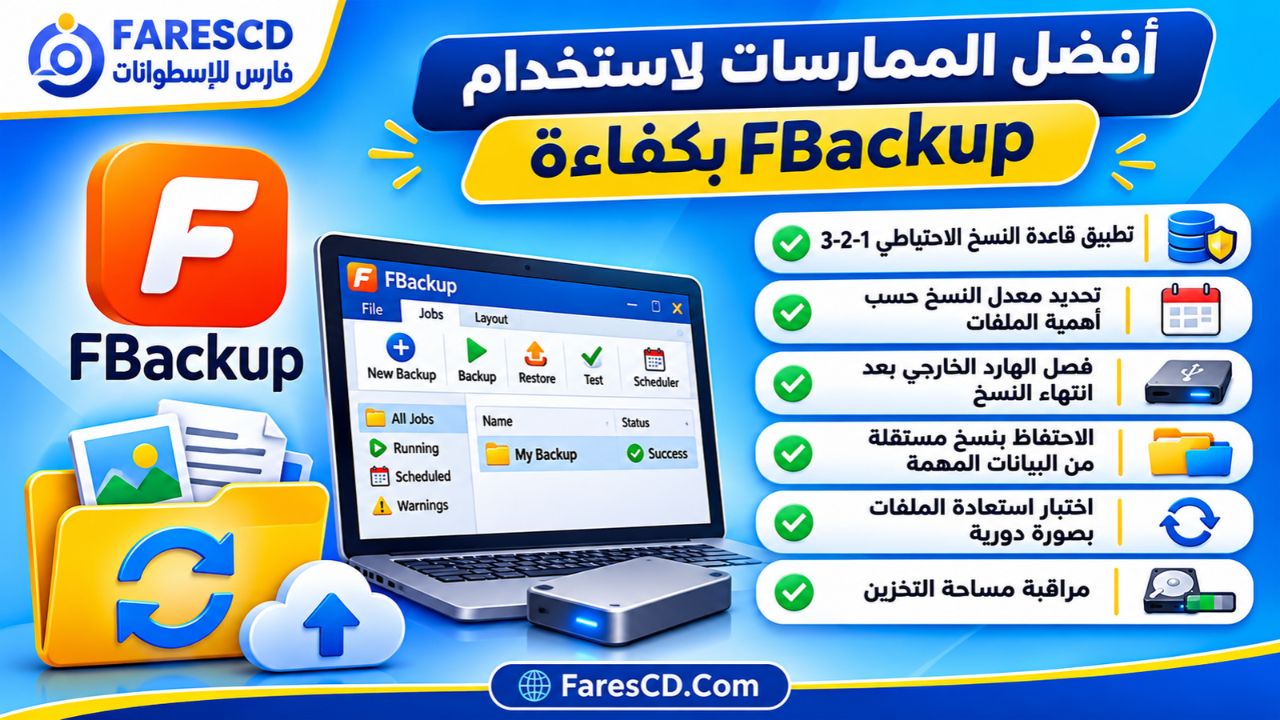
تطبيق قاعدة النسخ الاحتياطي 3-2-1
تعد قاعدة 3-2-1 من أشهر الاستراتيجيات المستخدمة لحماية البيانات، وتعتمد على الاحتفاظ بأكثر من نسخة موزعة على أماكن مختلفة.
نسخ من البيانات
وسائط تخزين مختلفة
نسخة خارج الموقع
يمكن تطبيق هذه الاستراتيجية باستخدام مهام منفصلة في FBackup لحفظ البيانات على الهارد الخارجي والتخزين السحابي.
تحديد معدل النسخ حسب أهمية الملفات
لا تحتاج جميع الملفات إلى النسخ الاحتياطي بالمعدل نفسه. فالملفات التي يتم تعديلها يوميًا تحتاج إلى جدول مختلف عن الصور أو المستندات التي نادرًا ما تتغير.
| نوع البيانات | معدل النسخ المقترح |
|---|---|
| مستندات العمل | يوميًا |
| مشروعات التصميم والبرمجة | يوميًا أو بعد التعديلات المهمة |
| الملفات الدراسية | يوميًا أو أسبوعيًا |
| الصور الشخصية | أسبوعيًا |
| الأرشيفات القديمة | شهريًا أو عند تعديلها |
| إعدادات التطبيقات | بعد التغييرات المهمة |
فصل الهارد الخارجي بعد انتهاء النسخ
يساعد فصل وحدة التخزين الخارجية بأمان بعد انتهاء عملية النسخ على تقليل تعرض النسخة الاحتياطية للأعطال الكهربائية والبرمجيات الخبيثة التي قد تصل إلى وحدات التخزين المتصلة.
الاحتفاظ بنسخ مستقلة من البيانات المهمة
نظرًا إلى محدودية الاحتفاظ بالإصدارات التاريخية داخل FBackup، يمكن إنشاء مهام مستقلة بوجهات مختلفة للاحتفاظ بأكثر من نسخة عند الحاجة.
وتفيد هذه الطريقة في تجنب الاعتماد الكامل على نسخة واحدة قد تحتوي على ملفات تعرضت للتلف قبل تنفيذ النسخ.
اختبار استعادة الملفات بصورة دورية
لا يكفي ظهور رسالة تفيد بنجاح عملية النسخ الاحتياطي، إذ ينبغي تجربة استعادة بعض الملفات والتأكد من إمكانية فتحها واستخدامها.
مراقبة مساحة التخزين
يؤدي امتلاء وجهة التخزين أو المساحة المؤقتة المستخدمة أثناء النسخ إلى تعطل بعض العمليات، لذلك يجب التأكد من وجود مساحة مناسبة قبل تنفيذ المهام الكبيرة.
المشكلات الشائعة في FBackup وطرق حلها
| المشكلة | السبب المحتمل | الحل |
|---|---|---|
| عدم تشغيل النسخ التلقائي | إعدادات الجدولة أو عدم توفر الجهاز | مراجعة مواعيد المهمة وحالة الكمبيوتر |
| عدم الوصول إلى الهارد الخارجي | فصل الوحدة أو تغير حرف القرص | إعادة توصيل الوحدة ومراجعة الوجهة |
| فشل النسخ السحابي | مشكلة في الاتصال أو صلاحيات الحساب | فحص الإنترنت وإعادة التحقق من الاتصال بالحساب |
| امتلاء مساحة التخزين | زيادة حجم البيانات | توفير مساحة أو تغيير وجهة التخزين |
| عدم نسخ بعض الملفات | الفلاتر أو صلاحيات الوصول | مراجعة إعدادات التضمين والاستبعاد |
| بطء النسخ الاحتياطي | حجم البيانات أو سرعة وحدة التخزين | تقسيم المهام واختيار وقت مناسب |
| تعذر استعادة الأرشيف المحمي | عدم توفر كلمة المرور | استخدام كلمة المرور الصحيحة المحفوظة مسبقًا |
| ظهور أخطاء أثناء النسخ | مشكلات في الملفات أو وحدات التخزين | مراجعة سجل الأخطاء وفحص وحدات التخزين |
عيوب برنامج FBackup
على الرغم من سهولة استخدام البرنامج وتوفير العديد من الوظائف مجانًا، فإنه يتضمن بعض القيود التي ينبغي معرفتها:
-
لا يدعم النسخ الاحتياطي التزايدي Incremental Backup كنوع مستقل.
-
لا يدعم النسخ الاحتياطي التفاضلي Differential Backup.
-
لا يوفر تشفير AES المتقدم.
-
لا يدعم الاتصال المباشر ببعض الخدمات السحابية مثل OneDrive وAmazon S3.
-
محدود في إدارة الإصدارات التاريخية المتعددة للملفات.
-
لا يوفر جميع أدوات الإدارة والمراقبة المتقدمة المناسبة للمؤسسات الكبيرة.
-
لا يعد برنامجًا متخصصًا في إنشاء صورة كاملة لنظام التشغيل System Image.
-
لا يعمل بصورة أصلية على أنظمة macOS وLinux.
لا تقلل هذه القيود من فائدته في النسخ الاحتياطي الأساسي، لكنها تجعله أقل ملاءمة للمستخدمين الذين يحتاجون إلى سياسات متقدمة لإدارة البيانات والاستعادة.
متطلبات تشغيل برنامج FBackup
يعمل البرنامج على أجهزة الكمبيوتر العاملة بنظام Microsoft Windows، وتعتمد احتياجات عملية النسخ الاحتياطي الفعلية على حجم الملفات وطريقة تخزينها وضغطها.
| العنصر | المتطلبات |
|---|---|
| نظام التشغيل | Windows 11 / 10 / 8 / 7 / Vista وإصدارات Windows Server المدعومة |
| معمارية النظام | 32-bit و64-bit وفق الأنظمة المدعومة |
| المعالج | معالج متوافق مع نظام التشغيل |
| الذاكرة العشوائية RAM | ذاكرة كافية لتشغيل النظام وتنفيذ عمليات النسخ |
| مساحة التثبيت | مساحة متاحة لتثبيت البرنامج وملفاته المؤقتة |
| مساحة النسخ الاحتياطي | تعتمد على حجم البيانات وطريقة النسخ |
| الاتصال بالإنترنت | مطلوب عند استخدام التخزين السحابي |
| وحدات التخزين الخارجية | اختيارية حسب وجهة النسخ |
| الترخيص | Freeware |
| الشركة المطورة | Softland |
يدعم البرنامج عددًا من إصدارات ويندوز القديمة والحديثة، لكن دعم البرنامج لنظام تشغيل قديم لا يعني استمرار حصول النظام نفسه على تحديثات الأمان.
لمن يناسب برنامج FBackup؟
يعتبر البرنامج خيارًا مناسبًا للعديد من فئات المستخدمين، ومنها:
-
المستخدمون الباحثون عن برنامج نسخ احتياطي مجاني.
-
الطلاب الذين يرغبون في حماية ملفاتهم الدراسية.
-
أصحاب المشروعات الصغيرة والمكاتب الإدارية.
-
المصممون والمبرمجون والعاملون في تحرير الفيديو.
-
مستخدمو الهاردات الخارجية ووحدات التخزين الشبكية.
-
مستخدمو Google Drive وDropbox.
-
الأشخاص الذين يحتاجون إلى حفظ ملفاتهم قبل إعادة تثبيت ويندوز.
-
المستخدمون الذين يفضلون الاحتفاظ بنسخ من ملفاتهم بصيغها الأصلية.
أما المؤسسات التي تحتاج إلى استعادة الأنظمة بالكامل وإدارة عدد كبير من الأجهزة والاحتفاظ بإصدارات تاريخية متعددة، فقد تحتاج إلى حلول نسخ احتياطي أكثر تخصصًا.
هل يستحق برنامج FBackup الاستخدام؟
يقدم FBackup مجموعة عملية من الخصائص التي تساعد المستخدم على حماية ملفاته دون الحاجة إلى شراء برنامج مدفوع أو التعامل مع إعدادات معقدة.
ويتميز بالجمع بين سهولة إعداد المهام والجدولة التلقائية وتعدد وجهات التخزين وإمكانية استعادة الملفات باستخدام الأرشيفات القياسية أو النسخ المتطابقة.
إذا كان هدفك الأساسي هو إنشاء نسخ احتياطية للملفات والمجلدات الشخصية أو مستندات العمل، فإن تحميل برنامج FBackup يمثل خيارًا مناسبًا للبدء في تنظيم حماية بياناتك والحد من مخاطر فقدانها.
الخلاصة
يعد برنامج FBackup حلًا مجانيًا وعمليًا لإنشاء النسخ الاحتياطية وإدارة الملفات المهمة على أجهزة ويندوز. فهو يوفر النسخ الكامل والمتطابق والجدولة التلقائية ودعم وحدات التخزين الخارجية والشبكية والسحابية، إلى جانب أدوات لاستعادة البيانات والتحقق من النسخ الاحتياطية.
ومن خلال تنظيم مهام النسخ والاحتفاظ بنسخ مستقلة من البيانات، يمكنك الاستفادة من البرنامج لتقليل مخاطر فقدان الملفات وحماية مستنداتك وصورك ومشروعاتك على المدى الطويل.