

تحميل برنامج Simple Firefox Backup لحفظ واستعادة بيانات متصفح فايرفوكس
Simple Firefox Backup هو برنامج مجاني ومحمول من تطوير فريق Sordum، صُمم لتسهيل إنشاء نسخ احتياطية من البيانات المهمة المخزنة داخل متصفح Mozilla Firefox، بما في ذلك المواقع المفضلة وكلمات المرور المحفوظة وسجل التصفح وبعض إعدادات المتصفح، مع إمكانية استعادة هذه البيانات عند الحاجة دون الاضطرار إلى البحث يدويًا عن ملفات المستخدم داخل مجلدات النظام.
يوفر البرنامج واجهة بسيطة تتيح إنشاء النسخ الاحتياطية وإدارتها واستعادتها بسهولة، كما يدعم التعامل مع فايرفوكس المثبت على الكمبيوتر ونسخته المحمولة Firefox Portable. ويُعد أداة عملية للمستخدمين الذين يرغبون في الاحتفاظ ببيانات تصفحهم قبل إعادة تثبيت ويندوز أو تغيير الكمبيوتر أو إجراء تعديلات مهمة على المتصفح، دون الاعتماد على المزامنة السحابية وحدها.
يمثل متصفح الإنترنت أحد أهم البرامج التي نستخدمها يوميًا على الكمبيوتر، فهو لا يقتصر على تصفح المواقع الإلكترونية، بل يحتفظ بمجموعة كبيرة من البيانات الشخصية والإعدادات التي تتراكم بمرور الوقت، مثل المواقع المفضلة وكلمات المرور وسجل التصفح وتفضيلات الاستخدام.
وقد يؤدي حدوث مشكلة في نظام التشغيل أو تلف ملفات المتصفح أو إعادة تثبيت ويندوز إلى فقدان جزء كبير من هذه البيانات، مما يجعل العودة إلى بيئة العمل المعتادة أمرًا يستغرق الكثير من الوقت.
يقدم برنامج Simple Firefox Backup حلًا عمليًا لهذه المشكلة من خلال تسهيل حفظ بيانات متصفح فايرفوكس في نسخ احتياطية محلية يمكن الرجوع إليها عند الحاجة، دون التعامل المباشر مع المجلدات المخفية والملفات الداخلية للمتصفح.
سواء كنت تستعد لإجراء فورمات للكمبيوتر، أو ترغب في الانتقال إلى جهاز جديد، أو تحتاج إلى الاحتفاظ بنسخة من إعدادات متصفحك، فإن البرنامج يوفر وسيلة سهلة لتنفيذ هذه المهمة.
ما هو برنامج Simple Firefox Backup؟
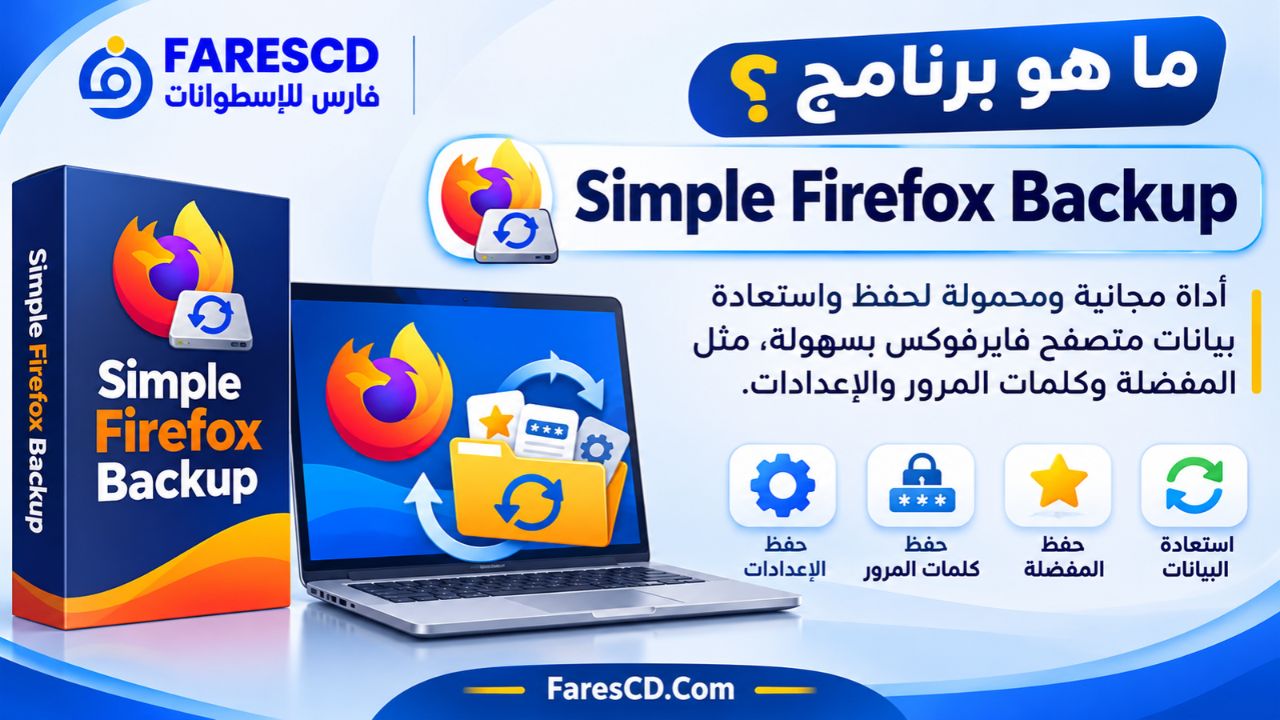
Simple Firefox Backup هو أداة مجانية متخصصة في إنشاء واستعادة النسخ الاحتياطية للبيانات المهمة داخل الملف الشخصي لمتصفح Mozilla Firefox، ويعمل على نظام التشغيل ويندوز دون الحاجة إلى التثبيت التقليدي.
طور فريق Sordum البرنامج لتبسيط عملية النسخ اليدوي لملفات المتصفح، بحيث يستطيع المستخدم إنشاء نسخة احتياطية من خلال واجهة مباشرة بدلًا من البحث عن مجلدات البيانات ونسخ محتوياتها بصورة منفصلة.
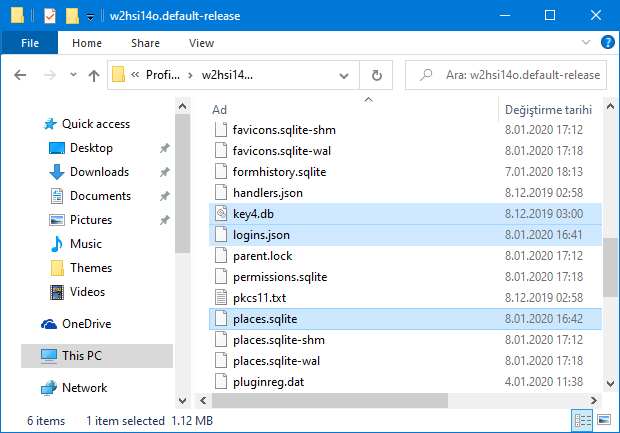
يعتمد البرنامج على نسخ ملفات محددة من الملف الشخصي لفايرفوكس وفق إعدادات النسخ الاحتياطي، ولا يشترط أن تشمل النسخة الافتراضية كل الملفات الموجودة داخل المتصفح.
بطاقة تعريف برنامج Simple Firefox Backup
| الخاصية | التفاصيل |
|---|---|
| اسم البرنامج | Simple Firefox Backup |
| المطور | Sordum Team |
| التصنيف | برامج النسخ الاحتياطي واستعادة البيانات |
| الترخيص | مجاني Freeware |
| نظام التشغيل | Microsoft Windows |
| نوع التشغيل | محمول Portable |
| المتصفح المدعوم | Mozilla Firefox |
| دعم فايرفوكس المحمول | متاح |
| لغة الواجهة | الإنجليزية |
| الاتصال بالإنترنت | غير مطلوب لتنفيذ النسخ المحلي |
| الوظيفة الأساسية | حفظ واستعادة بيانات فايرفوكس |
كيف يعمل برنامج Simple Firefox Backup؟
لفهم آلية عمل البرنامج، من المهم معرفة أن فايرفوكس يحتفظ ببيانات المستخدم في مكان منفصل عن ملفات تثبيت المتصفح الأساسية.
يُطلق على المكان المخصص لحفظ هذه البيانات اسم الملف الشخصي أو Firefox Profile، ويحتوي على ملفات وقواعد بيانات يستخدمها المتصفح للاحتفاظ بالمعلومات والتفضيلات الشخصية.
عندما ينشئ المستخدم نسخة احتياطية، يتعامل Simple Firefox Backup مع الملفات المحددة ضمن إعداداته ويحفظ نسخًا منها داخل مجلد احتياطي مستقل.
وعند الحاجة إلى استعادة البيانات، يستطيع البرنامج إعادة الملفات المحفوظة إلى الملف الشخصي المستهدف، مما يساعد المستخدم على استرجاع معلوماته السابقة.
ما الفرق بين ملفات تثبيت فايرفوكس والملف الشخصي؟
| وجه المقارنة | ملفات تثبيت Firefox | الملف الشخصي Firefox Profile |
|---|---|---|
| الوظيفة | تشغيل المتصفح | حفظ بيانات المستخدم |
| المحتويات | مكونات المتصفح الأساسية | المفضلة والإعدادات والبيانات الشخصية |
| التغيير أثناء الاستخدام | يرتبط بتحديثات المتصفح | يتغير باستمرار |
| أهمية النسخ الاحتياطي | يمكن إعادة تثبيت المتصفح | قد يصعب تعويض البيانات المفقودة |
| اهتمام Simple Firefox Backup | ليس وظيفته الأساسية | يمثل الهدف الرئيسي للبرنامج |
لهذا السبب، فإن إعادة تثبيت فايرفوكس وحدها لا تضمن استرجاع البيانات الشخصية إذا كانت ملفات المستخدم الأصلية قد تعرضت للحذف أو التلف.
ما البيانات التي يمكن حفظها باستخدام Simple Firefox Backup؟
يستهدف البرنامج مجموعة من ملفات فايرفوكس المهمة، وتختلف البيانات التي يمكن استعادتها تبعًا للملفات المشمولة داخل النسخة الاحتياطية ومدى توافقها مع المتصفح.
حفظ المواقع المفضلة Bookmarks
يتيح البرنامج الاحتفاظ ببيانات المواقع المفضلة التي أضافها المستخدم أثناء تصفح الإنترنت.
وتظهر أهمية هذه الوظيفة عند امتلاك مكتبة كبيرة من المواقع التعليمية والمراجع التقنية وصفحات العمل والمتاجر الإلكترونية التي يصعب تذكر عناوينها جميعًا.
حفظ كلمات المرور المحفوظة
يمكن للبرنامج الاحتفاظ بالملفات المرتبطة ببيانات تسجيل الدخول الخاصة بالمستخدم، دون أن يكون أداة لعرض كلمات المرور أو قراءتها مباشرة.
وتظل النسخ التي تتضمن هذه البيانات حساسة، لذلك ينبغي حفظها في مكان آمن وعدم مشاركتها مع الآخرين.
حفظ سجل التصفح Browsing History
قد يحتاج المستخدم إلى الرجوع إلى صفحات سبق له زيارتها دون إضافتها إلى المفضلة.
ويساعد الاحتفاظ بالملفات المرتبطة بسجل التصفح على استعادة هذه المعلومات عندما تكون مشمولة ضمن النسخة الاحتياطية.
حفظ إعدادات المتصفح
يتيح البرنامج الاحتفاظ بملفات ترتبط ببعض تفضيلات فايرفوكس، وهو ما يساعد على تقليل الوقت المطلوب لإعادة تهيئة المتصفح بعد تثبيته من جديد.
حفظ ملفات تعريف الارتباط Cookies
يمكن أن تتضمن النسخة الاحتياطية الملفات المرتبطة بملفات تعريف الارتباط، والتي تستخدمها المواقع للاحتفاظ ببعض تفضيلات المستخدم وحالة الجلسات.
لكن استعادتها لا تضمن استمرار تسجيل الدخول إلى جميع المواقع، لأن ذلك يعتمد أيضًا على سياسات الأمان وصلاحية الجلسات لدى كل موقع.
الاحتفاظ ببيانات الإضافات
يدعم البرنامج حفظ ملفات مرتبطة بإضافات فايرفوكس وفق إعدادات النسخ الاحتياطي، إلا أن بعض إعدادات الإضافات أو بيانات المواقع قد لا تكون مشمولة في النسخة الافتراضية.
يوضح فريق التطوير أن اختيار الملفات المهمة يهدف إلى تقليل حجم النسخة الاحتياطية، وليس نسخ محتويات الملف الشخصي بالكامل.
أهم مميزات برنامج Simple Firefox Backup
يتميز البرنامج بالتركيز على وظيفة محددة يحتاج إليها الكثير من مستخدمي فايرفوكس، دون إضافة مجموعة كبيرة من الأدوات التي قد تجعل استخدامه أكثر تعقيدًا.
1. إنشاء نسخة احتياطية بسهولة
يوفر البرنامج طريقة مباشرة لحفظ البيانات دون مطالبة المستخدم بمعرفة البنية الداخلية لملفات فايرفوكس.
تساعد هذه الميزة المستخدمين المبتدئين على الاحتفاظ بنسخ احتياطية من معلوماتهم دون الحاجة إلى تنفيذ إجراءات يدوية متعددة.
2. برنامج مجاني للاستخدام
يتوفر Simple Firefox Backup باعتباره برنامجًا مجانيًا، مما يجعله مناسبًا للمستخدمين الذين يحتاجون إلى أداة متخصصة في حفظ بيانات المتصفح دون شراء برامج نسخ احتياطي عامة.
3. العمل دون تثبيت
يأتي البرنامج بصورة محمولة Portable، ولذلك يمكن تشغيله مباشرة دون المرور بخطوات التثبيت التقليدية.
ويُعد هذا الأسلوب مناسبًا لمن يحتفظون بمجموعة من أدوات الصيانة المحمولة لاستخدامها عند إعادة إعداد أجهزة الكمبيوتر الخاصة بهم.
4. الاحتفاظ بنسخ احتياطية متعددة
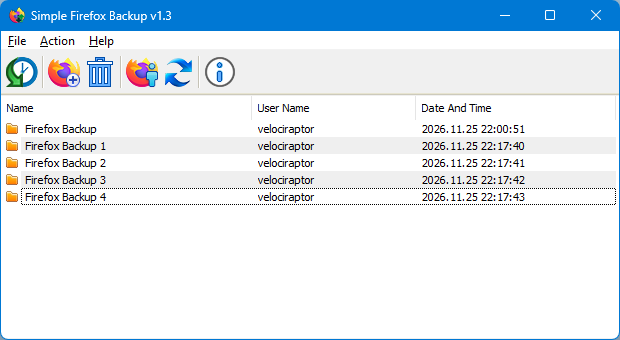
لا يحتاج المستخدم إلى الاكتفاء بنسخة واحدة؛ إذ يمكنه إنشاء نسخ في أوقات مختلفة والاحتفاظ بها للرجوع إلى حالة سابقة عند الضرورة.
وتفيد هذه الإمكانية عندما يرغب المستخدم في حفظ بيانات المتصفح قبل إجراء مجموعة من التغييرات المهمة.
5. تنظيم النسخ الاحتياطية حسب وقت إنشائها
تساعد المعلومات الزمنية المرتبطة بالنسخ الاحتياطية على معرفة النسخة المناسبة للاستعادة، خصوصًا عند وجود أكثر من نسخة.
وبذلك يمكن التمييز بين النسخة الحديثة والنسخ التي تم إنشاؤها قبل ظهور مشكلة معينة في المتصفح.
6. استعادة البيانات من الواجهة الرئيسية
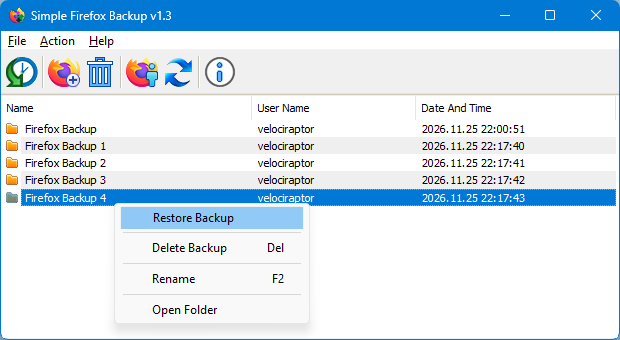
يوفر البرنامج وظيفة مخصصة لاسترجاع النسخة المحددة، مما يقلل الحاجة إلى التنقل بين مجلدات النظام وإجراء عمليات استبدال يدوية.
7. دعم Firefox Portable
لا يقتصر استخدام البرنامج على فايرفوكس المثبت بالطريقة التقليدية، بل يتيح التعامل مع Firefox Portable أيضًا من خلال تحديد النسخة المحمولة.
وتمثل هذه الخاصية أهمية للمستخدمين الذين يحتفظون بمتصفحهم على وحدات تخزين متنقلة.
8. تخصيص الملفات المشمولة في النسخ الاحتياطي
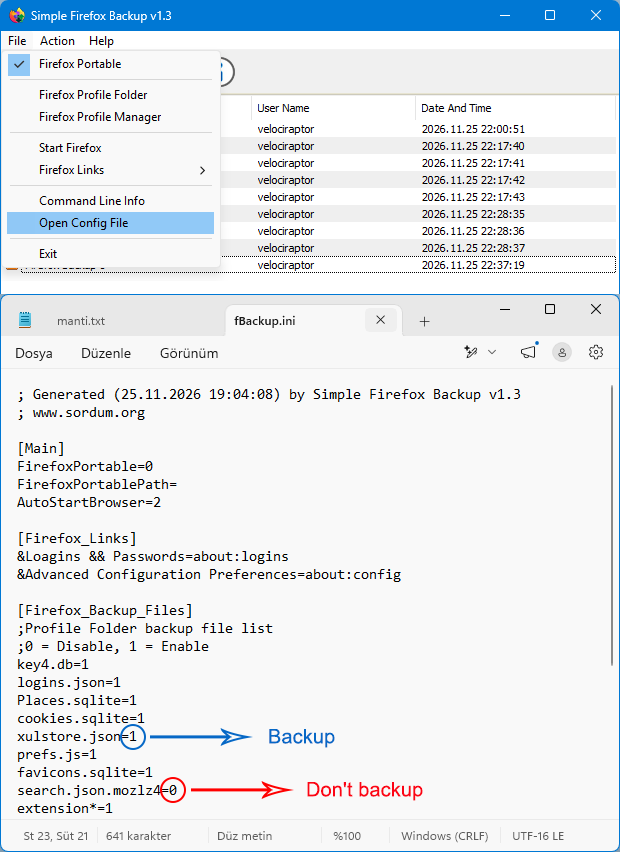
يمكن للمستخدمين الذين يمتلكون خبرة تقنية تعديل إعدادات النسخ لتحديد الملفات المطلوبة واستبعاد الملفات التي لا يرغبون في حفظها.
ويفيد ذلك في إنشاء نسخ تتناسب مع طبيعة البيانات التي يحتاج المستخدم إلى الاحتفاظ بها.
9. العمل دون الاعتماد على الخدمات السحابية
يمكن استخدام البرنامج لإنشاء نسخ محلية دون الحاجة إلى تسجيل الدخول إلى حساب Mozilla.
ويمنح ذلك المستخدم مرونة في اختيار مكان الاحتفاظ بنسخه الاحتياطية.
10. دعم سطر الأوامر
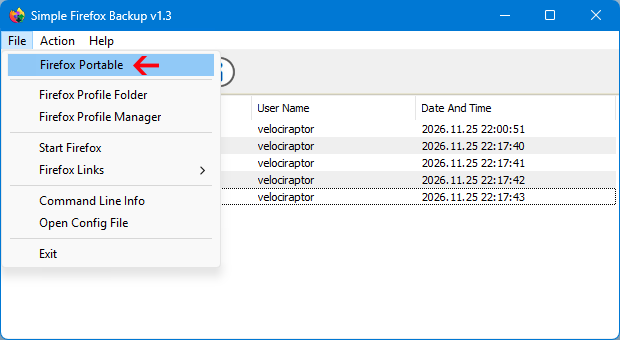
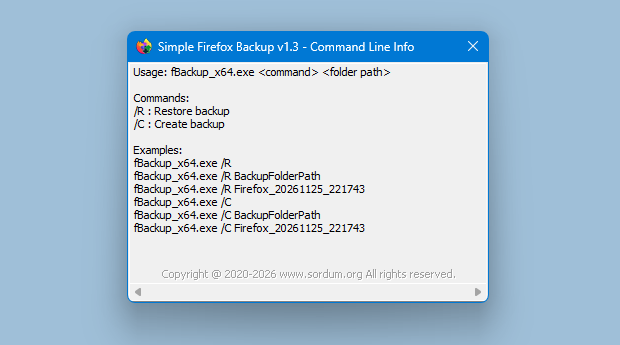
يتضمن البرنامج دعمًا لمعاملات سطر الأوامر CMD، مما يتيح استخدامه ضمن بعض إجراءات النسخ الاحتياطي التي ينظمها المستخدمون المتقدمون.
ولا يحتاج المستخدم العادي إلى التعامل مع سطر الأوامر للاستفادة من الوظائف الأساسية للبرنامج.
شرح واجهة برنامج Simple Firefox Backup
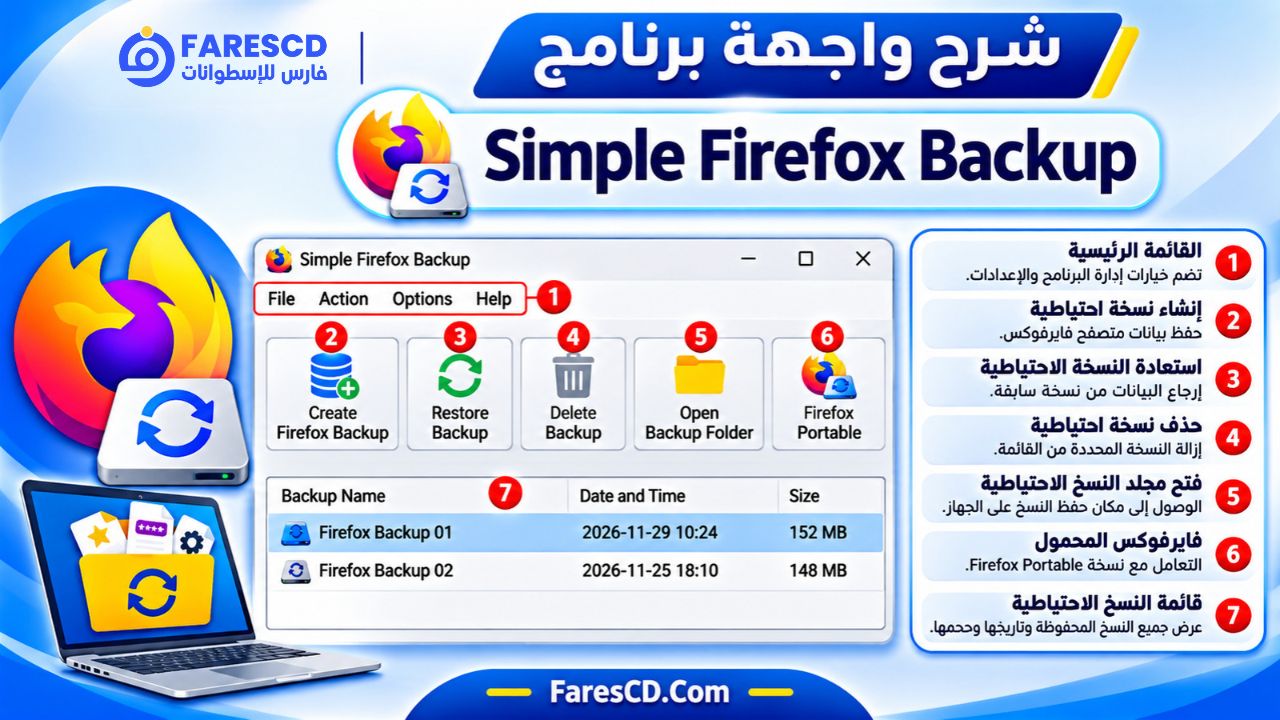
تعتمد واجهة البرنامج على مجموعة محدودة من عناصر التحكم التي تخدم وظائف النسخ والاستعادة وإدارة النسخ الموجودة.
| العنصر | الوظيفة |
|---|---|
| Create Firefox Backup | إنشاء نسخة احتياطية جديدة |
| Restore Backup | استعادة النسخة الاحتياطية المحددة |
| قائمة النسخ الاحتياطية | عرض النسخ الموجودة |
| أيقونة سلة المهملات | حذف النسخ غير المطلوبة |
| File Menu | الوصول إلى خيارات البرنامج |
| Open Config File | فتح ملف إعدادات النسخ الاحتياطي |
| Firefox Portable | تحديد متصفح فايرفوكس المحمول |
| Open Backup Folder | الوصول إلى مجلد النسخ الاحتياطية |
يساعد هذا التنظيم على الوصول إلى الوظائف المهمة دون الحاجة إلى التنقل بين عدد كبير من القوائم والنوافذ.
طريقة استخدام برنامج Simple Firefox Backup
يمكن استخدام البرنامج لإنشاء نسخة احتياطية من بيانات فايرفوكس واستعادتها عبر مجموعة من الخطوات البسيطة.
كيفية إنشاء نسخة احتياطية من فايرفوكس
-
أغلق متصفح Mozilla Firefox بالكامل.
-
شغّل برنامج Simple Firefox Backup بما يتناسب مع معمارية نظام التشغيل.
-
اضغط على زر Create Firefox Backup.
-
انتظر حتى ينتهي البرنامج من حفظ الملفات المحددة.
-
تأكد من ظهور النسخة الجديدة داخل قائمة النسخ الاحتياطية.
-
احتفظ بمجلد النسخة في مكان آمن إذا كنت تستعد لإعادة تثبيت النظام.
يُفضل إغلاق فايرفوكس قبل إنشاء النسخة لتقليل احتمالية حدوث مشكلات مرتبطة بالملفات التي يستخدمها المتصفح أثناء التشغيل.
كيفية استعادة بيانات فايرفوكس
-
تأكد من وجود فايرفوكس والملف الشخصي المطلوب استعادة البيانات إليه.
-
أنشئ نسخة احتياطية من البيانات الحالية إذا كانت مهمة.
-
أغلق المتصفح.
-
افتح Simple Firefox Backup.
-
حدد النسخة الاحتياطية المطلوبة.
-
اضغط على Restore Backup.
-
بعد انتهاء العملية، افتح فايرفوكس وتحقق من البيانات المستعادة.
هل تؤثر الاستعادة على البيانات الحالية؟
قد تؤدي عملية الاستعادة إلى استبدال الملفات الحالية بالملفات الموجودة داخل النسخة الاحتياطية.
لذلك من المهم الاحتفاظ بنسخة من الحالة الحالية للمتصفح قبل استعادة نسخة قديمة، خصوصًا إذا أضفت مواقع مفضلة أو عدلت إعدادات مهمة منذ إنشاء النسخة السابقة.
كيفية استخدام البرنامج مع Firefox Portable
يمكن الوصول إلى خيار Firefox Portable من قائمة File وتحديد ملف تشغيل المتصفح المحمول الخاص بالمستخدم، ثم إنشاء النسخة الاحتياطية باستخدام الوظيفة المعتادة.
ويجب التأكد من اختيار النسخة المحمولة الصحيحة عند الاحتفاظ بأكثر من نسخة من فايرفوكس على الكمبيوتر.
أهم استخدامات برنامج Simple Firefox Backup
تتجاوز أهمية البرنامج مجرد الاحتفاظ بالمواقع المفضلة، إذ يمكن الاستفادة منه في مجموعة من السيناريوهات العملية المرتبطة بصيانة الكمبيوتر وإدارة المتصفح.
| الاستخدام | الفائدة |
|---|---|
| قبل إعادة تثبيت ويندوز | تقليل احتمالية فقدان بيانات التصفح |
| الانتقال إلى كمبيوتر آخر | المساعدة في نقل البيانات المهمة |
| قبل تعديل إعدادات فايرفوكس | الاحتفاظ بحالة سابقة للملفات المشمولة |
| قبل تجربة إضافات جديدة | توفير نسخة يمكن الرجوع إليها |
| صيانة الكمبيوتر | حماية البيانات المهمة قبل تنفيذ الصيانة |
| استخدام فايرفوكس المحمول | الاحتفاظ بنسخة مستقلة من بياناته |
| تنظيم النسخ الاحتياطية | الرجوع إلى بيانات محفوظة في أوقات مختلفة |
حفظ بيانات فايرفوكس قبل الفورمات
عند إعادة تثبيت ويندوز، قد يتم حذف محتويات قسم النظام، بما في ذلك المجلدات التي تحتوي على بيانات المتصفح.
يساعد البرنامج على الاحتفاظ بنسخة من الملفات المهمة قبل تنفيذ هذه العملية، بشرط نقل النسخة إلى وحدة تخزين لا يشملها الفورمات.
نقل بيانات فايرفوكس إلى كمبيوتر جديد
يمكن الاستفادة من النسخ الاحتياطية عند الانتقال إلى جهاز آخر بدلًا من إعادة إنشاء المواقع المفضلة وتكوين كل الإعدادات يدويًا.
ومع ذلك، يجب مراعاة توافق ملفات النسخة مع فايرفوكس الموجود على الجهاز الجديد، وعدم افتراض انتقال جميع مكونات الملف الشخصي وإعداداته.
الاحتفاظ بحالة سابقة للمتصفح
قد يرغب المستخدم في الاحتفاظ بحالة مستقرة من بيانات فايرفوكس قبل إجراء تغييرات على إعداداته أو إضافة أدوات جديدة.
ويساعد إنشاء نسخة احتياطية في هذه الحالة على توفير مجموعة من البيانات السابقة يمكن الرجوع إليها، لكنه لا يمثل ضمانًا لإصلاح كل مشكلة قد يتعرض لها المتصفح.
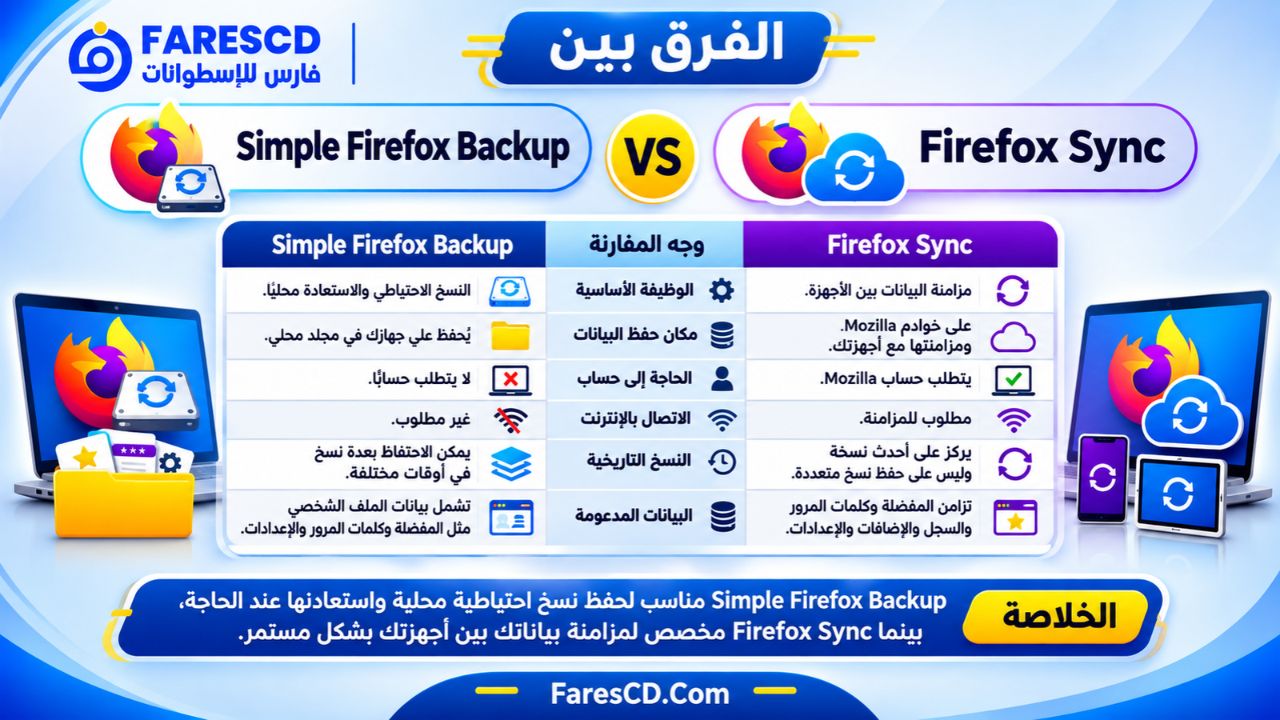
الفرق بين Simple Firefox Backup وخدمة Firefox Sync
قد يتساءل بعض المستخدمين عن الحاجة إلى برنامج نسخ احتياطي مستقل في ظل وجود خدمة Firefox Sync المدمجة داخل المتصفح.
يكمن الاختلاف الأساسي في أن المزامنة تهدف إلى إبقاء البيانات المحددة متوافقة بين الأجهزة المرتبطة بالحساب، بينما يركز النسخ الاحتياطي المحلي على الاحتفاظ بحالة محفوظة من الملفات يمكن الرجوع إليها في وقت لاحق.
| وجه المقارنة | Simple Firefox Backup | Firefox Sync |
|---|---|---|
| الوظيفة الأساسية | النسخ الاحتياطي والاستعادة | مزامنة البيانات |
| مكان الاحتفاظ بالبيانات | مجلدات محلية | خدمة المزامنة والأجهزة المرتبطة |
| الحاجة إلى حساب Mozilla | لا | نعم |
| الحاجة إلى الإنترنت | لا للنسخ المحلي | نعم للمزامنة |
| الاحتفاظ بنسخ تاريخية منفصلة | ممكن | ليس الهدف الأساسي للخدمة |
| العمل بين أجهزة متعددة | بالنقل والاستعادة | بالمزامنة التلقائية |
| طريقة الاستخدام | إنشاء نسخة واستعادتها | تسجيل الدخول وتفعيل المزامنة |
هل يمكن استخدام البرنامج مع Firefox Sync؟
نعم، يمكن الجمع بين المزامنة والنسخ الاحتياطي المحلي للاستفادة من وظيفة كل منهما.
تساعد المزامنة على الوصول إلى البيانات المحددة عبر الأجهزة، بينما توفر النسخ الاحتياطية المحلية مرونة إضافية عند الحاجة إلى الاحتفاظ بحالة سابقة من البيانات.
مقارنة Simple Firefox Backup بالنسخ اليدوي وأداة Firefox Backup
توفر Mozilla أيضًا طرقًا رسمية لحفظ بيانات المتصفح، تشمل النسخ اليدوي للملف الشخصي وميزة النسخ الاحتياطي المدمجة في فايرفوكس عند توفرها.
| الخاصية | Simple Firefox Backup | النسخ اليدوي للملف الشخصي | Firefox Backup |
|---|---|---|---|
| سهولة الاستخدام | مرتفعة | تتطلب معرفة بالمجلدات | مرتفعة |
| نوع النسخ | ملفات محددة | الملف الشخصي بالكامل عند نسخه كاملًا | بيانات يدعمها المتصفح |
| الحاجة إلى أداة خارجية | نعم | لا | لا |
| إمكانية الاحتفاظ بنسخ متعددة | متاحة | متاحة يدويًا | وفق إدارة ملفات النسخ |
| التشغيل دون تثبيت أداة إضافية | نعم، أداة محمولة | نعم | نعم |
| الأنسب | النسخ المحلي الانتقائي | حفظ الملف الشخصي بالكامل | النسخ والاستعادة باستخدام المتصفح نفسه |
إذا كانت الأولوية هي الاحتفاظ بجميع محتويات الملف الشخصي، فقد يكون النسخ اليدوي الكامل أكثر ملاءمة من الإعدادات الافتراضية لبرنامج Simple Firefox Backup.
أما إذا كنت ترغب في استخدام آلية النسخ التلقائي المدمجة في المتصفح، فتُعد ميزة Firefox Backup الرسمية بديلًا يستحق الاستخدام، خصوصًا عند نقل البيانات إلى جهاز جديد.
هل برنامج Simple Firefox Backup آمن؟
صُمم البرنامج لحفظ ملفات المتصفح المهمة دون قراءة كلمات المرور وعرضها داخل واجهته، وفقًا لما يوضحه المطور.
لكن الأمان لا يعتمد على الأداة وحدها، بل يشمل أيضًا طريقة الحصول عليها ومكان حفظ النسخ الاحتياطية وكيفية التعامل معها.
قد تحتوي نسخة فايرفوكس على معلومات شخصية مهمة، ولذلك يجب التعامل معها باعتبارها بيانات حساسة، حتى إذا لم تكن محتوياتها ظاهرة بصورة مباشرة.
كيفية حماية النسخ الاحتياطية
من الأفضل الاحتفاظ بالنسخ الاحتياطية داخل مساحة تخزين خاصة بالمستخدم، وتجنب وضعها في المجلدات العامة التي يستطيع الآخرون الوصول إليها.
كما يُستحسن استخدام وحدات تخزين محمية بالتشفير عند الاحتفاظ بنسخ تحتوي على بيانات شخصية مهمة، وعدم افتراض أن البرنامج يوفر تشفيرًا مستقلًا للنسخة الاحتياطية.
عيوب برنامج Simple Firefox Backup
على الرغم من سهولة البرنامج وفائدته، فإنه يمتلك بعض القيود التي يجب معرفتها قبل الاعتماد عليه.
| العيب أو القيد | التوضيح |
|---|---|
| عدم دعم جميع المتصفحات | البرنامج متخصص في Mozilla Firefox |
| عدم نسخ الملف الشخصي بالكامل افتراضيًا | يعتمد على ملفات محددة ضمن إعداداته |
| الاعتماد على الملف الشخصي الافتراضي | يتطلب الانتباه عند استخدام ملفات شخصية متعددة |
| واجهة باللغة الإنجليزية | لا تتوفر واجهة عربية رسمية وفق بيانات المطور |
| مشكلات التوافق المحتملة | قد تختلف بنية البيانات بين نسخ فايرفوكس |
| عدم كفاية النسخ المخزنة على قسم النظام | قد تضيع إذا تعرض القسم للحذف أو التلف |
| عدم ضمان استعادة جميع الإضافات وإعداداتها | يعتمد ذلك على الملفات التي تشملها النسخة |
تجعل هذه القيود البرنامج مناسبًا بوصفه أداة متخصصة للنسخ الاحتياطي، وليس بديلًا شاملًا عن جميع حلول حماية بيانات الكمبيوتر.
متطلبات تشغيل برنامج Simple Firefox Backup
يعمل البرنامج على أنظمة ويندوز المدعومة بمعماريتي 32 بت و64 بت، ولا يفرض أسلوب تثبيت تقليديًا.
| المتطلب | التفاصيل |
|---|---|
| نظام التشغيل | Windows 7 / 8 / 8.1 / 10 / 11 |
| معمارية النظام | 32-bit و64-bit |
| المتصفح | Mozilla Firefox أو Firefox Portable |
| التثبيت | غير مطلوب |
| الإنترنت | غير مطلوب لعمليات النسخ المحلية |
| مساحة التخزين | تختلف حسب حجم البيانات والنسخ المحفوظة |
| المعالج | لم يحدد المطور حدًا أدنى رسميًا |
| ذاكرة RAM | لم يحدد المطور حدًا أدنى رسميًا |
ورغم دعم الأداة لأنظمة ويندوز القديمة، يُفضل استخدام نظام تشغيل ومتصفح يحصلان على تحديثات الأمان بصورة منتظمة.
حل المشكلات الشائعة عند استخدام Simple Firefox Backup
عدم ظهور البيانات بعد الاستعادة
قد تحدث هذه المشكلة إذا كان فايرفوكس يستخدم ملفًا شخصيًا مختلفًا عن الملف الذي استُعيدت البيانات إليه.
يجب التحقق من الملف الشخصي النشط داخل المتصفح، والتأكد من أن النسخة الاحتياطية تتوافق مع البيانات المطلوب استرجاعها.
عدم استعادة بعض إعدادات الإضافات
قد تكون بعض الملفات المرتبطة بإعدادات الإضافات غير موجودة ضمن النسخة الافتراضية.
وفي هذه الحالة، يمكن الاعتماد مستقبلًا على نسخة كاملة من الملف الشخصي أو استخدام طريقة نسخ أخرى تشمل البيانات المطلوبة.
وجود مشكلة في توافق النسخة الاحتياطية
قد تؤدي الاختلافات بين نسخ فايرفوكس إلى صعوبة استعادة بعض البيانات، خصوصًا عند الانتقال إلى نسخة أقدم من المتصفح.
يفضل استخدام نسخة متوافقة ومحدثة من فايرفوكس، مع الاحتفاظ بالنسخة الأصلية من البيانات قبل إجراء أي محاولة للاستعادة.
تعذر التعامل مع بعض الملفات
إذا كان فايرفوكس يعمل أثناء النسخ أو الاستعادة، فقد تكون بعض الملفات قيد الاستخدام.
يساعد إغلاق المتصفح بالكامل والتحقق من سلامة مجلد النسخة ومساحة التخزين المتاحة على تقليل المشكلات المرتبطة بهذه الحالة.
استمرار المشكلة بعد استعادة البيانات
إذا كانت المشكلة الأصلية ناتجة عن تلف أحد ملفات المتصفح، فقد يؤدي استرجاع الملف المتضرر إلى ظهور المشكلة مرة أخرى.
في هذه الحالة، قد يكون إنشاء ملف شخصي جديد واستعادة البيانات المهمة بصورة انتقائية أكثر ملاءمة.
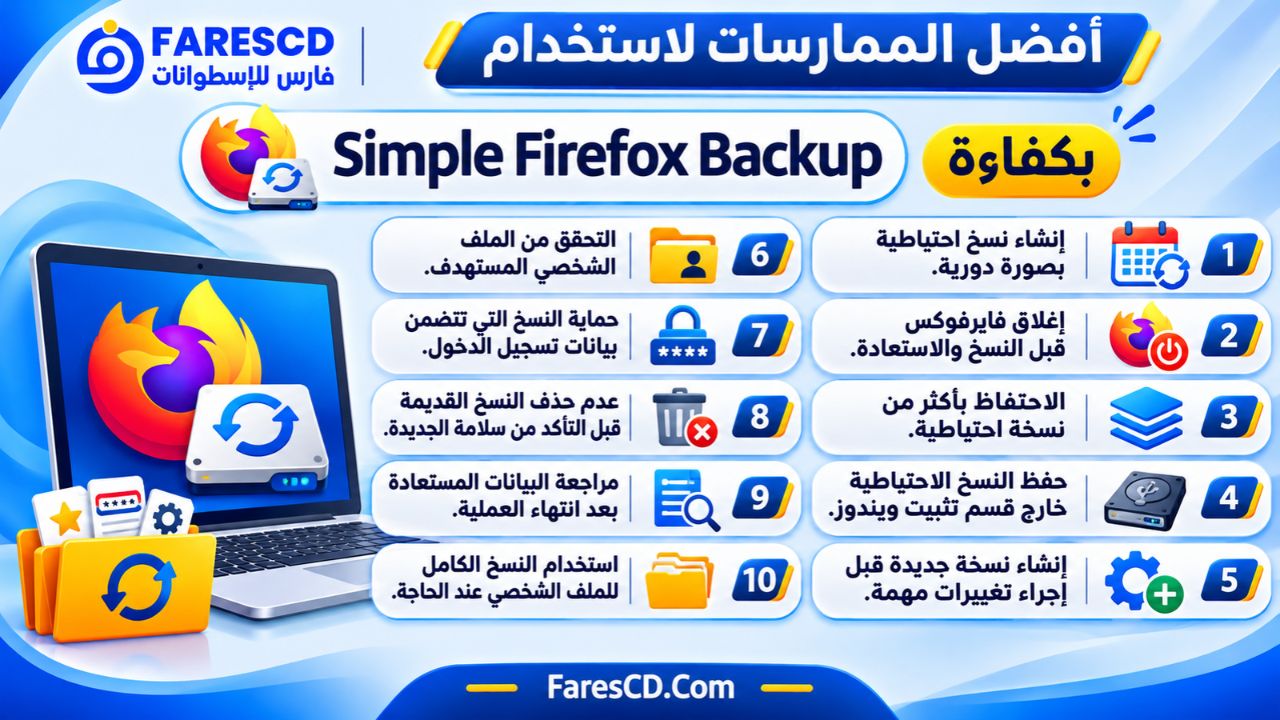
أفضل الممارسات لاستخدام Simple Firefox Backup بكفاءة
يمكن تحقيق استفادة أكبر من البرنامج من خلال اتباع مجموعة من الممارسات التي تساعد على الاحتفاظ بنسخ احتياطية سليمة وقابلة للاستخدام:
-
إنشاء نسخ احتياطية بصورة دورية.
-
إغلاق فايرفوكس قبل النسخ والاستعادة.
-
الاحتفاظ بأكثر من نسخة احتياطية.
-
حفظ نسخة خارج قسم تثبيت ويندوز.
-
إنشاء نسخة جديدة قبل إجراء تغييرات مهمة.
-
التحقق من الملف الشخصي المستهدف.
-
حماية النسخ التي تتضمن بيانات تسجيل الدخول.
-
عدم حذف النسخ القديمة قبل التأكد من سلامة النسخة الجديدة.
-
مراجعة البيانات المستعادة بعد انتهاء العملية.
-
استخدام النسخ الكامل للملف الشخصي عند الحاجة إلى حفظ جميع محتوياته.
تطبيق قاعدة النسخ الاحتياطي 3-2-1
يمكن تطبيق قاعدة 3-2-1 على البيانات المهمة لزيادة فرص استعادتها عند حدوث مشكلة.
تساعد هذه القاعدة على تقليل مخاطر الاعتماد على مكان تخزين واحد، لأن وجود النسخة الاحتياطية على نفس القرص الذي يحتوي على البيانات الأصلية قد يجعلها عرضة للفقدان عند تعطل القرص.
لمن يناسب برنامج Simple Firefox Backup؟
يُعد البرنامج مناسبًا لمستخدمي فايرفوكس الذين يعتمدون على المتصفح بصورة يومية ويرغبون في حماية بياناتهم دون استخدام برامج نسخ احتياطي معقدة.
كما يناسب فنيي صيانة الكمبيوتر، والمستخدمين الذين يعيدون تثبيت ويندوز بصورة متكررة، وأصحاب الأعمال الذين يحتفظون بمواقع ومراجع مهمة، والطلاب الذين يعتمدون على المتصفح للوصول إلى المصادر التعليمية.
ويمكن أن يكون إضافة مفيدة لمجموعة برامج الصيانة المحمولة، خاصة عند الحاجة إلى حفظ بيانات فايرفوكس قبل إجراء تغييرات على نظام التشغيل.
هل يستحق برنامج Simple Firefox Backup الاستخدام؟
يقدم Simple Firefox Backup مجموعة من الوظائف العملية ضمن واجهة بسيطة، ويتميز بإمكانية تشغيله دون تثبيت، والاحتفاظ بنسخ احتياطية متعددة، ودعم فايرفوكس المحمول، وعدم الحاجة إلى حساب إلكتروني لتنفيذ النسخ المحلي.
وتظهر قيمته بصورة خاصة عندما يحتاج المستخدم إلى الاحتفاظ بالبيانات الأساسية لمتصفحه قبل الفورمات أو تغيير الكمبيوتر.
ومع ذلك، فإن الاعتماد عليه يجب أن يتناسب مع طبيعة البيانات المطلوب حفظها، لأن النسخة الافتراضية لا تعادل بالضرورة نسخة كاملة من الملف الشخصي.
الخلاصة
يُعد تحميل برنامج Simple Firefox Backup خيارًا عمليًا للمستخدمين الذين يرغبون في حماية بيانات متصفح فايرفوكس والاحتفاظ بنسخ احتياطية من المواقع المفضلة وكلمات المرور وسجل التصفح والإعدادات المهمة.
يجمع البرنامج بين سهولة الاستخدام والتشغيل المحمول وإمكانية إدارة نسخ متعددة، مع توفير طريقة مباشرة لاستعادة البيانات دون الحاجة إلى التعامل اليدوي مع مجلدات المتصفح.
ومن خلال إنشاء النسخ الاحتياطية بصورة منتظمة وحفظها في مكان آمن، يمكن تقليل مخاطر فقدان بيانات فايرفوكس عند إعادة تثبيت ويندوز أو تغيير الكمبيوتر أو تعرض ملفات المتصفح للتلف.