

تحميل برنامج Fortra Automate Desktop Premium لأتمتة مهام الكمبيوتر بدون برمجة
Fortra Automate Desktop Premium هو برنامج احترافي لأتمتة المهام والعمليات المتكررة على أجهزة الكمبيوتر، يتيح للمستخدمين إنشاء مهام آلية متكاملة دون الحاجة إلى امتلاك خبرة متقدمة في البرمجة.
يعتمد البرنامج على واجهة مرئية وأدوات جاهزة لتنفيذ العمليات المختلفة، مثل إدارة الملفات والمجلدات، واستخراج البيانات، والتعامل مع تطبيقات Microsoft Office، وإرسال رسائل البريد الإلكتروني، وجدولة المهام والتفاعل مع تطبيقات سطح المكتب ومواقع الويب. كما يوفر أدوات للتعامل مع الأخطاء ومراقبة تنفيذ العمليات، مما يجعله حلًا مناسبًا للأفراد والشركات التي تسعى إلى تقليل التدخل اليدوي وتحسين كفاءة العمل وزيادة الإنتاجية.
أصبحت أتمتة المهام الرقمية من أهم الوسائل التي تساعد الأفراد والمؤسسات على تحسين الإنتاجية وتقليل الوقت المستغرق في تنفيذ الأعمال الروتينية. فبدلًا من قضاء ساعات طويلة في نقل الملفات وإدخال البيانات وإعداد التقارير والتعامل مع التطبيقات المختلفة، يمكن الاعتماد على أدوات الأتمتة لتنفيذ هذه العمليات بصورة تلقائية ومنظمة.
يقدم برنامج Fortra Automate Desktop Premium بيئة متكاملة لإنشاء المهام الآلية باستخدام أدوات مرئية وإجراءات جاهزة، مما يساعد المستخدم على تحويل العمليات اليدوية المتكررة إلى مهام قابلة للتنفيذ التلقائي وفق شروط ومواعيد محددة.
ولا تقتصر إمكانيات البرنامج على محاكاة حركات الماوس ولوحة المفاتيح، بل تشمل التعامل مع قواعد البيانات وتطبيقات الأعمال وجداول البيانات وخدمات نقل الملفات والعديد من العمليات الرقمية الأخرى.
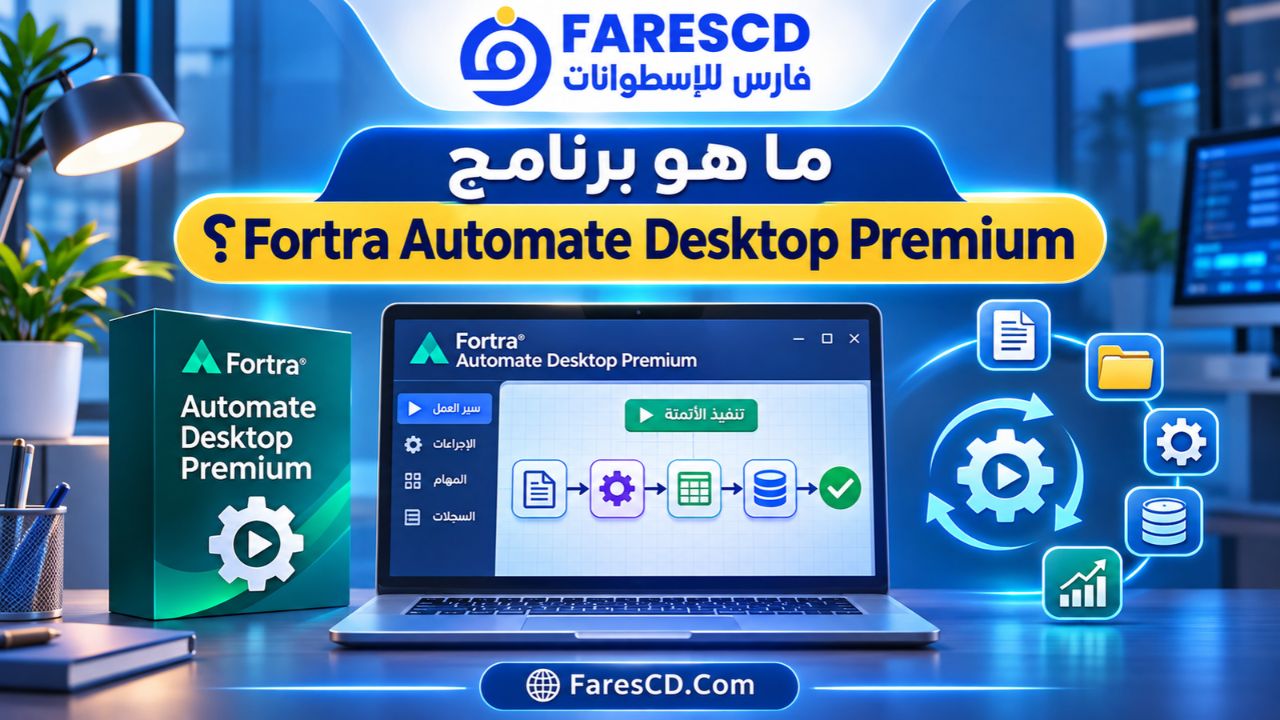
ما هو برنامج Fortra Automate Desktop Premium؟
برنامج Fortra Automate Desktop Premium هو أحد حلول أتمتة العمليات الروبوتية Robotic Process Automation (RPA) التي تقدمها شركة Fortra، ويهدف إلى تنفيذ المهام الرقمية المتكررة على أجهزة الكمبيوتر وتقليل الحاجة إلى التدخل البشري.
يعتمد البرنامج على مفهوم الروبوتات البرمجية Software Bots، وهي مهام آلية مصممة لتنفيذ مجموعة من الإجراءات وفق تسلسل منطقي يحدده المستخدم مسبقًا.
يتيح البرنامج إنشاء العمليات باستخدام واجهة مرئية تعتمد على السحب والإفلات، مع إمكانية تخصيص الإجراءات وإضافة الشروط والمتغيرات وتحديد كيفية التعامل مع الأخطاء.
وتستخدم شركة Fortra اسم Automate Desktop للتعريف بالمنتج، بينما يظهر اسم Premium في وثائق الترخيص المتعلقة بالإمكانيات الإضافية، ومنها الإدارة عن بُعد ونشر المهام على الأجهزة المرخصة.
كيف يعمل برنامج Fortra Automate Desktop؟
تعتمد آلية عمل البرنامج على مجموعة من المكونات الأساسية التي تتكامل معًا لتنفيذ المهام بصورة تلقائية.
| المكون | الوظيفة |
|---|---|
| Tasks | المهام المطلوب تنفيذها تلقائيًا |
| Actions | الإجراءات الأساسية المستخدمة لبناء المهام |
| Activities | الأنشطة التفصيلية التابعة للإجراءات |
| Triggers | الأحداث والشروط التي تؤدي إلى بدء التنفيذ |
| Variables | تخزين القيم والبيانات المستخدمة أثناء التنفيذ |
| Conditions | اتخاذ القرارات وفق شروط محددة |
| Loops | تكرار الإجراءات وفق قواعد معينة |
| Error Handling | التعامل مع الأخطاء والاستثناءات |
| Task Logs | تسجيل أحداث ونتائج تنفيذ المهام |
يمكن الجمع بين هذه المكونات لإنشاء عملية بسيطة مثل نسخ ملف من مجلد إلى آخر، أو عملية أكثر تعقيدًا تشمل قراءة البيانات ومعالجتها وإعداد تقرير وإرساله تلقائيًا.
ما هي تقنية RPA المستخدمة في Fortra Automate؟
تشير تقنية RPA إلى أتمتة العمليات الروبوتية، وهي تقنية تعتمد على استخدام روبوتات برمجية لتنفيذ الأعمال الرقمية التي يقوم بها المستخدم عادةً بصورة يدوية.
ولا يُقصد بالروبوت هنا جهاز مادي، وإنما برنامج ينفذ مجموعة من التعليمات داخل بيئة العمل الرقمية.
على سبيل المثال، يمكن إنشاء مهمة تقوم بقراءة بيانات المبيعات من ملف، والتحقق من اكتمالها، ثم تنظيمها داخل جدول وإعداد تقرير يومي دون الحاجة إلى تكرار هذه الخطوات يدويًا.
الفرق بين أتمتة المهام وأتمتة العمليات الروبوتية
| وجه المقارنة | أتمتة المهام التقليدية | أتمتة العمليات الروبوتية RPA |
|---|---|---|
| نطاق العمل | إجراءات محدودة | عمليات مترابطة ومتعددة الخطوات |
| التعامل مع التطبيقات | محدود حسب الأداة | يدعم تطبيقات وأنظمة متنوعة |
| اتخاذ القرارات | بسيط غالبًا | يعتمد على الشروط والمنطق |
| معالجة البيانات | إمكانيات محدودة عادةً | معالجة وتحويل البيانات |
| إدارة الأخطاء | تختلف حسب الأداة | آليات أكثر مرونة |
| الاستخدام المؤسسي | مناسب للمهام البسيطة | مناسب للعمليات التجارية المتكررة |
يتميز Fortra Automate بإمكانية الجمع بين أتمتة المهام الفردية وتنفيذ العمليات المركبة، مما يمنح المستخدم مرونة أكبر في تصميم الأعمال الآلية.
أهم مميزات برنامج Fortra Automate Desktop Premium
1. أتمتة المهام دون كتابة الأكواد البرمجية
يوفر البرنامج بيئة تطوير مرئية تساعد المستخدم على بناء المهام من خلال اختيار الإجراءات المناسبة وترتيبها وتحديد إعداداتها.
وتتيح هذه الطريقة إنشاء عمليات آلية دون الحاجة إلى تعلم لغة برمجة كاملة، خصوصًا عند التعامل مع المهام المكتبية المعتادة.
ومع ذلك، فإن إنشاء العمليات المعقدة يتطلب فهمًا جيدًا لتسلسل الإجراءات والشروط والمتغيرات وطريقة معالجة الحالات الاستثنائية.
2. واجهة السحب والإفلات
يحتوي البرنامج على محرر مرئي يسمح بإضافة الإجراءات إلى المهمة وتنظيمها وفق ترتيب التنفيذ المطلوب.
ويمكن تعديل خطوات العملية وإعادة ترتيبها وإضافة إجراءات جديدة عند تغير متطلبات العمل، دون الحاجة إلى إعادة بناء المهمة بالكامل.
3. مكتبة واسعة من الإجراءات الجاهزة
يقدم البرنامج مئات المكونات الجاهزة التي تساعد على بناء العمليات الآلية والتعامل مع تطبيقات سطح المكتب والبيانات والملفات والخدمات المختلفة.
وتوفر هذه المكتبة أساسًا مناسبًا لتصميم المهام بدلًا من البدء من الصفر في كل مرة، كما تسمح بدمج أنواع مختلفة من الإجراءات داخل المهمة الواحدة.
4. تسجيل إجراءات المستخدم باستخدام Automate Recorder
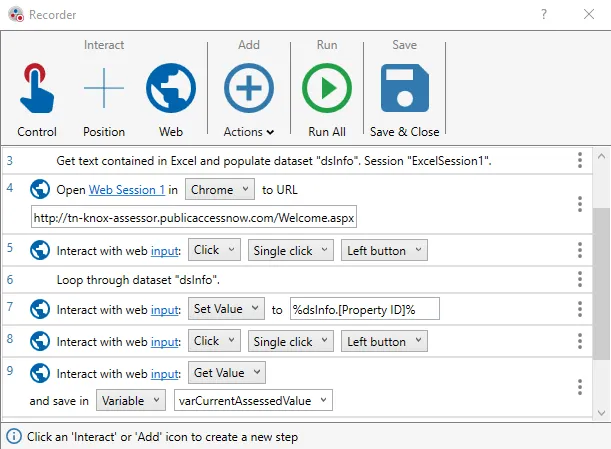
تتيح أداة Automate Recorder تسجيل مجموعة من التفاعلات التي يقوم بها المستخدم داخل التطبيقات أو المتصفحات وتحويلها إلى خطوات قابلة للتعديل.
ما الذي يمكن تسجيله؟
يمكن الاستفادة من المسجل في التقاط إجراءات مثل فتح التطبيقات والتنقل بين النوافذ وإدخال النصوص والتفاعل مع عناصر واجهات الاستخدام المدعومة.
كما يمكن مراجعة الخطوات المسجلة وإضافة شروط إليها أو تعديل ترتيبها قبل اعتماد المهمة للتشغيل التلقائي.
وتدعم وثائق الأداة التفاعل مع متصفحات مثل Google Chrome وMicrosoft Edge وMozilla Firefox، مع مراعاة توافق بيئة التشغيل.
5. جدولة المهام وتنفيذها تلقائيًا
يتيح البرنامج تحديد مواعيد تشغيل المهام وفق احتياجات المستخدم، بحيث تبدأ العملية دون الحاجة إلى تشغيلها يدويًا في كل مرة.
وتناسب هذه الميزة إعداد التقارير الدورية وتنظيم الملفات ومراجعة البيانات وتشغيل العمليات التي يجب تنفيذها في أوقات ثابتة.
كما يمكن تشغيل المهمة استجابةً لحدث معين بدلًا من الاعتماد على الوقت فقط.
6. دعم التشغيل المعتمد على الأحداث
تسمح خاصية Event-Based Triggers بربط المهام بأحداث محددة داخل بيئة التشغيل.
| الحدث | مثال على المهمة المرتبطة به |
|---|---|
| ظهور ملف جديد | فحص الملف وتنظيمه |
| تعديل ملف موجود | معالجة البيانات المحدثة |
| وقت محدد | إعداد تقرير دوري |
| بدء تشغيل خدمة | تنفيذ إجراءات تهيئة العمل |
| وصول رسالة بريد إلكتروني | معالجة المرفقات وفق شروط محددة |
| ظهور حدث في سجل النظام | تسجيل الحدث وإرسال إشعار |
تساعد هذه الإمكانية على إنشاء عمليات تستجيب للتغيرات الفعلية بدلًا من تشغيل المهام بصورة مستمرة دون داعٍ.
7. أتمتة إدارة الملفات والمجلدات
يُعد التعامل مع الملفات من الاستخدامات العملية للبرنامج، خصوصًا في المؤسسات التي تتعامل مع كميات كبيرة من المستندات والبيانات.
يمكن تصميم مهام لنسخ الملفات أو نقلها أو إعادة تسميتها أو ترتيبها داخل مجلدات مخصصة، بالإضافة إلى ضغط البيانات وفك ضغطها وتنفيذ عمليات النقل وفق شروط محددة.
فعلى سبيل المثال، يمكن تنظيم المستندات اليومية داخل مجلدات منفصلة حسب تاريخ إنشائها أو نوعها، مما يسهل الوصول إليها لاحقًا.
8. التكامل مع تطبيقات Microsoft Office
يساعد Fortra Automate Desktop على تقليل الأعمال اليدوية المرتبطة بجداول البيانات والتقارير والمراسلات.
ويمكن توظيف إمكانياته في التعامل مع ملفات Microsoft Excel، مثل قراءة الخلايا وتحديث البيانات ومعالجة الصفوف وإعداد الملفات المستخدمة في التقارير.
وتحتاج الإجراءات التي تعتمد على محرك Microsoft Excel إلى وجود نسخة مرخصة ومثبتة من التطبيق على جهاز التشغيل.
9. استخراج البيانات ومعالجتها
يمكن استخدام البرنامج في تجميع المعلومات من مصادر متعددة، ثم تحويلها إلى شكل منظم يناسب متطلبات العمل.
وتشمل الاستخدامات الممكنة قراءة البيانات من ملفات CSV وXML وJSON، والتعامل مع جداول البيانات وقواعد البيانات والمستندات المدعومة.
كما يمكن تصميم قواعد للتحقق من البيانات قبل إدراجها في الملفات النهائية، مثل التأكد من وجود الحقول المطلوبة أو استبعاد السجلات غير المكتملة.
10. دعم قواعد البيانات
يوفر البرنامج إمكانيات للاتصال بقواعد البيانات وتنفيذ العمليات والاستعلامات وفق الإعدادات والصلاحيات المتاحة.
وتساعد هذه الإمكانيات في إعداد التقارير وربط البيانات بالعمليات الآلية وتقليل الحاجة إلى نقل المعلومات يدويًا بين الأنظمة.
ويعتمد نجاح الاتصال على توافق قاعدة البيانات وبرامج التشغيل وإعدادات الشبكة وصلاحيات المستخدم.
11. أتمتة عمليات نقل الملفات
يدعم البرنامج بروتوكولات نقل الملفات مثل FTP وSFTP، مما يجعله مناسبًا للعمليات التي تتطلب تبادل الملفات بصورة منتظمة بين الأجهزة والخوادم المصرح باستخدامها.
ويمكن إعداد مهمة للتحقق من توفر الملفات ونقلها إلى الوجهة المطلوبة وتسجيل نتيجة العملية.
ويُفضل استخدام بروتوكولات النقل المشفرة عند التعامل مع الملفات الحساسة لحماية البيانات أثناء انتقالها.
12. الإدارة عن بُعد في ترخيص Premium
تتضمن الإمكانيات المرتبطة بترخيص Automate Premium دعم إدارة المهام ونشرها على أجهزة أخرى تحتوي على مكونات Automate المناسبة.
وتفيد هذه الخاصية في البيئات التي تحتاج إلى تنفيذ الأعمال الآلية على أجهزة متعددة دون إعداد كل مهمة بصورة مستقلة من البداية.
ويتطلب ذلك توافر التراخيص اللازمة للأجهزة البعيدة وإعداد الاتصالات والصلاحيات المناسبة.
13. التعامل مع الأخطاء والاستثناءات
يوفر البرنامج آليات للتعامل مع الأخطاء على مستوى الخطوة والمهمة والنظام.
فعند حدوث مشكلة أثناء تنفيذ أحد الإجراءات، يمكن تحديد السلوك المناسب للعملية بدلًا من تركها تستمر بصورة غير صحيحة.
وتساعد هذه الإمكانية في تحسين موثوقية العمليات، خصوصًا عند التعامل مع ملفات مهمة أو بيانات تجارية أو خدمات خارجية قد تتوقف بصورة مؤقتة.
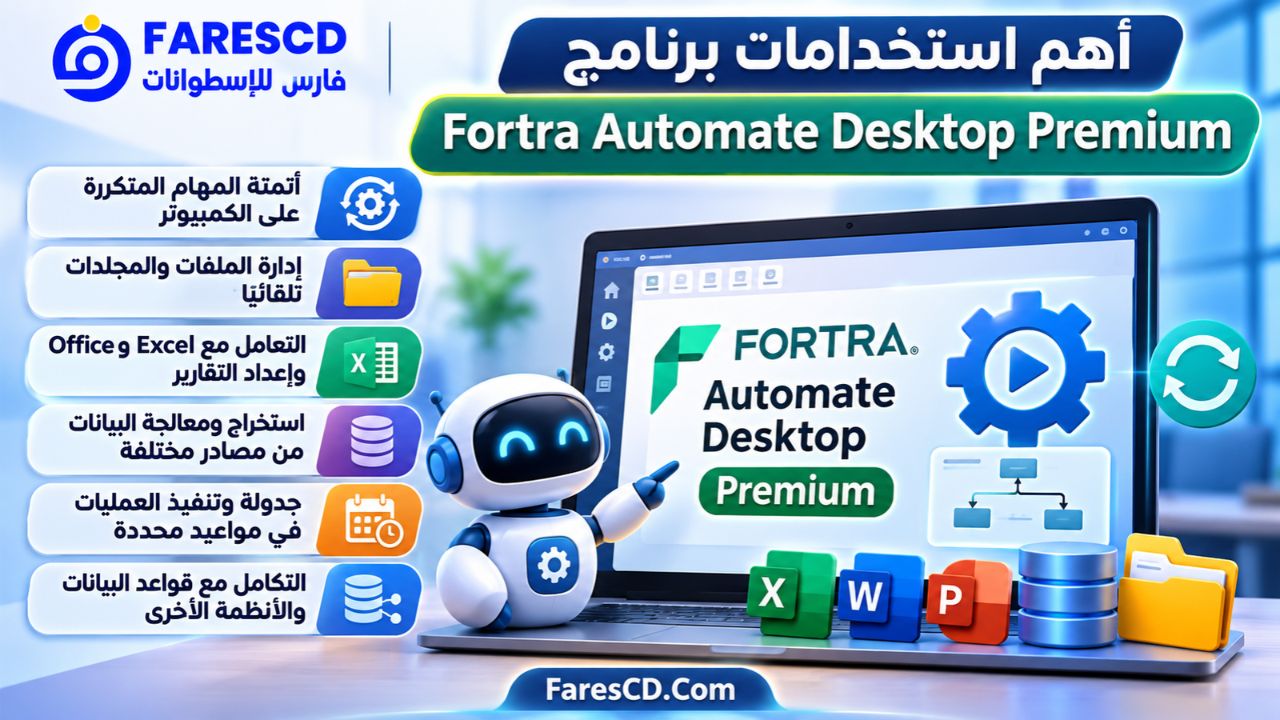
أهم استخدامات برنامج Fortra Automate Desktop Premium
يتميز البرنامج بتنوع مجالات استخدامه، إذ يمكن الاستفادة منه في الأعمال المكتبية والتجارية والتقنية التي تعتمد على إجراءات متكررة وقواعد واضحة.
| المجال | الاستخدامات المحتملة |
|---|---|
| المحاسبة | تجميع البيانات المالية وإعداد التقارير |
| الموارد البشرية | تنظيم ملفات الموظفين وتجميع البيانات المصرح بها |
| التجارة الإلكترونية | تنظيم تقارير المنتجات والمبيعات والمخزون |
| التسويق الرقمي | تجميع التقارير الدورية وبيانات الحملات |
| تكنولوجيا المعلومات | متابعة العمليات المجدولة وإدارة الملفات |
| الإدارة المكتبية | تنظيم المستندات وإعداد المراسلات |
| تحليل البيانات | استخراج المعلومات وتحويلها والتحقق منها |
| خدمة العملاء | تنظيم التقارير والطلبات المتكررة |
| إدارة الخوادم | نقل الملفات وتنفيذ المهام الإدارية المصرح بها |
أتمتة الأعمال المحاسبية
تحتاج أقسام المحاسبة إلى مراجعة كميات كبيرة من البيانات وإعداد تقارير متكررة، ويمكن للبرنامج المساعدة في تنظيم هذه العمليات من خلال جمع البيانات من المصادر المتاحة وترتيبها داخل ملفات موحدة.
كما يمكن استخدامه للتحقق من بعض القيم ومقارنة السجلات وإعداد تقارير أولية تحتاج إلى مراجعة المسؤول المختص قبل اعتمادها.
أتمتة أعمال المتاجر الإلكترونية
يمكن الاستفادة من Fortra Automate Desktop Premium في تنظيم ملفات المنتجات وتجميع تقارير المبيعات ومراجعة البيانات الواردة من أنظمة إدارة المتاجر.
فعندما تتكرر عملية استخراج التقارير وتحويلها إلى جداول موحدة، يمكن إعداد مهمة آلية لتنفيذ الخطوات نفسها بصورة منتظمة، مما يقلل الوقت المستغرق في إعداد التقارير اليومية.
أتمتة أعمال التسويق الرقمي
تستطيع فرق التسويق استخدام البرنامج لتجميع ملفات التقارير القادمة من مصادر مختلفة وتنظيمها داخل مجلدات مخصصة ومعالجة البيانات وفق قواعد محددة.
كما يمكن استخدامه لإعداد ملفات متابعة دورية تساعد المسؤولين على مراجعة أداء الحملات ومقارنة النتائج، بشرط توفر الوصول المصرح به إلى مصادر البيانات.
أتمتة إعداد التقارير
بدلًا من فتح مجموعة من الملفات وإعادة ترتيب البيانات يدويًا كل يوم، يمكن تصميم مهمة تقوم بجمع المعلومات ومعالجتها وحفظ التقرير في المكان المحدد.
وتزداد فائدة هذه العملية عندما تكون مصادر البيانات ثابتة والتقارير المطلوبة متشابهة من حيث الهيكل وطريقة الإعداد.
شرح واجهة برنامج Fortra Automate Desktop Premium
يعتمد البرنامج على مجموعة من المكونات التي تفصل بين إدارة المهام وتصميم خطوات التنفيذ ومتابعة النتائج.
واجهة Task Administrator
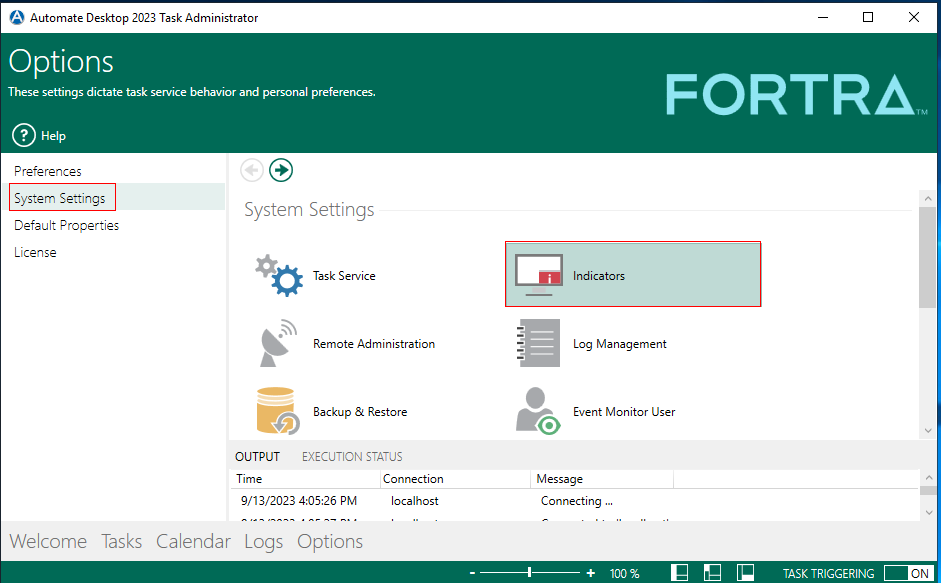
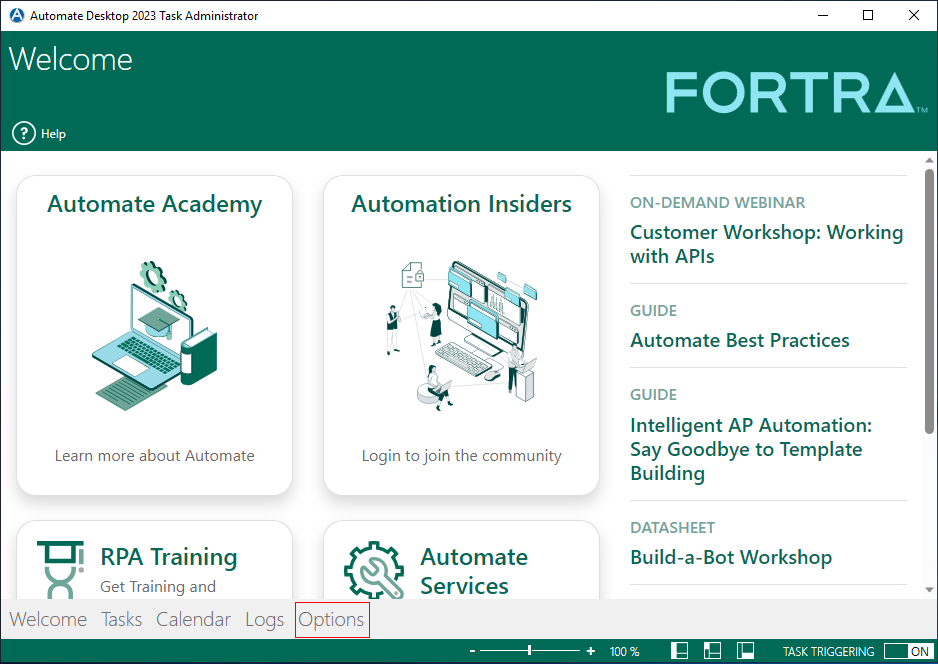
تُستخدم واجهة Task Administrator لإدارة المهام والإعدادات المتعلقة بتشغيل البرنامج.
ومن خلالها يستطيع المستخدم إنشاء المهام وتعديل خصائصها وتحديد محفزات التشغيل ومراجعة سجلات التنفيذ وضبط إعدادات النظام.
وتعتبر هذه الواجهة نقطة البداية لإدارة العمليات التي ينفذها البرنامج بصورة دورية.
واجهة Task Builder
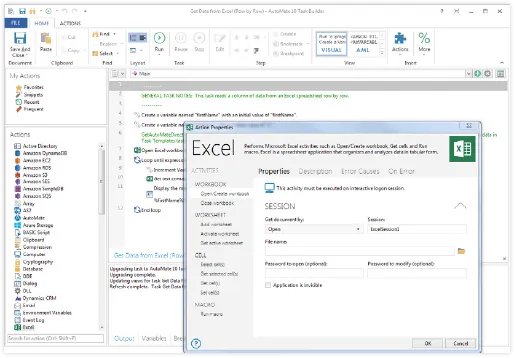
تُعد Task Builder البيئة الأساسية لتصميم خطوات المهمة وتحديد الإجراءات التي يجب تنفيذها.
مكتبة Actions
تحتوي على الإجراءات المتاحة التي يمكن استخدامها في بناء المهام، وتساعد على الوصول إلى الوظائف المتعلقة بالملفات والبيانات والتطبيقات وغيرها.
منطقة Steps
تعرض الخطوات التي تتكون منها المهمة وفق ترتيب التنفيذ، ويمكن من خلالها تعديل الإجراءات أو إضافة خطوات جديدة أو إعادة تنظيم العملية.
إعدادات الإجراءات
تتيح تخصيص كل إجراء على حدة، مثل تحديد الملف المطلوب التعامل معه أو القيمة المستخدمة أو الوجهة التي تُحفظ فيها النتائج.
واجهة Automate Recorder
تساعد على التقاط التفاعلات مع التطبيقات وتحويلها إلى خطوات قابلة للمراجعة، وهي مفيدة عند إنشاء المهام التي تعتمد على واجهات الاستخدام الرسومية.
سجلات التنفيذ Logs
تتيح سجلات التنفيذ معرفة حالة المهام ومراجعة الأحداث المرتبطة بها، مما يساعد على اكتشاف المشكلات وتحسين استقرار العمليات.
طريقة استخدام برنامج Fortra Automate Desktop Premium
يمكن البدء باستخدام البرنامج من خلال إنشاء مهمة بسيطة، ثم إضافة المزيد من الإجراءات بعد التأكد من صحة النتائج.
الخطوة الأولى: تثبيت البرنامج
بعد التأكد من توافق جهاز الكمبيوتر مع متطلبات التشغيل، يمكن تثبيت البرنامج باستخدام معالج التثبيت، واختيار المكونات اللازمة لإنشاء المهام وإدارتها.
ويجب استخدام ترخيص صالح للاستفادة من الوظائف التي يتضمنها الترخيص المختار.
الخطوة الثانية: إنشاء مهمة جديدة
افتح Task Administrator وانتقل إلى قسم المهام، ثم اختر إنشاء مهمة جديدة وحدد اسمًا واضحًا يعبر عن الوظيفة المطلوبة.
يساعد اختيار أسماء وصفية للمهام في تسهيل إدارتها لاحقًا، خصوصًا عندما يزداد عدد العمليات الآلية.
الخطوة الثالثة: إضافة الإجراءات
افتح Task Builder واختر الإجراءات المناسبة لطبيعة المهمة، ثم رتبها وفق التسلسل الذي يجب تنفيذه.
يمكن أن تبدأ العملية بالتحقق من وجود ملف، ثم نسخه إلى مجلد مخصص، وبعد ذلك تسجيل النتيجة.
الخطوة الرابعة: تحديد المتغيرات والشروط
عند الحاجة إلى معالجة بيانات متغيرة، يمكن استخدام المتغيرات لتخزين المعلومات أثناء التنفيذ.
كما يمكن استخدام الشروط لتحديد الإجراء المناسب وفق الحالة، مثل تنفيذ خطوة معينة عند توفر الملف وإيقاف العملية إذا لم يكن موجودًا.
الخطوة الخامسة: اختبار المهمة
شغّل المهمة يدويًا باستخدام بيانات تجريبية، وتحقق من تنفيذ جميع الخطوات بالترتيب الصحيح.
ومن المهم مراجعة النتائج الفعلية وعدم الاكتفاء بمجرد ظهور إشعار بانتهاء التنفيذ.
الخطوة السادسة: تحديد موعد أو شرط التشغيل
بعد التأكد من صحة المهمة، يمكن إضافة Trigger لتشغيلها في وقت معين أو عند وقوع حدث محدد.
وتظل إمكانية التشغيل اليدوي متاحة حتى إذا لم يُضف محفز تلقائي للمهمة.
الخطوة السابعة: متابعة النتائج
راجع سجلات التنفيذ بصورة منتظمة للتأكد من استمرار المهمة في العمل وفق المتطلبات، وعدّل الإعدادات عند تغير مصادر البيانات أو التطبيقات المستخدمة.
مثال عملي على أتمتة إعداد تقرير يومي
لنفترض أن أحد الموظفين يحتاج يوميًا إلى تجميع بيانات المبيعات داخل ملف Excel وحفظ نسخة من التقرير في مجلد مخصص.
يمكن تصميم مهمة داخل Fortra Automate Desktop لتنفيذ العملية وفق التسلسل التالي:
بدء المهمة في الموعد المحدد
إشعار المسؤول بالنتيجة
يساعد هذا الأسلوب على تقليل الوقت المستغرق في إعداد التقارير، مع إمكانية تخصيص خطوات إضافية للتعامل مع البيانات الناقصة أو حالات فشل التنفيذ.
ويمكن تطبيق الفكرة نفسها على تقارير المخزون والمستندات الإدارية وغيرها من الأعمال التي تتكرر وفق قواعد واضحة.
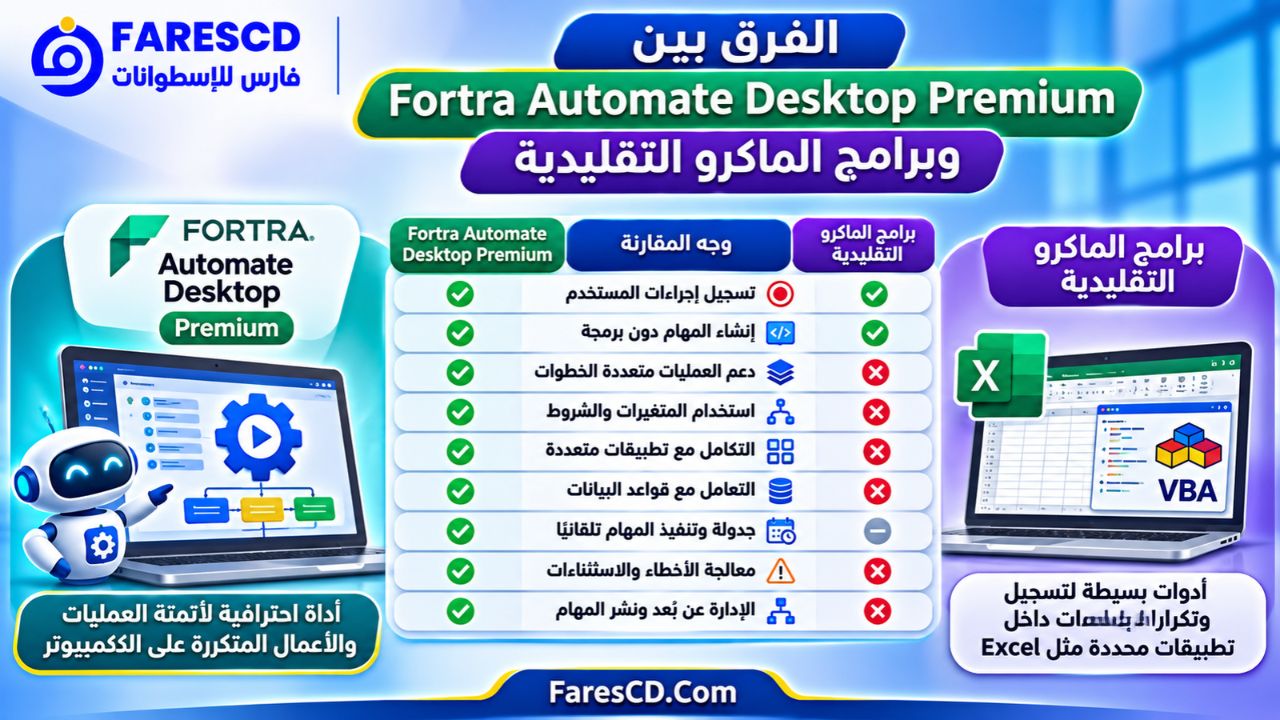
الفرق بين Fortra Automate Desktop Premium وبرامج الماكرو التقليدية
تعتمد برامج الماكرو التقليدية غالبًا على تسجيل حركات الماوس وضغطات لوحة المفاتيح وإعادة تنفيذها، بينما يقدم Fortra Automate مجموعة أوسع من أدوات التحكم والمنطق ومعالجة البيانات.
| وجه المقارنة | Fortra Automate Desktop Premium | برامج الماكرو البسيطة |
|---|---|---|
| تسجيل إجراءات المستخدم | مدعوم | مدعوم عادةً |
| إنشاء المهام المرئية | متقدم | يختلف حسب البرنامج |
| استخدام المتغيرات | مدعوم | محدود غالبًا |
| الشروط والتفرعات | متقدمة | تختلف حسب الأداة |
| التكامل مع قواعد البيانات | مدعوم | غير متاح غالبًا |
| جدولة المهام | مرنة | محدودة في بعض الأدوات |
| معالجة الأخطاء | متعددة المستويات | بسيطة غالبًا |
| إدارة الأجهزة البعيدة | وفق الترخيص | غير متاحة غالبًا |
| سهولة تعلم المهام البسيطة | تحتاج إلى التعرف على الأدوات | سهلة نسبيًا |
| الاستخدام المؤسسي | مناسب | محدود عادةً |
إذا كان المطلوب تكرار مجموعة بسيطة من النقرات، فقد تكون أداة الماكرو التقليدية كافية، أما عند الحاجة إلى معالجة البيانات والتكامل مع التطبيقات وتنفيذ عمليات متعددة المراحل، فإن Fortra Automate Desktop يقدم إمكانيات أكثر شمولًا.
الفرق بين Automate Professional وAutomate Desktop Premium وAutomate Plus
تقدم عائلة Automate حلولًا تتناسب مع احتياجات مختلفة، بدايةً من أتمتة المهام الفردية ووصولًا إلى إدارة العمليات المؤسسية.
| وجه المقارنة | Professional | Desktop Premium | Automate Plus |
|---|---|---|---|
| أتمتة المهام المحلية | نعم | نعم | نعم |
| تصميم المهام دون برمجة | نعم | نعم | نعم |
| جدولة المهام | نعم | نعم | نعم |
| الإدارة عن بُعد | غير مدعومة | مدعومة وفق الترخيص | مدعومة |
| نشر المهام على أجهزة بعيدة | لا | وفق التراخيص | نعم |
| مستودع مركزي للعمليات | لا | لا | نعم |
| مصمم العمليات المؤسسية Workflow Designer | لا | لا | نعم |
| إدارة مجموعات المستخدمين والصلاحيات المؤسسية | محدودة | محدودة | متقدمة |
| الاستخدام الأنسب | الأفراد | الأفراد وفرق العمل | المؤسسات متعددة الأقسام |
تستند هذه المقارنة إلى تقسيمات الترخيص الموثقة لدى الشركة المطورة، وقد تختلف تفاصيل الباقات التجارية والوظائف المتاحة حسب الترخيص المعتمد.
مميزات وعيوب برنامج Fortra Automate Desktop Premium
مميزات البرنامج
-
إنشاء المهام الآلية باستخدام واجهة مرئية.
-
تقليل الحاجة إلى كتابة الأكواد البرمجية.
-
دعم العمليات متعددة الخطوات.
-
توفير مكتبة واسعة من الإجراءات الجاهزة.
-
إمكانية تسجيل التفاعلات مع التطبيقات.
-
دعم جدولة المهام والتشغيل المعتمد على الأحداث.
-
التعامل مع الملفات والمجلدات وجداول البيانات.
-
دعم الاتصال بقواعد البيانات.
-
إمكانية دمج الشروط والمتغيرات والحلقات التكرارية.
-
توفير آليات لمعالجة الأخطاء.
-
دعم الإدارة عن بُعد وفق ترخيص Premium.
-
المساعدة في تقليل الأخطاء الناتجة عن التكرار اليدوي.
-
تحسين تنظيم العمليات الرقمية داخل بيئة العمل.
عيوب البرنامج
-
برنامج تجاري يتطلب ترخيصًا مناسبًا.
-
يحتاج إلى فترة تعلم لإتقان الوظائف المتقدمة.
-
قد تكون إمكانياته أكبر من احتياجات المستخدم العادي.
-
تعتمد بعض المهام على تثبيت تطبيقات خارجية.
-
تتطلب العمليات المرتبطة بواجهات التطبيقات مراجعة عند تغير تصميم هذه الواجهات.
-
قد تحتاج بعض المهام إلى إعدادات خاصة بالصلاحيات وبيئة التشغيل.
-
لا يغني عن المراجعة البشرية للعمليات الحساسة.
-
يحتاج إلى تراخيص ومكونات إضافية في بعض سيناريوهات التشغيل على الأجهزة البعيدة.
متطلبات تشغيل برنامج Fortra Automate Desktop Premium
يعمل البرنامج على أنظمة Microsoft Windows المتوافقة، ويحتاج إلى موارد مناسبة وفق حجم المهام وطبيعة التطبيقات المستخدمة.
الحد الأدنى والمتطلبات الموصى بها
| المكون | الحد الأدنى | الموصى به |
|---|---|---|
| المعالج | 2 GHz | معالج متعدد الأنوية بسرعة 3 GHz أو أعلى |
| الذاكرة العشوائية RAM | 4 GB | 6 GB أو أكثر |
| مساحة التخزين المتاحة | 5 GB | 5 GB أو أكثر |
| دقة الشاشة | 1280×1024 | 1280×1024 أو أعلى |
| ذاكرة العرض | 32 MB | 32 MB أو أكثر |
| نظام التشغيل | Windows متوافق | Windows حديث ومدعوم |
تتضمن أنظمة التشغيل المذكورة في وثائق Fortra نظامي Windows 10 وWindows 11، بالإضافة إلى مجموعة من أنظمة Windows Server. وقد تتغير قائمة الأنظمة المدعومة ومتطلبات التشغيل مع تحديثات البرنامج.
المتطلبات البرمجية الإضافية
قد يتطلب البرنامج توفر بعض مكونات Microsoft، مثل .NET Framework وMicrosoft Visual C++ Redistributable، بالإضافة إلى التطبيقات وبرامج التشغيل اللازمة للتكامل مع مصادر البيانات الخارجية.
ويعتمد استهلاك موارد الكمبيوتر على طبيعة المهمة وحجم البيانات وعدد العمليات التي يتم تشغيلها في الوقت نفسه.
أفضل الممارسات لاستخدام Fortra Automate Desktop بكفاءة
البدء بالمهام البسيطة
يفضل البدء بأتمتة العمليات المحدودة ذات الخطوات الواضحة، مثل تنظيم الملفات أو إعداد تقرير بسيط، قبل الانتقال إلى العمليات الأكثر تعقيدًا.
يساعد هذا الأسلوب على فهم طريقة عمل البرنامج وتحديد المشكلات المحتملة دون التأثير على العمليات الأساسية.
تقسيم العمليات الكبيرة
يمكن تقسيم العملية المعقدة إلى مجموعة من المهام الصغيرة التي يسهل اختبارها ومراجعتها بصورة مستقلة.
كما يساعد تقسيم العمليات على إعادة استخدام بعض المهام في سيناريوهات أخرى بدلًا من تكرار إعدادها.
استخدام أسماء واضحة للمهام والمتغيرات
تساعد الأسماء الوصفية على فهم وظيفة كل مهمة ومتغير، خصوصًا عند مراجعة العمليات بعد فترة طويلة أو عند انتقال مسؤولية إدارتها إلى مستخدم آخر.
اختبار المهام قبل التشغيل التلقائي
يجب اختبار العمليات باستخدام بيانات غير حساسة أو نسخ تجريبية من الملفات قبل السماح لها بالتعامل مع البيانات الفعلية.
ومن الأفضل اختبار الحالات غير المتوقعة، مثل عدم توفر الملف أو انقطاع الاتصال أو وجود بيانات ناقصة.
تجنب الاعتماد الكامل على محاكاة النقرات
عندما يتوفر إجراء مباشر للتعامل مع البيانات أو الملفات، يكون استخدامه غالبًا أكثر استقرارًا من الاعتماد على إحداثيات الماوس أو ترتيب عناصر الشاشة.
فتغير حجم النافذة أو ظهور رسالة مفاجئة قد يؤثر على المهام التي تعتمد بصورة كاملة على التفاعل الرسومي.
مراجعة صلاحيات الوصول
ينبغي تشغيل المهام باستخدام الصلاحيات اللازمة فقط، وعدم منحها صلاحيات إضافية لا تحتاج إليها.
كما يجب حماية بيانات الاعتماد وعدم تخزين كلمات المرور داخل ملفات مكشوفة أو تسجيلها ضمن سجلات التنفيذ.
منع تكرار معالجة البيانات
من المهم تصميم المهام بطريقة تمنع معالجة الملف أو السجل نفسه أكثر من مرة دون قصد.
فعند إعادة تشغيل مهمة فشلت في منتصف التنفيذ، ينبغي التحقق من الخطوات التي اكتملت بالفعل قبل استئناف العملية.
الاحتفاظ بنسخ احتياطية
يساعد الاحتفاظ بنسخ احتياطية من المهام وإعداداتها على استعادة بيئة الأتمتة عند حدوث مشكلة أو الانتقال إلى جهاز آخر.
ويُفضل أيضًا الاحتفاظ بنسخ من الملفات المهمة قبل تشغيل العمليات التي تقوم بتعديل البيانات بصورة تلقائية.
لمن يناسب برنامج Fortra Automate Desktop Premium؟
يعتبر البرنامج خيارًا مناسبًا للموظفين ومسؤولي تكنولوجيا المعلومات ومحللي البيانات وأصحاب الشركات وفرق العمليات والتسويق والمحاسبة التي تعتمد على أعمال رقمية متكررة.
وتظهر قيمته بصورة أكبر عندما تكون العملية قابلة للتكرار، وتستند إلى قواعد واضحة، وتستهلك وقتًا ملحوظًا عند تنفيذها يدويًا.
أما العمليات التي تتطلب باستمرار اتخاذ قرارات بشرية معقدة أو تقييم معلومات غير منظمة، فقد تحتاج إلى تدخل بشري إلى جانب أدوات الأتمتة.
هل يساعد Fortra Automate Desktop على زيادة الإنتاجية؟
نعم، يمكن للبرنامج المساعدة في زيادة الإنتاجية من خلال تقليل الوقت المخصص للأعمال الروتينية وتوحيد خطوات التنفيذ وتقليل فرص وقوع الأخطاء اليدوية.
لكن مقدار التحسن يعتمد على جودة تصميم المهمة واستقرار التطبيقات ومصادر البيانات وتكرار العملية.
فليست جميع المهام بحاجة إلى الأتمتة، وقد يكون تنفيذ بعض الأعمال النادرة يدويًا أكثر كفاءة من تخصيص وقت طويل لبناء مهمة آلية لها.
لذلك تحقق الأتمتة أفضل نتائجها عند تطبيقها على العمليات المتكررة التي تستند إلى قواعد مستقرة ويمكن التحقق من مخرجاتها بوضوح.
الخلاصة
يُعد Fortra Automate Desktop Premium من الحلول الاحترافية لأتمتة مهام الكمبيوتر وإدارة العمليات الرقمية، إذ يجمع بين تصميم المهام باستخدام واجهة مرئية وجدولة العمليات ومعالجة البيانات والتكامل مع التطبيقات المختلفة.
وتساعد إمكانياته على تحويل الأعمال المكتبية المتكررة إلى عمليات آلية أكثر تنظيمًا، مما يتيح للمستخدمين التركيز على المهام التي تحتاج إلى التفكير والتحليل واتخاذ القرارات.
وبفضل أدوات التحكم في التنفيذ والشروط ومعالجة الأخطاء وإمكانيات الإدارة عن بُعد المرتبطة بالترخيص، يمثل البرنامج خيارًا مناسبًا للبيئات التي تحتاج إلى أتمتة الأعمال بصورة مرنة وقابلة للتطوير.