

تحميل برنامج addLEDs لإظهار مؤشرات لوحة المفاتيح على شاشة الكمبيوتر
addLEDs هو برنامج متخصص في عرض مؤشرات لوحة المفاتيح الافتراضية على شاشة الكمبيوتر، حيث يتيح للمستخدم معرفة حالة مفاتيح Caps Lock وNum Lock وScroll Lock بسهولة دون الحاجة إلى وجود مصابيح LED فعلية في لوحة المفاتيح.
يوفر البرنامج عدة أوضاع لعرض المؤشرات، سواء داخل شريط مهام ويندوز أو بالقرب منه، بالإضافة إلى إمكانية تشغيل التنبيهات الصوتية عند تغير حالة المفاتيح والتحكم فيها باستخدام الماوس.
ويُعد أداة عملية لأصحاب أجهزة اللابتوب ولوحات المفاتيح اللاسلكية والمستخدمين الذين يقضون ساعات طويلة في الكتابة وإدخال البيانات، كما يتميز بإمكانية تشغيله دون تثبيت وتخصيص طريقة عرض المؤشرات بما يتناسب مع طبيعة العمل.
تفتقر العديد من أجهزة الكمبيوتر المحمولة ولوحات المفاتيح الحديثة إلى المؤشرات الضوئية التقليدية التي توضح حالة بعض المفاتيح المهمة، مما يتسبب أحيانًا في حدوث أخطاء أثناء الكتابة وإدخال الأرقام وكلمات المرور. وهنا يأتي دور برنامج addLEDs الذي يوفر بديلًا برمجيًا لهذه المؤشرات من خلال عرضها مباشرة على شاشة الكمبيوتر.
يساعد البرنامج على معرفة حالة المفاتيح والتحكم فيها دون الحاجة إلى النظر إلى لوحة المفاتيح باستمرار، كما يوفر مجموعة من خيارات العرض والتنبيهات التي يمكن تخصيصها وفقًا لاحتياجات المستخدم.

ما هو برنامج addLEDs؟
برنامج addLEDs هو أداة مساعدة لنظام التشغيل ويندوز، من تطوير WinTools.Info، تعمل على إضافة مؤشرات LED افتراضية توضح حالة مفاتيح Caps Lock وNum Lock وScroll Lock.
يعتمد البرنامج على استخدام رموز مرئية تتغير وفقًا لحالة كل مفتاح، بحيث يستطيع المستخدم معرفة ما إذا كانت الوظيفة المرتبطة به مفعلة أم معطلة بمجرد النظر إلى الشاشة.
ولا يقتصر دور البرنامج على عرض المعلومات فقط، بل يسمح أيضًا بتغيير حالة المفاتيح المدعومة من خلال التفاعل مع المؤشرات الافتراضية باستخدام الماوس.
يعمل البرنامج دون الحاجة إلى تثبيت تقليدي، ويوفر عدة طرق لعرض المؤشرات، بالإضافة إلى التنبيهات الصوتية وإمكانية حفظ الإعدادات واستعادتها.
بطاقة تعريف برنامج addLEDs
| الخاصية | التفاصيل |
|---|---|
| اسم البرنامج | addLEDs |
| المطور | WinTools.Info |
| تصنيف البرنامج | أدوات النظام ولوحة المفاتيح |
| الوظيفة الأساسية | عرض مؤشرات لوحة المفاتيح الافتراضية |
| نظام التشغيل | Windows 10 وWindows 11 |
| طريقة التشغيل | بدون تثبيت |
| التنبيهات الصوتية | مدعومة |
| تخصيص طريقة العرض | مدعوم |
| استيراد وتصدير الإعدادات | مدعوم |
| الترخيص | تجربة مجانية مع تفعيل مدفوع للوظائف الكاملة |
ما المشكلة التي يحلها برنامج addLEDs؟
عند استخدام لوحة مفاتيح لا تحتوي على مؤشرات ضوئية، قد يكون من الصعب معرفة حالة بعض المفاتيح قبل البدء في الكتابة. وتظهر أهمية هذه المشكلة عند إدخال كلمات المرور أو التعامل مع جداول البيانات أو كتابة النصوص باللغة الإنجليزية.
على سبيل المثال، قد يكتب المستخدم كلمة مرور صحيحة ولكنه يفشل في تسجيل الدخول بسبب تفعيل مفتاح Caps Lock دون أن ينتبه إلى ذلك. وقد يحاول إدخال مجموعة من الأرقام باستخدام لوحة الأرقام الجانبية بينما تكون وظيفة Num Lock معطلة.
يوفر addLEDs حلًا لهذه المشكلات من خلال نقل المؤشرات التقليدية من لوحة المفاتيح إلى واجهة نظام التشغيل، مما يجعل المعلومات متاحة أمام المستخدم أثناء العمل.
ومن أبرز المشكلات التي يساعد البرنامج على التعامل معها:
-
عدم وجود مؤشر Caps Lock في لوحة المفاتيح.
-
صعوبة معرفة حالة لوحة الأرقام الجانبية.
-
تفعيل مفاتيح القفل عن طريق الخطأ.
-
وجود مؤشرات فعلية في أماكن يصعب رؤيتها.
-
عدم الانتباه إلى تغير حالة المفاتيح أثناء الكتابة.
-
الحاجة إلى إشعارات صوتية بجانب المؤشرات المرئية.
ما المفاتيح التي يدعمها برنامج addLEDs؟
يركز البرنامج على مجموعة من المفاتيح التي تؤثر حالتها في طريقة إدخال البيانات والتعامل مع التطبيقات المختلفة.
1. مؤشر Caps Lock
يتحكم مفتاح Caps Lock في كتابة الأحرف الإنجليزية الكبيرة بصورة مستمرة دون الحاجة إلى الضغط على Shift مع كل حرف.
عندما يكون المفتاح مفعّلًا، تظهر الأحرف الإنجليزية عادةً بصورتها الكبيرة، بينما تعود إلى صورتها الصغيرة عند إيقافه والكتابة دون استخدام Shift.
يساعد مؤشر Caps Lock الافتراضي على تجنب الأخطاء الناتجة عن تغير حالة المفتاح دون ملاحظة المستخدم، خاصة عند التعامل مع كلمات المرور التي تفرق بين الأحرف الكبيرة والصغيرة.
متى يكون مؤشر Caps Lock مفيدًا؟
تزداد أهميته عند كتابة رسائل البريد الإلكتروني، وإدخال بيانات تسجيل الدخول، وكتابة الأكواد البرمجية، وتحرير المستندات باللغة الإنجليزية.
2. مؤشر Num Lock
يتحكم مفتاح Num Lock في وظيفة لوحة الأرقام الموجودة عادةً في الجانب الأيمن من لوحات المفاتيح الكاملة.
في كثير من لوحات المفاتيح، يؤدي تفعيل هذا المفتاح إلى استخدام الأزرار الجانبية لإدخال الأرقام، بينما يؤدي إيقافه إلى استخدام وظائف التنقل المرتبطة ببعض هذه الأزرار.
يسمح برنامج addLEDs بمعرفة حالة Num Lock قبل البدء في إدخال البيانات، وهو أمر مفيد للمحاسبين ومستخدمي Excel والعاملين في إدخال البيانات.
3. مؤشر Scroll Lock
يُعد Scroll Lock من المفاتيح الأقل استخدامًا في تطبيقات الكمبيوتر الحديثة، إلا أنه ما زال يؤدي وظائف معينة داخل بعض البرامج.
في Microsoft Excel، على سبيل المثال، يمكن أن يؤدي تفعيله إلى تمرير ورقة العمل عند الضغط على مفاتيح الأسهم بدلًا من الانتقال بين الخلايا بالطريقة المعتادة.
يساعد المؤشر الافتراضي على اكتشاف تفعيل هذه الوظيفة ومعالجة الالتباس الناتج عنها.
4. مراقبة المفاتيح المساعدة
يوفر البرنامج في بعض أوضاع العرض إمكانية متابعة الضغط على مفاتيح Alt وCtrl وShift.
وتختلف هذه المفاتيح عن مفاتيح القفل التقليدية، إذ تُستخدم غالبًا بالتزامن مع مفاتيح أخرى لتنفيذ الاختصارات والأوامر داخل التطبيقات.
مقارنة بين وظائف المفاتيح المدعومة
| المفتاح | الوظيفة الأساسية | أهمية المؤشر |
|---|---|---|
| Caps Lock | التحكم في كتابة الأحرف الكبيرة | تقليل أخطاء الكتابة وكلمات المرور |
| Num Lock | التحكم في وظيفة لوحة الأرقام | تسهيل إدخال البيانات الرقمية |
| Scroll Lock | تغيير سلوك التمرير في بعض التطبيقات | تجنب مشكلات التنقل داخل الجداول |
| Shift | تنفيذ وظائف الكتابة والاختصارات | متابعة الضغط على المفتاح |
| Ctrl | تنفيذ اختصارات التحكم | متابعة استخدام الاختصارات |
| Alt | تنفيذ الأوامر والاختصارات | معرفة حالة الضغط عليه |
أهم مميزات برنامج addLEDs
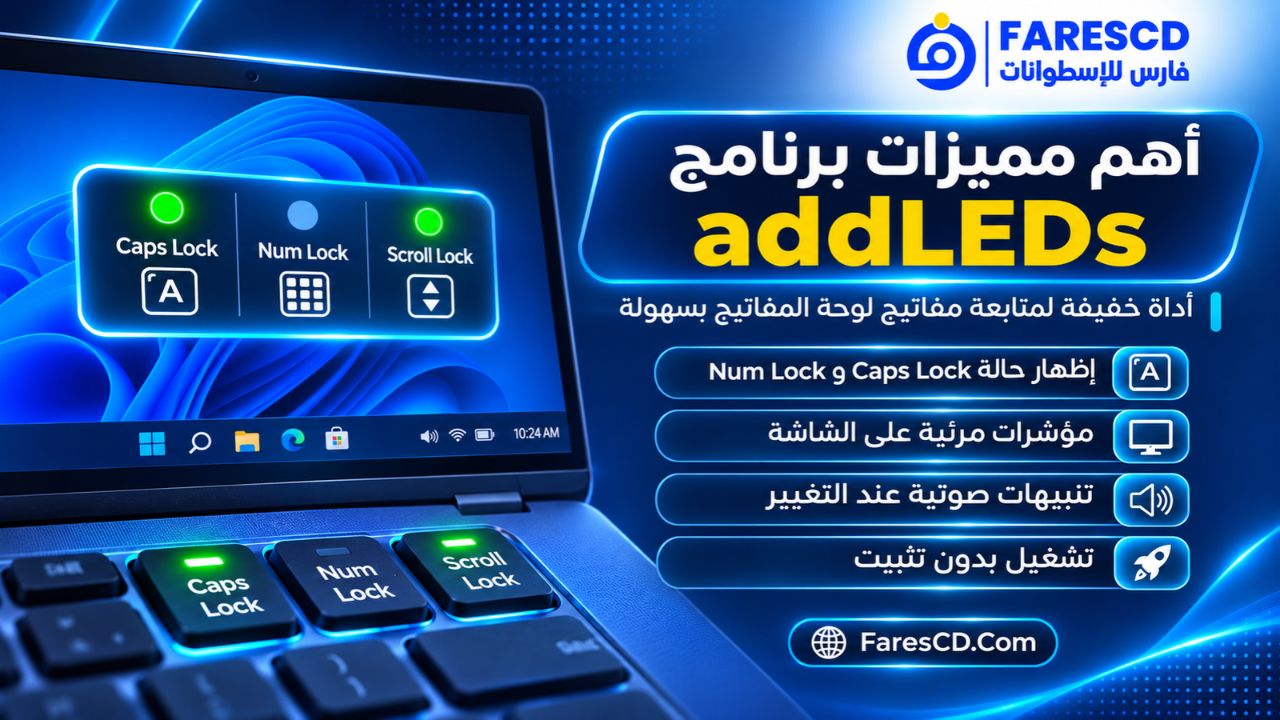
يجمع البرنامج بين الوظيفة المتخصصة وسهولة التشغيل، مما يجعله مناسبًا للاستخدام اليومي دون الحاجة إلى التعامل مع أدوات معقدة.
عرض مؤشرات LED افتراضية
يستبدل البرنامج الحاجة إلى المؤشرات الفعلية برموز مرئية يمكن الاطلاع عليها مباشرة من الشاشة، وهو ما يساعد مستخدمي لوحات المفاتيح الحديثة التي لا تحتوي على مصابيح مخصصة لجميع مفاتيح القفل.
تعدد أوضاع عرض المؤشرات
لا يفرض البرنامج طريقة عرض واحدة على جميع المستخدمين، بل يوفر خيارات مختلفة تناسب من يرغب في متابعة المؤشرات باستمرار ومن يفضل ظهورها عند الحاجة فقط.
تساعد هذه المرونة على دمج البرنامج مع مساحة العمل دون إشغال الشاشة بعناصر غير ضرورية.
دعم التنبيهات الصوتية
يمكن تفعيل إشعار صوتي عند تغير حالة المفاتيح، مما يوفر وسيلة إضافية للتعرف على الحالة دون الاعتماد الكامل على النظر إلى المؤشرات.
وتفيد هذه الخاصية المستخدمين الذين يركزون على الكتابة أو يعملون على تطبيقات تشغل مساحة كبيرة من الشاشة.
التحكم في حالة المفاتيح باستخدام الماوس
يمكن استخدام المؤشرات الافتراضية لتبديل حالة مفاتيح القفل المدعومة.
تساعد هذه الوظيفة في الحالات التي يكون فيها الوصول إلى أحد المفاتيح غير مريح، أو عند استخدام لوحة مفاتيح ذات تصميم مدمج.
ومع ذلك، فإنها لا تُعد بديلًا عن إصلاح لوحة المفاتيح إذا كانت تعاني من مشكلة مادية تؤثر في استخدامها بصورة عامة.
إمكانية التشغيل بدون تثبيت
لا يحتاج البرنامج إلى المرور بمراحل التثبيت التقليدية التي تتطلب اختيار مجلدات متعددة وضبط إعدادات معقدة.
يمكن تشغيله مباشرة والبدء في استخدام وظائفه، مما يجعله ملائمًا للمستخدمين الذين يفضلون الأدوات المحمولة Portable Software.
التشغيل التلقائي مع ويندوز
يمكن ضبط البرنامج ليعمل تلقائيًا عند بدء تشغيل نظام التشغيل، بحيث تصبح المؤشرات متاحة خلال جلسات العمل اليومية دون الحاجة إلى تشغيله يدويًا في كل مرة.
استيراد وتصدير الإعدادات
تتيح هذه الخاصية الاحتفاظ بتفضيلات العرض والتنبيهات التي يحددها المستخدم، والاستفادة منها عند إعادة إعداد البرنامج أو الانتقال إلى جهاز آخر متوافق.
شرح واجهة برنامج addLEDs وأوضاع العرض
تعتمد تجربة استخدام البرنامج على مؤشرات صغيرة وقائمة للتحكم في الإعدادات، بدلًا من الاعتماد على نافذة رئيسية كبيرة تتطلب إبقاءها مفتوحة طوال الوقت.
ويمكن اختيار طريقة ظهور المؤشرات من خلال عدة أوضاع رئيسية وإضافية.
الوضع التقليدي Classic Mode
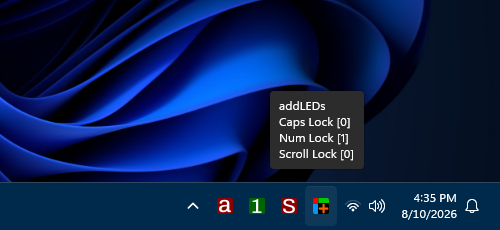
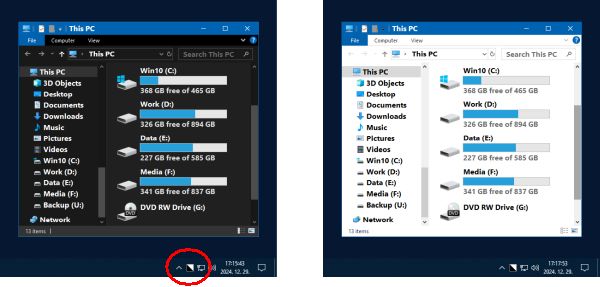
يعرض هذا الوضع رموز المفاتيح داخل منطقة الإشعارات في شريط مهام ويندوز.
يناسب المستخدمين الذين يفضلون وجود المؤشرات بصورة مستمرة، بحيث يمكنهم معرفة حالة المفاتيح في أي وقت دون انتظار حدوث تغيير جديد.
ويمكن الاستفادة من خيارات ويندوز الخاصة بتنظيم أيقونات منطقة الإشعارات للوصول إلى ترتيب مناسب.
وضع شريط المهام Taskbar Mode
يُظهر هذا الوضع المؤشرات بصورة مؤقتة داخل منطقة الإشعارات عند حدوث تغيير في حالة المفاتيح، ثم تختفي بعد انتهاء المدة المحددة.
يناسب هذا الأسلوب المستخدمين الذين يريدون الحصول على تنبيه واضح دون تخصيص مساحة دائمة للمؤشرات.
وضع سطح المكتب Desktop Mode
يُظهر المؤشرات بالقرب من منطقة شريط المهام عند تغير حالة أحد المفاتيح، دون شغل مساحة منطقة الإشعارات نفسها.
يُعد خيارًا مناسبًا لمن يستخدم عددًا كبيرًا من تطبيقات الخلفية أو يفضل ترك شريط المهام في صورته المعتادة.
وضع القائمة Menu Mode
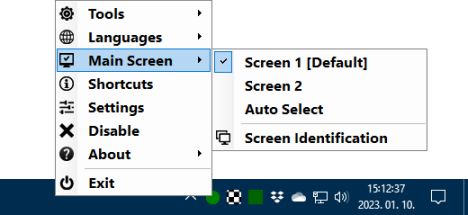
يتيح الوصول إلى المؤشرات من خلال قائمة أيقونة البرنامج، بدلًا من تخصيص مساحة عرض مستقلة لها بصورة مستمرة.
ويكون مناسبًا لمن يحتاج إلى مراجعة حالة المفاتيح على فترات متباعدة.
الوضع المدمج Compact Mode
يوفر طريقة مختصرة للتنبيه إلى تغير الحالة من خلال أيقونة البرنامج، ثم تعود الأيقونة إلى شكلها المعتاد بعد المدة المحددة.
يساعد هذا الأسلوب على تحقيق التوازن بين وضوح التنبيه وتقليل عدد الأيقونات الظاهرة.
وضع زوايا الشاشة Hot Corners
يسمح باستدعاء المؤشرات من خلال الضغط على Ctrl وتحريك مؤشر الماوس إلى زاوية من زوايا الشاشة.
وتفيد هذه الخاصية في الوصول إلى المعلومات عند الحاجة دون إبقائها أمام المستخدم طوال فترة العمل.
مقارنة بين أوضاع العرض في addLEDs
| وضع العرض | مكان ظهور المؤشرات | طبيعة العرض | الاستخدام المناسب |
|---|---|---|---|
| Classic | منطقة الإشعارات | مستمر | المتابعة اليومية |
| Taskbar | شريط المهام | مؤقت | التنبيه عند تغير الحالة |
| Desktop | بالقرب من شريط المهام | مؤقت | تقليل ازدحام الأيقونات |
| Menu | قائمة البرنامج | عند الطلب | الاستخدام المتقطع |
| Compact | أيقونة البرنامج | مؤقت ومختصر | توفير مساحة العرض |
| Hot Corners | لوحة المؤشرات | عند الاستدعاء | الوصول السريع عند الحاجة |
أهم استخدامات برنامج addLEDs
على الرغم من تخصص البرنامج في وظيفة محددة، فإنه يقدم قيمة عملية في مجموعة متنوعة من الاستخدامات اليومية والمهنية.
استخدام البرنامج مع أجهزة اللابتوب
تعتمد بعض أجهزة اللابتوب على تصميمات مدمجة تقل فيها المؤشرات الضوئية التقليدية أو تُوضع في أماكن غير واضحة.
يساعد البرنامج على تعويض هذا النقص، دون الحاجة إلى شراء لوحة مفاتيح خارجية لمجرد الحصول على مؤشرات الحالة.
المحاسبة وإدخال البيانات
يعتمد العاملون في المحاسبة وإدخال البيانات على لوحة الأرقام لتنفيذ عدد كبير من العمليات اليومية.
تساعد معرفة حالة Num Lock قبل إدخال الأرقام على تقليل المقاطعات والأخطاء التي قد تنتج عن تغير وظيفة الأزرار الجانبية بصورة غير مقصودة.
العمل على برامج Microsoft Office
يمكن الاستفادة من البرنامج أثناء تحرير المستندات في Word، وإدارة الجداول في Excel، وإعداد العروض التقديمية في PowerPoint.
وتظهر أهميته بصورة خاصة عند الانتقال المتكرر بين الكتابة وإدخال الأرقام واستخدام اختصارات لوحة المفاتيح.
البرمجة وتطوير المواقع
تفرق العديد من لغات البرمجة بين الأحرف الكبيرة والصغيرة في أسماء المتغيرات والدوال والعناصر البرمجية.
يساعد وجود مؤشر مرئي لحالة Caps Lock على اكتشاف تغير حالة المفتاح قبل مواصلة كتابة الأكواد، مما يقلل احتمالية ارتكاب بعض الأخطاء غير المقصودة.
ولا يغني ذلك عن أدوات مراجعة الأكواد واكتشاف الأخطاء الموجودة داخل بيئات التطوير.
كتابة كلمات المرور
تكون حالة الأحرف مهمة عند إدخال كلمات المرور التي تحتوي على حروف إنجليزية كبيرة وصغيرة.
يساعد البرنامج على التأكد من حالة Caps Lock دون الحاجة إلى إظهار كلمة المرور أو كتابتها في تطبيق آخر للتحقق منها.
ولا يعمل addLEDs بصفته مديرًا لكلمات المرور أو أداة لحمايتها، وإنما يوفر معلومات عن حالة مفاتيح لوحة المفاتيح.
استخدام لوحات المفاتيح اللاسلكية
يمكن الاستفادة من المؤشرات الافتراضية مع لوحات المفاتيح اللاسلكية المتوافقة مع ويندوز، خاصة إذا كانت لا تحتوي على مؤشرات ضوئية واضحة أو إذا كان الوصول إلى المؤشرات الفعلية غير مريح.
طريقة استخدام برنامج addLEDs على الكمبيوتر
يمكن البدء في استخدام البرنامج بسهولة من خلال ضبط الإعدادات الأساسية واختيار طريقة العرض المناسبة.
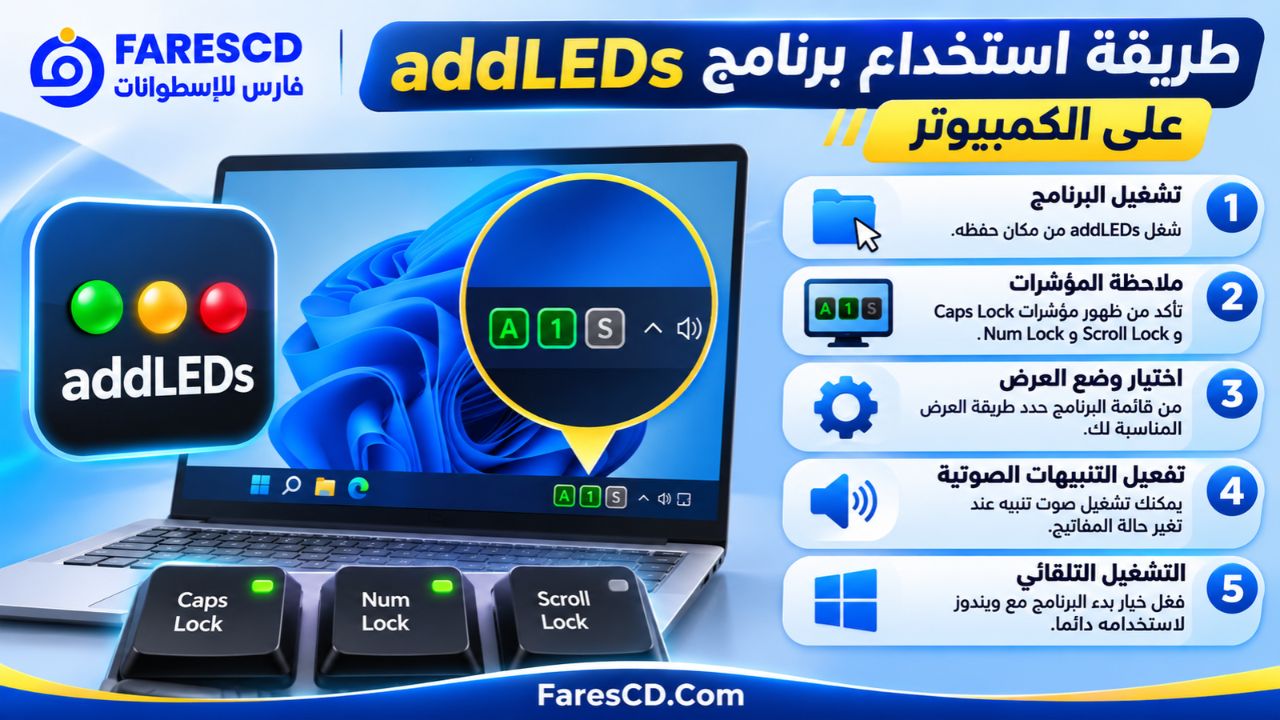
الخطوة الأولى: تشغيل البرنامج
شغّل البرنامج من مكان حفظه على الكمبيوتر، ثم تحقق من ظهور أيقونته في منطقة الإشعارات بالقرب من ساعة ويندوز.
عند التشغيل الأول، يكون الوضع التقليدي نقطة البداية للتعرف على المؤشرات ووظائفها.
الخطوة الثانية: اختبار مؤشرات لوحة المفاتيح
اضغط على مفتاح Caps Lock ولاحظ تغير المؤشر المرتبط به، ثم كرر الاختبار باستخدام Num Lock وScroll Lock إذا كانت لوحة المفاتيح تحتوي عليهما.
يساعد هذا الاختبار على التأكد من عمل المؤشرات وفهم طريقة استجابتها لتغير الحالة.
الخطوة الثالثة: تحديد وضع العرض
افتح قائمة البرنامج واختر وضع العرض الذي يناسب طريقة استخدامك للكمبيوتر.
إذا كنت تحتاج إلى متابعة المؤشرات باستمرار، يمكنك اختيار Classic Mode، أما إذا كنت تفضل التنبيهات المؤقتة، فيمكن تجربة Taskbar Mode أو Desktop Mode.
الخطوة الرابعة: ضبط التنبيهات الصوتية
فعّل خيار Play Sound إذا كنت ترغب في سماع إشعار عند تغير حالة المفاتيح.
يمكن ضبط التنبيه بما يناسب بيئة العمل، خاصة إذا كنت تستخدم الكمبيوتر في مكتب مشترك أو مكان يتطلب الهدوء.
الخطوة الخامسة: تفعيل التشغيل التلقائي
إذا كنت ترغب في استخدام البرنامج يوميًا، اضبط خاصية التشغيل التلقائي مع ويندوز.
يساعد ذلك على استمرار توفر المؤشرات عند تشغيل الكمبيوتر دون الحاجة إلى تكرار خطوات التشغيل اليدوي.
الخطوة السادسة: حفظ الإعدادات
بعد الوصول إلى الإعدادات المناسبة، يمكنك تصديرها والاحتفاظ بنسخة منها للاستفادة منها عند الحاجة إلى إعادة إعداد البرنامج مستقبلًا.
الفرق بين addLEDs والمؤشرات التقليدية في لوحة المفاتيح
تعتمد المؤشرات التقليدية على مصابيح صغيرة مدمجة في لوحة المفاتيح، بينما يعتمد addLEDs على عرض معلومات الحالة من خلال واجهة نظام التشغيل.
يوفر كل أسلوب مزايا مختلفة وفقًا لطبيعة الجهاز واحتياجات المستخدم.
| وجه المقارنة | برنامج addLEDs | المؤشرات التقليدية |
|---|---|---|
| مكان ظهور الحالة | شاشة الكمبيوتر | لوحة المفاتيح |
| الحاجة إلى مصابيح فعلية | لا | نعم |
| تخصيص طريقة العرض | متاح | محدود عادةً |
| التنبيهات الصوتية | مدعومة | غير متوفرة عادةً |
| التحكم باستخدام الماوس | متاح للمفاتيح المدعومة | غير متاح |
| العمل دون تشغيل برنامج إضافي | لا | نعم |
| الاعتماد على توافق نظام التشغيل | نعم | يعتمد على الجهاز |
| استيراد وتصدير الإعدادات | متاح | غير متاح عادةً |
تظل المؤشرات التقليدية مناسبة لمن يمتلك لوحة مفاتيح واضحة المؤشرات، بينما يمثل addLEDs حلًا أكثر مرونة لمن يحتاج إلى تنبيهات تظهر مباشرة داخل بيئة العمل.
الفرق بين addLEDs ولوحة المفاتيح على الشاشة
يوفر ويندوز أداة لوحة المفاتيح على الشاشة On-Screen Keyboard، والتي تسمح بإدخال النصوص وتنفيذ بعض وظائف لوحة المفاتيح باستخدام الماوس.
لكن الغرض الأساسي من هذه الأداة يختلف عن وظيفة addLEDs.
| وجه المقارنة | addLEDs | On-Screen Keyboard |
|---|---|---|
| الوظيفة الأساسية | متابعة حالة المفاتيح | إدخال النصوص والأوامر |
| مساحة العرض | محدودة نسبيًا | أكبر نسبيًا |
| عرض لوحة مفاتيح كاملة | لا | نعم |
| التنبيهات المتخصصة بتغير حالة المفاتيح | متاحة | ليست الوظيفة الأساسية |
| الاستخدام المستمر أثناء العمل | مناسب | حسب الحاجة |
| استبدال لوحة المفاتيح في إدخال النصوص | لا | نعم |
إذا كان الهدف هو معرفة حالة مفاتيح القفل، فإن addLEDs يقدم واجهة أكثر تخصصًا، أما إذا كان الهدف هو الكتابة باستخدام الماوس بدلًا من لوحة المفاتيح الفعلية، فإن أداة ويندوز توفر الوظيفة المطلوبة.
عيوب برنامج addLEDs
رغم المميزات العملية التي يقدمها البرنامج، توجد بعض القيود التي ينبغي معرفتها قبل الاعتماد عليه.
-
يركز على وظائف محددة ولا يقدم بديلًا كاملًا عن لوحة المفاتيح.
-
يحتاج إلى البقاء قيد التشغيل حتى تستمر المؤشرات في العمل.
-
قد يتأثر وضع Taskbar ببعض قيود شريط المهام في ويندوز.
-
قد تظهر مشكلات في العرض عند استخدام بعض إعدادات تحجيم الشاشة.
-
يمكن أن يؤدي اختيار العرض المستمر إلى زيادة عدد الأيقونات في منطقة الإشعارات.
-
يتطلب استمرار استخدام جميع الوظائف تفعيل البرنامج بعد انتهاء الفترة التجريبية.
-
لا يُعد أداة متخصصة في تشخيص الأعطال المادية للوحة المفاتيح.
ويشير المطور إلى أن وضع Taskbar يعمل بصورة ملائمة عند ضبط تحجيم الشاشة على 100%، مع إمكانية اللجوء إلى أوضاع العرض الأخرى عند مواجهة مشكلات في التوافق.
حل أشهر مشكلات برنامج addLEDs
عدم ظهور المؤشرات بالقرب من الساعة
قد يقوم ويندوز بإخفاء بعض أيقونات التطبيقات العاملة في الخلفية داخل القائمة المخصصة للأيقونات المخفية.
تحقق من وجود أيقونة البرنامج داخل هذه القائمة، وتأكد من أنه لا يزال قيد التشغيل، ثم راجع وضع العرض المحدد.
عدم ظهور المؤشرات بصورة صحيحة
إذا ظهرت مشكلة في وضع Taskbar، فقد تكون مرتبطة بطريقة عرض شريط المهام أو إعدادات تحجيم الشاشة.
يمكن تجربة وضع Desktop أو Classic بدلًا منه، خاصة إذا كنت تفضل الاحتفاظ بإعدادات التحجيم الحالية التي تناسب رؤيتك واحتياجاتك.
اختلاف لون الخلفية بالقرب من ساعة ويندوز
قد تحدث مشكلة في توافق لون المؤشرات مع خلفية شريط المهام.
يوفر البرنامج خيار Refresh Colors للمساعدة على معالجة بعض مشكلات الألوان في وضع Taskbar.
عدم تشغيل البرنامج تلقائيًا
تحقق من تفعيل خاصية التشغيل التلقائي داخل البرنامج، وراجع إعدادات تطبيقات بدء التشغيل في ويندوز للتأكد من عدم تعطيلها.
عدم سماع التنبيه الصوتي
تأكد من تفعيل التنبيهات الصوتية داخل البرنامج، وتحقق من مستوى صوت النظام وجهاز إخراج الصوت المستخدم، ثم اختبر تغير حالة أحد المفاتيح المدعومة.
متطلبات تشغيل برنامج addLEDs
لا يذكر المطور متطلبات رقمية تفصيلية للمعالج أو الذاكرة العشوائية، وإنما يحدد أن البرنامج مخصص للعمل على أنظمة ويندوز المدعومة.
| المتطلب | التفاصيل |
|---|---|
| نظام التشغيل | Windows 10 أو Windows 11 |
| المعالج | معالج متوافق مع نظام التشغيل |
| الذاكرة العشوائية RAM | لم يحدد المطور حدًا أدنى مستقلًا |
| مساحة التخزين | مساحة كافية لحفظ البرنامج وإعداداته |
| بطاقة الرسوميات | لا توجد متطلبات رسومية خاصة معلنة |
| لوحة المفاتيح | لوحة مفاتيح متوافقة مع ويندوز |
| التثبيت التقليدي | غير مطلوب |
ونظرًا إلى طبيعة وظائف البرنامج، فإنه لا يحتاج إلى معالجة رسومية معقدة مثل تطبيقات تحرير الفيديو أو التصميم ثلاثي الأبعاد، ومع ذلك قد يختلف استهلاك الموارد الفعلي حسب بيئة التشغيل.
هل برنامج addLEDs مجاني؟
يوفر المطور فترة تجريبية مدتها 30 يومًا يمكن خلالها استخدام وظائف البرنامج كاملة.
بعد انتهاء الفترة التجريبية، يستمر البرنامج في العمل بوظائف محدودة، بينما يتطلب استعادة الاستخدام الكامل شراء مفتاح تفعيل وفقًا لشروط الترخيص التي يحددها المطور.
لذلك يُصنف addLEDs باعتباره برنامجًا قابلًا للتجربة مع إمكانية التفعيل المدفوع، وليس برنامجًا مجانيًا بالكامل دون قيود.
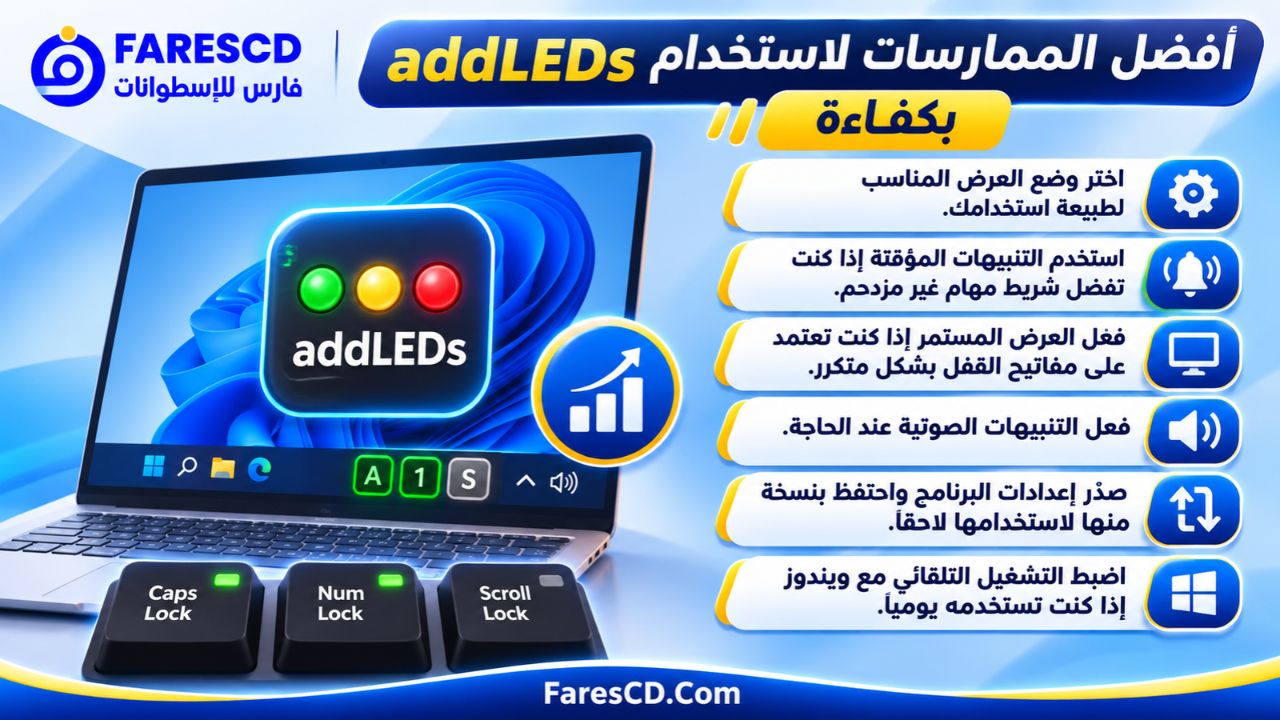
أفضل الممارسات لاستخدام addLEDs بكفاءة
يمكن الحصول على تجربة استخدام أفضل من خلال اختيار الإعدادات التي تحقق التوازن بين وضوح المؤشرات وتقليل العناصر التي قد تشتت الانتباه أثناء العمل.
-
اختر وضع العرض وفقًا لطبيعة استخدامك للكمبيوتر.
-
استخدم التنبيهات المؤقتة إذا كنت تفضل شريط مهام غير مزدحم.
-
احتفظ بالعرض المستمر إذا كنت تعتمد على مفاتيح القفل بصورة متكررة.
-
فعّل التنبيهات الصوتية عندما تحتاج إليها.
-
اختبر حالة المفاتيح بعد تغيير إعدادات العرض.
-
صدّر إعدادات البرنامج قبل إعادة تثبيت ويندوز.
-
استخدم وضع عرض بديلًا عند مواجهة مشكلات التوافق.
-
احرص على استخدام نسخة موثوقة من البرنامج وفحصها باستخدام أدوات الحماية.
-
عطّل التشغيل التلقائي إذا لم تعد بحاجة إلى المؤشرات بصفة مستمرة.
لمن يناسب تحميل برنامج addLEDs؟
يُعد البرنامج مناسبًا بصورة خاصة للمستخدمين الذين يواجهون صعوبة في معرفة حالة مفاتيح لوحة المفاتيح، أو يفضلون الحصول على مؤشرات رقمية تظهر مباشرة على الشاشة.
ومن أبرز الفئات التي يمكنها الاستفادة منه:
-
مستخدمو أجهزة اللابتوب.
-
أصحاب لوحات المفاتيح اللاسلكية.
-
المحاسبون والعاملون في إدخال البيانات.
-
مستخدمو Microsoft Excel.
-
المبرمجون ومطورو المواقع.
-
الكتّاب ومحررو المستندات.
-
مستخدمو لوحات المفاتيح المدمجة.
-
الأشخاص الذين يفضلون التنبيهات الصوتية والمرئية.
أما المستخدم الذي يمتلك لوحة مفاتيح تحتوي على مؤشرات واضحة ولا يحتاج إلى خيارات العرض والتنبيه الإضافية، فقد لا يحتاج إلى تشغيل برنامج مستقل لهذه الوظيفة.
الخلاصة
يمثل تحميل برنامج addLEDs حلًا عمليًا لمشكلة غياب مؤشرات لوحة المفاتيح في أجهزة الكمبيوتر واللابتوب الحديثة، حيث يجمع بين عرض حالة مفاتيح القفل، والتنبيهات الصوتية، والتحكم باستخدام الماوس، وتعدد خيارات العرض.
وتساعد إمكانية تشغيله دون تثبيت وحفظ إعداداته واختيار طريقة ظهور المؤشرات على دمجه بسهولة مع بيئة العمل اليومية. وسواء كنت تستخدم الكمبيوتر للكتابة أو المحاسبة أو البرمجة أو إدخال البيانات، فإن البرنامج يوفر وسيلة إضافية لمعرفة حالة لوحة المفاتيح وتقليل الأخطاء الناتجة عن تفعيل بعض المفاتيح دون قصد.