

تحميل برنامج LeafReader Ebook & PDF Reader لقراءة الكتب الإلكترونية وملفات PDF
LeafReader Ebook & PDF Reader هو برنامج متخصص في قراءة الكتب الإلكترونية وملفات PDF على أجهزة الكمبيوتر التي تعمل بنظام ويندوز، يجمع بين أدوات القراءة المريحة وإدارة المكتبات الرقمية وتدوين الملاحظات داخل واجهة واحدة. يدعم البرنامج مجموعة متنوعة من صيغ الكتب والمستندات، مثل EPUB وMOBI وAZW3 وFB2 وPDF، بالإضافة إلى صيغ القصص المصورة، مما يساعد المستخدم على الوصول إلى محتواه المفضل دون الحاجة إلى استخدام برامج متعددة.
يوفر LeafReader إمكانية تخصيص الخطوط وألوان الخلفية وتباعد الأسطر، وإضافة العلامات المرجعية، وحفظ موضع القراءة، والبحث داخل الكتب، فضلًا عن الاستماع إلى الكتب النصية باستخدام تقنية تحويل النص إلى كلام. كما يعمل دون اتصال بالإنترنت أو إنشاء حساب، مما يجعله خيارًا مناسبًا للطلاب والباحثين ومحبي القراءة الذين يهتمون بالخصوصية وتنظيم مكتباتهم الإلكترونية.
أصبحت الكتب الإلكترونية جزءًا أساسيًا من الحياة اليومية للطلاب والباحثين ومحبي القراءة، ومع تنوع صيغ الكتب الرقمية، تظهر الحاجة إلى برنامج يجمع بين سهولة القراءة وتنظيم المحتوى وإدارة المستندات المختلفة داخل مكان واحد.
يقدم برنامج LeafReader Ebook & PDF Reader تجربة قراءة متكاملة على الكمبيوتر، تتيح للمستخدم إنشاء مكتبة إلكترونية شخصية تضم الكتب والروايات والمراجع العلمية والمستندات والقصص المصورة، مع مجموعة من الأدوات التي تساعد على تخصيص طريقة عرض المحتوى والوصول إلى المعلومات بسهولة.
ويتميز البرنامج بالتركيز على الخصوصية والعمل دون اتصال بالإنترنت، إلى جانب توفير أدوات لتحديد النصوص وإضافة الملاحظات وحفظ تقدم القراءة، مما يجعله مناسبًا للاستخدام اليومي سواء لأغراض الدراسة أو العمل أو الترفيه.
ما هو برنامج LeafReader Ebook & PDF Reader؟
برنامج LeafReader Ebook & PDF Reader هو قارئ للكتب الإلكترونية والمستندات الرقمية من تطوير IAM_DEV، مصمم لأجهزة الكمبيوتر التي تعمل بنظام ويندوز، ويتيح للمستخدم قراءة مجموعة متنوعة من صيغ الملفات وإدارتها ضمن مكتبة محلية موحدة.
لا تقتصر وظيفة البرنامج على فتح الكتب الإلكترونية، بل يساعد أيضًا على تنظيمها وتصنيفها واستكمال قراءتها وتسجيل الملاحظات المتعلقة بها.
ويعتمد البرنامج على تقديم تجربة قراءة خالية من المشتتات، بحيث يستطيع المستخدم التركيز على النصوص والمعلومات دون الحاجة إلى التعامل مع واجهات مزدحمة أو إعلانات متكررة.
وتشمل وظائف البرنامج الأساسية:
-
قراءة الكتب الإلكترونية متعددة الصيغ.
-
عرض المستندات وملفات PDF.
-
إنشاء مكتبة إلكترونية شخصية.
-
تنظيم الكتب داخل مجموعات.
-
حفظ موضع القراءة تلقائيًا.
-
تحديد النصوص وإضافة الملاحظات.
-
إنشاء العلامات المرجعية.
-
البحث داخل الكتب والمكتبة.
-
قراءة الكتب النصية بصوت مسموع.
-
تخصيص مظهر صفحات القراءة.
ويجمع البرنامج بين أدوات قراءة الكتب التقليدية وإمكانيات تنظيم المحتوى الرقمي، دون الاعتماد على خدمات التخزين السحابي.
أهم مميزات برنامج LeafReader Ebook & PDF Reader
دعم العديد من صيغ الكتب الإلكترونية
يدعم LeafReader مجموعة واسعة من صيغ الكتب الرقمية، مما يساعد المستخدم على التعامل مع مكتبة متنوعة دون الاضطرار إلى تحويل الملفات قبل قراءتها.
سواء كانت مكتبتك تضم روايات بصيغة EPUB أو كتبًا بصيغة MOBI أو مراجع دراسية بصيغة PDF، يمكنك جمعها داخل البرنامج والوصول إليها من واجهة واحدة.
وتظهر أهمية هذه الميزة عند امتلاك كتب من مصادر مختلفة تستخدم كل منها تنسيقًا خاصًا لحفظ المحتوى.
العمل بدون اتصال بالإنترنت
يعمل البرنامج محليًا على الكمبيوتر، ولا يتطلب اتصالًا مستمرًا بالإنترنت للوصول إلى الكتب المستوردة أو قراءة المستندات.
وتفيد هذه الخاصية المستخدمين الذين يرغبون في القراءة أثناء السفر، أو في الأماكن التي لا يتوفر فيها اتصال مستقر بالشبكة، أو الذين يفضلون الاحتفاظ بمكتباتهم بعيدًا عن الخدمات الإلكترونية الخارجية.
إنشاء مكتبة إلكترونية متكاملة
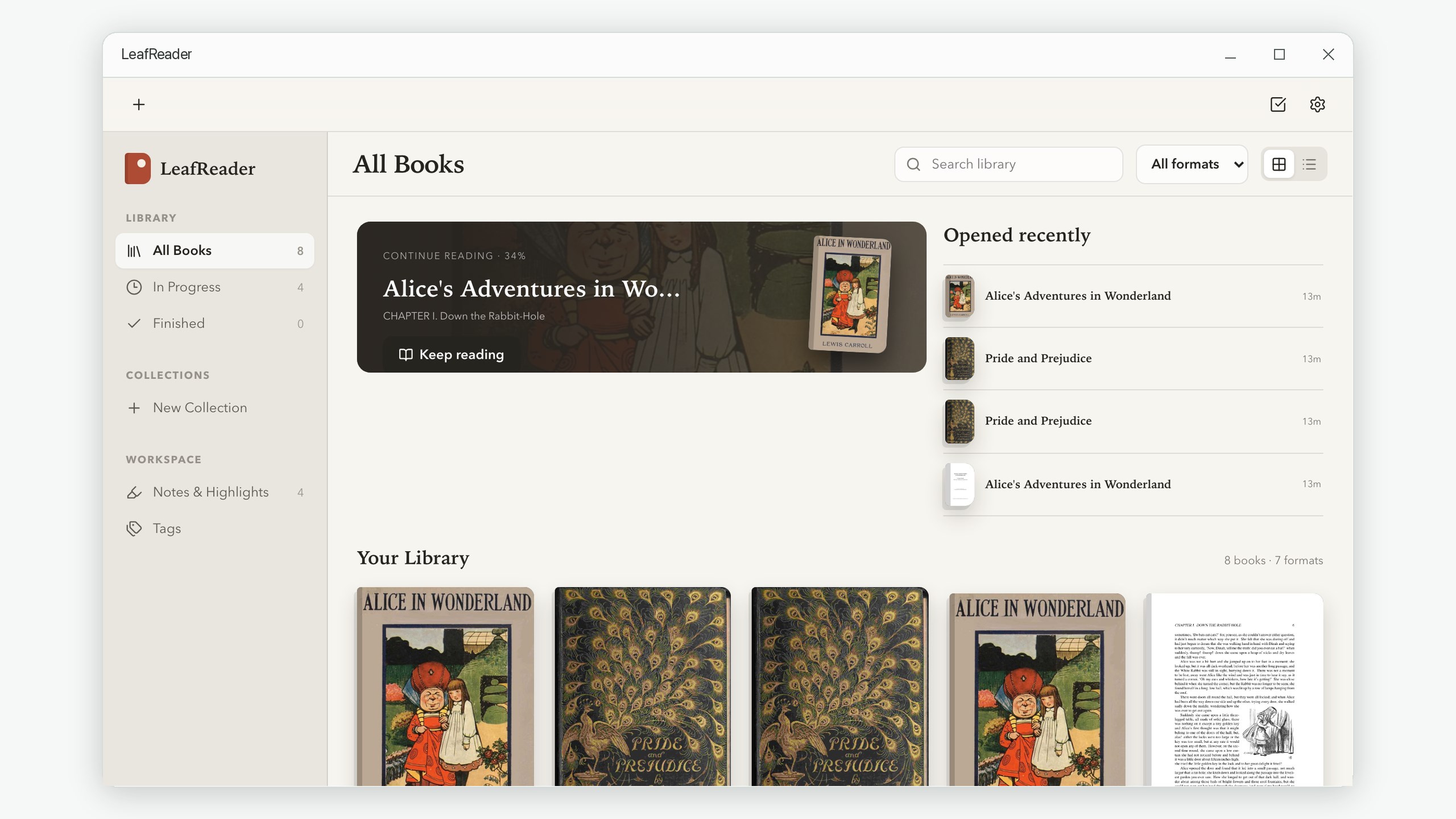
يتيح البرنامج إضافة الكتب إلى مكتبة شخصية تعرض بيانات الكتب وأغلفتها عند توفرها داخل الملفات.
ويمكن الاستفادة من أدوات التنظيم في إنشاء مجموعات مخصصة، مثل:
-
الكتب التعليمية.
-
الروايات والقصص.
-
الكتب التقنية.
-
المراجع الجامعية.
-
كتب تعلم اللغات.
-
المستندات المهنية.
-
الكتب المفضلة.
يساعد هذا التنظيم على تقليل الوقت المستغرق في البحث عن الملفات، خصوصًا عند التعامل مع مكتبة تضم عددًا كبيرًا من الكتب.
استيراد مجلدات كاملة من الكتب
بدلًا من إضافة كل كتاب بصورة منفصلة، يتيح LeafReader استيراد مجموعة من الملفات أو مجلد كامل يحتوي على الكتب الإلكترونية.
وتتم معالجة عمليات الاستيراد الكبيرة في الخلفية، مما يسمح بالبدء في القراءة أثناء تجهيز بقية عناصر المكتبة.
كما يتضمن البرنامج آلية لاكتشاف الملفات المكررة عند الاستيراد.
حفظ تقدم القراءة تلقائيًا
من أكثر المشكلات شيوعًا عند قراءة الكتب الطويلة صعوبة تذكر الصفحة أو الفقرة التي توقف عندها المستخدم.
يعالج LeafReader هذه المشكلة من خلال الاحتفاظ بموضع القراءة، بحيث يمكن إغلاق الكتاب والعودة إليه لاحقًا دون الحاجة إلى البحث يدويًا عن الجزء الأخير الذي تمت قراءته.
وتزداد أهمية هذه الخاصية عند قراءة أكثر من كتاب في الوقت نفسه، حيث يمكن التنقل بين الروايات والمراجع المختلفة دون فقدان موضع القراءة.
تخصيص مظهر الكتب الإلكترونية
يوفر البرنامج مجموعة من خيارات التحكم في طريقة عرض الكتب النصية، مما يساعد المستخدم على اختيار الإعدادات المناسبة لطبيعة الشاشة وتفضيلاته الشخصية.
أهم خيارات تخصيص القراءة
| خيار التخصيص | الفائدة |
|---|---|
| حجم الخط | تحسين وضوح النصوص |
| نوع الخط | اختيار نمط كتابة مناسب للقراءة |
| تباعد الأسطر | تسهيل متابعة الفقرات الطويلة |
| طول السطر | ضبط عرض النص داخل الصفحة |
| ألوان الخلفية | اختيار مظهر مناسب للقراءة |
| الوضع الليلي | تقليل سطوع واجهة القراءة |
| التمرير المستمر | متابعة المحتوى بصورة متصلة |
| عرض ملء الشاشة | تقليل المشتتات البصرية |
تطبق إمكانيات تخصيص الخطوط بصورة أساسية على الكتب ذات النصوص القابلة لإعادة التدفق، بخلاف ملفات PDF التي تعتمد عادةً على تخطيط ثابت للصفحات.
قراءة الكتب بصوت مسموع
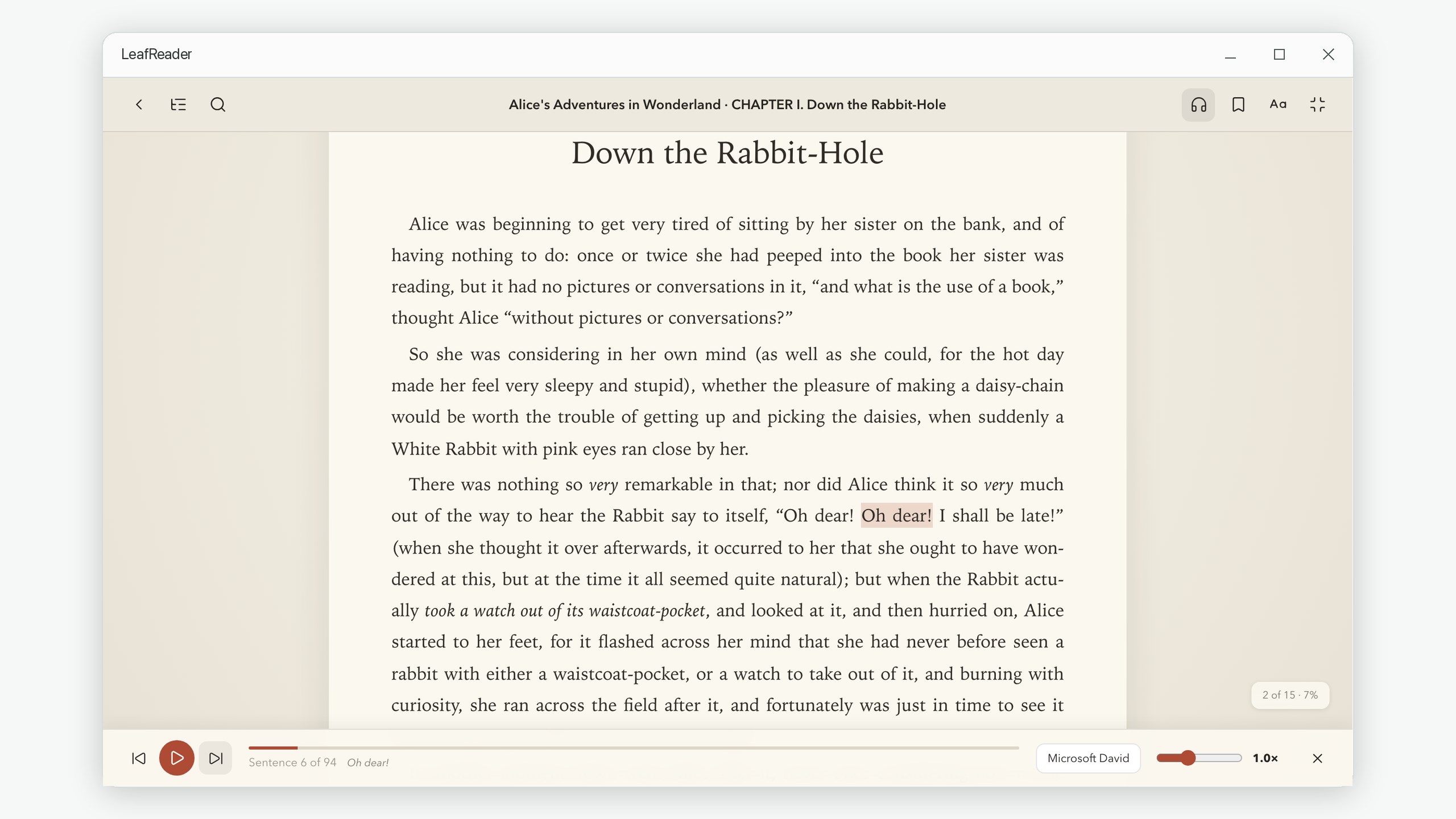
يدعم LeafReader تقنية تحويل النص إلى كلام Text-to-Speech، والتي تتيح الاستماع إلى الكتب النصية باستخدام الأصوات المثبتة داخل نظام ويندوز.
ويمكن التحكم في سرعة القراءة واختيار الصوت المناسب ومتابعة الجملة التي يتم نطقها داخل الكتاب.
وتساعد هذه الميزة على الجمع بين القراءة والاستماع، كما يمكن الاستفادة منها في تعلم اللغات الأجنبية ومراجعة المحتوى التعليمي.
إضافة الملاحظات وتحديد النصوص
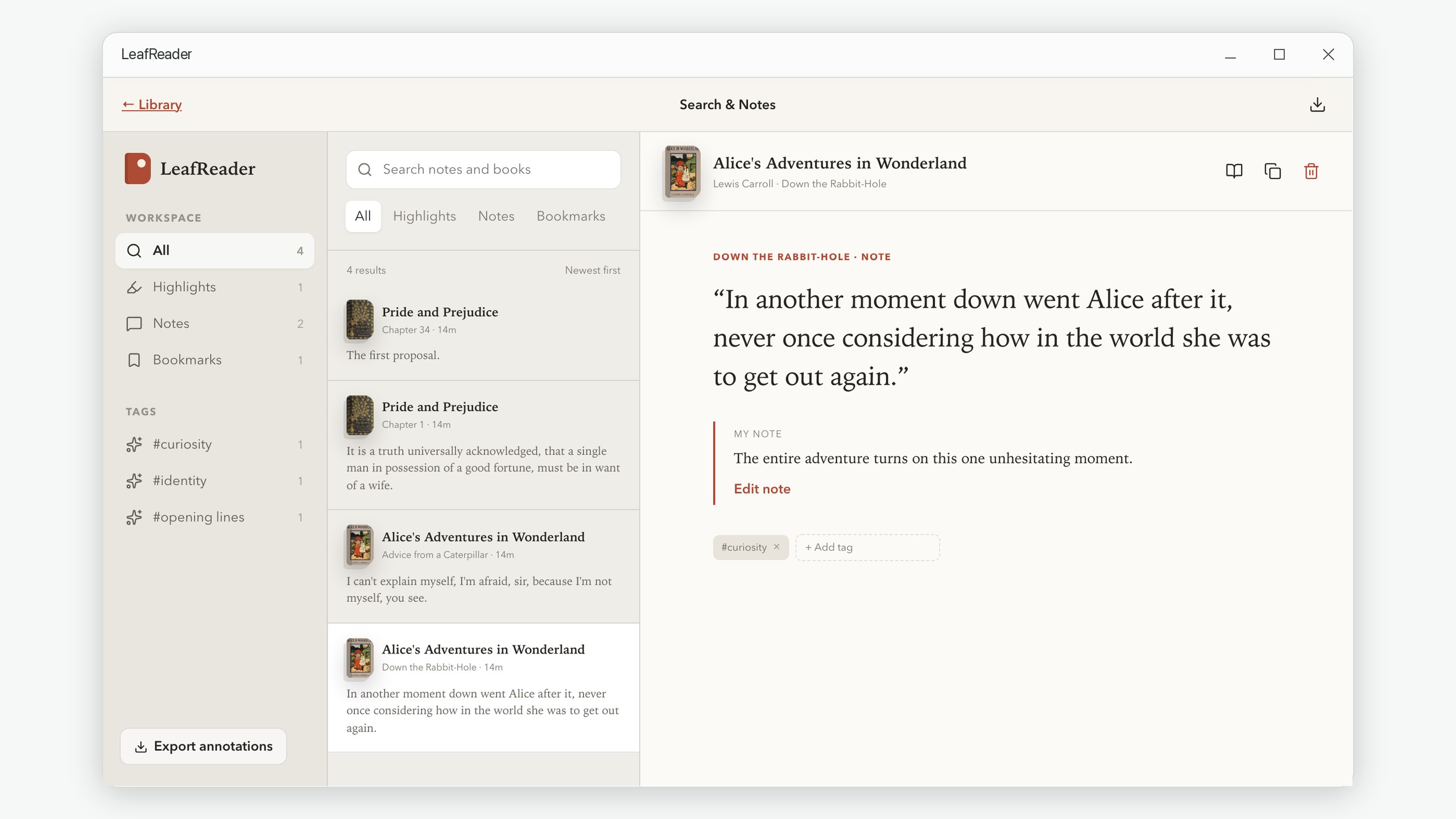
يستطيع المستخدم تحديد الفقرات المهمة والاحتفاظ بملاحظات مرتبطة بها أثناء القراءة.
فعند دراسة كتاب علمي، يمكن تمييز التعريفات والمفاهيم الأساسية، وإضافة ملاحظات شخصية لتوضيح الأفكار أو تسجيل الأسئلة التي تحتاج إلى مراجعة لاحقة.
كما يمكن استخدام العلامات المرجعية للعودة إلى أجزاء معينة دون البحث عنها مرة أخرى.
تصدير الملاحظات بصيغة Markdown
يوفر البرنامج إمكانية تصدير الملاحظات والاقتباسات والعلامات المرجعية بصيغة Markdown.
وتتميز هذه الصيغة ببساطتها وإمكانية استخدامها مع العديد من برامج تدوين الملاحظات وتحرير النصوص.
ويمكن الاستفادة منها في إعداد ملخصات الكتب، وإنشاء ملفات مراجعة مستقلة، وتجميع المعلومات المستخرجة من مجموعة من المراجع.

ما صيغ الملفات التي يدعمها برنامج LeafReader؟
يتميز البرنامج بدعم صيغ متعددة للكتب الإلكترونية والمستندات والقصص المصورة، مما يمنحه مرونة في التعامل مع المكتبات الرقمية المختلفة.
| صيغة الملف | الاستخدام الأساسي |
|---|---|
| EPUB | الكتب الإلكترونية والروايات ذات النصوص المرنة |
| المستندات والمراجع والكتب ذات الصفحات الثابتة | |
| MOBI | الكتب الإلكترونية المتوافقة مع تنسيقات Kindle التقليدية |
| AZW | بعض الكتب الإلكترونية المرتبطة بتنسيقات Kindle |
| AZW3 | كتب Kindle ذات التنسيقات الأكثر تطورًا |
| FB2 | الكتب والروايات الإلكترونية |
| TXT | الملفات النصية البسيطة |
| CBZ | القصص المصورة المحفوظة داخل أرشيف مضغوط |
| CBR | القصص المصورة المضغوطة، وفقًا لصفحة المطور |
| ZIP | مجموعات الصور المستخدمة في الكتب المصورة |
تذكر صفحة المطور دعم CBR، بينما لا تدرجها قائمة الصيغ في الموقع المخصص للبرنامج، لذلك قد يختلف توفر دعمها بحسب النسخة المستخدمة.
ويشترط لقراءة الكتب المحمية بتقنيات إدارة الحقوق الرقمية DRM أن تكون متاحة للقراءة من خلال التطبيقات المتوافقة مع ترخيصها، حيث لا يوفر LeafReader أدوات لإزالة هذه الحماية.
شرح واجهة برنامج LeafReader Ebook & PDF Reader
تعتمد واجهة البرنامج على تقسيم الوظائف بحسب طبيعة الاستخدام، بحيث يستطيع المستخدم الوصول إلى مكتبته والانتقال إلى شاشة القراءة ومراجعة الملاحظات بسهولة.
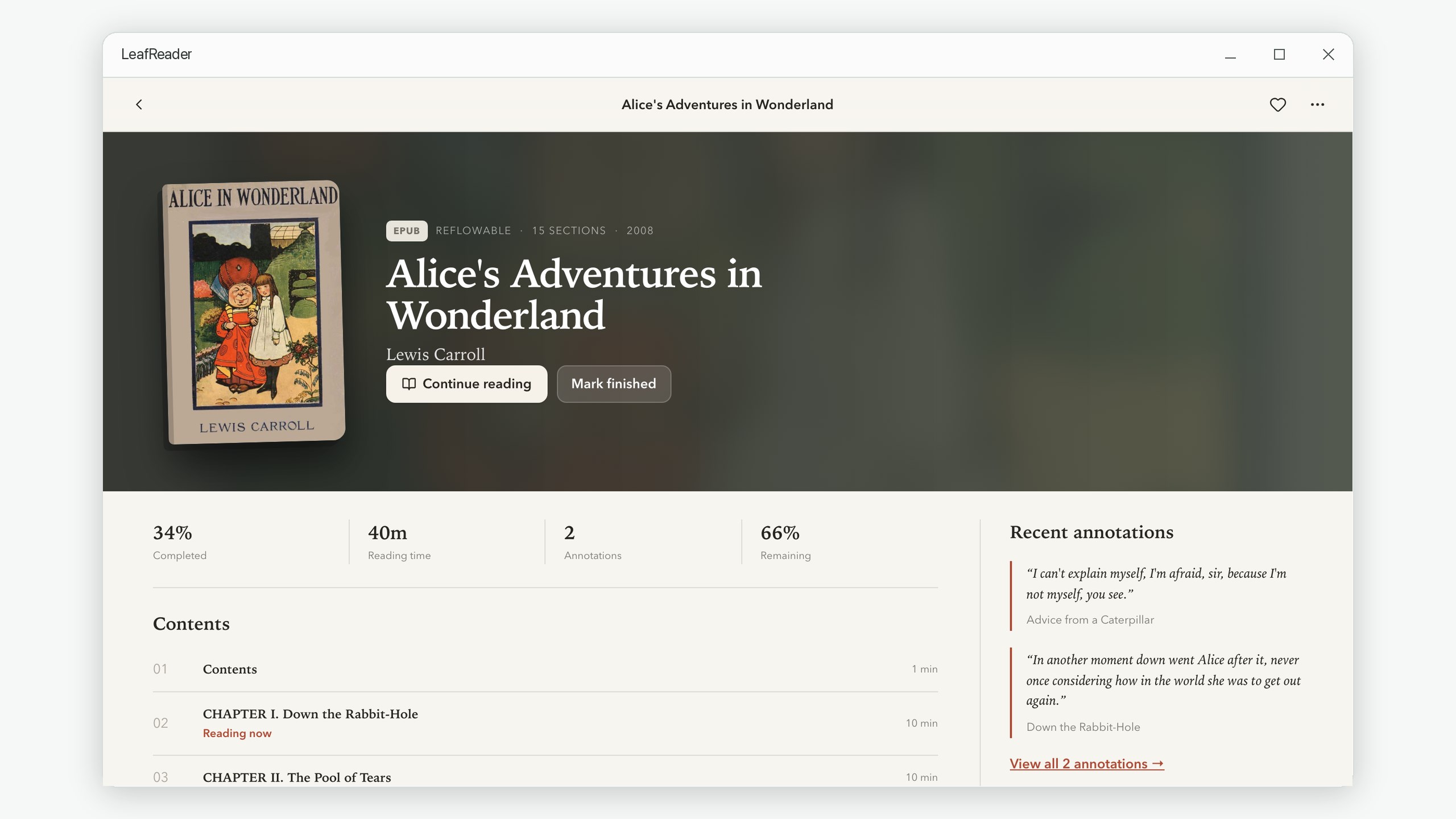
واجهة المكتبة الإلكترونية Library
تمثل المكتبة نقطة البداية لاستخدام البرنامج، حيث تظهر الكتب المستوردة مع معلوماتها وأغلفتها المتاحة.
ومن خلالها يمكن الوصول إلى الكتب المفضلة والمجموعات والكتب التي سبق فتحها.
وتناسب هذه الواجهة المستخدم الذي يمتلك مجموعة كبيرة من الكتب ويرغب في استعراضها بصورة أكثر تنظيمًا من استخدام مجلدات ويندوز التقليدية.
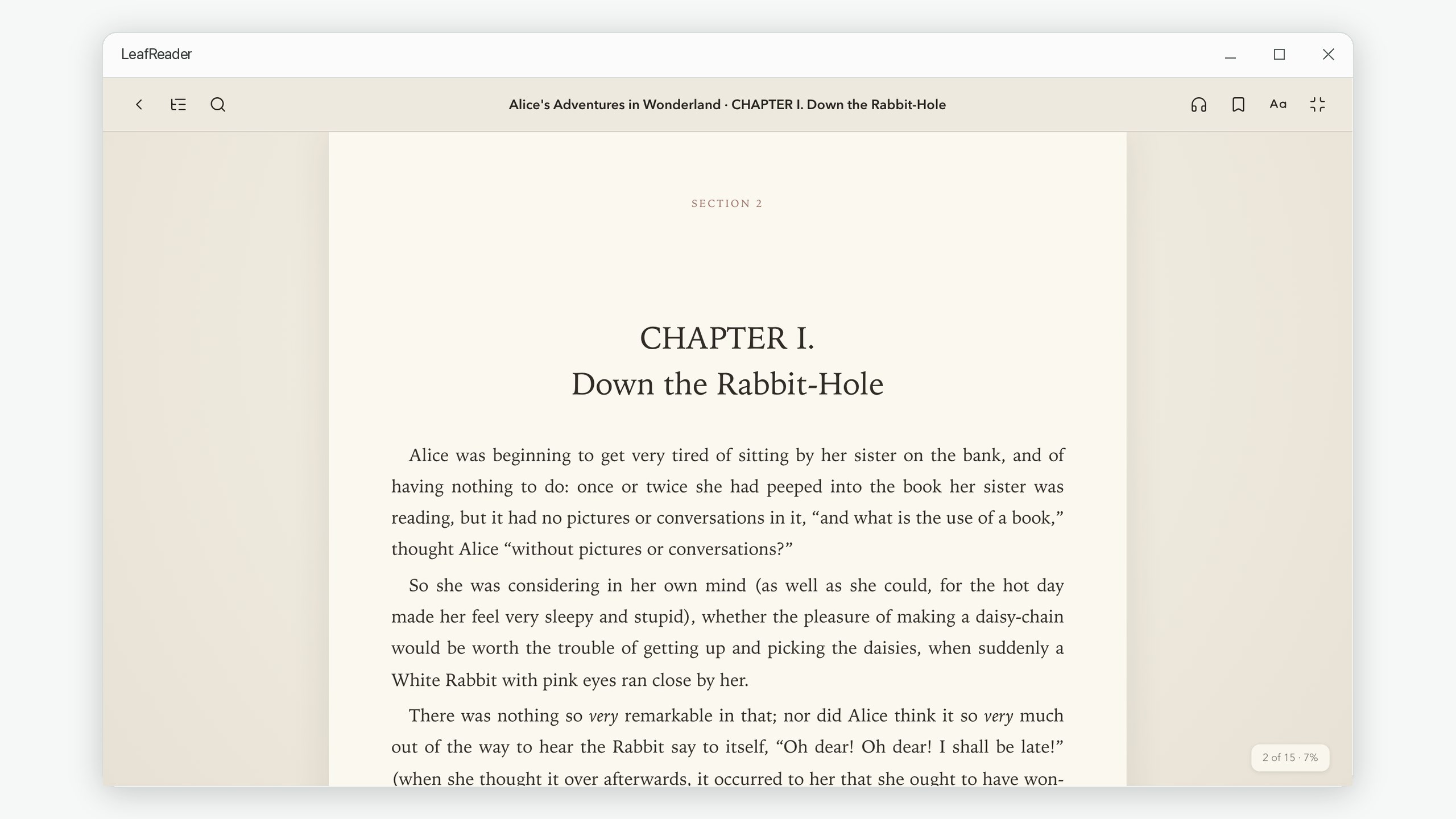
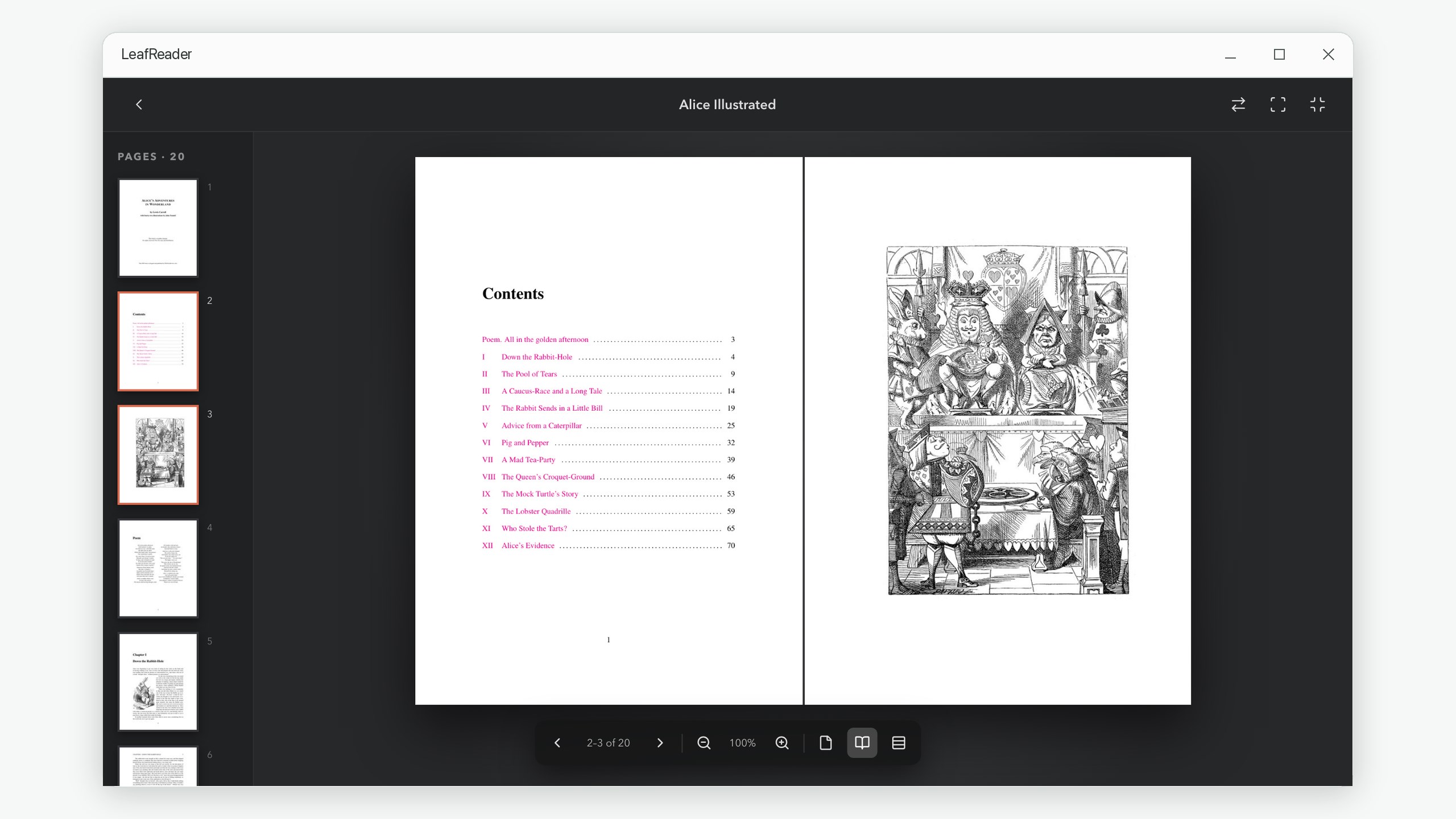
واجهة القراءة Reader
تمثل شاشة القراءة الجزء الرئيسي من البرنامج، وتوفر مساحة مخصصة لعرض محتوى الكتاب دون عناصر غير ضرورية.
ويمكن من خلالها التحكم في إعدادات العرض والتنقل بين الفصول واستخدام البحث داخل المحتوى.
أدوات التحكم في القراءة
تشمل أدوات القراءة وظائف مثل تكبير النص أو الصفحة، وتغيير طريقة العرض، والانتقال إلى فصول الكتاب، وتشغيل وضع القراءة بملء الشاشة.
وتختلف الأدوات المتاحة وفقًا لصيغة الملف، حيث تتطلب قراءة الروايات النصية خيارات مختلفة عن تلك المستخدمة مع المستندات والقصص المصورة.
واجهة الملاحظات Notes
تساعد مساحة الملاحظات على تجميع العناصر التي سجلها المستخدم أثناء قراءة الكتب.
ويمكن الاستفادة منها في مراجعة الاقتباسات والمعلومات المهمة دون إعادة قراءة الفصول كاملة.
وتعد هذه الوظيفة مفيدة عند إعداد ملخص شامل لموضوع يعتمد على أكثر من مرجع، لأن المعلومات المرتبطة بالكتب تصبح أسهل في الوصول والمراجعة.
أهم استخدامات برنامج LeafReader على الكمبيوتر
قراءة الروايات والكتب الأدبية
يمكن استخدام البرنامج لإنشاء مكتبة شخصية للروايات والقصص والكتب الأدبية، مع تخصيص طريقة عرض النص وحفظ موضع القراءة.
فعند قراءة رواية طويلة على عدة جلسات، يساعد الاحتفاظ بتقدم القراءة على استكمالها بسهولة، بينما توفر خيارات الخطوط والخلفيات تجربة مناسبة لتفضيلات القارئ.
الدراسة والمراجعة التعليمية
يعد البرنامج مناسبًا للطلاب الذين يعتمدون على الكتب الإلكترونية والمراجع الرقمية.
فبدلًا من التنقل بين مجموعة كبيرة من التطبيقات، يمكن تنظيم المراجع الخاصة بكل مادة داخل مجموعة مستقلة.
كما يمكن استخدام التحديد والملاحظات لتسجيل أهم التعريفات والنظريات والمفاهيم، والعودة إليها عند الحاجة إلى المراجعة.
قراءة الكتب التقنية والبرمجية
غالبًا ما تتوفر الكتب التقنية بصيغ EPUB وPDF، وتحتوي على شروحات ومخططات وأمثلة تحتاج إلى الرجوع إليها بصورة متكررة.
يساعد LeafReader على تنظيم هذه المراجع والبحث عن المصطلحات المطلوبة وتسجيل الملاحظات المرتبطة بكل موضوع.
فعلى سبيل المثال، يمكن إنشاء مجموعة خاصة بكتب البرمجة وأخرى لإدارة الشبكات وثالثة للتصميم وتطوير المواقع.
قراءة المستندات والأدلة الإرشادية
يمكن الاستفادة من البرنامج في قراءة أدلة استخدام الأجهزة والبرامج والكتالوجات والمستندات المهنية المحفوظة بصيغة PDF.
وعند الحاجة إلى مراجعة تعليمات محددة بصورة متكررة، يمكن الاحتفاظ بالموضع المطلوب باستخدام العلامات المرجعية أو البحث عن النص داخل المستند إذا كان يحتوي على طبقة نصية قابلة للبحث.
تعلم اللغات الأجنبية
يساعد الجمع بين القراءة والاستماع على التعرف إلى طريقة نطق الكلمات والجمل.
ويمكن استخدام خاصية القراءة الصوتية مع الكتب النصية بلغات تتوفر لها أصوات متوافقة داخل ويندوز.
كما يمكن تسجيل الكلمات الجديدة في الملاحظات الشخصية وتصنيفها بحسب الموضوع أو الكتاب، ثم مراجعتها بصورة منفصلة.
قراءة القصص المصورة والمانجا
يوفر البرنامج خيارات عرض تناسب المحتوى المصور، مثل عرض الصفحات المتقابلة والتمرير المتصل.
كما يدعم اتجاه القراءة من اليمين إلى اليسار للمانجا، مما يساعد على متابعة الصفحات وفق ترتيبها المناسب.
وتختلف هذه التجربة عن استخدام برامج عرض الصور التقليدية، لأن قارئ القصص المصورة يتعامل مع مجموعة الصفحات باعتبارها كتابًا متكاملًا.
طريقة استخدام برنامج LeafReader خطوة بخطوة
الخطوة الأولى: تثبيت البرنامج وتشغيله
بعد تثبيت LeafReader بطريقة رسمية على جهاز الكمبيوتر، افتح البرنامج للوصول إلى واجهة المكتبة الإلكترونية.
تكون المكتبة فارغة في البداية إلى أن يضيف المستخدم الكتب والمستندات التي يمتلكها.
الخطوة الثانية: إضافة الكتب الإلكترونية
لإضافة محتوى إلى المكتبة:
-
اضغط على زر الإضافة (+).
-
اختر استيراد ملفات منفردة أو مجلد كامل.
-
حدد الكتب الإلكترونية الموجودة على الكمبيوتر.
-
انتظر ظهور الكتب داخل المكتبة.
-
افتح أحد الكتب لبدء القراءة.
لا تحتاج إلى إنشاء حساب داخل LeafReader لاستيراد الكتب أو استخدام أدوات القراءة.
الخطوة الثالثة: تنظيم المكتبة
بعد إضافة الكتب، يمكنك تقسيمها إلى مجموعات بحسب الموضوع أو الغرض من القراءة.
فعلى سبيل المثال، إذا كنت تستخدم البرنامج للدراسة والعمل والقراءة الشخصية، فمن المفيد إنشاء مجموعات منفصلة لكل نشاط.
يساعد هذا الأسلوب على تجنب تراكم الكتب داخل قائمة واحدة، ويسهل الوصول إلى المحتوى الذي تحتاج إليه.
الخطوة الرابعة: تخصيص إعدادات القراءة
افتح أحد الكتب النصية، ثم استخدم زر إعدادات الخطوط Aa للوصول إلى خيارات العرض.
اضبط حجم النص وتباعد الأسطر والخلفية بما يناسب طريقة استخدامك، واختر بين عرض المحتوى على صفحات أو باستخدام التمرير المستمر.
الخطوة الخامسة: البحث داخل الكتاب
يمكن استخدام اختصار Ctrl+F للبحث عن كلمة أو عبارة داخل الكتاب المفتوح.
وتفيد هذه الوظيفة بصورة خاصة عند قراءة القواميس والمراجع الطويلة والكتب التعليمية التي تحتوي على الكثير من التفاصيل.
الخطوة السادسة: إضافة الملاحظات
حدد النص المطلوب أثناء القراءة، ثم اختر تمييزه أو تسجيل ملاحظة مرتبطة به.
يمكن استخدام الملاحظات لتلخيص الأفكار أو تسجيل أسئلة للمراجعة أو توضيح العلاقة بين موضوعات مختلفة.
الخطوة السابعة: استكمال القراءة لاحقًا
عند الانتهاء من جلسة القراءة، يمكنك إغلاق الكتاب والعودة إليه في وقت آخر.
يحتفظ البرنامج بموضع القراءة، مما يسمح باستكمال المحتوى دون الحاجة إلى تذكر الصفحة الأخيرة يدويًا.
كيفية قراءة ملفات PDF باستخدام LeafReader
تختلف ملفات PDF عن الكتب الإلكترونية النصية، لأنها مصممة غالبًا للاحتفاظ بالتنسيق الأصلي للصفحات، بما في ذلك الصور والجداول والأعمدة والرسومات.
يوفر LeafReader مجموعة من الأدوات المناسبة لهذا النوع من المستندات.
أهم وظائف عرض ملفات PDF
-
تكبير الصفحات وتصغيرها.
-
التنقل باستخدام الصور المصغرة.
-
عرض صفحة واحدة أو صفحات متقابلة.
-
استخدام التمرير المستمر.
-
الوصول إلى فهرس المستند عند توفره.
-
تحديد النصوص ونسخها.
-
البحث عن الكلمات داخل المستند.
-
استخدام وضع عرض داكن.
هل يمكن نسخ النصوص من ملفات PDF المصورة؟
يمكن تحديد النصوص ونسخها عندما يحتوي المستند على طبقة نصية حقيقية.
أما الملفات الناتجة عن المسح الضوئي للصفحات الورقية فقد تتكون من صور فقط، وبالتالي يمكن عرضها وقراءتها، ولكن لا يمكن تحديد النصوص الموجودة داخل الصور بصورة مباشرة.
لا يتضمن LeafReader تقنية OCR للتعرف الضوئي على الحروف، لذلك تحتاج المستندات المصورة إلى المعالجة باستخدام برنامج متخصص في التعرف على النصوص قبل الاستفادة من البحث والتحديد داخلها.
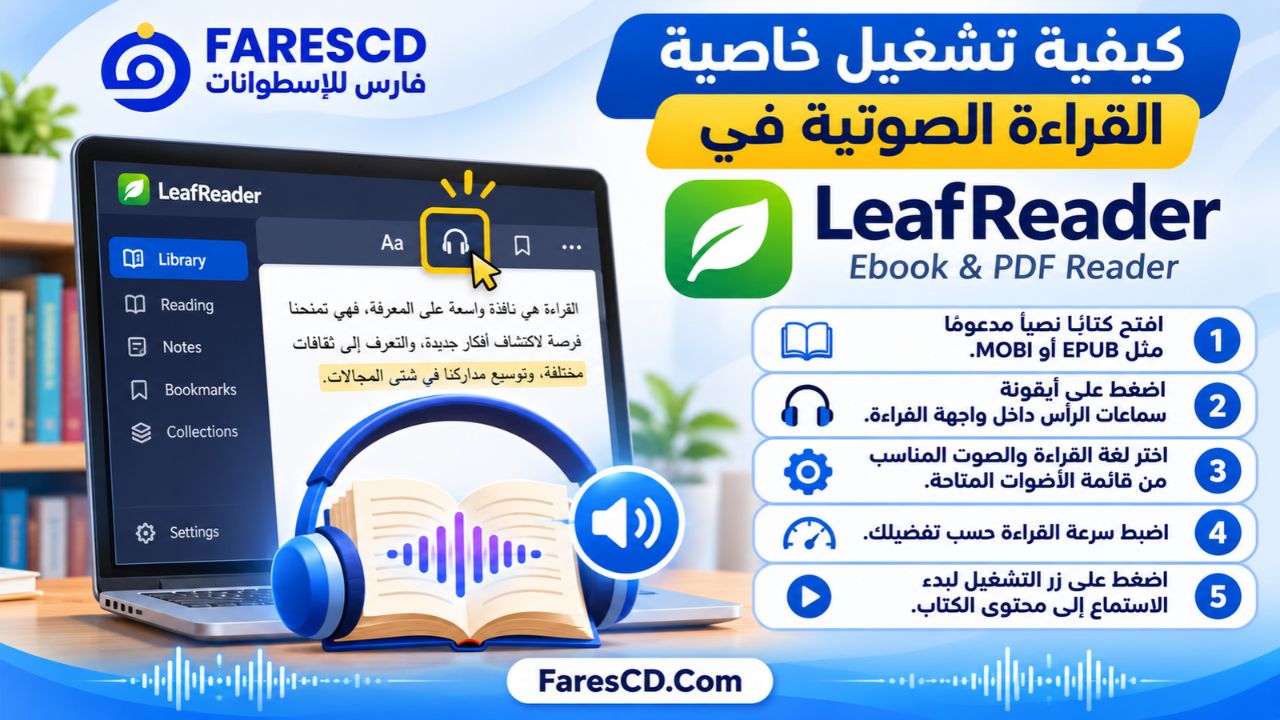
كيفية تشغيل خاصية القراءة الصوتية في LeafReader
تتيح خاصية Read Aloud الاستماع إلى محتوى الكتب الإلكترونية النصية بدلًا من الاكتفاء بقراءتها على الشاشة.
خطوات تشغيل القراءة الصوتية
-
افتح كتابًا نصيًا بإحدى الصيغ المدعومة.
-
انتقل إلى الفصل الذي ترغب في الاستماع إليه.
-
اضغط على أيقونة سماعات الرأس داخل واجهة القراءة.
-
اختر لغة القراءة والصوت المناسب من الأصوات المثبتة.
-
ابدأ تشغيل القراءة الصوتية.
-
اضبط السرعة بما يتناسب مع طبيعة المحتوى.
يتيح البرنامج إيقاف القراءة واستئنافها والتنقل بين الجمل، مع تمييز الجملة التي يتم نطقها أثناء التشغيل.
هل تعمل القراءة الصوتية مع جميع الملفات؟
لا، تقتصر هذه الوظيفة على صيغ الكتب النصية المدعومة، مثل EPUB وMOBI وAZW3 وFB2 وTXT، ولا تشمل ملفات PDF والقصص المصورة.
وتعتمد جودة النطق واللغات المتاحة على الأصوات المثبتة داخل نظام ويندوز، وليس على وجود محرك صوتي سحابي خاص بالبرنامج.
الفرق بين LeafReader وبرامج قراءة الكتب الإلكترونية الأخرى
تختلف برامج قراءة الكتب الرقمية من حيث الوظائف والأهداف الأساسية. فبعضها يركز على فتح المستندات بسرعة، بينما يوفر بعضها الآخر أدوات متقدمة لتحويل الكتب وإدارة المكتبات.
مقارنة بين LeafReader وCalibre وSumatraPDF
| وجه المقارنة | LeafReader | Calibre | SumatraPDF |
|---|---|---|---|
| الوظيفة الأساسية | قراءة الكتب وتنظيمها | إدارة وتحويل الكتب الإلكترونية | قراءة المستندات والكتب |
| قراءة PDF | نعم | نعم | نعم |
| قراءة EPUB | نعم | نعم | نعم |
| إدارة المكتبة | مكتبة شخصية منظمة | إدارة متقدمة | التركيز على عرض الملفات |
| تحويل صيغ الكتب | ليست وظيفة أساسية | نعم | ليس محولًا متكاملًا للكتب |
| تخصيص القراءة | متعدد الخيارات | متعدد الخيارات | إعدادات عرض وقراءة |
| الاستخدام دون إنترنت | نعم | نعم | نعم |
| نوع الترخيص | تجاري | مجاني ومفتوح المصدر | مجاني ومفتوح المصدر |
| الاستخدام الأنسب | القراءة اليومية وتدوين الملاحظات | إدارة المكتبات وتحويل الصيغ | فتح المستندات والكتب مباشرة |
يتميز LeafReader بالتركيز على تجربة القراءة الشخصية، بينما يوفر Calibre وظائف أكثر تخصصًا في إدارة بيانات الكتب وتحويل تنسيقاتها، ويعد SumatraPDF مناسبًا لمن يبحث عن قارئ مباشر للمستندات والصيغ المختلفة.
الفرق بين قراءة ملفات EPUB وPDF في LeafReader
على الرغم من إمكانية استخدام البرنامج لقراءة الصيغتين، فإن تجربة القراءة تختلف بسبب طبيعة كل صيغة.
| وجه المقارنة | EPUB | |
|---|---|---|
| تخطيط الصفحات | مرن في الكتب القابلة لإعادة التدفق | ثابت غالبًا |
| تغيير حجم الخط | متاح عادةً | يعتمد أساسًا على تكبير الصفحة |
| التكيف مع حجم النافذة | أفضل في الكتب النصية المرنة | يحتفظ بتخطيط المستند |
| عرض الجداول والمخططات | يعتمد على تصميم الكتاب | يحافظ على تخطيطها الأصلي |
| القراءة الصوتية داخل LeafReader | مدعومة | غير مدعومة |
| الاستخدام المثالي | الروايات والكتب النصية | المراجع والأدلة والمستندات |
متى تختار صيغة EPUB؟
تعد EPUB مناسبة عندما يكون التركيز الأساسي على قراءة النصوص الطويلة والتحكم في حجم الخط وطريقة توزيع الكلمات على الشاشة.
وتفيد بصورة خاصة في الروايات والكتب الأدبية والكتب التي لا تعتمد على تخطيط ثابت.
متى تختار صيغة PDF؟
تعد PDF أكثر ملاءمة عندما يكون الحفاظ على شكل المستند أمرًا مهمًا، مثل الكتب العلمية التي تحتوي على معادلات ورسومات توضيحية وجداول ومخططات هندسية.
الخصوصية وحماية بيانات القراءة في LeafReader
تعد الخصوصية من العناصر الرئيسية التي يعتمد عليها تصميم البرنامج.
بحسب سياسة الخصوصية الرسمية، يحتفظ LeafReader بالكتب والملاحظات وتقدم القراءة وإعدادات المستخدم محليًا على الكمبيوتر، ولا يعتمد على خوادم خاصة بالمطور لمعالجة محتوى المكتبة.
ما البيانات التي يحتفظ بها البرنامج محليًا؟
-
الكتب المستوردة إلى المكتبة.
-
معلومات تنظيم الكتب.
-
الملاحظات والتحديدات.
-
العلامات المرجعية.
-
إعدادات القراءة.
-
بيانات تقدم القراءة.
-
أغلفة الكتب المخزنة مؤقتًا.
ويذكر المطور أن التطبيق لا يجمع إحصاءات الاستخدام ولا يحتوي على أدوات تتبع إعلانية.
لكن التخزين المحلي لا يعني بالضرورة تشفير الملفات أو حمايتها من الأشخاص الذين يمكنهم الوصول إلى حساب ويندوز الخاص بالمستخدم، لذلك تظل حماية الكمبيوتر والاحتفاظ بنسخ احتياطية من البيانات أمرين مهمين.
مميزات وعيوب برنامج LeafReader Ebook & PDF Reader
مميزات البرنامج
-
دعم مجموعة متنوعة من صيغ الكتب الإلكترونية.
-
الجمع بين قراءة المستندات وتنظيم المكتبة.
-
العمل دون اتصال بالإنترنت.
-
عدم الحاجة إلى إنشاء حساب داخل التطبيق.
-
تجربة قراءة خالية من الإعلانات.
-
إمكانية تخصيص الخطوط والخلفيات.
-
الاحتفاظ بموضع القراءة.
-
دعم استيراد مجلدات الكتب.
-
إمكانية تدوين الملاحظات وتحديد النصوص.
-
تصدير الملاحظات بصيغة Markdown.
-
دعم القراءة الصوتية للكتب النصية.
-
توفير أدوات مناسبة لعرض القصص المصورة.
-
إمكانية البحث داخل المحتوى النصي.
-
الاحتفاظ ببيانات القراءة محليًا.
عيوب البرنامج
-
لا يوفر مزامنة سحابية تلقائية بين الأجهزة.
-
لا يدعم فتح الكتب المقيدة بحماية DRM غير المتوافقة معه.
-
لا يحتوي على أدوات OCR مدمجة.
-
ليس بديلًا لبرامج تحرير ملفات PDF الاحترافية.
-
لا يدعم القراءة الصوتية لجميع أنواع المستندات.
-
تعتمد جودة القراءة الصوتية على أصوات ويندوز المثبتة.
-
اللغة العربية غير مدرجة ضمن لغات الواجهة المعلنة رسميًا.
-
البرنامج موجه لأجهزة ويندوز.
-
ليس بديلًا لأدوات تحويل صيغ الكتب المتخصصة.
-
يحتاج المستخدم إلى الاحتفاظ بنسخ احتياطية من بيانات مكتبته بصورة مستقلة.
-
تطبيق مدفوع، وليس برنامجًا مجانيًا مفتوح المصدر.
هل برنامج LeafReader يدعم اللغة العربية؟
لا تتضمن قائمة لغات واجهة البرنامج المعلنة رسميًا اللغة العربية.
ومع ذلك، يجب التمييز بين لغة واجهة التطبيق ولغة الكتب التي يعرضها، حيث إن دعم عرض محتوى كتاب معين يعتمد على طريقة ترميز النصوص وتنسيق الملف والخطوط المستخدمة وآلية عرض اتجاه الكتابة.
لا توجد معلومات رسمية كافية تؤكد التوافق الكامل مع جميع خصائص الكتب العربية، ولذلك قد تختلف جودة عرض الكتب العربية من ملف إلى آخر.
أما القراءة الصوتية للنصوص العربية فتعتمد على توفر أصوات عربية متوافقة مع نظام ويندوز وإمكانية استخدامها من داخل التطبيق.
متطلبات تشغيل برنامج LeafReader Ebook & PDF Reader
صمم البرنامج للعمل على أجهزة الكمبيوتر التي تستخدم نظام ويندوز، ولا يحتاج إلى اتصال دائم بالإنترنت لأداء وظائف القراءة الأساسية.
| المتطلبات | التفاصيل |
|---|---|
| نظام التشغيل | Windows 10 أو Windows 11 وفق دليل المطور |
| المعالج | معالج متوافق مع متطلبات التطبيق ونظام التشغيل |
| ذاكرة RAM | لم يحدد المطور حدًا أدنى في المصادر الرسمية المتاحة |
| مساحة التخزين | مساحة كافية للتطبيق والكتب المستوردة وبيانات المكتبة |
| الاتصال بالإنترنت | غير مطلوب للقراءة بعد التثبيت |
| الصوت | سماعات أو مكبرات صوت عند استخدام القراءة الصوتية |
| محرك القراءة الصوتية | أصوات متوافقة مثبتة داخل ويندوز |
| نوع الجهاز | كمبيوتر مكتبي أو محمول يعمل بنظام ويندوز |
لم تُنشر تفاصيل دقيقة وموثقة للحد الأدنى من المعالج والذاكرة ومساحة تثبيت التطبيق في المصادر الرسمية التي أمكن الاطلاع عليها، لذلك تعتمد ملاءمة الجهاز على توافقه مع التطبيق وحجم الملفات والمكتبة المستخدمة.
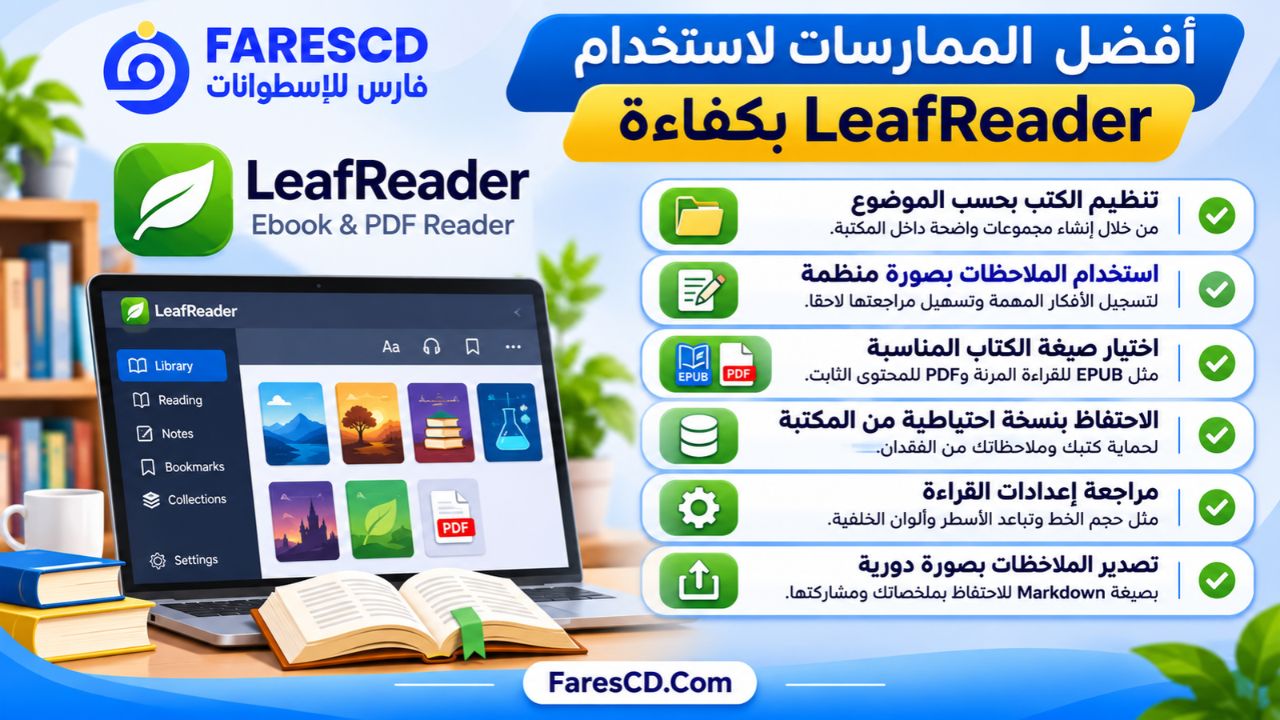
أفضل الممارسات لاستخدام LeafReader بكفاءة
تنظيم الكتب بحسب الموضوع
يساعد تقسيم المكتبة إلى مجموعات واضحة على الوصول إلى الكتب المطلوبة بصورة أسرع.
يمكن إنشاء مجموعات خاصة بالدراسة والعمل والقراءة الشخصية، بدلًا من الاحتفاظ بجميع الكتب داخل تصنيف واحد.
استخدام الملاحظات بصورة منظمة
يفضل تخصيص الملاحظات للأفكار الرئيسية والمعلومات التي تستحق المراجعة، بدلًا من تحديد أجزاء كبيرة من الكتاب دون تمييز بين أهميتها.
ويمكن الاستفادة من الوسوم في تجميع المعلومات المشتركة بين الكتب المختلفة، مما يسهل استخدامها لاحقًا في المراجعة وإعداد الملخصات.
اختيار صيغة الكتاب المناسبة
عندما تتوفر أكثر من صيغة للكتاب نفسه، اختر التنسيق الذي يناسب طبيعة استخدامك.
تعد EPUB مناسبة للقراءة النصية المرنة، بينما تكون PDF أفضل للمحتوى الذي يحتاج إلى الحفاظ على تصميم الصفحات.
الاحتفاظ بنسخة احتياطية من المكتبة
نظرًا لاعتماد البرنامج على التخزين المحلي، فمن المهم الاحتفاظ بنسخة احتياطية من الكتب المهمة وبيانات المكتبة والملاحظات.
ويمكن استخدام وحدة تخزين خارجية أو وسيلة نسخ احتياطي موثوقة لحماية البيانات من فقدانها عند حدوث مشكلة في الكمبيوتر.
مراجعة إعدادات القراءة
يساعد اختيار حجم الخط وتباعد الأسطر والخلفية المناسبة على تحسين وضوح المحتوى.
ولا توجد إعدادات مثالية لجميع المستخدمين، لأن طريقة العرض المناسبة تعتمد على حجم الشاشة وطبيعة المحتوى والتفضيلات الشخصية.
تصدير الملاحظات بصورة دورية
عند استخدام البرنامج للدراسة أو إعداد الأبحاث، يمكن تصدير الملاحظات بصيغة Markdown والاحتفاظ بها ضمن ملفات مستقلة.
يساعد هذا الإجراء على مراجعة المعلومات خارج البرنامج والاحتفاظ بالملخصات بصورة قابلة للنقل بين أدوات تدوين الملاحظات المختلفة.
حل أشهر مشكلات برنامج LeafReader
| المشكلة | السبب المحتمل | الحل |
|---|---|---|
| عدم فتح كتاب إلكتروني | صيغة غير مدعومة أو ملف تالف أو حماية DRM | التحقق من سلامة الملف واستخدام قارئ متوافق مع ترخيصه |
| عدم إمكانية نسخ النص من PDF | المستند عبارة عن صور ممسوحة ضوئيًا | استخدام أداة OCR متخصصة |
| ظهور حروف غير صحيحة عند النسخ | مشكلة في ترميز النصوص داخل الملف | تجربة نسخة سليمة من المستند |
| عدم ظهور صوت القراءة | عدم توفر صوت متوافق أو استخدام صيغة غير مدعومة | مراجعة إعدادات الأصوات وصيغة الكتاب |
| اختلاف تنسيق الكتاب عن الأصل | تطبيق إعدادات القراءة المخصصة | مراجعة خيار الاحتفاظ بتنسيقات الناشر |
| عدم ظهور غلاف الكتاب | عدم توفر صورة الغلاف ضمن بيانات الملف | التحقق من بيانات الكتاب الأصلية |
| فقدان بيانات المكتبة بعد إعادة تثبيت ويندوز | عدم الاحتفاظ بنسخة احتياطية | استعادة بيانات المكتبة من النسخة الاحتياطية إن توفرت |
| زيادة مساحة التخزين المستخدمة | وجود نسخ محلية من الكتب والملفات المؤقتة | مراجعة محتويات المكتبة وحذف العناصر غير المطلوبة بعد حفظ أصولها |
لمن يناسب برنامج LeafReader Ebook & PDF Reader؟
يعد البرنامج مناسبًا للعديد من فئات المستخدمين، خاصة الذين يعتمدون بصورة مستمرة على الكتب الرقمية.
| فئة المستخدمين | الفائدة الرئيسية |
|---|---|
| الطلاب | تنظيم الكتب الدراسية وتسجيل الملاحظات |
| الباحثون | مراجعة المصادر والوصول إلى المعلومات |
| محبو القراءة | قراءة الروايات والكتب المختلفة |
| المبرمجون | تنظيم المراجع التقنية |
| المعلمون | مراجعة المحتوى التعليمي |
| متعلمو اللغات | الجمع بين القراءة والاستماع |
| محبو القصص المصورة | عرض الكتب المصورة والتنقل بين صفحاتها |
| الموظفون | قراءة الأدلة والمستندات المهنية |
| المهتمون بالخصوصية | الاحتفاظ بالمكتبة على الكمبيوتر |
هل يستحق برنامج LeafReader الاستخدام؟
يعد LeafReader خيارًا مناسبًا لمن يبحث عن برنامج يجمع بين قراءة الكتب الإلكترونية وعرض ملفات PDF وتنظيم المكتبات الشخصية، دون الحاجة إلى الاعتماد على مجموعة كبيرة من التطبيقات المنفصلة.
وتتمثل نقاط قوته الرئيسية في تنوع الصيغ المدعومة، وتخصيص تجربة القراءة، وحفظ تقدم المستخدم، وإمكانية تدوين الملاحظات والاحتفاظ بالبيانات محليًا.
أما إذا كان الهدف الأساسي هو تحرير مستندات PDF أو تحويل صيغ الكتب الإلكترونية أو إجراء عمليات التعرف الضوئي على الحروف، فقد تكون البرامج المتخصصة في هذه الوظائف أكثر ملاءمة.
وبذلك يقدم LeafReader تجربة متوازنة للمستخدم الذي يهتم بالقراءة والتنظيم والوصول السريع إلى المعلومات، مع التركيز على البساطة والخصوصية.
الخلاصة
يوفر برنامج LeafReader Ebook & PDF Reader بيئة متكاملة لقراءة الكتب الإلكترونية والمستندات الرقمية على أجهزة الكمبيوتر التي تعمل بنظام ويندوز. ويجمع بين دعم صيغ الكتب المتعددة، وتنظيم المكتبات، وتخصيص واجهة القراءة، وإضافة الملاحظات، والاستماع إلى الكتب النصية.
ومع إمكانية العمل دون اتصال بالإنترنت والاحتفاظ بالبيانات محليًا، يمثل تحميل برنامج LeafReader خيارًا مناسبًا للطلاب والباحثين ومحبي القراءة الذين يرغبون في إدارة مكتباتهم الإلكترونية والاستمتاع بتجربة قراءة منظمة وخالية من المشتتات.