

تحميل برنامج Rakun Audio Converter لتحويل صيغ الصوت مجانًا وبدون إعلانات
Rakun Audio Converter هو برنامج مجاني لتحويل صيغ الملفات الصوتية على أجهزة الكمبيوتر التي تعمل بنظام ويندوز، يجمع بين سهولة الاستخدام والتصميم العصري وإمكانية تحويل مجموعة من الملفات دفعة واحدة. يوفر البرنامج خيارات للتحكم في جودة الصوت وإعدادات الإخراج، بالإضافة إلى قائمة مهام منظمة لمتابعة عمليات التحويل ومعرفة حالة كل ملف. ويتميز بعدم احتوائه على الإعلانات المزعجة أو الاشتراكات المدفوعة، مما يجعله خيارًا مناسبًا للمستخدمين الباحثين عن أداة مباشرة لتحويل الملفات الصوتية دون تعقيدات.
تختلف صيغ الملفات الصوتية من حيث الجودة والحجم والتوافق مع أجهزة التشغيل والتطبيقات المختلفة، فقد تجد ملفًا صوتيًا يعمل بصورة طبيعية على الكمبيوتر، بينما تواجه صعوبة في تشغيله على هاتفك أو داخل أحد برامج تحرير الفيديو.
يقدم برنامج Rakun Audio Converter حلًا لهذه المشكلة من خلال توفير بيئة مخصصة لتحويل الملفات الصوتية، واختيار إعدادات الإخراج المناسبة، وتنظيم عمليات التحويل المتعددة داخل قائمة مهام واحدة.
ويركز البرنامج على تقديم تجربة استخدام خالية من التعقيدات والإعلانات والقيود التجارية، مع توفير الأدوات الأساسية التي يحتاج إليها المستخدم للتعامل مع ملفاته الصوتية.
ما هو برنامج Rakun Audio Converter؟
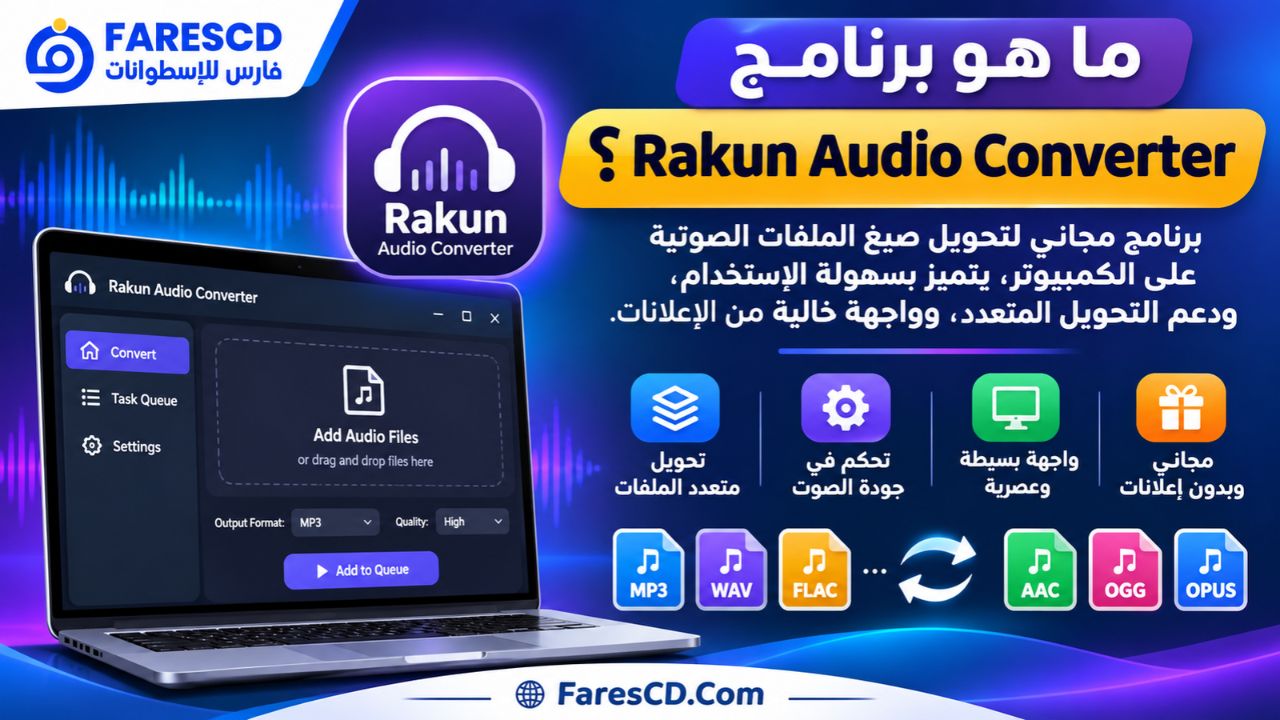
برنامج Rakun Audio Converter هو تطبيق مجاني لتحويل صيغ الصوت على أجهزة الكمبيوتر بنظام Windows، من تطوير GhostCake، ويتيح معالجة الملفات الصوتية بصورة فردية أو جماعية، مع إمكانية اختيار صيغة الإخراج وضبط إعدادات الجودة المتاحة.
يعتمد البرنامج على واجهة حديثة تتيح للمستخدم إعداد عمليات التحويل وإضافتها إلى قائمة المهام Task Queue، والتي تساعد على متابعة تقدم العمليات والتمييز بين الملفات التي انتهت معالجتها والملفات التي لا تزال قيد الانتظار.
وعلى عكس بعض برامج تحويل الصوت التي تعتمد على الاشتراكات أو تفرض رسومًا لإتاحة خصائص إضافية، يقدم Rakun Audio Converter وظائفه مجانًا دون الحاجة إلى شراء ترخيص.
نظرة عامة على البرنامج
| الخاصية | التفاصيل |
|---|---|
| اسم البرنامج | Rakun Audio Converter |
| المطور | GhostCake |
| تصنيف البرنامج | تحويل ومعالجة صيغ الصوت |
| الترخيص | مجاني |
| نظام التشغيل | Windows |
| معمارية التشغيل | 64-bit |
| التحويل الجماعي | مدعوم |
| التحكم في جودة الإخراج | مدعوم |
| إدارة قائمة التحويلات | مدعومة |
| التحكم في خيارات معالجة المعالج | مدعوم |
| الإعلانات | لا توجد |
| الاشتراكات المدفوعة | لا توجد |
أهم مميزات برنامج Rakun Audio Converter
يقدم البرنامج مجموعة من الخصائص التي تركز على تسهيل تحويل الملفات الصوتية وتنظيمها، دون إضافة وظائف غير ضرورية قد تجعل تجربة الاستخدام أكثر تعقيدًا.
1. تحويل صيغ الملفات الصوتية
تتمثل الوظيفة الأساسية للبرنامج في تحويل الملفات الصوتية من صيغة إلى أخرى، بما يساعد على التعامل مع اختلاف متطلبات أجهزة التشغيل والتطبيقات.
يمكن الاستفادة من تحويل الصوت عند الحاجة إلى تجهيز تسجيل صوتي للمشاركة، أو معالجة مجموعة من الملفات لاستخدامها داخل مشروع مونتاج، أو اختيار صيغة تتناسب مع مساحة التخزين المتاحة.
2. تحويل الملفات الصوتية دفعة واحدة
يدعم Rakun Audio Converter خاصية Batch Conversion، والتي تتيح إضافة مجموعة من الملفات الصوتية لمعالجتها بدلًا من تنفيذ عملية مستقلة لكل ملف.
تساعد هذه الخاصية على توفير الوقت والمجهود، خصوصًا عند التعامل مع مكتبات صوتية كبيرة أو مجموعات من المحاضرات والتسجيلات.
كما تقلل الحاجة إلى إعادة تحديد الإعدادات في كل مرة عند تجهيز مجموعة من الملفات لأغراض متشابهة.
3. واجهة استخدام حديثة وبسيطة
يعتمد البرنامج على تصميم عصري يركز على الوظائف الأساسية لتحويل الصوت، ويتيح الوصول إلى خيارات الإخراج وإعدادات التحويل بطريقة منظمة.
ويعد هذا الأسلوب مناسبًا للمستخدم الذي لا يمتلك خبرة سابقة في التعامل مع برامج معالجة الصوت، ولا يرغب في تعلم أدوات تحرير صوتية معقدة لتنفيذ مهمة بسيطة.
4. التحكم في جودة الملفات الصوتية
يوفر البرنامج إمكانية تحديد جودة الإخراج وفقًا للصيغة المختارة والخيارات المتاحة لها.
يساعد ذلك على تحقيق التوازن بين جودة الاستماع وحجم الملفات، حيث تختلف الإعدادات المناسبة للتسجيلات الموسيقية عن الإعدادات المناسبة للمحاضرات والمحتوى الصوتي القائم على الكلام.
5. إدارة عمليات التحويل باستخدام Task Queue
تعتبر قائمة المهام من أبرز خصائص Rakun Audio Converter، حيث توفر مكانًا مركزيًا لمتابعة عمليات التحويل.
وتساعد المستخدم على معرفة:
-
الملفات التي تنتظر المعالجة.
-
عمليات التحويل النشطة.
-
مستوى تقدم كل مهمة.
-
عمليات التحويل المكتملة.
-
المهام التي لم تنجح معالجتها.
وتزداد أهمية هذه الخاصية عند التعامل مع عدد كبير من الملفات في الوقت نفسه.
6. التحكم في خيارات معالجة المعالج CPU
يتيح البرنامج ضبط خيارات معالجة المعالج بما يتناسب مع إمكانيات الكمبيوتر وطبيعة الاستخدام.
يمكن الاستفادة من هذه الإعدادات لتحقيق توازن بين أداء عمليات التحويل والبرامج الأخرى التي تعمل على الجهاز.
وتعتمد سرعة المعالجة الفعلية على مواصفات الجهاز، ونوع الترميز الصوتي، وحجم الملفات، والإعدادات المستخدمة.
7. مجاني بالكامل وبدون إعلانات
يقدم Rakun Audio Converter تجربة مجانية لا تعتمد على الإعلانات أو الاشتراكات أو بيع التراخيص.
كما لا يتضمن فئة Premium مدفوعة لفتح خصائص إضافية، وهو ما يجعله مناسبًا للاستخدام اليومي دون تكاليف شراء البرنامج.
شرح واجهة برنامج Rakun Audio Converter
تتمحور واجهة البرنامج حول تجهيز الملفات الصوتية وتحديد إعدادات التحويل ثم متابعة تنفيذ المهام.
واجهة إعداد التحويل
تستخدم الواجهة الرئيسية لتنظيم الملفات المراد تحويلها وتحديد الخصائص المرتبطة بالملفات الناتجة.
وتشمل الوظائف الأساسية لهذه الواجهة:
| الوظيفة | الاستخدام |
|---|---|
| إضافة الملفات | تحديد الملفات الصوتية المراد تحويلها |
| صيغة الإخراج | اختيار التنسيق الصوتي المطلوب |
| إعدادات الجودة | تحديد جودة الصوت وفق الخيارات المتاحة |
| وجهة الحفظ | تحديد مكان حفظ الملفات الناتجة |
| خيارات المعالجة | ضبط إعدادات استخدام المعالج |
| إضافة المهام | إرسال عمليات التحويل إلى قائمة المهام |
واجهة قائمة المهام Task Queue
تعرض قائمة المهام عمليات التحويل التي أضافها المستخدم، وتتيح متابعة حالة كل عملية أثناء المعالجة.
فإذا كنت تعمل على مجموعة من التسجيلات الصوتية، يمكنك الاستفادة من هذه الواجهة لمعرفة الملفات التي انتهى تحويلها وتحديد المهام التي تحتاج إلى المراجعة، بدلًا من فحص كل ملف بصورة منفصلة.
ما صيغ الصوت التي يتعامل معها Rakun Audio Converter؟
يوضح الموقع الرسمي أن البرنامج يدعم مجموعة من صيغ الصوت الشائعة، لكنه لا يقدم في دليل الاستخدام قائمة تفصيلية بجميع الصيغ المدعومة للإدخال والإخراج.
لذلك يعتمد اختيار الصيغة على الخيارات المتوفرة داخل البرنامج، ومن المفيد التعرف على الفروق بين أشهر التنسيقات الصوتية قبل إجراء التحويل.
مقارنة بين أشهر صيغ الملفات الصوتية
الجدول التالي يوضح الخصائص العامة للصيغ الصوتية الشائعة، وليس قائمة مؤكدة بالصيغ التي يدعمها البرنامج.
| الصيغة | نوع الترميز الشائع | الاستخدام المناسب |
|---|---|---|
| MP3 | ضغط مع فقد البيانات | الاستماع والمشاركة والتشغيل على الأجهزة المختلفة |
| WAV | صوت غير مضغوط عند استخدام PCM | التسجيل والتحرير والمونتاج |
| FLAC | ضغط دون فقد البيانات | أرشفة الملفات الصوتية بجودتها الأصلية |
| AAC | ضغط مع فقد البيانات | المحتوى الصوتي والأجهزة المحمولة |
| OGG Vorbis | ضغط مع فقد البيانات | التطبيقات والوسائط الرقمية |
| Opus | ضغط مع فقد البيانات | الكلام والاتصالات والمحتوى الصوتي |
كيف تختار صيغة الصوت المناسبة؟
يعتمد اختيار صيغة الملف الصوتي على الهدف من استخدامه، وليس على جودة الصيغة وحدها.
للاستماع اليومي والمشاركة
تعتبر الصيغ الصوتية المضغوطة مثل MP3 مناسبة في كثير من الحالات، نظرًا إلى انتشارها وسهولة تشغيلها على مجموعة واسعة من الأجهزة.
لحفظ الملفات بجودتها الأصلية
تعد الصيغ التي تستخدم الضغط دون فقد البيانات مثل FLAC مناسبة للأرشفة، بشرط أن يكون المصدر الأصلي محتفظًا ببياناته الصوتية.
لتحرير الصوت والمونتاج
يمكن استخدام صيغة WAV بترميز PCM في مشاريع تحرير الصوت والفيديو، نظرًا إلى ملاءمتها للتعامل مع البيانات الصوتية غير المضغوطة.
أهم استخدامات برنامج Rakun Audio Converter
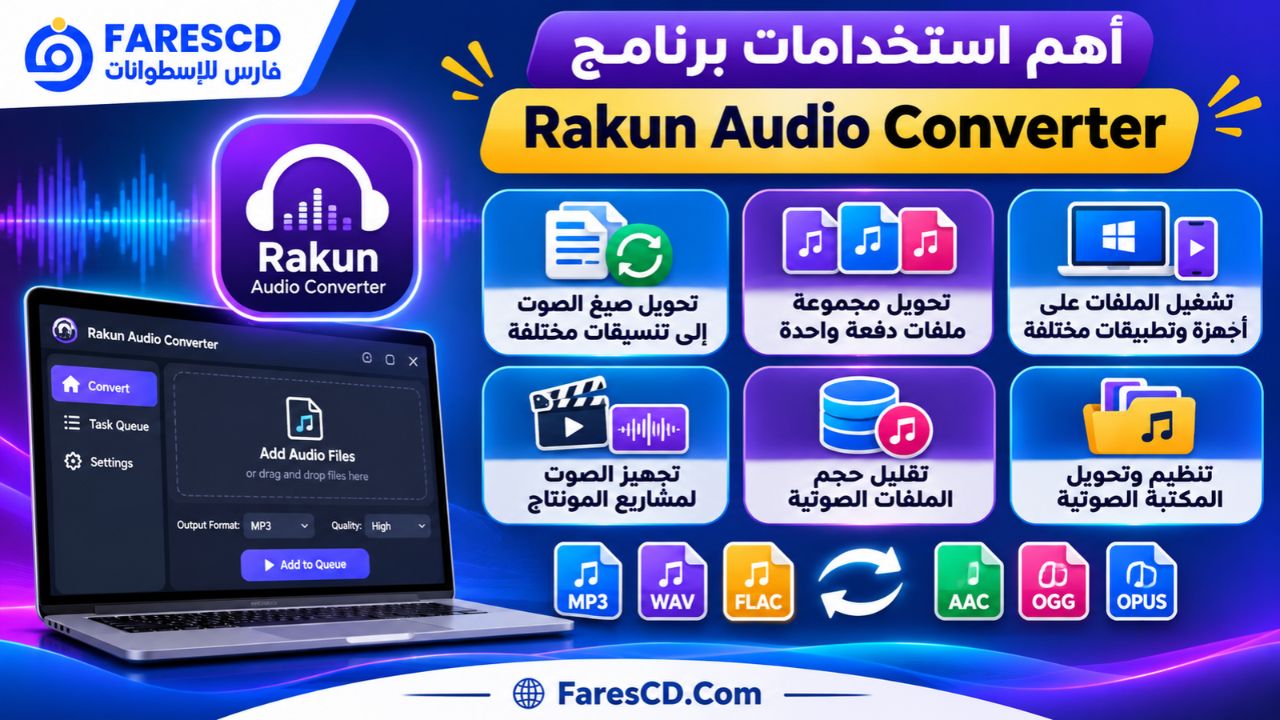
لا تقتصر أهمية برامج تحويل الصوت على تغيير امتداد الملف، بل ترتبط بمجموعة متنوعة من الاحتياجات اليومية والمهنية.
تجهيز الملفات الصوتية للتشغيل
قد يمتلك المستخدم تسجيلات صوتية لا تتوافق مع أحد تطبيقات التشغيل أو الأجهزة القديمة، وهنا يساعد اختيار صيغة مدعومة من الجهاز المستهدف على معالجة مشكلة التوافق.
تحويل مجموعات المحاضرات والدروس
يمكن الاستفادة من خاصية التحويل الجماعي عند تجهيز مجموعة كبيرة من المحاضرات أو الدروس المسجلة، واختيار إعدادات تتناسب مع طبيعة المحتوى القائم على الكلام.
كما يمكن تقليل المساحة التي تشغلها هذه التسجيلات باستخدام إعدادات ضغط مناسبة، دون التضحية بوضوح الكلام بدرجة غير مقبولة.
تجهيز الصوت لمشاريع المونتاج
يحتاج محررو الفيديو أحيانًا إلى توحيد صيغ الملفات الصوتية قبل إضافتها إلى مشاريعهم.
ويمكن الاستفادة من برامج التحويل في تجهيز الملفات بصيغة تتوافق مع برنامج المونتاج المستخدم، مما يقلل مشكلات استيراد الصوت الناتجة عن عدم توافق التنسيقات.
تنظيم المكتبات الصوتية
عند امتلاك مكتبة تحتوي على ملفات بتنسيقات مختلفة، قد يكون من المناسب إنشاء نسخ موحدة للاستخدام اليومي، مع الاحتفاظ بالملفات الأصلية للأرشفة.
وتساعد خاصية التحويل الجماعي وقائمة المهام على تنظيم هذا النوع من العمليات.
تقليل حجم التسجيلات الصوتية
تشغل التسجيلات الطويلة أحيانًا مساحة كبيرة على وحدات التخزين، ويمكن تقليل حجمها باختيار صيغة مضغوطة ومعدل بيانات مناسب، مع مراعاة تأثير الضغط على الجودة.
طريقة استخدام برنامج Rakun Audio Converter على الكمبيوتر
يتميز البرنامج بأسلوب استخدام مباشر يعتمد على مجموعة من الخطوات الأساسية.
الخطوة الأولى: إضافة الملفات الصوتية
بعد تشغيل البرنامج، أضف الملف الصوتي الذي تريد تحويله، أو حدد مجموعة من الملفات إذا كنت ترغب في إجراء تحويل جماعي.
ويفضل الاحتفاظ بنسخة من الملفات الأصلية، خصوصًا إذا كانت التسجيلات مهمة أو يصعب الحصول عليها مرة أخرى.
الخطوة الثانية: تحديد صيغة الإخراج
اختر صيغة الملف الصوتي الناتج من بين الخيارات التي يوفرها البرنامج.
يراعى عند اختيار الصيغة مدى توافقها مع الجهاز أو التطبيق الذي ستستخدمه، بالإضافة إلى طبيعة الجودة المطلوبة وحجم التخزين المتاح.
الخطوة الثالثة: ضبط إعدادات جودة الصوت
حدد إعدادات الجودة المناسبة للاستخدام المطلوب وفق الخيارات المتاحة للصيغة المختارة.
فعند تحويل تسجيل صوتي يتضمن حديثًا فقط، قد تكون إعدادات الضغط المتوسطة كافية، بينما قد تحتاج الملفات الموسيقية إلى إعدادات أعلى للحفاظ على التفاصيل الصوتية بصورة أفضل.
الخطوة الرابعة: تحديد مكان حفظ الملفات
اختر المجلد الذي ترغب في حفظ الملفات المحولة داخله.
ويساعد تخصيص مجلد منفصل للملفات الناتجة على التمييز بينها وبين الملفات الأصلية، كما يسهل مراجعتها بعد انتهاء المعالجة.
الخطوة الخامسة: إضافة التحويلات إلى قائمة المهام
أضف العمليات التي أعددتها إلى Task Queue، ثم تابع حالتها من خلال القائمة أثناء تنفيذ التحويلات.
تتيح لك هذه الواجهة معرفة العمليات المعلقة والنشطة والمكتملة، بالإضافة إلى التعرف على عمليات التحويل التي لم تنجح.
الخطوة السادسة: مراجعة الملفات الناتجة
بعد انتهاء التحويل، افتح أحد الملفات الناتجة وتحقق من:
-
إمكانية تشغيل الملف بصورة طبيعية.
-
مناسبة جودة الصوت للاستخدام المطلوب.
-
توافق صيغة الملف مع الجهاز المستهدف.
-
اكتمال مدة التسجيل الصوتي.
-
ملاءمة حجم الملف الناتج.
فهم إعدادات جودة الصوت قبل التحويل
تساعد معرفة المصطلحات الأساسية المتعلقة بالصوت الرقمي على اختيار إعدادات التحويل المناسبة وتجنب فقد الجودة بصورة غير ضرورية.
ما هو معدل البت Bitrate؟
معدل البت هو مقدار البيانات المستخدمة لتمثيل الصوت خلال ثانية واحدة، ويقاس عادة بوحدة كيلوبت في الثانية kbps.
في الصيغ التي تعتمد على الضغط مع فقد البيانات، يؤدي رفع معدل البت عادة إلى تحسين جودة الترميز وزيادة حجم الملف، عند المقارنة باستخدام الترميز نفسه وإعدادات متقاربة.
| معدل البت | الاستخدام العام في ملفات MP3 |
|---|---|
| 64 kbps | بعض التسجيلات الكلامية |
| 96 kbps | المحاضرات والمحتوى الصوتي البسيط |
| 128 kbps | الاستماع العام والتسجيلات الصوتية |
| 192 kbps | توازن بين الجودة والحجم |
| 256 kbps | الملفات الموسيقية بجودة مرتفعة نسبيًا |
| 320 kbps | ترميز MP3 بمعدل بت ثابت مرتفع |
هذه القيم أمثلة عامة لإعدادات الصوت المضغوط، وليست تأكيدًا لتوفر جميعها داخل Rakun Audio Converter.
ما هو معدل أخذ العينات Sample Rate؟
يشير معدل أخذ العينات إلى عدد العينات الصوتية الرقمية المسجلة خلال الثانية الواحدة.
ومن المعدلات الشائعة 44.1 kHz المستخدم في العديد من التسجيلات الموسيقية، و48 kHz الشائع في إنتاج الفيديو.
لا يعني رفع معدل أخذ العينات لملف موجود بالفعل الحصول بالضرورة على تفاصيل صوتية جديدة، لأن الجودة الفعلية ترتبط أيضًا بخصائص التسجيل الأصلي.
ما الفرق بين Mono وStereo؟
يشير Mono إلى الصوت أحادي القناة، بينما يشير Stereo إلى الصوت ثنائي القناة.
قد يكون الصوت أحادي القناة مناسبًا لبعض التسجيلات الكلامية، بينما يساعد الصوت ثنائي القناة على الحفاظ على التوزيع المكاني للأصوات في التسجيلات الموسيقية.
الفرق بين تحويل الصوت مع فقد الجودة وبدون فقد الجودة
يعتبر نوع الترميز أحد أهم العوامل المؤثرة في جودة الملفات الناتجة بعد التحويل.
التحويل باستخدام Lossy Compression
يعتمد هذا النوع على تقليل كمية البيانات الصوتية بهدف إنتاج ملفات أصغر حجمًا.
ومن أشهر أمثلته MP3 وAAC، ويستخدم عادة عند الرغبة في توفير مساحة التخزين أو تسهيل مشاركة الملفات الصوتية.
التحويل باستخدام Lossless Compression
يهدف هذا النوع إلى ضغط البيانات دون حذف المعلومات الصوتية الموجودة في المصدر الذي تتم معالجته.
وتعتبر صيغة FLAC من الأمثلة المعروفة على هذا الأسلوب.
| وجه المقارنة | Lossy | Lossless |
|---|---|---|
| الاحتفاظ بالبيانات الصوتية | فقد جزء من البيانات أثناء الترميز | الاحتفاظ بالبيانات الأصلية |
| حجم الملفات | أصغر عادة | أكبر عادة |
| الاستخدام المناسب | المشاركة والاستماع اليومي | الأرشفة وحفظ الجودة |
| أمثلة | MP3 وAAC | FLAC وALAC |
| إمكانية استعادة البيانات المفقودة | غير ممكنة | يحافظ على البيانات الموجودة بالمصدر |
ومن المهم معرفة أن تحويل ملف MP3 منخفض الجودة إلى FLAC لا يؤدي إلى استعادة التفاصيل الصوتية التي فقدها الملف أثناء الضغط السابق.
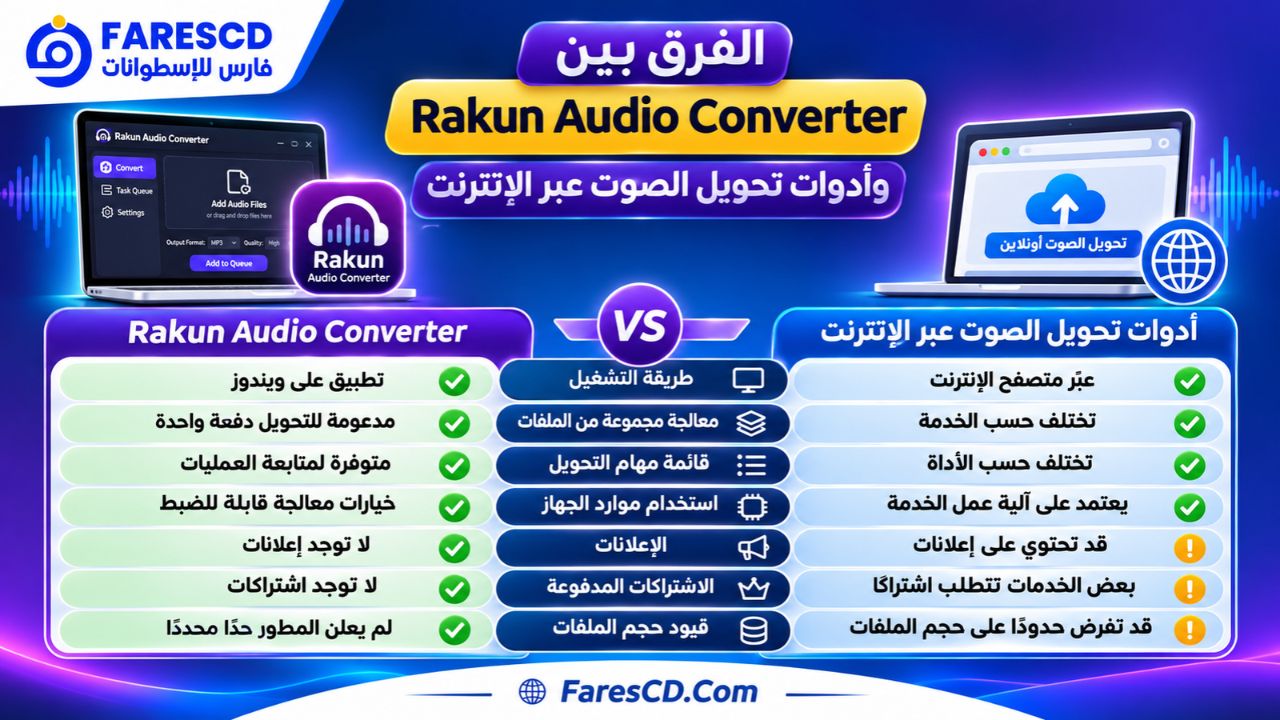
الفرق بين Rakun Audio Converter وأدوات تحويل الصوت عبر الإنترنت
تتوفر العديد من أدوات تحويل الملفات الصوتية التي تعمل من خلال متصفح الإنترنت، إلا أن هناك اختلافات بين تطبيقات سطح المكتب وهذه الخدمات.
| وجه المقارنة | Rakun Audio Converter | أدوات تحويل الصوت أونلاين |
|---|---|---|
| طريقة التشغيل | تطبيق على ويندوز | متصفح الإنترنت |
| معالجة مجموعة من الملفات | مدعومة | تختلف حسب الخدمة |
| قائمة مهام التحويل | متوفرة | تختلف حسب الأداة |
| استخدام موارد الجهاز | خيارات معالجة قابلة للضبط | يعتمد على آلية عمل الخدمة |
| الإعلانات | لا توجد | تختلف حسب الموقع |
| الاشتراكات | لا توجد | بعض الخدمات تتطلب اشتراكًا |
| قيود حجم الملفات | لم يعلن المطور حدًا محددًا | قد تفرض بعض الخدمات حدودًا |
يتميز Rakun Audio Converter بتركيزه على تجربة سطح المكتب وإدارة عمليات التحويل المتعددة، بينما قد تكون الأدوات المتاحة عبر المتصفح مناسبة لتنفيذ عمليات تحويل عرضية دون تثبيت تطبيق مستقل.
الفرق بين Rakun Audio Converter وبرنامج Audacity
على الرغم من ارتباط البرنامجين بالتعامل مع الملفات الصوتية، فإن لكل منهما هدفًا مختلفًا.
| وجه المقارنة | Rakun Audio Converter | Audacity |
|---|---|---|
| الوظيفة الأساسية | تحويل صيغ الصوت | تسجيل وتحرير الصوت |
| أسلوب الاستخدام | تجهيز التحويلات ومتابعة المهام | تحرير المسارات والموجات الصوتية |
| التحويل الجماعي | مدعوم | ممكن باستخدام أدوات الماكرو المناسبة |
| المؤثرات الصوتية | ليست ضمن الوظائف الأساسية الموثقة | متوفرة |
| تسجيل الصوت | غير موثق | مدعوم |
| الترخيص | مجاني | مجاني ومفتوح المصدر |
إذا كان الهدف هو تحويل مجموعة من الملفات الصوتية وتنظيم عمليات التحويل، فإن Rakun Audio Converter يقدم تجربة موجهة لهذا الغرض. أما إذا كان المطلوب قص التسجيلات أو تعديلها أو تسجيل الصوت وإضافة المؤثرات، فإن Audacity يوفر أدوات تحرير أكثر تخصصًا.
أفضل الممارسات لاستخدام Rakun Audio Converter بكفاءة
يمكن الحصول على نتائج أفضل عند مراعاة مجموعة من الإرشادات الأساسية قبل تحويل الملفات الصوتية.
الاحتفاظ بالملفات الأصلية
احتفظ دائمًا بالنسخ الأصلية للتسجيلات المهمة، لأن بعض عمليات الضغط تؤدي إلى فقد بيانات صوتية لا يمكن استعادتها بمجرد إعادة التحويل.
اختيار الجودة حسب طبيعة المحتوى
لا تحتاج جميع التسجيلات إلى إعدادات الجودة نفسها، فالمحاضرات والتسجيلات الكلامية تختلف في احتياجاتها عن الموسيقى والمشاريع الصوتية الاحترافية.
تجربة التحويل على ملف واحد أولًا
قبل تحويل مكتبة صوتية كاملة، يفضل تجربة الإعدادات على ملف واحد والاستماع إلى النتيجة والتأكد من مناسبتها.
تجنب التحويل المتكرر بين الصيغ المضغوطة
قد يؤدي تكرار ترميز الملفات باستخدام صيغ الضغط مع فقد البيانات إلى تدهور الجودة تدريجيًا، لذلك يفضل إجراء التحويل من أفضل مصدر متاح.
ضبط خيارات معالجة المعالج
عند استخدام الكمبيوتر لتنفيذ مهام أخرى بالتزامن مع تحويل الصوت، يمكن تعديل خيارات المعالجة المتاحة داخل البرنامج لتحقيق توازن مناسب في استخدام موارد الجهاز.
استخدام مجلد مستقل للملفات الناتجة
يسهل تنظيم الملفات ومراجعتها عند تخصيص مجلد منفصل لنتائج التحويل، ويقلل احتمال الخلط بينها وبين التسجيلات الأصلية.
عيوب وحدود برنامج Rakun Audio Converter
على الرغم من المميزات التي يقدمها البرنامج، توجد بعض الحدود التي ينبغي مراعاتها عند استخدامه.
-
يقتصر دعم أنظمة التشغيل المعلن على ويندوز بمعمارية 64-bit.
-
لا يقدم الموقع الرسمي قائمة نصية تفصيلية بجميع صيغ الإدخال والإخراج المدعومة.
-
لا توجد مواصفات رقمية منشورة للحد الأدنى المطلوب من المعالج والذاكرة العشوائية.
-
يركز البرنامج على تحويل الصوت، ولا يقدم نفسه باعتباره محررًا صوتيًا احترافيًا متكاملًا.
-
تختلف سرعة التحويل حسب إمكانيات الجهاز وإعدادات المعالجة.
-
لا تستطيع عمليات التحويل استعادة المعلومات الصوتية التي فقدت سابقًا نتيجة الضغط.
متطلبات تشغيل برنامج Rakun Audio Converter
يتوفر البرنامج لأجهزة الكمبيوتر التي تعمل بنظام ويندوز بمعمارية 64-bit.
| المتطلب | التفاصيل |
|---|---|
| نظام التشغيل | Windows 10 / Windows 11 |
| معمارية النظام | 64-bit |
| المعالج | لم يحدد المطور حدًا أدنى |
| الذاكرة العشوائية RAM | لم يحدد المطور حدًا أدنى |
| مساحة التخزين | مساحة كافية لتثبيت البرنامج وحفظ الملفات الناتجة |
| بطاقة الرسومات | لا توجد متطلبات خاصة معلنة |
| نوع الترخيص | مجاني |
قد تحتاج عمليات التحويل الجماعي للملفات الكبيرة إلى موارد معالجة ومساحة تخزين إضافية، ويعتمد ذلك على طبيعة الملفات وإعدادات الإخراج.
لمن يناسب برنامج Rakun Audio Converter؟
يناسب البرنامج العديد من فئات المستخدمين الذين يحتاجون إلى تحويل الملفات الصوتية بصورة منتظمة، ومنهم:
-
المستخدمون الراغبون في تغيير صيغ التسجيلات الصوتية.
-
الطلاب الذين يتعاملون مع المحاضرات المسجلة.
-
صناع المحتوى الصوتي والبودكاست.
-
محررو الفيديو الذين يحتاجون إلى تجهيز الملفات الصوتية.
-
أصحاب المكتبات الصوتية الكبيرة.
-
المستخدمون الباحثون عن محول صوت مجاني دون إعلانات.
-
الأشخاص الذين يرغبون في تقليل حجم التسجيلات الصوتية.
هل يستحق برنامج Rakun Audio Converter الاستخدام؟
يعد Rakun Audio Converter خيارًا مناسبًا لمن يبحث عن برنامج مجاني ومتخصص في تحويل صيغ الملفات الصوتية دون الحاجة إلى التعامل مع واجهات تحرير معقدة أو اشتراكات مدفوعة.
وتتمثل أبرز نقاط قوته في دعم التحويل الجماعي، وتنظيم عمليات التحويل داخل قائمة المهام، وإمكانية ضبط جودة الإخراج وخيارات المعالجة.
أما المستخدم الذي يحتاج إلى تحرير التسجيلات بصورة متقدمة أو إضافة المؤثرات الصوتية، فقد يحتاج إلى استخدام برنامج تحرير صوتي متخصص إلى جانب أداة التحويل.