







تحميل برنامج HDAT2 لفحص الهارد ديسك وإصلاح الباد سيكتور
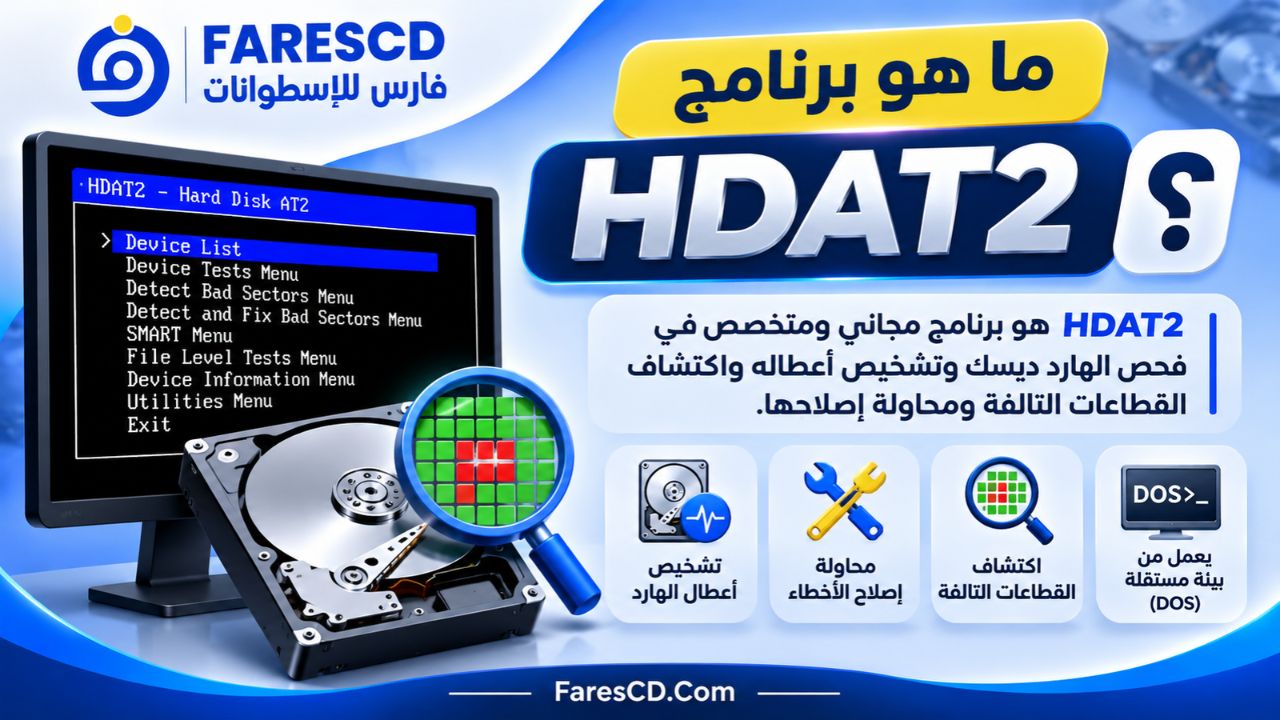
HDAT2 هو برنامج مجاني ومتخصص في فحص وحدات التخزين وتشخيص أعطال الهارد ديسك واكتشاف القطاعات التالفة Bad Sectors ومحاولة معالجتها.
يوفر البرنامج مجموعة متقدمة من أدوات الاختبار التي تعمل خارج نظام ويندوز باستخدام بيئة DOS مستقلة، مما يجعله خيارًا مفيدًا لفنيي صيانة الكمبيوتر والمستخدمين الذين يواجهون مشكلات في قراءة الملفات أو بطء وحدات التخزين أو تعطل إقلاع النظام.
كما يدعم أنواعًا متعددة من الأقراص وواجهات الاتصال، ويوفر إمكانية قراءة بيانات SMART وتحليل حالة وحدات التخزين المتوافقة للتعرف على مؤشرات الأعطال المحتملة.
تُعد مشكلات الهارد ديسك من أكثر الأعطال التي تؤثر على استقرار أجهزة الكمبيوتر، فقد تؤدي إلى بطء تشغيل النظام وتجمّد البرامج وصعوبة الوصول إلى الملفات، وفي بعض الحالات قد تتسبب في فقدان البيانات المهمة نتيجة تدهور حالة وحدة التخزين.
ومن بين الأدوات المتخصصة في التعامل مع هذه المشكلات يأتي برنامج HDAT2، الذي يقدم مجموعة متنوعة من وظائف التشخيص والاختبار على مستوى وحدات التخزين، مع إمكانية اكتشاف القطاعات التالفة ومحاولة معالجة بعض الأخطاء المرتبطة بها.
ويتميز البرنامج بإمكانية العمل بصورة مستقلة عن نظام التشغيل المثبت على الكمبيوتر، وهو ما يمنح المستخدم فرصة لفحص الهارد حتى عندما يتعذر تشغيل ويندوز بسبب أخطاء القرص أو مشكلات النظام.
ولا تقتصر أهمية البرنامج على معالجة الباد سيكتور، بل تشمل أيضًا قراءة المعلومات التقنية للأقراص، وتحليل مؤشرات الحالة الصحية، وفحص بعض هياكل أنظمة الملفات، والتعرف على خصائص وحدات التخزين المختلفة.
ما هو برنامج HDAT2؟
برنامج HDAT2 هو أداة مجانية لتشخيص واختبار وحدات التخزين، صُممت للتعامل مع الأقراص الصلبة التقليدية HDD ووحدات التخزين SSD والأجهزة التي تستخدم مجموعة من واجهات الاتصال المختلفة.
يعمل البرنامج في بيئة DOS فعلية، ولا يعتمد في تشغيل وظائفه الأساسية على وجود نظام ويندوز، مما يسمح بإجراء الاختبارات بصورة مستقلة عن البرامج والخدمات التي تعمل داخل نظام التشغيل.
ويعتمد HDAT2 على مستويين رئيسيين من الفحص:
-
Device Testing: اختبار وحدة التخزين نفسها واكتشاف أخطاء القطاعات.
-
File System Testing: فحص بعض مكونات أنظمة الملفات وهياكل تقسيم الأقراص.
كما يوفر البرنامج وظائف تشخيصية متقدمة للتعامل مع معلومات الأجهزة وخصائصها التقنية، وتختلف الوظائف المتاحة بحسب نوع وحدة التخزين وطريقة اتصالها بالكمبيوتر.
ما هو الباد سيكتور Bad Sector الذي يعالجه HDAT2؟
الباد سيكتور هو قطاع في وحدة التخزين تحدث مشكلة عند محاولة قراءة البيانات منه أو الكتابة إليه، وقد تؤثر هذه المشكلة على سلامة الملفات واستقرار نظام التشغيل.
وعندما يحاول الكمبيوتر الوصول إلى قطاع يعاني من مشكلة، قد يضطر إلى تكرار عملية القراءة عدة مرات، مما يؤدي إلى بطء ملحوظ أو ظهور رسائل أخطاء.
أنواع القطاعات التالفة في الهارد ديسك
تنقسم مشكلات القطاعات بصورة عامة إلى نوعين أساسيين:
القطاعات التالفة المنطقية Logical Bad Sectors
ترتبط بأخطاء في البيانات أو عمليات القراءة والكتابة، وقد تحدث نتيجة انقطاع الطاقة أثناء الكتابة أو اضطراب سلامة البيانات المخزنة في بعض القطاعات.
يمكن معالجة بعض هذه الأخطاء باستخدام أدوات الفحص المتخصصة، بشرط أن تكون وحدة التخزين نفسها قادرة على العمل بصورة سليمة.
القطاعات التالفة المادية Physical Bad Sectors
تنتج عن تلف فعلي في وسائط التخزين، مثل تضرر السطح المغناطيسي في الأقراص الميكانيكية أو تدهور خلايا الذاكرة في وحدات SSD.
لا يستطيع أي برنامج إصلاح التلف المادي نفسه، ولكن قد تتمكن وحدة التخزين من إعادة تخصيص القطاع المتضرر باستخدام قطاع احتياطي إذا كانت تدعم ذلك.
الفرق بين أنواع الباد سيكتور
| وجه المقارنة | الباد سيكتور المنطقي | الباد سيكتور المادي |
|---|---|---|
| طبيعة المشكلة | خلل في البيانات أو قابلية قراءتها | تلف فعلي في وسيط التخزين |
| إمكانية المعالجة برمجيًا | ممكنة في بعض الحالات | لا يمكن إصلاح التلف المادي برمجيًا |
| تأثيره على البيانات | قد يؤدي إلى تلف بعض الملفات | قد يؤدي إلى فقدان البيانات |
| دور HDAT2 | اكتشاف الأخطاء ومحاولة معالجتها | اكتشاف المشكلة والمساعدة في تقييمها |
| الحل طويل الأمد | يعتمد على سبب المشكلة | استبدال القرص عند تدهور حالته |
قد تؤدي إعادة تخصيص القطاعات إلى استمرار عمل القرص، لكنها لا تعني أن التلف المادي قد اختفى أو أن وحدة التخزين استعادت حالتها الأصلية.
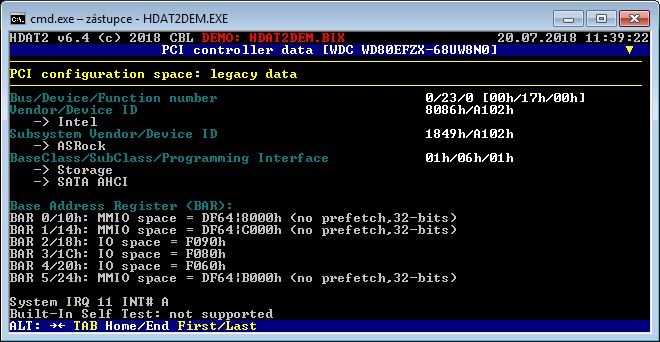
يقدم البرنامج وظائف متعددة تساعد في تشخيص مشكلات التخزين والتعرف على أسبابها، سواء كان المستخدم يتعامل مع هارد داخلي أو وحدة تخزين أخرى متوافقة.
1. اكتشاف القطاعات التالفة
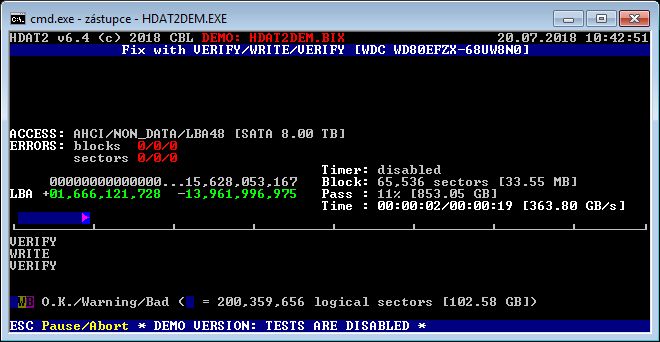
يتيح HDAT2 إجراء اختبارات للتحقق من إمكانية الوصول إلى قطاعات القرص واكتشاف المناطق التي تواجه أخطاء أثناء القراءة أو التحقق.
وتساعد هذه الاختبارات على معرفة ما إذا كانت مشكلات الجهاز مرتبطة بوحدة التخزين، خاصة عند ظهور أخطاء متكررة أثناء فتح الملفات أو نسخها.
2. محاولة معالجة أخطاء القطاعات
يتضمن البرنامج اختبارات مخصصة لمحاولة معالجة بعض مشكلات القطاعات المكتشفة، وقد تعتمد العملية على إعادة الكتابة أو التحقق من إمكانية الوصول إلى القطاع.
وتختلف النتيجة وفقًا لطبيعة الخطأ وحالة القرص وآلية إدارة القطاعات داخله. لذلك لا يمكن ضمان إصلاح جميع القطاعات التالفة أو الحفاظ على البيانات الموجودة داخلها.
3. فحص الهارد عند تعطل ويندوز
في بعض الحالات يتوقف نظام التشغيل عن الإقلاع نتيجة وجود أخطاء في وحدة التخزين أو تلف ملفات النظام.
يسمح تشغيل HDAT2 من وسيط إقلاع مستقل بإجراء اختبارات على الأقراص المتوافقة دون الحاجة إلى تسجيل الدخول إلى ويندوز.
وتساعد هذه الإمكانية في تحديد ما إذا كانت المشكلة مرتبطة بالهارد نفسه أم تحتاج إلى مزيد من الفحص باستخدام أدوات إصلاح نظام التشغيل.
4. تحليل الحالة الصحية للهارد
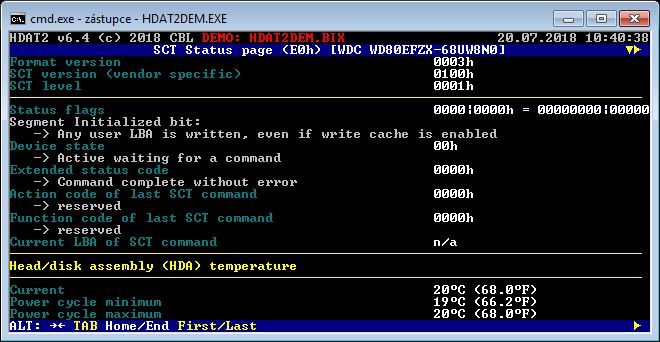
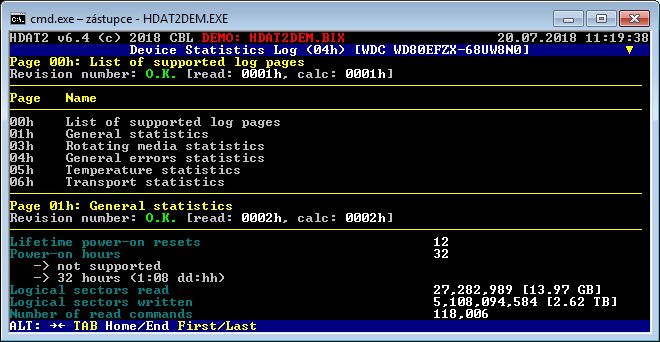
يوفر البرنامج وظائف للتعامل مع تقنية SMART، التي تساعد على مراقبة مجموعة من المؤشرات المتعلقة بحالة وحدات التخزين.
ويمكن الاستفادة من هذه المعلومات في اكتشاف مؤشرات تدهور القرص واتخاذ قرار مبكر بشأن نسخ البيانات أو استبدال وحدة التخزين.
5. فحص الهارد المستعمل
عند شراء هارد ديسك مستعمل، قد يبدو القرص سليمًا أثناء الاستخدام العادي رغم وجود مشكلات غير ظاهرة.
يساعد إجراء الاختبارات وقراءة المؤشرات الصحية على تقييم حالة القرص بدرجة أفضل قبل الاعتماد عليه في تخزين البيانات المهمة، مع ضرورة إدراك أن اجتياز الفحص لا يضمن عدم حدوث أعطال مستقبلية.
أهم مميزات برنامج HDAT2
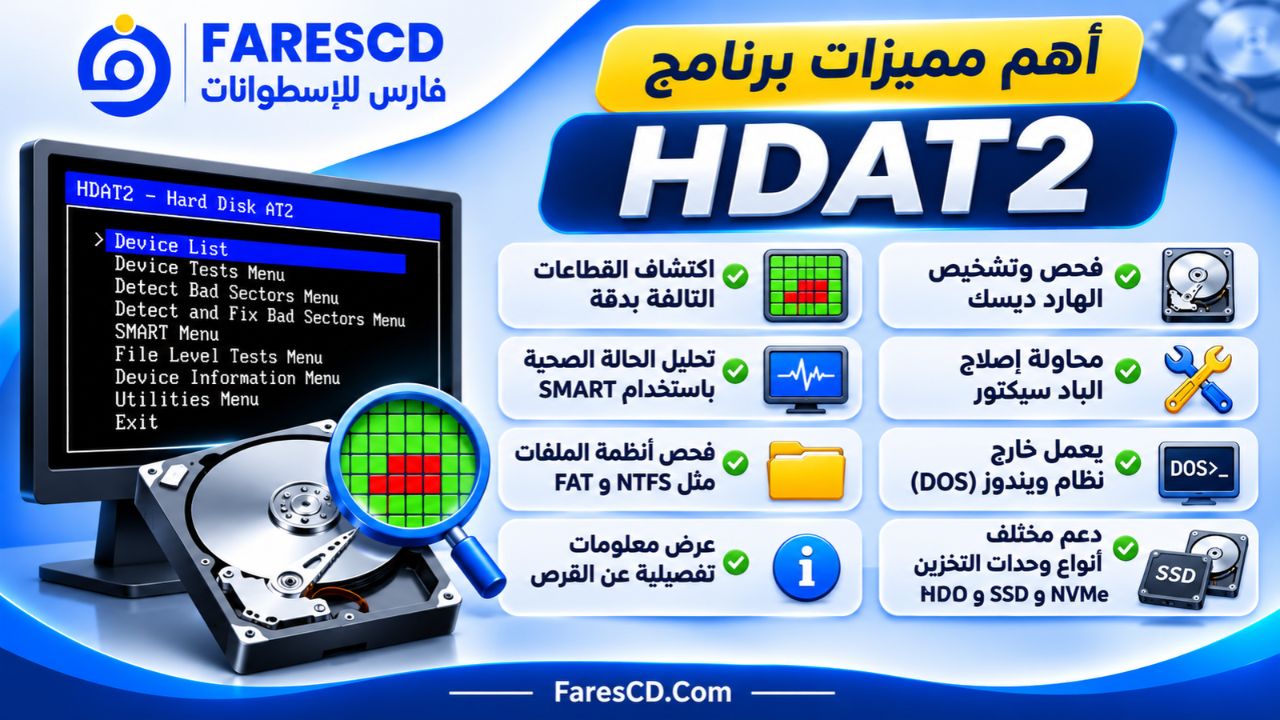
يتميز البرنامج بالتركيز على وظائف التشخيص والصيانة المتقدمة بدلًا من الاكتفاء بعرض المعلومات الأساسية عن وحدات التخزين.
العمل خارج نظام ويندوز
يعمل HDAT2 باستخدام بيئة DOS مستقلة، مما يجعله مناسبًا لبعض حالات الصيانة والطوارئ التي يتعذر فيها تشغيل نظام التشغيل المثبت على الهارد.
كما يسمح بإجراء الاختبارات دون تشغيل التطبيقات والخدمات الخلفية الخاصة بويندوز.
توفير اختبارات متعددة للقطاعات
لا يقتصر البرنامج على اختبار واحد، بل يقدم مجموعة من الاختبارات التي تختلف في طريقة التعامل مع البيانات والقطاعات، مثل اختبارات القراءة والتحقق والاختبارات التي تتضمن الكتابة.
وتسمح هذه الخيارات باختيار طريقة الفحص المناسبة حسب حالة القرص والهدف من عملية الصيانة.
دعم أنواع متعددة من وحدات التخزين
يدعم HDAT2 مجموعة متنوعة من الأجهزة وواجهات الاتصال، مما يزيد من مرونته عند استخدامه على أجهزة الكمبيوتر المختلفة.
ويعتمد مستوى الدعم على توافق وحدة التخزين ووحدة التحكم وطريقة الاتصال المستخدمة.
عرض المعلومات التقنية للهارد
يمكن استخدام البرنامج للتعرف على معلومات وحدة التخزين، مثل:
-
اسم الشركة المصنعة وطراز القرص.
-
السعة التخزينية.
-
نوع واجهة الاتصال.
-
خصائص وحدة التخزين.
-
حجم القطاعات المنطقية والمادية.
-
الوظائف والأوامر التي يدعمها القرص.
-
بعض خصائص الأمان والحماية.
دعم فحص أنظمة الملفات
يوفر البرنامج أدوات لفحص بعض مكونات أنظمة الملفات وهياكل تقسيم الأقراص، بما يساعد على تشخيص المشكلات المرتبطة بتنظيم البيانات.
عرض محتويات القطاعات
يحتوي HDAT2 على أداة لعرض محتويات القطاعات Sector Viewer، وهي وظيفة متقدمة تساعد الفنيين على فحص البيانات الموجودة على مستوى منخفض من وحدة التخزين.
التحكم في بعض خصائص الأقراص
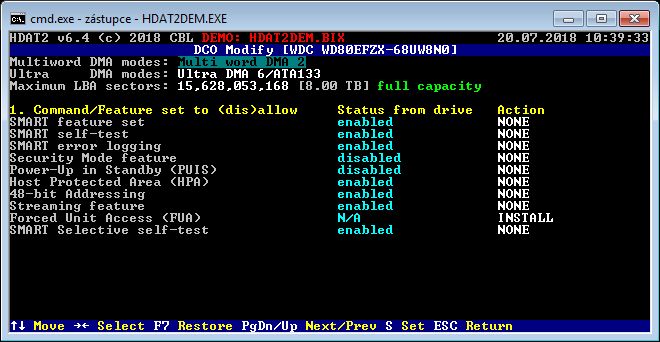
يدعم البرنامج مجموعة من الوظائف المتقدمة المتعلقة بتكوين وحدات التخزين، ومنها خصائص HPA وDCO في الأقراص المتوافقة.
وتتطلب هذه الوظائف معرفة تقنية متخصصة، لأن تعديل إعداداتها بصورة غير صحيحة قد يؤثر على إمكانية الوصول إلى البيانات.
الاستخدام المجاني
يتوفر HDAT2 بترخيص Freeware، مما يسمح للمستخدمين بالاستفادة من وظائفه مجانًا وفقًا لشروط الترخيص الخاصة بالمطور.
أنواع وحدات التخزين التي يدعمها HDAT2
يتميز البرنامج بإمكانية التعامل مع تقنيات تخزين متنوعة، بما يشمل بعض الأجهزة القديمة والحديثة.
| نوع الجهاز أو واجهة الاتصال | مستوى الدعم |
|---|---|
| HDD | فحص وتشخيص الأقراص الميكانيكية المتوافقة |
| SSD | فحص وحدات التخزين الصلبة المتوافقة |
| ATA / IDE | دعم الأقراص التي تستخدم الواجهات التقليدية |
| SATA | دعم العديد من وحدات التخزين المتوافقة |
| NVMe | دعم التشخيص وفقًا لتوافق الجهاز |
| SCSI | دعم الأجهزة ووحدات التحكم المتوافقة |
| USB | يعتمد على طريقة الاتصال والتعريفات المتاحة |
| ATAPI | دعم الأجهزة المتوافقة |
| RAID | دعم بعض وحدات التحكم وليس جميعها |
| AHCI | الدعم وفقًا لخصائص وحدة التحكم |
لا يعني دعم إحدى واجهات الاتصال بالضرورة توفر جميع وظائف الفحص والإصلاح لكل جهاز يستخدمها، فقد تختلف الأوامر المتاحة من وحدة تخزين إلى أخرى.
شرح واجهة برنامج HDAT2
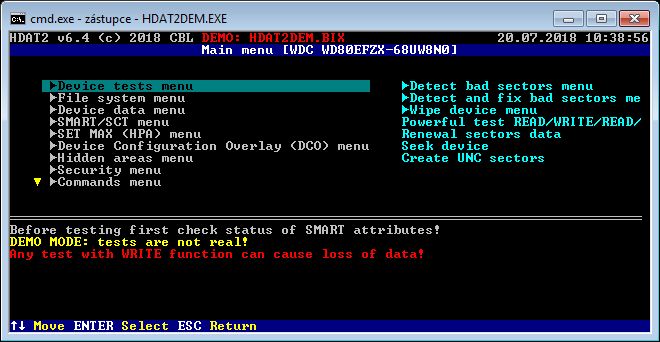
يعتمد البرنامج على واجهة نصية تعمل باستخدام لوحة المفاتيح بدلًا من الواجهات الرسومية التقليدية، وتتكون من قوائم منظمة تضم الأدوات والاختبارات المتاحة.
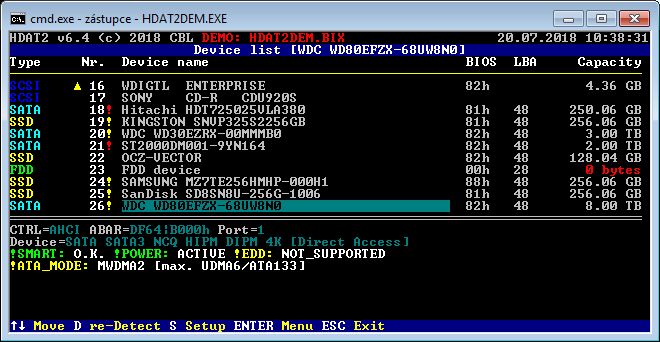
قائمة الأجهزة Device List
تظهر فيها وحدات التخزين التي تمكن البرنامج من التعرف عليها، ويستطيع المستخدم اختيار القرص المطلوب فحصه بناءً على معلوماته التقنية وسعته التخزينية.
قائمة اختبارات الأجهزة Device Tests Menu
تضم الاختبارات المخصصة للتعامل مع وحدة التخزين نفسها، ومنها اختبارات اكتشاف أخطاء القطاعات ومحاولات معالجتها.
قائمة اكتشاف القطاعات التالفة Detect Bad Sectors Menu
تختص بإجراء اختبارات للكشف عن القطاعات التي تعاني من مشكلات دون اختيار عمليات الإصلاح التي تتضمن الكتابة.
قائمة اكتشاف وإصلاح القطاعات Detect and Fix Bad Sectors Menu
تضم أدوات لمحاولة معالجة الأخطاء المكتشفة في وحدات التخزين المتوافقة، وقد تتضمن عمليات تؤثر على البيانات الموجودة بالقرص.
قائمة SMART
تتيح الوصول إلى المعلومات والمؤشرات الصحية التي توفرها وحدة التخزين، بحسب نوع الجهاز وإمكاناته.
قائمة اختبارات أنظمة الملفات File Level Tests Menu
تتضمن وظائف لفحص بعض مكونات أنظمة الملفات وهياكل تنظيم البيانات الموجودة على القرص.
قائمة معلومات الجهاز Device Information Menu
تساعد على معرفة المواصفات التقنية والخصائص والأوامر التي تدعمها وحدة التخزين المحددة.
ما أنواع اختبارات الهارد في برنامج HDAT2؟
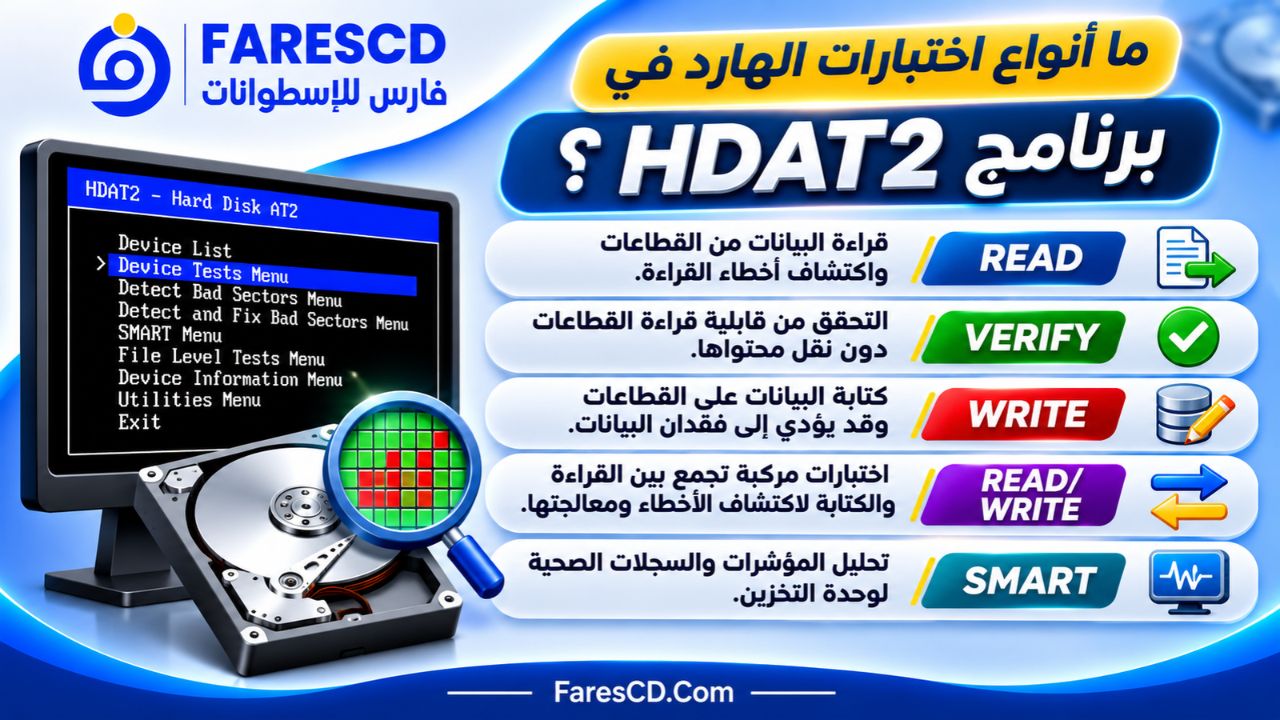
تختلف اختبارات وحدات التخزين بحسب طريقة تنفيذها والغرض منها، ولذلك من المهم معرفة الفرق بين وظائف القراءة والتحقق والكتابة.
| نوع الاختبار | الوظيفة |
|---|---|
| READ | قراءة البيانات من القطاعات واكتشاف أخطاء القراءة |
| VERIFY | التحقق من قابلية قراءة القطاعات دون نقل محتواها إلى التطبيق، عند دعم الأمر |
| WRITE | كتابة البيانات على القطاعات، وقد يؤدي إلى فقدان البيانات الأصلية |
| اختبارات القراءة والكتابة المركبة | محاولة اكتشاف الأخطاء ومعالجتها باستخدام أكثر من عملية |
| SMART | تحليل المؤشرات والسجلات الصحية التي توفرها وحدة التخزين |
تُعد اختبارات القراءة نقطة بداية مناسبة للأقراص المستقرة بعد تأمين البيانات، بينما تحتاج الاختبارات التي تتضمن الكتابة إلى احتياطات إضافية بسبب احتمالية فقدان الملفات.
فحص صحة الهارد باستخدام تقنية SMART
تقنية SMART هي نظام للمراقبة الذاتية والتشخيص وإعداد التقارير، وتستخدمها وحدات التخزين المتوافقة لتسجيل مؤشرات مرتبطة بأدائها وحالتها الصحية.
يساعد تحليل هذه المعلومات على اكتشاف بعض علامات تدهور الهارد قبل وصوله إلى مرحلة التعطل الكامل.
أهم مؤشرات SMART
| المؤشر | وظيفته |
|---|---|
| Reallocated Sector Count | عدد القطاعات التي تمت إعادة تخصيصها في الأقراص التي تعرض هذا المؤشر |
| Current Pending Sector Count | القطاعات غير المستقرة التي تنتظر إعادة التقييم أو التخصيص |
| Uncorrectable Sector Count | الأخطاء المرتبطة بقطاعات تعذر تصحيحها |
| Power-On Hours | مدة تشغيل وحدة التخزين |
| Temperature | درجة حرارة وحدة التخزين |
| Spin Retry Count | محاولات إعادة تشغيل دوران القرص الميكانيكي |
| UDMA CRC Error Count | أخطاء نقل البيانات التي قد ترتبط بالكابل أو الاتصال |
تختلف هذه المؤشرات وطريقة تفسيرها بحسب الشركة المصنعة ونوع وحدة التخزين، كما تستخدم وحدات NVMe سجلات صحية تختلف عن مؤشرات SMART التقليدية لبعض أقراص HDD وSATA.
ولا ينبغي الاعتماد على قيمة واحدة فقط عند تقييم حالة الهارد، بل يجب مراعاة نتائج الاختبارات والأعراض الفعلية وتغير المؤشرات بمرور الوقت.
أنظمة الملفات التي يدعم HDAT2 فحصها
يوفر البرنامج مجموعة من الوظائف المتعلقة بفحص هياكل أنظمة الملفات وتقسيمات الأقراص.
تشمل الأنظمة المدعومة:
-
FAT12
-
FAT16
-
FAT32
-
exFAT
-
NTFS
كما يستطيع التعامل مع بعض هياكل تقسيم الأقراص التي تعتمد على MBR وGPT.
ويقدم وظائف خاصة بفحص سجلات القطاعات التالفة داخل جداول FAT، بما يسمح بمعالجة بعض السجلات التي لم تعد تعكس الحالة الفعلية للقطاعات.
ولا يعني ذلك أن جميع وظائف إصلاح أنظمة الملفات متاحة بالمستوى نفسه لكل الأنظمة المدعومة.
الفرق بين HDAT2 وبرامج فحص الهارد الأخرى
توجد العديد من البرامج التي تقدم وظائف متعلقة بصيانة وحدات التخزين، ولكنها تختلف في طبيعة الاستخدام والاختبارات التي توفرها.
مقارنة بين HDAT2 وCrystalDiskInfo وCHKDSK وSeaTools
| وجه المقارنة | HDAT2 | CrystalDiskInfo | CHKDSK | SeaTools |
|---|---|---|---|---|
| الوظيفة الأساسية | تشخيص وحدات التخزين واختبار القطاعات | مراقبة صحة الهارد | فحص وإصلاح أخطاء نظام الملفات | تشخيص واختبار الأقراص |
| بيئة التشغيل | DOS | ويندوز | ويندوز وبيئات الاسترداد | تختلف حسب النسخة |
| قراءة SMART | نعم | نعم | ليست وظيفته الأساسية | متاحة وفقًا للجهاز |
| اختبار القطاعات | نعم | ليس وظيفته الأساسية | متاح ضمن نطاق نظام الملفات | نعم |
| محاولة معالجة أخطاء القطاعات | نعم | لا | معالجة أخطاء نظام الملفات وتحديد القطاعات غير الصالحة | وفقًا للاختبار والجهاز |
| نوع الواجهة | نصية | رسومية | أوامر نصية | تختلف حسب النسخة |
| سهولة الاستخدام | متوسطة إلى متقدمة | سهلة | متوسطة | متوسطة |
الفرق بين HDAT2 وCrystalDiskInfo
يُستخدم CrystalDiskInfo بصورة أساسية لمراقبة الحالة الصحية لوحدات التخزين وعرض درجات الحرارة ومؤشرات SMART.
أما HDAT2 فيركز بدرجة أكبر على اختبارات الأجهزة والقطاعات وإجراء عمليات التشخيص المتقدمة خارج نظام التشغيل.
الفرق بين HDAT2 وCHKDSK
يُعد CHKDSK أحد أدوات ويندوز المخصصة لفحص أنظمة الملفات والتحقق من سلامة هياكلها، ويمكنه تحديد القطاعات غير الصالحة ومحاولة استرداد المعلومات القابلة للقراءة.
بينما يوفر HDAT2 اختبارات أكثر تخصصًا على مستوى وحدة التخزين نفسها، إلى جانب مجموعة من وظائف التشخيص المتقدمة.
الفرق بين HDAT2 وSeaTools
يقدم SeaTools أدوات تشخيص واختبار لوحدات التخزين، ويُعد خيارًا مهمًا خصوصًا لأقراص Seagate.
أما HDAT2 فيتميز بتوفير مجموعة واسعة من الأوامر والاختبارات منخفضة المستوى للأجهزة المتوافقة، دون الاقتصار على علامة تجارية واحدة.
طريقة استخدام برنامج HDAT2 لفحص الهارد ديسك
يتطلب استخدام البرنامج إعداد بيئة إقلاع مستقلة، مع اتخاذ الاحتياطات اللازمة لحماية الملفات قبل بدء الاختبارات.
الخطوة الأولى: عمل نسخة احتياطية للبيانات
يجب حفظ الملفات المهمة على وحدة تخزين أخرى سليمة قبل إجراء اختبارات موسعة على الهارد.
إذا كان القرص يصدر أصواتًا غير طبيعية أو يتوقف عن العمل بصورة متكررة، فمن الأفضل تجنب الفحص المكثف واللجوء إلى متخصص في استعادة البيانات.
الخطوة الثانية: تجهيز وسيط إقلاع
يحتاج البرنامج إلى وسيط إقلاع يحتوي على بيئة DOS متوافقة، مثل ذاكرة USB مخصصة للإقلاع أو قرص ضوئي قابل للإقلاع.
الخطوة الثالثة: تشغيل البرنامج
يتم تشغيل الكمبيوتر من وسيط الإقلاع المتوافق، ثم تشغيل HDAT2 داخل بيئة DOS.
بعد بدء التشغيل، يحاول البرنامج التعرف على وحدات التخزين المتصلة بالكمبيوتر وعرض الأجهزة المتاحة للفحص.
الخطوة الرابعة: تحديد الهارد المطلوب فحصه
يجب التأكد من اختيار وحدة التخزين الصحيحة من خلال مراجعة اسم الطراز والسعة التخزينية ومعلومات الجهاز.
وتزداد أهمية هذه الخطوة عند وجود أكثر من هارد داخل الكمبيوتر.
الخطوة الخامسة: مراجعة المعلومات الصحية
يمكن البدء بالاطلاع على بيانات SMART ومعلومات وحدة التخزين، إذا كانت هذه الوظائف متاحة للجهاز المحدد.
قد تساعد هذه المعلومات في تحديد ما إذا كان القرص يعاني من مشكلات تستدعي إيقاف استخدامه.
الخطوة السادسة: إجراء اختبار للقراءة
بعد تأمين البيانات والتأكد من استقرار القرص، يمكن الانتقال إلى قائمة اختبارات الأجهزة واختيار اختبار مخصص لاكتشاف أخطاء القطاعات دون الكتابة عليها.
يختلف الوقت المستغرق بحسب سعة القرص وسرعته وحالته ونوع الاختبار.
الخطوة السابعة: تقييم نتائج الفحص
بعد انتهاء الاختبار، يمكن مراجعة الأخطاء المكتشفة ومقارنتها بالمؤشرات الصحية والأعراض التي تظهر أثناء استخدام الكمبيوتر.
إذا تكررت أخطاء القراءة أو ازدادت مؤشرات تلف القطاعات، فقد يكون استبدال الهارد أفضل من الاستمرار في محاولة إصلاحه.
وتظل عمليات الإصلاح التي تتضمن الكتابة مناسبة للمستخدمين المتخصصين بعد تأمين البيانات وفهم تأثير الاختبار المحدد.
هل يمكن استخدام HDAT2 لإصلاح هارد SSD؟
نعم، يدعم البرنامج تشخيص وحدات SSD المتوافقة، ولكن يجب مراعاة الاختلافات التقنية بينها وبين الأقراص الميكانيكية.
تعتمد وحدات SSD على ذاكرة فلاش ووحدة تحكم داخلية تتولى إدارة خلايا التخزين وتوزيع عمليات الكتابة ومعالجة بعض الأخطاء.
لذلك تختلف طريقة التعامل مع مشكلات SSD عن الطريقة المستخدمة في أقراص HDD التقليدية.
الفرق بين فحص HDD وفحص SSD
| وجه المقارنة | HDD | SSD |
|---|---|---|
| تقنية التخزين | أقراص مغناطيسية ميكانيكية | ذاكرة NAND Flash |
| طبيعة التلف | مشكلات سطح القرص أو الأجزاء الميكانيكية أو الإلكترونيات | تدهور خلايا الذاكرة أو وحدة التحكم |
| إدارة القطاعات | من خلال البرنامج الثابت للقرص | من خلال وحدة التحكم وآليات إدارة الذاكرة |
| أهمية اختبارات الكتابة المتكررة | ليست ضرورية للفحص الروتيني | يُفضل تجنبها دون حاجة |
| أدوات التشخيص المناسبة | اختبارات القراءة وSMART وأدوات الشركة المصنعة | SMART وأدوات الشركة المصنعة والاختبارات المتوافقة |
لا يستطيع HDAT2 إعادة خلايا ذاكرة SSD التالفة إلى حالتها الأصلية أو استعادة العمر الافتراضي المستهلك منها، ولذلك يُفضل استخدام أدوات الشركة المصنعة لتقييم المشكلات المتخصصة.
متى تحتاج إلى استخدام برنامج HDAT2؟
توجد مجموعة من الأعراض التي قد تشير إلى وجود مشكلة في وحدة التخزين، ومنها:
-
بطء غير معتاد أثناء فتح الملفات.
-
توقف عمليات نسخ الملفات بصورة متكررة.
-
ظهور رسائل تفيد بتعذر قراءة البيانات.
-
تجمد الكمبيوتر عند الوصول إلى مجلدات معينة.
-
تلف بعض الملفات بصورة متكررة.
-
ظهور تحذيرات SMART.
-
تعطل إقلاع نظام التشغيل بسبب أخطاء القرص.
-
انخفاض استجابة الهارد بصورة ملحوظة.
ولا تعني هذه الأعراض بالضرورة وجود قطاعات تالفة، فقد ترتبط أيضًا بمشكلات الكابلات أو التعريفات أو نظام الملفات أو مكونات الكمبيوتر الأخرى.
يساعد التشخيص المنظم على التمييز بين هذه الاحتمالات بدلًا من اتخاذ قرار باستبدال الهارد دون سبب واضح.
عيوب برنامج HDAT2
على الرغم من إمكانياته المتقدمة، فإن البرنامج يتضمن بعض القيود التي يجب التعرف عليها قبل استخدامه.
-
يعتمد على واجهة نصية قد تكون صعبة للمبتدئين.
-
لا يعمل بوظائفه الأساسية كتطبيق عادي داخل ويندوز.
-
يحتاج إلى إعداد وسيط إقلاع متوافق.
-
قد لا يعمل على الأجهزة التي لا تدعم الإقلاع التقليدي.
-
لا يدعم جميع وحدات التحكم وأجهزة RAID.
-
قد لا تظهر جميع معلومات SMART عند استخدام بعض محولات USB.
-
يمكن أن تستغرق اختبارات الأقراص الكبيرة وقتًا طويلًا.
-
قد تؤدي بعض اختبارات الكتابة إلى فقدان البيانات.
-
لا يستطيع إصلاح الأعطال الميكانيكية أو التلف المادي.
-
يحتاج إلى معرفة تقنية لفهم بعض النتائج والوظائف المتقدمة.
تجعل هذه القيود البرنامج أكثر ملاءمة لفنيي الصيانة والمستخدمين الذين يمتلكون خبرة في التعامل مع وحدات التخزين.
أفضل الممارسات لاستخدام HDAT2 بكفاءة
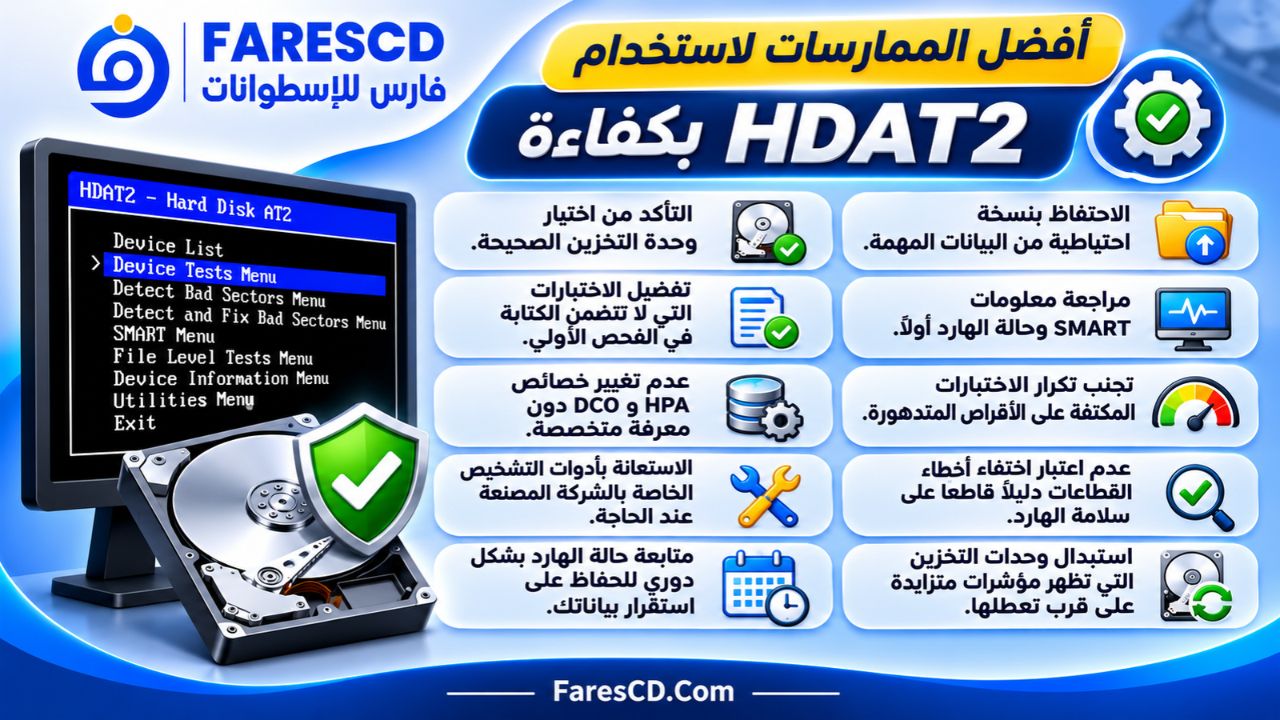
للحصول على نتائج تشخيصية مفيدة وتقليل المخاطر المرتبطة بفحص وحدات التخزين، يُفضل اتباع الممارسات التالية:
-
الاحتفاظ بنسخة احتياطية حديثة من الملفات المهمة.
-
التأكد من اختيار وحدة التخزين الصحيحة.
-
البدء بقراءة المعلومات الصحية للقرص.
-
تفضيل الاختبارات التي لا تتضمن الكتابة عند التشخيص الأولي.
-
تجنب تكرار الاختبارات المكثفة على الأقراص المتدهورة.
-
عدم تغيير خصائص HPA وDCO دون معرفة متخصصة.
-
عدم اعتبار اختفاء أخطاء القطاعات دليلًا قاطعًا على سلامة الهارد.
-
الاستعانة بأدوات التشخيص الخاصة بالشركة المصنعة عند الحاجة.
-
استبدال وحدات التخزين التي تظهر مؤشرات متزايدة على قرب تعطلها.
وتُعد حماية البيانات أولوية أكبر من محاولة إطالة العمر التشغيلي لهارد يعاني من تلف متزايد.
متطلبات تشغيل برنامج HDAT2
لا يعتمد البرنامج على متطلبات رسومية مرتفعة، نظرًا لعمله داخل بيئة تشغيل نصية مستقلة.
| المتطلبات | التفاصيل |
|---|---|
| بيئة التشغيل | نظام DOS فعلي ومتوافق |
| المعالج | معالج متوافق مع بيئة التشغيل المستخدمة |
| ذاكرة RAM | ذاكرة كافية لتشغيل بيئة DOS والبرنامج |
| كارت الشاشة | إمكانية عرض الواجهة النصية |
| وسيط الإقلاع | USB أو CD/DVD قابل للإقلاع |
| نظام الإقلاع | Legacy BIOS أو CSM عند توفره |
| وحدات التخزين | أجهزة متوافقة مع البرنامج |
| الاتصال بالإنترنت | غير مطلوب أثناء الفحص |
| الترخيص | مجاني Freeware |
قد تواجه بعض أجهزة الكمبيوتر الحديثة التي تعتمد على UEFI فقط ولا توفر وضع الإقلاع التقليدي صعوبة في تشغيل البرنامج، نظرًا لاعتماده على بيئة DOS.
هل برنامج HDAT2 آمن للاستخدام؟
تعتمد درجة أمان البرنامج على نوع الاختبار المستخدم وحالة وحدة التخزين.
تختلف عمليات عرض معلومات الجهاز وقراءة المؤشرات الصحية عن الوظائف التي تتضمن الكتابة على القطاعات أو تعديل خصائص القرص.
وقد يؤدي استخدام بعض وظائف الإصلاح بصورة غير صحيحة إلى تلف البيانات أو فقدان إمكانية الوصول إليها.
كذلك يمكن أن يؤدي الفحص المكثف لهارد يعاني من تلف مادي متقدم إلى زيادة الضغط عليه، ولهذا يجب إعطاء الأولوية لحماية الملفات قبل محاولة إجراء عمليات الإصلاح.
متى يجب استبدال الهارد بدلًا من محاولة إصلاحه؟
قد تساعد برامج التشخيص في اكتشاف المشكلات أو معالجة بعض الأخطاء، ولكن توجد حالات يكون فيها استبدال وحدة التخزين هو الحل الأكثر موثوقية.
تشمل هذه الحالات:
-
زيادة عدد القطاعات المعاد تخصيصها بمرور الوقت.
-
استمرار ظهور قطاعات غير قابلة للقراءة.
-
صدور أصوات ميكانيكية غير طبيعية.
-
اختفاء الهارد بصورة متكررة من النظام.
-
ظهور تحذيرات تشير إلى فشل وحدة التخزين.
-
تكرار تلف الملفات بعد إجراء الصيانة.
-
فشل القرص في اختبارات الشركة المصنعة.
في هذه الحالات، يجب تأمين البيانات وعدم الاعتماد على القرص لتخزين الملفات المهمة، حتى إذا تمكن أحد البرامج من معالجة بعض الأخطاء بصورة مؤقتة.
الخلاصة
يُعد تحميل برنامج HDAT2 خيارًا مناسبًا لمن يبحث عن أداة متخصصة في فحص الهارد ديسك وتشخيص أعطال وحدات التخزين واكتشاف القطاعات التالفة خارج نظام ويندوز.
يجمع البرنامج بين اختبارات القطاعات وقراءة مؤشرات SMART وعرض المعلومات التقنية وفحص بعض هياكل أنظمة الملفات، مع دعم مجموعة متنوعة من تقنيات التخزين.
ورغم أن واجهته النصية قد تحتاج إلى بعض الخبرة، فإن وظائفه تجعله أداة مفيدة ضمن مجموعة برامج صيانة الكمبيوتر وتشخيص الأعطال.
ومع ذلك، يجب التعامل معه باعتباره أداة للتشخيص ومحاولة معالجة بعض الأخطاء، وليس وسيلة مضمونة لإصلاح التلف المادي أو استعادة البيانات المفقودة.