










تحميل برنامج Remove Tool AI for Adobe Photoshop لإزالة العناصر من الصور بالذكاء الاصطناعي
Remove Tool AI for Adobe Photoshop هو مكوّن متقدم يعتمد على الذكاء الاصطناعي لتحسين عملية إزالة العناصر والأشخاص والأشياء غير المرغوبة من الصور داخل برنامج Adobe Photoshop، مع إمكانية معالجة التعديلات محليًا على الكمبيوتر باستخدام نموذج ذكاء اصطناعي يتم تنزيله على الجهاز.
يساعد هذا المكوّن المصورين ومصممي الجرافيك ومحترفي تعديل الصور على التخلص من العناصر المشتتة، مثل الأشخاص الموجودين في خلفية المشهد، والأسلاك، واللافتات، والتفاصيل التي تؤثر على جمال الصورة، مع إعادة بناء المنطقة المحذوفة لتنسجم قدر الإمكان مع الخلفية الأصلية.
وتبرز أهمية Remove Tool AI في توفير خيار المعالجة المحلية On-Device Processing، الذي يسمح بتنفيذ عمليات الإزالة دون إرسال الصور إلى الخوادم السحابية أثناء المعالجة، بعد تثبيت النموذج المطلوب وتوافر المواصفات المناسبة. ويجعل ذلك الأداة مناسبة للمستخدمين الذين يحتاجون إلى تعديل الصور دون الاعتماد المستمر على الإنترنت، أو يفضلون الاحتفاظ بملفاتهم داخل أجهزتهم.
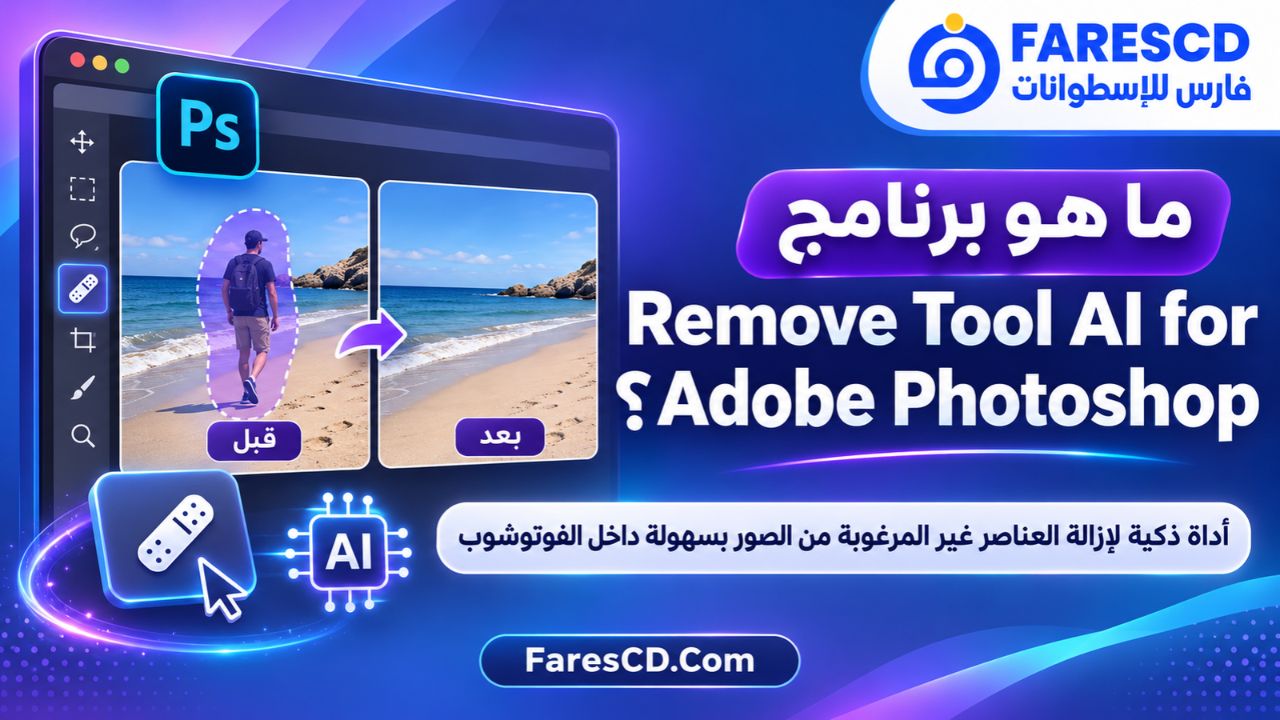
ما هو برنامج Remove Tool AI for Adobe Photoshop؟
Remove Tool AI for Adobe Photoshop هو مكوّن إضافي مخصص لتفعيل المعالجة المحلية بالذكاء الاصطناعي لأداة Remove Tool الموجودة داخل برنامج Adobe Photoshop. ويتيح للمستخدم حذف العناصر غير المرغوبة من الصور وإعادة بناء المناطق المتأثرة باستخدام نموذج ذكاء اصطناعي يعمل على الكمبيوتر نفسه، بدلًا من الاعتماد على الخوادم السحابية.
ظهر دعم هذا النموذج ضمن تحديث Photoshop 27.7 في مايو 2026، وأصبح بإمكان المستخدمين تنزيل المكوّن وتشغيله على الأجهزة التي تستوفي متطلبات المعالجة المحلية.
ومن المهم التمييز بين أداة Remove Tool الأساسية، التي تعد جزءًا من فوتوشوب، وبين نموذج الذكاء الاصطناعي الإضافي المخصص لوضع Device. فالمكوّن لا يمثل برنامجًا مستقلًا لتحرير الصور، وإنما يوفر إمكانات معالجة إضافية للأداة الموجودة داخل Photoshop.
كيف تعمل تقنية Remove Tool AI؟
تعتمد الأداة على تحليل المنطقة التي يحددها المستخدم، وفهم الألوان والملمس والتفاصيل المحيطة بها، ثم إنشاء محتوى بديل مناسب لملء المساحة التي سيتركها العنصر المحذوف.
فعلى سبيل المثال، إذا كانت هناك صورة لشاطئ يظهر فيها شخص غير مرغوب فيه، يستطيع المستخدم تحديد الشخص باستخدام فرشاة Remove Tool، ليحاول النظام إعادة تكوين الرمال أو المياه أو عناصر الخلفية مكانه.
ولا تقتصر الفكرة على إزالة العنصر نفسه، بل تهدف أيضًا إلى تحقيق انتقال بصري متناسق بين المنطقة المعدلة وبقية الصورة، وهو ما يقلل الحاجة إلى المعالجة اليدوية مقارنة ببعض أدوات التنقيح التقليدية.
ومع ذلك، تعتمد جودة النتيجة على تعقيد المشهد، وحجم العنصر المحدد، ومدى وضوح تفاصيل الخلفية. فقد تحتاج بعض الصور إلى أكثر من محاولة للحصول على نتيجة طبيعية.
أهم مميزات Remove Tool AI للفوتوشوب
1. إزالة العناصر غير المرغوبة من الصور
تتمثل الوظيفة الأساسية للأداة في حذف الأشياء التي تؤثر على تكوين الصورة دون الحاجة إلى إعادة التقاطها.
ويمكن استخدامها في معالجة الكثير من التفاصيل الشائعة، مثل:
-
الأشخاص الموجودين في خلفية الصور.
-
الأسلاك والكابلات التي تظهر داخل المشهد.
-
اللافتات والعناصر التي تشتت الانتباه.
-
الأغراض الصغيرة الموجودة على الأرض أو الطاولات.
-
التفاصيل غير المرغوبة في الصور الطبيعية.
-
العناصر الزائدة داخل صور المنتجات.
-
بعض العيوب والتفاصيل البصرية البسيطة.
وتتميز الأداة بأنها تعتمد على تحديد العنصر المراد إزالته، بينما يتولى نظام المعالجة محاولة إنشاء الخلفية البديلة.
2. تشغيل الذكاء الاصطناعي دون اتصال بالإنترنت
من أبرز مزايا Adobe Photoshop Remove Tool AI إمكانية استخدام نموذج الذكاء الاصطناعي محليًا بعد تنزيله، دون الحاجة إلى إرسال عملية المعالجة إلى خوادم Adobe.
ويعد ذلك مفيدًا للمصورين الذين يعملون في أماكن لا يتوفر فيها اتصال ثابت بالإنترنت، وكذلك للمستخدمين الذين يفضلون إجراء التعديلات محليًا.
لكن يجب الانتباه إلى أن تنزيل النموذج وتفعيله لأول مرة يحتاج إلى الاتصال بالإنترنت، وأن تشغيله يتطلب بطاقة رسومية وموارد جهاز متوافقة.
3. تحسين عملية ملء المناطق المحذوفة
عند إزالة عنصر من الصورة، تنشأ مساحة تحتاج إلى إعادة بناء بصورة مناسبة.
تساعد تقنيات الذكاء الاصطناعي في التعامل مع هذه المشكلة عن طريق تقدير المحتوى الذي يمكن أن يظهر مكان العنصر المحذوف، بالاعتماد على السياق البصري للمشهد.
وتظهر أهمية ذلك عند التعامل مع خلفيات تحتوي على تفاصيل متداخلة، مثل الأشجار أو الأرضيات أو الجدران أو المناظر الطبيعية.
ورغم هذه الإمكانات، لا يعني استخدام الذكاء الاصطناعي أن المنطقة المعاد إنشاؤها ستكون مطابقة تمامًا للخلفية الحقيقية التي كانت مخفية وراء العنصر.
4. التكامل المباشر مع Adobe Photoshop
لا يحتاج المستخدم إلى الانتقال بين عدة تطبيقات لإجراء عملية الإزالة، لأن المكوّن يعمل داخل بيئة فوتوشوب نفسها.
وبذلك يمكن الجمع بين Remove Tool وأدوات أخرى مثل Clone Stamp وHealing Brush وLayer Masks لإنجاز المعالجة النهائية.
كما يستطيع المصمم الاستفادة من نظام الطبقات لإجراء التعديلات بصورة غير إتلافية، والعودة إلى النسخة الأصلية عند الحاجة.
5. توفير الوقت في عمليات تنقيح الصور
قد تستغرق إزالة شخص من خلفية معقدة وقتًا طويلًا عند استخدام أدوات النسخ والاستنساخ التقليدية.
أما باستخدام Remove Tool، فيمكن البدء بتحديد العنصر المستهدف ثم تقييم النتيجة التي أنتجتها الأداة.
وقد يقلل ذلك عدد الخطوات اليدوية، خصوصًا عند تحرير مجموعة كبيرة من الصور التي تحتوي على عناصر مشتتة.
ولا توجد سرعة ثابتة لمعالجة جميع الصور؛ إذ يختلف الأداء بحسب إمكانات الجهاز وحجم المستند وتعقيد التعديل.
6. التحكم في طريقة المعالجة
يوفر Photoshop خيارات متعددة للتحكم في طريقة تشغيل Remove Tool، ومنها الوضع التلقائي، والمعالجة بالذكاء الاصطناعي، والمعالجة دون الذكاء الاصطناعي.
وعند تفعيل المعالجة التوليدية، يمكن اختيار Cloud لاستخدام الخوادم السحابية أو Device لتشغيل النموذج محليًا، إذا كان الجهاز مدعومًا.
وتسمح هذه المرونة باختيار طريقة العمل وفقًا لطبيعة الصورة وقدرات الكمبيوتر.
الفرق بين أوضاع Remove Tool في Photoshop
تتضمن الأداة ثلاثة أوضاع أساسية يمكن الاختيار بينها من قائمة Mode.
| وضع التشغيل | طريقة العمل | الاستخدام المناسب |
|---|---|---|
| Generative AI Off | معالجة دون استخدام الذكاء الاصطناعي التوليدي | إزالة التفاصيل الصغيرة والخلفيات البسيطة |
| Auto | يحدد فوتوشوب طريقة المعالجة المناسبة تلقائيًا | الاستخدام اليومي السريع |
| Generative AI On – Cloud | معالجة توليدية عبر الخوادم السحابية | المشاهد المعقدة التي تحتاج إلى معالجة سحابية |
| Generative AI On – Device | معالجة توليدية محلية باستخدام النموذج المحمّل | التعديل دون إنترنت على الأجهزة المتوافقة |
متى تختار وضع Device؟
يعتبر وضع Device مناسبًا عندما يكون الكمبيوتر مزودًا ببطاقة رسومية قوية وذاكرة كافية لتشغيل نموذج الذكاء الاصطناعي محليًا.
كما يمكن الاستفادة منه في المشروعات التي تتطلب الاحتفاظ بعمليات المعالجة داخل الجهاز، أو عند العمل في أماكن يكون فيها الاتصال بالإنترنت ضعيفًا.
متى يكون وضع Cloud أفضل؟
قد يكون الوضع السحابي أنسب عندما لا يستوفي الكمبيوتر متطلبات التشغيل المحلي، أو عندما يرغب المستخدم في مقارنة نتائج النموذجين.
كما توجد بعض وظائف Remove Tool الحديثة التي تعتمد على المعالجة السحابية، ولا تعني إضافة النموذج المحلي بالضرورة نقل جميع وظائف الذكاء الاصطناعي في Photoshop إلى وضع العمل دون إنترنت.

أبرز استخدامات Remove Tool AI في التصميم وتعديل الصور
إزالة الأشخاص من الصور السياحية
يواجه الكثير من المصورين مشكلة ظهور أشخاص غير مرغوب فيهم أثناء تصوير المعالم السياحية أو الشواطئ أو الحدائق.
وباستخدام Remove Tool، يمكن تحديد الأشخاص الذين يؤثر وجودهم على تكوين الصورة، ثم محاولة إعادة بناء الخلفية.
وتكون النتائج عادة أسهل في المناطق ذات الخلفيات المتجانسة، بينما تتطلب المشاهد المزدحمة متابعة أدق للحواف والتفاصيل.
تحسين صور المنتجات والمتاجر الإلكترونية
تحتاج صور المنتجات إلى خلفيات مرتبة تساعد على إبراز المنتج بوضوح.
ويمكن استخدام الأداة في إزالة العناصر التي تظهر بجانب المنتج، مثل بعض أدوات التصوير أو الأغراض غير المطلوبة.
وتساعد هذه العملية على إعداد صور أنظف لاستخدامها في صفحات المنتجات والمتاجر الإلكترونية والمنشورات التسويقية.
لكن لا ينبغي الاعتماد على الأداة لإعادة إنشاء أجزاء من المنتج بصورة قد تغير شكله الحقيقي أو تؤثر على دقة عرضه للمشتري.
تنظيف صور العقارات والتصميم الداخلي
عند تصوير غرفة أو مكتب، قد تظهر أغراض صغيرة لا تتناسب مع الصورة النهائية.
يمكن للأداة المساعدة في إزالة تلك العناصر، مع محاولة الحفاظ على تفاصيل الأرضيات والجدران والأثاث المحيط.
وتكون هذه الإمكانية مفيدة عند تحسين الصور التسويقية للعقارات، بشرط ألا تؤدي التعديلات إلى تقديم وصف بصري مضلل لحالة المكان.
تعديل صور الطبيعة والمناظر الخارجية
يمكن استخدام Remove Tool في إزالة التفاصيل التي تفسد جمال المناظر الطبيعية، مثل المخلفات الصغيرة أو الأسلاك أو الأشياء المتناثرة.
وتساعد المعالجة التوليدية في محاولة استكمال أنماط الرمال والأعشاب والأحجار والخلفيات الطبيعية بعد حذف العناصر المحددة.
تحسين الصور الشخصية
في الصور الشخصية، يمكن للأداة المساعدة في إزالة العناصر المشتتة الموجودة بعيدًا عن الشخص الأساسي.
فعلى سبيل المثال، يمكن حذف غرض يظهر على أحد جانبي الصورة أو عنصر غير مرغوب فيه داخل الخلفية.
ويفضل إجراء التعديلات على مناطق محددة، مع الحفاظ على الملامح والتفاصيل الأصلية للشخص المصوَّر.
كيفية تحميل وتثبيت Remove Tool AI for Adobe Photoshop
يتوفر نموذج المعالجة المحلية من خلال منظومة Adobe Photoshop وCreative Cloud على الأجهزة المتوافقة، كما تتوفر مكونات Remove Tool الإضافية ضمن خيارات Get add-ons في Creative Cloud.
الخطوة الأولى: التأكد من إصدار Photoshop
يجب استخدام إصدار يدعم المعالجة المحلية، والتي ظهرت في Photoshop 27.7 والإصدارات الأحدث المتوافقة.
يمكن معرفة إصدار البرنامج من خلال قائمة Help ثم About Photoshop.
ولا يكفي امتلاك إصدار حديث وحده؛ إذ يجب أن يستوفي الكمبيوتر متطلبات النموذج المحلي.
الخطوة الثانية: تنزيل المكوّن الإضافي
يمكن الحصول على المكوّن عبر الخطوات التالية:
-
افتح برنامج Adobe Photoshop.
-
اختر Remove Tool من شريط الأدوات.
-
افتح قائمة Mode من شريط الخيارات.
-
فعّل Generative AI On.
-
اختر Device ضمن إعدادات Generative AI Processing.
-
إذا ظهر طلب تنزيل النموذج، اختر Download.
-
بعد اكتمال التنزيل، أعد فتح الأداة عند الحاجة وتحقق من تفعيل وضع Device.
ويمكن أيضًا إدارة المكونات الإضافية المدعومة من تطبيق Adobe Creative Cloud عبر اختيار Photoshop ثم Get add-ons.
يبلغ حجم تنزيل النموذج المحلي نحو 5 جيجابايت، وقد يختلف الحجم الفعلي وفق الإصدار والمكونات المتاحة.
الخطوة الثالثة: التحقق من إعدادات الأداء
للاستفادة من المعالجة المحلية، يجب أن يتعرف Photoshop على البطاقة الرسومية وأن تكون إعدادات التسريع المناسبة مفعلة.
يمكن مراجعة الخيارات من:
Edit > Preferences > Performance
ثم التأكد من تشغيل Use Graphics Processor.
كما يمكن مراجعة إعدادات Remove Tool Processing ضمن قسم Image Processing، واختيار Faster عند الحاجة إلى الوضع المطلوب لتشغيل النموذج المحلي، إذا كان متاحًا.
الخطوة الرابعة: اختبار الأداة
بعد تثبيت المكوّن، افتح صورة تحتوي على عنصر غير مرغوب فيه وحدده باستخدام Remove Tool.
إذا اكتملت عملية المعالجة بنجاح، فهذا يشير إلى أن الأداة أصبحت قادرة على تنفيذ التعديلات في الوضع المحدد.
أما إذا ظهر خيار Device باللون الرمادي أو استمر طلب التنزيل، فيجب مراجعة التوافق والمكونات المثبتة.
شرح استخدام Remove Tool AI خطوة بخطوة
1. فتح الصورة داخل Photoshop
ابدأ بفتح الصورة التي تريد تعديلها عبر File ثم Open.
ويفضل استخدام صورة عالية الجودة، لأن الصور شديدة الضغط قد تحتوي على تشوهات تجعل إعادة بناء الخلفية أكثر صعوبة.
2. إنشاء طبقة جديدة
يمكن إنشاء طبقة فارغة أعلى الصورة الأصلية حتى تكون التعديلات مستقلة قدر الإمكان.
بعد ذلك، فعّل Sample All Layers إذا كان متاحًا ومناسبًا لطريقة العمل، حتى تستطيع الأداة الاستفادة من بيانات الطبقات المرئية.
تسمح هذه الطريقة بإخفاء التعديلات أو تعديلها لاحقًا دون التأثير المباشر على الصورة الأساسية.
3. اختيار Remove Tool
من شريط الأدوات، اضغط مطولًا على Spot Healing Brush Tool لإظهار الأدوات الموجودة في المجموعة، ثم اختر Remove Tool.
ستظهر إعدادات الأداة في شريط الخيارات العلوي.
4. تحديد وضع المعالجة
اختر Generative AI On إذا كنت تريد استخدام المعالجة التوليدية، ثم حدد Device لتشغيل النموذج المحلي.
وإذا لم يكن الكمبيوتر متوافقًا، يمكن استخدام وضع آخر من الأوضاع المتاحة.
5. ضبط حجم الفرشاة
اختر حجم فرشاة مناسبًا للعنصر الذي ترغب في حذفه.
ومن الأفضل أن تكون الفرشاة أكبر قليلًا من حدود العنصر المستهدف، مع تجنب تغطية مساحة واسعة من التفاصيل المهمة دون ضرورة.
6. تحديد العنصر وإزالته
مرر الفرشاة فوق العنصر المراد حذفه، أو ارسم تحديدًا مغلقًا حوله بالطريقة التي تدعمها الأداة.
إذا كان خيار Remove after each stroke مفعّلًا، فستبدأ المعالجة بعد كل تمريرة. أما عند تعطيله، فيمكن جمع عدة تمريرات قبل تطبيق عملية الإزالة.
7. مراجعة النتيجة
بعد اكتمال العملية، افحص المنطقة المعالجة بتكبير الصورة.
ركز على حواف العناصر القريبة، والخطوط المستقيمة، وتكرار الأنماط، والاختلافات غير الطبيعية في الإضاءة.
إذا لم تكن النتيجة مرضية، يمكن التراجع وإعادة المحاولة بتحديد أدق أو استخدام أدوات التنقيح التقليدية لتحسين بعض التفاصيل.
مثال عملي: حذف شخص من خلفية صورة
لنفترض وجود شخص يقف أمام جدار حجري خلف العنصر الأساسي للصورة.
ابدأ بتحديد الشخص، مع تضمين الحواف التي تحيط به بصورة مناسبة، ثم نفذ الإزالة.
قد يعيد النموذج إنشاء جزء من الجدار، لكنه ربما يكرر بعض الأحجار أو ينتج خطوطًا غير متناسقة.
في هذه الحالة، استخدم Clone Stamp أو Healing Brush لإصلاح التفاصيل الصغيرة بدلًا من إعادة معالجة الصورة بالكامل.
متطلبات تشغيل Remove Tool AI for Adobe Photoshop
تختلف متطلبات تشغيل أداة Remove Tool الأساسية عن متطلبات تشغيل نموذج الذكاء الاصطناعي محليًا. ويحتاج وضع Device إلى إمكانات أعلى، خاصة فيما يتعلق بالبطاقة الرسومية وذاكرة الفيديو VRAM.
المتطلبات الأساسية على Windows
| المكوّن | الحد الأدنى الوارد في متطلبات Adobe للأداة |
|---|---|
| المعالج | معالج بثماني أنوية، مثل Intel Rocket Lake أو ما يعادله |
| الذاكرة RAM | 16 جيجابايت |
| كارت الشاشة | بطاقة منفصلة مثل NVIDIA RTX 3060 أو أعلى بذاكرة 8 جيجابايت |
| التخزين | وحدة SSD بسعة 512 جيجابايت |
| البرنامج | إصدار Photoshop متوافق مع الميزة |
متطلبات المعالجة المحلية On-Device AI
| نوع المعالج الرسومي | متطلبات التشغيل المحلي |
|---|---|
| NVIDIA | GeForce RTX 30 Series أو أحدث، بذاكرة VRAM لا تقل عن 14 جيجابايت |
| Intel Arc المنفصل | ذاكرة VRAM لا تقل عن 12 جيجابايت |
| Intel المدمج | Arrow Lake أو Lunar Lake أو أحدث، مع 32 جيجابايت RAM على الأقل |
| AMD المنفصل | RDNA2 أو أحدث، مع 23 جيجابايت VRAM على الأقل |
| AMD المدمج | RDNA2 أو أحدث، مع 64 جيجابايت RAM على الأقل |
أما على أجهزة Mac، فتشترط Adobe لتشغيل النموذج محليًا معالج Apple Silicon من فئة M1 Pro أو أحدث، وذاكرة RAM لا تقل عن 24 جيجابايت، ونظام macOS Tahoe 26.4 أو أحدث.
وتوصي Adobe باستخدام تعريفات حديثة للبطاقات الرسومية؛ فقد لا تكون التعريفات الأقدم من عامين مدعومة. كما يلزم توفير مساحة تخزين حرة مناسبة لتنزيل النموذج ومكوناته، وقد أشارت Adobe إلى ضرورة توافر 10 جيجابايت على الأقل أثناء إعداد الميزة.
ملاحظة: امتلاك بطاقة رسومية بذاكرة 8 جيجابايت قد يكون كافيًا للمتطلبات الأساسية لأداة Remove Tool، لكنه لا يعني بالضرورة إمكانية تشغيل نموذج الذكاء الاصطناعي المحلي.
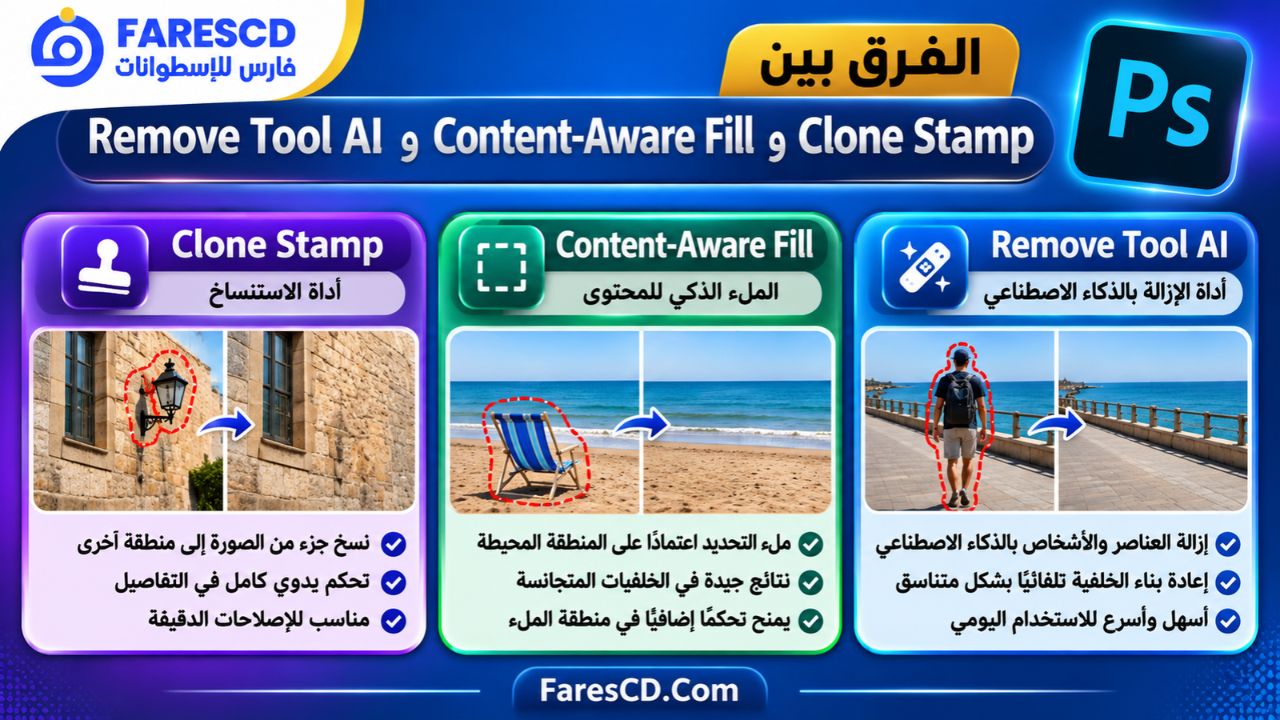
الفرق بين Remove Tool AI وContent-Aware Fill وClone Stamp
يضم برنامج Photoshop مجموعة كبيرة من الأدوات التي تستخدم لإزالة العناصر وإصلاح العيوب، لكن كل أداة تعتمد على أسلوب مختلف.
| وجه المقارنة | Remove Tool AI | Content-Aware Fill | Clone Stamp |
|---|---|---|---|
| طريقة العمل | إزالة العناصر باستخدام معالجة تعتمد على السياق والذكاء الاصطناعي | ملء التحديد بالاعتماد على المناطق المحيطة | نسخ البكسلات يدويًا من منطقة أخرى |
| مستوى التدخل اليدوي | منخفض نسبيًا | متوسط | مرتفع |
| الخلفيات المعقدة | مفيد في كثير من الحالات | يعتمد على جودة المناطق المرجعية | يتطلب مهارة ودقة |
| التحكم في التفاصيل | عبر التحديد وإعادة المعالجة | عبر إعدادات التحديد ومناطق المصدر | تحكم يدوي مباشر |
| إعادة بناء محتوى جديد | متاحة في الوضع التوليدي | تعتمد على المحتوى الموجود في الصورة | لا ينشئ محتوى جديدًا تلقائيًا |
| أنسب استخدام | إزالة العناصر بسرعة | ملء مناطق محددة من الصورة | إصلاح الحواف والتفاصيل الدقيقة |
هل Remove Tool AI أفضل من Content-Aware Fill؟
ليس في جميع الحالات.
يتميز Remove Tool AI بسهولة العمل وإمكانية إنشاء محتوى بديل للمناطق التي يصعب إصلاحها باستخدام أساليب الملء التقليدية.
لكن Content-Aware Fill قد يمنح المستخدم تحكمًا أفضل في بعض المشاهد التي تحتوي على مناطق مرجعية واضحة.
أما Clone Stamp فيظل مفيدًا عند التعامل مع التفاصيل الصغيرة التي تحتاج إلى نسخ دقيق من موضع محدد داخل الصورة.
ولذلك، غالبًا ما تكون أفضل النتائج ناتجة عن الجمع بين هذه الأدوات بدلًا من الاعتماد على واحدة منها فقط.
الفرق بين Remove Tool وGenerative Fill
رغم أن الأداتين تستفيدان من تقنيات معالجة الصور المتقدمة، فإن الهدف الرئيسي لكل منهما مختلف.
Remove Tool مصممة أساسًا لإزالة العناصر غير المرغوبة وإصلاح المنطقة الناتجة عن الحذف، مما يجعلها مناسبة للمعالجة السريعة للمناطق المشتتة داخل الصورة.
أما Generative Fill فتتيح استخدام أوامر نصية لإنشاء محتوى جديد أو استبدال أجزاء من الصورة أو توسيع إمكانات التعديل الإبداعي.
على سبيل المثال، إذا أردت حذف صندوق من خلفية صورة، فإن Remove Tool تعد اختيارًا مباشرًا لهذه المهمة.
أما إذا كنت ترغب في استبدال الصندوق بقطعة أثاث معينة أو إضافة عنصر جديد وفق وصف نصي، فقد تكون Generative Fill أكثر ملاءمة.
ومن المهم أيضًا عدم الخلط بين نموذج Remove Tool المحلي وبين إمكانات Generative Fill؛ فتنزيل النموذج المحلي لا يعني أن جميع أدوات التوليد داخل Photoshop ستعمل دون اتصال بالإنترنت.
عيوب Remove Tool AI والقيود التي يجب معرفتها
على الرغم من فوائد الأداة، فإن هناك مجموعة من القيود التي قد تؤثر على تجربة الاستخدام.
1. متطلبات تشغيل مرتفعة
يعد احتياج نموذج المعالجة المحلي إلى بطاقة رسومية قوية من أبرز القيود.
فالكثير من أجهزة الكمبيوتر التي تستطيع تشغيل Photoshop بصورة طبيعية قد لا تستوفي المتطلبات الأعلى لوضع Device.
2. حجم تنزيل كبير
يحتاج النموذج المحلي إلى تنزيل ملفات إضافية يبلغ حجمها نحو 5 جيجابايت، بالإضافة إلى مساحة كافية لتثبيتها.
وقد يكون ذلك غير مناسب للمستخدمين الذين يمتلكون مساحات تخزين محدودة.
3. النتائج ليست مثالية دائمًا
قد تواجه الأداة صعوبة عند إزالة العناصر الموجودة أمام تفاصيل معقدة، أو عند التعامل مع خلفيات تحتوي على خطوط هندسية متكررة.
وفي بعض الحالات، قد تظهر أجزاء مشوهة تحتاج إلى معالجة يدوية.
4. تفاوت سرعة الأداء
لا يمكن ضمان أن المعالجة المحلية ستكون أسرع دائمًا من المعالجة السحابية.
فالأداء يعتمد على قوة البطاقة الرسومية، وحجم الصورة، وكفاءة تعريفات الجهاز، وطبيعة العملية المطلوبة.
5. محدودية دعم الأجهزة
حتى مع وجود بطاقة حديثة، قد لا يتوفر وضع Device إذا لم يستوف الجهاز بقية المتطلبات أو إذا لم يتعرف Photoshop على مكوناته بصورة صحيحة.
6. الحاجة إلى Photoshop
لا يعمل المكوّن باعتباره محرر صور مستقلًا، بل يحتاج إلى برنامج Photoshop متوافق.
حل أشهر مشكلات Remove Tool AI في Photoshop
مشكلة ظهور Device باللون الرمادي
إذا كان خيار Device غير قابل للتحديد، فيجب أولًا التأكد من توافق البطاقة الرسومية وحجم VRAM مع متطلبات Adobe.
كما ينبغي التحقق من إصدار Photoshop، وتشغيل تسريع GPU، وتحديث تعريف البطاقة الرسومية.
وإذا كان الجهاز غير مدعوم، يمكن الاستمرار باستخدام الأوضاع الأخرى المتاحة بدلًا من المعالجة المحلية.
مشكلة فشل تنزيل النموذج
قد تظهر رسالة تفيد بتعذر تنزيل المكونات المطلوبة.
في هذه الحالة، تحقق من الاتصال بالإنترنت والمساحة المتاحة على القرص، ثم أعد تشغيل Photoshop وحاول تنزيل النموذج من جديد عبر Creative Cloud.
إذا استمر الخطأ، فقد يكون متعلقًا بعملية تثبيت المكوّن الإضافي وليس بوظيفة Remove Tool نفسها.
مشكلة تثبيت النموذج دون عمله
إذا اكتمل التنزيل ولكن الأداة لا تتعرف على المكوّن، يمكن إغلاق Photoshop وفتح Creative Cloud، ثم الانتقال إلى Photoshop واختيار Get add-ons.
بعد ذلك، يمكن إزالة المكوّن الذي لم يعمل وإعادة تثبيته باستخدام خيارات الإدارة الرسمية.
مشكلة توقف Photoshop أو ظهور Program Error
إذا تعطل Photoshop أثناء استخدام Remove Tool، يمكن تجربة تحديث تعريف GPU، أو تغيير إعداد Remove Tool Processing إلى More Stable من قسم Image Processing.
وقد نشرت Adobe حلولًا رسمية لهذه المشكلات ضمن دليل الأعطال المعروفة لأداة Remove Tool.
كيف تحصل على أفضل نتائج عند إزالة العناصر؟
تعتمد جودة عملية الإزالة على طريقة تحديد العنصر وطبيعة الخلفية، وليس على قوة الذكاء الاصطناعي وحدها.
لذلك، توجد مجموعة من الممارسات التي تساعد على تحسين النتيجة.
تحديد العنصر بدقة
لا تجعل التحديد أصغر من العنصر، لأن ذلك قد يؤدي إلى بقاء أجزاء من حوافه.
وفي المقابل، تجنب تحديد مساحات كبيرة بلا ضرورة، لأن هذا قد يزيد احتمال تغيير تفاصيل مهمة داخل الصورة.
معالجة العناصر الكبيرة على مراحل
عند التعامل مع عنصر كبير أو مجموعة عناصر متجاورة، قد يكون من الأفضل تقسيم العمل إلى مناطق أصغر.
يساعد هذا الأسلوب على تقييم النتيجة بعد كل تعديل واكتشاف الأخطاء قبل الانتقال إلى المنطقة التالية.
الحفاظ على الصورة الأصلية
استخدم طبقات منفصلة أو نسخة احتياطية داخل المستند حتى تستطيع مقارنة النتيجة بالأصل.
ويعد ذلك مهمًا خصوصًا عند إجراء تعديلات متعددة على الصور الاحترافية أو الملفات المستخدمة في مشروعات العملاء.
فحص الصورة بالحجم الكامل
قد تبدو المنطقة المعدلة طبيعية عند تصغير الصورة، بينما تظهر بعض الأخطاء بعد التكبير.
لذلك، يُفضّل فحص الحواف والملمس والإضاءة عند نسبة تكبير مناسبة قبل حفظ النسخة النهائية.
الاستفادة من الأدوات المكملة
إذا أنتج Remove Tool نتيجة جيدة باستثناء بعض التفاصيل الصغيرة، فلا يشترط إعادة العملية بالكامل.
يمكن استخدام Healing Brush أو Clone Stamp لإجراء اللمسات النهائية، مع الحفاظ على الأجزاء التي تمت معالجتها بنجاح.
هل يستحق Remove Tool AI التحميل؟
يعتبر Remove Tool AI إضافة مفيدة لمستخدمي Adobe Photoshop الذين يعتمدون بصورة متكررة على إزالة العناصر غير المرغوبة من الصور، خصوصًا عندما تتوافر لديهم أجهزة قوية تدعم المعالجة المحلية.
وتظهر فائدته بصورة أكبر في الأعمال التي تتطلب تنظيف خلفيات الصور، وتحسين صور المنتجات، وإعداد الصور الإعلانية، وتعديل الصور السياحية والطبيعية.
كما تمنح إمكانية المعالجة المحلية المستخدم خيارًا إضافيًا عند العمل دون اتصال بالإنترنت، أو عند الرغبة في تنفيذ المعالجة على الجهاز بدلًا من إرسالها إلى السحابة.
لكن إذا كان الكمبيوتر لا يستوفي المتطلبات المرتفعة للنموذج المحلي، فلا يعني ذلك فقدان القدرة على إزالة العناصر داخل Photoshop. إذ يمكن الاستفادة من وضع Remove Tool العادي أو طرق المعالجة الأخرى المتاحة.
والاختيار بين هذه البدائل يعتمد على طبيعة الصور، وإمكانات الجهاز، ومدى الحاجة إلى استخدام الذكاء الاصطناعي التوليدي محليًا.
الخلاصة
يقدم Remove Tool AI for Adobe Photoshop طريقة عملية لإزالة العناصر غير المرغوبة من الصور باستخدام الذكاء الاصطناعي، مع إمكانية تشغيل نموذج المعالجة محليًا على الكمبيوتر دون الاعتماد المستمر على الإنترنت.
وتكمن أهميته في تسهيل أعمال تنقيح الصور، وتقليل التدخل اليدوي في إعادة بناء الخلفيات، والاستفادة من إمكانات Photoshop الاحترافية ضمن بيئة عمل واحدة.
ورغم متطلبات التشغيل المرتفعة للنموذج المحلي، فإنه يمثل خيارًا مفيدًا للمصورين والمصممين الذين يحتاجون إلى معالجة الصور بصورة متكررة، مع الاحتفاظ بالتحكم في طريقة تنفيذ التعديلات وجودتها.