










تحميل برنامج Nero AI Video Upscaler Pro لتحسين الفيديو بالذكاء الاصطناعي وإزالة التشويش
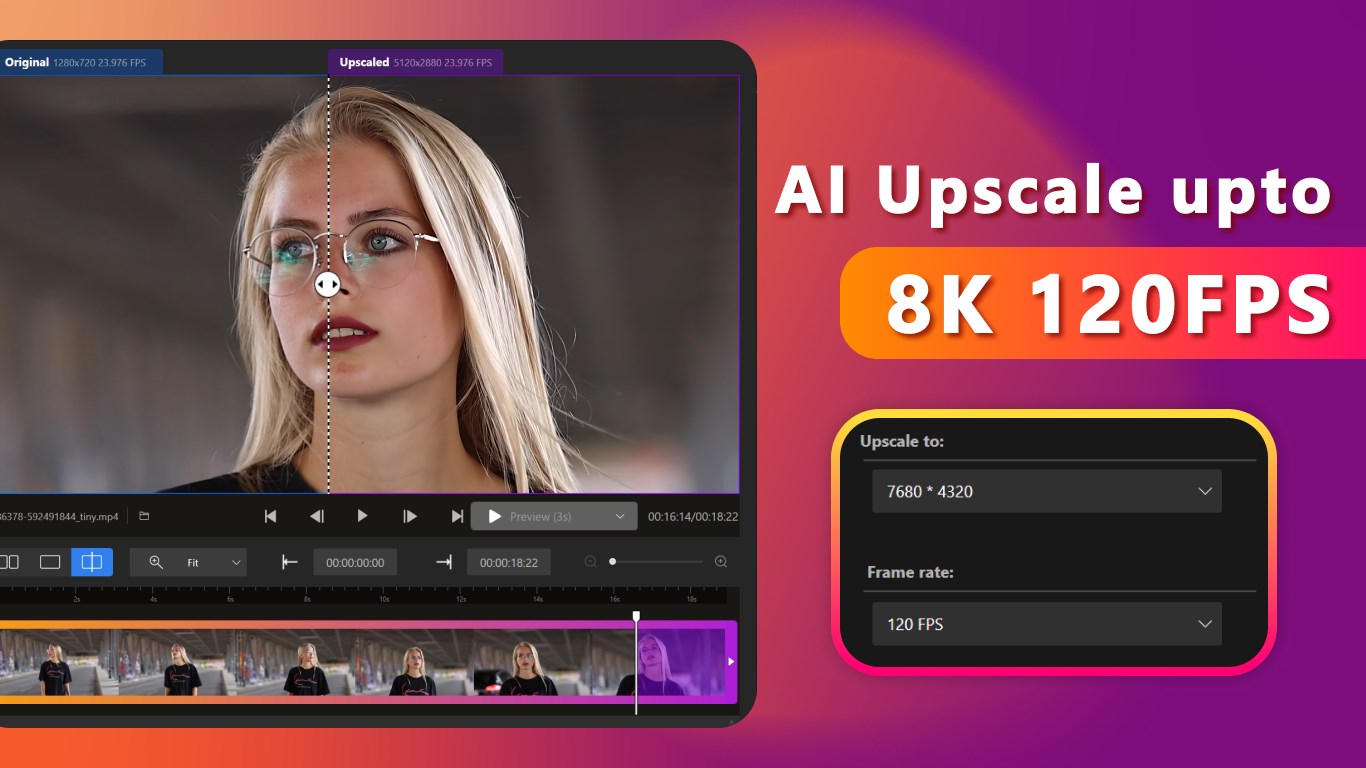
Nero AI Video Upscaler Pro هو برنامج متخصص في تحسين جودة الفيديوهات ورفع دقتها باستخدام تقنيات الذكاء الاصطناعي، حيث يساعد على تحويل المقاطع منخفضة الجودة إلى فيديوهات أكثر وضوحًا وتفصيلًا، مع إمكانية الوصول إلى دقة 4K وحتى 8K وفقًا لجودة المصدر وإمكانات الكمبيوتر.
يتميز البرنامج بقدرته على تحليل إطارات الفيديو ومعالجة التشويش وتحسين تفاصيل الصورة والوجوه، إلى جانب زيادة سلاسة الحركة باستخدام تقنية AI Frame Interpolation التي تسمح برفع معدل الإطارات إلى 120 إطارًا في الثانية في الحالات المدعومة.
سواء كنت ترغب في تحسين تسجيلات عائلية قديمة، أو تجهيز فيديوهات لقناتك على يوتيوب، أو رفع جودة مقاطع مصورة بكاميرات منخفضة الدقة، فإن Nero AI Video Upscaler Pro يوفر مجموعة من نماذج المعالجة الذكية التي تساعدك على الحصول على نتائج أفضل دون الحاجة إلى خبرة متقدمة في تحرير الفيديو.
يُعد Nero AI Video Upscaler Pro أحد البرامج المتخصصة في تحسين جودة الفيديو باستخدام الذكاء الاصطناعي، حيث يوفر أدوات متقدمة لزيادة دقة المقاطع القديمة، وتقليل التشويش، وتعزيز وضوح التفاصيل والوجوه، مع دعم رفع دقة الفيديو إلى 4K و8K وفقًا لإمكانات الجهاز وجودة الملف الأصلي.
ويعتمد البرنامج على نماذج معالجة ذكية لتحليل إطارات الفيديو وإعادة بناء التفاصيل البصرية التي قد تكون غير واضحة في التسجيل الأصلي. كما يوفر تقنية AI Frame Interpolation لزيادة معدل الإطارات وتحسين سلاسة الحركة، إلى جانب أدوات تعديل الألوان والمعاينة قبل التصدير.
ويستهدف البرنامج أصحاب قنوات يوتيوب، وصناع المحتوى، ومحرري الفيديو، وكل من يرغب في تحسين تسجيلاته القديمة أو تجهيز المقاطع للعرض على الشاشات الحديثة دون الدخول في عمليات مونتاج معقدة.
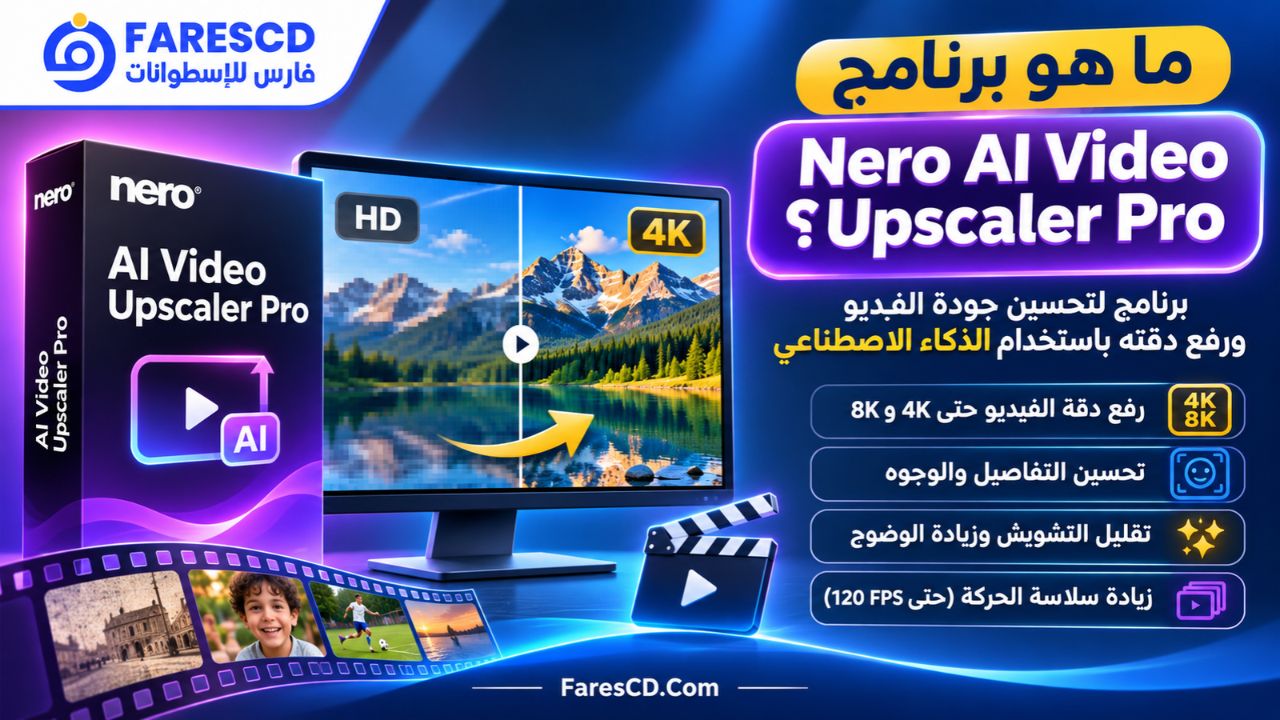
ما هو برنامج Nero AI Video Upscaler Pro؟
برنامج Nero AI Video Upscaler Pro هو تطبيق لنظام Windows تطوره شركة Nero AG، ويهدف إلى رفع دقة الفيديو وتحسين جودته بصريًا باستخدام نماذج الذكاء الاصطناعي بدلًا من الاعتماد على تكبير الصورة التقليدي وحده.
عند تكبير فيديو منخفض الدقة بالطريقة العادية، يقوم الكمبيوتر بتوسيع الصورة اعتمادًا على وحدات البكسل الموجودة بالفعل، وقد يؤدي ذلك إلى ظهور حواف غير واضحة وتفاصيل ضبابية، خصوصًا عند عرض الفيديو على شاشة كبيرة.
أما Nero AI Video Upscaler Pro فيحلل المحتوى المرئي ويحاول استنتاج التفاصيل المناسبة لكل مشهد وإعادة بنائها. ويساعد ذلك على تحسين وضوح العناصر المختلفة، مثل الملابس والوجوه والخلفيات والخطوط الدقيقة.
ويدعم البرنامج اختيار نماذج متخصصة حسب طبيعة الفيديو، سواء كان تسجيلًا واقعيًا أو رسومًا متحركة أو مادة قديمة تعرضت لفقدان الجودة نتيجة الضغط أو التصوير بكاميرا منخفضة الدقة.
وتعرض Nero البرنامج ضمن إصدار 2026 مع تحديثات تشمل معالجة الفيديوهات على دفعات، ونموذج Restoration للاستعادة، والمعاينة المقارنة، وإعدادات جاهزة قابلة للتخصيص.
معلومات سريعة عن البرنامج
| العنصر | التفاصيل |
|---|---|
| اسم البرنامج | Nero AI Video Upscaler Pro |
| الشركة المطورة | Nero AG |
| مجال الاستخدام | تحسين الفيديو ورفع الدقة بالذكاء الاصطناعي |
| أنظمة التشغيل | Windows 10 وWindows 11 بنواة 64-bit |
| أقصى دقة مدعومة | حتى 8K |
| رفع معدل الإطارات | حتى 120 FPS بشروط التوافق |
| نماذج التحسين | Fast وAnimation وRealistic وVersatile وFace Enhancement وRestoration |
| معالجة عدة فيديوهات | مدعومة |
| أهم صيغ الإدخال | MP4 وMOV وAVI وMKV وWMV |
| خيارات التصدير | MP4 باستخدام H.264 أو H.265 |
| الترخيص | تجاري مع تجربة مجانية متاحة |
كيف يعمل Nero AI Video Upscaler Pro بالذكاء الاصطناعي؟
تعتمد آلية عمل البرنامج على مجموعة من المراحل التي تهدف إلى رفع دقة الفيديو وتحسين مظهره العام مع الحفاظ قدر الإمكان على طبيعة المشاهد الأصلية.
1. تحليل إطارات الفيديو
يبدأ البرنامج بقراءة الفيديو وتحليل محتواه البصري لتحديد العناصر الموجودة داخل المشاهد، مثل الأشخاص والأجسام والحواف والخلفيات.
يساعد هذا التحليل على تطبيق المعالجة المناسبة بدلًا من تكبير جميع أجزاء الصورة بالطريقة نفسها.
2. تحسين التفاصيل باستخدام Super Resolution
تقنية Super Resolution هي إحدى التقنيات الأساسية المستخدمة في رفع دقة الفيديو بالذكاء الاصطناعي.
وتعمل على إنتاج صورة أعلى دقة من المصدر، مع محاولة إعادة بناء الحواف والتفاصيل التي يصعب إظهارها عند التكبير التقليدي.
ويوفر البرنامج إمكانات تكبير بمقدار 2x أو 4x، إلى جانب خيارات متعددة لدقة الإخراج.
ومع ذلك، فإن رفع الدقة لا يعني بالضرورة استعادة كل التفاصيل الحقيقية المفقودة؛ فالنتيجة تظل مرتبطة بجودة الملف الأصلي وقدرة نموذج المعالجة على تقدير التفاصيل بصورة مقنعة.
3. تقليل التشويش وآثار الضغط
قد تحتوي الفيديوهات القديمة أو المقاطع المحملة بجودة منخفضة على تشويش واضح أو تكتلات ناتجة عن ضغط الصورة.
تساعد نماذج Nero AI Video Upscaler على تقليل هذه المشكلات وتحسين اتساق التفاصيل، مما يجعل المشاهد تبدو أكثر نظافة ووضوحًا.
وتظهر فائدة هذه المعالجة خصوصًا في المناطق التي تتضمن تدرجات لونية أو خلفيات معقدة أو تفاصيل صغيرة.
4. تحسين الحركة بين الإطارات
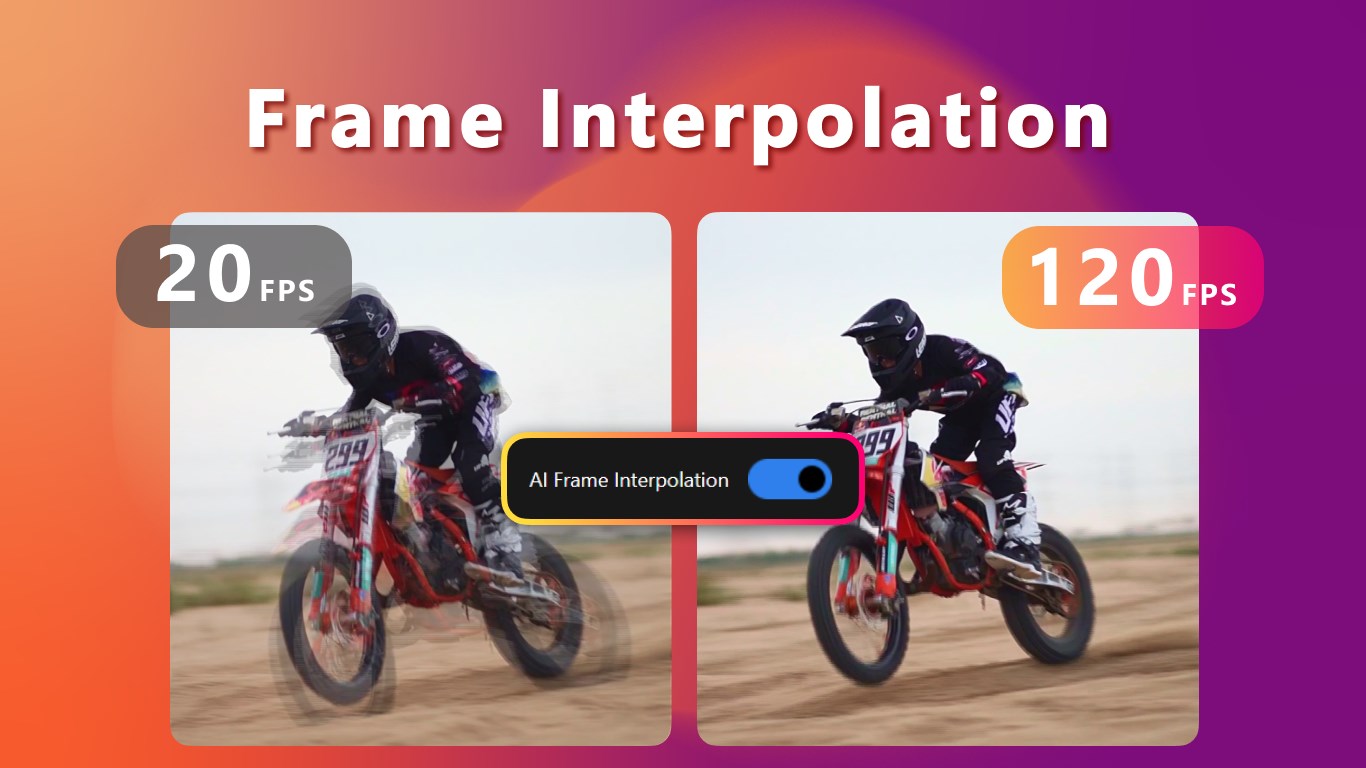
لا تقتصر إمكانات البرنامج على تحسين دقة الصورة الثابتة داخل الفيديو، بل يوفر أيضًا تقنية AI Frame Interpolation.
وتقوم هذه التقنية بتحليل الحركة بين الإطارات الأصلية وتوليد إطارات إضافية بهدف جعل حركة الفيديو أكثر سلاسة.
وتفيد هذه الخاصية عند معالجة التسجيلات ذات معدل الإطارات المنخفض، أو عند إعداد مشاهد للحركة البطيئة، مع مراعاة أن المشاهد السريعة والمعقدة قد تنتج عنها بعض العيوب البصرية.
أهم مميزات برنامج Nero AI Video Upscaler Pro
رفع جودة الفيديو إلى 4K و8K
تُعد إمكانية رفع دقة الفيديو إلى 4K و8K إحدى أبرز مميزات البرنامج.
فيمكن استخدامه لتحسين فيديو بدقة 720p أو 1080p وإنتاج نسخة أعلى دقة، إذا كان الجهاز يدعم المعالجة المطلوبة.
وتفيد هذه الميزة في تجهيز الفيديوهات القديمة للعرض على الشاشات الحديثة التي تتميز بدقة مرتفعة.
لكن جودة الصورة النهائية لا تعتمد على عدد البكسلات وحده؛ إذ يظل وضوح المصدر ومعدل الضغط ومستوى التشويش عوامل مؤثرة في النتيجة.
تحسين الفيديوهات القديمة واستعادة تفاصيلها
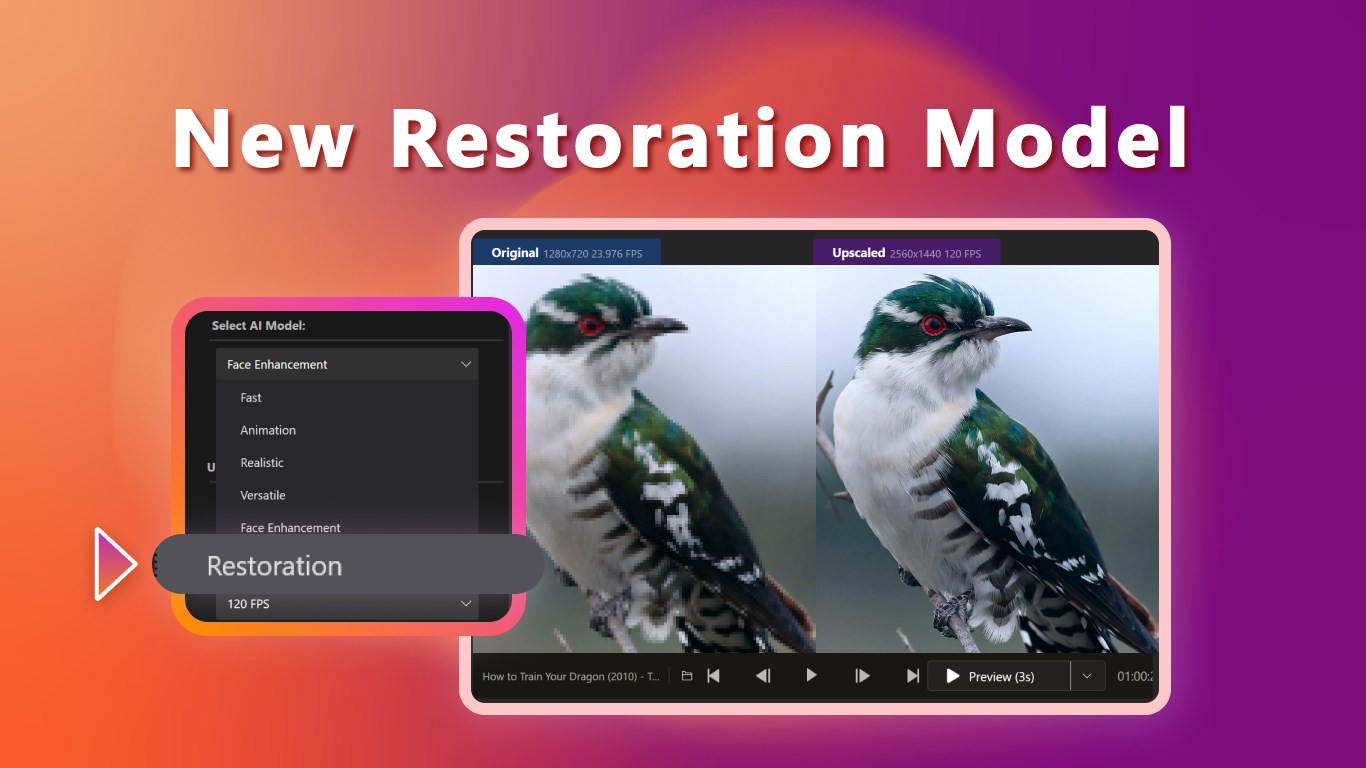
يوفر البرنامج نموذج Restoration المخصص لمعالجة الفيديوهات القديمة أو المتدهورة الجودة.
ويهدف هذا النموذج إلى تعزيز التفاصيل الدقيقة والأنسجة البصرية التي قد تكون تأثرت بضعف التصوير أو عمليات الضغط المتكررة.
ومن أمثلة الاستخدامات المناسبة:
- تحسين تسجيلات الكاميرات الرقمية القديمة.
- معالجة المقاطع العائلية منخفضة الوضوح.
- تحسين تسجيلات الفيديو المحفوظة منذ سنوات.
- تجهيز المقاطع الأرشيفية للعرض على شاشات عالية الدقة.
- تحسين بعض الفيديوهات التي فقدت تفاصيلها نتيجة الضغط.
وتجدر الإشارة إلى أن البرنامج لا يستطيع ضمان استعادة معلومات لم تسجلها الكاميرا الأصلية.
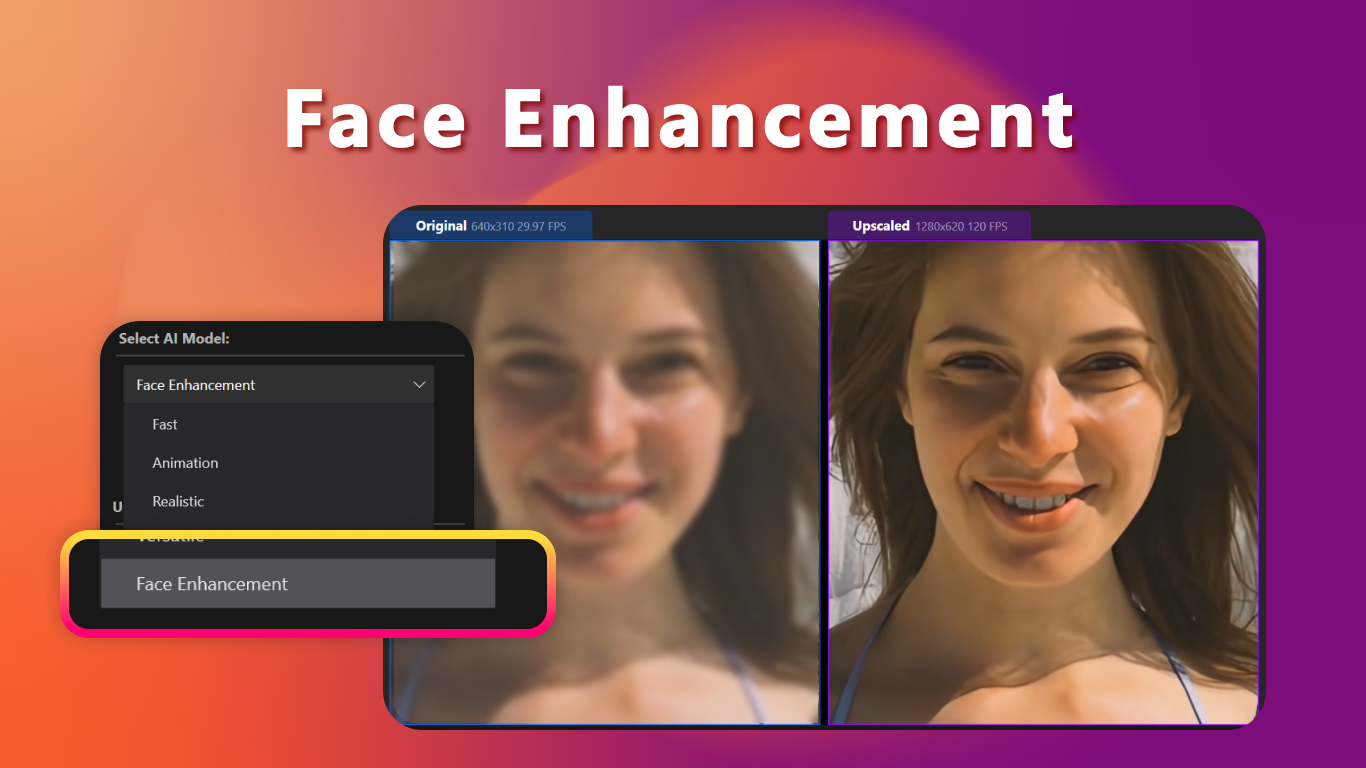
تحسين وضوح الوجوه باستخدام Face Enhancement
يوفر Nero AI Video Upscaler Pro نموذجًا متخصصًا في تحسين تفاصيل الوجوه داخل مقاطع الفيديو.
ويستهدف هذا النموذج تسجيلات المقابلات والمناسبات والفيديوهات العائلية والمشاهد التي تظهر فيها الوجوه بشكل واضح.
ويساعد على تحسين مظهر التفاصيل المرئية للوجه، خاصة عند استخدام لقطات تحتوي على أشخاص قريبين من الكاميرا.
ومع ذلك، من المهم مقارنة النتيجة بالفيديو الأصلي، لأن المعالجة القوية قد تؤدي أحيانًا إلى إنتاج تفاصيل تبدو طبيعية لكنها لا تطابق الصورة الحقيقية تمامًا.
زيادة معدل الإطارات إلى 120 FPS
تساعد ميزة AI Frame Interpolation على تحويل بعض المقاطع ذات معدل الإطارات المنخفض إلى فيديو أكثر سلاسة.
على سبيل المثال، يمكن الاستفادة منها عند تجهيز فيديو بمعدل 24 أو 30 إطارًا في الثانية لإنتاج معدل أعلى، مثل 60 FPS.
كما يدعم البرنامج الوصول إلى 120 FPS في الحالات المتوافقة.
وتعتمد الحدود الفعلية لهذه الميزة على دقة الإخراج ونوع الترميز وكارت الشاشة المستخدم.
تحسين ألوان الفيديو
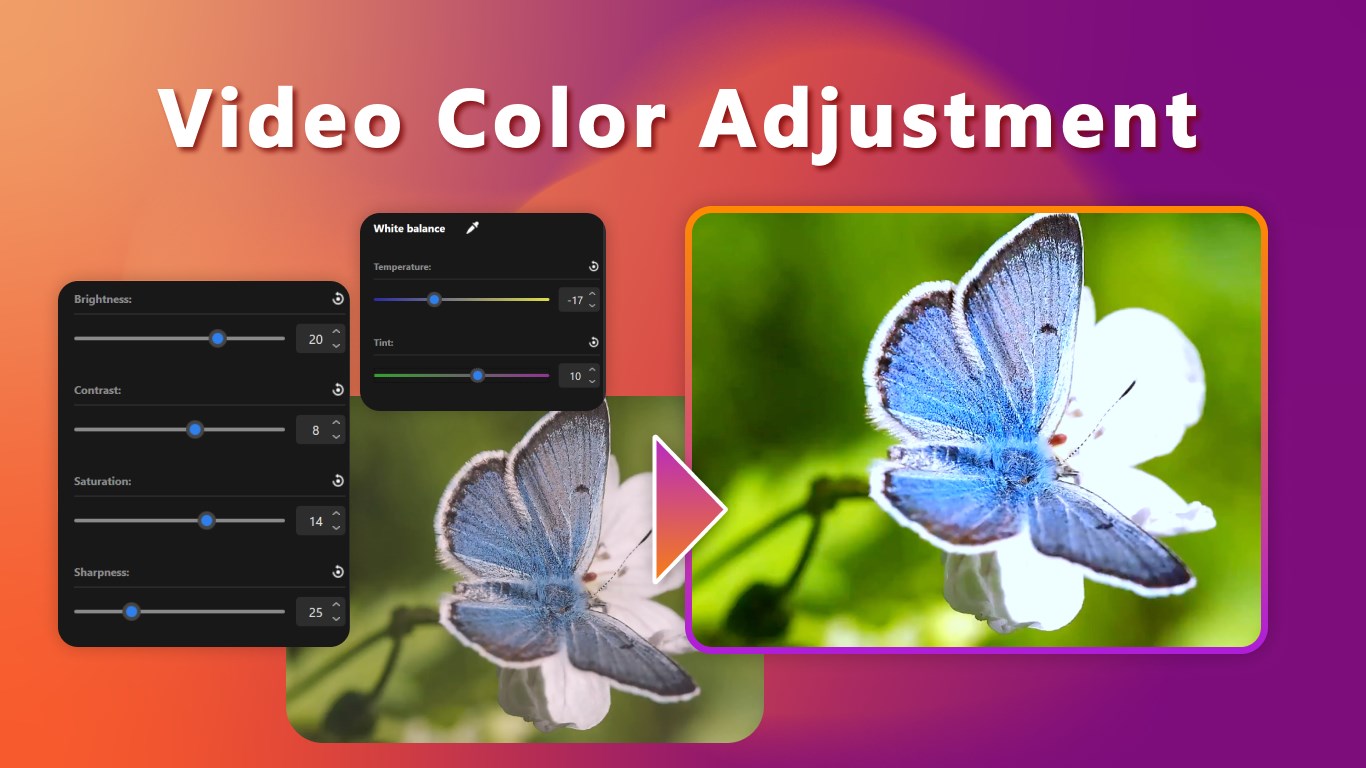
لا يقتصر تحسين الفيديو على زيادة الدقة فقط، فقد تكون الألوان باهتة أو الإضاءة غير متوازنة في التسجيل الأصلي.
لهذا يوفر البرنامج أدوات لتعديل:
- السطوع Brightness.
- التباين Contrast.
- تشبع الألوان Saturation.
- حدة الصورة Sharpness.
- توازن اللون الأبيض White Balance.
وتتيح هذه الخيارات ضبط مظهر الفيديو بما يتناسب مع طبيعة المشهد، خصوصًا عند معالجة تسجيلات تم تصويرها في ظروف إضاءة غير مثالية.
المعاينة قبل التصدير
من المميزات المهمة في البرنامج إمكانية مشاهدة نتيجة المعالجة قبل تصدير الفيديو بالكامل.
تتيح المعاينة مقارنة الفيديو الأصلي بالإصدار المحسن، مع تكبير المناطق المهمة للتحقق من وضوح التفاصيل.
وتساعد هذه الخاصية على تجربة أكثر من نموذج معالجة دون الحاجة إلى تصدير الفيديو كاملًا في كل مرة.
كما يمكن اختيار مقطع قصير للمعاينة، وهو أمر مفيد عند التعامل مع ملفات كبيرة أو تسجيلات طويلة.
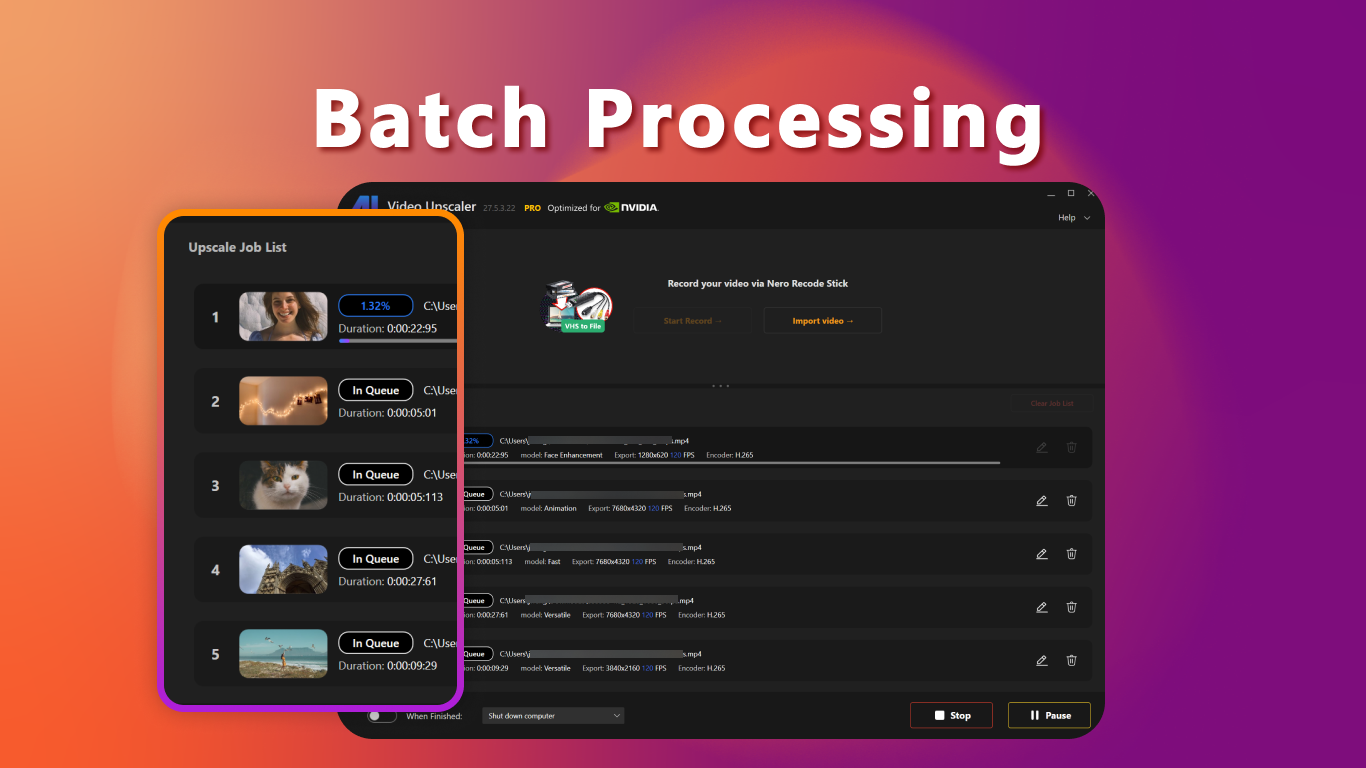
معالجة عدة فيديوهات دفعة واحدة
يدعم البرنامج استيراد مجموعة من ملفات الفيديو أو مجلد يحتوي على عدة مقاطع.
وبدلًا من فتح كل فيديو بصورة منفصلة وإعادة ضبط الإعدادات، يمكن تجهيز قائمة انتظار وتطبيق الإعدادات المناسبة على الملفات.
وتفيد هذه الإمكانية عند العمل على مجموعة تسجيلات قديمة أو إعداد سلسلة فيديوهات للنشر.
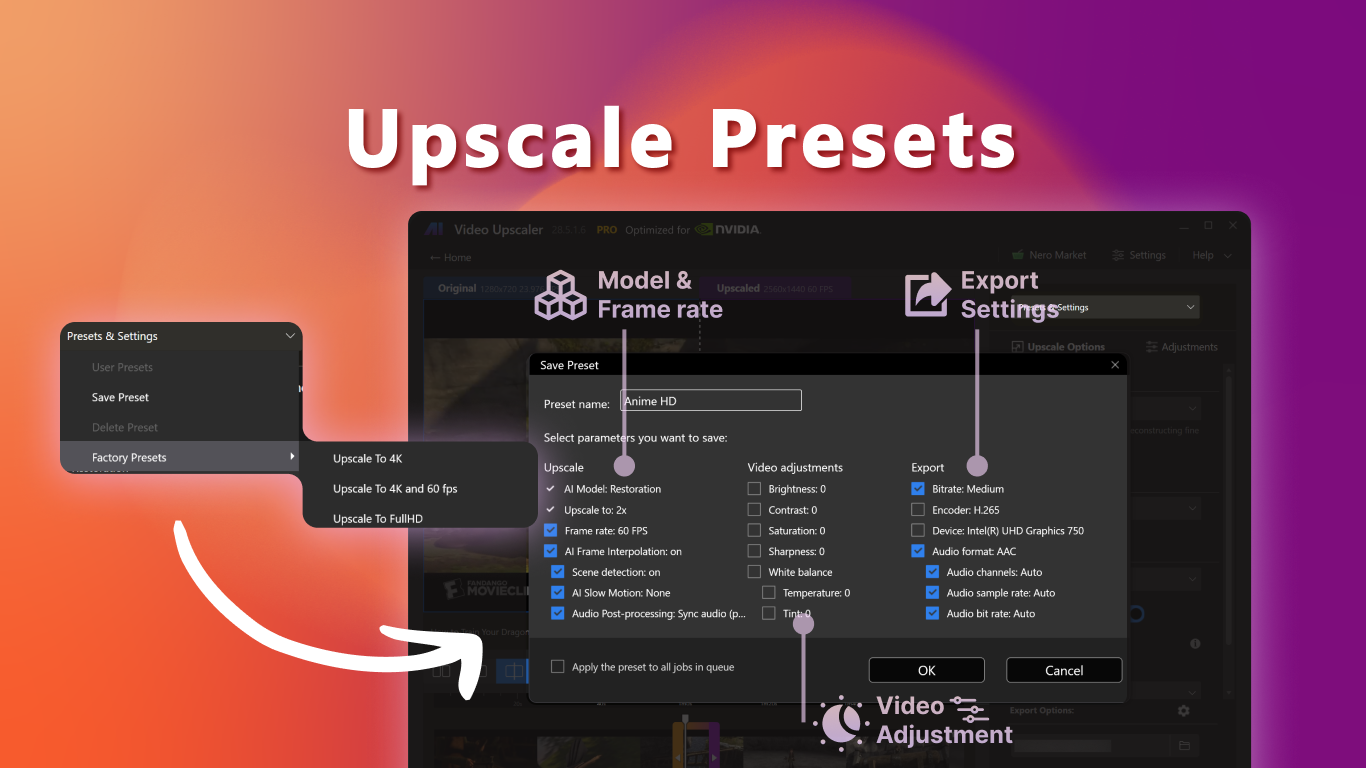
إعدادات جاهزة قابلة للحفظ
يوفر Nero AI Video Upscaler Pro مجموعة من الإعدادات المسبقة، مع إمكانية حفظ إعدادات مخصصة لاستخدامها لاحقًا.
يمكن أن تتضمن هذه الإعدادات نموذج المعالجة ودقة الإخراج ومعدل الإطارات وبعض إعدادات الصورة.
وبذلك يمكن إنشاء إعداد مناسب لفيديوهات الرسوم المتحركة، وآخر للتسجيلات الواقعية، وثالث لمعالجة المواد القديمة.
دعم تسريع المعالجة باستخدام كارت الشاشة
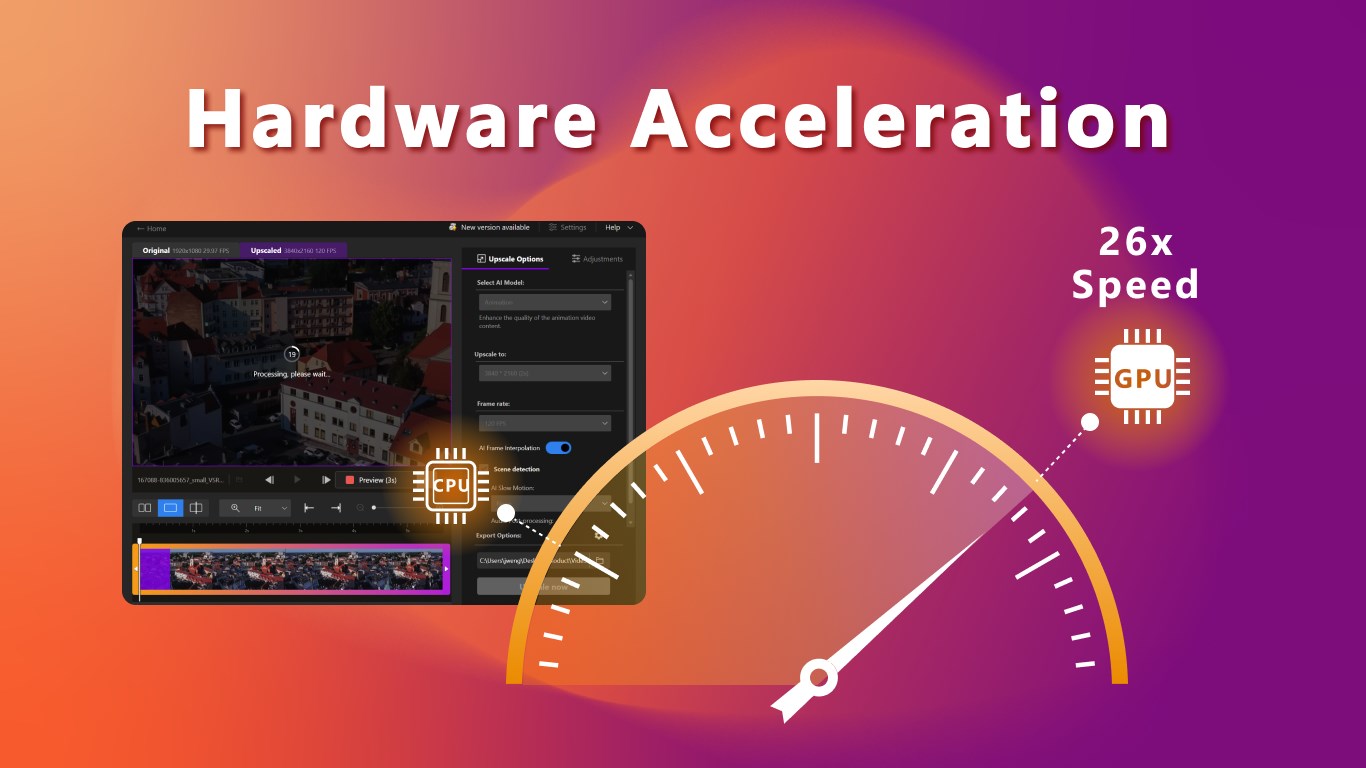
يعتمد تحسين الفيديو بالذكاء الاصطناعي على عمليات حسابية كبيرة، خصوصًا عند رفع الدقة إلى 4K أو 8K.
ولهذا يستفيد البرنامج من معالجة الرسوميات GPU لتسريع العمليات.
ويكون تأثير كارت الشاشة واضحًا عند معالجة الفيديوهات الطويلة أو استخدام نماذج تحسين متقدمة أو رفع معدل الإطارات.
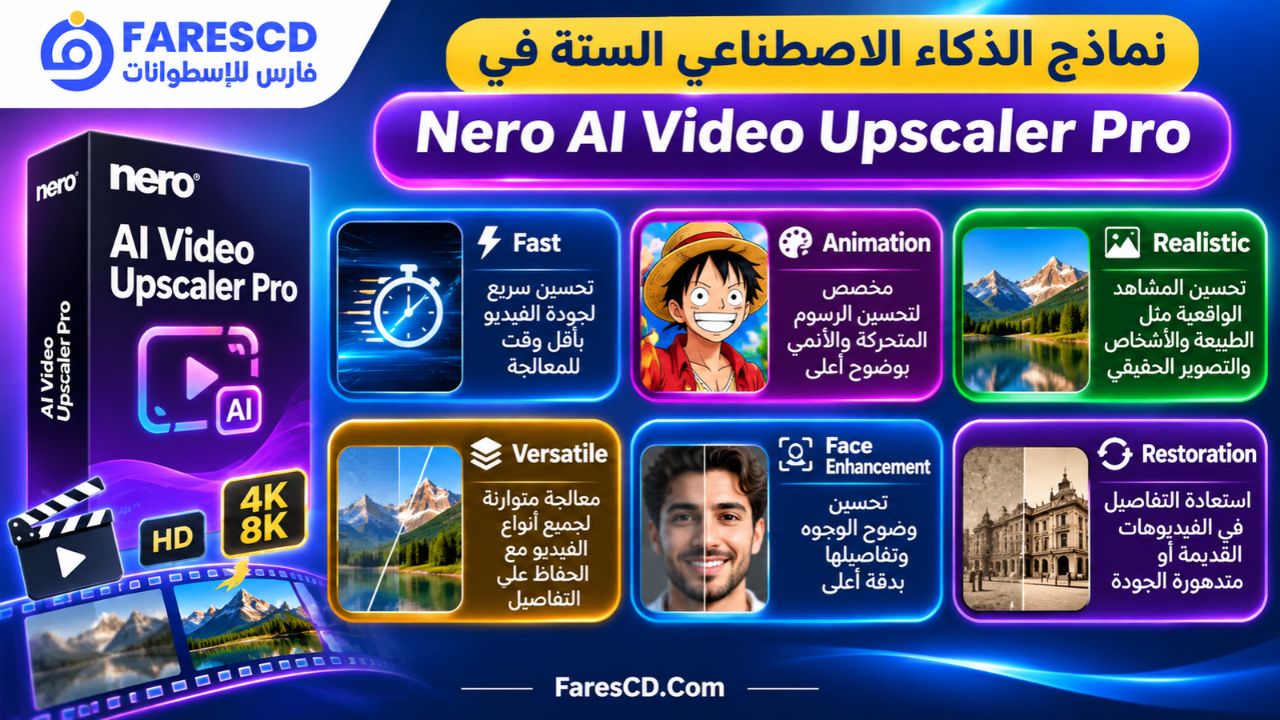
نماذج الذكاء الاصطناعي الستة في Nero AI Video Upscaler Pro
يتميز البرنامج بتوفير ستة نماذج معالجة رئيسية، ويستهدف كل نموذج نوعًا معينًا من المحتوى المرئي.
| نموذج المعالجة | وظيفته الأساسية | الاستخدام المناسب |
|---|---|---|
| Fast | تحسين سريع للفيديو | المقاطع التي تحتاج معالجة أسرع |
| Animation | تحسين الرسوم المتحركة | الأنمي والكرتون والرسوم ثنائية الأبعاد |
| Realistic | تحسين المشاهد الواقعية | تصوير الكاميرات والمقابلات والطبيعة |
| Versatile | تحسين متوازن مع الحفاظ على التفاصيل | الفيديوهات المتنوعة |
| Face Enhancement | تحسين وضوح الوجوه | المقابلات والتسجيلات الشخصية |
| Restoration | استعادة التفاصيل الدقيقة | الفيديوهات القديمة والمتدهورة |
نموذج Fast للمعالجة السريعة
يُعد Fast اختيارًا مناسبًا عندما تكون الأولوية لسرعة معالجة الفيديو.
ويمكن استخدامه لإجراء تحسينات عامة أو اختبار النتيجة الأولية قبل الانتقال إلى نموذج أكثر تخصصًا.
نموذج Animation للأنمي والكرتون
تم تطوير Animation لمعالجة محتوى الرسوم المتحركة ثنائية الأبعاد.
ويستهدف تحسين وضوح الخطوط والألوان والتفاصيل الرسومية مع محاولة الحفاظ على الأسلوب البصري الأصلي.
نموذج Realistic للمشاهد الطبيعية
يُستخدم Realistic مع الفيديوهات التي تتضمن تصويرًا واقعيًا، مثل الأشخاص والمناظر الطبيعية والمباني.
ويركز على تحسين التفاصيل بطريقة تناسب طبيعة اللقطات المصورة بالكاميرات.
نموذج Versatile للتحسين المتوازن
يوفر Versatile معالجة أقل حدة نسبيًا، مع التركيز على الحفاظ على المزيد من التفاصيل وتقليل الآثار غير المرغوبة الناتجة عن التحسين.
ويُعد خيارًا مناسبًا للمقارنة مع Realistic عندما تبدو الصورة شديدة الحدة.
نموذج Face Enhancement لتحسين الوجوه
يستهدف هذا النموذج المقاطع التي تشكل الوجوه عنصرًا رئيسيًا فيها.
ويمكن اختياره عند تحسين تسجيلات المقابلات أو المشاهد القريبة للأشخاص.
نموذج Restoration لاستعادة الفيديوهات القديمة
يستهدف Restoration تحسين المقاطع التي تعاني من انخفاض الجودة أو ضعف التفاصيل أو آثار الضغط.
ويكون مناسبًا لتجربة معالجة التسجيلات القديمة التي تحتاج إلى اهتمام أكبر بالأنسجة والتفاصيل الصغيرة.
شرح طريقة استخدام Nero AI Video Upscaler Pro خطوة بخطوة
يتميز البرنامج بواجهة مصممة لتسهيل عملية تحسين الفيديو، ويمكن البدء باستخدامه دون الحاجة إلى خبرة كبيرة في تحرير الفيديو.
الخطوة الأولى: تثبيت البرنامج وتشغيله
ابدأ بالحصول على البرنامج من موقع Nero الرسمي، ثم استخدم أداة Nero Downloader لتنزيله وتثبيته على الكمبيوتر.
بعد اكتمال التثبيت، افتح البرنامج وتحقق من إعدادات الترخيص أو التجربة المتاحة.
الخطوة الثانية: إضافة الفيديو المطلوب تحسينه
يمكن استيراد الفيديو باستخدام خيار فتح الملفات أو عن طريق سحب الملف وإفلاته داخل واجهة البرنامج.
كما يمكن استيراد عدة ملفات أو مجلد يحتوي على مجموعة فيديوهات.
يفضل البدء بفيديو قصير عند تجربة البرنامج للمرة الأولى، حتى تتمكن من مقارنة نماذج المعالجة بسهولة.
الخطوة الثالثة: اختيار نموذج تحسين الفيديو
بعد استيراد الملف، اختر نموذج الذكاء الاصطناعي المناسب.
أي نموذج تختار؟
إذا كان الفيديو عبارة عن مشاهد واقعية، فيمكن البدء باستخدام Realistic.
أما إذا كان يحتوي على رسوم متحركة، فقد يكون Animation أنسب.
وللفيديوهات القديمة ذات التفاصيل الضعيفة، يمكن تجربة Restoration ومقارنة نتيجته بنموذج Versatile.
ولا يوجد نموذج واحد يقدم أفضل نتيجة لجميع الفيديوهات؛ فطبيعة المحتوى تؤثر بصورة مباشرة في جودة المعالجة.
الخطوة الرابعة: تحديد دقة الإخراج
بعد اختيار نموذج المعالجة، حدد الدقة المطلوبة للفيديو النهائي.
من الخيارات الشائعة:
- 1280×720 — دقة HD.
- 1920×1080 — دقة Full HD.
- 3840×2160 — دقة 4K.
- 7680×4320 — دقة 8K.
ولا يُنصح باختيار أعلى دقة بصورة تلقائية؛ فقد تكون دقة 1080p أو 4K أكثر ملاءمة للفيديو الأصلي وتوفر وقت المعالجة ومساحة التخزين.
الخطوة الخامسة: ضبط معدل الإطارات
يمكن تفعيل AI Frame Interpolation عند الرغبة في تحسين سلاسة الحركة.
اختر معدل الإطارات المناسب وفقًا لطبيعة المشهد، مثل 60 FPS عندما يكون الهدف عرض حركة أكثر سلاسة.
أما 120 FPS فيمكن استخدامه إذا كان الخيار متاحًا مع إعدادات الدقة والترميز وإمكانات الجهاز.
متى لا تحتاج إلى رفع معدل الإطارات؟
إذا كان الفيديو الأصلي يتميز بحركة طبيعية بالفعل، فقد لا تكون هناك حاجة إلى توليد إطارات إضافية.
كما أن بعض المشاهد السينمائية قد تبدو مختلفة عند تحويلها إلى معدل إطارات مرتفع جدًا، لذلك يُفضل معاينة النتيجة قبل اعتمادها.
الخطوة السادسة: اختيار إعدادات التصدير
يتيح البرنامج تحديد إعدادات ترميز الفيديو، بما في ذلك H.264 وH.265.
يُعد H.264 خيارًا مناسبًا عندما تكون الأولوية للتوافق مع أكبر عدد من الأجهزة وبرامج التشغيل.
أما H.265 فيمكن أن يوفر كفاءة ضغط أفضل، لكنه قد يتطلب دعمًا مناسبًا عند تشغيل الفيديو على بعض الأجهزة.
الخطوة السابعة: معاينة نتيجة التحسين
استخدم خيار Preview لإنشاء معاينة للإعدادات المختارة.
يمكن معاينة مقاطع قصيرة بأطوال مختلفة بدلًا من معالجة الفيديو الكامل.
ركز أثناء المقارنة على تفاصيل الوجوه وحواف الأشياء والحركة والمناطق الداكنة، وتحقق من عدم ظهور حدة مبالغ فيها أو آثار غير طبيعية.
الخطوة الثامنة: بدء المعالجة وحفظ الفيديو
بعد الوصول إلى الإعدادات المناسبة، اضغط على خيار Upscale now أو خيار بدء المعالجة المتاح في إصدار البرنامج.
يمكن متابعة تقدم المهمة من واجهة البرنامج.
وعند الانتهاء، سيُحفظ الفيديو المحسن في مجلد الإخراج الذي حددته مسبقًا.

أبرز استخدامات Nero AI Video Upscaler Pro
تحسين جودة الفيديوهات القديمة
يمكن الاستفادة من البرنامج عند التعامل مع تسجيلات قديمة محفوظة بدقة منخفضة.
وقد يساعد على تحسين وضوح التفاصيل وتقليل آثار الضغط، مما يجعل مشاهدة هذه التسجيلات على الأجهزة الحديثة أكثر راحة.
تحسين فيديوهات يوتيوب وصناعة المحتوى
يحتاج صناع المحتوى أحيانًا إلى استخدام لقطات تم تسجيلها بدقات مختلفة.
ويمكن استخدام Nero AI Video Upscaler Pro لتوحيد دقة المقاطع وتحسين مظهر بعض اللقطات قبل إضافتها إلى مشروع المونتاج.
كما تفيد معالجة الفيديوهات القديمة عند إعادة استخدام محتوى محفوظ سابقًا في مشروع جديد.
تحسين تسجيلات الألعاب
قد تكون تسجيلات الألعاب القديمة محفوظة بدقة 720p أو بمعدل إطارات منخفض.
يمكن تجربة البرنامج لرفع دقتها وتحسين بعض التفاصيل البصرية، مع اختبار نماذج Fast وVersatile وRealistic لاختيار النتيجة الأنسب لطبيعة الرسوم.
ويجب الانتباه إلى أن زيادة معدل الإطارات بالذكاء الاصطناعي لا تعادل تسجيل اللعبة أصلًا بمعدل إطارات أعلى.
تحسين فيديوهات المنتجات
يمكن استخدام البرنامج مع مقاطع عرض المنتجات التي تحتاج إلى تحسين بعض التفاصيل قبل النشر.
وقد يساعد ذلك على إبراز الخطوط والملامح البصرية بصورة أوضح، خصوصًا عندما يكون الفيديو الأصلي مضغوطًا أو منخفض الدقة.
ومع ذلك، يجب التأكد من أن المعالجة لا تغير الشكل الحقيقي للمنتج أو تنتج تفاصيل غير موجودة فيه.
تحسين فيديوهات الأنمي والرسوم المتحركة
يتيح نموذج Animation معالجة المقاطع الكرتونية مع التركيز على الخطوط والعناصر الرسومية.
وتفيد هذه الخاصية عند رفع دقة مقاطع الرسوم المتحركة منخفضة الجودة، خاصة إذا كانت مصممة أصلًا للعرض بدقة أقل من الشاشات الحديثة.
الفرق بين تحسين الفيديو إلى 1080p و4K و8K
لا تعني زيادة عدد البكسلات دائمًا الحصول على صورة أكثر تفصيلًا، لكنها توفر مساحة أكبر لعرض المعلومات المرئية عند توفر تفاصيل كافية.
| الدقة | الأبعاد | الاستخدام الشائع |
|---|---|---|
| HD | 1280×720 | الفيديوهات البسيطة والشاشات الصغيرة |
| Full HD | 1920×1080 | يوتيوب والاستخدام اليومي |
| 4K UHD | 3840×2160 | الشاشات الكبيرة والمشاريع عالية الدقة |
| 8K UHD | 7680×4320 | المشاريع المتخصصة والشاشات فائقة الدقة |
هل تحويل فيديو 720p إلى 4K يجعله بجودة فيديو مصور بكاميرا 4K؟
ليس بالضرورة.
عندما يُصور الفيديو بكاميرا 4K، فإن المستشعر يسجل معلومات بصرية فعلية تتناسب مع ظروف التصوير وقدرة الكاميرا.
أما عند استخدام برنامج رفع دقة الفيديو، فيحاول الذكاء الاصطناعي إعادة بناء تفاصيل إضافية اعتمادًا على المعلومات المتاحة.
ولهذا قد يصبح الفيديو أكثر وضوحًا، لكنه لا يتحول تلقائيًا إلى تسجيل مطابق لفيديو صُور أصلًا بدقة 4K.
صيغ الفيديو التي يدعمها Nero AI Video Upscaler Pro
يدعم البرنامج مجموعة متنوعة من صيغ الفيديو والترميزات الشائعة، وهو ما يسمح بالتعامل مع ملفات من كاميرات وأجهزة وبرامج مختلفة.
| الصيغة | طبيعة الاستخدام |
|---|---|
| MP4 | الفيديوهات العامة ومحتوى الإنترنت |
| MOV | الفيديوهات الصادرة من كاميرات وبرامج تحرير مختلفة |
| AVI | التسجيلات القديمة وبعض ملفات الكمبيوتر |
| MKV | ملفات الفيديو متعددة المسارات |
| WMV | بعض تسجيلات وبرامج Windows القديمة |
| 3GP | التسجيلات الصادرة من الهواتف القديمة |
| ASF | بعض ملفات الوسائط القديمة |
كما يدعم البرنامج التعامل مع ترميزات مثل H.264 وH.263 وMJPEG، إضافة إلى ترميزات أخرى مثل HEVC وAV1 وVP9 وMPEG-2.
وقد تتطلب بعض هذه الترميزات تثبيت امتدادات فيديو إضافية من Microsoft Store.
وتجدر الإشارة إلى أن دعم إدخال صيغة معينة لا يعني بالضرورة إمكانية تصدير الفيديو بالصيغة نفسها؛ إذ توضح مواصفات التطبيق خيارات التصدير باستخدام MP4 مع ترميز H.264 أو H.265.
متطلبات تشغيل برنامج Nero AI Video Upscaler Pro للكمبيوتر
تعتمد سرعة تحسين الفيديو على إمكانات الكمبيوتر، خصوصًا كارت الشاشة والذاكرة العشوائية.
وتوضح المواصفات الرسمية الحد الأدنى والمتطلبات الموصى بها كما يلي:
| المكون | الحد الأدنى | الموصى به |
|---|---|---|
| نظام التشغيل | Windows 10/11 64-bit | Windows 10/11 64-bit |
| المعالج | Intel Core أو AMD Ryzen بعد 2017 | Intel Core أو AMD Ryzen بعد 2017 |
| الذاكرة RAM | 8 GB | 32 GB |
| كارت الشاشة | NVIDIA GTX 900 أو AMD Radeon 500 أو أحدث | NVIDIA RTX 3060 أو AMD RX 6700 XT أو أعلى |
| ذاكرة كارت الشاشة VRAM | 4 GB لرفع Full HD إلى 4K | 12 GB لرفع 4K إلى 8K |
| مساحة القرص المتاحة | 20 GB | 20 GB |
أهمية كارت الشاشة في تحسين الفيديو
تتطلب نماذج تحسين الفيديو بالذكاء الاصطناعي تنفيذ عدد كبير من العمليات الحسابية لمعالجة الإطارات.
وكلما ارتفعت دقة الفيديو ومدته، زاد حجم البيانات المطلوب تحليلها ومعالجتها.
ولهذا يلعب كارت الشاشة دورًا مهمًا في سرعة تنفيذ المهام وإمكانية استخدام إعدادات مرتفعة.
وقد يكون الجهاز الذي يعمل بذاكرة RAM تبلغ 8 GB مناسبًا لبعض المهام الأساسية، لكنه لن يقدم بالضرورة الأداء نفسه الذي يوفره جهاز بكارت شاشة حديث وذاكرة رسومية أكبر.
هل يحتاج البرنامج إلى مساحة تخزين كبيرة؟
تشير المتطلبات الرسمية إلى ضرورة توفر 20 GB من المساحة على قرص النظام.
لكن معالجة فيديو طويل بدقة 4K أو 8K قد تتطلب مساحة إضافية لحفظ الملفات الناتجة والملفات المؤقتة.
وتتأثر مساحة الفيديو النهائي بمدة المقطع ودقته ومعدل البت والترميز المستخدم.
مميزات وعيوب Nero AI Video Upscaler Pro
أهم المميزات
- تحسين دقة الفيديو باستخدام نماذج الذكاء الاصطناعي.
- دعم دقة إخراج تصل إلى 8K.
- ستة نماذج معالجة تناسب أنواعًا مختلفة من الفيديو.
- إمكانية تحسين وضوح الوجوه.
- أدوات لتقليل التشويش وتحسين التفاصيل.
- دعم AI Frame Interpolation لزيادة معدل الإطارات.
- إمكانية تعديل الألوان والسطوع والتباين.
- معاينة النتيجة قبل المعالجة النهائية.
- استيراد ملفات متعددة ومعالجتها عبر قائمة انتظار.
- حفظ إعدادات مخصصة لاستخدامها في مشاريع أخرى.
- دعم صيغ فيديو شائعة ومتنوعة.
- واجهة أكثر بساطة من برامج المونتاج الاحترافية متعددة الأدوات.
أبرز العيوب والقيود
الحاجة إلى جهاز مناسب: قد تكون معالجة الفيديو بدقة مرتفعة بطيئة على الأجهزة ذات كروت الشاشة الضعيفة.
ارتفاع استهلاك الموارد: يتطلب تحسين الإطارات باستخدام الذكاء الاصطناعي ذاكرة وموارد معالجة، خصوصًا عند التعامل مع الفيديوهات الطويلة.
اختلاف النتائج حسب المصدر: لا يمكن ضمان الحصول على تفاصيل طبيعية عند معالجة فيديو شديد الضبابية أو منخفض الجودة للغاية.
احتمال ظهور تفاصيل غير دقيقة: قد تنتج بعض نماذج الذكاء الاصطناعي تفاصيل مصطنعة، خاصة في الوجوه والعناصر الصغيرة.
زيادة حجم الملفات: قد تكون الفيديوهات النهائية أكبر حجمًا عند استخدام دقة أو معدل بت مرتفع.
الترخيص التجاري: البرنامج ليس مجانيًا بالكامل، وتتطلب الاستفادة المستمرة من إمكاناته مراعاة شروط الترخيص المتاح.
الاعتماد على Windows: لا تتضمن متطلبات إصدار الكمبيوتر المذكور دعمًا رسميًا لنظام macOS أو Linux.
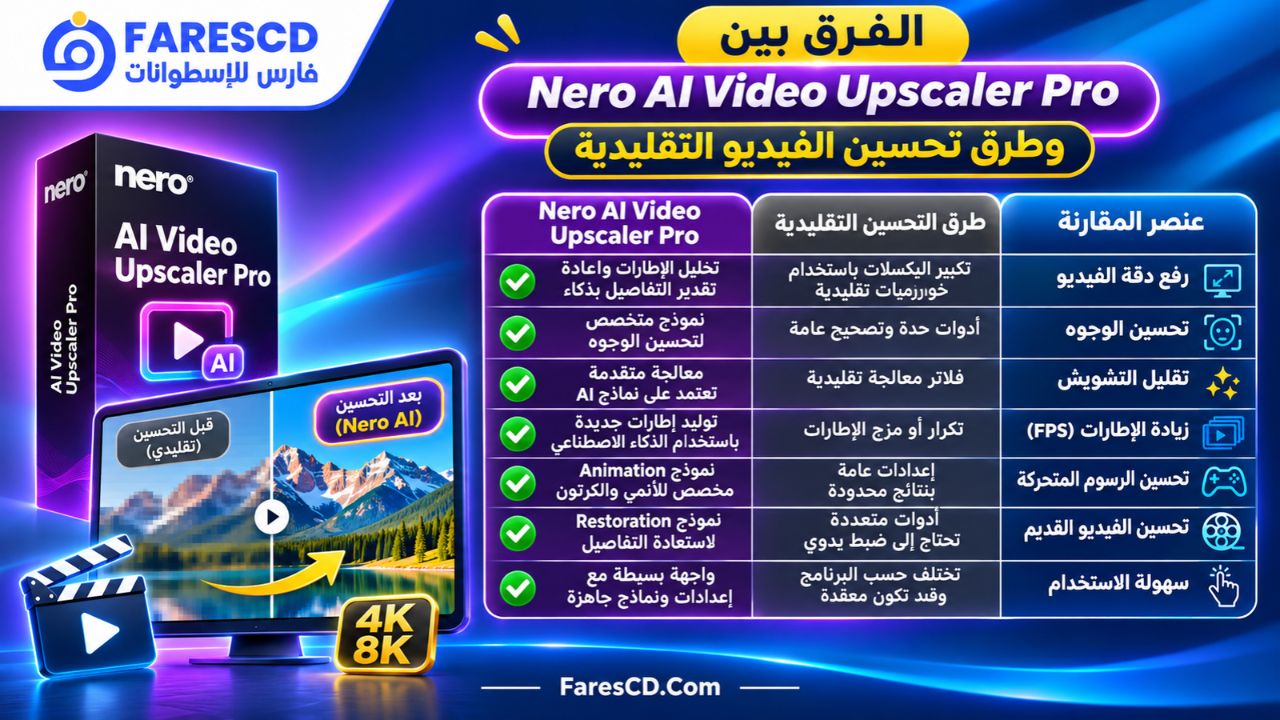
الفرق بين Nero AI Video Upscaler Pro وطرق تحسين الفيديو التقليدية
تختلف معالجة الفيديو بالذكاء الاصطناعي عن طرق التكبير والتوضيح المستخدمة في كثير من برامج تحرير الفيديو.
| المقارنة | التحسين التقليدي | Nero AI Video Upscaler Pro |
|---|---|---|
| رفع الدقة | تكبير البكسلات باستخدام خوارزميات تقليدية | تحليل الإطارات وإعادة تقدير التفاصيل |
| تحسين الوجوه | أدوات حدة وتصحيح عامة | نموذج متخصص لتحسين الوجوه |
| تقليل التشويش | فلاتر معالجة تقليدية | تحسين يعتمد على نماذج AI |
| زيادة الإطارات | تكرار أو مزج الإطارات في بعض الأدوات | توليد إطارات باستخدام الذكاء الاصطناعي |
| معالجة الرسوم المتحركة | إعدادات عامة | نموذج Animation |
| تحسين الفيديو القديم | أدوات متعددة تحتاج إلى ضبط | نموذج Restoration متخصص |
| سهولة الاستخدام | تختلف حسب البرنامج | إعدادات ونماذج جاهزة |
الفرق بين Nero AI Video Upscaler Pro وTopaz Video
يُعد Topaz Video من الأدوات المعروفة في مجال تحسين الفيديو بالذكاء الاصطناعي، لكنه يستهدف بدرجة كبيرة المستخدمين الذين يحتاجون إلى خيارات معالجة تفصيلية وتحكم واسع في النتائج.
أما Nero AI Video Upscaler Pro فيركز على تبسيط عملية التحسين من خلال نماذج محددة وإعدادات جاهزة.
وبالتالي، قد يكون Nero مناسبًا لمن يبحث عن معالجة مباشرة وسهلة، بينما قد يفضل المستخدم المتقدم برنامجًا يوفر خيارات ضبط أكثر تفصيلًا مثل Topaz Video.
ولا يمكن الجزم بأن أحد البرنامجين يعطي أفضل نتيجة في جميع الحالات؛ إذ تتغير جودة النتائج حسب نوع الفيديو والإعدادات المستخدمة ومواصفات الكمبيوتر.
كيف تحصل على أفضل نتيجة عند تحسين الفيديو؟
اختر النموذج المناسب لطبيعة المقطع
لا تعتمد على نموذج واحد لجميع الفيديوهات.
فالمقطع الكرتوني يختلف عن التسجيل الواقعي، كما أن الفيديو القديم الذي يحتوي على تشويش شديد يحتاج إلى معالجة مختلفة عن فيديو حديث يتمتع بصورة واضحة نسبيًا.
ابدأ بالنموذج الأقرب إلى نوع المحتوى، ثم جرّب نموذجًا بديلًا عندما لا تكون النتيجة مرضية.
تجنب المبالغة في رفع الدقة
قد يكون رفع الفيديو إلى 4K خيارًا مناسبًا في كثير من الحالات دون الحاجة إلى 8K.
فالانتقال إلى دقة أعلى يزيد حجم المعالجة، لكنه لا يضمن تحسنًا بصريًا يتناسب مع الزيادة في عدد البكسلات.
استخدم المعاينة لاختبار التفاصيل الدقيقة
افحص الوجوه والكتابة الموجودة داخل الفيديو والخطوط الرفيعة وحركة الأجسام.
فقد تبدو النتيجة جيدة عند عرض الصورة بحجم صغير، بينما تظهر عيوب المعالجة عند التكبير.
حافظ على النسخة الأصلية
احفظ الفيديو الأصلي دون تعديل، ثم أنشئ نسخة محسنة في مجلد منفصل.
يسمح ذلك بالعودة إلى المصدر إذا رغبت في تجربة نموذج آخر أو تغيير دقة الإخراج.
اختر الترميز المناسب
إذا كان الهدف مشاركة الفيديو على أجهزة متنوعة، فإن H.264 يعد اختيارًا عمليًا بسبب انتشاره الواسع.
أما H.265 فقد يكون مناسبًا عند الرغبة في تحسين كفاءة الضغط، بشرط التأكد من توافق أجهزة التشغيل المطلوبة.
أشهر مشكلات Nero AI Video Upscaler Pro وحلولها
لماذا تستغرق معالجة الفيديو وقتًا طويلًا؟
ترتبط سرعة المعالجة بعوامل متعددة، أهمها دقة المصدر، ودقة الإخراج، ونموذج الذكاء الاصطناعي، ومعدل الإطارات، وقوة كارت الشاشة.
إذا كانت المعالجة بطيئة، يمكن تجربة نموذج Fast أو اختيار دقة إخراج أقل، مع إغلاق التطبيقات الثقيلة التي تستخدم كارت الشاشة أثناء المعالجة.
لماذا لا يظهر خيار 120 FPS؟
قد لا يتوفر معدل 120 FPS مع جميع إعدادات المشروع.
فبحسب مواصفات Nero، يعتمد الحد الأقصى لمعدل الإطارات على الدقة ونوع الترميز وإمكانات الجهاز.
يمكن اختبار دقة إخراج أقل أو اختيار معدل إطارات مثل 60 FPS عند عدم توفر القيمة الأعلى.
لماذا لا تبدو نتيجة التحسين طبيعية؟
قد تحدث هذه المشكلة عند اختيار نموذج غير مناسب، أو عند محاولة تحسين فيديو يحتوي على تفاصيل مفقودة بصورة كبيرة.
يمكن تجربة Versatile للحصول على معالجة أقل حدة، أو استخدام Realistic مع التصوير الواقعي، ومقارنة النتائج في نافذة المعاينة.
لماذا لا يمكن فتح بعض ملفات الفيديو؟
قد يكون السبب استخدام ترميز يحتاج إلى امتداد إضافي أو وجود مشكلة في الملف نفسه.
يدعم البرنامج مجموعة كبيرة من الصيغ، لكن بعض الترميزات، مثل HEVC وAV1 وVP9، قد تتطلب تثبيت امتدادات الفيديو المناسبة من Microsoft Store.
هل يستحق Nero AI Video Upscaler Pro الاستخدام؟
إذا كان هدفك تحسين جودة الفيديوهات القديمة أو رفع دقة المقاطع منخفضة الوضوح، فإن Nero AI Video Upscaler Pro يقدم مجموعة مفيدة من أدوات الذكاء الاصطناعي في واجهة مخصصة لهذا النوع من المعالجة.
وتكمن قوته في الجمع بين رفع الدقة وتحسين الوجوه وتقليل التشويش وتوليد الإطارات، مع توفير نماذج جاهزة تسهل اختيار الإعدادات المناسبة.
ويكون البرنامج مناسبًا على نحو خاص لمن يعمل على فيديوهات متعددة ويرغب في تحسينها دون الدخول في تفاصيل برامج تحرير الفيديو المعقدة.
أما إذا كانت التسجيلات الأصلية شديدة التدهور أو كان الكمبيوتر محدود الإمكانات، فمن المهم توقع نتائج متفاوتة وأوقات معالجة قد تكون طويلة.
الخلاصة
يقدم Nero AI Video Upscaler Pro حلًا متخصصًا لتحسين جودة الفيديوهات القديمة والحديثة باستخدام الذكاء الاصطناعي، مع إمكانات رفع الدقة إلى 4K و8K وتحسين الوجوه والتفاصيل والألوان وتقليل التشويش.
كما تساعد نماذج المعالجة الستة وتقنية AI Frame Interpolation والمعاينة المقارنة على اختيار الإعدادات المناسبة لمختلف أنواع المحتوى، سواء كانت تسجيلات شخصية أو فيديوهات تعليمية أو رسومًا متحركة أو مشروعات لصناعة المحتوى.
ويظل الحصول على أفضل نتيجة مرتبطًا باختيار نموذج التحسين المناسب، وجودة الفيديو الأصلي، وإمكانات الكمبيوتر، مع ضرورة معاينة النتائج قبل اعتماد النسخة النهائية.
لهذا يمثل تحميل Nero AI Video Upscaler Pro خيارًا يستحق التجربة لمن يرغب في رفع جودة الفيديو وتحسين مظهره باستخدام أدوات أكثر تخصصًا من طرق التكبير التقليدية.