











تحميل برنامج MemoKoe PC AI Transcription لتحويل الصوت إلى نص بالذكاء الاصطناعي
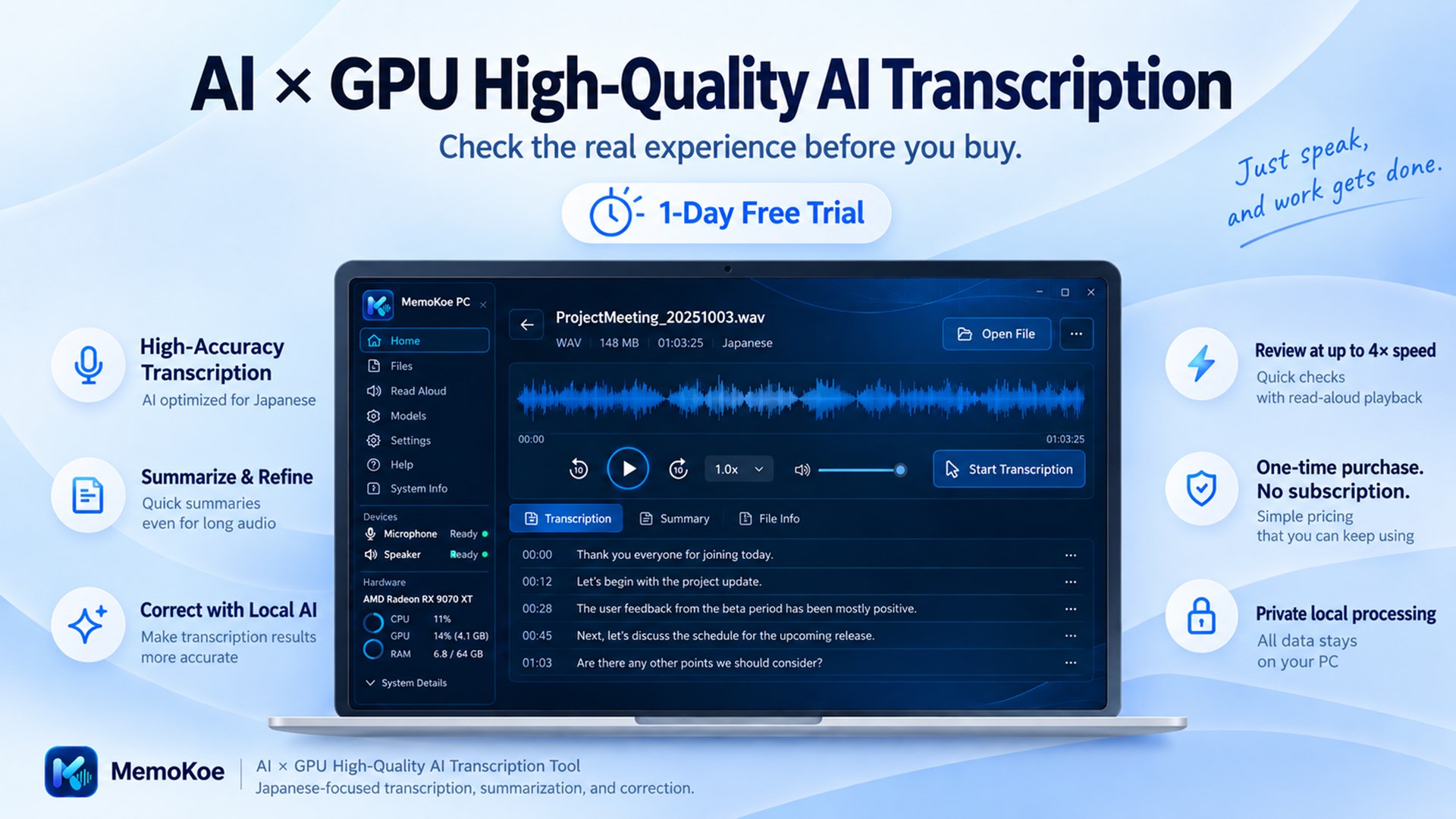
برنامج MemoKoe PC AI Transcription هو أداة متخصصة في تحويل التسجيلات الصوتية ومحتوى الفيديو إلى نصوص مكتوبة باستخدام تقنيات الذكاء الاصطناعي، مع التركيز على تشغيل عمليات المعالجة محليًا داخل الكمبيوتر بدلًا من إرسال التسجيلات إلى خدمات سحابية. يعتمد البرنامج على نموذج Whisper large-v3 للتعرف على الكلام، ويوفر إمكانيات إضافية لمراجعة النصوص وتحريرها وتلخيصها، إلى جانب تصدير النتائج بصيغ متعددة تناسب إعداد المستندات وملفات الترجمة المصاحبة للفيديو.
ويتميز MemoKoe PC بدعم تسريع المعالجة باستخدام بطاقات الرسوميات المتوافقة من NVIDIA وAMD، مع أدوات لتقليل الضوضاء وتحسين مستويات الصوت والبحث داخل النصوص الناتجة. ويستهدف البرنامج بصورة أساسية التسجيلات باللغة اليابانية، لذلك ينبغي التمييز بين القدرات متعددة اللغات لنموذج Whisper واللغات المتاحة بالفعل داخل واجهة البرنامج الحالية. ويعد خيارًا يستحق الاهتمام للمستخدمين الذين يبحثون عن تفريغ صوتي محلي مع إمكانيات عملية لمراجعة التسجيلات وتنظيم محتواها.
MemoKoe PC AI Transcription هو برنامج لتحويل الملفات الصوتية والتسجيلات ومقاطع الفيديو إلى نصوص مكتوبة باستخدام الذكاء الاصطناعي، مع إمكانية معالجة المحتوى محليًا على الكمبيوتر دون الحاجة إلى رفع التسجيلات إلى خوادم خارجية. ويجمع البرنامج بين تقنيات التعرف على الكلام وأدوات تحسين الصوت ومراجعة النصوص، مما يجعله حلًا عمليًا لتفريغ المقابلات والاجتماعات والتسجيلات الطويلة.
يعتمد البرنامج على نموذج Whisper large-v3 للتعرف على الكلام، إلى جانب نموذج TinySwallow 1.5B المخصص لمعالجة النصوص اليابانية وتلخيصها واقتراح تصحيحات لها. كما يستفيد من بطاقات الرسوميات المتوافقة مع تقنيات NVIDIA CUDA وAMD HIP/Vulkan لتسريع عمليات التفريغ الصوتي.
ولا يقتصر دور MemoKoe PC على تحويل الكلام إلى كلمات مكتوبة، بل يوفر بيئة متكاملة للبحث داخل التسجيلات، ومراجعة النص الناتج بالاستماع إلى الصوت الأصلي، وتعديل الأخطاء، وإنشاء ملفات الترجمة المصاحبة للفيديو بصيغتي SRT وVTT.
ويتميز البرنامج بتركيزه على الخصوصية، إذ تتم معالجة الملفات الصوتية والنصوص محليًا. ومع ذلك، فإن الإصدار الحالي موجه بصورة أساسية للتسجيلات باللغة اليابانية، ولا يوفر اختيارًا مباشرًا لتفريغ التسجيلات العربية، وهي نقطة مهمة ينبغي معرفتها قبل تحميله.
ما هو برنامج MemoKoe PC AI Transcription؟
برنامج MemoKoe PC هو تطبيق مكتبي لنظام Windows 11 طورته جهة VtuberLab اليابانية، ويهدف إلى تقليل الوقت والجهد اللازمين لتحويل التسجيلات الصوتية إلى نصوص منظمة وقابلة للتحرير.
تعتمد فكرته على الاستفادة من نماذج الذكاء الاصطناعي المحلية لتنفيذ المهام التي تتطلب عادة الاستماع إلى التسجيل أكثر من مرة وكتابة محتواه يدويًا.
فعند إدخال ملف صوتي متوافق، يحلل البرنامج الكلام المسجل ويستخرج نصًا أوليًا يمكن مراجعته. وبعد انتهاء التفريغ، يستطيع المستخدم العودة إلى أي جزء من التسجيل، والاستماع إليه مجددًا، ومقارنته بالنص الناتج وتصحيح الأخطاء.
كما يوفر البرنامج أدوات إضافية تساعد على التعامل مع التسجيلات الطويلة، مثل تقسيم الموضوعات زمنيًا، والبحث داخل النصوص، وإعداد الملخصات.
والميزة المهمة هنا أن عملية التفريغ لا تعتمد على إرسال التسجيل إلى منصة ذكاء اصطناعي خارجية، بل تستخدم موارد جهاز الكمبيوتر نفسه.
معلومات برنامج MemoKoe PC
| المعلومات | التفاصيل |
|---|---|
| اسم البرنامج | MemoKoe PC AI Transcription |
| الإصدار | 1.0.0 |
| المطور | VtuberLab |
| نظام التشغيل | Windows 11 بنواة 64-bit |
| نوع البرنامج | تحويل الصوت إلى نص بالذكاء الاصطناعي |
| تقنية التعرف على الكلام | Whisper large-v3 |
| تقنية معالجة النصوص | TinySwallow 1.5B |
| دعم GPU | NVIDIA CUDA وAMD HIP/Vulkan للأجهزة المتوافقة |
| اللغة الأساسية للتفريغ | اليابانية |
| لغات الواجهة | اليابانية والإنجليزية |
| الاتصال بالإنترنت | مطلوب للإعداد وتنزيل النماذج |
| معالجة التسجيلات | محلية على الكمبيوتر |
| صيغ التصدير | TXT وMarkdown وSRT وVTT |
| الترخيص | مدفوع مع تجربة مجانية لمدة يوم واحد |
كيف يعمل برنامج MemoKoe PC لتحويل الصوت إلى نص؟
يعتمد MemoKoe PC على مجموعة من التقنيات التي تتعاون لتحويل الكلام المسجل إلى محتوى نصي يمكن استخدامه في الكتابة وإعداد المستندات والترجمة المصاحبة للفيديو.
وتنقسم آلية العمل إلى ثلاث مراحل أساسية: التعرف على الكلام، ومعالجة النص الناتج، ثم مراجعته وتصديره.
التعرف على الكلام باستخدام Whisper large-v3
يستخدم البرنامج نموذج Whisper large-v3 لتحليل الإشارات الصوتية والتعرف على الكلمات المنطوقة.
ويعد Whisper من نماذج التعرف الآلي على الكلام متعددة اللغات، ويستطيع التعامل مع أنماط مختلفة من التسجيلات الصوتية.
داخل MemoKoe PC، يجري تشغيل النموذج محليًا باستخدام تقنية whisper.cpp، مما يتيح الاستفادة من موارد الكمبيوتر دون رفع التسجيلات إلى خدمة خارجية.
ويعتمد وقت المعالجة على عوامل متعددة، أهمها طول التسجيل وجودته ومواصفات الجهاز وقدرة بطاقة الرسوميات المستخدمة.
معالجة النصوص باستخدام TinySwallow
بعد استخراج النص، يستطيع البرنامج الاستفادة من نموذج TinySwallow 1.5B لتنفيذ عمليات إضافية تتعلق بفهم المحتوى الياباني وتنظيمه.
وتشمل هذه العمليات إنشاء ملخصات، وتحديد الموضوعات الرئيسية، وتقديم اقتراحات لتصحيح بعض الأخطاء اعتمادًا على السياق.
وهناك فرق مهم بين النموذجين: Whisper مسؤول عن التعرف على الكلام، بينما يتعامل TinySwallow مع النصوص الناتجة ويقدم أدوات مساعدة لمراجعتها وتنظيمها.
تسريع التفريغ باستخدام بطاقة الرسوميات GPU
يستفيد MemoKoe PC من بعض بطاقات NVIDIA وAMD لتسريع عملية تحويل الصوت إلى نص.
ويتحقق البرنامج من إمكانيات الجهاز أثناء الإعداد الأولي لتحديد طريقة المعالجة المناسبة.
ويجب الانتباه إلى أن تسريع GPU يخص عملية التفريغ الصوتي أساسًا، بينما تعتمد وظائف التلخيص والتصحيح باستخدام TinySwallow حاليًا على المعالج المركزي CPU.
أهم مميزات برنامج MemoKoe PC AI Transcription
يوفر البرنامج مجموعة من الأدوات التي تغطي مراحل العمل بداية من إدخال التسجيل، مرورًا بالتفريغ والتحرير، وصولًا إلى تصدير النصوص بصيغ مناسبة للاستخدام.
1. تحويل التسجيلات الصوتية إلى نصوص مكتوبة
تتمثل الوظيفة الأساسية للبرنامج في تفريغ التسجيلات الصوتية تلقائيًا وتحويل الكلام المنطوق إلى نص قابل للقراءة والتعديل.
وتفيد هذه الميزة عند التعامل مع المحاضرات والمقابلات والاجتماعات المسجلة باللغة المدعومة.
وبدلًا من كتابة كل كلمة يدويًا، يمكن الحصول على مسودة نصية أولية، ثم مراجعتها بالاستماع إلى التسجيل الأصلي.
وتظل المراجعة البشرية مهمة لأن نماذج التعرف على الكلام قد تخطئ عند وجود ضوضاء أو كلمات غير واضحة أو تداخل بين المتحدثين.
2. معالجة الملفات محليًا لحماية الخصوصية
من أبرز مميزات MemoKoe PC تنفيذ عمليات التعرف على الكلام ومعالجة النصوص داخل الكمبيوتر.
وهذا يعني أن التسجيلات لا تحتاج إلى المرور عبر خدمة تفريغ سحابية لتنفيذ المهمة الأساسية.
وتكتسب هذه الميزة أهمية عند التعامل مع:
- تسجيلات الاجتماعات الداخلية.
- المقابلات المهنية غير المنشورة.
- الملاحظات الصوتية الشخصية.
- تسجيلات إعداد المحتوى.
- مناقشات المشروعات التي تحتوي على معلومات خاصة.
ومع ذلك، فإن حماية الخصوصية تعتمد أيضًا على مكان حفظ الملفات وإعدادات مزامنة التخزين السحابي في نظام التشغيل.
3. تقليل الضوضاء وتحسين وضوح التسجيلات
يتضمن البرنامج تقنية RNNoise لتخفيف بعض أنواع الضوضاء الخلفية، مثل التشويش المستمر والأصوات غير المرغوبة.
ويمكن اختيار مستوى معالجة مناسب لطبيعة التسجيل، بدلًا من تطبيق معالجة قوية على جميع الملفات.
وتتوفر مستويات متعددة تشمل إيقاف المعالجة، والمعالجة الخفيفة والمتوسطة والقوية.
تساعد هذه الإمكانية في تحسين ظروف الاستماع لبعض الملفات، لكنها لا تضمن زيادة دقة التعرف على الكلام في جميع الحالات؛ فقد تؤثر المعالجة المبالغ فيها على وضوح الحروف والكلمات.
4. موازنة الأصوات المرتفعة والمنخفضة
يدعم MemoKoe PC أدوات للتحكم في الفروق بين مستويات الصوت داخل التسجيل.
وتشمل هذه الأدوات:
- Upward Compressor: يساعد على رفع الأصوات المنخفضة نسبيًا.
- Downward Compressor: يساعد على تقليل مستوى الأصوات المرتفعة.
- Playback Audio Processing: يتيح تعديل طريقة سماع التسجيل أثناء المراجعة.
وتكون هذه الأدوات مفيدة عند وجود اختلاف واضح في مستوى صوت المتحدثين أو عند تسجيل الكلام من مسافات مختلفة.
ولا يغير البرنامج الملف الصوتي الأصلي عند استخدام أدوات المعالجة المذكورة.
5. تلخيص التسجيلات باستخدام الذكاء الاصطناعي
بعد استخراج النص، يستطيع البرنامج إنشاء ملخص يوضح المحتوى الأساسي للتسجيل الياباني.
وتفيد هذه الخاصية عندما يحتوي الملف على نقاش طويل وتكون الحاجة الأساسية هي فهم الموضوعات المطروحة بسرعة قبل العودة إلى التفاصيل.
فبدلًا من مراجعة النص كاملًا في كل مرة، يمكن الاستفادة من الملخص للوصول إلى نظرة عامة عن محتوى الحديث.
ويجب التعامل مع الملخص بوصفه أداة مساعدة، وليس بديلًا مضمونًا للنص الأصلي، لأن التلخيص الآلي قد يحذف تفاصيل مهمة أو يفسر بعض العبارات بصورة غير دقيقة.
6. إنشاء مخطط زمني للموضوعات
يوفر MemoKoe PC إمكانية تنظيم الموضوعات الموجودة داخل التسجيل وفق تسلسلها الزمني.
وتساعد هذه الوظيفة على معرفة المواضع التي جرت فيها مناقشة فكرة أو موضوع معين.
فعند تفريغ اجتماع طويل، على سبيل المثال، يمكن الاستفادة من المخطط الزمني للانتقال إلى أجزاء محددة بدلًا من تشغيل التسجيل بالكامل.
ويدعم ذلك عملية مراجعة المعلومات والعودة إلى الأجزاء المهمة عند الحاجة.
7. البحث داخل النصوص الناتجة
يحتوي البرنامج على وظيفة للبحث داخل نص التسجيل المفتوح.
وبعد الانتهاء من التفريغ، يستطيع المستخدم البحث عن كلمة أو عبارة محددة والانتقال إلى موضعها في التسجيل.
وتمثل هذه الميزة فائدة واضحة عند التعامل مع الملفات الطويلة التي يصعب مراجعتها بصورة متسلسلة.
لكن البحث يقتصر على محتوى التسجيل الجاري فتحه، ولا يتضمن البحث الشامل عبر نصوص عدة تسجيلات في وقت واحد.
8. مراجعة النصوص بالاستماع إلى الصوت الأصلي
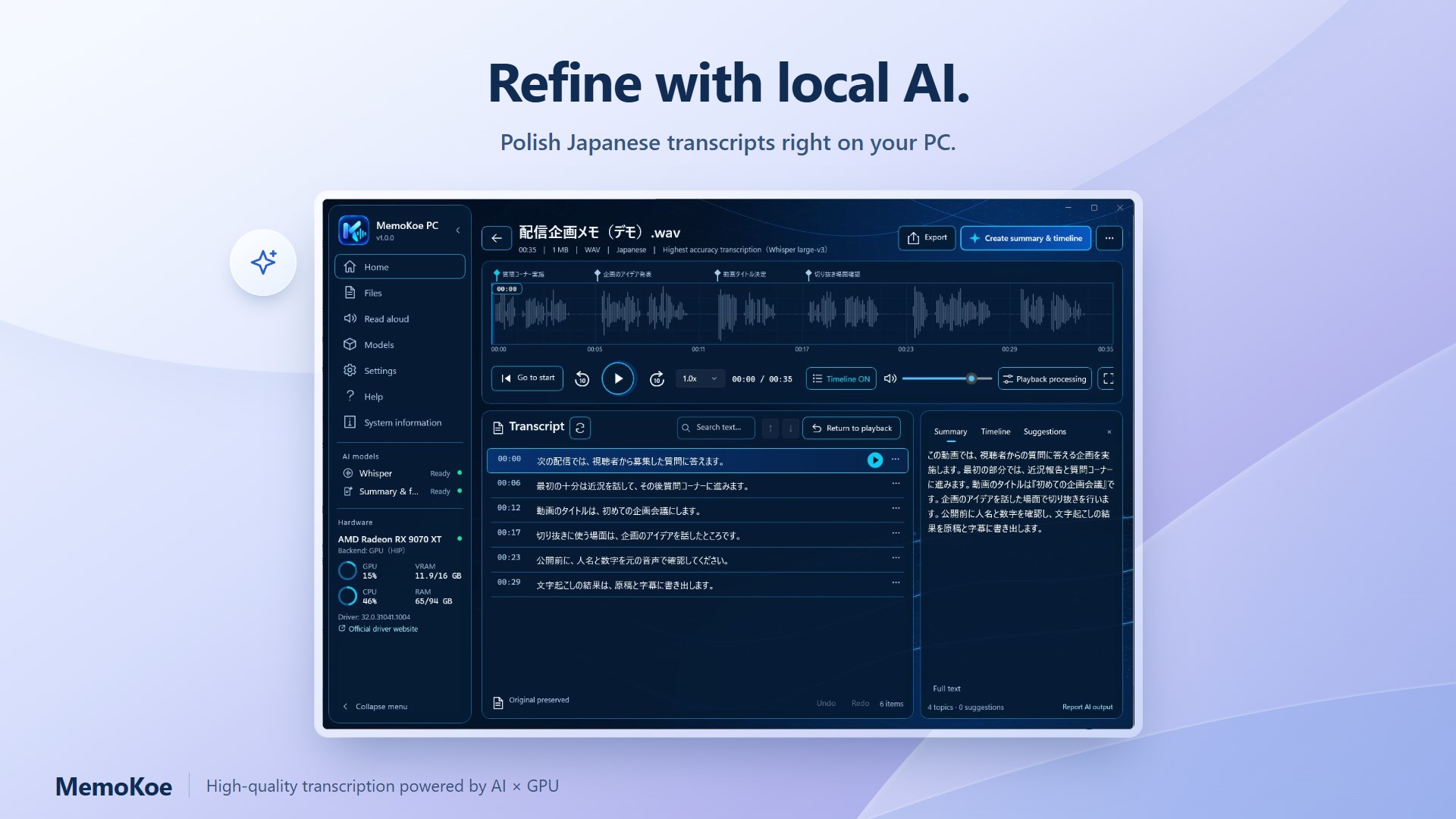
من المميزات العملية في البرنامج إمكانية تشغيل الصوت الأصلي أثناء قراءة النص الناتج.
ويستطيع المستخدم الانتقال بين المواضع المختلفة اعتمادًا على التوقيت والموجة الصوتية، مع التحكم في سرعة التشغيل حتى ضعفي السرعة الأصلية.
وتساعد هذه الطريقة على اكتشاف الكلمات غير الدقيقة، خصوصًا أسماء الأشخاص والأرقام والمصطلحات المتخصصة.
كما يتيح البرنامج التعديل اليدوي للنص مع الاحتفاظ بنتيجة التعرف الأصلية، بحيث يمكن الرجوع إليها عند الضرورة.
9. القراءة الصوتية للنصوص لاكتشاف الأخطاء
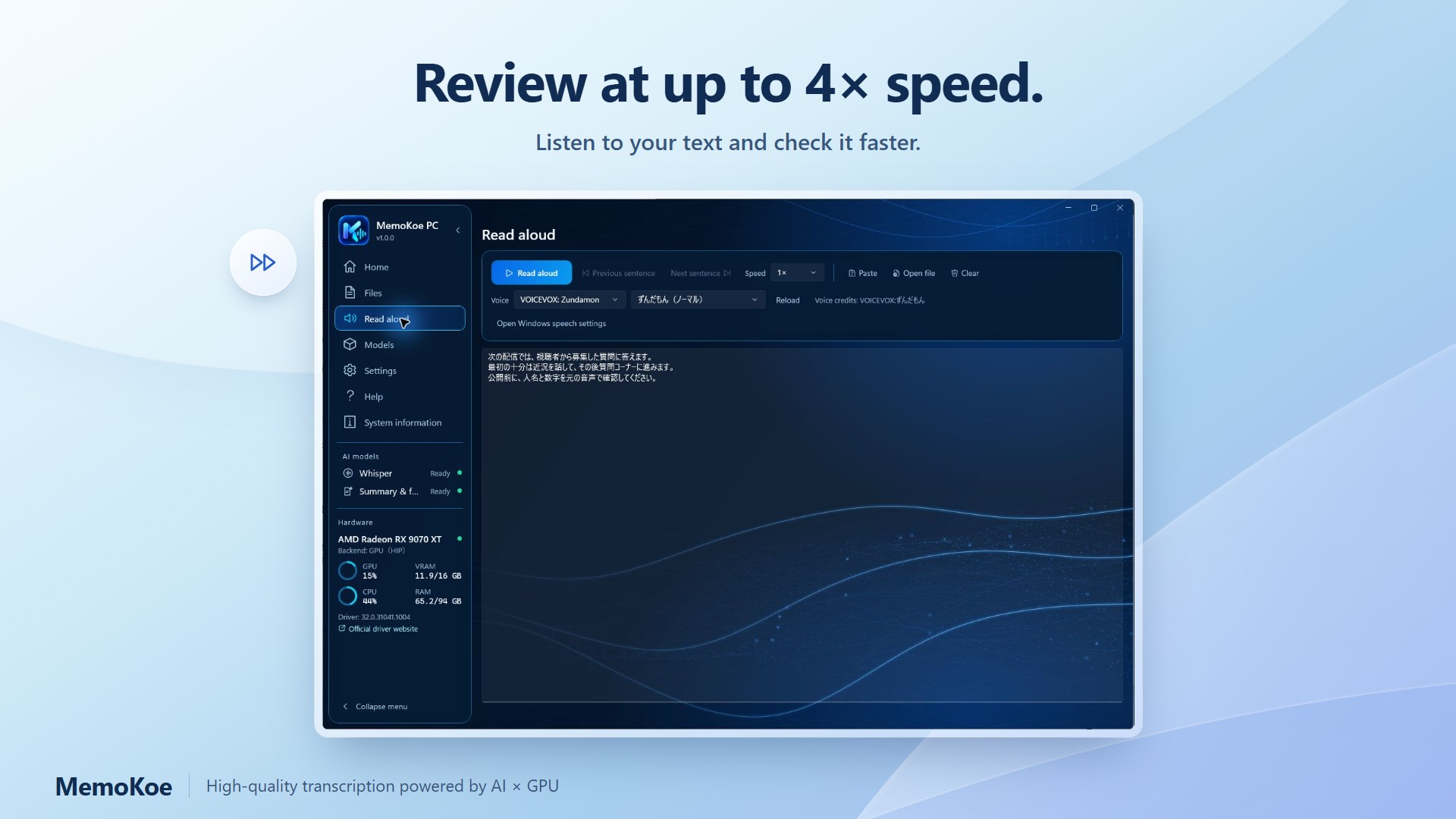
لا تقتصر أدوات المراجعة على تشغيل التسجيل الأصلي، بل يستطيع البرنامج قراءة النص المكتوب باستخدام صوت اصطناعي.
ويمكن الاستماع إلى النص مع متابعته بصريًا، مما يساعد على ملاحظة بعض الأخطاء التي قد لا تكون واضحة عند القراءة الصامتة.
ويدعم البرنامج سرعات قراءة متعددة تصل إلى أربعة أضعاف السرعة العادية.
ويستخدم الصوت الياباني المدمج VOICEVOX:ずんだもん، مع إمكانية الاستفادة من الأصوات القياسية المتوافقة مع Windows.
وهذه الوظيفة مخصصة للمراجعة داخل التطبيق، ولا تتضمن تصدير الصوت الاصطناعي إلى ملف مستقل.
10. تصحيح النصوص بالذكاء الاصطناعي
يوفر البرنامج اقتراحات تصحيح مبنية على السياق اللغوي، مع إمكانية مقارنة المقترحات بالنص الناتج عن التعرف على الكلام.
ويستطيع المستخدم قبول التعديلات أو رفضها، بدلًا من استبدال النص الأصلي بصورة تلقائية غير قابلة للمراجعة.
وتعتبر هذه الطريقة مناسبة عندما تكون دقة النص مهمة ويحتاج المستخدم إلى معرفة التغييرات التي أدخلها النظام.
11. تصدير النصوص إلى ملفات متعددة
بعد الانتهاء من التفريغ والمراجعة، يمكن حفظ النتائج بصيغ مختلفة حسب الاستخدام المطلوب.
وتشمل الخيارات ملفات النصوص العادية، وملفات Markdown، وملفات الترجمة المصاحبة للفيديو.
ويفيد ذلك في إعداد المقالات والمذكرات والسيناريوهات وملفات字幕 التوقيتية للمونتاج.
12. دعم تسجيلات الصوت والفيديو
يستطيع MemoKoe PC قراءة العديد من صيغ الملفات الصوتية والمرئية الشائعة.
فعند إدخال ملف فيديو متوافق، يتعامل البرنامج مع المسار الصوتي الموجود بداخله لتحويل الكلام إلى نص.
وتفيد هذه الإمكانية صناع المحتوى الذين يريدون استخراج الكلام من فيديو مسجل وتحويله إلى نص أو ملف ترجمة.
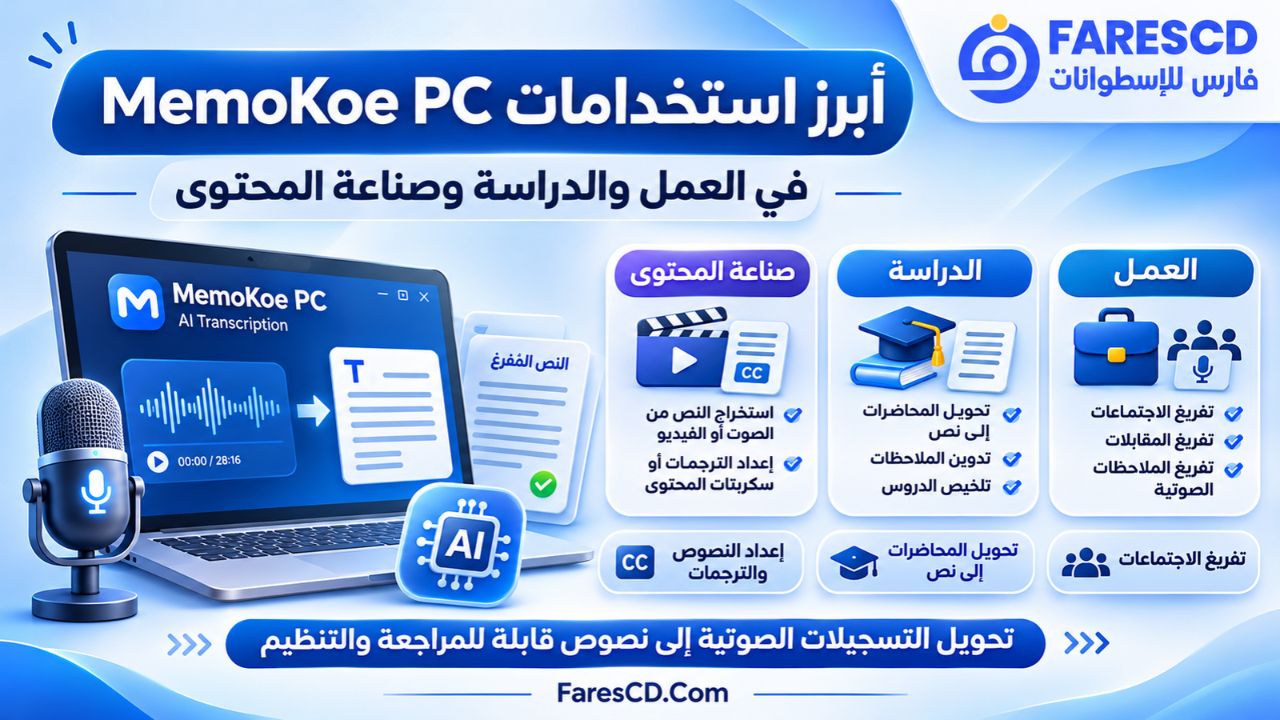
أبرز استخدامات MemoKoe PC في العمل والدراسة وصناعة المحتوى
تتعدد الاستخدامات التي يمكن الاستفادة فيها من البرنامج، خصوصًا عند التعامل مع ملفات صوتية باللغة اليابانية.
تفريغ الاجتماعات والمقابلات
يمكن استخدام البرنامج لاستخراج مسودة مكتوبة من تسجيل اجتماع أو مقابلة، ثم مراجعة التفاصيل المهمة والعودة إلى الصوت الأصلي للتأكد منها.
ويساعد ذلك على إعداد محاضر الاجتماعات والملاحظات المهنية بصورة أكثر تنظيمًا.
ومع ذلك، ينبغي تحديد أسماء المتحدثين يدويًا عند الحاجة، لأن البرنامج لا يدعم الفصل التلقائي بين المتحدثين.
إعداد النصوص المصاحبة للفيديو
يستطيع صناع المحتوى الاستفادة من البرنامج في استخراج الكلام المنطوق داخل الفيديوهات وتحويله إلى ملفات ترجمة قابلة للاستخدام في برامج المونتاج.
وتمثل صيغتا SRT وVTT أبرز خيارات التصدير لهذا الغرض.
وبعد التصدير، يمكن استيراد الملف إلى برنامج تحرير فيديو يدعم الصيغة المختارة، ثم مراجعة توقيت العبارات ومزامنتها مع المقطع.
تنظيم الملاحظات الصوتية
يمكن نقل التسجيلات من الهاتف إلى الكمبيوتر وتحويلها إلى محتوى نصي.
وتفيد هذه الطريقة في تنظيم الأفكار التي جرى تسجيلها صوتيًا بدلًا من كتابتها في وقتها.
ويدعم البرنامج استيراد ملفات من تطبيقات التسجيل، ومنها الملفات الصوتية المنقولة من iPhone عندما تكون بصيغة متوافقة.
مراجعة التسجيلات الطويلة
عند العمل على تسجيل يستغرق وقتًا طويلًا، تساعد إمكانيات البحث والمخطط الزمني والتشغيل بسرعات مختلفة على الوصول إلى المعلومات المهمة.
وتكون هذه الوظائف مفيدة للمحررين والباحثين والمستخدمين الذين يحتاجون إلى مراجعة أجزاء محددة من تسجيل طويل.
صيغ الملفات التي يدعمها MemoKoe PC
يدعم البرنامج مجموعة متنوعة من امتدادات الملفات، سواء عند الاستيراد أو عند تصدير النتائج.
صيغ الإدخال المدعومة
| الصيغة | نوع الملف | الاستخدام |
|---|---|---|
| MP3 | صوت | التسجيلات الصوتية الشائعة |
| WAV | صوت | التسجيلات غير المضغوطة غالبًا |
| M4A | صوت | الملاحظات الصوتية وتسجيلات الهواتف |
| AAC | صوت | ملفات الصوت المضغوطة |
| MP4 | فيديو | استخراج الكلام من الفيديو |
| MOV | فيديو | التعامل مع الصوت داخل ملفات الفيديو |
| MKV | فيديو | معالجة المسار الصوتي |
| WebM | فيديو | استخراج الكلام من الملفات المتوافقة |
ملاحظة حول توافق الملفات
يعتمد MemoKoe PC على إمكانيات Windows Media Foundation في قراءة الملفات.
ولذلك، فإن امتداد الملف وحده لا يضمن فتحه بنجاح؛ فقد يختلف التوافق تبعًا لترميز الصوت أو الفيديو المثبت على الجهاز.
صيغ التصدير المتاحة
| الصيغة | الوظيفة |
|---|---|
| TXT | حفظ النص في ملف بسيط قابل للتحرير |
| Markdown (.md) | إعداد نص منسق للاستخدام في الكتابة والتوثيق |
| SRT | إنشاء ملفات ترجمة مصاحبة للفيديو |
| VTT | إنشاء ملفات ترجمة وتوقيت مناسبة للويب |
ولا يوفر الإصدار الحالي تصديرًا مباشرًا إلى DOCX أو PDF، لكن يمكن نقل المحتوى النصي إلى محرر مستندات متوافق عند الحاجة.
هل يدعم برنامج MemoKoe PC اللغة العربية؟
لا يوفر الإصدار 1.0.0 من MemoKoe PC خيارًا رسميًا لتفريغ التسجيلات العربية.
وهناك فرق بين إمكانيات نموذج Whisper المستخدم داخله والوظائف المتاحة للمستخدم عبر واجهة البرنامج.
فنموذج Whisper large-v3 يدعم التعرف على الكلام بلغات متعددة، لكن التطبيق نفسه يركز حاليًا على الصوت الياباني، ولا يوفر في واجهته المعتادة اختيارًا لتفعيل التفريغ الصوتي بالعربية أو الإنجليزية.
أما لغة عرض الواجهة، فيمكن اختيار اليابانية أو الإنجليزية.
| الوظيفة | حالة الدعم |
|---|---|
| واجهة باللغة الإنجليزية | مدعومة |
| واجهة باللغة اليابانية | مدعومة |
| التفريغ الصوتي الياباني | مدعوم |
| اختيار تفريغ الصوت العربي | غير متاح رسميًا في الإصدار الحالي |
| اختيار تفريغ الصوت الإنجليزي | غير متاح رسميًا في الإصدار الحالي |
| ترجمة النصوص تلقائيًا | غير مدعومة |
| تلخيص النصوص اليابانية | مدعوم |
وبالتالي، فإن MemoKoe PC ليس الاختيار المناسب حاليًا لمن يحتاج بصورة أساسية إلى تفريغ المحاضرات أو الاجتماعات باللغة العربية.
أما المستخدم الذي يعمل على تسجيلات يابانية ويرغب في معالجتها محليًا، فيمكنه الاستفادة من الإمكانيات التي يوفرها البرنامج.
شرح تحميل وتثبيت برنامج MemoKoe PC على الكمبيوتر
يتوفر البرنامج رسميًا عبر Microsoft Store لنظام Windows 11.
ومن المهم التحقق من مواصفات الكمبيوتر قبل التثبيت، لأن البرنامج يعتمد على نماذج ذكاء اصطناعي تتطلب موارد عتادية أعلى من برامج تشغيل الصوت العادية.
الخطوة الأولى: تحميل البرنامج
افتح صفحة MemoKoe PC الرسمية وانتقل إلى قسم التحميل، ثم افتح رابط البرنامج الموجود في Microsoft Store.
يمكنك أيضًا زيارة صفحة MemoKoe PC على Microsoft Store.
وتأكد من أن التطبيق المعروض يعود إلى المطور VtuberLab.
الخطوة الثانية: التثبيت والإعداد الأولي
بعد تثبيت البرنامج وتشغيله، ستظهر إعدادات الاستخدام الأولي.
وتتضمن هذه المرحلة الموافقة على شروط الاستخدام، واختيار لغة الواجهة، وتحضير المكونات اللازمة لمعالجة التسجيلات.
الخطوة الثالثة: تنزيل نماذج الذكاء الاصطناعي
قد يحتاج البرنامج إلى اتصال بالإنترنت لتنزيل النماذج المطلوبة.
ويعتمد حجم البيانات اللازمة على المكونات التي يجري إعدادها، لذلك ينبغي توفير مساحة تخزين كافية قبل البدء.
ويمكن تأجيل إعداد بعض وظائف الذكاء الاصطناعي اليابانية عند التشغيل الأول إذا لم تكن مطلوبة مباشرة.
الخطوة الرابعة: فحص إمكانيات الكمبيوتر
يفحص البرنامج طرق المعالجة المتاحة على الجهاز لتحديد إمكانية استخدام بطاقة الرسوميات أو المعالج المركزي.
وإذا كانت بطاقة GPU متوافقة، يمكن الاستفادة منها لتسريع التفريغ الصوتي.
لكن نجاح الفحص يعتمد على نوع البطاقة وتعريفاتها والذاكرة المتاحة، ولا يكفي وجود شعار NVIDIA أو AMD وحده لضمان التوافق.
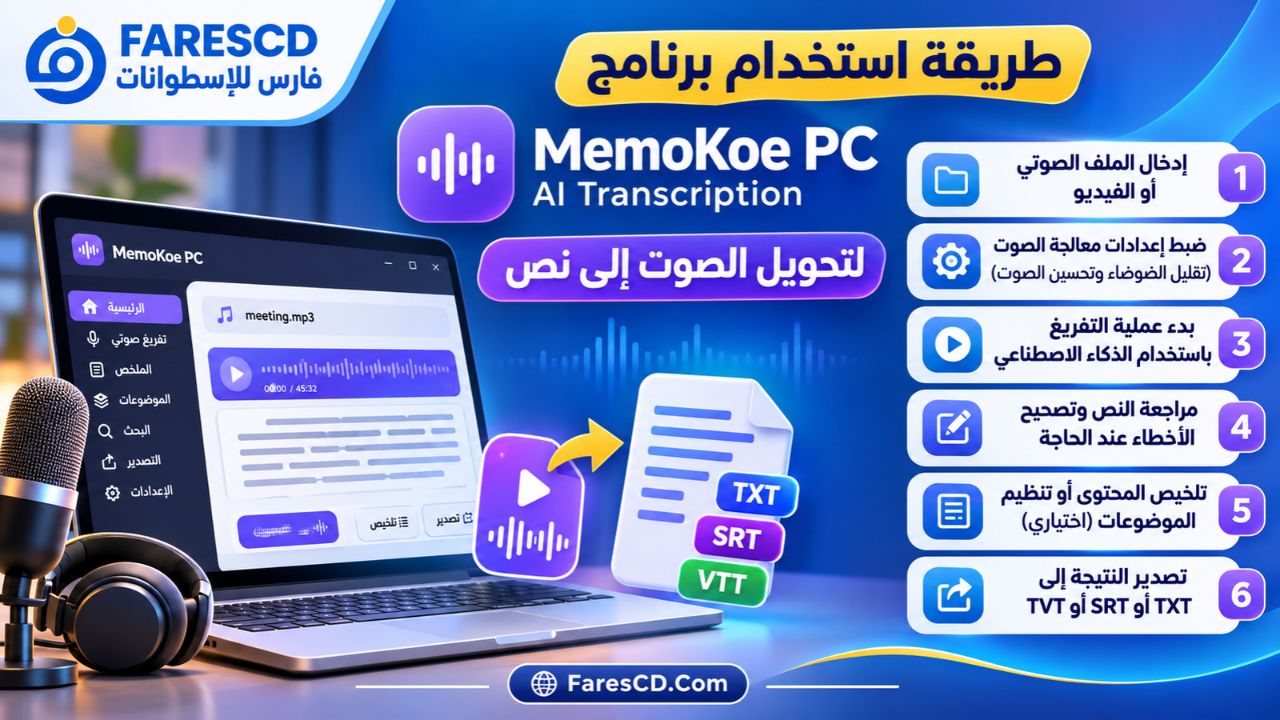
طريقة استخدام برنامج MemoKoe PC لتحويل الصوت إلى نص
بعد الانتهاء من التثبيت والإعداد، يمكن البدء في تفريغ التسجيلات باستخدام الخطوات التالية.
1. إدخال الملف الصوتي
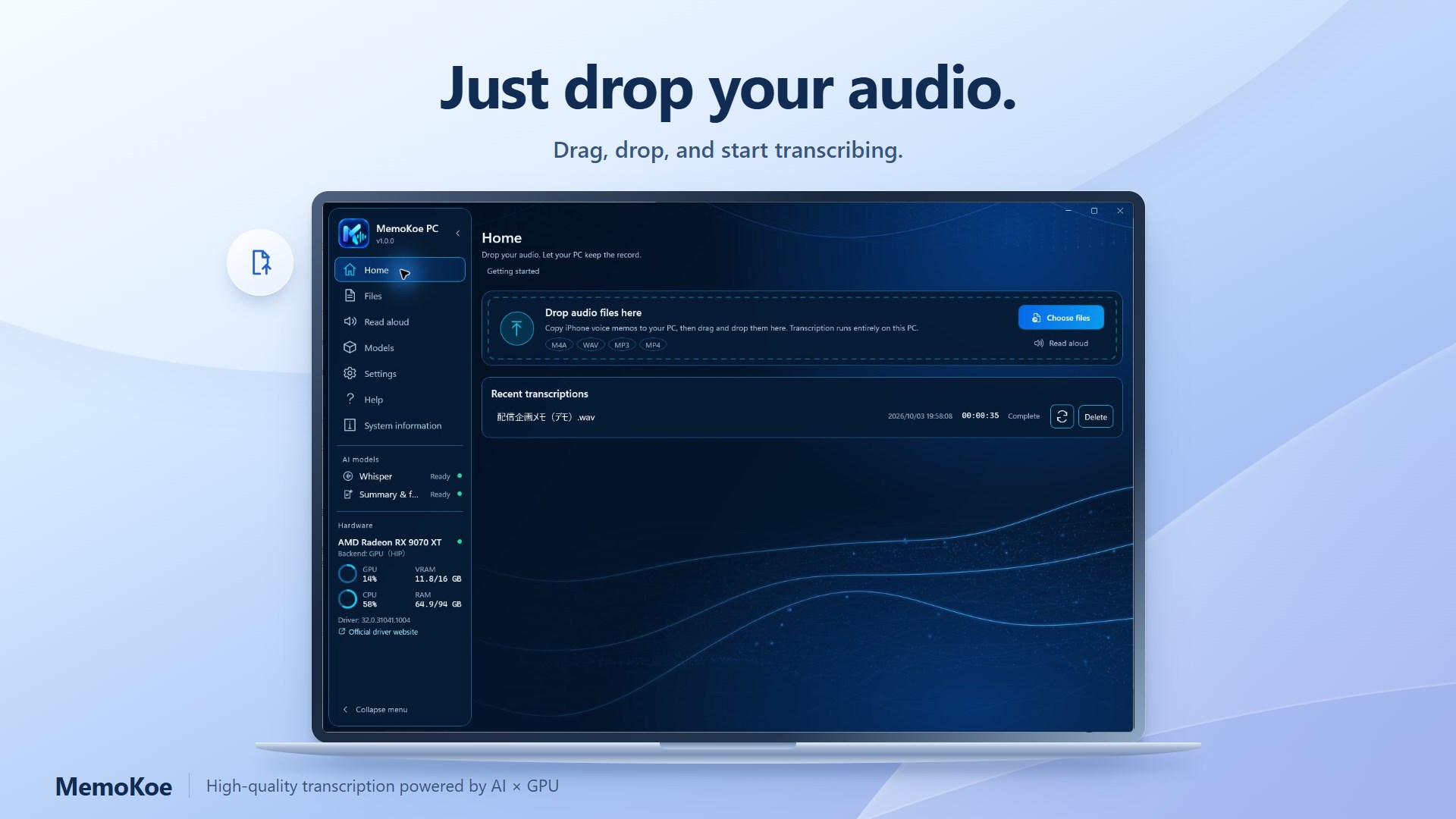
افتح البرنامج، ثم اسحب الملف الصوتي إلى نافذته الرئيسية باستخدام خاصية السحب والإفلات.
ويمكن بدلًا من ذلك استخدام خيار اختيار الملف وتحديد التسجيل المطلوب من الكمبيوتر.
2. مراجعة إعدادات معالجة الصوت
إذا كان التسجيل يحتوي على ضوضاء أو تفاوت واضح في مستوى الصوت، يمكن تجربة أدوات المعالجة المناسبة قبل بدء التفريغ.
ويفضل عدم تفعيل معالجة قوية دون حاجة، لأن إزالة الضوضاء الزائدة قد تؤثر على بعض تفاصيل الكلام.
3. بدء عملية التفريغ
بعد اختيار الملف، اضغط على أمر بدء التفريغ الصوتي.
يحلل البرنامج التسجيل ويحول الكلام الياباني إلى نص باستخدام نموذج Whisper.
وتختلف مدة التنفيذ باختلاف مواصفات الكمبيوتر وطول الملف وحجم العمل المطلوب.
4. مراجعة النص الناتج
عند انتهاء العملية، افتح نتيجة التفريغ وراجع الكلام المستخرج.
ويمكن تشغيل أجزاء من الصوت الأصلي أثناء قراءة النص، ثم الانتقال إلى المواضع التي تحتاج إلى تصحيح.
5. استخدام التلخيص والمخطط الزمني
إذا كان التسجيل طويلًا، يمكن تشغيل وظائف التلخيص وتنظيم الموضوعات لتسهيل مراجعته.
وتساعد هذه الأدوات على معرفة الأفكار الأساسية وتحديد الأجزاء التي تستحق الاستماع إليها مجددًا.
6. تصحيح الأخطاء
يسمح البرنامج بتحرير النصوص مباشرة، بالإضافة إلى مراجعة اقتراحات التصحيح الآلية.
وينبغي التركيز على الأسماء والأرقام والمصطلحات المهمة، لأنها من العناصر التي قد تحتاج إلى مراجعة دقيقة.
7. تصدير النتيجة
بعد الانتهاء من المراجعة، افتح قائمة التصدير واختر الصيغة المناسبة.
يمكن استخدام TXT أو Markdown لحفظ النصوص، أو SRT وVTT لإنشاء ملفات الترجمة المصاحبة للفيديو.
ثم حدد مكان الحفظ وأكمل عملية التصدير.
متطلبات تشغيل MemoKoe PC على ويندوز
نظرًا لاعتماد البرنامج على نماذج ذكاء اصطناعي محلية، فإنه يحتاج إلى مواصفات مناسبة لتشغيل عمليات معالجة الصوت بكفاءة.
الحد الأدنى والمتطلبات الموصى بها
| المكون | الحد الأدنى | الموصى به |
|---|---|---|
| نظام التشغيل | Windows 11 64-bit | Windows 11 64-bit |
| المعالج CPU | أربعة أنوية | ثمانية أنوية أو أكثر |
| الذاكرة RAM | 16GB | 32GB أو أكثر |
| بطاقة الرسوميات | بطاقة متوافقة بذاكرة VRAM سعتها 8GB | بطاقة متوافقة بذاكرة VRAM سعتها 12GB أو أكثر |
| التخزين | SSD مع 10GB مساحة فارغة | SSD مع 20GB مساحة فارغة أو أكثر |
| الإنترنت | للإعداد وتنزيل النماذج | اتصال مستقر للإعداد والتحديثات |
هل يعمل MemoKoe PC بدون كارت شاشة منفصل؟
يوفر البرنامج مسارات معالجة باستخدام CPU، لكنه يحدد وجود بطاقة رسوميات بذاكرة لا تقل عن 8GB ضمن الحد الأدنى الرسمي لمتطلبات التشغيل.
ولذلك، فإن الكمبيوتر الذي يعتمد على المعالج المركزي فقط لا يستوفي هذه المتطلبات، حتى لو أمكن تشغيل بعض العمليات عليه.
كما أن المعالجة باستخدام CPU قد تستغرق وقتًا أطول مقارنة ببطاقة GPU متوافقة.
هل يدعم NVIDIA وAMD؟
نعم، يدعم البرنامج استخدام بطاقات NVIDIA المتوافقة مع CUDA وبعض بطاقات AMD Radeon المتوافقة مع HIP أو Vulkan.
لكن التوافق لا يشمل جميع البطاقات تلقائيًا، إذ يتحقق البرنامج من قدرات الجهاز أثناء الإعداد.
هل يعمل على Windows 10؟
المتطلبات الرسمية للإصدار الحالي تحدد Windows 11 بنواة 64 بت.
لذلك لا يمكن اعتبار Windows 10 نظامًا مدعومًا رسميًا، ولا ينبغي افتراض توافق البرنامج معه.
مميزات وعيوب برنامج MemoKoe PC
قبل اتخاذ قرار التحميل، من المفيد التعرف على الجوانب الإيجابية والقيود الموجودة في الإصدار الحالي.
أبرز المميزات
- معالجة التسجيلات محليًا دون إرسالها إلى خدمات تفريغ خارجية.
- الاعتماد على نموذج Whisper large-v3 للتعرف على الكلام.
- دعم تسريع التفريغ الصوتي باستخدام بطاقات GPU المتوافقة.
- توفير أدوات لتقليل الضوضاء وموازنة مستويات الصوت.
- تلخيص التسجيلات اليابانية باستخدام الذكاء الاصطناعي.
- إنشاء مخطط زمني يساعد على مراجعة الموضوعات.
- البحث داخل النص الناتج عن التسجيل المفتوح.
- مراجعة الكلمات بالاستماع إلى الصوت الأصلي.
- تحرير النصوص يدويًا مع الاحتفاظ بنتيجة التعرف الأصلية.
- قراءة النصوص صوتيًا لتسهيل اكتشاف الأخطاء.
- تصدير النتائج إلى TXT وMarkdown وSRT وVTT.
- استيراد العديد من صيغ الصوت والفيديو الشائعة.
أبرز العيوب والقيود
- لا يوفر اختيارًا رسميًا لتفريغ التسجيلات العربية.
- يركز بصورة أساسية على اللغة اليابانية.
- يحتاج إلى مواصفات عتادية مرتفعة نسبيًا.
- يتطلب Windows 11 بنواة 64 بت.
- لا يدعم الفصل التلقائي بين المتحدثين.
- لا يوفر تصديرًا مباشرًا إلى DOCX.
- لا يتضمن البحث الشامل عبر تسجيلات متعددة.
- لا يوفر ترجمة النصوص بين اللغات.
- لا يدعم تصدير الصوت الاصطناعي المستخدم في القراءة.
- يحتاج إلى اتصال بالإنترنت أثناء إعداد النماذج.
- قد تتأثر النتائج بجودة التسجيل واللهجات وتداخل الأصوات.
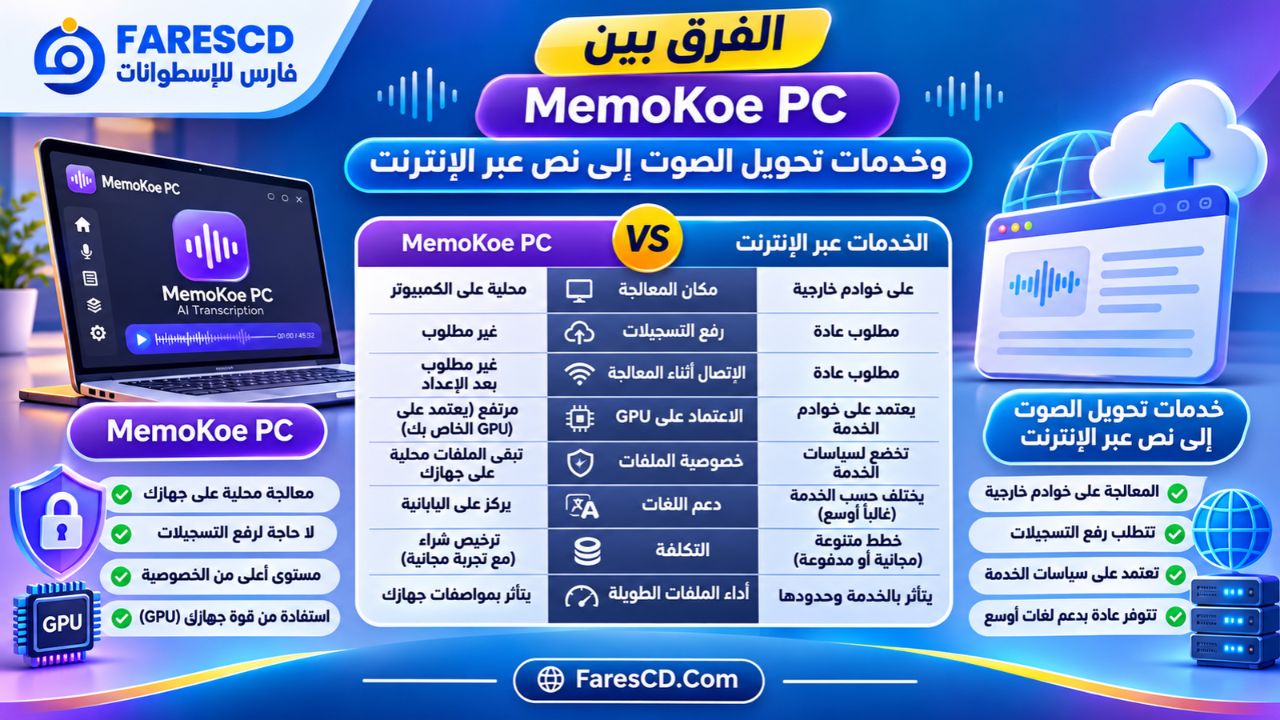
الفرق بين MemoKoe PC وخدمات تحويل الصوت إلى نص عبر الإنترنت
توجد طريقتان رئيسيتان لتحويل التسجيلات إلى نصوص: المعالجة المحلية داخل الكمبيوتر، والمعالجة السحابية عبر خوادم خارجية.
ويقدم MemoKoe PC نموذجًا للعمل المحلي، بينما تعتمد خدمات التفريغ السحابية على رفع الملفات أو إرسال الصوت لمعالجته عبر الإنترنت.
| وجه المقارنة | MemoKoe PC | خدمات التفريغ السحابية |
|---|---|---|
| مكان المعالجة | الكمبيوتر المحلي | الخوادم الخارجية |
| رفع التسجيلات | غير مطلوب للتفريغ | مطلوب عادة |
| الاتصال أثناء المعالجة | غير مطلوب بعد تجهيز المكونات | مطلوب عادة |
| الاعتماد على GPU المستخدم | مرتفع | يعتمد على الخادم |
| خصوصية الملفات | تبقى المعالجة محلية | تخضع لسياسات الخدمة |
| دعم اللغات | يركز على اليابانية | يختلف حسب الخدمة |
| تكلفة الاستخدام | ترخيص شراء وفق العرض الرسمي | تختلف حسب الخطة والاستهلاك |
| أداء الملفات الطويلة | يتأثر بمواصفات الجهاز | يتأثر بالخدمة وحدود استخدامها |
متى تكون المعالجة المحلية أفضل؟
تكون المعالجة المحلية مناسبة عندما يكون الاحتفاظ بالتسجيلات داخل الجهاز من الأولويات الأساسية.
كما أنها خيار مفيد لمن يمتلك جهازًا بمواصفات قوية ويريد الاستفادة من موارده بدلًا من الاعتماد المستمر على معالجة سحابية.
لكن المعالجة المحلية ليست الأفضل لجميع المستخدمين؛ فقد توفر الخدمات السحابية دعمًا أوسع للغات أو إمكانيات إضافية مثل التعاون وإدارة المشروعات.
ولهذا ينبغي اختيار الأداة وفق لغة التسجيل، ومتطلبات الخصوصية، ومواصفات الكمبيوتر، والوظائف المطلوبة.
هل يعمل MemoKoe PC بدون إنترنت؟
يمكن تشغيل عمليات التفريغ الصوتي ومعالجة النصوص محليًا بعد إتمام الإعداد وتنزيل النماذج المطلوبة.
لكن هذا لا يعني أن البرنامج لا يحتاج إلى الإنترنت نهائيًا.
فالاتصال مطلوب عند تنزيل نماذج الذكاء الاصطناعي أو التحقق من تحديثات نسخة Microsoft Store، وكذلك عند فتح الروابط الخارجية.
وبعد تجهيز بيئة التشغيل، تتم عمليات التعرف على الكلام والتلخيص محليًا وفق الوظائف التي يدعمها البرنامج.
وهذه نقطة مهمة للمستخدمين الذين يرغبون في معالجة التسجيلات بعيدًا عن خدمات الذكاء الاصطناعي السحابية.
هل يحافظ MemoKoe PC على خصوصية التسجيلات؟
وفق سياسة الخصوصية المنشورة من المطور، لا يرسل البرنامج الملفات الصوتية أو النصوص المستخرجة إلى خوادم ذكاء اصطناعي خارجية لتنفيذ عمليات المعالجة.
كما لا يستخدم محتوى التسجيلات والنصوص الناتجة في تدريب نماذج الذكاء الاصطناعي.
ويتم حفظ نتائج المعالجة ونسخ التسجيلات في المسار الذي يحدده المستخدم، مع وجود مجلد افتراضي باسم MemoKoe داخل مجلد المستندات.
ومع ذلك، يجب الانتباه إلى أن تخزين الملفات داخل مجلد تتم مزامنته تلقائيًا مع OneDrive أو خدمة مشابهة قد يؤدي إلى رفعها إلى السحابة بواسطة خدمة المزامنة نفسها.
وبالتالي، فإن استخدام البرنامج محليًا يحد من مشاركة الملفات مع خدمات التفريغ الخارجية، لكنه لا يغني عن مراجعة إعدادات التخزين والحماية والنسخ الاحتياطي في الكمبيوتر.
كيفية تحسين نتائج التفريغ الصوتي باستخدام MemoKoe PC
تعتمد دقة التعرف على الكلام على جودة المصدر الصوتي بقدر اعتمادها على النموذج المستخدم.
ومن الممكن تحسين ظروف التفريغ باتباع مجموعة من الخطوات العملية.
استخدام تسجيل واضح قدر الإمكان
يفضل استخدام ملف تكون فيه الكلمات مسموعة بوضوح، مع تقليل الضوضاء والتداخل بين المتحدثين.
وكلما كانت جودة التسجيل أفضل، قلت الحاجة إلى مراجعة وتصحيح الكلمات غير المفهومة.
تجربة معالجة الضوضاء عند الضرورة
إذا احتوى التسجيل على تشويش ثابت، يمكن تجربة مستويات RNNoise المختلفة ومقارنة النتائج.
ولا يفضل افتراض أن أقوى مستوى لمعالجة الضوضاء هو الأفضل دائمًا.
ضبط مستويات الصوت
قد تساعد أدوات Upward Compressor وDownward Compressor في تحسين توازن الأصوات داخل التسجيل.
وينبغي تجربة الإعدادات على مقطع قصير أولًا، خاصة إذا احتوى الصوت على كلمات منخفضة جدًا أو نهايات غير واضحة.
إغلاق البرامج كثيفة الاستهلاك
يفضل إغلاق الألعاب وبرامج تحرير الفيديو وتطبيقات الذكاء الاصطناعي الأخرى أثناء التفريغ.
ويساعد ذلك على توفير ذاكرة النظام وذاكرة بطاقة الرسوميات للعملية الجارية.
مراجعة الكلمات المهمة يدويًا
حتى عند الحصول على نتيجة جيدة، ينبغي مراجعة أسماء الأشخاص والمصطلحات والأرقام المهمة بالرجوع إلى التسجيل الأصلي.
ويكتسب ذلك أهمية خاصة عند إعداد محاضر الاجتماعات أو الوثائق التي تتطلب دقة مرتفعة.
هل يستحق برنامج MemoKoe PC التحميل؟
يقدم MemoKoe PC مجموعة متكاملة من الأدوات التي تتجاوز مجرد تحويل الصوت إلى نص.
فإمكانيات المراجعة والتحرير والتلخيص والبحث داخل التسجيلات، إلى جانب دعم المعالجة المحلية وتسريع GPU، تجعله أداة مناسبة لفئة محددة من المستخدمين.
لكن مدى فائدته يعتمد بصورة أساسية على لغة التسجيلات التي يعمل عليها المستخدم.
فإذا كان الهدف هو تفريغ تسجيلات يابانية على جهاز قوي يعمل بنظام Windows 11، فإن البرنامج يوفر وظائف تستحق التجربة، خصوصًا عند وجود متطلبات تتعلق بخصوصية الملفات.
أما إذا كان الهدف تفريغ التسجيلات العربية أو الإنجليزية مباشرة، فإن الإصدار الحالي لا يوفر اختيار اللغة المطلوب لهذا الاستخدام.
وباختصار، تكمن القيمة الحقيقية للبرنامج في الجمع بين التفريغ المحلي، ومراجعة التسجيلات، وتنظيم النصوص، وإعداد ملفات الترجمة داخل بيئة واحدة، مع ضرورة مراعاة حدود دعم اللغات ومتطلبات التشغيل.