













تحميل برنامج Drive Letter Utility لتغيير حروف الأقراص وتنظيم الهارد بسهولة
Drive Letter Utility هو برنامج مجاني وخفيف لأجهزة الكمبيوتر التي تعمل بنظام Windows، يتيح للمستخدم تغيير حروف الأقراص الصلبة والبارتشنات وإعادة تسميتها وتبديل الحروف بين الأقراص بسهولة، من خلال واجهة بسيطة تغني عن التعامل المتكرر مع أداة إدارة الأقراص التقليدية Disk Management.
إذا كنت تستخدم أكثر من قرص HDD أو SSD، أو توصل وحدات تخزين خارجية وفلاشات USB باستمرار، فقد تواجه مشكلة تغير حروف الأقراص تلقائيًا، أو تجد أن ترتيب البارتشنات لم يعد مناسبًا لطريقة تنظيم ملفاتك. هنا تظهر أهمية Drive Letter Utility، إذ يساعدك على إعادة ترتيب حروف وحدات التخزين، واختيار الحروف المتاحة، وتبديلها بين قرصين دون الحاجة إلى تنفيذ سلسلة طويلة من الخطوات اليدوية.
ولا تقتصر وظائف البرنامج على تغيير حروف الأقراص فقط، بل يمكنك استخدامه أيضًا لتعديل أسماء وحدات التخزين، بحيث تميز بسهولة بين أقراص الألعاب والمشروعات والملفات الشخصية والنسخ الاحتياطية.
ويتميز البرنامج بحجمه الصغير واستهلاكه المحدود للموارد، مع دعم أنظمة Windows 7 والإصدارات الأحدث، بما في ذلك Windows 10 وWindows 11. ولذلك يعد خيارًا عمليًا لمن يريد التحكم في حروف الأقراص دون الحاجة إلى برامج متقدمة لإدارة تقسيم الهارد.
ما هو برنامج Drive Letter Utility؟
برنامج Drive Letter Utility هو أداة متخصصة في إدارة حروف وحدات التخزين وأسمائها داخل نظام التشغيل Windows. طوّرته شركة Devata Komputer ليقدم طريقة سريعة للتعامل مع البارتشنات والأقراص دون الحاجة إلى استخدام الأوامر النصية أو التنقل بين العديد من نوافذ إعدادات النظام.
يعتمد ويندوز على حروف مثل C وD وE وF للتعرف على وحدات التخزين المختلفة. ويستخدم كل حرف بوصفه جزءًا من المسار الذي يحدد مكان الملفات والمجلدات والبرامج.
ولكن عند تركيب قرص جديد، أو إضافة فلاشة USB، أو تغيير إعدادات التخزين، قد تتغير بعض الحروف، مما يؤدي إلى اختلاف المسارات التي اعتدت استخدامها.
يساعدك Drive Letter Utility على التعامل مع هذه المواقف من خلال ثلاث وظائف أساسية:
-
Change Drive Letter: تغيير حرف القرص إلى حرف آخر متاح.
-
Swap Drive Letter: تبديل الحروف بين وحدتي تخزين.
-
Change Drive Label: تغيير الاسم الظاهر لوحدة التخزين.
وتؤكد الصفحة الرسمية للمطور أن البرنامج مصمم لتبسيط هذه العمليات، مع عرض الأقراص وحروفها وأسمائها في واجهة واحدة.
معلومات برنامج Drive Letter Utility
| المعلومة | التفاصيل |
|---|---|
| اسم البرنامج | Drive Letter Utility |
| المطور | Devata Komputer (DevataKom) |
| الإصدار | 1.0.0 |
| تاريخ الإصدار الأول | 9 نوفمبر 2026 |
| الترخيص | مجاني (Freeware) |
| حجم الملف | حوالي 6.7 ميجابايت |
| أنظمة التشغيل | Windows 7 و8 و10 و11 |
| اللغة | الإنجليزية |
| الوظيفة الأساسية | إدارة حروف الأقراص وأسماء وحدات التخزين |
| تصنيف البرنامج | أدوات النظام وإدارة الأقراص |
| الموقع الرسمي | Devata Komputer |
بيانات الإصدار والتوافق مأخوذة من صفحة المطور الرسمية، بينما حجم الملف موثق في صفحة البرنامج على Softpedia.
لماذا تحتاج إلى برنامج لتغيير حروف الأقراص؟
قد يبدو تغيير حرف البارتشن عملية بسيطة، لكنها تؤثر في طريقة وصول النظام والبرامج إلى البيانات. ففي بعض الحالات، تكون المشكلة مجرد ترتيب غير مناسب للأقراص، وفي حالات أخرى قد يتسبب تغير الحرف في تعطل اختصار أو فقدان برنامج للمسار الذي يعتمد عليه.
1. إعادة تنظيم البارتشنات داخل الكمبيوتر
عندما يحتوي الكمبيوتر على عدة وحدات تخزين، يصبح من المفيد تخصيص حرف واضح وثابت لكل وحدة.
يمكنك، على سبيل المثال، تنظيم الأقراص على النحو التالي:
| حرف القرص | الاستخدام المقترح | اسم وحدة التخزين |
|---|---|---|
| C: | نظام التشغيل Windows | Windows |
| D: | الملفات الشخصية | Personal Data |
| E: | ملفات الألعاب | Games |
| F: | المشروعات والعمل | Projects |
| G: | النسخ الاحتياطية | Backup |
هذا الجدول مجرد مثال تنظيمي، وليس توزيعًا إلزاميًا للأقراص. وتغيير الحروف الموجودة مسبقًا يجب أن يتم بحذر إذا كانت تحتوي على برامج مثبتة.
2. معالجة تغير حرف قرص خارجي
قد تستخدم قرصًا خارجيًا لحفظ ملفات العمل، ثم تكتشف بعد توصيله أن ويندوز أسند إليه حرفًا مختلفًا.
على سبيل المثال، كان القرص يظهر بالحرف F، لكنه أصبح يظهر بالحرف H بعد توصيل وحدة تخزين أخرى.
إذا كانت لديك اختصارات أو إعدادات نسخ احتياطي تعتمد على المسار القديم، فقد يؤدي تغير الحرف إلى تعذر الوصول إلى الملفات من خلال تلك الاختصارات.
يتيح لك Drive Letter Utility إعادة تعيين الحرف السابق إذا كان متاحًا، وبذلك يمكنك استعادة المسارات التي تعتمد عليه بعض التطبيقات.
3. تبديل حروف قرصين
من الاستخدامات المميزة للبرنامج إمكانية تبديل الحروف بين وحدتي تخزين.
إذا كان لديك قرصان بالحرفين D وE، وتريد أن يصبح الأول E والثاني D، فإن العملية اليدوية المعتادة قد تتطلب الاستعانة بحرف مؤقت.
أما Drive Letter Utility فيوفر وظيفة مخصصة لتبديل الحروف مباشرة، مما يقلل عدد الخطوات المطلوبة.
4. تسمية الأقراص بطريقة واضحة
عند وجود عدة وحدات تخزين، قد تجد أسماء عامة مثل Local Disk غير كافية للتمييز بينها.
يمكنك تغيير الأسماء إلى تسميات أكثر وضوحًا، مثل:
-
Work Files
-
Video Projects
-
Games Library
-
Family Photos
-
System Backup
يساعد ذلك على معرفة وظيفة كل قرص بمجرد فتح File Explorer، خصوصًا عند استخدام أكثر من هارد داخلي أو خارجي.
أهم مميزات برنامج Drive Letter Utility
تغيير حرف أي قرص مدعوم بسهولة
تعد وظيفة تغيير حروف الأقراص الميزة الأساسية التي يقدمها البرنامج.
بدلًا من فتح Disk Management والوصول إلى خيارات تغيير الحرف، تستطيع تحديد وحدة التخزين من واجهة البرنامج واختيار حرف آخر غير مستخدم.
وتكون هذه الوظيفة مفيدة عندما تريد إعادة ترتيب أقراص البيانات أو استعادة حرف سبق استخدامه.
مع ذلك، لا يمكن افتراض أن جميع أقسام النظام تقبل تغيير الحروف؛ إذ تفرض Windows قيودًا على أقسام التشغيل والاسترداد وبعض وحدات التخزين المحمية.
تبديل الحروف بين الأقراص مباشرة
تمنح وظيفة Swap Drive Letter البرنامج ميزة عملية مقارنة بالتغيير اليدوي التقليدي.
فبدلًا من تغيير حرف القرص الأول إلى حرف مؤقت، ثم تغيير القرص الثاني، ثم العودة لتعديل الأول، يوفر البرنامج آلية مخصصة لتبادل الحروف.
وتصبح هذه الميزة أكثر أهمية عند إعادة تنظيم عدة أقراص أو محاولة استعادة ترتيب قديم.
ومع ذلك، ينبغي إغلاق التطبيقات التي تستخدم الأقراص المستهدفة قبل إجراء التبديل.
تغيير أسماء وحدات التخزين
يوفر Drive Letter Utility إمكانية تعديل Volume Label، وهو الاسم الذي يظهر بجوار حرف القرص في File Explorer.
تتيح هذه الميزة فصل وظيفة كل قرص عن غيره، دون الحاجة إلى تغيير الحرف ذاته.
فمثلًا، يمكنك الاحتفاظ بالحرف D مع تغيير الاسم من Local Disk إلى Multimedia، وبذلك تظل المسارات التي تبدأ بالحرف D كما هي.
واجهة بسيطة وسهلة الفهم
يركز البرنامج على وظائف محددة، بدلًا من تقديم عشرات الخيارات التي قد لا يحتاج إليها المستخدم العادي.
تساعد الواجهة على عرض وحدات التخزين الموجودة، ثم الوصول إلى الوظائف الأساسية الخاصة بإدارة الحروف والأسماء.
وهذا التصميم مناسب للمستخدم الذي يريد تنفيذ تعديل محدد دون الحاجة إلى تعلم تفاصيل متقدمة عن تقسيم الأقراص.
عرض معلومات عن الأقراص
لا يكتفي البرنامج بعرض حروف الأقراص وأسمائها، بل يقدم معلومات تساعد على التمييز بين وحدات التخزين.
ووفقًا لمراجعة Softpedia، تتضمن البيانات المعروضة معلومات عن نوع وحدة التخزين وسعتها ومعرّف Volume GUID.
تساعد هذه المعلومات على تحديد القرص المقصود قبل تنفيذ أي تغيير، خاصة عندما تكون عدة أقراص متشابهة في الاسم أو السعة.
خفيف على موارد الكمبيوتر
يتميز البرنامج بحجمه الصغير، الذي يبلغ نحو 6.7 ميجابايت للملف المضغوط المتاح للإصدار الأول.
كما أن نطاق وظائفه محدود، فلا يحاول تقديم نظام شامل لإدارة الأقراص أو مراقبة أدائها.
ويجعله ذلك مناسبًا للمستخدمين الذين يفضلون الأدوات الصغيرة والمتخصصة بدلًا من تثبيت برامج كبيرة لتنفيذ عمليات بسيطة.
دعم إصدارات متعددة من Windows
يدعم البرنامج Windows 7 والإصدارات الأحدث، بما يشمل Windows 10 وWindows 11.
وبالتالي، يمكن استخدامه على أجهزة مختلفة، سواء كانت حديثة أو تعمل بنظام Windows أقدم.
لكن توافق البرنامج مع نظام التشغيل لا يعني تجاوز القيود التي يفرضها Windows على أقسام النظام أو وحدات التخزين الخاصة.
شرح واجهة برنامج Drive Letter Utility وأقسامها الرئيسية
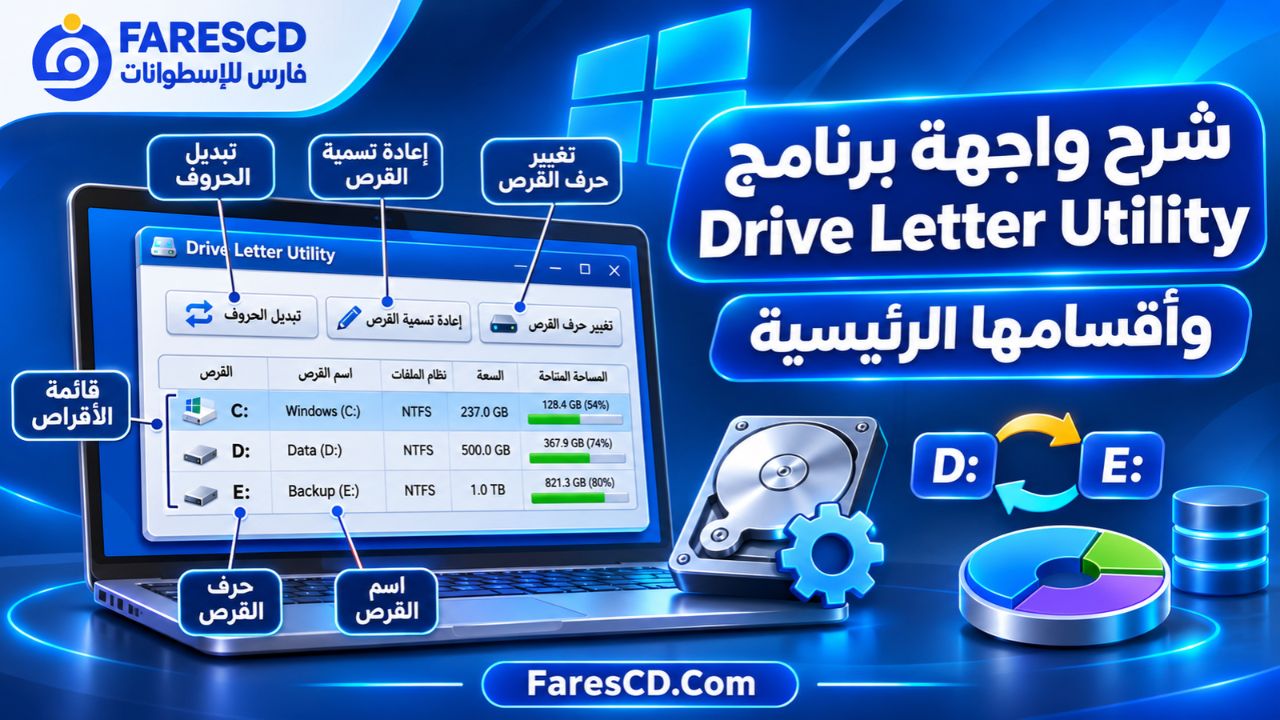
تعتمد واجهة Drive Letter Utility على عرض وحدات التخزين المتاحة في قائمة، مع توفير الوظائف اللازمة لإدارة حروفها وأسمائها.
قائمة وحدات التخزين
تتيح لك القائمة التعرف على الأقراص الموجودة داخل الكمبيوتر.
ومن أهم المعلومات التي يمكن الاستفادة منها:
-
حرف وحدة التخزين الحالي.
-
اسم القرص أو Volume Label.
-
نوع وحدة التخزين.
-
السعة الإجمالية.
-
معرّف وحدة التخزين Volume GUID.
وعند وجود قرصين متشابهين، ينبغي النظر إلى أكثر من معلومة قبل اختيار أحدهما.
خيار Change Drive Letter
يستخدم هذا الخيار لتغيير الحرف الحالي لوحدة تخزين محددة.
فعند اختيار قرص بيانات يحمل الحرف E، يمكنك تعيين حرف آخر متاح، مثل F أو G، إذا سمح النظام بالتغيير.
خيار Swap Drive Letter
يتيح هذا الخيار تبادل الحروف بين قرصين محددين.
ويختلف عن خيار Change Drive Letter لأنه مخصص لعملية التبديل، وليس مجرد تعيين حرف جديد.
خيار Change Drive Label
يستخدم لتغيير اسم القرص الذي يظهر في مستكشف الملفات، دون الحاجة إلى تغيير الحرف المستخدم للوصول إلى محتوياته.
ويعد مناسبًا عندما يكون الهدف تنظيم الأقراص بصريًا فقط.
كيفية تحميل وتثبيت برنامج Drive Letter Utility على الكمبيوتر
يمكن الحصول على البرنامج من الصفحة الرسمية لـ Drive Letter Utility، التي تعرض معلومات الإصدار ورابط ملف التحميل.
خطوات تحميل البرنامج
-
افتح صفحة البرنامج على موقع Devata Komputer.
-
انتقل إلى قسم معلومات الإصدار والتحميل.
-
اختر رابط تحميل DriveLetterUtility1.0.
-
احفظ الملف على الكمبيوتر وانتظر اكتمال التحميل.
-
استخرج محتويات الملف المضغوط باستخدام أداة تدعم ملفات ZIP، مع اتباع التعليمات المرفقة بالأرشيف.
-
افتح الملف التنفيذي الخاص بالبرنامج واتبع أي تعليمات تظهر على الشاشة.
إذا طلب Windows صلاحيات المسؤول لتنفيذ تغييرات على الأقراص، فتأكد أولًا من أن الملف من مصدر موثوق وأن العملية التي ستنفذها مقصودة.
كيفية استخدام Drive Letter Utility لتغيير حروف الأقراص
يمكن تنفيذ الوظائف الرئيسية من واجهة البرنامج مباشرة. ومع ذلك، من الأفضل إغلاق البرامج والملفات المفتوحة على وحدة التخزين المستهدفة قبل تغيير حرفها.
الطريقة الأولى: تغيير حرف البارتشن
إذا كنت تريد تغيير حرف قرص بيانات من E إلى F، اتبع الخطوات التالية:
-
شغّل Drive Letter Utility.
-
استعرض قائمة الأقراص وحدد القرص الذي يحمل الحرف E.
-
تحقق من الاسم والسعة للتأكد من اختيار القرص الصحيح.
-
اختر Change Drive Letter.
-
حدد الحرف F إذا كان متاحًا.
-
نفّذ عملية التغيير ووافق على رسالة التأكيد إن ظهرت.
-
افتح File Explorer وتحقق من ظهور وحدة التخزين بالحرف الجديد.
ماذا يحدث بعد تغيير حرف القرص؟
عند إتمام العملية، يتغير المسار المستخدم للوصول إلى الملفات.
فمثلًا، إذا كان لديك مجلد بالمسار:
E:\Projects
فسيصبح مساره بعد تغيير الحرف إلى F:
F:\Projects
ولا تعني هذه العملية نقل الملفات من قرص إلى آخر؛ إنها تعديل للحرف الذي يستخدمه Windows للوصول إلى وحدة التخزين.
لكن الاختصارات وإعدادات التطبيقات التي ما زالت تشير إلى المسار القديم قد تحتاج إلى تحديث.
الطريقة الثانية: تبديل حروف قرصين
لنفترض أن لديك قرصين بالترتيب التالي:
| القرص | قبل التبديل | بعد التبديل |
|---|---|---|
| قرص الملفات | D: | E: |
| قرص المشروعات | E: | D: |
لتبديل الحرفين:
-
افتح البرنامج وحدد وحدتي التخزين المقصودتين وفق عناصر الواجهة.
-
اختر وظيفة Swap Drive Letter أو Swap Letters.
-
راجع الحروف والأقراص المستهدفة.
-
أكّد العملية إذا طلب البرنامج ذلك.
-
تحقق من النتيجة باستخدام File Explorer.
تتميز هذه الوظيفة بأنها تنفذ تبادل الحروف دون الحاجة إلى استخدام حرف وسيط يدويًا.
تنبيه: لا تطبق هذه الخطوات على قرص نظام التشغيل أو قرص يحتوي على برامج مثبتة تعتمد على مسارات ثابتة.
الطريقة الثالثة: تغيير اسم القرص
إذا كنت تريد تغيير الاسم الظاهر لأحد الأقراص، يمكنك استخدام وظيفة Change Drive Label.
على سبيل المثال، قد يكون القرص:
Local Disk (F:)
وتريد تحويله إلى:
Backup (F:)
اتبع الخطوات التالية:
-
حدد وحدة التخزين المطلوبة.
-
اختر Change Drive Label.
-
أدخل الاسم الجديد.
-
أكّد عملية التغيير.
-
تحقق من الاسم في File Explorer.
تغيير الاسم لا يساوي تغيير الحرف؛ فالحرف F يبقى كما هو، وتظل المسارات التي تشير إليه دون تغيير بسبب إعادة التسمية وحدها.
الفرق بين Drive Letter Utility وDisk Management في Windows
يحتوي Windows بالفعل على أداة مجانية لإدارة الأقراص تسمى Disk Management، وهي تتيح تغيير حروف وحدات التخزين إلى جانب مجموعة كبيرة من العمليات الأخرى.
لكن Drive Letter Utility يقدم تجربة أكثر تركيزًا على إدارة الحروف والأسماء.
| وجه المقارنة | Drive Letter Utility | Windows Disk Management |
|---|---|---|
| تغيير حرف القرص | نعم | نعم |
| تبديل حروف قرصين | وظيفة مخصصة | يتطلب خطوات يدوية |
| تغيير اسم وحدة التخزين | نعم | يمكن إجراؤه باستخدام أدوات Windows |
| عرض معلومات الأقراص | معلومات مختارة | معلومات تفصيلية |
| إنشاء بارتشن جديد | ليس ضمن وظائفه المعلنة | نعم |
| تهيئة وحدات التخزين | ليس ضمن وظائفه المعلنة | نعم |
| توسيع أو تقليص الأقسام | ليس ضمن وظائفه المعلنة | نعم |
| واجهة مخصصة لتغيير الحروف | نعم | جزء من أداة أكبر |
| يحتاج إلى تحميل مستقل | نعم | لا |
| السعر | مجاني | مدمج مجانًا في Windows |
تقدم أداة Disk Management وظائف متقدمة مثل تهيئة الأقراص وإنشاء وحدات التخزين وتوسيع الأقسام وتقليصها، بينما يركز Drive Letter Utility على إدارة الحروف والأسماء فقط.
متى يكون Drive Letter Utility أفضل؟
يكون مناسبًا عندما يكون هدفك الأساسي تغيير حرف قرص أو تبديل حرفين أو تعديل أسماء وحدات التخزين.
أما إذا أردت إنشاء بارتشن جديد، أو تقليص مساحة أحد الأقسام، أو تهيئة قرص، فإن Disk Management أو أداة متخصصة في تقسيم الأقراص ستكون الخيار الأنسب.
الفرق بين تغيير حرف القرص وتغيير اسم القرص
من المهم التمييز بين المصطلحين، لأن لكل منهما تأثيرًا مختلفًا.
| العنصر | Drive Letter | Drive Label |
|---|---|---|
| المعنى | الحرف المخصص لوحدة التخزين | الاسم الذي يظهر للمستخدم |
| مثال | D: | Games |
| الاستخدام | تحديد مسارات الملفات | تسهيل التعرف على القرص |
| تأثير التعديل | قد يغير مسارات الوصول | لا يغير حرف المسار |
| احتمالية التأثير على التطبيقات | موجودة | أقل بكثير |
| إمكانية التغيير | حسب قيود النظام | متاحة عادة لأقراص البيانات |
على سبيل المثال، عندما يظهر القرص بالشكل Games (D:)، فإن كلمة Games هي الاسم، بينما D هو الحرف.
إذا غيّرت الاسم إلى Projects فسيظل حرف القرص D كما هو.
أما إذا غيرت الحرف إلى E، فستتغير المسارات التي تستخدم حرف D للوصول إلى الملفات على تلك الوحدة.
هل يمكن تغيير حرف البارتشن بدون فورمات؟
نعم، يمكن تغيير حرف وحدة تخزين بيانات مدعومة دون الحاجة إلى تهيئتها أو حذف الملفات الموجودة عليها.
تغيير حرف القرص عملية مختلفة عن الفورمات؛ إذ لا تتضمن في حد ذاتها إعادة إنشاء نظام الملفات أو مسح البيانات.
ومع ذلك، لا يعني ذلك أن تغيير الحرف مناسب لجميع الأقراص.
فعلى سبيل المثال، إذا كان برنامج مثبت يعتمد على مسار يبدأ بالحرف D، ثم غيّرت حرف القرص إلى E، فقد لا يستطيع البرنامج العثور على الملفات المطلوبة لتشغيله.
ولهذا توصي Microsoft بعدم تغيير حروف وحدات التخزين التي تحتوي على Windows أو تطبيقات مثبتة، لتجنب المشكلات المرتبطة بالمسارات.
متى يجب تجنب تغيير حرف القرص؟
على الرغم من سهولة الاستخدام، توجد حالات تحتاج إلى حذر خاص.
أقراص نظام التشغيل
لا يُنصح بمحاولة تغيير حرف القرص الذي يحتوي على نظام Windows النشط، وغالبًا ما يكون C.
تعتمد مكونات النظام وعدد كبير من البرامج على المسارات الموجودة على هذا القرص، وتغيير حرفه بصورة غير مدروسة قد يؤدي إلى مشكلات كبيرة.
الأقراص التي تحتوي على برامج مثبتة
إذا كان لديك برنامج أو لعبة مثبتة على أحد الأقراص، فقد يؤدي تغيير الحرف إلى تعطل الاختصارات أو فقدان التطبيق لبعض ملفاته.
الأفضل مراجعة البرامج التي تستخدم القرص قبل إجراء أي تعديل.
أقسام الاسترداد والتشغيل
تحتوي بعض الأقسام على ملفات ضرورية لبدء تشغيل Windows أو استعادة النظام.
هذه الأقسام ليست وحدات تخزين عادية، ولا ينبغي التعامل معها باعتبارها أقراص بيانات قابلة لإعادة التنظيم بحرية.
الأقراص المستخدمة في النسخ الاحتياطي
إذا كانت أداة النسخ الاحتياطي تحفظ الملفات على مسار محدد، مثل G:\Backup، فقد يؤدي تغيير الحرف إلى فشل المهام المجدولة.
يُنصح بمراجعة إعدادات النسخ الاحتياطي بعد تغيير حرف أي وحدة مستخدمة لهذا الغرض.
عيوب برنامج Drive Letter Utility
رغم المزايا التي يوفرها، فإن البرنامج ليس بديلًا شاملًا لجميع أدوات إدارة الأقراص.
1. وظائف محدودة
يركز البرنامج على تغيير الحروف وتبديلها وإعادة تسمية وحدات التخزين.
ولا يقدم ضمن وظائفه المعلنة أدوات متقدمة لاستعادة الأقسام أو إصلاح أنظمة الملفات أو إعادة توزيع مساحات الأقراص.
2. لا يعالج جميع مشكلات وحدات التخزين
إذا كانت المشكلة ناتجة عن تلف نظام الملفات أو عطل في القرص أو مشكلة في الاتصال، فإن تغيير الحرف وحده لن يكون كافيًا لمعالجتها.
فالبرنامج مخصص لإدارة تعيينات الحروف، وليس أداة متكاملة لتشخيص أعطال الهارد.
3. يتطلب معرفة أساسية بوحدات التخزين
قد تؤثر التعديلات غير المدروسة على بعض البرامج، خصوصًا عند تغيير حروف الأقراص المستخدمة لتشغيل التطبيقات.
ولذلك ينبغي معرفة القرص المستهدف والغرض من تعديله قبل تنفيذ أي عملية.
4. واجهته باللغة الإنجليزية
قد يمثل غياب واجهة عربية عائقًا بسيطًا لبعض المستخدمين، لكن عدد الخيارات محدود، وأسماء الوظائف مباشرة.
5. برنامج حديث نسبيًا
صدر الإصدار الأول في نوفمبر 2026، ولذلك لا يتوافر له تاريخ طويل من التحديثات والإصدارات يمكن الاعتماد عليه في تقييم تطور البرنامج واستقراره على المدى البعيد.
متطلبات تشغيل Drive Letter Utility
لا يحتاج البرنامج إلى مواصفات مرتفعة لتنفيذ وظيفته الأساسية.
| المتطلب | التفاصيل |
|---|---|
| نظام التشغيل | Windows 7 أو أحدث |
| المعالج | جهاز متوافق مع إصدار Windows المستخدم |
| الذاكرة العشوائية | لا توجد متطلبات رسمية محددة منشورة |
| المساحة | ملف تحميل بحجم يقارب 6.7 ميجابايت، مع مساحة إضافية للاستخراج |
| الصلاحيات | قد تتطلب عمليات تعديل الحروف صلاحيات مسؤول النظام |
| الاتصال بالإنترنت | مطلوب للحصول على ملف التحميل، وليس هناك اشتراط رسمي منشور لاتصال دائم |
لم ينشر المطور حدًا أدنى تفصيليًا للذاكرة أو المعالج في صفحة الإصدار الأول، لذا لا يمكن الجزم بأرقام محددة لهذه المتطلبات.
حل أشهر المشكلات المتعلقة بحروف الأقراص
القرص يظهر في Disk Management ولا يظهر في This PC
إذا ظهر القرص ضمن أداة إدارة الأقراص ولم يظهر في File Explorer، فقد يكون السبب عدم وجود حرف مخصص لوحدة التخزين.
ابدأ بفحص حالة القرص داخل Disk Management وتأكد من أنه يحتوي على وحدة تخزين قابلة للوصول.
إذا كانت الوحدة سليمة وتسمح بتعيين حرف، يمكن استخدام إحدى أدوات إدارة الحروف لإضافة حرف متاح.
أما إذا ظهرت الوحدة بحالة Unallocated أو كانت غير مهيأة، فالمشكلة تختلف عن مجرد غياب الحرف، ولا ينبغي تهيئتها قبل التأكد من عدم وجود بيانات مهمة تحتاج إلى استعادتها.
ظهور رسالة تفيد بأن الحرف مستخدم
لا يستطيع Windows عادة تعيين الحرف نفسه إلى وحدتي تخزين في الوقت ذاته ضمن السياق نفسه.
إذا كان الحرف المطلوب مشغولًا، يمكنك اختيار حرف آخر متاح، أو استخدام وظيفة التبديل إذا كان هدفك تبادل حرفين بين قرصين مدعومين.
عدم القدرة على تغيير حرف أحد الأقراص
قد تمنع Windows تغيير الحروف في حالات معينة، منها عدم امتلاك الصلاحيات المناسبة أو محاولة تعديل قسم محمي.
كما أن بعض أقسام النظام والاسترداد لا تسمح باستخدام الوظائف المعتادة لتغيير الحروف.
في هذه الحالة، لا يُنصح بمحاولة تجاوز قيود النظام دون معرفة طبيعة القسم والغرض منه.
توقف أحد البرامج بعد تغيير حرف البارتشن
قد يحدث ذلك عندما يكون التطبيق مرتبطًا بمسار تخزين قديم.
إذا بدأت المشكلة مباشرة بعد تغيير الحرف، فتحقق من المسارات التي يستخدمها البرنامج، وفكر في إعادة الحرف الأصلي إذا كان ذلك آمنًا ومتاحًا.
وقد تحتاج بعض البرامج إلى تعديل مسارات الملفات من إعداداتها أو إعادة إعداد مكتباتها.
أهم استخدامات Drive Letter Utility في الحياة العملية
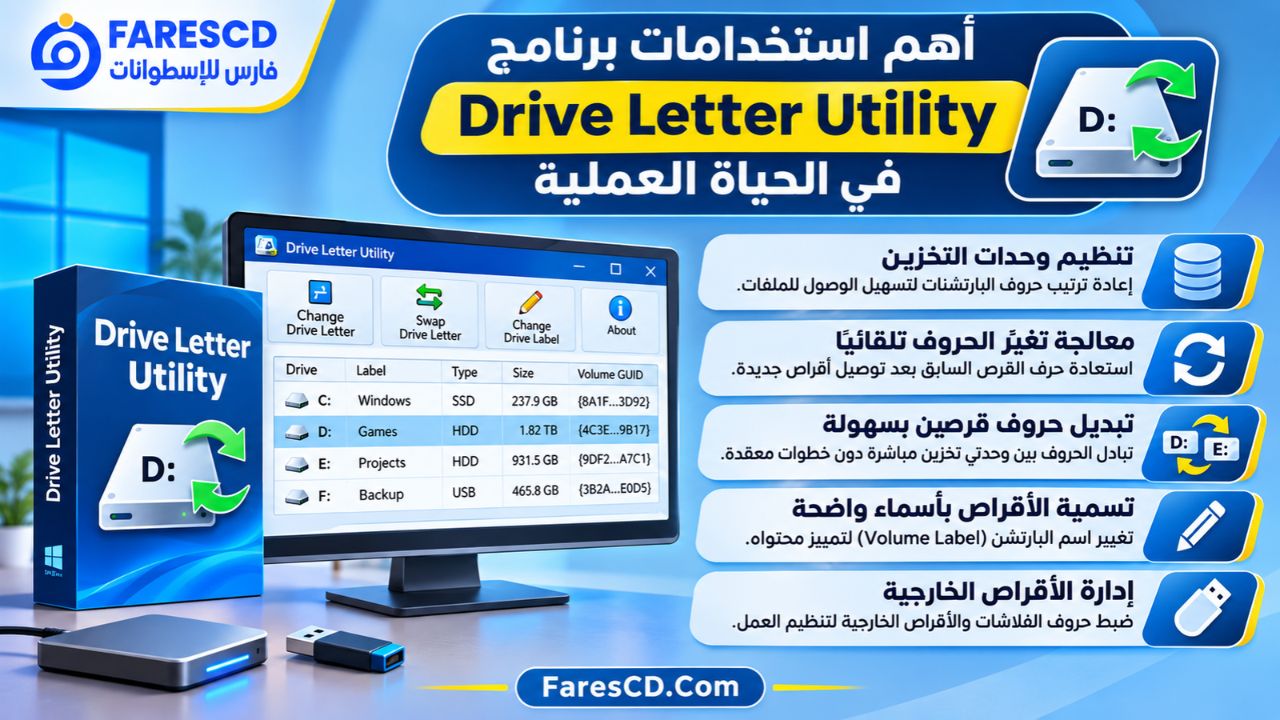
لا تقتصر فائدة البرنامج على المستخدم المتقدم، بل يمكن الاستفادة منه في مواقف يومية متعددة.
تنظيم وحدات التخزين بعد تركيب SSD جديد
عند إضافة قرص SSD إلى الكمبيوتر، قد تختلف حروف بعض الأقراص عن ترتيبها السابق.
يمكنك استخدام البرنامج لتنظيم وحدات بياناتك وتخصيص الحروف التي تفضلها.
إدارة أقراص العمل الخارجية
إذا كنت تستخدم أكثر من وحدة تخزين خارجية لحفظ مشروعاتك، فإن تخصيص حروف واضحة وأسماء مميزة يسهل معرفة القرص المطلوب.
استعادة ترتيب الأقراص بعد تغيير إعدادات الجهاز
في بعض الحالات، يؤدي تركيب أقراص إضافية أو تعديل تكوين وحدات التخزين إلى اختلاف ترتيب الحروف.
يساعد البرنامج على إعادة تعيينها بالشكل المناسب إذا كانت الأقراص قابلة للتعديل.
تنظيم أجهزة تحتوي على أكثر من نظام تشغيل
في الأجهزة متعددة أنظمة التشغيل، قد تختلف طريقة عرض الأقسام وحروفها داخل كل نظام Windows.
يمكن استخدام Drive Letter Utility لضبط حروف أقراص البيانات وفق متطلبات النظام المستخدم، مع تجنب تعديل أقسام التشغيل والاسترداد.
تحسين تنظيم الملفات والنسخ الاحتياطية
من المفيد تسمية كل وحدة تخزين بناءً على محتواها، مثل Backup أو Archive أو Projects.
وبذلك يمكنك العثور على الملفات بسهولة أكبر، خصوصًا عند توصيل عدد كبير من الأقراص بالكمبيوتر.
هل Drive Letter Utility آمن للاستخدام؟
برنامج Drive Letter Utility أداة مشروعة لإدارة حروف وأسماء وحدات التخزين، ويعرض مطوره معلوماته ورابط التحميل على الموقع الرسمي.
ومع ذلك، لا يمكن اعتبار أي أداة لإدارة الأقراص خالية تمامًا من المخاطر؛ لأن نتيجة العملية تعتمد على القرص المستهدف وطريقة استخدامه.
عند استخدام البرنامج بصورة صحيحة مع وحدات تخزين البيانات، فإن تغيير الحرف لا يتطلب في حد ذاته حذف الملفات أو إعادة تهيئة القرص.
لكن ينبغي مراعاة النقاط التالية:
-
تحميل البرنامج من مصدر موثوق.
-
فحص الملف قبل تشغيله.
-
التأكد من القرص المحدد قبل تغيير الحرف.
-
عدم تعديل حروف أقراص النظام.
-
إغلاق التطبيقات التي تستخدم وحدة التخزين المستهدفة.
-
الاحتفاظ بنسخة احتياطية من الملفات المهمة.
-
التأكد من عمل البرامج والاختصارات بعد تنفيذ التغيير.
إن اتباع هذه الاحتياطات يقلل احتمالية حدوث مشكلات مرتبطة بمسارات الملفات أو إعدادات التطبيقات.
هل يستحق Drive Letter Utility التحميل؟
إذا كان استخدامك يقتصر على تغيير حرف قرص مرة واحدة كل فترة طويلة، فقد تكون أداة Disk Management المدمجة في Windows كافية.
أما إذا كنت تتعامل باستمرار مع وحدات التخزين الخارجية، أو تحتاج إلى تبديل حروف الأقراص بسرعة، أو تفضل واجهة مخصصة لهذه المهمة، فإن Drive Letter Utility يقدم حلًا عمليًا.
وتبرز قيمته بشكل خاص في وظيفة تبديل الحروف بين قرصين، إلى جانب إمكانية إعادة تسمية وحدات التخزين من مكان واحد.
ولا يعتمد البرنامج على كثرة المميزات، بل يركز على تنفيذ مجموعة صغيرة من العمليات بصورة واضحة ومباشرة.
الخلاصة
يعد Drive Letter Utility من الأدوات المجانية المفيدة لتنظيم حروف الأقراص وأسماء وحدات التخزين في Windows، خاصة للمستخدمين الذين يمتلكون عدة أقراص داخلية أو خارجية.
وتتمثل أبرز مميزاته في سهولة تغيير حرف القرص، وإمكانية تبادل الحروف بين وحدتي تخزين، وتعديل أسماء البارتشنات دون الحاجة إلى استخدام الأوامر النصية.
ورغم أنه لا يوفر وظائف تقسيم الأقراص المتقدمة، فإن بساطته وحجمه الصغير يجعلان منه خيارًا مناسبًا لمن يحتاج إلى أداة مخصصة لهذه المهام.
إذا كان هدفك تغيير حرف بارتشن أو تنظيم أسماء وحدات التخزين بسرعة، فإن Drive Letter Utility يوفر الوظائف المطلوبة، بشرط التعامل بحذر مع الأقراص التي تحتوي على Windows أو برامج مثبتة.