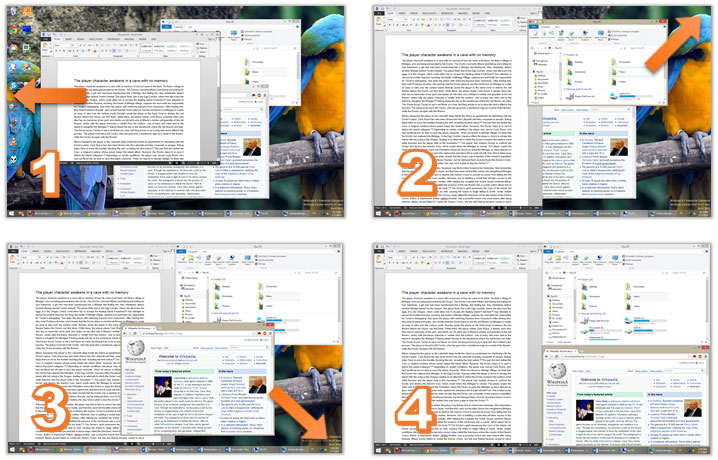











تحميل برنامج WindowSpace لتنظيم نوافذ الكمبيوتر والتحكم بها بسهولة
برنامج WindowSpace هو أداة متخصصة في تنظيم نوافذ سطح المكتب والتحكم في أماكنها وأحجامها على نظام Windows، ويمنح المستخدم مجموعة من الوظائف المتقدمة التي تجعل العمل مع عدة تطبيقات في الوقت نفسه أكثر سهولة وتنظيمًا. فبدلًا من إضاعة الوقت في سحب النوافذ وتغيير أحجامها يدويًا، يمكنك استخدام البرنامج لمحاذاتها مع حواف الشاشة، وترتيبها بجوار بعضها، وتثبيت النوافذ المهمة في المقدمة، والتحكم فيها من خلال اختصارات لوحة المفاتيح.
وتظهر أهمية WindowSpace بصورة خاصة عند العمل على الشاشات الكبيرة أو استخدام شاشتين أو أكثر، حيث يساعد على استغلال مساحة العرض وتقليل التداخل بين التطبيقات. كما يوفر إمكانية إخفاء النوافذ مؤقتًا أو تصغيرها إلى منطقة الإشعارات، إلى جانب خيارات لترتيب جميع النوافذ المفتوحة أفقيًا أو رأسيًا. ولذلك يُعد خيارًا عمليًا للطلاب والمبرمجين والمصممين وكل من يحتاج إلى بيئة عمل منظمة على الكمبيوتر.
برنامج WindowSpace هو أداة متقدمة لتنظيم نوافذ الكمبيوتر وإدارة التطبيقات المفتوحة على سطح المكتب، طورتها شركة NTWind Software لتسهيل العمل على نظام Windows، خصوصًا عند استخدام عدة برامج في الوقت نفسه. يساعد البرنامج على ترتيب النوافذ بجوار بعضها، وتغيير أحجامها بدقة، وتثبيت التطبيقات المهمة في المقدمة، والتحكم في مواضعها باستخدام اختصارات لوحة المفاتيح.
إذا كنت تعمل باستمرار بين المتصفح وبرامج الكتابة والتصميم وجداول البيانات، فمن الطبيعي أن تواجه مشكلة تداخل النوافذ وصعوبة التنقل بينها. وهنا تأتي فائدة WindowSpace، الذي يمنحك أدوات إضافية للتحكم في بيئة العمل دون الحاجة إلى إعادة ترتيب كل نافذة يدويًا.
ويتميز البرنامج بحجمه الصغير ودعمه للشاشات المتعددة، كما يتيح تصغير التطبيقات إلى منطقة الإشعارات، وإخفاء النوافذ غير المطلوبة، وترتيب جميع التطبيقات المفتوحة أفقيًا أو رأسيًا، مما يجعله أداة مفيدة لتحسين تجربة استخدام الكمبيوتر.
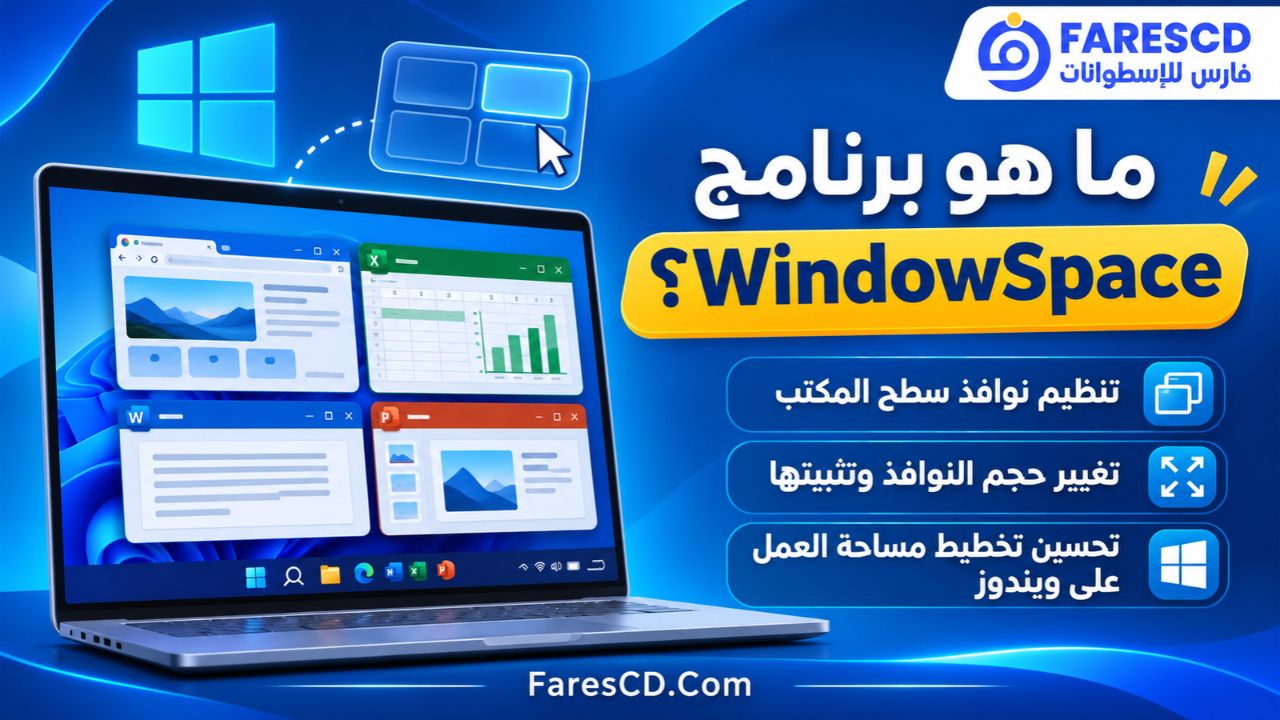
ما هو برنامج WindowSpace؟
WindowSpace هو برنامج لإدارة نوافذ سطح المكتب على Windows، يسمح بتحريك النوافذ وتغيير أحجامها ومحاذاتها وتثبيتها فوق التطبيقات الأخرى باستخدام الماوس أو اختصارات لوحة المفاتيح.
ينتمي البرنامج إلى فئة أدوات تحسين سطح المكتب (Desktop Enhancement Utilities)، وهي برامج تضيف وظائف جديدة إلى واجهة Windows لمساعدة المستخدم على تنظيم مساحة العمل.
فبدلًا من التعامل مع كل نافذة باعتبارها عنصرًا منفصلًا يحتاج إلى التحريك والتعديل باستمرار، يوفر WindowSpace طريقة أكثر مرونة لإدارة مجموعة من النوافذ في مساحة محددة.
على سبيل المثال، إذا كنت تستخدم متصفح الإنترنت للبحث عن المعلومات، وبرنامج Microsoft Word لكتابة تقرير، ونافذة File Explorer للوصول إلى الملفات، يمكنك تنظيم النوافذ الثلاث بحيث تكون ظاهرة في أماكن مناسبة دون أن تتداخل بصورة مزعجة.
ولا يقتصر استخدام البرنامج على الشاشات الكبيرة؛ إذ يمكن الاستفادة منه على أجهزة اللابتوب أيضًا، خصوصًا عند الاعتماد على اختصارات لوحة المفاتيح بدلًا من الماوس.
كيف يعمل برنامج WindowSpace؟
يعمل WindowSpace من خلال إضافة إمكانات للتحكم في سلوك نوافذ التطبيقات الموجودة على سطح المكتب.
بعد تثبيته وتشغيله، يمكنك الاستفادة من وظائفه عند سحب النوافذ أو تغيير أحجامها، وكذلك عن طريق اختصارات لوحة المفاتيح والقوائم الإضافية التي يوفرها.
وتشمل طريقة عمله ثلاث آليات رئيسية:
- التحكم بالماوس: لتحريك النوافذ ومحاذاتها مع حواف الشاشة والنوافذ المجاورة.
- التحكم بلوحة المفاتيح: لتنفيذ إجراءات مثل تغيير الحجم، والتثبيت في المقدمة، والترتيب السريع.
- إعدادات مخصصة: لتحديد طريقة التصاق النوافذ، وضبط الاختصارات، والتحكم في الوظائف الإضافية.
ويعمل البرنامج على إدارة نوافذ التطبيقات الموجودة بالفعل، وليس على تغيير محتوى البرامج نفسها.
أهم مميزات برنامج WindowSpace
1. تنظيم النوافذ ومحاذاتها تلقائيًا باستخدام Window Snapping
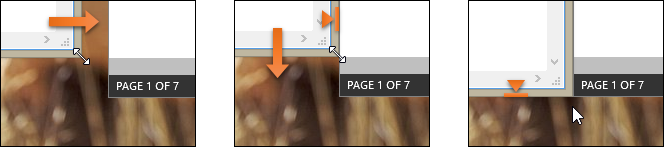
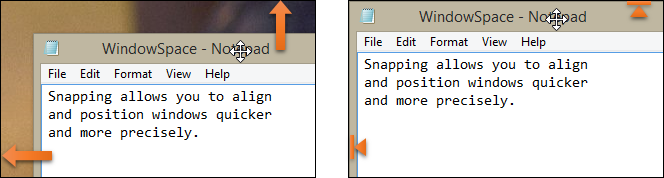
تُعد خاصية Window Snapping من أبرز المميزات التي يقدمها WindowSpace، حيث تسمح بمحاذاة النوافذ مع حواف الشاشة أو مع النوافذ الأخرى بصورة دقيقة.
عند تحريك نافذة بالقرب من طرف الشاشة، يستطيع البرنامج مساعدتك على وضعها بمحاذاة ذلك الطرف، بدلًا من ترك مسافة غير منتظمة أو السماح بتداخل النوافذ.
وتفيد هذه الميزة بصورة خاصة عندما ترغب في عرض تطبيقين أو أكثر في الوقت نفسه.
ومن أبرز استخداماتها:
- محاذاة نافذة المتصفح مع نافذة محرر النصوص.
- ترتيب نوافذ الملفات بجوار بعضها.
- تقليل الفراغات غير الضرورية على سطح المكتب.
- تسهيل مقارنة المعلومات المعروضة داخل تطبيقين.
- ضبط أحجام النوافذ بما يتناسب مع مساحة الشاشة.
كما يمكن استخدام المحاذاة أثناء تغيير حجم النافذة، وهو ما يساعد على جعل حدود النوافذ متناسقة.
2. تقسيم الشاشة باستخدام Snap-To-Side
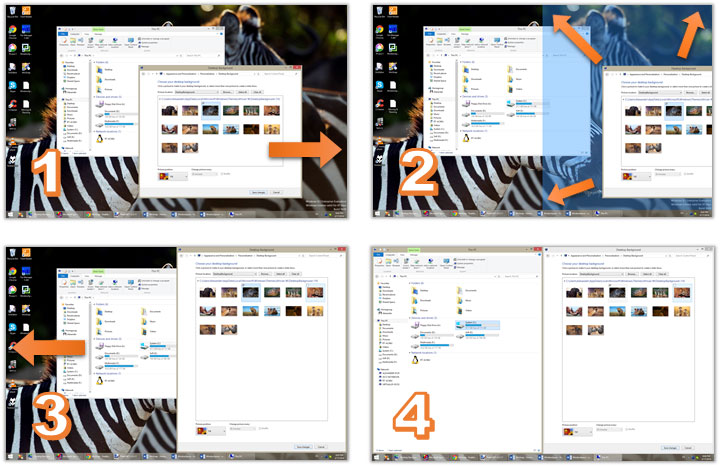
تسمح ميزة Snap-To-Side بوضع النوافذ على جوانب الشاشة للاستفادة من المساحة المتاحة.
فبدلًا من تغيير عرض نافذتين يدويًا حتى تتمكنا من الظهور بجوار بعضهما، يمكنك سحب النافذة إلى أحد جوانب الشاشة لتفعيل عملية المحاذاة وتغيير الحجم.
تظهر أهمية هذه الخاصية عند تنفيذ الأعمال التي تتطلب الرجوع إلى مصدر معلومات أثناء الكتابة أو المراجعة.
على سبيل المثال، يمكنك وضع صفحة تعليمية في الجانب الأيمن من الشاشة، ونافذة تطبيق عملي في الجانب الأيسر، بحيث تتابع التعليمات وتنفذها دون التنقل المستمر بين التطبيقين.
3. تقسيم الشاشة إلى أربعة أجزاء باستخدام Snap-To-Corners
إلى جانب تقسيم الشاشة إلى جانبين، يوفر WindowSpace ميزة Snap-To-Corners التي تسمح بوضع النافذة في أحد أركان الشاشة.
وعند تفعيل الخاصية من الإعدادات، يمكن أن تشغل النافذة ربع مساحة الشاشة عند سحبها إلى الركن المناسب.
وتصبح هذه الإمكانية مفيدة عند العمل على أربع نوافذ في وقت واحد، خصوصًا على الشاشات الكبيرة.
يمكن استخدامها مثلًا في توزيع مساحة العمل بين:
- نافذة المتصفح للبحث.
- نافذة برنامج الكتابة.
- نافذة مدير الملفات.
- نافذة تطبيق للتواصل أو متابعة المهام.
ويتيح هذا النوع من التقسيم رؤية التطبيقات الأربعة ضمن مساحة عمل واحدة، بشرط أن تسمح أحجام نوافذ التطبيقات ودقة الشاشة بذلك.
4. تثبيت النوافذ دائمًا في المقدمة باستخدام Always On Top
تتيح خاصية Always On Top تثبيت نافذة معينة فوق بقية النوافذ، حتى عند الانتقال إلى تطبيق آخر.
وهذه من الوظائف المفيدة عندما تحتاج إلى متابعة معلومات داخل نافذة صغيرة أثناء العمل في برنامج رئيسي.
فعلى سبيل المثال، يمكنك تثبيت نافذة تحتوي على ملاحظات مهمة أثناء تحرير مستند، أو إبقاء نافذة مرجعية ظاهرة أثناء استخدام برنامج تصميم.
ويضيف WindowSpace خيار التثبيت إلى قائمة التحكم الخاصة بالنافذة، كما يوفر اختصارًا لتنشيط هذه الوظيفة أو إيقافها.
وتتميز الخاصية بأنها لا تتطلب تكبير النافذة أو تقسيم الشاشة بالكامل؛ بل تتيح إبقاء التطبيق المهم في المقدمة بالحجم الذي تختاره.
5. تغيير حجم النوافذ وتحريكها باستخدام لوحة المفاتيح
إذا كنت تفضل العمل باستخدام اختصارات لوحة المفاتيح، فستجد أن WindowSpace يوفر مجموعة من الوظائف المصممة لهذا الغرض.
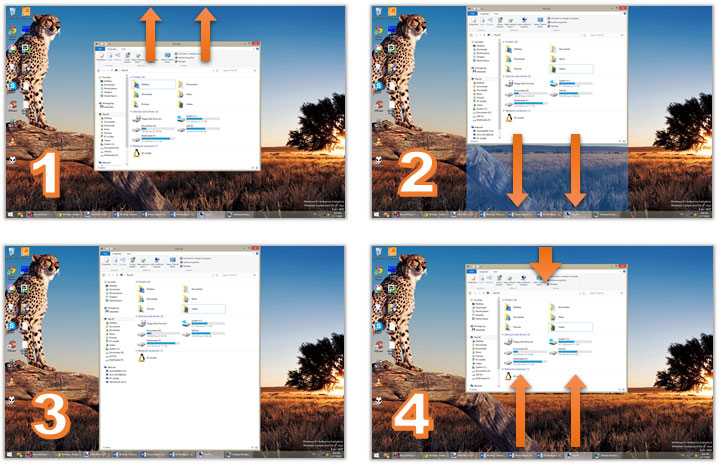
يمكن التحكم في موضع النافذة النشطة وتحريكها في اتجاهات مختلفة، بالإضافة إلى تعديل عرضها وارتفاعها دون الحاجة إلى استخدام الماوس.
ومن الاختصارات التي يوثقها البرنامج:
Win + Ctrl + Arrow Keysلتحريك النافذة أو محاذاتها باتجاه الحواف، وفق إعدادات البرنامج.Win + Alt + Arrow Keysلتغيير أبعاد النافذة تدريجيًا.Alt + F5لتكبير النافذة رأسيًا.Alt + F6لتكبير النافذة أفقيًا.
وتساعد هذه الوظائف المستخدمين الذين يعملون على اللابتوب، أو الذين يحتاجون إلى إعادة ترتيب النوافذ عدة مرات خلال اليوم.
كما يمكن تعديل الاختصارات من إعدادات WindowSpace لتناسب طريقة العمل وتجنب التعارض مع اختصارات Windows أو التطبيقات الأخرى.
6. تصغير التطبيقات إلى منطقة الإشعارات Minimize to Tray
عند فتح عدد كبير من التطبيقات، قد يصبح شريط المهام مزدحمًا، مما يصعب الوصول إلى البرامج المطلوبة.
يوفر WindowSpace خاصية Minimize to Tray التي تسمح بتصغير بعض نوافذ التطبيقات إلى منطقة الإشعارات (System Tray)، بدلًا من إبقائها ضمن الأزرار المعتادة على شريط المهام.
تتيح هذه الميزة تقليل الازدحام البصري مع إمكانية استعادة النافذة لاحقًا.
ومن الاستخدامات العملية لها إبقاء تطبيق تعمل عليه بصورة متقطعة بعيدًا عن شريط المهام الرئيسي، مع الاحتفاظ بإمكانية العودة إليه عند الحاجة.
ملحوظة: تصغير النافذة إلى منطقة الإشعارات لا يعني بالضرورة إيقاف التطبيق أو تقليل استهلاكه لموارد الجهاز بصورة ملحوظة.
7. إخفاء النوافذ مؤقتًا باستخدام Hide Window
تسمح ميزة Hide Window بإخفاء نافذة من العرض دون الحاجة إلى إغلاق التطبيق.
ويمكن الاستفادة منها في تبسيط سطح المكتب عندما تكون بعض النوافذ غير مطلوبة مؤقتًا.
ويختلف إخفاء النافذة عن إغلاقها؛ فالإغلاق ينهي النافذة أو التطبيق بحسب طبيعة البرنامج، بينما يهدف الإخفاء إلى إزالة النافذة من مساحة العرض مع إمكانية استعادتها.
ومن المهم عدم الخلط بين هذه الوظيفة وبين أدوات حماية الخصوصية؛ فهي أداة لإدارة النوافذ وليست وسيلة لتشفير المعلومات أو حماية الملفات بكلمة مرور.
8. ترتيب جميع النوافذ المفتوحة أفقيًا أو رأسيًا
لا يقتصر WindowSpace على التحكم في نافذة واحدة؛ بل يتيح أيضًا تنفيذ أوامر تشمل مجموعة من النوافذ المفتوحة.
ومن أبرز هذه الأوامر:
- Cascade Windows: ترتيب النوافذ بطريقة متدرجة.
- Tile Vertically: توزيع النوافذ بجوار بعضها رأسيًا.
- Tile Horizontally: توزيع النوافذ في صفوف أفقية.
وتساعد هذه الوظائف على الانتقال من سطح مكتب مزدحم إلى ترتيب أكثر وضوحًا باستخدام اختصار واحد.
كما توضح وثائق البرنامج إمكانية استعادة الترتيب السابق عند تكرار بعض اختصارات الترتيب.
وتفيد هذه الوظيفة عند مقارنة عدة مستندات، أو مراجعة ملفات متشابهة، أو التنقل بين تطبيقات مختلفة في مشروع واحد.
9. دعم الشاشات المتعددة Multi-Monitor Support
يُعد دعم الشاشات المتعددة من نقاط القوة المهمة في WindowSpace.
فعند توصيل شاشتين أو أكثر بالكمبيوتر، تصبح إدارة النوافذ أكثر تعقيدًا، خصوصًا إذا اختلفت دقة العرض أو نسبة التكبير بين الشاشات.
يساعد البرنامج على التعامل مع مواقع النوافذ وأحجامها، كما حصل على تحسينات حديثة تتعلق بالتوافق مع إعدادات تكبير العرض لكل شاشة.
وتفيد هذه الميزة في بيئات العمل التي تستخدم شاشة أساسية للتنفيذ وأخرى للمراجع أو المراقبة.
10. حجم صغير وإمكانية تخصيص الإعدادات
من مميزات WindowSpace أيضًا أن ملف تثبيته صغير نسبيًا، ويبلغ حجمه نحو نصف ميجابايت في الإصدارات التي يعرضها الموقع الرسمي.
كما يوفر خيارات لتعديل طريقة المحاذاة وسلوك النوافذ واختصارات التحكم.
ولا يفرض البرنامج أسلوبًا واحدًا لإدارة سطح المكتب؛ بل يمكنك تفعيل الوظائف التي تحتاج إليها وتعديل الخيارات الأخرى بما يتناسب مع استخدامك.
ما الجديد في إصدارات WindowSpace الحديثة؟
شهد WindowSpace تحسينات مهمة تتعلق بالتوافق مع Windows 11 والعمل على الشاشات ذات دقة العرض المرتفعة.
ومن أبرز التحديثات الموثقة في الإصدار 2.7.0 الصادر بتاريخ 15 أكتوبر 2026:
- تحسين التوافق مع Windows 11.
- إضافة دعم أفضل لاختلاف إعدادات DPI والتكبير بين الشاشات.
- استخدام وحدات البكسل المنطقية في حساب مسافات المحاذاة والشبكة.
- إصلاح بعض مشكلات عرض واجهة البرنامج عند استخدام تكبير مرتفع.
- إضافة ملفات ترجمة للإيطالية والفنلندية.
- تنفيذ تحسينات وإصلاحات أخرى.
كما أُدرج الإصدار 2.7.1 بتاريخ 9 نوفمبر 2026 في أحد فهارس تنزيل البرامج، بينما قد تعرض بعض صفحات الناشر إصدارًا أقدم بسبب اختلاف توقيت تحديث الصفحات.
لذلك يُفضل الرجوع إلى صفحة NTWind الرسمية لمعرفة الإصدار المتاح للتنزيل قبل التثبيت.
شرح تحميل وتثبيت برنامج WindowSpace على الكمبيوتر
يمكن تنزيل WindowSpace من موقع الشركة المطورة NTWind Software، ثم تثبيته على نظام Windows بالطريقة المعتادة.
خطوات تحميل برنامج WindowSpace
- انتقل إلى الموقع الرسمي لبرنامج WindowSpace.
- اضغط على خيار Download لتنزيل ملف التثبيت.
- انتظر حتى يكتمل تنزيل الملف على الكمبيوتر.
- افتح ملف التثبيت بعد التأكد من أنه صادر عن المصدر الموثوق.
- اتبع تعليمات معالج التثبيت.
- شغّل البرنامج بعد اكتمال العملية.
- افتح إعدادات WindowSpace لضبط اختصارات لوحة المفاتيح وخيارات المحاذاة.
تتضمن حزمة التثبيت الرسمية دعمًا لإصداري Windows بنظامي 32-bit و64-bit، مع تثبيت المكونات المناسبة بحسب بنية النظام.
تثبيت WindowSpace باستخدام WinGet
يمكن أيضًا تثبيت البرنامج من خلال أداة WinGet في الأنظمة التي تدعمها، باستخدام الأمر التالي:
winget install -e --id ntwind.windowspace
يتيح هذا الأمر تثبيت الحزمة المسجلة باسم البرنامج في مستودع WinGet، مع ضرورة توفر الأداة والاتصال بالإنترنت.
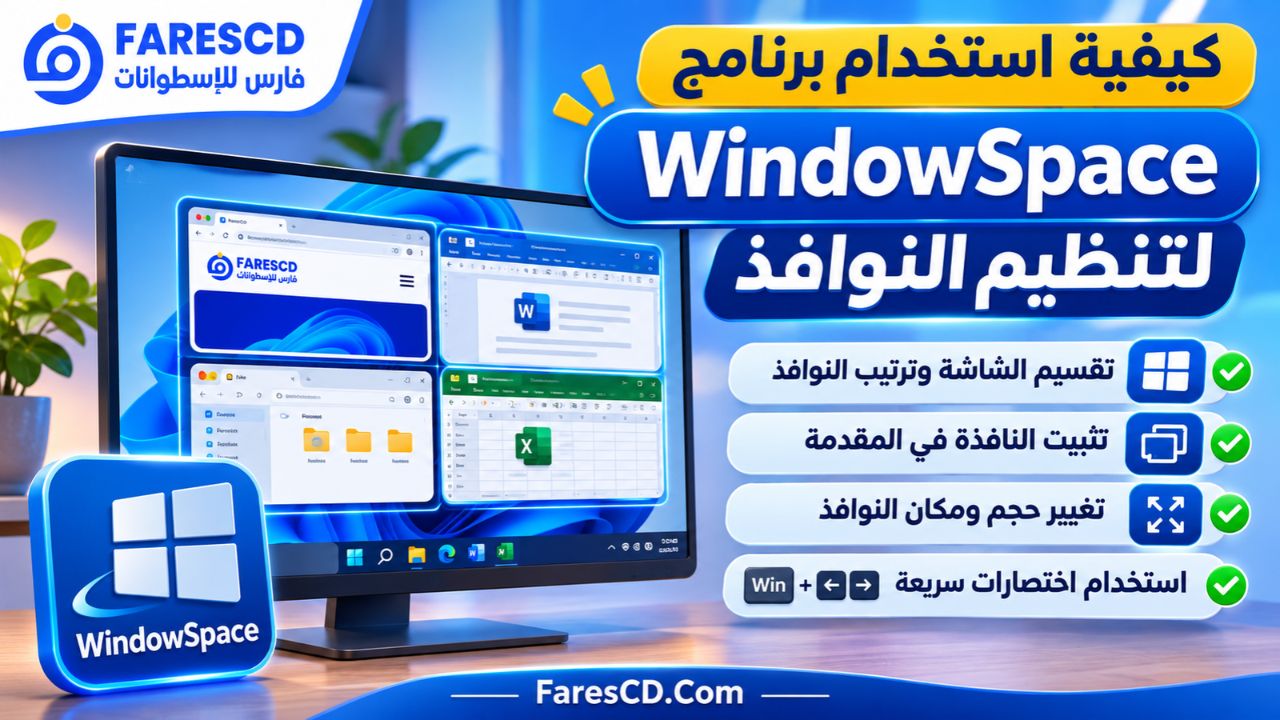
كيفية استخدام برنامج WindowSpace لتنظيم النوافذ
بعد تثبيت WindowSpace وتشغيله، يمكنك البدء بتجربة الوظائف الأساسية من خلال الماوس أو لوحة المفاتيح.
أولًا: تنظيم النوافذ باستخدام الماوس
افتح نافذتين على سطح المكتب، مثل المتصفح ومدير الملفات.
اسحب النافذة الأولى من شريط العنوان باتجاه أحد جوانب الشاشة، ولاحظ طريقة تفاعل ميزة المحاذاة مع موقع النافذة.
بعد ذلك، حرّك النافذة الثانية لتصبح بجوار الأولى، ثم حاول تعديل حجمها بالقرب من حدود النافذة الأخرى.
يمكنك أيضًا تجربة سحب نافذة إلى أحد أركان الشاشة بعد التأكد من تفعيل Snap-To-Corners داخل إعدادات Moving & Resizing.
تعطيل المحاذاة بصورة مؤقتة
إذا أردت تحريك نافذة دون تفعيل خاصية الالتصاق بالحواف، توضح وثائق NTWind إمكانية الضغط باستمرار على مفتاح Alt أثناء تحريك النافذة أو تغيير حجمها لتعطيل المحاذاة مؤقتًا.
وتفيد هذه الطريقة عندما تحتاج إلى وضع نافذة في موقع محدد لا يتوافق مع مواضع المحاذاة المعتادة.
ثانيًا: التحكم في النوافذ باستخدام الاختصارات
يوفر WindowSpace مجموعة من الاختصارات الافتراضية للعمليات الشائعة.
| الاختصار | الوظيفة |
|---|---|
Alt + F2 |
تصغير النافذة النشطة |
Alt + F3 |
تكبير النافذة أو استعادة حجمها |
Alt + F5 |
تكبير النافذة رأسيًا |
Alt + F6 |
تكبير النافذة أفقيًا |
Win + A |
تشغيل أو إيقاف Always On Top |
Win + Q |
إخفاء النافذة النشطة |
Win + F2 |
تصغير النافذة إلى منطقة الإشعارات |
Win + F3 |
استعادة نافذة من منطقة الإشعارات |
Win + C |
ترتيب النوافذ بصورة متدرجة |
Win + V |
ترتيب النوافذ رأسيًا |
Win + H |
ترتيب النوافذ أفقيًا |
هذه هي الاختصارات التي توثقها الشركة المطورة، لكن قد تختلف فاعليتها بحسب إصدار Windows وإعدادات البرنامج واختصارات التطبيقات الأخرى.
فعلى سبيل المثال، يستخدم Windows 11 الاختصار Win + A للوصول إلى الإعدادات السريعة، ولذلك قد تحتاج إلى تغيير اختصار Always On Top داخل WindowSpace.
ثالثًا: تخصيص اختصارات لوحة المفاتيح
يمكن تعديل الاختصارات من نافذة إعدادات WindowSpace.
اختر الوظيفة التي تريد تغيير اختصارها، ثم افتح إعدادات الاختصار وحدد مجموعة المفاتيح الجديدة.
ويُفضل اختيار اختصارات لا تتعارض مع الوظائف الأساسية لنظام التشغيل أو البرامج المستخدمة بصورة متكررة.
ويمكن كذلك إلغاء اختصار وظيفة معينة إذا لم تكن بحاجة إليها.
أفضل استخدامات WindowSpace في العمل والدراسة
تنظيم العمل المكتبي وإدخال البيانات
عند التعامل مع جداول Excel والمستندات وملفات PDF، قد تحتاج إلى مشاهدة أكثر من نافذة في الوقت نفسه.
يساعد WindowSpace على توزيع هذه النوافذ بحيث يمكنك قراءة البيانات من مصدر وإدخالها في برنامج آخر دون التبديل المستمر.
ويمكن أيضًا تثبيت نافذة مرجعية في المقدمة لمتابعة معلومات مهمة أثناء إدخال البيانات.
البرمجة وتطوير المواقع
يستطيع المبرمج الاستفادة من البرنامج عند تشغيل محرر الأكواد والمتصفح ونافذة الملفات في الوقت نفسه.
فمن الممكن تخصيص جزء من الشاشة لمحرر الأكواد، وجزء آخر لمعاينة الموقع، مع الاحتفاظ بنافذة إضافية لمتابعة النتائج.
وهذا الاستخدام مفيد خصوصًا عند العمل على شاشة عريضة أو استخدام أكثر من شاشة.
التصميم وتحرير الصور
قد يحتاج المصمم إلى متابعة صورة مرجعية أو قائمة تعليمات أثناء العمل داخل أحد برامج التصميم.
باستخدام Always On Top، يمكن إبقاء نافذة مرجعية ظاهرة فوق النوافذ الأخرى، مع إمكانية تعديل حجمها وموضعها.
كما تساعد وظائف المحاذاة على تنظيم نوافذ الملفات والمراجع بجوار نافذة التطبيق الرئيسي.
الدراسة والتعلم عن بُعد
يمكن للطلاب استخدام WindowSpace لتقسيم الشاشة بين محتوى تعليمي وملف للملاحظات أو تطبيق لتنفيذ التمارين.
ويتيح هذا الأسلوب متابعة الشرح والتطبيق بصورة متزامنة دون الحاجة إلى إخفاء إحدى النافذتين باستمرار.
كما يمكن الاستفادة من الترتيب الأفقي أو الرأسي عند مقارنة عدة مراجع تعليمية.
الفرق بين WindowSpace وأدوات تنظيم النوافذ في Windows 11
يحتوي Windows 11 على أدوات مدمجة لتنظيم النوافذ، أبرزها Snap Layouts وSnap Assist.
وتتيح هذه الأدوات تقسيم الشاشة باستخدام قوالب جاهزة، أو سحب النوافذ إلى مواضع محددة.
لكن WindowSpace يوفر مجموعة إضافية من وظائف التحكم، خصوصًا في الاختصارات والتعامل مع النوافذ الفردية.
| وجه المقارنة | WindowSpace | Windows 11 Snap Layouts |
|---|---|---|
| تقسيم الشاشة | نعم | نعم |
| محاذاة النوافذ | نعم | نعم |
| تقسيم الشاشة إلى أربعة أجزاء | نعم | نعم |
| تثبيت النافذة في المقدمة | نعم | ليس من وظائف Snap Layouts نفسها |
| تصغير النوافذ إلى System Tray | نعم | ليست وظيفة Snap Layouts |
| اختصارات مخصصة لتغيير الأبعاد | نعم | اختصارات وتحكم مدمجان بحسب الوظيفة |
| إخفاء النوافذ مؤقتًا | نعم | ليست وظيفة Snap Layouts |
| دعم الشاشات المتعددة | نعم | نعم |
| الحاجة إلى تثبيت برنامج إضافي | نعم | لا |
| التكلفة | تجربة مجانية وترخيص مدفوع | مدمج ضمن Windows |
أيهما أفضل؟
إذا كان هدفك تقسيم الشاشة إلى نصفين أو أربعة أجزاء فقط، فقد تكون أدوات Windows 11 المدمجة كافية.
أما إذا كنت ترغب في التحكم في أبعاد النوافذ بالاختصارات، أو تثبيتها في المقدمة، أو تصغير التطبيقات إلى منطقة الإشعارات، فقد يوفر WindowSpace وظائف أكثر ملاءمة لاحتياجاتك.
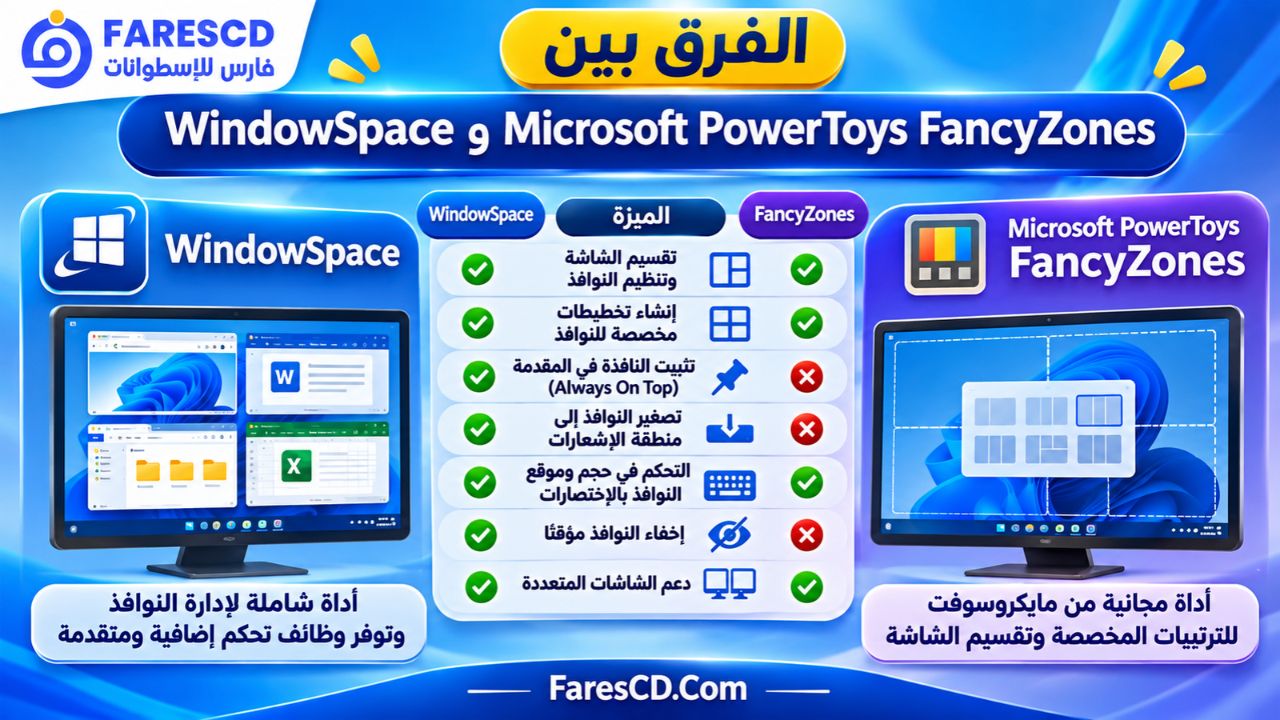
الفرق بين WindowSpace وMicrosoft PowerToys FancyZones
تتوفر أيضًا أداة FancyZones ضمن مجموعة Microsoft PowerToys، وهي مصممة لإنشاء تخطيطات مخصصة للنوافذ.
وتتميز FancyZones بإمكانية تحديد مناطق مختلفة على الشاشة، ثم توزيع التطبيقات داخلها.
بينما يركز WindowSpace على مجموعة أوسع من إجراءات التحكم الفردي بالنوافذ، مثل المحاذاة وتغيير الحجم والتثبيت في المقدمة والتصغير إلى منطقة الإشعارات.
| المقارنة | WindowSpace | FancyZones |
|---|---|---|
| الوظيفة الأساسية | إدارة النوافذ والتحكم في سلوكها | إنشاء مناطق وتخطيطات مخصصة |
| تخصيص مناطق الشاشة | خيارات للمحاذاة والشبكة | محرر متخصص للتخطيطات |
| التحكم في الحجم والموقع | نعم | نعم، ضمن نظام المناطق |
| Always On Top | مدمجة في WindowSpace | متاحة عبر أداة منفصلة في PowerToys |
| Minimize to Tray | متاحة | ليست من وظائف FancyZones الأساسية |
| الترخيص | تجاري مع تجربة مجانية | مجاني ومفتوح المصدر ضمن PowerToys |
وبالتالي، يعتمد الاختيار على طبيعة العمل؛ فـFancyZones مناسب لمن يحتاج إلى تخطيطات مخصصة ومعقدة، بينما قد يكون WindowSpace أنسب لمن يريد أوامر متنوعة وسريعة للتحكم في النوافذ نفسها.
مميزات وعيوب برنامج WindowSpace
مميزات WindowSpace
- واجهة إعدادات تتيح تخصيص طريقة التحكم في النوافذ.
- دعم محاذاة النوافذ مع بعضها ومع حدود الشاشة.
- إمكانية التكبير أفقيًا أو رأسيًا.
- تثبيت النوافذ المهمة في المقدمة.
- تصغير التطبيقات إلى منطقة الإشعارات.
- التحكم باستخدام اختصارات لوحة المفاتيح.
- إمكانية إعادة ترتيب عدة نوافذ بأمر واحد.
- دعم الشاشات المتعددة.
- دعم أنظمة Windows بنظامي 32-bit و64-bit.
- حجم تثبيت صغير نسبيًا.
- إمكانية ضبط اختصارات مختلفة بحسب تفضيلات المستخدم.
- تحسينات للتوافق مع Windows 11 وشاشات High-DPI.
عيوب WindowSpace
رغم المميزات التي يقدمها البرنامج، توجد بعض الجوانب التي ينبغي أخذها في الاعتبار قبل استخدامه.
أولًا: ليس مجانيًا بالكامل. يوفر المطور نسخة تجريبية، بينما يتطلب الاستخدام المرخص شراء ترخيص.
ثانيًا: بعض الوظائف موجودة بالفعل في Windows. لذلك قد لا يحتاج إليه المستخدم الذي يكتفي بخيارات تقسيم الشاشة الأساسية.
ثالثًا: احتمال تعارض الاختصارات. قد يستخدم Windows أو أحد البرامج المفتوحة مجموعة المفاتيح نفسها، مما يتطلب تعديل إعدادات WindowSpace.
رابعًا: اختلاف توافق بعض النوافذ. لا تتعامل جميع التطبيقات مع تغيير الحجم والتحريك بالطريقة نفسها، خصوصًا التطبيقات ذات الواجهات غير القياسية أو القيود الخاصة بأبعاد النوافذ.
خامسًا: يتطلب فترة قصيرة للتعود. قد يحتاج المستخدم الجديد إلى تجربة الإعدادات والاختصارات لتحديد أفضل طريقة للاستفادة منه.
متطلبات تشغيل برنامج WindowSpace
يتميز WindowSpace بمتطلبات تشغيل بسيطة مقارنة بالبرامج الكبيرة، لأنه مصمم لإضافة وظائف لإدارة سطح المكتب.
وتوضح الشركة المطورة أنه يدعم إصدارات متعددة من Windows، بما فيها Windows 11.
المواصفات الأساسية للبرنامج
| العنصر | التفاصيل |
|---|---|
| اسم البرنامج | WindowSpace |
| الشركة المطورة | NTWind Software |
| التصنيف | Desktop Window Manager |
| نظام التشغيل | Microsoft Windows |
| الأنظمة المدعومة | من Windows XP حتى Windows 11 بحسب الناشر |
| البنية | 32-bit و64-bit |
| حجم ملف التثبيت | نحو 0.5 إلى 0.6 ميجابايت بحسب الإصدار |
| نوع الترخيص | تجربة مجانية ثم ترخيص مدفوع |
| الوظيفة الأساسية | تنظيم النوافذ والتحكم في مواقعها وأحجامها |
| دعم الشاشات المتعددة | نعم |
| دعم High-DPI | نعم |
لا تنشر صفحة المنتج الرسمية حدًا أدنى تفصيليًا ثابتًا للمعالج أو الذاكرة العشوائية لكل الإصدارات الحديثة؛ لذلك لا توجد حاجة إلى افتراض أرقام محددة لمتطلبات RAM أو المعالج.
ويُفضل استخدام إصدار Windows مدعوم أمنيًا للحصول على تجربة أكثر أمانًا، حتى لو كان البرنامج قادرًا على العمل على إصدارات أقدم.
هل برنامج WindowSpace مجاني؟
برنامج WindowSpace ليس مجانيًا بالكامل، ولكنه يوفر إصدارًا تجريبيًا يمكن تنزيله قبل شراء الترخيص.
تعرض شركة NTWind تراخيص مدفوعة مختلفة للأفراد والعائلات والشركات، مع تحديثات مجانية للنسخ المرخصة وفق سياسة الشركة المعلنة.
ويبدأ السعر الأساسي المعلن لترخيص جهاز واحد من 19.95 دولارًا أمريكيًا، مع احتمال اختلاف المبلغ النهائي بحسب العروض والضرائب ونوع الترخيص.
كما توفر الشركة تراخيص للاستخدام على عدة أجهزة.
ويمكن الاطلاع على خيارات الشراء من صفحة تراخيص WindowSpace الرسمية.
نصائح للاستفادة من WindowSpace بأفضل طريقة
للحصول على تجربة منظمة عند استخدام البرنامج، يمكن تطبيق بعض الممارسات العملية.
- ابدأ بالوظائف الأساسية: جرّب محاذاة النوافذ وتغيير أحجامها قبل تخصيص عدد كبير من الاختصارات.
- اضبط اختصارات مناسبة: تجنب مجموعات المفاتيح المستخدمة بالفعل في برامجك الأساسية.
- استخدم Always On Top عند الحاجة: ثبّت فقط النوافذ المرجعية المهمة حتى لا تتداخل مع مساحة العمل.
- استفد من تقسيم الشاشة: خصص مناطق واضحة للتطبيقات التي تستخدمها معًا.
- نظّم شريط المهام: استخدم Minimize to Tray للتطبيقات المناسبة بدلًا من ترك عدد كبير من النوافذ المفتوحة أمامك.
- راجع إعدادات الشاشات المتعددة: تأكد من أن مواضع النوافذ وأحجامها تتناسب مع دقة كل شاشة.
- عدّل إعدادات المحاذاة: إذا شعرت أن النوافذ تلتصق بالحواف بصورة متكررة أكثر من اللازم، اضبط الحساسية أو عطّل الخاصية عند عدم الحاجة إليها.
الهدف من هذه الإجراءات هو بناء مساحة عمل مناسبة لطبيعة استخدامك، وليس تشغيل جميع وظائف البرنامج في الوقت نفسه.
أشهر مشكلات WindowSpace وحلولها
اختصارات WindowSpace لا تعمل
قد يحدث ذلك بسبب تعارض الاختصارات مع Windows أو برنامج آخر.
افتح إعدادات WindowSpace، وانتقل إلى اختصارات لوحة المفاتيح، ثم غيّر الاختصار المتعارض إلى مجموعة مفاتيح غير مستخدمة.
وتأكد أيضًا من تشغيل البرنامج قبل اختبار الاختصار.
النوافذ لا تلتصق بحواف الشاشة
تحقق أولًا من تفعيل خيارات Snapping ضمن إعدادات Moving & Resizing.
بعد ذلك جرّب تحريك نافذة عادية مثل File Explorer، لأن بعض التطبيقات قد تفرض قيودًا على مواقع نوافذها أو أحجامها.
لا يمكن تغيير حجم إحدى النوافذ
قد تكون المشكلة مرتبطة بالتطبيق نفسه، فبعض البرامج تستخدم نوافذ ذات أبعاد ثابتة أو تفرض حدًا أدنى للحجم.
جرّب الوظيفة على تطبيق آخر قبل اعتبار المشكلة ناتجة عن WindowSpace.
اختفاء نافذة بعد استخدام اختصار
قد تكون النافذة قد أُخفيت أو صُغّرت إلى منطقة الإشعارات.
راجع أيقونة WindowSpace وقائمة النوافذ أو خيارات الاستعادة المتاحة، واستخدم اختصار الاستعادة المخصص إذا كان مفعّلًا.
هل يستحق برنامج WindowSpace التحميل؟
يعتمد ذلك على طريقة استخدام الكمبيوتر وعدد النوافذ التي تتعامل معها يوميًا.
إذا كنت تستخدم تطبيقًا واحدًا في معظم الوقت، فقد لا تحتاج إلى أداة إضافية لتنظيم النوافذ.
أما إذا كنت تعمل على عدة برامج في الوقت نفسه، وتحتاج إلى التحكم المتكرر في أماكنها وأحجامها، فقد يوفر WindowSpace طريقة أكثر مرونة لتنظيم سطح المكتب.
وتظهر فائدته بصورة أوضح عند استخدام الشاشات الكبيرة أو المتعددة، أو عند الحاجة إلى تثبيت نافذة مهمة فوق التطبيقات الأخرى.
ويتميز البرنامج بأنه يجمع عدة وظائف لإدارة النوافذ في أداة واحدة، بدلًا من الاعتماد على خطوات يدوية متكررة لتنفيذ كل إجراء.
وبوجه عام، يُعد WindowSpace خيارًا يستحق التجربة لمن يرغب في تنظيم نوافذ Windows والتحكم فيها بصورة أدق، مع مراعاة أن بعض احتياجات المستخدمين قد تغطيها الأدوات المدمجة في Windows 11.