















تحميل برنامج FluentCleaner Modern لحذف الملفات المؤقتة وتوفير المساحة
FluentCleaner Modern هو برنامج مجاني ومفتوح المصدر لتنظيف أجهزة الكمبيوتر العاملة بنظام Windows، وإزالة الملفات المؤقتة والبيانات غير الضرورية التي تتراكم مع الاستخدام اليومي. يتميز البرنامج بواجهة حديثة مبنية بتقنية WinUI 3، ومحرك تنظيف يعتمد على قواعد محددة تساعد المستخدم على معرفة العناصر المستهدفة قبل حذفها.
يوفر البرنامج أدوات لتنظيف مخلفات التطبيقات والمتصفحات، وإدارة ملفات تعريف الارتباط (Cookies)، وتخصيص عمليات التنظيف، مع إمكانية استبعاد الملفات المهمة من الحذف. كما يضم الإصدار الحديث أدوات إضافية لإدارة البرامج المثبتة وتعديل بعض إعدادات ويندوز، مما يجعله أكثر من مجرد أداة لحذف الملفات المؤقتة.
ويُعد FluentCleaner Modern بديلًا مفتوح المصدر لبرامج التنظيف التقليدية مثل CCleaner، خصوصًا للمستخدمين الذين يبحثون عن برنامج مجاني بلا إعلانات، مع تحكم واضح في عملية التنظيف وإمكانية مراجعة نتائج الفحص.
FluentCleaner Modern هو أحد برامج تنظيف الكمبيوتر المجانية والمفتوحة المصدر، وقد صُمم لمساعدة مستخدمي ويندوز على التخلص من الملفات المؤقتة ومخلفات التطبيقات والمتصفحات، واستعادة مساحة التخزين التي تشغلها بيانات لم تعد ضرورية.
يقدم البرنامج تجربة مختلفة عن كثير من أدوات تنظيف النظام التقليدية؛ فهو لا يعتمد على عرض تحذيرات مبالغ فيها أو وعود غير واقعية بتسريع الجهاز، بل يركز على إتاحة قواعد تنظيف واضحة، يستطيع المستخدم مراجعتها وتحديد العناصر التي يريد التعامل معها.
وتعتمد نسخة FluentCleaner Modern على واجهة WinUI 3 الحديثة، مع محرك لفحص الملفات وتنظيفها باستخدام قواعد مستمدة من قاعدة Winapp2.ini المعروفة بدعمها عددًا كبيرًا من تطبيقات ويندوز.
ومع تحديثات البرنامج الأخيرة، توسعت وظائفه لتشمل إدارة ملفات تعريف الارتباط، واستبعاد الملفات الحساسة من عمليات التنظيف، والتحكم في بعض إعدادات ويندوز، وإزالة التطبيقات غير المرغوب فيها.
إذا كنت تبحث عن تحميل برنامج FluentCleaner Modern لتنظيف ويندوز 10 أو ويندوز 11، فسنتعرف في هذا الدليل على وظائف البرنامج ومميزاته وعيوبه، والفرق بين نسختي Modern وClassic، بالإضافة إلى طريقة تحميله واستخدامه بأمان.
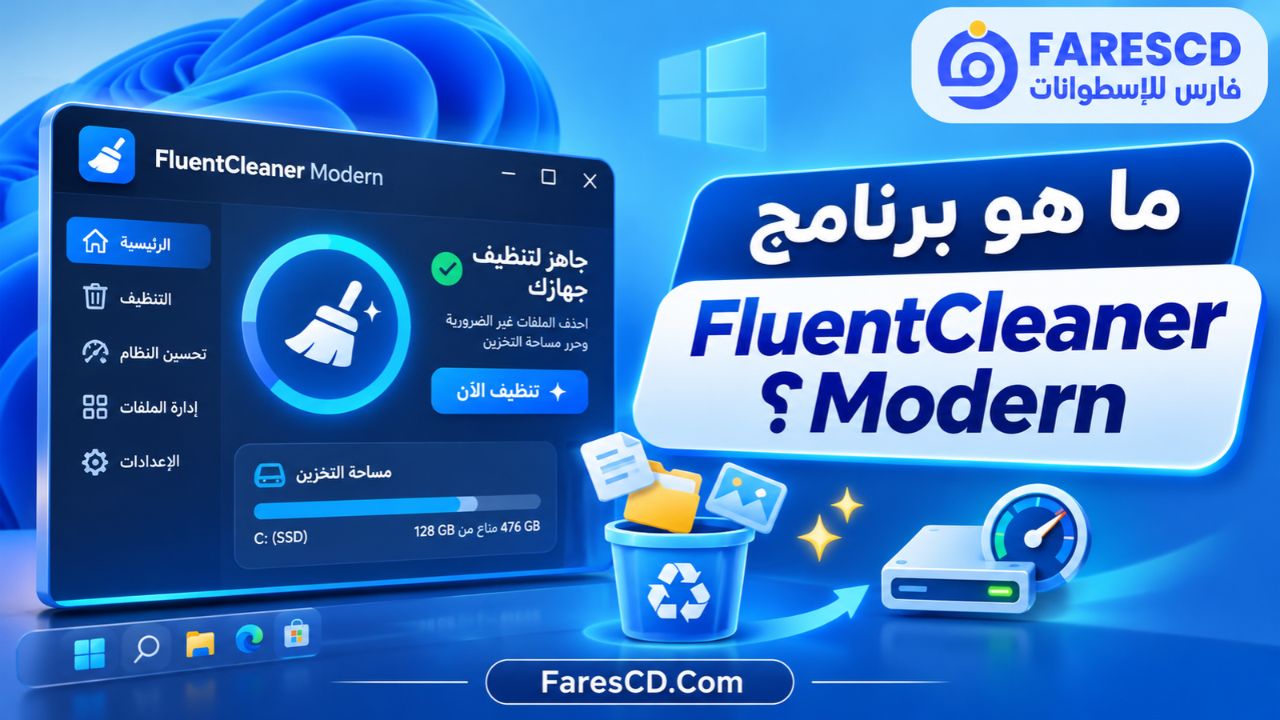
ما هو برنامج FluentCleaner Modern؟
FluentCleaner Modern هو تطبيق مخصص لتنظيف نظام Windows من الملفات والبيانات غير الضرورية، طوّره المبرمج Belim ضمن مشروع Builtbybel المتاح على منصة GitHub.
يهدف البرنامج إلى منح المستخدم تحكمًا أكبر في عمليات تنظيف الكمبيوتر، من خلال الاعتماد على قاعدة بيانات تحدد مواقع الملفات المؤقتة وملفات التخزين المؤقت والمخلفات المرتبطة بالتطبيقات.
وبدلًا من البحث عشوائيًا في جميع مجلدات الجهاز، يستخدم البرنامج قواعد مخصصة للتعرف على العناصر القابلة للتنظيف، مما يساعد على جعل عملية الفحص أكثر تنظيمًا.
ومن أهم استخداماته:
- تنظيف الملفات المؤقتة التي تنشئها البرامج أثناء التشغيل.
- حذف ملفات Cache غير الضرورية من التطبيقات والمتصفحات.
- استعادة جزء من مساحة التخزين المشغولة بالملفات المتراكمة.
- مراجعة بيانات المتصفحات وتحديد ما يمكن تنظيفه.
- الحفاظ على ملفات تعريف الارتباط الخاصة بمواقع معينة.
- تخصيص قواعد التنظيف واستبعاد المجلدات المهمة.
- جدولة عمليات التنظيف المتكررة.
- إدارة بعض إعدادات Windows والتطبيقات المثبتة من خلال أدوات النسخة الحديثة.
ولا يُعد البرنامج بديلًا عن برامج مكافحة الفيروسات، أو أداة لإصلاح جميع مشكلات الكمبيوتر؛ إذ تظل وظيفته الأساسية هي تنظيف البيانات غير الضرورية وإدارتها.
معلومات برنامج FluentCleaner Modern
| المعلومة | التفاصيل |
|---|---|
| اسم البرنامج | FluentCleaner Modern |
| المطور | Belim – Builtbybel |
| أحدث إصدار تم التحقق منه | 26.11.11 |
| تاريخ الإصدار | 15 نوفمبر 2026 |
| أنظمة التشغيل | Windows 10 وWindows 11 |
| الواجهة | WinUI 3 |
| نوع الترخيص | مجاني ومفتوح المصدر MIT |
| التثبيت | نسخة قابلة للتشغيل من الملفات المستخرجة، مع دعم WinGet |
| الوظيفة الأساسية | تنظيف الملفات المؤقتة ومخلفات التطبيقات |
| قاعدة التنظيف | Winapp2.ini وقواعد قابلة للتخصيص |
| الإعلانات | لا يحتوي على إعلانات وفق وصف المطور |
| المصدر الرسمي | GitHub – builtbybel/FluentCleaner |
أهم مميزات برنامج FluentCleaner Modern
1. تنظيف الملفات المؤقتة ومخلفات البرامج
تُعد إزالة الملفات المؤقتة من الوظائف الرئيسية التي يقدمها FluentCleaner Modern.
فعند استخدام الكمبيوتر لفترات طويلة، تنشئ التطبيقات ملفات متعددة للاحتفاظ بالبيانات المؤقتة، مثل نتائج العمليات وملفات التخزين المؤقت والسجلات.
وبمرور الوقت، قد تستمر بعض هذه الملفات في شغل مساحة على وحدة التخزين حتى بعد انتهاء الحاجة إليها.
يساعد FluentCleaner على اكتشاف الملفات التي تطابق قواعد التنظيف المحددة، وعرض نتائج الفحص قبل تنفيذ عملية الحذف.
ومن الأمثلة على العناصر التي قد يتعامل معها البرنامج:
- ملفات التخزين المؤقت للتطبيقات.
- بعض ملفات السجلات القديمة.
- مخلفات البرامج التي لم تعد مستخدمة.
- البيانات المؤقتة الناتجة عن عمليات تشغيل معينة.
- ملفات Cache المرتبطة بمتصفحات الإنترنت.
- بيانات أخرى تتوافر لها قواعد تنظيف مناسبة.
مهم: لا يعني ظهور عنصر ضمن نتائج الفحص ضرورة حذفه. فقد تحتوي بعض الملفات المؤقتة على بيانات يحتاج إليها المستخدم لاحقًا، ولهذا يُفضل مراجعة النتائج قبل التنظيف.
2. واجهة حديثة باستخدام WinUI 3
يتميز إصدار Modern بواجهة مبنية باستخدام تقنية WinUI 3، وهي من تقنيات تطوير تطبيقات ويندوز الحديثة.
وتساعد هذه الواجهة على تقديم تصميم يتناسب مع المظهر العام لنظام Windows 11، مع تنظيم الأدوات والقوائم والإعدادات في أقسام واضحة.
يمكن للمستخدم التنقل بين وظائف البرنامج، واستعراض قواعد التنظيف، وفحص العناصر، ومراجعة النتائج دون الحاجة إلى التعامل مع أوامر معقدة.
كما شهد الإصدار 26.11.11 تحسينات في طريقة تحميل قوائم التطبيقات وإظهار النافذة الرئيسية.
ووفق اختبارات نشرها المطور على جهازه، انخفض الزمن من تشغيل التطبيق إلى ظهور قائمة قابلة للاستخدام من نحو 689 مللي ثانية إلى 461 مللي ثانية. وهذه نتيجة خاصة ببيئة الاختبار المذكورة، وليست ضمانًا لتحقيق السرعة نفسها على جميع الأجهزة.
3. فحص الملفات قبل حذفها
من أهم مزايا FluentCleaner إمكانية تحليل البيانات المرشحة للتنظيف قبل تنفيذ عملية الحذف.
تتيح هذه الآلية للمستخدم معرفة الفئات التي يبحث فيها البرنامج، ومراجعة العناصر المكتشفة وتحديد ما يرغب في تنظيفه.
وتساعد مرحلة التحليل على تجنب حذف بيانات مهمة دون انتباه، خاصة عند التعامل مع المتصفحات أو التطبيقات التي تحتفظ بمعلومات محلية.
لماذا تعتبر المعاينة قبل التنظيف مهمة؟
لأن ملفات Cache والبيانات المؤقتة ليست جميعها عديمة الفائدة.
فبعض التطبيقات تستخدم التخزين المؤقت لتحميل المحتوى بسرعة، وقد يؤدي حذفه إلى إعادة إنشاء الملفات أو تنزيل البيانات مرة أخرى عند التشغيل التالي.
كذلك قد تتسبب إزالة بعض بيانات المتصفح في تسجيل الخروج من المواقع أو فقدان تفضيلات محلية.
لهذا فإن القدرة على اختيار العناصر قبل تنظيفها تمنح المستخدم تحكمًا أكبر من الحذف الشامل دون مراجعة.
4. تنظيف المتصفحات وإدارة ملفات Cookies
يدعم FluentCleaner Modern التعامل مع بيانات عدد من المتصفحات الشائعة، مثل:
- Google Chrome.
- Microsoft Edge.
- Mozilla Firefox.
- Brave.
- Chromium.
- Vivaldi.
- Opera.
- Opera GX.
ويضم البرنامج أداة Cookie Manager لإدارة ملفات تعريف الارتباط المرتبطة بالمواقع.
تُستخدم ملفات Cookies للاحتفاظ بمعلومات مختلفة، مثل تفضيلات المستخدم وحالة تسجيل الدخول وبعض بيانات الجلسات.
وبينما يرغب بعض المستخدمين في تنظيفها لأسباب تتعلق بالخصوصية، يحتاج آخرون إلى الاحتفاظ بملفات معينة حتى لا يضطروا إلى تسجيل الدخول مجددًا في كل مرة.
يوفر البرنامج إمكانية حماية ملفات تعريف الارتباط الخاصة بمواقع محددة أثناء التنظيف، إلى جانب البحث بين الملفات المكتشفة وإدارة قوائم الاستثناء.
كما يدعم استيراد وتصدير قوائم الاحتفاظ بملفات Cookies بصيغة TXT، بما في ذلك قوائم متوافقة مع صادرات CCleaner.
5. استبعاد الملفات والمجلدات المهمة من التنظيف
توفر خاصية Exclusions وسيلة لتحديد الملفات والمجلدات التي لا ينبغي للبرنامج التعامل معها أثناء عمليات التنظيف.
وتعتبر هذه الميزة مفيدة عندما يستخدم الكمبيوتر تطبيقات تحتفظ ببيانات محلية مهمة أو ملفات مؤقتة يحتاج إليها المستخدم بصورة متكررة.
فعلى سبيل المثال، قد يرغب أحد المستخدمين في تنظيف مخلفات التطبيقات عمومًا، مع الاحتفاظ بملفات Cache الخاصة ببرنامج معين لتجنب إعادة تنزيل بيانات كبيرة.
ويستطيع المستخدم إعداد الاستثناءات بما يتناسب مع احتياجاته.
كما يدعم محرك البرنامج قواعد استثناء متقدمة لبعض مفاتيح سجل ويندوز، مما يساعد على حماية عناصر محددة عندما تكون جزءًا من قواعد التنظيف.
6. قاعدة بيانات واسعة لقواعد التنظيف
يعتمد FluentCleaner على قواعد Winapp2.ini التي تحدد مواقع البيانات المرتبطة بعدد كبير من التطبيقات.
وتتضمن كل قاعدة معلومات عن الملفات أو المسارات أو مفاتيح السجل التي يمكن التعامل معها، بدلًا من الاعتماد على عمليات حذف عامة غير محددة.
وتتميز هذه الآلية بإمكانية مراجعة قواعد التنظيف وتطويرها مع ظهور تطبيقات وإصدارات جديدة.
وتشير بيانات الإصدار 26.11.11 إلى وجود أكثر من أربعة آلاف إدخال ضمن فهرس قواعد التنظيف.
ولا يعني هذا الرقم أن البرنامج سيجد آلاف العناصر القابلة للحذف على كل كمبيوتر؛ فنتائج الفحص تعتمد على البرامج المثبتة والبيانات الموجودة بالفعل.
هل يمكن إضافة قاعدة تنظيف مخصصة؟
نعم. يدعم البرنامج استخدام قواعد مخصصة، ويمكن اختيار ملف قاعدة بيانات متوافق من إعدادات Database بدلًا من الاعتماد على القاعدة الافتراضية فقط.
وتناسب هذه الميزة المستخدمين المتقدمين الذين يحتاجون إلى التحكم في مسارات معينة أو توسيع نطاق الفحص.
ومع ذلك، يجب التأكد من مصدر أي قاعدة إضافية ومراجعة محتواها قبل تفعيلها.
7. إمكانية التنظيف التلقائي والمجدول
يدعم FluentCleaner تشغيل عمليات التنظيف بصورة آلية باستخدام إعدادات محددة مسبقًا.
ويمكن الاستفادة من هذه الوظيفة لتقليل الحاجة إلى تشغيل فحص يدوي في كل مرة، خاصة على الأجهزة التي تتراكم فيها ملفات مؤقتة بصورة منتظمة.
وتتيح آلية التشغيل التلقائي استخدام الاختيارات المحفوظة مسبقًا، وتنفيذ التنظيف دون فتح الواجهة الرئيسية.
لكن من الأفضل إجراء أول عملية تنظيف يدويًا، والتأكد من أن القواعد المحددة مناسبة للجهاز، قبل الاعتماد على الجدولة.
8. مجاني ومفتوح المصدر
يتوافر FluentCleaner بترخيص MIT مفتوح المصدر، ويمكن الاطلاع على ملفات المشروع البرمجية من خلال مستودعه على GitHub.
ويُطرح البرنامج مجانًا دون اشتراك إجباري لفتح وظائف التنظيف الأساسية.
كما يوضح المطور أن التطبيق لا يعتمد على الإعلانات أو الرسائل التسويقية المزعجة، وأن دعمه المالي يتم بصورة اختيارية عبر التبرعات.
وتُعد إتاحة الكود المصدري ميزة مهمة للمستخدمين الذين يفضلون الأدوات القابلة للمراجعة، وإن كانت لا تعني وحدها ضمان خلو أي برنامج من الأخطاء أو المشكلات الأمنية.
ما الجديد في FluentCleaner Modern ؟
يُعد الإصدار 26.11.11 من أبرز تحديثات FluentCleaner Modern، لأنه وسّع وظائف التطبيق بإضافة أداتين كانتا ترتبطان سابقًا بمشروعات أخرى للمطور.
إضافة أداة Tweaks لتعديل إعدادات ويندوز
أضاف المطور أداة Tweaks التي تضم 98 إعدادًا لسجل Windows، وتتيح مراجعة حالة الإعدادات وتطبيق التغييرات المختارة أو التراجع عنها.
ومن أبرز وظائفها عرض حالة كل إعداد، وتصفية الخيارات بحسب الفئة، وإظهار وصف القاعدة والقيم التي ستتغير.
ويُمكن للمستخدم الوصول إلى بعض الخيارات الإضافية من قائمة النقر بزر الفأرة الأيمن.
ولا ينبغي الخلط بين Tweaks وأدوات تنظيف سجل النظام تلقائيًا؛ فهي مخصصة لتعديل إعدادات معينة، وليست وسيلة لحذف مفاتيح الريجستري بصورة عشوائية.
إضافة أداة Apps لإدارة البرامج
أصبحت نسخة Modern تتضمن أداة Apps المخصصة لإدارة وإزالة التطبيقات المثبتة.
وتتعامل الأداة مع تطبيقات Microsoft Store وبعض برامج سطح المكتب التقليدية، مع إظهار معلومات تساعد المستخدم على مراجعة أهمية التطبيق قبل إزالته.
وتفيد هذه الخاصية عند الرغبة في التخلص من البرامج التي لم تعد مطلوبة، لكنها تحتاج إلى الحذر عند التعامل مع مكونات Windows والتطبيقات المرتبطة بخدمات النظام.
تحسين بنية الإضافات والأداء
أصبح البرنامج يعتمد على بنية Plugins تسمح بفصل الأدوات الإضافية عن محرك التنظيف الرئيسي.
كما شملت تحسينات الإصدار:
- تسريع تحميل قائمة العناصر القابلة للتنظيف.
- تحسين طريقة فحص التطبيقات المثبتة.
- إصلاح بعض أخطاء التحقق من التحديثات.
- تحسين عرض تقدم الفحص.
- إصلاح مشكلات مرتبطة بالألوان والنوافذ الحوارية.
- تحسين التعامل مع القوائم وخيارات التحديد.
- توحيد آلية البحث عن الإصدارات الجديدة.
وتعكس هذه التعديلات توجه البرنامج نحو جمع أدوات تنظيف وإدارة ويندوز ضمن تطبيق واحد، مع إبقاء وظائفها منفصلة نسبيًا.
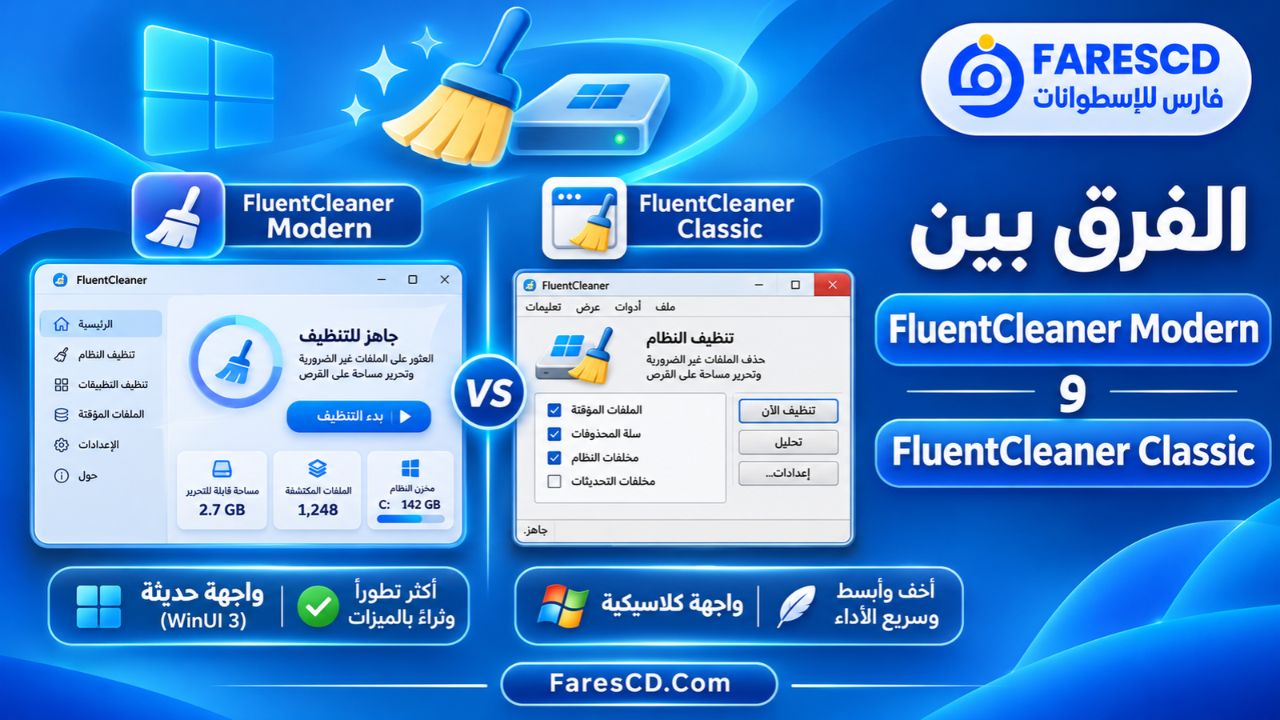
الفرق بين FluentCleaner Modern وFluentCleaner Classic
يوفر المطور نسختين من البرنامج، تشتركان في محرك التنظيف الأساسي، لكنهما تختلفان في الواجهة التقنية ومتطلبات التشغيل وبعض الأدوات الإضافية.
| وجه المقارنة | FluentCleaner Modern | FluentCleaner Classic |
|---|---|---|
| تصميم الواجهة | حديث باستخدام WinUI 3 | تقليدي باستخدام WinForms |
| التقنية الأساسية | .NET الحديث وWindows App SDK | .NET Framework 4.8 |
| حجم الملفات بعد الاستخراج | نحو 140 ميجابايت وفق مقارنة المطور | نحو 3.57 ميجابايت |
| محرك التنظيف | FluentCleaner.Core | FluentCleaner.Core |
| إدارة الملفات المؤقتة | مدعومة | مدعومة |
| إدارة Cookies | مدعومة | مدعومة |
| أدوات Tweaks وApps الجديدة | متاحة في الإصدار الحديث | ليست جزءًا من الإصدار نفسه |
| ملاءمة الأجهزة القديمة | أقل ملاءمة نسبيًا | أفضل للأجهزة محدودة الموارد |
| الاستخدام المحمول | مدعوم | مدعوم |
| الترخيص | مجاني ومفتوح المصدر | مجاني ومفتوح المصدر |
أي النسختين أفضل؟
إذا كنت تستخدم جهازًا حديثًا بنظام Windows 11 وترغب في واجهة متطورة مع أدوات إضافية لإدارة إعدادات النظام والبرامج، فإن FluentCleaner Modern هو الاختيار الأنسب.
أما إذا كان جهازك قديمًا أو محدود الإمكانيات، وتريد أداة صغيرة تركز على التنظيف دون الاعتماد على واجهة WinUI 3، فإن FluentCleaner Classic قد يكون أكثر ملاءمة.
ولا توجد ضرورة للانتقال إلى Modern لمجرد الحصول على محرك تنظيف مختلف، لأن النسختين تتشاركان في المكونات الأساسية المسؤولة عن الفحص والتنظيف.
شرح كيفية استخدام FluentCleaner Modern لتنظيف الكمبيوتر
يمكن استخدام FluentCleaner Modern لتنظيف الملفات غير الضرورية عبر مجموعة من الخطوات المنظمة.
الخطوة الأولى: تحميل البرنامج وتشغيله
ابدأ بالحصول على نسخة FluentCleaner Modern من صفحة الإصدارات الرسمية على GitHub.
بعد تنزيل ملف الإصدار المناسب لنظامك، استخرج الملفات إلى مجلد مستقل، ثم شغّل الملف التنفيذي الخاص بالبرنامج.
وفي حال استخدام WinGet، يمكن تثبيت نسخة Modern عبر الأمر التالي:
winget install --id Builtbybel.FluentCleaner --exact
إذا لم يبدأ البرنامج بصورة صحيحة، فتحقق من متطلبات Windows App SDK المذكورة في صفحة المشروع.
الخطوة الثانية: اختيار فئات التنظيف
بعد فتح البرنامج، انتقل إلى أدوات Cleaner واستعرض فئات البيانات المتاحة.
قد تتضمن القائمة عناصر مرتبطة بويندوز أو متصفحات الإنترنت أو البرامج المثبتة.
حدد الفئات التي تريد فحصها، وتجنب تفعيل جميع الخيارات بصورة تلقائية دون معرفة وظيفة كل منها.
الخطوة الثالثة: تحليل الملفات
شغّل عملية التحليل باستخدام وظيفة Analyze.
سيبدأ FluentCleaner في فحص المسارات المرتبطة بالقواعد التي اخترتها، مع عرض نتائج العناصر المكتشفة.
تختلف مدة الفحص باختلاف عدد البرامج المثبتة وسرعة وحدة التخزين وحجم الملفات الموجودة.
الخطوة الرابعة: مراجعة النتائج
قبل حذف الملفات، راجع النتائج المعروضة.
ركز خصوصًا على العناصر المرتبطة ببيانات المتصفحات، وسجلات التطبيقات، والملفات التي يمكن أن تحتوي على معلومات محلية مهمة.
إذا وجدت عنصرًا لا تعرف وظيفته، فمن الأفضل تركه دون تحديد حتى تتأكد من طبيعة البيانات المرتبطة به.
الخطوة الخامسة: تنفيذ التنظيف
بعد مراجعة العناصر والتأكد من أنها مناسبة للحذف، نفّذ التنظيف باستخدام أمر Clean.
سيعالج البرنامج العناصر المحددة وفق قواعده وإعدادات الاستثناء.
وقد تحتاج إلى إغلاق بعض التطبيقات إذا كانت تستخدم ملفات يراد تنظيفها، لأن الملفات المفتوحة قد تكون مقفلة ولا تسمح بالحذف.
الخطوة السادسة: التحقق من النتيجة
بعد انتهاء التنظيف، راجع النتائج والمساحة التي تم تحريرها، ثم تأكد من عمل التطبيقات الأساسية بصورة طبيعية.
من المتوقع أن تعيد بعض البرامج إنشاء ملفات Cache عند تشغيلها مرة أخرى، وهو سلوك طبيعي ولا يعني فشل عملية التنظيف.
كيفية تنظيف المتصفحات دون فقدان تسجيل الدخول
من المشكلات الشائعة عند استخدام أدوات تنظيف الكمبيوتر فقدان جلسات تسجيل الدخول إلى مواقع الإنترنت.
ويمكن تقليل هذه المشكلة باستخدام Cookie Manager في FluentCleaner Modern.
تتمثل الفكرة في تحديد المواقع التي تريد الاحتفاظ بملفات تعريف الارتباط الخاصة بها، ثم إضافتها إلى قائمة الحماية قبل تشغيل التنظيف.
ويُنصح بالتفريق بين ثلاثة أنواع من البيانات:
| نوع البيانات | وظيفتها | التأثير المحتمل لحذفها |
|---|---|---|
| Browser Cache | تسريع تحميل بعض محتويات المواقع | إعادة تحميل الملفات عند الزيارة التالية |
| Cookies | حفظ الجلسات والتفضيلات | تسجيل الخروج أو إعادة ضبط بعض التفضيلات |
| Browsing History | حفظ سجل المواقع التي تمت زيارتها | فقدان سجل التصفح المحلي |
لذلك لا يُفضل تحديد جميع بيانات المتصفح للحذف لمجرد توفير المساحة.
قد يكون تنظيف Cache وحده كافيًا في حالات معينة، بينما يحتاج حذف Cookies وسجل التصفح إلى قرار منفصل بحسب احتياجات المستخدم.
ويجب كذلك التأكد من إغلاق المتصفح عند الحاجة، لأن بعض قواعد البيانات المستخدمة لحفظ Cookies قد تكون مقفلة أثناء تشغيله.
متطلبات تشغيل FluentCleaner Modern
تتطلب نسخة Modern نظام Windows حديثًا وبيئة تشغيل متوافقة مع WinUI 3.
| المتطلب | التفاصيل |
|---|---|
| نظام التشغيل | Windows 10 أو Windows 11 |
| إصدار Windows الموصى به | Windows 10 2004 أو أحدث وفق متطلبات صفحة المشروع |
| المعمارية | x64، مع الإشارة إلى دعم ARM64 في معلومات المشروع |
| واجهة التطبيق | WinUI 3 |
| بيئة التشغيل | .NET وWindows App SDK |
| الاتصال بالإنترنت | مطلوب للتنزيل والتحديثات، وليس لكل عملية تنظيف محلية |
| صلاحيات المسؤول | قد تحتاجها بعض عمليات تعديل إعدادات النظام وإزالة التطبيقات |
ماذا أفعل إذا لم يعمل FluentCleaner Modern؟
إذا ظهرت رسالة خطأ عند فتح البرنامج، فقد تكون المشكلة مرتبطة بإصدار ويندوز أو متطلبات Windows App SDK.
وتشير صفحة المشروع إلى Windows App SDK Runtime 2.0.1 ضمن المتطلبات الخاصة ببعض حزم Modern، مع توصية بإعادة تشغيل ويندوز بعد تثبيته عند ظهور مشكلات الإقلاع.
ويفضل كذلك التأكد من تنزيل أحدث حزمة رسمية متوافقة مع معمارية الجهاز، وعدم خلط ملفات نسخ مختلفة في المجلد نفسه.
أما إذا كنت تستخدم جهازًا أقدم ولا تريد التعامل مع متطلبات الواجهة الحديثة، فيمكن تجربة نسخة Classic التي تعتمد على .NET Framework 4.8.
هل يساعد FluentCleaner Modern على تسريع الكمبيوتر؟
قد يساعد FluentCleaner Modern على تحسين بعض جوانب استخدام الكمبيوتر، لكن لا ينبغي اعتباره برنامجًا يضمن زيادة سرعة المعالج أو الذاكرة العشوائية.
تعتمد فائدته على المشكلة الموجودة بالفعل.
إذا كانت وحدة التخزين ممتلئة تقريبًا، فإن إزالة الملفات غير الضرورية قد توفر مساحة تساعد النظام على العمل بصورة أفضل، وتسمح بوجود حيز كافٍ للتحديثات والعمليات المؤقتة.
كذلك قد يساعد تنظيف Cache تالف في معالجة بعض مشكلات التطبيقات.
أما إذا كان الكمبيوتر يعمل بصورة طبيعية وتتوفر به مساحة تخزين كافية، فقد لا يلاحظ المستخدم فرقًا ملموسًا في الأداء بعد التنظيف.
الحالات التي قد يكون فيها البرنامج مفيدًا
- انخفاض المساحة الحرة على قرص النظام.
- تراكم ملفات Cache الخاصة بالتطبيقات.
- وجود مخلفات مرتبطة ببرامج لم تعد مستخدمة.
- الحاجة إلى إدارة بيانات المتصفح.
- الرغبة في مراجعة قواعد تنظيف محددة بدل الاعتماد على التنظيف التلقائي الشامل.
الحالات التي لا يمثل فيها حلًا مباشرًا
- ضعف أداء المعالج أو قدم مكونات الجهاز.
- نقص الذاكرة العشوائية أثناء تشغيل البرامج الثقيلة.
- الأعطال المادية في وحدات التخزين.
- الإصابات بالبرمجيات الخبيثة.
- أخطاء تعريفات الأجهزة.
- مشكلات الاتصال بالإنترنت.
في هذه الحالات، يجب التعامل مع السبب الأساسي للمشكلة بدلًا من الاعتماد على حذف الملفات المؤقتة وحده.
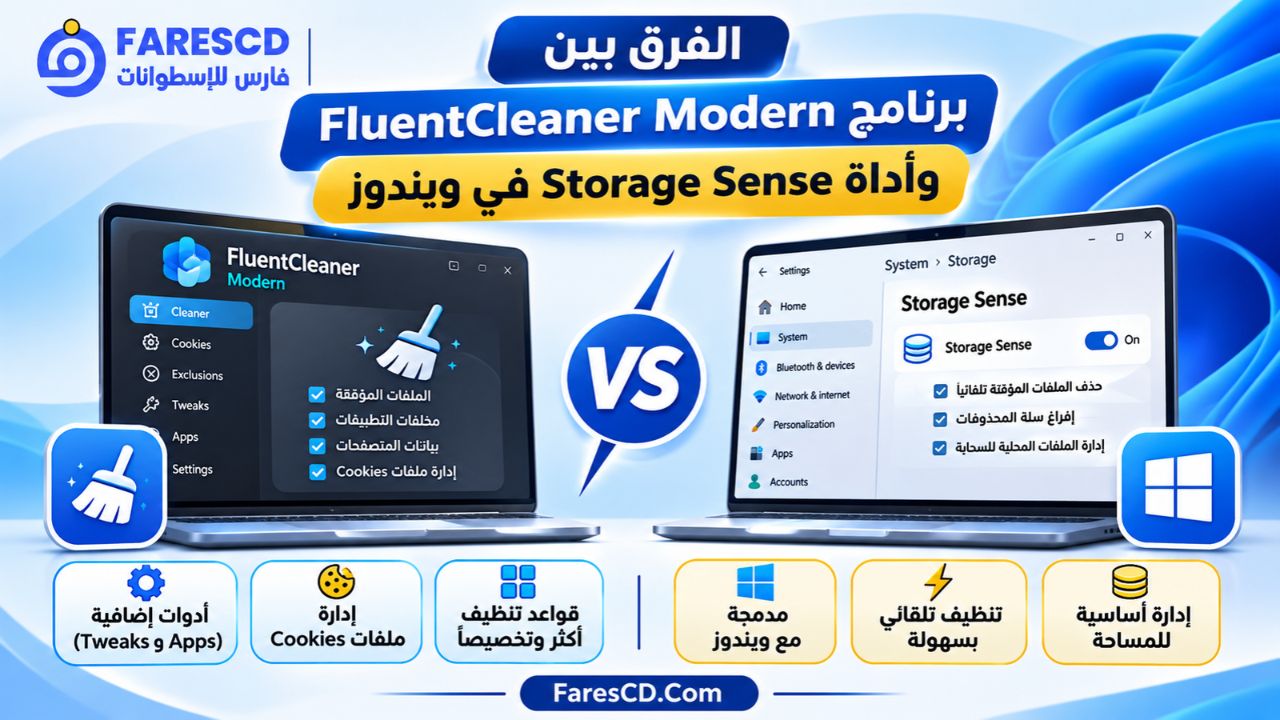
الفرق بين FluentCleaner Modern وأداة Storage Sense في ويندوز
يحتوي Windows 10 وWindows 11 بالفعل على أدوات مدمجة لإدارة المساحة، ومن أشهرها Storage Sense.
وتوفر هذه الأداة إمكانية التعامل مع بعض الملفات المؤقتة وسلة المحذوفات والبيانات التي يمكن تنظيفها وفق إعدادات النظام.
لكن FluentCleaner يقدم درجة مختلفة من التخصيص، خصوصًا فيما يتعلق بقواعد التطبيقات وإدارة Cookies والاستثناءات.
| المقارنة | FluentCleaner Modern | Windows Storage Sense |
|---|---|---|
| تنظيف بعض ملفات ويندوز المؤقتة | نعم | نعم |
| تنظيف بيانات تطبيقات متعددة بقواعد مخصصة | نعم | بحدود الوظائف المدمجة |
| إدارة Cookies لمواقع محددة | نعم | ليست وظيفة أساسية |
| إضافة قواعد تنظيف خاصة | نعم | غير متاحة بالطريقة نفسها |
| التثبيت | يتطلب الحصول على برنامج مستقل | مدمج مع Windows |
| إدارة البرامج وإعدادات النظام | عبر إضافات Modern | عبر أدوات Windows الأخرى |
| ملاءمة المستخدم المبتدئ | تحتاج مراجعة الخيارات | أبسط في الاستخدام الأساسي |
إذا كنت تريد فقط تنظيف الملفات المؤقتة الأساسية دون تثبيت تطبيقات إضافية، فقد تكون أداة Storage Sense كافية.
أما إذا كنت تحتاج إلى قواعد تنظيف أكثر تفصيلًا وتحكم أكبر في بيانات البرامج والمتصفحات، فإن FluentCleaner يوفر خيارات إضافية تستحق التجربة.
عيوب برنامج FluentCleaner Modern
رغم المميزات المتعددة، توجد بعض الجوانب التي ينبغي معرفتها قبل استخدام البرنامج.
1. حجم النسخة الحديثة أكبر من Classic
تعتمد نسخة Modern على تقنيات واجهة حديثة، وهو ما يجعل ملفاتها أكبر من نسخة Classic.
وقد يكون هذا الفرق غير مهم على الأجهزة الحديثة، لكنه يستحق الانتباه عند استخدام أجهزة قديمة أو وحدات تخزين صغيرة.
2. بعض الخيارات تحتاج إلى معرفة تقنية
تحتوي قواعد التنظيف على عناصر قد لا تكون واضحة للمستخدم المبتدئ.
كما تتطلب أدوات Tweaks معرفة بتأثير تعديل إعدادات Windows قبل تنفيذها.
ولذلك لا يُنصح بتفعيل جميع الإعدادات دفعة واحدة دون مراجعة.
3. لا يضمن تسريع الكمبيوتر
إزالة الملفات المؤقتة قد توفر مساحة تخزين، لكنها لا تعني بالضرورة تحسين سرعة تشغيل البرامج أو زيادة معدل الإطارات في الألعاب.
وتظل النتائج مرتبطة بحالة الجهاز وحجم البيانات التي يمكن تنظيفها.
4. بعض الأدوات لا تدعم جميع اللغات بالكامل
أوضح المطور أن قسمي Tweaks وApps في الإصدار 26.11.11 يقدمان ترجمة ألمانية وإنجليزية، وقد تظهر النصوص بالإنجليزية عند اختيار لغات أخرى.
لذلك لا ينبغي افتراض توفر تعريب كامل للبرنامج.
5. التنظيف غير المدروس قد يحذف بيانات يحتاج إليها المستخدم
رغم اعتماد البرنامج على قواعد محددة، فإن حذف بعض الملفات قد يؤدي إلى فقدان بيانات محلية أو إعادة ضبط إعدادات تطبيقات معينة.
وتبقى مراجعة النتائج والاستثناءات خطوة ضرورية، خصوصًا عند استخدام قواعد تنظيف مخصصة.
هل برنامج FluentCleaner Modern آمن؟
FluentCleaner Modern مشروع مفتوح المصدر تتوافر شفرته البرمجية على GitHub، ويعرض المطور معلومات واضحة عن آلية التنظيف وقواعده.
كما يوضح أن البرنامج لا ينفذ عمليات التنظيف الأساسية دون تحديد العناصر المطلوبة، وأن قواعده تعتمد على مسارات وإدخالات محددة.
لكن ذلك لا يعني أن أي عملية حذف ستكون خالية من المخاطر، لأن سلامة النتيجة تعتمد أيضًا على العناصر التي يختارها المستخدم.
ومن المهم معرفة أن أداة Tweaks الجديدة تستطيع تعديل بعض قيم سجل ويندوز، وهي وظيفة مختلفة عن تنظيف الملفات المؤقتة وتستدعي عناية أكبر.
إرشادات للاستخدام الآمن
- احصل على البرنامج من مستودع المطور الرسمي.
- راجع الملفات قبل تنفيذ الحذف.
- احتفظ بنسخة احتياطية من بياناتك المهمة.
- استخدم الاستثناءات عند الحاجة.
- لا تفعّل قواعد تنظيف مجهولة المصدر.
- تجنب تعديل إعدادات النظام التي لا تعرف تأثيرها.
- اختبر وظائف البرامج المهمة بعد التنظيف.
- حافظ على تحديث التطبيق إلى إصدار مستقر.
وقد حذّر المطور صراحة من مواقع تنتحل صفة الموقع الرسمي للبرنامج؛ لذلك يجب عدم اعتبار أي نطاق يحمل اسم FluentCleaner مصدرًا رسميًا لمجرد تشابه الاسم.
متى يفضل استخدام FluentCleaner Modern؟
يعد البرنامج مناسبًا لعدة فئات من المستخدمين.
مستخدمو ويندوز الذين يعانون من امتلاء القرص
عندما تنخفض المساحة المتاحة على وحدة التخزين، يمكن استخدام FluentCleaner لفحص الملفات المؤقتة ومخلفات البرامج التي يمكن الاستغناء عنها.
المستخدمون المهتمون بالخصوصية
تتيح أدوات تنظيف المتصفحات وإدارة Cookies تحكمًا أكثر تفصيلًا في بعض البيانات المحلية، مع إمكانية حماية ملفات تعريف الارتباط المهمة.
ومع ذلك، لا يمثل تنظيف هذه البيانات وحده حلًا شاملًا لجميع جوانب الخصوصية الرقمية.
المستخدمون المتقدمون
يمكن الاستفادة من القواعد المخصصة والاستثناءات وأدوات Tweaks وApps لتنفيذ عمليات محددة وفق احتياجات الجهاز.
الباحثون عن بديل مجاني لـ CCleaner
يقدم FluentCleaner بديلًا مفتوح المصدر يركز على الشفافية وتخصيص التنظيف، دون الاعتماد على الاشتراكات الإلزامية أو الرسائل التسويقية المزعجة.
ومع ذلك، لا يعني هذا أنه يوفر جميع أدوات CCleaner أو أنه يتفوق عليه في كل جانب؛ فلكل برنامج وظائفه وأسلوب استخدامه.
الخلاصة: هل يستحق FluentCleaner Modern التحميل؟
يُعد FluentCleaner Modern اختيارًا مناسبًا للمستخدمين الذين يبحثون عن برنامج مجاني لتنظيف الملفات المؤقتة في ويندوز، مع تحكم أكبر في قواعد التنظيف وبيانات التطبيقات والمتصفحات.
وتتمثل أبرز نقاط قوته في كونه مفتوح المصدر، واعتماده على قواعد تنظيف محددة، وإتاحة مراجعة النتائج والاستثناءات، إلى جانب الواجهة الحديثة وإدارة Cookies.
وقد جعل تحديث 26.11.11 البرنامج أكثر شمولًا بإضافة أدوات لإدارة إعدادات ويندوز والتطبيقات المثبتة.
ورغم ذلك، فإن أفضل طريقة للاستفادة منه هي استخدام وظائف التنظيف المطلوبة فقط، وتجنب حذف البيانات أو تعديل إعدادات النظام دون مراجعة.
إذا كان هدفك استعادة مساحة التخزين وتنظيف مخلفات التطبيقات، فإن FluentCleaner Modern يستحق التجربة. أما إذا كنت تحتاج إلى أداة أصغر للمهام الأساسية، فقد تكون نسخة Classic كافية لاحتياجاتك.