



























تحميل برنامج OpenShot Video Editor | لعمل مونتاج للفيديو
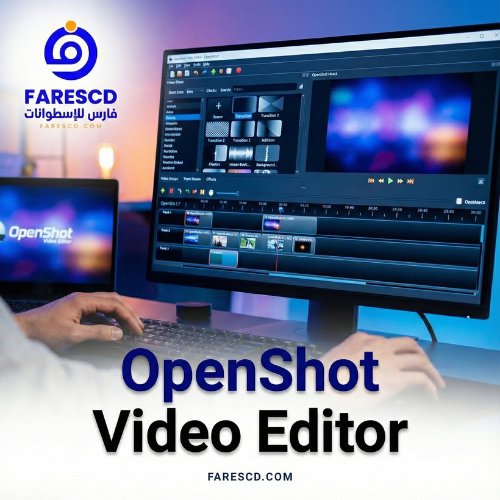
برنامج OpenShot Video Editor هو محرر فيديو ممتاز يتيح لك إنشاء مقاطع الفيديو والمقاطع الخاصة بك بسهولة.
يمكنك هنا دمج مقاطع الفيديو وقصها وتراكب الصوت وإضافة الصور والنص واستخدام مجموعة متنوعة من تأثيرات الانتقال وغير ذلك الكثير.
في الوقت نفسه ، من الممكن تراكب العناصر بكميات غير محدودة – يمكن إدراج أي جزء في المشروع في أي مكان ، مما يوفر فرصًا كبيرة حقًا للحصول على مقاطع فيديو عالية الجودة.
وفى هذه التدوينة نقدم لك آخر إصدار من هذا البرنامج المجانى.
تحميل برنامج OpenShot Video Editor | لعمل مونتاج للفيديو
الاستخدامات الأساسية للبرنامج:
- تعريف الشرائح بشكل دقيق:
يضمن البرنامج تعريف الشرائح في جهازك بحيث يتعرف نظام التشغيل عليها ويستفيد من وظائفها بشكل كامل. - تحسين أداء النظام:
بفضل تحسين الاتصال بين نظام التشغيل ومكونات الأجهزة، يوفر البرنامج استقرارًا وأداءً سلسًا حتى في ظل المهام المكثفة. - دعم المكونات الإضافية:
يمكّن البرنامج المستخدمين من استخدام المكونات الإضافية للأجهزة مثل وحدات التخزين الخارجية، والكاميرات، والطابعات بسلاسة. - التحديث المستمر للتوافق:
يوفر البرنامج تحديثات مستمرة لضمان التوافق مع الإصدارات الأحدث من أنظمة التشغيل وتوفير أفضل أداء ممكن.
المميزات التفصيلية للبرنامج:
- تثبيت سهل وبسيط:
واجهة تثبيت البرنامج مصممة لتكون سهلة الاستخدام، مما يتيح لأي شخص تثبيته دون الحاجة إلى خبرة تقنية متقدمة. - أداء مستقر ومُحسَّن:
يعمل البرنامج على تعزيز استقرار نظام التشغيل من خلال تحسين التفاعل بين نظام التشغيل وأجزاء الأجهزة. - توفير تعريفات متكاملة:
يغطي البرنامج مجموعة واسعة من الشرائح والأجهزة المدعومة من Intel، مما يجعله الحل المثالي لتعريف الشرائح القديمة والجديدة. - دعم لأنظمة تشغيل متعددة:
متوافق مع مجموعة واسعة من أنظمة التشغيل، بما في ذلك Windows 10 وWindows 11، بالإضافة إلى الإصدارات الأقدم. - تقليل الأخطاء والمشاكل:
من خلال تحسين التفاعل بين المكونات، يقلل البرنامج من حدوث الأخطاء، مثل الشاشات الزرقاء (BSOD) أو أعطال النظام المفاجئة. - تحديثات تلقائية:
يُمكن ضبط البرنامج لتلقي التحديثات تلقائيًا، مما يضمن توافق جهازك مع أحدث التطورات البرمجية والمكونات الجديدة.
شرح واجهة OpenShot: المونتاج باللغة العربية للمبتدئين
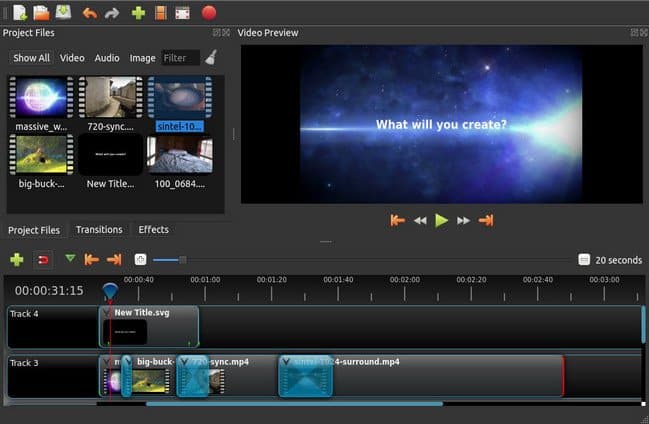
واجهة المستخدم في OpenShot مصممة بمبدأ “البساطة أولاً”. بمجرد فتح البرنامج، ستجد تصميماً نظيفاً يدعم اللغة العربية بشكل كامل في القوائم والإعدادات، مما يزيل حاجز اللغة أمام المستخدمين العرب. تعتمد الواجهة على نظام السحب والإفلات (Drag and Drop)؛ حيث يمكنك سحب الفيديوهات والصور من جهازك وإلقائها مباشرة في الجدول الزمني (Timeline) للبدء في العمل. تتكون الشاشة من ثلاثة أجزاء رئيسية: ملفات المشروع، شاشة المعاينة، وشريط المسارات بالأسفل، مما يجعل عملية التحرير بديهية للغاية.
أهم المميزات: عدد لا نهائي من الطبقات (Unlimited Tracks)
بينما تقيدك معظم برامج المونتاج المجانية بمسارين أو ثلاثة فقط للفيديو والصوت، يكسر OpenShot هذه القاعدة بتقديمه عدد لا نهائي من المسارات (Tracks). هذه الميزة تمنحك حرية إبداعية مطلقة؛ فيمكنك وضع طبقات متعددة فوق بعضها البعض، مثل وضع فيديو أساسي، فوقه شعار القناة (Logo)، ثم نص توضيحي، ومؤثرات صوتية، وموسيقى خلفية، وتسجيل صوتي (Voiceover)، كل ذلك في وقت واحد دون أن يطلب منك البرنامج دمج الطبقات أو الترقية لنسخة مدفوعة.
كيفية قص ودمج الفيديو وإضافة الانتقالات (Transitions) بسهولة
عملية القص والدمج في OpenShot في غاية السهولة. باستخدام أداة “الموس” (Razor Tool)، يمكنك تقطيع الفيديو وحذف الأجزاء غير المرغوبة بضغطة زر. أما بالنسبة للانتقالات (Transitions)، فالبرنامج يحتوي على مكتبة ضخمة تضم أكثر من 400 انتقال جاهز. والأروع من ذلك هو ميزة الانتقال التلقائي؛ فبمجرد سحب فيديو ووضعه ليتداخل قليلاً مع الفيديو الذي يسبقه في الشريط الزمني، يقوم البرنامج تلقائياً بإنشاء انتقال ناعم (Curve) بين المقطعين، مما يوفر الكثير من الوقت والجهد.
إنشاء العناوين المتحركة والنصوص ثلاثية الأبعاد (3D Titles)
يحتوي OpenShot على محرر نصوص مدمج لإنشاء العناوين الثابتة والاحترافية. لكن الميزة “الجوهرة” هي تكامله مع برنامج Blender الشهير لإنشاء نصوص ثلاثية الأبعاد (3D Animated Titles). من داخل OpenShot، يمكنك اختيار قوالب جاهزة لعناوين سينمائية متحركة (مثل نصوص حرب النجوم أو الكرة الأرضية الدوارة)، وسيقوم البرنامج باستخدام محرك Blender (يجب تثبيته على جهازك) لمعالجة النص وإخراجه بجودة عالية جداً لتضيفه لمشروعك.
إزالة الكروما (Green Screen) وتعديل سرعة الفيديو في OpenShot
لليوتيوبرز واللاعبين (Gamers)، يوفر OpenShot أداة فعالة لإزالة الخلفية الخضراء أو ما يعرف بـ الكروما (Chroma Key). يمكنك ببساطة سحب تأثير الكروما على الفيديو، واستخدام “القطارة” لاختيار اللون الأخضر وحذفه ليصبح خلفية شفافة. كما يتيح البرنامج تحكماً كاملاً في الوقت (Time Mapping)، حيث يمكنك تسريع الفيديو لعمل تأثير (Timelapse) أو إبطائه لعمل لقطات (Slow Motion) درامية، مع إمكانية عكس اتجاه الفيديو وتشغيله للخلف.
مقارنة OpenShot vs Shotcut: أيهما الأفضل للأجهزة الضعيفة؟
هذه المقارنة تحير الكثيرين. برنامج Shotcut يتميز بأنه أخف قليلاً على موارد الجهاز وأكثر استقراراً، ويحتوي على فلاتر ألوان متقدمة، لكن واجهته صعبة التعلم ومعقدة للمبتدئين. في المقابل، OpenShot يتفوق بوضوح في سهولة الاستخدام وجمال الواجهة والرسوم المتحركة ثلاثية الأبعاد. إذا كان جهازك ضعيفاً جداً، قد تواجه بعض البطء مع OpenShot، لذا فالنصيحة هي: إذا كنت مبتدئاً تماماً، اختر OpenShot. إذا كان لديك صبر للتعلم وجهازك قديم جداً، جرب Shotcut.
عيوب OpenShot الشائعة (مشاكل البطء والتهنيج وكيفية حلها)
لكي تكون المراجعة صادقة، يجب ذكر أن العيب الأكبر في OpenShot هو عدم الاستقرار أحياناً (Random Crashes) والبطء عند المعاينة (Preview Lag) مع المشاريع الكبيرة أو دقة 4K. لحل هذه المشكلة: ينصح دائماً بتقليل حجم نافذة المعاينة، وتغيير “ملف التعريف” (Profile) الخاص بالمعاينة إلى جودة منخفضة أثناء العمل (مثل Mobile 360p)، ثم التصدير بالجودة العالية في النهاية. كما يفضل تثبيت البرنامج على قرص SSD وتحديث تعريفات كارت الشاشة لضمان أفضل أداء.
تحميل موفق للجميع
انتهى الموضوع
تابع أحدث و أفضل البرامج من قسم البرامج من هنا .
كما يمكنك متابعتنا على صفحة فارس الاسطوانات على الفيسبوك .
ويمكنك الإنضمام لجروب فارس الإسطوانات على الفيسبوك .
مع تحيات موقع فارس الاسطوانات .