











تحميل برنامج VovSoft Keep Software Alive لإبقاء برامج الكمبيوتر قيد التشغيل باستمرار
VovSoft Keep Software Alive هو برنامج متخصص في مراقبة التطبيقات والعمليات التي تعمل على نظام ويندوز، وإعادة تشغيلها تلقائيًا إذا توقفت عن العمل أو أُغلقت بصورة مفاجئة. يوفر البرنامج وسيلة عملية للحفاظ على استمرارية تشغيل التطبيقات المهمة، خصوصًا البرامج التي تنفذ مهام طويلة أو تعمل لفترات ممتدة دون تدخل مباشر من المستخدم.
يتميز البرنامج بإمكانية متابعة عدة تطبيقات في الوقت نفسه، والتحقق من حالتها على فترات زمنية يحددها المستخدم، ثم إعادة تشغيل التطبيق المتوقف من خلال ملفه التنفيذي. كما يدعم مراقبة بعض خدمات ويندوز، والتعامل مع التطبيقات غير المستجيبة، وتحديد معاملات التشغيل عند الحاجة.
ويُعد VovSoft Keep Software Alive خيارًا مناسبًا للمستخدمين المتقدمين ومسؤولي الأنظمة وأصحاب الأعمال الذين يعتمدون على برامج يجب أن تظل قيد التشغيل لأطول فترة ممكنة. وفي هذا المقال نتعرف على وظائف البرنامج ومميزاته وعيوبه ومتطلبات تشغيله، بالإضافة إلى طريقة استخدامه والفرق بينه وبين أدوات التشغيل التلقائي التقليدية.
قد تحتاج أحيانًا إلى ترك أحد البرامج يعمل على الكمبيوتر لعدة ساعات لتنفيذ مهمة معينة، مثل معالجة الملفات أو نقل البيانات أو مراقبة إحدى العمليات. لكن المشكلة تبدأ عندما يتوقف البرنامج فجأة، فتظل المهمة معلقة حتى تعود إلى جهازك وتكتشف ما حدث.
هنا تظهر أهمية برنامج VovSoft Keep Software Alive، الذي يقدم طريقة بسيطة لمراقبة التطبيقات والتأكد من استمرار تشغيلها. فعوضًا عن فتح البرنامج المتوقف يدويًا، يستطيع البرنامج مراقبة عملياته وإعادة تشغيله عندما يكتشف أنه لم يعد يعمل.
لا يحتاج المستخدم إلى إنشاء سكربتات معقدة أو كتابة أوامر برمجية لتنفيذ الوظيفة الأساسية. يكفي اختيار التطبيق المطلوب مراقبته، وتحديد ملف تشغيله، وضبط فترة الفحص المناسبة.
ما هو برنامج VovSoft Keep Software Alive؟
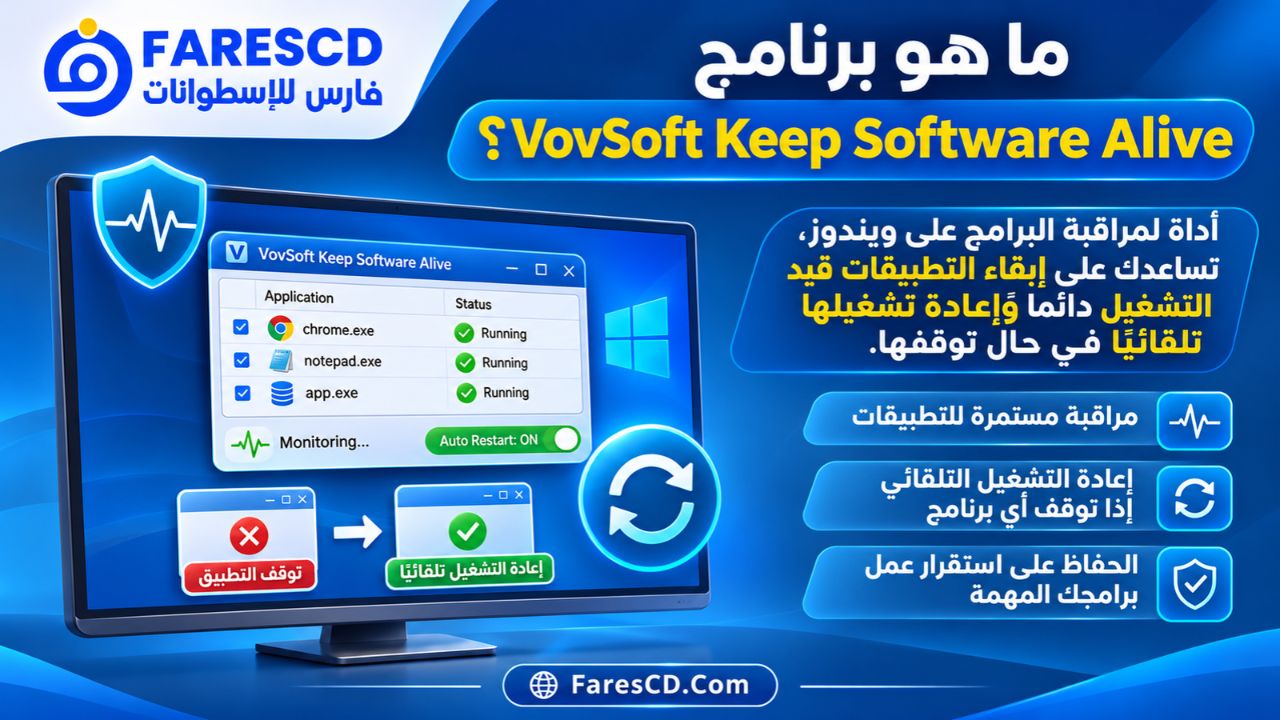
VovSoft Keep Software Alive هو أداة مساعدة لنظام Windows طورتها شركة Vovsoft، وتهدف إلى تقليل توقف التطبيقات عن العمل من خلال مراقبة العمليات والخدمات وإعادة تشغيلها عند الحاجة.
يعتمد البرنامج على فكرة بسيطة تُعرف باسم Application Watchdog، أي أداة مراقبة التطبيقات. وتتمثل وظيفتها في متابعة حالة برنامج محدد، والتدخل لإعادة تشغيله عندما يتوقف أو لا يستجيب وفق إعدادات المراقبة.
على سبيل المثال، إذا كنت تستخدم برنامجًا لمعالجة مجموعة كبيرة من الملفات، وتعرض التطبيق للإغلاق أثناء تنفيذ المهمة، يستطيع Keep Software Alive اكتشاف توقف العملية وتشغيل التطبيق مجددًا.
لكن هناك نقطة مهمة: إعادة تشغيل التطبيق لا تعني بالضرورة استكمال المهمة من الموضع الذي توقفت عنده. فهذه الإمكانية تعتمد على البرنامج الأصلي ومدى دعمه لاستعادة الجلسات أو حفظ التقدم.
كيف يعمل Keep Software Alive؟
تتم عملية المراقبة من خلال أربع مراحل أساسية:
- اختيار التطبيق: يحدد المستخدم البرنامج الذي يريد مراقبته من قائمة العمليات أو من خلال ملف التشغيل.
- تحديد فترة الفحص: يضبط المدة الزمنية بين عمليات التحقق من حالة التطبيق.
- مراقبة العملية: يبحث Keep Software Alive دوريًا عن العملية المحددة ويتحقق من حالتها.
- إعادة التشغيل: عندما يكتشف توقف التطبيق، يستخدم ملفه التنفيذي لإعادة تشغيله.
يمكن تكرار هذه العملية مع عدة برامج في الوقت نفسه، مما يجعل الأداة مناسبة لإدارة مجموعة من التطبيقات المهمة.
أبرز مميزات برنامج VovSoft Keep Software Alive
1. إعادة تشغيل البرامج المتوقفة تلقائيًا
تُعد هذه الخاصية الوظيفة الرئيسية للبرنامج، حيث يستطيع مراقبة التطبيقات المحددة وإعادة تشغيلها إذا أُغلقت أو تعرضت للتعطل.
تكون هذه الميزة مفيدة بشكل خاص عند استخدام برامج تعمل لفترات طويلة دون متابعة مستمرة.
فعلى سبيل المثال، قد يتوقف أحد تطبيقات المعالجة نتيجة خطأ مؤقت، ويظل مغلقًا حتى يكتشف المستخدم المشكلة. باستخدام Keep Software Alive يمكن تقليل مدة هذا التوقف عبر إعادة تشغيل التطبيق بعد اكتشاف إغلاقه.
ومع ذلك، فإن الأداة لا تمنع حدوث الأخطاء داخل البرامج نفسها، بل تتعامل مع إحدى نتائجها، وهي توقف التطبيق عن العمل.
2. مراقبة عدة تطبيقات في الوقت نفسه
لا يقتصر استخدام البرنامج على تطبيق واحد؛ إذ يمكن إضافة مجموعة من العمليات إلى قائمة المراقبة.
وهذه الميزة مناسبة في الحالات التي يعتمد فيها المستخدم على أكثر من برنامج لتنفيذ أعماله اليومية.
على سبيل المثال، يمكن تكوين قائمة تضم برنامجًا لمعالجة الملفات، وتطبيقًا للمزامنة، وأداة لمراقبة البيانات.
يتولى Keep Software Alive متابعة هذه العمليات وفق إعداداته، دون الحاجة إلى فتح أداة مراقبة منفصلة لكل تطبيق.
وتساعد هذه الطريقة على إدارة التطبيقات المهمة من واجهة واحدة، مع إمكانية تعديل قائمة المراقبة عند تغير احتياجات المستخدم.
3. التعامل مع التطبيقات غير المستجيبة
قد يستمر أحد البرامج في الظهور ضمن العمليات النشطة، لكنه يتوقف فعليًا عن الاستجابة لأوامر المستخدم.
تختلف هذه الحالة عن الإغلاق الكامل؛ لأن العملية قد تظل موجودة داخل النظام رغم تعطل واجهة التطبيق.
يدعم Keep Software Alive خيار Restart Unresponsive Applications، الذي يتيح التعامل مع التطبيقات التي تصبح غير مستجيبة، بدلًا من الاقتصار على اكتشاف العمليات المغلقة.
وتفيد هذه الخاصية في الحالات التي يتجمد فيها أحد التطبيقات بصورة متكررة.
ومع ذلك، يجب استخدامها بعناية، لأن إعادة تشغيل تطبيق متجمد قد تؤدي إلى فقدان التعديلات غير المحفوظة.
4. تحديد الفترة الزمنية للفحص
يوفر البرنامج خيار Check Interval للتحكم في عدد الثواني الفاصلة بين عمليات التحقق من حالة البرامج.
تسمح هذه الخاصية بضبط المراقبة بما يتناسب مع طبيعة التطبيقات المستخدمة.
على سبيل المثال، قد يكون الفحص كل 30 ثانية مناسبًا لبعض الاستخدامات، بينما تكفي فترة أطول للتطبيقات التي لا تتطلب استجابة سريعة.
كلما قلت الفترة بين عمليات الفحص، أمكن اكتشاف توقف التطبيقات في وقت أقرب غالبًا، لكن ذلك لا يعني أن إعادة التشغيل ستحدث لحظيًا في جميع الحالات.
ويجب مراعاة أن اختيار فترة الفحص لا يعالج السبب الأساسي للتعطل، وإنما يحدد توقيت محاولة اكتشافه.
5. دعم معاملات سطر الأوامر
بعض التطبيقات تحتاج إلى معاملات تشغيل إضافية لكي تبدأ في وضع معين أو تفتح ملفًا محددًا.
يدعم VovSoft Keep Software Alive إدخال معاملات التشغيل أو ما يُعرف باسم Command Line Parameters.
تتيح هذه الإمكانية تشغيل التطبيق باستخدام الإعدادات المناسبة له، بشرط أن يكون البرنامج المستهدف يدعم تلك المعاملات.
فعلى سبيل المثال، قد يستخدم أحد التطبيقات معاملة لتحديد ملف إعدادات أو وضع تشغيل معين.
يمكن إدخال هذه البيانات ضمن إعدادات التشغيل، بدلًا من الاكتفاء بتحديد مسار الملف التنفيذي.
وهذه ميزة مهمة للمستخدمين المتقدمين الذين يعتمدون على تطبيقات ذات إعدادات تشغيل مخصصة.
6. مراقبة بعض خدمات ويندوز
إلى جانب التطبيقات التقليدية، يدعم البرنامج التعامل مع خدمات Windows ضمن إمكانيات المراقبة المتاحة.
وتختلف خدمات ويندوز عن البرامج العادية؛ إذ تعمل بعض الخدمات في الخلفية دون وجود واجهة رسومية مستقلة.
يمكن أن تكون هذه الوظيفة مفيدة لمسؤولي الأنظمة الذين يحتاجون إلى مراقبة عمليات تشغيل مرتبطة بخدمات معينة.
لكن إدارة خدمات النظام قد تتطلب صلاحيات المسؤول Administrator، كما أن بعض الخدمات تخضع لآليات إدارة واسترداد خاصة بويندوز.
لذلك يجب التمييز بين مراقبة خدمة من خلال البرنامج وبين إدارة دورة حياة خدمات ويندوز بالكامل.
7. واجهة استخدام واضحة
تتميز واجهة البرنامج ببساطتها، حيث تركز على الأدوات الضرورية لإضافة التطبيقات وتعديل إعدادات المراقبة.
يمكن الوصول إلى قائمة العمليات، واختيار التطبيق المطلوب، وإضافته إلى قائمة المتابعة.
كما تتوفر خيارات للتحقق اليدوي من العمليات، وتعديل إعدادات التشغيل، والتحكم في سلوك المراقبة.
وتناسب هذه البساطة المستخدم الذي يحتاج إلى أداة تؤدي وظيفة محددة دون التعامل مع لوحة تحكم كبيرة ومعقدة.
8. العمل من منطقة إشعارات ويندوز
يدعم البرنامج خيار Minimize to System Tray، الذي يسمح بتصغير نافذته إلى منطقة الإشعارات بجانب ساعة ويندوز.
تفيد هذه الخاصية في إبقاء واجهة البرنامج بعيدًا عن مساحة العمل الرئيسية، مع إمكانية الوصول إليه عند الحاجة.
ويمكن الاستفادة منها عند مراقبة تطبيقات تعمل لساعات طويلة دون الحاجة إلى متابعة نافذة Keep Software Alive باستمرار.
ومن المهم عدم الخلط بين تصغير النافذة إلى منطقة الإشعارات وبين تشغيل البرنامج كخدمة مستقلة عن جلسة المستخدم.
9. إمكانية الفحص اليدوي
بالإضافة إلى الفحص التلقائي، يمكن للمستخدم إجراء فحص مباشر للتطبيقات التي أضافها إلى القائمة.
تساعد هذه الإمكانية على اختبار إعدادات المراقبة والتأكد من التعرف على العمليات الصحيحة.
فعند إضافة برنامج جديد، يمكن إجراء اختبار يدوي بدلًا من انتظار دورة الفحص التالية.
10. توفير نسخة محمولة Portable
يتوفر Keep Software Alive بإصدارين: نسخة تثبيت عادية Installer ونسخة محمولة Portable.
تتيح النسخة المحمولة تشغيل الأداة دون المرور بعملية التثبيت التقليدية.
وهذا مناسب للمستخدمين الذين يفضلون الاحتفاظ بالأدوات المساعدة في مجلد مستقل، أو استخدامها في بيئات لا تتطلب تثبيتًا دائمًا.
لكن النسخة المحمولة ليست بديلًا عن الترخيص، وتظل خاضعة لشروط الاستخدام والقيود التي تحددها الشركة المطورة.
أهم استخدامات برنامج VovSoft Keep Software Alive
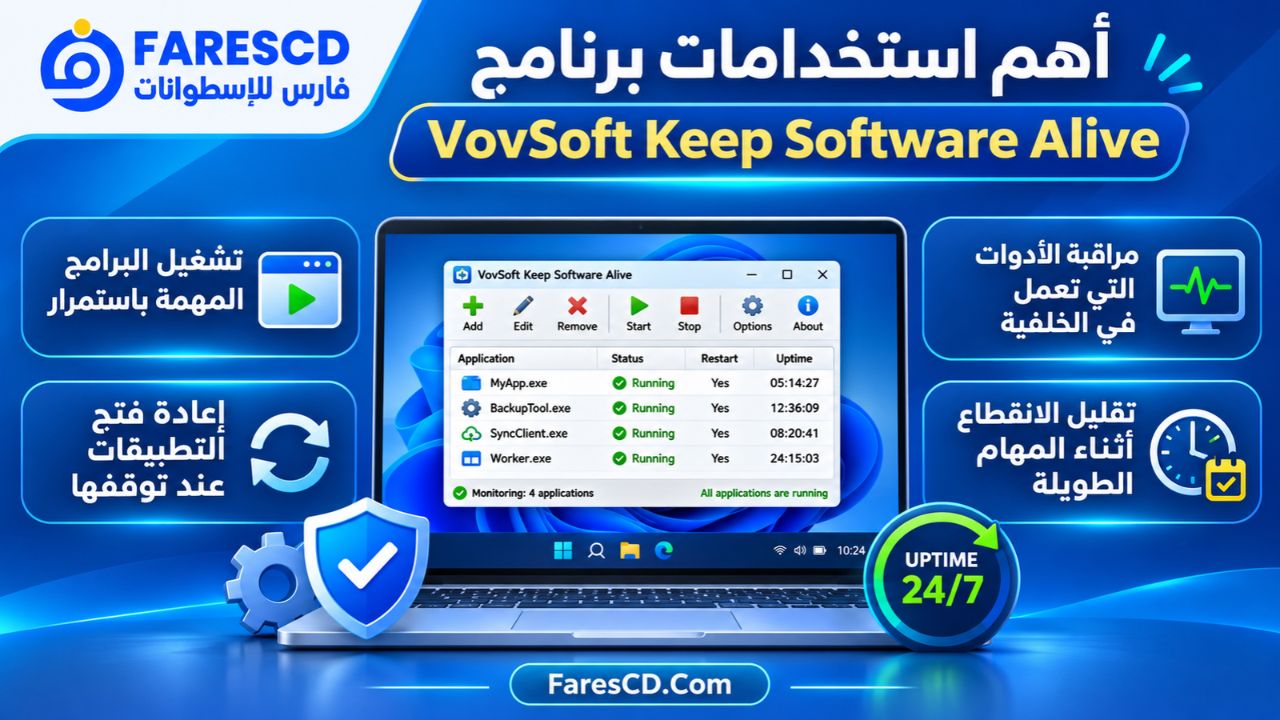
يمكن الاستفادة من البرنامج في العديد من السيناريوهات التي تتطلب استمرار التطبيقات في العمل.
مراقبة برامج معالجة الملفات
بعض البرامج تنفذ عمليات تستغرق وقتًا طويلًا، مثل تحويل الملفات أو معالجة مجموعات كبيرة من البيانات.
قد يؤدي تعطل التطبيق إلى توقف العملية بالكامل، خصوصًا عندما يكون المستخدم بعيدًا عن الكمبيوتر.
يساعد Keep Software Alive على إعادة فتح البرنامج عند اكتشاف توقفه، مما يقلل الوقت الذي يبقى فيه مغلقًا.
لكن استكمال المعالجة تلقائيًا يعتمد على إمكانيات البرنامج المستهدف، وليس على Keep Software Alive وحده.
استمرار تشغيل أدوات المزامنة
قد تعتمد بعض بيئات العمل على تطبيقات مخصصة لمزامنة الملفات بين المجلدات أو الأجهزة.
إذا توقف تطبيق المزامنة، فقد تتوقف عمليات نقل البيانات المرتبطة به.
يمكن استخدام Keep Software Alive لمراقبة عملية التطبيق وإعادة فتحه عند إغلاقه.
ويُفضّل التأكد من أن برنامج المزامنة يستطيع استعادة الاتصال واستكمال نقل الملفات بعد إعادة التشغيل.
مراقبة تطبيقات العمل الداخلية
تستخدم بعض الشركات تطبيقات داخلية لأداء وظائف متكررة، مثل معالجة الطلبات أو تحديث البيانات أو عرض معلومات التشغيل.
قد تتأثر هذه العمليات إذا توقف أحد التطبيقات المطلوبة.
يساعد Keep Software Alive على مراقبة هذه البرامج وتقليل فترة توقفها، خاصة عندما تكون التطبيقات مصممة للعمل بصورة مستمرة.
مع ذلك، لا يُعد البرنامج بديلًا عن أنظمة المراقبة المؤسسية المتكاملة التي توفر التنبيهات والسجلات وتحليل الأعطال.
تشغيل التطبيقات في أجهزة المراقبة والعرض
تستخدم بعض المؤسسات أجهزة كمبيوتر مخصصة لعرض لوحات معلومات أو تشغيل تطبيق معين طوال ساعات العمل.
إذا أُغلق التطبيق، فقد تتوقف شاشة العرض عن أداء وظيفتها.
يمكن إعداد Keep Software Alive لمراقبة التطبيق المطلوب ومحاولة إعادة تشغيله إذا توقفت عمليته.
ويظل من الضروري ضبط إعدادات الطاقة وتسجيل الدخول بصورة مستقلة، لأن مراقبة التطبيق لا تمنع الكمبيوتر نفسه من الدخول في وضع السكون.
دعم بيئات الاختبار والتطوير
قد يحتاج مطورو البرامج إلى مراقبة تطبيقات تجريبية أثناء اختبار استقرارها.
يمكن استخدام Keep Software Alive للمساعدة في إعادة تشغيل التطبيق بعد انهياره، مما يتيح متابعة بعض الاختبارات طويلة المدة.
لكن ينبغي الاحتفاظ بوسيلة مستقلة لتسجيل الأخطاء وتحليل أسبابها، لأن إعادة التشغيل المتكرر قد تخفي مشكلة تحتاج إلى معالجة فعلية.
كيفية استخدام برنامج VovSoft Keep Software Alive خطوة بخطوة
لا يتطلب إعداد المراقبة الأساسية خبرة برمجية متقدمة. ويمكن البدء من خلال الخطوات التالية.
الخطوة الأولى: تحميل البرنامج
افتح الصفحة الرسمية لبرنامج Keep Software Alive، ثم اختر نسخة Installer أو Portable بحسب طريقة الاستخدام التي تفضلها.
بعد تنزيل البرنامج، افتح النسخة المناسبة.
إذا استخدمت نسخة التثبيت، فاتبع تعليمات معالج التثبيت حتى الانتهاء.
الخطوة الثانية: تشغيل التطبيق المطلوب مراقبته
قبل إضافة تطبيق إلى قائمة المراقبة، يُفضل تشغيله والتأكد من عمله بصورة طبيعية.
على سبيل المثال، إذا كنت تريد مراقبة برنامج لتحويل الملفات، افتحه وتحقق من ظهور عمليته ضمن العمليات النشطة.
يسهّل ذلك التعرف على البرنامج الصحيح، خاصة عندما تكون أسماء الملفات التنفيذية مختلفة عن أسماء التطبيقات الظاهرة للمستخدم.
الخطوة الثالثة: اختيار العملية
افتح VovSoft Keep Software Alive، وانتقل إلى خيارات إضافة عملية جديدة.
استخدم خيار اختيار العملية من القائمة، ثم حدد التطبيق الذي تريد مراقبته.
تأكد من أنك اخترت العملية الصحيحة، لأن بعض البرامج تشغّل عدة عمليات فرعية، وقد يؤدي اختيار عملية غير مناسبة إلى نتائج غير متوقعة.
الخطوة الرابعة: إضافة التطبيق إلى قائمة المراقبة
بعد اختيار العملية، استخدم زر Insert to List لإضافتها إلى قائمة البرامج التي يتابعها Keep Software Alive.
كرر هذه الخطوة لإضافة التطبيقات الأخرى التي تريد مراقبتها.
ويمكنك البدء ببرنامج واحد للتأكد من أن الإعدادات تعمل كما تتوقع، ثم إضافة المزيد من التطبيقات لاحقًا.
الخطوة الخامسة: ضبط ملف التشغيل
تأكد من أن مسار الملف التنفيذي صحيح، وأن الملف موجود في المكان المحدد.
عادةً ما يكون الملف التنفيذي بامتداد EXE.
إذا كان التطبيق يحتاج إلى معاملات تشغيل خاصة، فأضف المعاملات المدعومة ضمن إعداداته.
يمكن أيضًا تحديد مجلد بدء التشغيل Start Directory عند الحاجة، وهو أمر مهم لبعض التطبيقات التي تعتمد على ملفات موجودة في مسار عمل محدد.
الخطوة السادسة: تحديد فترة الفحص
اضبط إعداد Check Interval لتحديد عدد الثواني بين عمليات التحقق.
يمكن البدء بفترة معتدلة، ثم تعديلها وفق أهمية التطبيق وطبيعة عمله.
لا توجد فترة واحدة مناسبة لجميع البرامج؛ فبعض التطبيقات تحتاج إلى اكتشاف سريع للتوقف، بينما يمكن مراقبة تطبيقات أخرى على فترات متباعدة.
الخطوة السابعة: تفعيل المراقبة التلقائية
تحقق من تفعيل خيار Auto Check حتى يتمكن البرنامج من متابعة العمليات بصورة دورية.
إذا كنت تريد التعامل أيضًا مع التطبيقات المتجمدة، فراجع إعداد Restart Unresponsive Applications.
ينبغي استخدام إعادة تشغيل التطبيقات غير المستجيبة مع البرامج التي يمكنك تحمل إغلاقها وإعادة فتحها دون فقدان بيانات مهمة.
الخطوة الثامنة: اختبار عملية إعادة التشغيل
بعد الانتهاء من الإعدادات، اختر تطبيقًا تجريبيًا لا يحتوي على عمل غير محفوظ.
أغلق التطبيق بالطريقة العادية، ثم تحقق مما إذا كان Keep Software Alive يعيد تشغيله بعد دورة الفحص التالية.
إذا لم يعمل التطبيق مجددًا، راجع مسار الملف التنفيذي وإعدادات المراقبة والترخيص والصلاحيات المطلوبة.
تُعد هذه الخطوة مهمة للتأكد من صحة الإعدادات قبل الاعتماد على البرنامج أثناء تنفيذ مهام طويلة.
مقارنة Keep Software Alive مع أدوات تشغيل البرامج في ويندوز
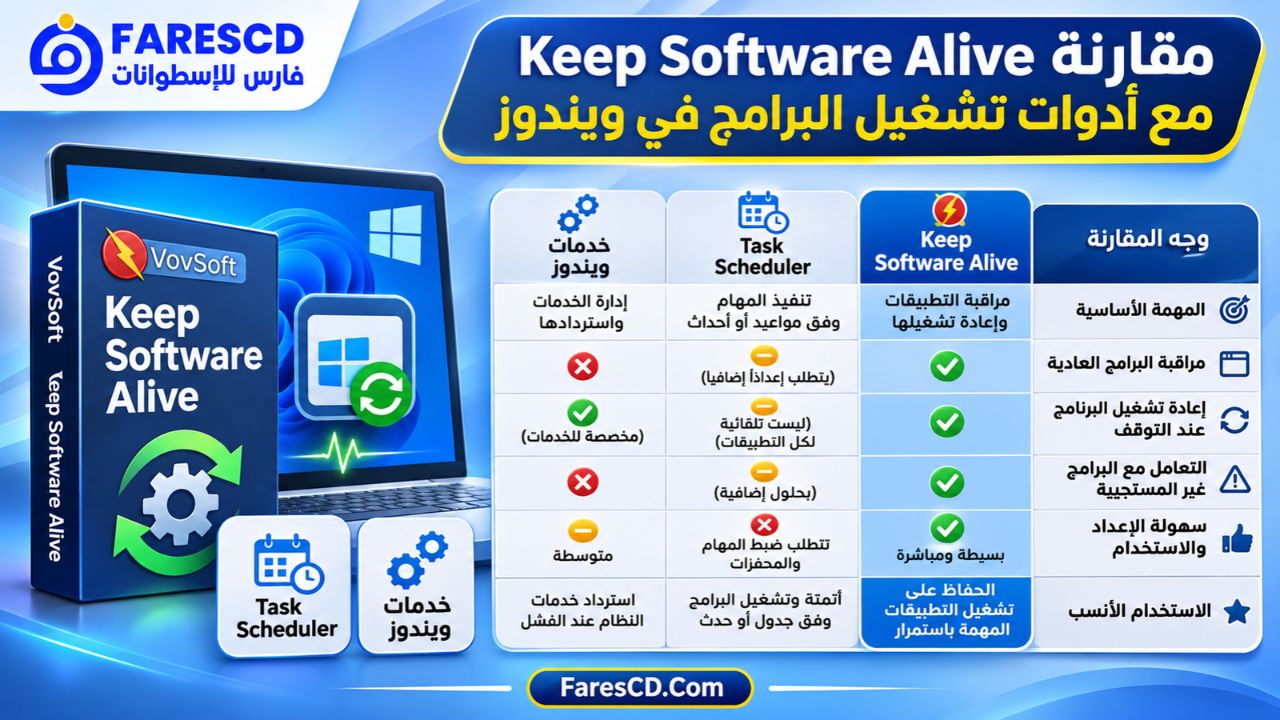
يوفر نظام Windows وسائل مدمجة لتشغيل التطبيقات وإدارة بعض حالات فشل الخدمات. لكن هذه الأدوات ليست متطابقة من حيث الوظيفة وطريقة الإعداد.
| وجه المقارنة | Keep Software Alive | Task Scheduler | استرداد خدمات Windows |
|---|---|---|---|
| الوظيفة الأساسية | مراقبة التطبيقات وإعادة تشغيلها | تنفيذ المهام وفق محفزات محددة | التعامل مع حالات فشل الخدمات |
| مراقبة التطبيقات العادية | نعم | تتطلب إعدادًا مناسبًا أو حلولًا إضافية | ليست وظيفتها الأساسية |
| إعادة التشغيل بعد الإغلاق | نعم، للتطبيقات المراقبة | ليست تلقائية لكل تطبيق دون إعداد | مخصصة للخدمات |
| التعامل مع التطبيقات غير المستجيبة | مدعوم | يتطلب إعدادًا أو منطقًا إضافيًا | يعتمد على طبيعة الخدمة وآلية فشلها |
| سهولة الإعداد | واجهة بسيطة | يحتاج إلى ضبط المهام والمحفزات | يعتمد على إعدادات الخدمة |
| الاستخدام المناسب | استمرار التطبيقات المهمة | الأتمتة والتشغيل وفق الأحداث أو المواعيد | استرداد خدمات النظام |
متى تختار Keep Software Alive بدلًا من Task Scheduler؟
إذا كان هدفك تشغيل برنامج عند بدء تشغيل ويندوز أو في موعد محدد، فقد يكون Task Scheduler كافيًا.
أما إذا كنت تريد مراقبة تطبيق معين بصورة دورية وإعادة تشغيله عندما تتوقف عمليته، فإن Keep Software Alive يوفر واجهة مخصصة لهذا الغرض.
ويجب ملاحظة أن Task Scheduler يدعم محفزات زمنية ومحفزات تعتمد على الأحداث، لذلك يمكن بناء حلول مراقبة أكثر تقدمًا باستخدامه، لكنها قد تتطلب إعدادًا إضافيًا.
الفرق بين VovSoft Keep Software Alive وبرامج منع سكون الكمبيوتر
قد يخلط بعض المستخدمين بين أدوات إعادة تشغيل التطبيقات وأدوات منع الكمبيوتر من الدخول في وضع السكون.
رغم أن كلا النوعين قد يساعد على استمرار بعض الأعمال، فإن وظيفتهما مختلفة تمامًا.
| الوظيفة | Keep Software Alive | أدوات منع السكون |
|---|---|---|
| مراقبة العمليات | نعم | ليست الوظيفة الأساسية |
| إعادة تشغيل التطبيق المغلق | نعم | عادةً لا |
| إعادة تشغيل التطبيق المتجمد | حسب الإعدادات | عادةً لا |
| منع وضع Sleep | ليس وظيفته | نعم |
| تقليل توقف التطبيقات بسبب الانهيار | نعم، عبر إعادة التشغيل | لا تعالج الانهيار مباشرة |
إذا كان الكمبيوتر يدخل في وضع Sleep ويتسبب ذلك في توقف عملك، فالمشكلة تتعلق غالبًا بإعدادات الطاقة.
أما إذا ظل الكمبيوتر يعمل بصورة طبيعية، لكن أحد التطبيقات يتوقف أو يُغلق، فقد يكون Keep Software Alive أكثر ملاءمة.
متطلبات تشغيل VovSoft Keep Software Alive
يتميز البرنامج بحجم تنزيل صغير نسبيًا، ويتوافق مع مجموعة واسعة من إصدارات ويندوز.
المواصفات الفنية للبرنامج
| الخاصية | التفاصيل |
|---|---|
| اسم البرنامج | VovSoft Keep Software Alive |
| الشركة المطورة | Vovsoft |
| التصنيف | أدوات النظام ومراقبة التطبيقات |
| أحدث إصدار معلن | 3.5 |
| تاريخ الإصدار | 22 نوفمبر 2026 |
| نظام التشغيل | Windows |
| الأنظمة المدعومة | Windows 11 و10 و8.1 و8 و7 وVista وXP، بالإضافة إلى إصدارات Windows Server |
| المعمارية | 64-bit وفق بيانات النسخة المتاحة |
| حجم نسخة التثبيت | حوالي 3.68 ميجابايت |
| حجم النسخة المحمولة | حوالي 2.57 ميجابايت |
| لغة الواجهة | الإنجليزية |
| نوع الترخيص | تجريبي مع ترخيص مدفوع |
| السعر الرسمي المعلن | 19 دولارًا |
توضح الشركة التوافق مع الأنظمة المذكورة، لكنها لا تنشر ضمن صفحة المنتج حدًا تفصيليًا لمتطلبات الذاكرة RAM أو المعالج.
وبالتالي فإن حجم البرنامج الصغير لا يكفي وحده لتحديد مقدار استهلاكه للموارد في جميع ظروف التشغيل.
الفرق بين نسخة Installer ونسخة Portable
يقدم المطور نسختين من Keep Software Alive لتناسبا أساليب الاستخدام المختلفة.
النسخة العادية Installer
تستخدم هذه النسخة طريقة التثبيت التقليدية في Windows.
وتناسب المستخدمين الذين يريدون تثبيت البرنامج ضمن النظام واستخدامه بصورة مستمرة على الكمبيوتر.
كما تكون أكثر ملاءمة لمن يفضلون التعامل مع البرامج من خلال واجهة التثبيت وإزالة التثبيت المعتادة.
النسخة المحمولة Portable
تتيح النسخة المحمولة استخدام البرنامج دون الحاجة إلى عملية التثبيت التقليدية.
وتناسب المستخدمين الذين يفضلون تشغيل الأدوات المساعدة من مجلد مستقل.
لكن استخدام النسخة المحمولة لا يعني بالضرورة إمكانية تشغيلها دون أي قيود أمنية أو صلاحيات، كما لا يمنح المستخدم ترخيصًا كاملًا بصورة تلقائية.
مقارنة النسختين
| العنصر | Installer | Portable |
|---|---|---|
| طريقة الاستخدام | تثبيت تقليدي | تشغيل محمول |
| الحاجة إلى معالج تثبيت | نعم | لا |
| مناسبة للاستخدام المستمر | نعم | نعم، حسب بيئة التشغيل |
| سهولة الاحتفاظ بها في مجلد مستقل | أقل مرونة | أكثر مرونة |
| الوظيفة الأساسية | مراقبة التطبيقات | مراقبة التطبيقات |
| الترخيص | يخضع لشروط الشركة | يخضع لشروط الشركة |
هل برنامج VovSoft Keep Software Alive مجاني؟
يتوفر البرنامج للتنزيل بصيغة Free to try، لكنه ليس برنامجًا مجانيًا كامل الوظائف.
توضح صفحة المطور أن ميزة إبقاء التطبيقات قيد التشغيل، وهي الوظيفة الأساسية للبرنامج، تتطلب ترخيصًا مدفوعًا.
وتبلغ قيمة الترخيص المعلنة 19 دولارًا، مع توفير تحديثات مستقبلية مجانية ضمن شروط الترخيص المشتَرى.
لذلك يجب التمييز بين إمكانية تنزيل النسخة التجريبية مجانًا وبين توافر وظيفة المراقبة وإعادة التشغيل بشكل كامل.
مقارنة النسخة التجريبية والمدفوعة
| الميزة | التجريبية | المدفوعة |
|---|---|---|
| تنزيل البرنامج | متاح | متاح |
| إبقاء التطبيقات قيد التشغيل | غير متاح وفق جدول الترخيص الرسمي | متاح |
| الاستخدام التجاري | غير مسموح | مسموح |
| إزالة رسائل التذكير والإعلانات | لا | نعم |
| التحديثات المجانية مدى الحياة | لا | نعم |
تساعد هذه المقارنة على تحديد ما إذا كانت النسخة المدفوعة مناسبة لاحتياجات المستخدم، خاصة إذا كان الهدف الأساسي هو إعادة تشغيل التطبيقات بصورة تلقائية.
عيوب برنامج VovSoft Keep Software Alive
رغم المميزات التي يقدمها البرنامج، توجد مجموعة من القيود التي يجب معرفتها قبل الاعتماد عليه.
لا يعالج أسباب تعطل البرامج
يستطيع Keep Software Alive إعادة تشغيل التطبيق المتوقف، لكنه لا يصلح الأخطاء البرمجية التي أدت إلى تعطله.
إذا كان التطبيق يعاني من مشكلة متكررة في الذاكرة أو ملفات التشغيل أو الإعدادات، فقد يتوقف مجددًا بعد إعادة تشغيله.
لذلك يجب اعتبار الأداة وسيلة لتقليل أثر التوقف، وليست بديلًا عن تشخيص المشكلة الأساسية.
احتمال فقدان العمل غير المحفوظ
إذا أصبح أحد التطبيقات غير مستجيب، فقد تتطلب معالجته إغلاق العملية وإعادة تشغيلها.
وقد يؤدي ذلك إلى فقدان البيانات غير المحفوظة.
تزداد أهمية هذه النقطة عند مراقبة برامج تحرير المستندات أو التصميم أو التطبيقات التي تتعامل مع قواعد البيانات.
لا يضمن استكمال المهام تلقائيًا
عند إعادة فتح برنامج لمعالجة الملفات، قد يبدأ التطبيق من واجهته الرئيسية دون استعادة المهمة السابقة.
يعتمد استكمال العمل على إمكانيات التطبيق الأصلي، مثل الحفظ التلقائي أو استرداد الجلسات.
قد يعيد فتح البرامج التي أغلقتها عمدًا
إذا كان أحد التطبيقات ضمن قائمة المراقبة، فقد يعيد Keep Software Alive تشغيله حتى لو أغلقه المستخدم بصورة طبيعية.
لذلك من الأفضل إيقاف مراقبة التطبيق أو تعديل إعداداته قبل إغلاقه عمدًا.
ليس بديلًا عن أنظمة المراقبة المتقدمة
يركز البرنامج على متابعة العمليات وإعادة تشغيلها.
أما المتطلبات الأكثر تعقيدًا، مثل السجلات التشخيصية التفصيلية، والتنبيهات المركزية، وإدارة الاعتماديات بين الخدمات، فقد تحتاج إلى أدوات متخصصة.
يحتاج إلى ترخيص مدفوع للوظيفة الأساسية
رغم إتاحة تنزيل النسخة التجريبية، فإن ميزة الحفاظ على تشغيل التطبيقات تتطلب الترخيص المدفوع وفق المعلومات الرسمية.
ويمكن أن يمثل ذلك قيدًا بالنسبة للمستخدم الذي يبحث عن حل مجاني بالكامل.
واجهته باللغة الإنجليزية
لا تدرج الشركة اللغة العربية ضمن لغة واجهة البرنامج المعلنة.
ومع أن الواجهة بسيطة نسبيًا، فقد يحتاج المستخدم العربي إلى التعرف على مصطلحات مثل Process وCheck Interval وStart Executable.
أشهر مشكلات Keep Software Alive وكيفية التعامل معها
البرنامج لا يعيد تشغيل التطبيق بعد إغلاقه
قد تحدث المشكلة بسبب عدم تفعيل المراقبة التلقائية أو اختيار عملية غير صحيحة.
الحل: تحقق من تفعيل Auto Check، وصحة اسم العملية، ومسار الملف التنفيذي، بالإضافة إلى توفر ترخيص يتيح وظيفة إعادة التشغيل.
التطبيق يبدأ لكنه لا يعمل بصورة صحيحة
قد تحتاج بعض البرامج إلى مجلد تشغيل محدد أو معاملات إضافية.
الحل: راجع إعدادات Start Executable وStart Directory، وتأكد من إضافة معاملات التشغيل المطلوبة إذا كان التطبيق يدعمها.
التطبيق يتجمد دون أن يغلق
في هذه الحالة قد تظل العملية نشطة داخل Windows رغم توقف استجابتها.
الحل: راجع خيار Restart Unresponsive Applications، واختبره مع تطبيق لا يحتوي على بيانات مهمة غير محفوظة.
البرنامج لا يستطيع التعامل مع إحدى الخدمات
قد تكون المشكلة مرتبطة بصلاحيات المستخدم أو بطبيعة الخدمة المستهدفة.
الحل: تحقق من متطلبات إدارة الخدمة، ومنح الصلاحيات اللازمة عند الحاجة. ولا تعدّل الخدمات الأساسية للنظام دون فهم تأثير ذلك على استقرار ويندوز.
التطبيق يتعطل مرارًا بعد إعادة تشغيله
إذا كان التطبيق يعاني من مشكلة ثابتة، فقد تتكرر عملية الإغلاق وإعادة التشغيل دون حل المشكلة.
الحل: راجع تحديثات التطبيق وسجلات الأخطاء الخاصة به، وتحقق من ملفات الإعدادات والموارد المطلوبة لتشغيله.
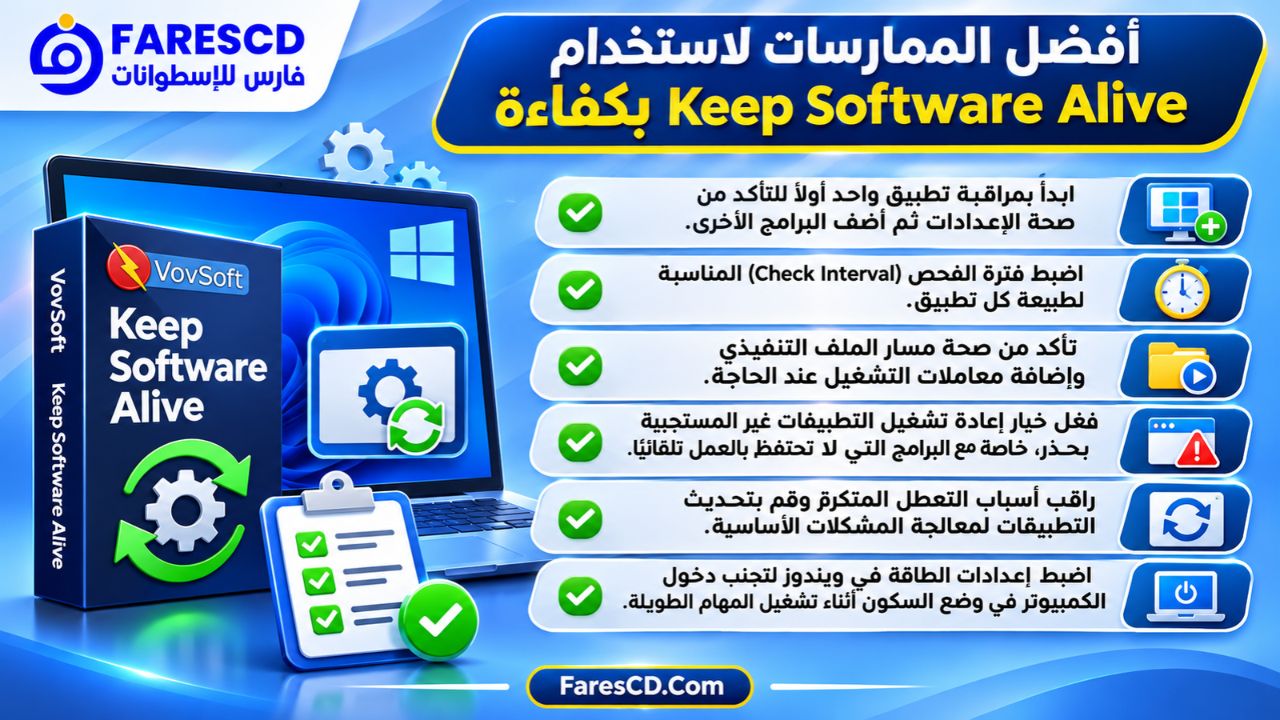
أفضل الممارسات لاستخدام Keep Software Alive بكفاءة
تساعد بعض الإجراءات البسيطة على الاستفادة من البرنامج دون التسبب في مشكلات إضافية.
- ابدأ بمراقبة تطبيق واحد، ثم أضف التطبيقات الأخرى بعد التأكد من نجاح الإعدادات.
- اختر فترة فحص مناسبة لطبيعة التطبيق بدلًا من استخدام فترة قصيرة جدًا دون حاجة.
- تأكد من صحة المسارات التنفيذية، خصوصًا بعد تحديث البرامج أو نقل ملفاتها.
- تجنب تفعيل إعادة تشغيل التطبيقات المتجمدة إذا كانت تحتوي على عمل غير محفوظ يصعب استعادته.
- راجع أسباب الأعطال المتكررة بدلًا من الاعتماد على إعادة التشغيل وحدها.
- اختبر سلوك البرنامج بعد إعادة تشغيل الكمبيوتر وتسجيل الدخول، ولا تفترض أن المراقبة ستستمر عندما تكون جلسة المستخدم مغلقة.
- اضبط إعدادات طاقة ويندوز بصورة مستقلة إذا كنت تحتاج إلى استمرار تشغيل الكمبيوتر خلال فترات طويلة.
ومن المهم أيضًا تجنب استخدام Keep Software Alive لإعادة تشغيل تطبيقات تحتاج إلى ترتيب محدد في الإغلاق والتشغيل دون اختبار هذا السلوك أولًا.
تحميل برنامج VovSoft Keep Software Alive للكمبيوتر
يمكن الحصول على البرنامج من موقع الشركة المطورة، الذي يوفر نسخة التثبيت العادية والنسخة المحمولة.
رابط التحميل الرسمي: VovSoft Keep Software Alive
قبل التنزيل، اختر النسخة المناسبة لطبيعة استخدامك، وتحقق من أحدث إصدار متاح في صفحة المطور.
إذا كنت تريد استخدام ميزة إعادة تشغيل التطبيقات بصورة فعلية، فراجع شروط الترخيص المدفوع، لأن النسخة التجريبية لا توفر هذه الوظيفة وفق جدول المقارنة الرسمي.
ويُفضل الاحتفاظ بنسخة احتياطية من الملفات المهمة عند استخدام الأداة مع تطبيقات تعالج بيانات طويلة أو حساسة، خاصة إذا كنت ستفعّل التعامل مع العمليات غير المستجيبة.
هل يستحق VovSoft Keep Software Alive الاستخدام؟
يستحق Keep Software Alive الاهتمام إذا كنت تعتمد على تطبيقات تحتاج إلى العمل باستمرار، وتعاني من توقفها المفاجئ أو تجمدها خلال فترات الاستخدام الطويلة.
أهم ما يميزه هو وضوح وظيفته وسهولة إعداد المراقبة، إلى جانب دعمه لعدة تطبيقات وفترات فحص قابلة للتعديل وإمكانية استخدام معاملات التشغيل.
في المقابل، لا ينبغي الاعتماد عليه باعتباره حلًا شاملًا لاستقرار الكمبيوتر أو علاجًا لأخطاء البرامج، لأنه لا يصلح المشكلات الداخلية التي تسبب التعطل.
كذلك يجب مراعاة أن تشغيل التطبيق مجددًا لا يضمن استعادة المهام غير المكتملة.
بصفة عامة، يمثل البرنامج أداة مناسبة للمستخدمين الذين يحتاجون إلى إعادة تشغيل التطبيقات تلقائيًا دون إنشاء نظام مراقبة مخصص، بشرط أن تكون طبيعة التطبيقات متوافقة مع هذا الأسلوب.