













تحميل برنامج Nero AI Blur Face Pro لإخفاء الوجوه وتتبع الحركة بالذكاء الاصطناعي
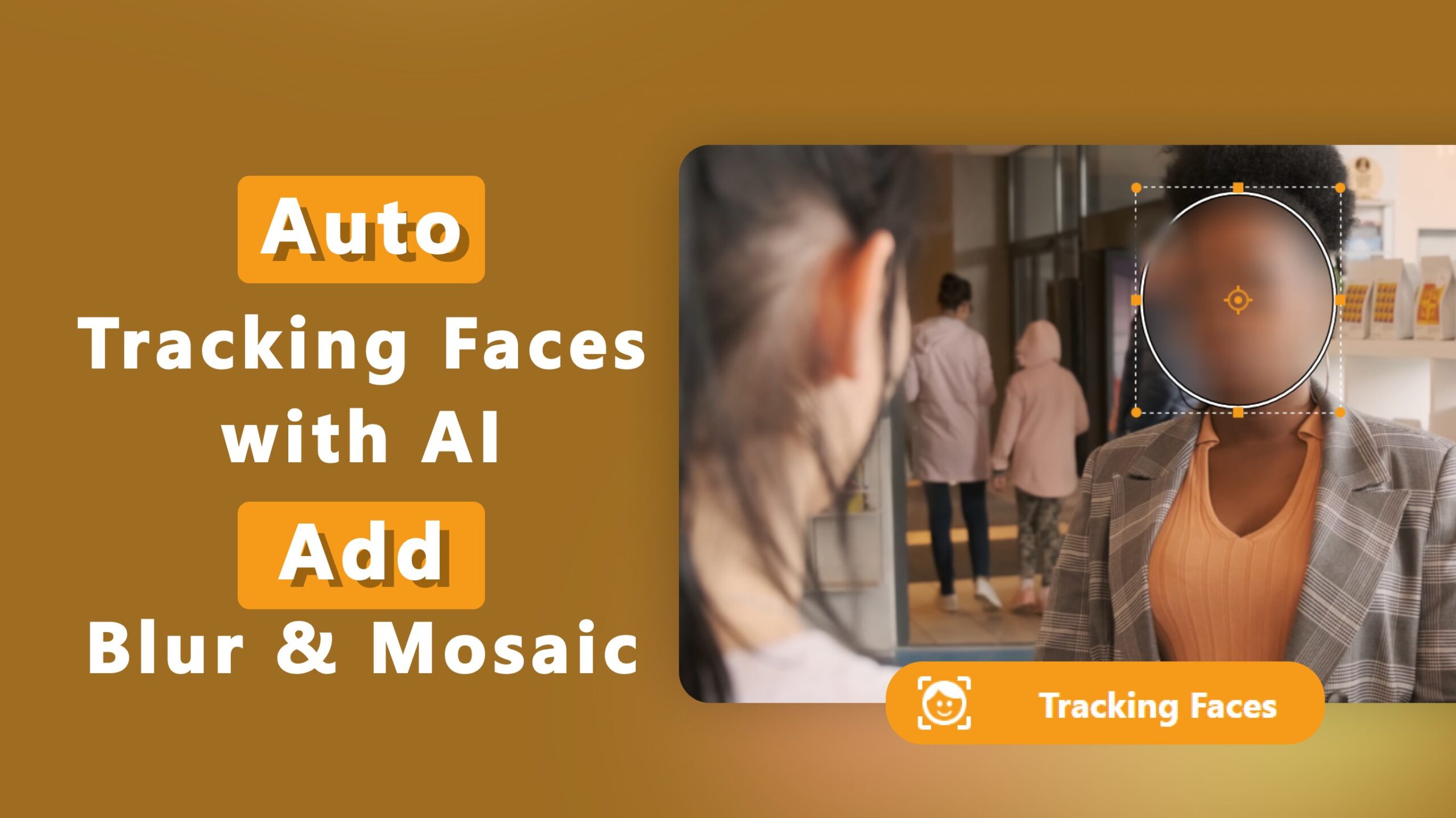
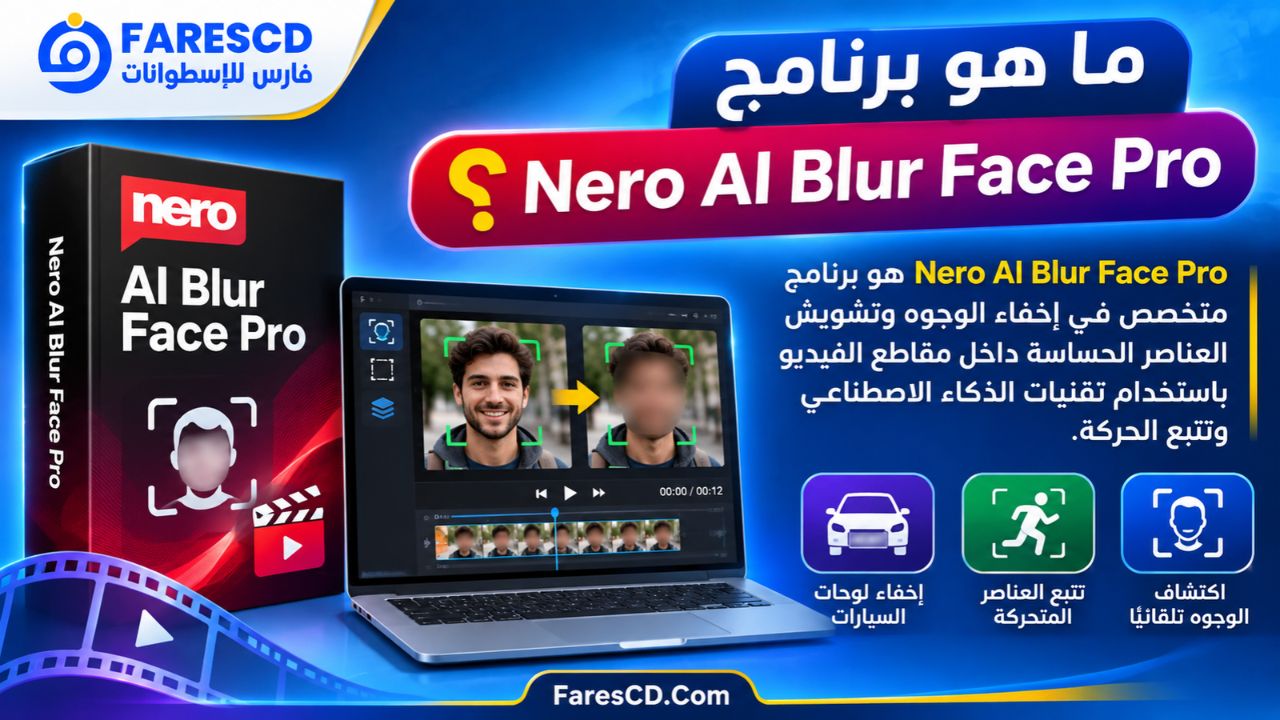
Nero AI Blur Face Pro هو برنامج متخصص في إخفاء الوجوه وتشويش العناصر الحساسة داخل مقاطع الفيديو باستخدام تقنيات الذكاء الاصطناعي وتتبع الحركة. يتيح البرنامج اكتشاف وجوه الأشخاص تلقائيًا ومتابعة تحركاتهم أثناء تشغيل الفيديو، ثم تطبيق تأثيرات التمويه (Blur) أو البكسلة (Mosaic) عليها دون الحاجة إلى تعديل كل إطار يدويًا. ويمكن استخدامه أيضًا لإخفاء لوحات السيارات والشعارات والمعلومات الخاصة، مما يجعله أداة مناسبة لصناع المحتوى ومحرري الفيديو وكل من يحتاج إلى حماية خصوصية الأشخاص قبل مشاركة المقاطع على الإنترنت.
يعتبر Nero AI Blur Face Pro من البرامج المتخصصة في تعديل الفيديوهات وحماية الخصوصية، حيث يساعد على إخفاء وجوه الأشخاص وتشويش لوحات السيارات والشعارات والعناصر الحساسة التي تظهر داخل مقاطع الفيديو. ويعتمد البرنامج على تقنيات الذكاء الاصطناعي لاكتشاف الوجوه وتتبع حركتها، مما يقلل الحاجة إلى إجراء تعديلات يدوية متكررة على كل لقطة.
وتبرز أهمية البرنامج عند التعامل مع الفيديوهات التي تحتوي على أشخاص يتحركون باستمرار، مثل تسجيلات الأماكن العامة والمقابلات والتقارير المصورة ومقاطع منصات التواصل الاجتماعي. فبدلًا من إضافة تأثير تمويه ثابت على موضع معين، يستطيع البرنامج متابعة العنصر المستهدف أثناء انتقاله داخل المشهد وتطبيق التأثير المناسب عليه.
يوفر البرنامج أيضًا مجموعة من أدوات التحكم في مناطق التشويش، مع إمكانية الاختيار بين التمويه الناعم والبكسلة، وتخصيص التأثيرات وإضافة بعض العناصر المرئية المتحركة. ويُعرف التطبيق كذلك باسم Nero AI Blur Face، بينما تستخدم شركة Nero اسم Nero Motion Tracker PRO في صفحات المنتج الاحترافية.
ما هو برنامج Nero AI Blur Face Pro؟
Nero AI Blur Face Pro هو برنامج لتحرير أجزاء محددة من الفيديو باستخدام تقنية تتبع الحركة (Motion Tracking)، ويهدف بصورة أساسية إلى إخفاء المعلومات المرئية التي لا ينبغي أن تظهر بوضوح عند مشاركة الفيديو.
تعتمد فكرة البرنامج على تحديد عنصر داخل المشهد، سواء كان وجهًا أو لوحة سيارة أو شعارًا أو جسمًا متحركًا، ثم متابعة موضعه عبر الإطارات المتتابعة للفيديو. وبعد ذلك يمكن تطبيق تأثير بصري على المنطقة المحددة.
على سبيل المثال، عند تصوير مقابلة في مكان عام، قد يظهر أشخاص في الخلفية دون أن يكونوا جزءًا من المحتوى الأساسي. باستخدام البرنامج، يمكن اكتشاف وجوههم وتطبيق تأثير إخفاء عليها مع استمرار حركتهم داخل الفيديو.
ولا تقتصر إمكانياته على الوجوه فقط؛ إذ يوفر أدوات لتحديد مناطق مخصصة داخل المشهد، مما يسمح بتغطية عناصر أخرى مثل أسماء الشركات أو البيانات المرئية الخاصة.
كيف يعمل البرنامج باستخدام الذكاء الاصطناعي؟
تعتمد آلية العمل على تحليل الإطارات المتتابعة للفيديو وتحديد موضع العنصر المستهدف مع تغير مكانه.
تمر العملية عادة بعدة مراحل:
- استيراد الفيديو المراد تعديله.
- اختيار وضع التتبع المناسب.
- اكتشاف الوجوه تلقائيًا أو تحديد العنصر يدويًا.
- تحليل حركة العنصر عبر إطارات الفيديو.
- تطبيق تأثير التمويه أو البكسلة.
- مراجعة النتيجة وتصحيح أي أخطاء في التتبع.
- تصدير الفيديو بعد الانتهاء.
تساعد هذه الآلية على تقليل الوقت اللازم لإخفاء العناصر المتحركة، خصوصًا مقارنة بالطريقة اليدوية التي تعتمد على إضافة أقنعة وتحريكها بصورة مستمرة.
ومع ذلك، فإن التتبع التلقائي ليس معصومًا من الخطأ، وقد يحتاج إلى مراجعة عند اختفاء الوجه خلف جسم آخر أو تغير الإضاءة أو الحركة السريعة.
أهم مميزات برنامج Nero AI Blur Face Pro
1. اكتشاف الوجوه تلقائيًا (Automatic Face Detection)
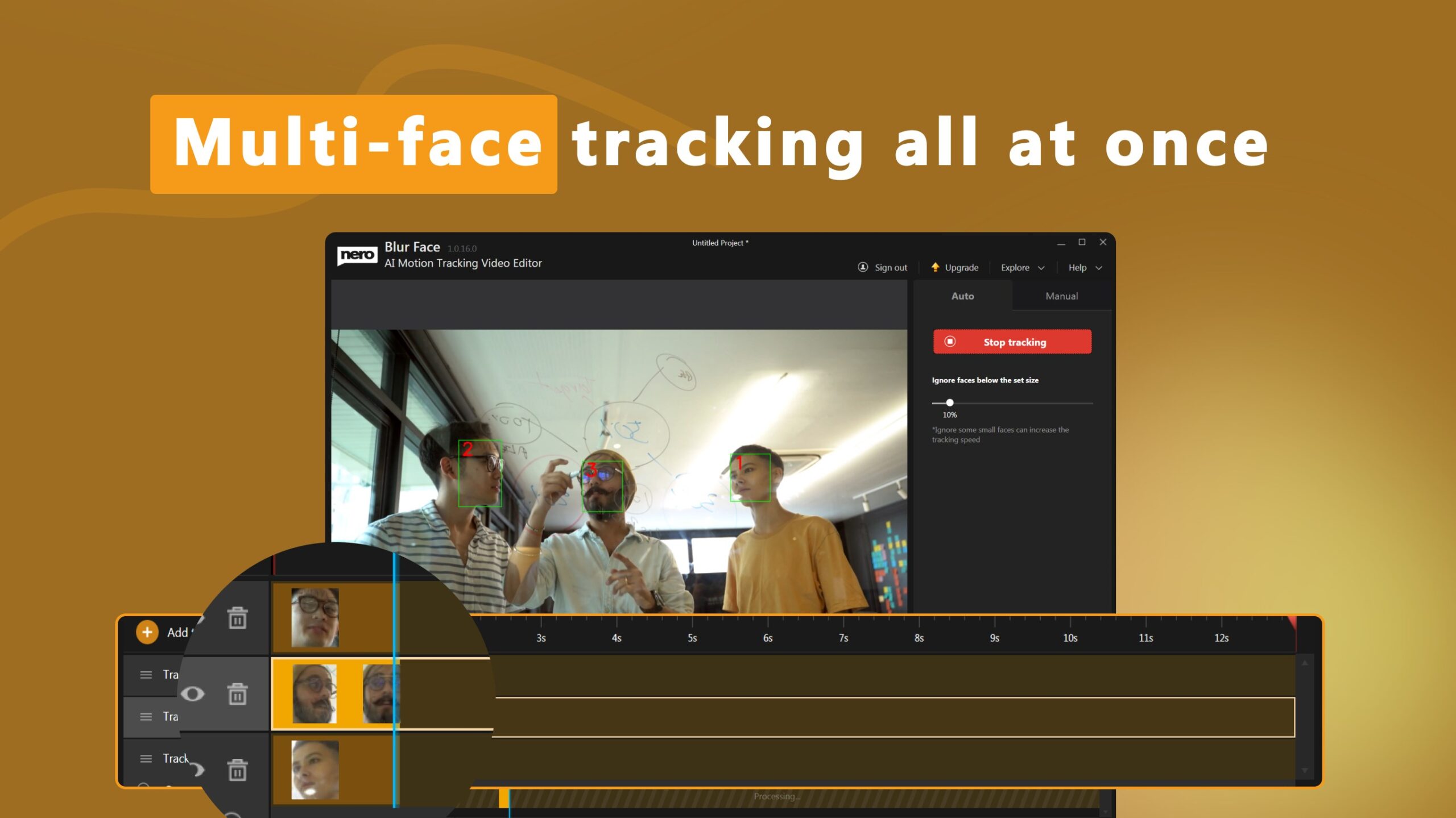
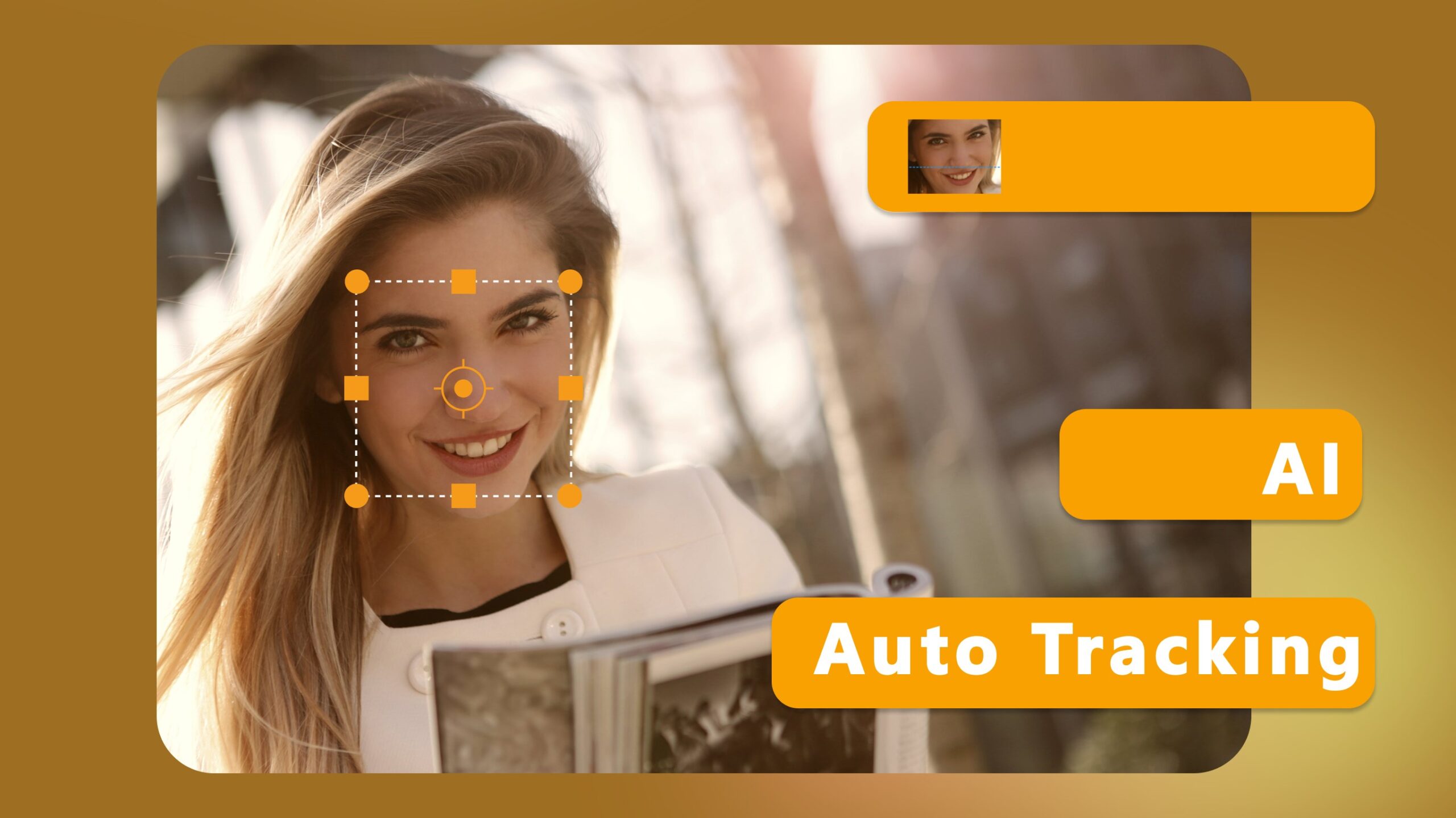
تعد خاصية اكتشاف الوجوه التلقائي من أبرز وظائف البرنامج، حيث تعمل على التعرف على الوجوه الظاهرة في الفيديو وإنشاء مسارات تتبع لها.
وتفيد هذه الميزة عند وجود عدة أشخاص داخل المشهد، لأنها تقلل الحاجة إلى تحديد كل وجه بصورة يدوية من البداية.
يمكن اختيار مسار وجه معين لتطبيق التأثير عليه، أو التعامل مع الوجوه الأخرى بحسب متطلبات المشهد.
وتكون هذه الخاصية مفيدة في تسجيلات الشوارع والفعاليات والمقاطع الجماعية التي تتضمن أشخاصًا لا يرغب محرر الفيديو في إظهار هوياتهم.
2. تتبع الأجسام المتحركة (Motion Tracking)
لا يكفي وضع مربع تمويه ثابت لإخفاء عنصر يتحرك باستمرار؛ فقد يغادر العنصر المنطقة المحددة بعد ثوانٍ قليلة.
لهذا يوفر Nero AI Blur Face Pro أدوات لتتبع حركة العنصر خلال الفيديو، بحيث تتحرك منطقة التأثير معه.
وتشمل الاستخدامات الممكنة:
- متابعة وجه شخص أثناء الحركة.
- تتبع لوحة سيارة تتحرك داخل المشهد.
- إخفاء شعار ظاهر على جسم متحرك.
- متابعة عنصر محدد أثناء تغير موضع الكاميرا.
- إضافة تأثير بصري يظل مرتبطًا بالعنصر المستهدف.
تعتمد دقة النتيجة على وضوح العنصر وجودة التصوير وطبيعة الحركة وقدرة الجهاز على معالجة الفيديو.
3. إخفاء الوجوه باستخدام تأثير Blur
يوفر البرنامج تأثير التمويه (Blur)، الذي يقلل وضوح التفاصيل داخل المنطقة المحددة.
يمكن استخدام هذا التأثير عندما يكون الهدف تقليل إمكانية التعرف على ملامح الأشخاص أو إخفاء معلومات تظهر داخل الفيديو.
وتتميز طريقة Blur بأنها تسمح بدمج المنطقة المشوشة بصريًا مع بقية المشهد، بدلًا من وضع غطاء صلب فوق العنصر.
لكن التمويه الخفيف قد لا يكون كافيًا لحجب التفاصيل الحساسة؛ لذلك يجب مراجعة شدة التأثير والنتيجة النهائية.
4. تأثير البكسلة (Mosaic Effect)
إلى جانب Blur، يدعم البرنامج تأثير Mosaic الذي يحول المنطقة المحددة إلى مربعات لونية تقلل التفاصيل المرئية.
تستخدم البكسلة عادة في البرامج التلفزيونية والتقارير المصورة والفيديوهات التي تحتاج إلى إخفاء وجوه أو عناصر واضحة.
ويتيح البرنامج التحكم في مقدار التأثير، مما يساعد على اختيار درجة التشويش المناسبة.
ويجب الانتباه إلى أن قوة الإخفاء ترتبط بحجم مربعات البكسلة ومدى تغطيتها للعنصر، وليس بمجرد اختيار التأثير.
5. التتبع اليدوي والتحكم في منطقة الإخفاء
قد يفشل الاكتشاف التلقائي في بعض الحالات، مثل ظهور جزء صغير من الوجه أو وجود جسم غير مألوف.
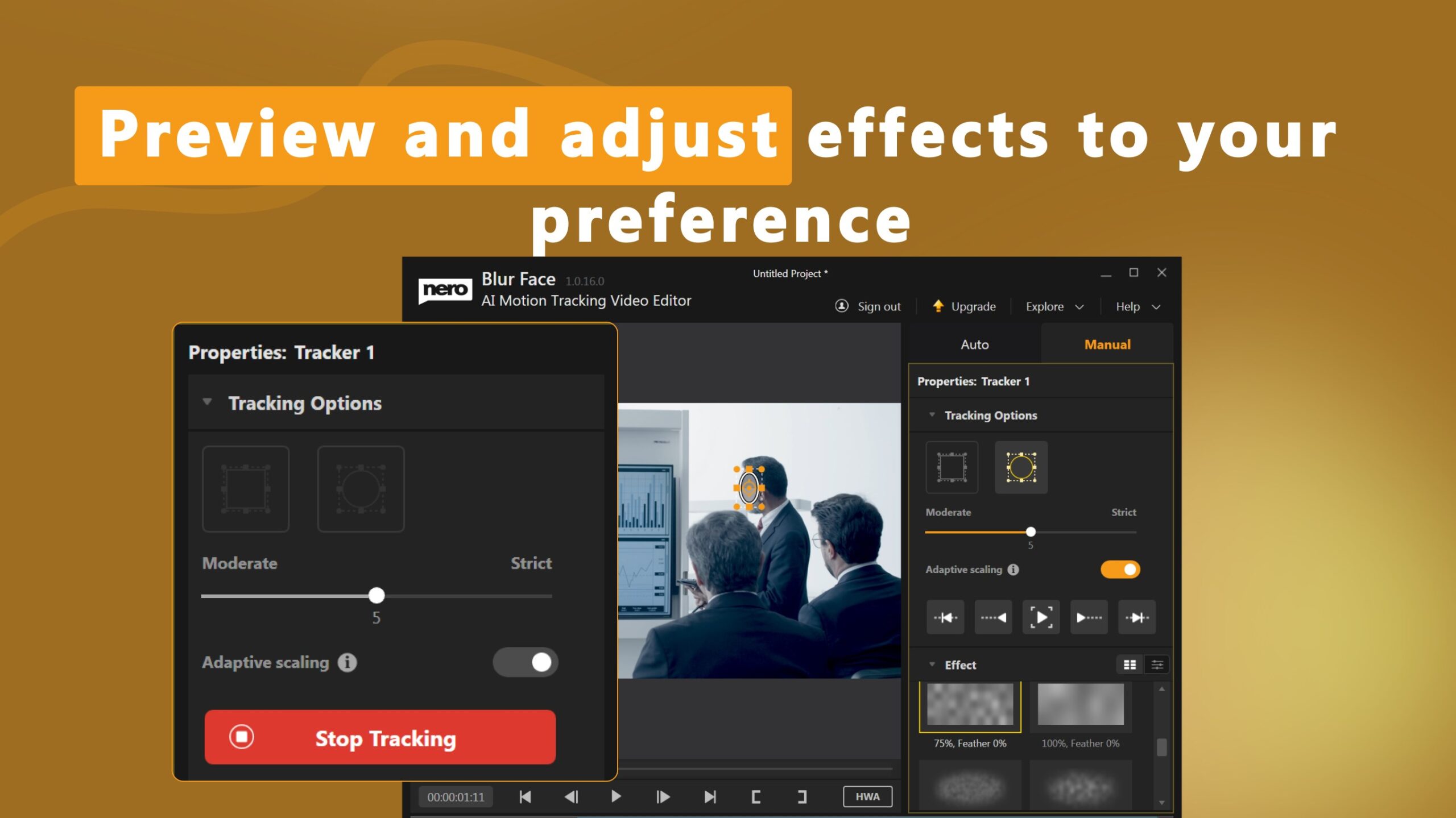
لهذا يوفر البرنامج خيار التتبع اليدوي (Manual Tracking)، الذي يسمح بتحديد المنطقة المطلوبة باستخدام أشكال مثل المستطيل أو الشكل البيضاوي، ثم بدء عملية التتبع.
ويمنح هذا الوضع المستخدم قدرة أكبر على التعامل مع العناصر التي يصعب اكتشافها تلقائيًا.
كما يمكن استخدام منطقة ثابتة (Fixed Area) عندما تكون المعلومات المراد إخفاؤها موجودة في موضع لا يتغير.
6. تتبع الأجسام غير المنتظمة (Segment Tracking)
تتيح تقنية Segment Tracking تحديد عناصر ذات حدود غير منتظمة بدلًا من الاكتفاء بمربع أو شكل هندسي تقليدي.
وتعتمد على تحليل العنصر وتحديد المنطقة التابعة له، مع إمكانية تحسين التحديد باستخدام أدوات الإضافة والاستبعاد.
على سبيل المثال، يمكن اختيار جسم متحرك ثم استبعاد بعض أجزاء الخلفية التي أُدرجت داخل التحديد بالخطأ.
تعتبر هذه الوظيفة مفيدة في المشاهد التي لا يكون فيها العنصر المطلوب مناسبًا للتتبع باستخدام مستطيل بسيط.
ملاحظة: تتوفر إمكانية اختبار تتبع الأجسام المجزأة، لكن تطبيق التأثيرات بعد استخدام هذا الوضع يتطلب مزايا Pro المدفوعة وفقًا لدليل Nero.
7. إضافة النصوص والرسومات المتحركة
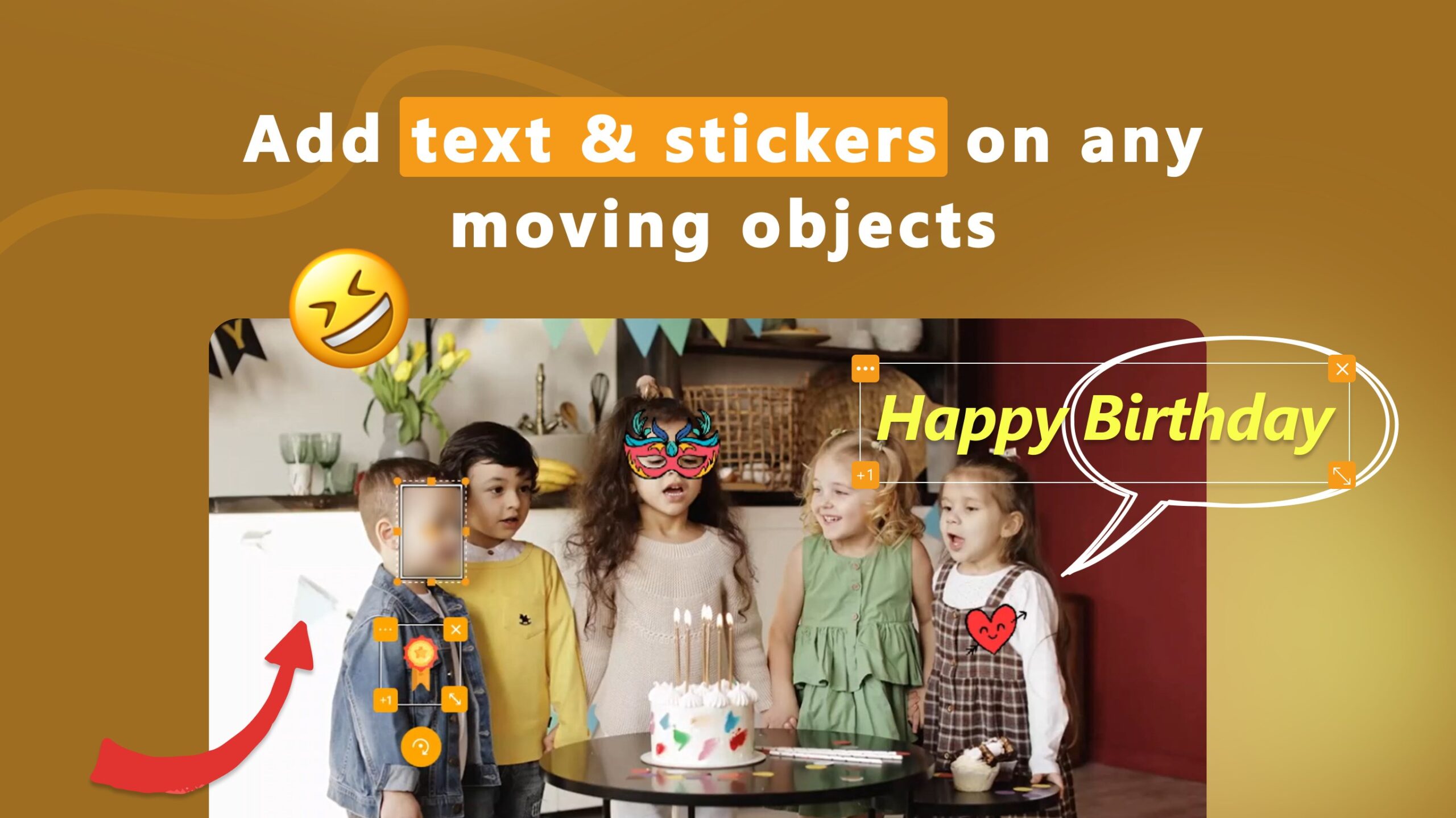
لا يقتصر البرنامج على إخفاء الأجسام؛ إذ يدعم أيضًا إضافة نصوص ورسومات مرتبطة بمسارات التتبع.
يمكن الاستفادة من ذلك عند الرغبة في إظهار تسمية بجانب شخص أو إضافة عنصر رسومي يتحرك مع جسم محدد داخل المشهد.
وتفيد هذه الوظيفة في الفيديوهات التعليمية والتوضيحية، حيث يمكن توجيه انتباه المشاهد إلى جزء معين دون الحاجة إلى تحريك العنصر الرسومي يدويًا طوال الفيديو.
8. حفظ المشروعات وإعادة تحريرها
يدعم Nero Motion Tracker حفظ المشروع للعودة إليه لاحقًا، بدلًا من البدء من الصفر في كل مرة.
وتفيد هذه الإمكانية عند العمل على فيديو طويل يحتاج إلى عدة جلسات تحرير أو عندما يلزم إجراء تعديلات بعد مراجعة النتائج.
كما يدعم البرنامج تصدير الفيديو النهائي وإرساله إلى Nero Video لاستكمال أعمال المونتاج باستخدام أدوات تحرير إضافية.
أوضاع التتبع المتوفرة في Nero AI Blur Face Pro
يوفر البرنامج عدة طرق للتعامل مع العناصر المرئية، ويعتمد اختيار الوضع المناسب على طبيعة المشهد.
| وضع التتبع | الوظيفة الأساسية | الاستخدام الأنسب |
|---|---|---|
| Face Tracking | اكتشاف الوجوه ومتابعتها تلقائيًا | إخفاء وجوه الأشخاص |
| Manual Tracking | تحديد عنصر وتتبع حركته يدويًا | الشعارات والأجسام المخصصة |
| Zone Tracking | تتبع منطقة محددة بأشكال هندسية | لوحات السيارات والعناصر الواضحة |
| Segment Tracking | إنشاء قناع يتبع حدود جسم غير منتظم | العناصر ذات الأشكال المعقدة |
| Fixed Area | وضع تأثير داخل منطقة ثابتة | معلومات لا تتحرك داخل الفيديو |
متى تختار التتبع التلقائي؟
يفضل استخدام Face Tracking عندما تكون الوجوه واضحة ويكون المطلوب إخفاء الأشخاص بسرعة.
أما إذا كان العنصر المستهدف شعارًا صغيرًا أو لوحة سيارة أو جسمًا لا يتعرف عليه البرنامج تلقائيًا، فقد يكون التتبع اليدوي أو تتبع المنطقة خيارًا أكثر مناسبة.
وعندما تتطلب المهمة عزل جسم غير منتظم عن الخلفية، يمكن الاستفادة من Segment Tracking، مع مراعاة متطلباته المرتفعة نسبيًا ومزاياه المدفوعة.

استخدامات برنامج Nero AI Blur Face Pro
حماية خصوصية الأشخاص في الفيديوهات
عند تصوير فيديو في مكان عام، قد يظهر أشخاص لا علاقة لهم بالمحتوى الأساسي. يمكن الاستفادة من البرنامج لتقليل وضوح وجوههم قبل نشر الفيديو.
وتكون هذه الخطوة مهمة خصوصًا في المحتوى الصحفي والتعليمي والتوثيقي الذي يتضمن ظهور أفراد من الجمهور.
إخفاء لوحات السيارات
قد تظهر أرقام لوحات السيارات أثناء تصوير الشوارع أو مواقف السيارات أو مراجعات المركبات.
يساعد البرنامج على تحديد منطقة اللوحة وتطبيق تمويه أو بكسلة عليها، مع إمكانية تتبع حركتها إذا تغير موضع السيارة داخل الفيديو.
إخفاء الشعارات والعلامات التجارية
يمكن استخدام أدوات التتبع لتغطية شعار أو علامة مرئية داخل مقطع فيديو، عندما توجد حاجة تحريرية إلى إخفائها.
لكن إخفاء شعار لا يعني بالضرورة إزالة جميع الاعتبارات المتعلقة بحقوق استخدام المحتوى أو العلامات التجارية.
إعداد الفيديوهات التعليمية
أثناء إعداد شرح مصور، قد تظهر أسماء حسابات أو معلومات خاصة داخل التسجيل.
إذا كانت هذه البيانات ضمن منطقة ثابتة أو عنصر يمكن تتبعه، يمكن استخدام البرنامج لتقليل ظهورها قبل مشاركة الفيديو.
ومن الأفضل دائمًا تجنب تسجيل المعلومات الحساسة من البداية كلما أمكن ذلك.
تحرير المقابلات والتقارير المصورة
يمكن إخفاء وجوه الأشخاص الذين لا ينبغي إظهار هوياتهم، مع الاحتفاظ ببقية المشهد.
ويتيح ذلك إعداد نسخ مناسبة للنشر دون الحاجة بالضرورة إلى حذف اللقطات بالكامل.
تجهيز مقاطع التواصل الاجتماعي
يحتاج بعض صناع المحتوى إلى إخفاء وجوه المارة أو معلومات تظهر في الخلفية أثناء تصوير الفيديوهات القصيرة.
ويساعد Nero AI Blur Face Pro في تنفيذ هذه المهمة قبل رفع المقطع إلى منصات التواصل الاجتماعي، سواء كان الفيديو ترفيهيًا أو تعليميًا أو توثيقيًا.
كيفية استخدام برنامج Nero AI Blur Face Pro خطوة بخطوة
يمكن تعلم الوظائف الأساسية للبرنامج من خلال تجربة قصيرة تتضمن فيديو يحتوي على وجه أو عنصر متحرك.
الخطوة الأولى: تشغيل البرنامج واستيراد الفيديو
افتح Nero AI Blur Face أو Nero Motion Tracker من جهاز الكمبيوتر.
بعد ظهور الواجهة الرئيسية، اختر وضع التتبع المناسب ثم أضف الفيديو عن طريق سحب الملف وإفلاته داخل البرنامج أو الضغط على زر Browse لتحديد مكانه.
سيظهر الفيديو داخل مساحة المعاينة ليصبح جاهزًا للتحليل.
الخطوة الثانية: تحديد وضع التتبع
إذا كان الهدف إخفاء الوجوه، اختر Tracking Faces.
أما إذا كنت تريد تتبع جسم آخر، فاختر وضع التتبع اليدوي أو الوضع المناسب لشكل العنصر.
ويفضل البدء بمقطع قصير عند تجربة البرنامج لأول مرة، حتى يسهل التعرف على أدواته ومراجعة النتائج.
الخطوة الثالثة: اكتشاف الوجوه أو تحديد العنصر
عند استخدام وضع الوجوه، يستطيع البرنامج اكتشاف الوجوه الظاهرة في الفيديو وتحديد مسارات تتبع لها.
أما في الوضع اليدوي، فضع منطقة التحديد فوق العنصر المطلوب واضبط حجمها بحيث تغطي الجزء المراد إخفاؤه.
كيفية تحسين تحديد الجسم في Segment Tracking
عند استخدام تتبع الأجسام المجزأة، يمكنك الاستفادة من أداتين أساسيتين:
- Add Tracking Area (+): لتحديد الأجزاء التي ينبغي أن تكون ضمن الجسم المتتبع.
- Remove Tracking Area (-): لاستبعاد أجزاء الخلفية التي أضيفت إلى التحديد بالخطأ.
بعد ذلك راجع حدود الجسم للتأكد من أن التحديد مناسب قبل بدء المعالجة.
الخطوة الرابعة: بدء تحليل الحركة
اضغط على Start Tracking عندما يكون هذا الزر مطلوبًا في وضع التتبع المختار.
سيبدأ البرنامج في تحليل الإطارات ومتابعة موضع العنصر أثناء الحركة.
وقد تستغرق العملية وقتًا أطول في الفيديوهات مرتفعة الدقة أو المشاهد المعقدة، خاصة عند استخدام Segment Tracking.
الخطوة الخامسة: اختيار تأثير الإخفاء
بعد اكتمال التتبع، انتقل إلى أدوات التأثيرات واختر المنطقة أو مسار التتبع المطلوب.
يمكن تطبيق Blur لإضافة تمويه ناعم، أو Mosaic للحصول على تأثير البكسلة.
اضبط قوة التأثير بحيث يغطي التفاصيل التي تريد إخفاءها، مع تجنب التأثير الضعيف الذي يترك المعلومات واضحة.
الخطوة السادسة: مراجعة الفيديو
شغّل الفيديو داخل نافذة المعاينة وراقب موضع التأثير أثناء حركة العنصر.
تأكد من أن الوجه أو العنصر المستهدف لا يخرج من منطقة الإخفاء، خاصة عند الالتفات أو الحركة السريعة أو تغير زاوية التصوير.
إذا لاحظت خطأ، عد إلى إعدادات التتبع لتعديل المنطقة أو إعادة تحليل الجزء المعني.
الخطوة السابعة: حفظ المشروع وتصدير الفيديو
بعد التأكد من النتيجة، احفظ المشروع إذا كنت ترغب في تعديله مستقبلًا.
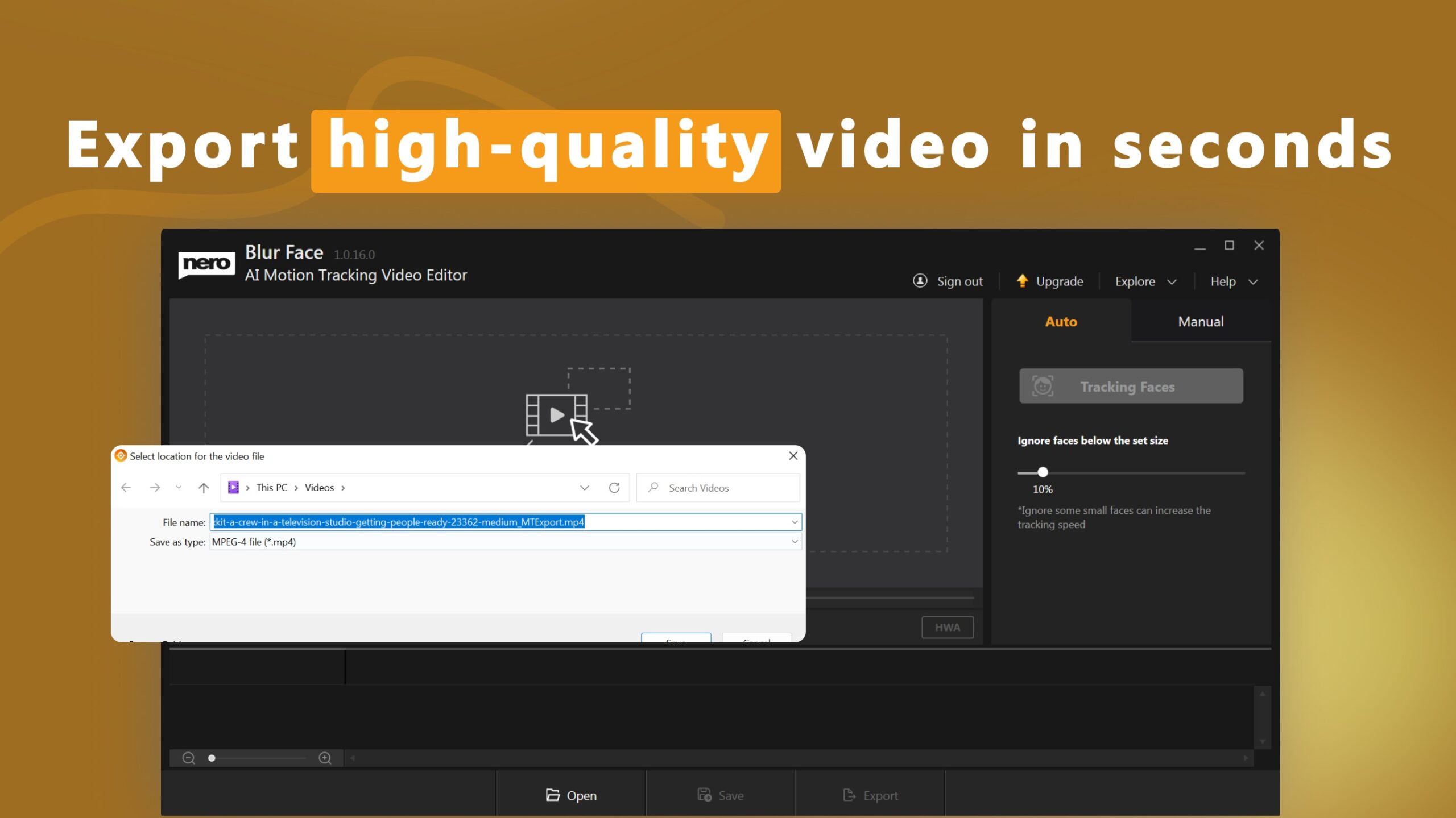
يمكنك أيضًا تحديد الجزء المطلوب تصديره باستخدام أدوات البداية والنهاية المتاحة، ثم حفظ الفيديو الناتج.
يدعم البرنامج تصدير الفيديو بصيغة MP4 وفقًا لوثائق Nero، مع إمكانية استكمال العمل باستخدام Nero Video في سير عمل مدعوم.
افتح الملف الناتج بعد التصدير وتأكد من سلامة الفيديو والصوت واستمرار ظهور تأثير الإخفاء في جميع المواضع المطلوبة.
الفرق بين Blur وMosaic في إخفاء الوجوه
| وجه المقارنة | Blur | Mosaic |
|---|---|---|
| طبيعة التأثير | تمويه التفاصيل تدريجيًا | تحويل المنطقة إلى مربعات لونية |
| المظهر | ناعم ومتدرج | بكسلة واضحة |
| الاستخدام | تخفيف وضوح الملامح والعناصر | إخفاء تفاصيل الوجوه والبيانات |
| التحكم | تعديل شدة التمويه | تعديل مقدار البكسلة |
| قوة الإخفاء | تعتمد على شدة التمويه | تعتمد على حجم المربعات والتغطية |
| التأثير على مظهر الفيديو | قد يكون أقل لفتًا للانتباه | يكون أكثر وضوحًا للمشاهد |
أيهما أفضل لحماية الخصوصية؟
لا يمكن اعتبار أحد التأثيرين أكثر أمانًا في جميع الظروف.
فالتأثير الضعيف قد يترك بعض التفاصيل قابلة للتمييز، سواء استخدمت Blur أو Mosaic.
إذا كان المطلوب إخفاء معلومات حساسة، فيجب التأكد من عدم إمكانية قراءتها أو التعرف عليها بسهولة في الفيديو النهائي.
ومن المهم أيضًا مراجعة الإطارات التي يظهر فيها العنصر بصورة جزئية، لأن أي فجوة في التتبع قد تكشف تفاصيل لم يكن من المقصود إظهارها.
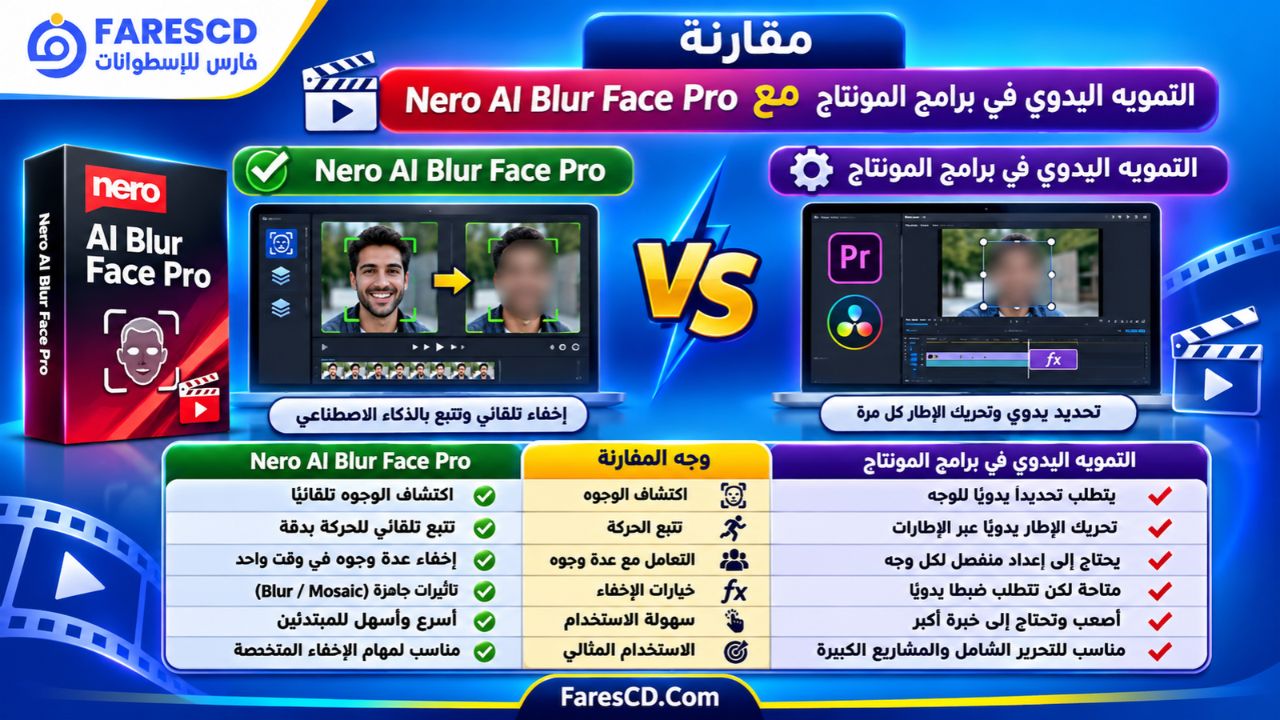
مقارنة Nero AI Blur Face Pro مع التمويه اليدوي في برامج المونتاج
| العنصر | Nero AI Blur Face Pro | التحرير اليدوي التقليدي |
|---|---|---|
| اكتشاف الوجوه | اكتشاف تلقائي | قد يتطلب تحديدًا يدويًا |
| تتبع الحركة | أدوات تتبع مخصصة | يعتمد على أدوات البرنامج المستخدم |
| تطبيق Blur وMosaic | متاح مباشرة | غالبًا متاح ضمن أدوات التأثيرات |
| التعامل مع عدة وجوه | يدعم مسارات متعددة | يعتمد على إمكانيات برنامج المونتاج |
| التحكم التفصيلي | مناسب لمهام الإخفاء والتتبع | قد يوفر تحكمًا أوسع |
| سهولة بدء المهمة | مناسب للمهام المتخصصة | قد يحتاج إلى إعداد إضافي |
| المونتاج الشامل | ليس الغرض الأساسي منه | يتفوق عادة في التحرير متعدد المسارات |
هل يغني Nero AI Blur Face Pro عن برامج المونتاج؟
يتميز البرنامج بتركيزه على تتبع العناصر وتطبيق المؤثرات المرتبطة بها، لكنه ليس بديلًا كاملًا عن برامج تحرير الفيديو الاحترافية.
فإذا كان المطلوب إنشاء فيلم كامل أو تنظيم عشرات المسارات الصوتية والمرئية أو تنفيذ تصحيح ألوان متقدم، فستحتاج غالبًا إلى برنامج مونتاج أوسع إمكانيات.
أما إذا كانت المهمة الأساسية هي إخفاء الوجوه أو العناصر المتحركة، فقد يكون استخدام أداة متخصصة أكثر مباشرة من إنشاء مشروع مونتاج معقد.
الفرق بين النسخة المجانية وNero AI Blur Face Pro
توفر Nero نسخة يمكن تنزيلها وتجربتها، إلى جانب مزايا احترافية تتطلب ترخيصًا مدفوعًا.
وتختلف إمكانيات الاستخدام بحسب إصدار البرنامج ونوع الترخيص.
| الوظيفة | النسخة المجانية | إصدار Pro |
|---|---|---|
| تنزيل البرنامج | متاح | متاح |
| تجربة أدوات التتبع | متاحة وفق قيود الإصدار | متاحة |
| Segment Tracking | يمكن تجربة التتبع | استخدام التأثيرات المرتبطة به ضمن الترخيص |
| أدوات التأثيرات | تخضع لقيود النسخة | تتوفر وفق الترخيص |
| الحصول على الترخيص | لا يتطلب شراء عند بدء التجربة | يتطلب شراءً أو اشتراكًا مناسبًا |
وتوضح وثائق Nero أن مستخدم النسخة غير المدفوعة يستطيع تجربة عملية Segment Tracking، لكن الانتقال إلى تطبيق التأثيرات قد يؤدي إلى ظهور نافذة تطلب شراء Pro.
لذلك ينبغي مراجعة خصائص الترخيص المتاح قبل الاعتماد على البرنامج في مشروع فعلي.
متطلبات تشغيل Nero AI Blur Face Pro على الكمبيوتر
يحتاج البرنامج إلى جهاز قادر على معالجة الفيديو وتشغيل نماذج تتبع الحركة بكفاءة، خاصة عند استخدام الوظائف المتقدمة.
الحد الأدنى لمتطلبات التشغيل
| المكون | الحد الأدنى الرسمي |
|---|---|
| نظام التشغيل | Windows 10 إصدار 22H2 بنواة 64-bit أو Windows 11 بنواة 64-bit |
| المعالج | Intel Core i5 الجيل الثامن أو AMD Ryzen 5 سلسلة 3000 |
| أنوية المعالج | 4 أنوية فعلية |
| الذاكرة RAM | 16 جيجابايت |
| بطاقة الرسوميات | NVIDIA تدعم CUDA |
| ذاكرة كرت الشاشة | 6 جيجابايت VRAM |
| تعريف الرسوميات | يدعم CUDA 11 أو أحدث |
| المساحة المتاحة | 20 جيجابايت |
| التخزين | يوصى باستخدام SSD |
| الذاكرة الافتراضية | يجب أن تكون مفعلة وتدار بواسطة النظام |
متطلبات التشغيل الموصى بها
| المكون | المواصفات الموصى بها |
|---|---|
| نظام التشغيل | Windows 11 بنواة 64-bit مع التحديثات |
| المعالج | Intel Core i7 أو i9 من الجيل العاشر فأحدث، أو AMD Ryzen 7/9 سلسلة 5000 فأحدث |
| أنوية المعالج | 8 أنوية فعلية أو أكثر |
| الذاكرة RAM | 32 جيجابايت أو أكثر |
| بطاقة الرسوميات | NVIDIA RTX |
| ذاكرة كرت الشاشة | 12 جيجابايت VRAM أو أكثر |
| تعريف الرسوميات | يدعم CUDA 12 |
| التخزين | NVMe SSD |
| المساحة المتاحة | 50 جيجابايت للمشروعات الكبيرة والملفات المؤقتة |
تمثل هذه المواصفات متطلبات Nero Motion Tracker الرسمية، وقد تختلف سرعة المعالجة الفعلية بحسب طول الفيديو ودقته ووضع التتبع المختار.
هل يعمل البرنامج على الأجهزة الضعيفة؟
قد تواجه الأجهزة ذات المواصفات المنخفضة بطئًا أثناء تحليل الفيديو، خاصة عند تتبع عدة عناصر أو استخدام Segment Tracking.
وتوصي Nero باستخدام بطاقات NVIDIA بذاكرة رسومية لا تقل عن 6 جيجابايت للحصول على تجربة أكثر استقرارًا.
أما الأجهزة التي تعتمد على بعض بطاقات AMD أو Intel، فقد تواجه مشكلات في التوافق أو الأداء أثناء استخدام وظائف التتبع المتقدمة.
عيوب برنامج Nero AI Blur Face Pro
رغم المميزات المتخصصة التي يقدمها البرنامج، توجد بعض القيود التي ينبغي معرفتها قبل استخدامه.
1. ارتفاع متطلبات الأجهزة
يحتاج البرنامج إلى ذاكرة RAM مناسبة وبطاقة رسوميات قوية نسبيًا، خصوصًا عند استخدام تقنيات التتبع المعقدة.
وقد لا يكون مناسبًا للأجهزة المكتبية القديمة أو أجهزة اللابتوب ذات الرسوميات المحدودة.
2. عدم دقة التتبع في جميع المشاهد
قد يواجه التتبع التلقائي صعوبة مع الوجوه الصغيرة أو الحركة المفاجئة أو ضعف الإضاءة أو اختفاء الأجسام خلف عناصر أخرى.
وفي هذه الحالات يجب تصحيح التحديد أو إعادة التتبع قبل التصدير.
3. وجود وظائف مدفوعة
تتطلب بعض المزايا المتقدمة ترخيص Pro، ومن أبرزها تطبيق التأثيرات بعد استخدام Segment Tracking.
وقد يؤثر ذلك على المستخدم الذي يبحث عن جميع الوظائف دون تكلفة.
4. الحاجة إلى وقت لمعالجة الفيديوهات الطويلة
تزداد متطلبات المعالجة عادة مع ارتفاع الدقة وزيادة عدد الإطارات والعناصر المتتبعة.
ولهذا قد يستغرق تحليل مقطع طويل وقتًا ملحوظًا مقارنة بفيديو قصير.
5. ليس محرر فيديو شاملًا
يركز البرنامج على تتبع العناصر وإضافة المؤثرات المرتبطة بها، ولذلك لا يغطي بالضرورة جميع وظائف برامج المونتاج المتكاملة.
أفضل الممارسات للحصول على نتائج دقيقة
اختيار فيديو واضح
كلما كانت الوجوه والأجسام أكثر وضوحًا، أصبح تحديدها أسهل بالنسبة إلى أدوات التتبع.
ويمكن أن تساعد الإضاءة الجيدة وتقليل الاهتزاز أثناء التصوير على تحسين النتائج.
تحديد مساحة مناسبة حول الوجه
يفضل أن تغطي منطقة الإخفاء جميع التفاصيل التي ينبغي إخفاؤها، مع ترك هامش مناسب لاستيعاب الحركة.
فالمنطقة الصغيرة جدًا قد تترك بعض أجزاء الوجه ظاهرة عند الالتفات.
مراجعة المشاهد السريعة
تحتاج اللقطات التي تحتوي على حركة مفاجئة أو انتقالات سريعة إلى مراجعة إضافية.
ويجب التأكد من استمرار التمويه خلال جميع الإطارات المهمة.
استخدام التأثير المناسب
يمكن اختيار Blur للحصول على مظهر ناعم، أو Mosaic للحصول على بكسلة واضحة.
يعتمد القرار على طبيعة المشهد ومدى حساسية التفاصيل المراد إخفاؤها.
الاحتفاظ بالمشروع الأصلي
يساعد حفظ المشروع على إجراء تعديلات لاحقة دون إعادة إنشاء جميع مسارات التتبع والتأثيرات.
ومن المفيد الاحتفاظ بنسخة من الفيديو الأصلي منفصلة عن الملف المعدل.
مراجعة الفيديو النهائي بالكامل
لا ينبغي الاكتفاء بمشاهدة لقطة واحدة بعد التصدير.
من الأفضل مراجعة الفيديو من البداية إلى النهاية والتأكد من أن جميع الأجزاء الحساسة مغطاة بصورة مناسبة.
حل أبرز مشكلات Nero AI Blur Face Pro
مشكلة فشل تتبع الأجسام
إذا فشل البرنامج في متابعة العنصر، يمكن تجربة تقليل تعقيد منطقة التحديد أو تغيير وضع التتبع.
ويفضل أيضًا التأكد من تحديث تعريف بطاقة الرسوميات.
مشكلة توقف التتبع على بطاقات AMD
تشير وثائق Nero إلى احتمال حدوث مشكلات توافق مرتبطة باستخدام DirectML على بعض بطاقات AMD.
عند حدوث المشكلة، يمكن إعادة تشغيل البرنامج وتجربة إعداد Software Tracking أو تعطيل التسريع الرسومي من الإعدادات إذا كان الخيار متاحًا.
بطء التتبع على بطاقات Intel
قد يكون الأداء محدودًا على بعض أجهزة Intel، خاصة في وضع Segment Tracking.
توصي Nero بتثبيت أحدث تعريفات الرسوميات، مع مراعاة أن تحديث التعريف لا يضمن أداءً مماثلًا لبطاقات NVIDIA الموصى بها.
ظهور الوجه دون تشويش في بعض الإطارات
قد يحدث ذلك بسبب فقدان التتبع أو عدم ملاءمة حجم منطقة التأثير.
ينبغي مراجعة الإطارات المتأثرة وتعديل المنطقة أو إعادة إجراء التتبع حتى تغطي التأثيرات الجزء المطلوب.
بطء تصدير الفيديو
يمكن أن يتأثر التصدير بدقة الفيديو وحجمه ومواصفات المعالج وبطاقة الرسوميات وسرعة التخزين.
يساعد توفير مساحة كافية على SSD وإغلاق التطبيقات الثقيلة غير الضرورية في إتاحة موارد إضافية للبرنامج.
تحميل وتثبيت برنامج Nero AI Blur Face Pro
يمكن الحصول على Nero AI Blur Face من مركز تنزيل Nero الرسمي أو صفحة التطبيق المرتبطة بمتجر Microsoft Store.
خطوات التحميل والتثبيت
- افتح مركز تنزيل Nero الرسمي.
- انتقل إلى قسم أدوات الذكاء الاصطناعي AI Tools.
- ابحث عن Nero AI Blur Face.
- اضغط على Free Download للانتقال إلى صفحة التنزيل.
- اتبع تعليمات التثبيت المتاحة على جهاز Windows.
- افتح البرنامج بعد اكتمال التثبيت.
- جرّب أدوات تتبع الوجوه، ثم فعّل ترخيص Pro إذا كنت تحتاج إلى الوظائف المدفوعة.
يمكن أيضًا التعرف على الإصدار الاحترافي من خلال صفحة Nero Motion Tracker PRO الرسمية.
هل يحتاج البرنامج إلى اتصال بالإنترنت؟
قد تحتاج عملية الحصول على البرنامج أو إدارة الترخيص إلى الاتصال بالإنترنت.
أما متطلبات الاتصال المستمر أثناء معالجة الفيديو، فينبغي التحقق منها بالنسبة إلى الإصدار المستخدم، ولا يُفترض أن جميع الوظائف تعمل دون اتصال لمجرد تثبيت التطبيق على الكمبيوتر.
هل يستحق Nero AI Blur Face Pro الاستخدام؟
يعتبر Nero AI Blur Face Pro خيارًا مناسبًا للمستخدم الذي يحتاج إلى إخفاء وجوه الأشخاص أو المعلومات المرئية داخل الفيديو بصورة متكررة.
وتظهر أهميته عند التعامل مع عناصر تتحرك باستمرار، حيث يمكن أن يقلل التتبع التلقائي الحاجة إلى العمل اليدوي على كل إطار.
كما توفر أدوات التحديد اليدوي والتتبع المجزأ مرونة إضافية في المشاهد التي لا تكفي فيها خاصية اكتشاف الوجوه.
ومع ذلك، يجب مراعاة متطلبات التشغيل وقيود الترخيص، والتأكد من دقة النتيجة قبل نشر الفيديو، خصوصًا إذا كان يحتوي على معلومات شخصية أو تفاصيل حساسة.
وبوجه عام، فإن البرنامج مناسب لمهام حماية الخصوصية والتحرير المرئي المتخصص، بينما تظل برامج المونتاج الشاملة أكثر ملاءمة للمشروعات التي تتطلب مجموعة واسعة من أدوات تحرير الصوت والصورة.