












تحميل برنامج Reclaim Time FocusMe لحظر المواقع المشتتة وزيادة التركيز
برنامج Reclaim Time FocusMe هو أحد البرامج المتخصصة في زيادة التركيز وتنظيم الوقت على الكمبيوتر، حيث يساعد المستخدمين على التخلص من مصادر التشتيت الرقمية عن طريق حظر المواقع الإلكترونية والتطبيقات غير الضرورية خلال ساعات العمل أو الدراسة. ويوفر البرنامج مجموعة متقدمة من الأدوات التي تسمح بتحديد أوقات استخدام الإنترنت، وإنشاء جداول زمنية للمهام، وتقييد تشغيل البرامج والألعاب، مع إمكانية تفعيل وضع صارم يمنع إيقاف قواعد الحظر قبل انتهاء المدة المحددة.
ويتميز FocusMe بقدرته على العمل مع متصفحات الإنترنت المختلفة، بالإضافة إلى دعمه لأنظمة Windows وmacOS وLinux، وتوافر تطبيقات للهواتف الذكية. كما يضم مؤقتًا لتقسيم فترات العمل والراحة، وأدوات لمراقبة الوقت المستغرق في استخدام المواقع والتطبيقات، مما يجعله مناسبًا للطلاب والموظفين والمبرمجين وصنّاع المحتوى وكل من يبحث عن وسيلة عملية لتحسين الإنتاجية وإدارة يومه بكفاءة.
أصبح الحفاظ على التركيز أثناء استخدام الكمبيوتر تحديًا حقيقيًا، خصوصًا مع كثرة الإشعارات ومواقع التواصل الاجتماعي ومقاطع الفيديو والألعاب التي تتنافس على انتباه المستخدم. وحتى عند البدء في مهمة مهمة، قد تتحول زيارة سريعة لأحد المواقع إلى فترة طويلة من التصفح دون ملاحظة الوقت.
هنا يأتي دور برنامج Reclaim Time FocusMe، الذي يوفر أدوات تساعدك على استعادة السيطرة على وقتك بدلًا من الاعتماد على قوة الإرادة وحدها. فمن خلاله تستطيع إنشاء بيئة عمل رقمية أكثر هدوءًا، وحظر مصادر التشتيت، وتخصيص فترات للتركيز والراحة، ومراقبة طريقة استخدامك للكمبيوتر.
ولا يقتصر دور البرنامج على إغلاق موقع إلكتروني معين، بل يمكنه إدارة الوصول إلى التطبيقات والألعاب، وتطبيق حدود زمنية دقيقة، وإنشاء خطط مختلفة لكل نشاط. وهذا يجعله مناسبًا لمن يريد تحسين إنتاجيته بطريقة منظمة دون التوقف تمامًا عن استخدام الإنترنت.

ما هو برنامج Reclaim Time FocusMe؟
FocusMe هو برنامج لإدارة الوقت والتحكم في استخدام المواقع الإلكترونية والتطبيقات، تطوره شركة Reclaim Time Ltd. ويهدف إلى مساعدة المستخدم على تقليل المقاطعات الرقمية وتنظيم فترات العمل والدراسة عبر مجموعة من قواعد الحظر والجداول الزمنية.
تعتمد فكرة البرنامج على إنشاء خطط تسمى Focus Plans، يحدد المستخدم داخلها التطبيقات والمواقع التي يريد تقييدها، ومدة استمرار القيود، والأوقات التي يجب تنفيذها خلالها.
على سبيل المثال، يستطيع الطالب إنشاء خطة تمنع الوصول إلى مواقع التواصل الاجتماعي خلال ساعات المذاكرة، بينما يمكن للموظف تحديد ساعات عمل لا يُسمح خلالها بتشغيل تطبيقات الترفيه.
أما إذا كان المستخدم يحتاج إلى زيارة بعض المواقع لفترة قصيرة، فلا يشترط حظرها بالكامل؛ إذ يمكن تخصيص مدة استخدام يومية أو أسبوعية، وبعد استهلاكها يمنع البرنامج الوصول إليها حتى تبدأ الفترة التالية.
كيف يعمل برنامج FocusMe؟
يعمل FocusMe في الخلفية ويراقب استخدام المواقع والتطبيقات وفقًا للقواعد التي يحددها المستخدم مسبقًا.
عند محاولة فتح موقع محظور، يتدخل البرنامج لمنع الوصول إليه. وبالمثل، يمكن إغلاق التطبيقات المقيّدة أو منع استمرار استخدامها أثناء جلسات التركيز.
وتعتمد آلية عمله على أربعة عناصر أساسية:
- تحديد مصادر التشتيت: اختيار المواقع والتطبيقات والألعاب التي تستغرق وقتًا غير ضروري.
- إنشاء قواعد التحكم: تحديد ما إذا كان المطلوب حظرًا كاملًا أو حدًا زمنيًا للاستخدام.
- جدولة التنفيذ: اختيار الساعات والأيام التي تُفعّل فيها القواعد تلقائيًا.
- متابعة النتائج: مراجعة إحصاءات الاستخدام لمعرفة الوقت المستغرق في الأنشطة المختلفة.
تسمح هذه الآلية بإنشاء نظام مرن يتوافق مع طبيعة يوم المستخدم، سواء كان يعمل وفق مواعيد ثابتة أو يحتاج إلى جلسات تركيز متقطعة.
أهم مميزات برنامج FocusMe
يقدم البرنامج مجموعة متنوعة من الخصائص التي تتجاوز أدوات حظر المواقع التقليدية، وتشمل إدارة التطبيقات، وجدولة الاستخدام، ومراقبة النشاط، وتنظيم فترات الراحة.
1. حظر المواقع الإلكترونية المشتتة
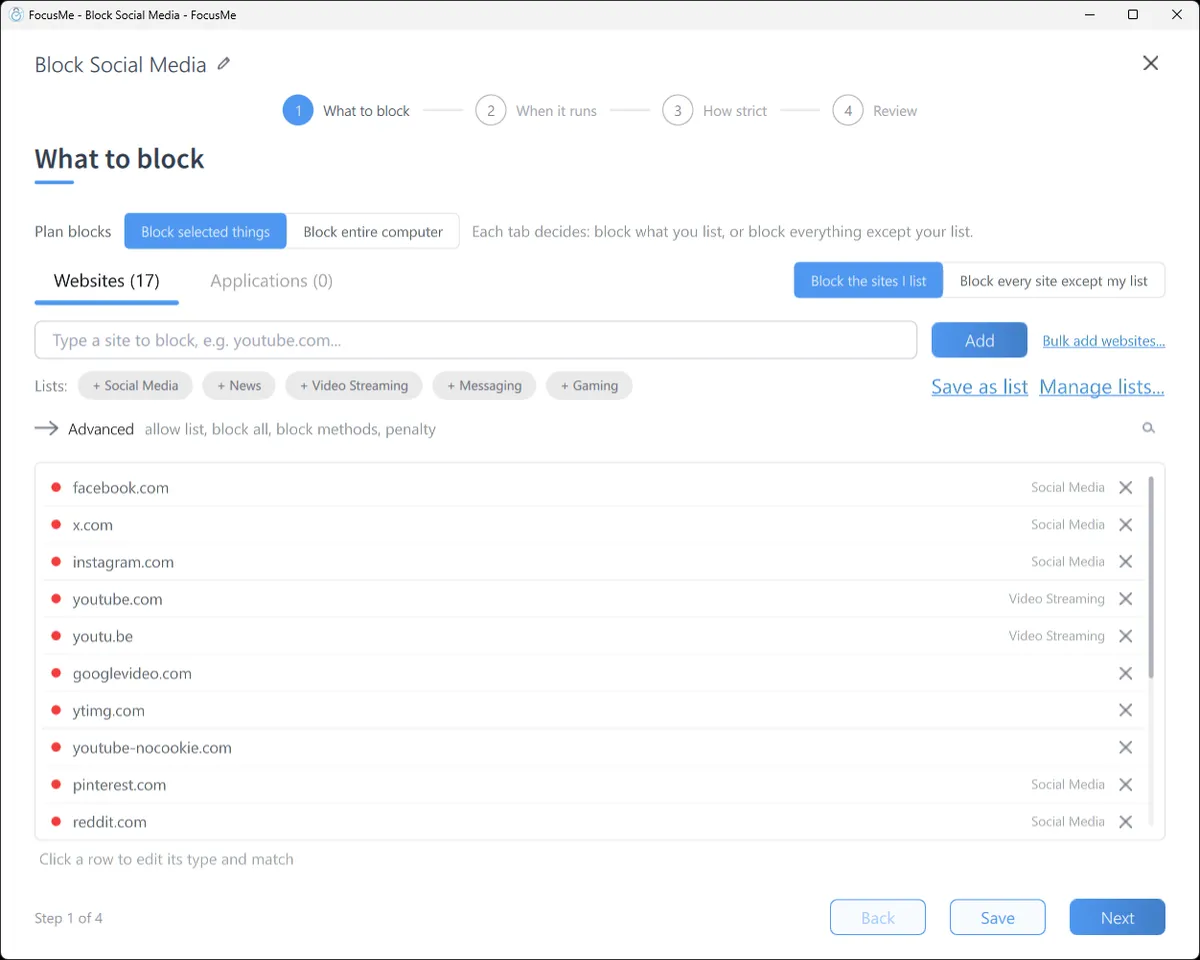
تُعد خاصية Website Blocking إحدى أهم وظائف FocusMe، حيث تسمح بحظر مواقع محددة أو مجموعات من المواقع خلال الفترات التي يختارها المستخدم.
فإذا كنت تحتاج إلى الإنترنت للبحث أو الدراسة، يمكنك حظر مواقع الترفيه مع إبقاء المواقع التعليمية والمهنية متاحة.
ويمكن استخدام هذه الخاصية في عدة سيناريوهات، منها:
- حظر مواقع التواصل أثناء ساعات العمل.
- منع الوصول إلى مواقع الفيديو خلال جلسات المذاكرة.
- تقييد المواقع الإخبارية خلال فترات إنجاز المهام.
- إنشاء قائمة بالمواقع المسموح بها أثناء التركيز.
- حظر مجموعات من المواقع وفق قواعد موحدة.
وتكمن قوة البرنامج في أن الحظر على الكمبيوتر لا يعتمد على إضافة واحدة داخل المتصفح، بل يمكن تطبيقه عبر متصفحات متعددة مثل Google Chrome وMicrosoft Edge وFirefox وغيرها.
2. التحكم في تشغيل البرامج والألعاب
لا تقتصر مصادر التشتيت على صفحات الإنترنت؛ فقد تستهلك التطبيقات المثبتة على الجهاز وقتًا كبيرًا أيضًا.
لهذا يوفر FocusMe إمكانية تقييد تشغيل برامج سطح المكتب والألعاب وتطبيقات المراسلة خلال أوقات معينة.
يمكن، على سبيل المثال، إنشاء خطة تمنع تشغيل منصة ألعاب أثناء ساعات الدراسة، أو تقييد أحد تطبيقات المحادثة خلال فترة إنجاز مشروع يحتاج إلى تركيز متواصل.
وتفيد هذه الميزة خصوصًا لمن يستخدم الكمبيوتر نفسه للعمل والترفيه، ويريد الفصل بين النشاطين دون إنشاء حسابات مستخدمين منفصلة.
3. تحديد مدة استخدام المواقع والتطبيقات
قد لا يكون الحظر الكامل مناسبًا في جميع الحالات؛ فبعض المواقع مفيدة للعمل أو الدراسة، لكنها قد تتحول إلى مصدر للتشتيت عند الاستخدام المفرط.
يسمح FocusMe بتحديد ميزانية زمنية للاستخدام، مثل السماح بفتح موقع معين لمدة 20 دقيقة يوميًا.
وعندما تنتهي المدة، يطبّق البرنامج قاعدة الحظر حتى موعد تجديد الوقت المسموح به.
كما يمكن تقييد عدد مرات فتح التطبيق أو الموقع، وهو خيار مناسب للمستخدمين الذين يرغبون في تقليل تفقد التطبيقات بصورة متكررة.
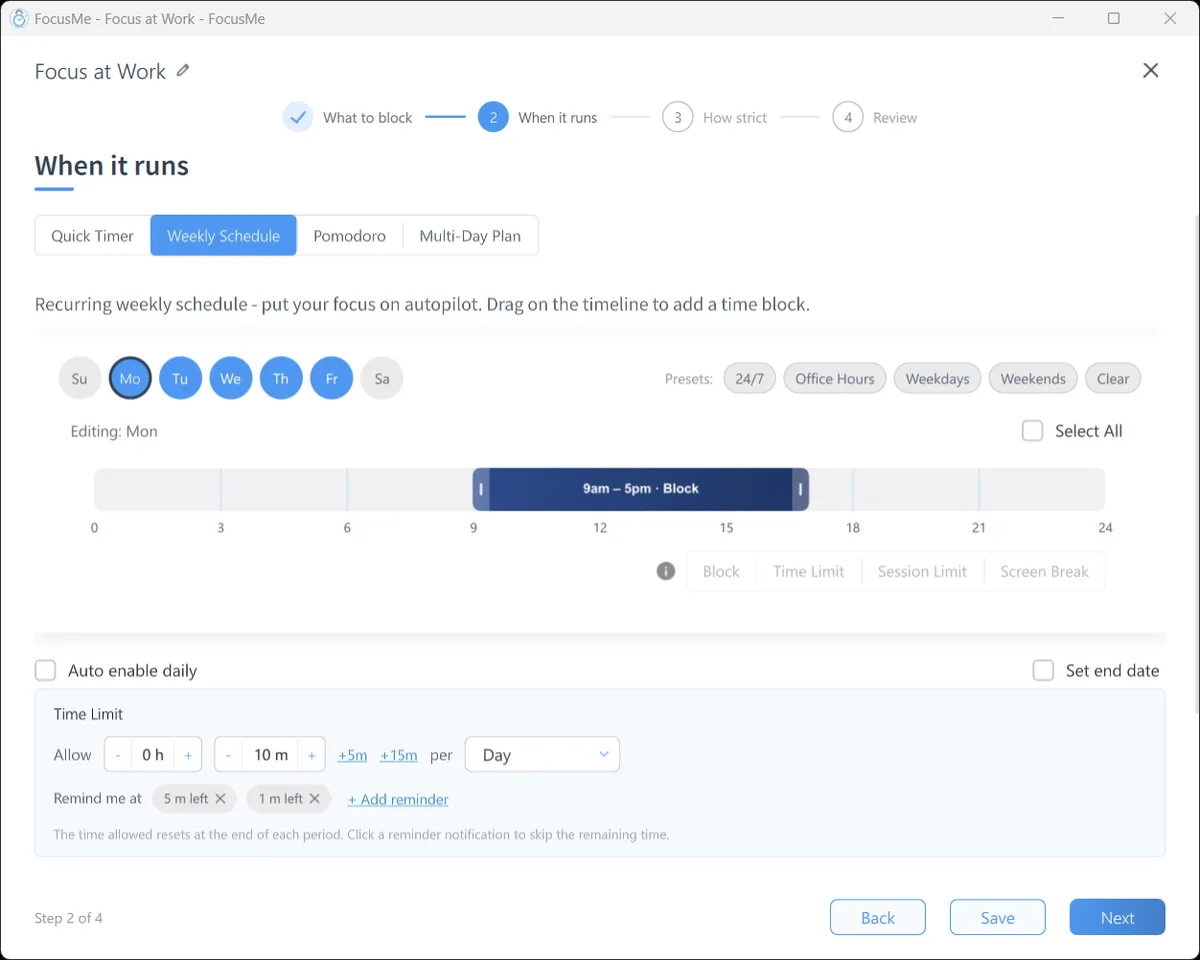
4. إنشاء جداول زمنية تلقائية
من أبرز مميزات البرنامج إمكانية إعداد قواعد متكررة تعمل تلقائيًا في الأيام والساعات المحددة.
فبدلًا من تشغيل وضع التركيز يدويًا كل صباح، يمكن إعداد خطة تبدأ مع بداية ساعات العمل وتنتهي بعدها.
كما يمكن إنشاء جداول مختلفة لأيام الأسبوع، مثل تخصيص قواعد أكثر صرامة خلال أيام الدراسة، وقواعد أخف خلال العطلات.
تساعد هذه المرونة على جعل تنظيم الوقت جزءًا من الروتين اليومي، بدلًا من الاعتماد على قرارات مؤقتة تتغير من يوم لآخر.
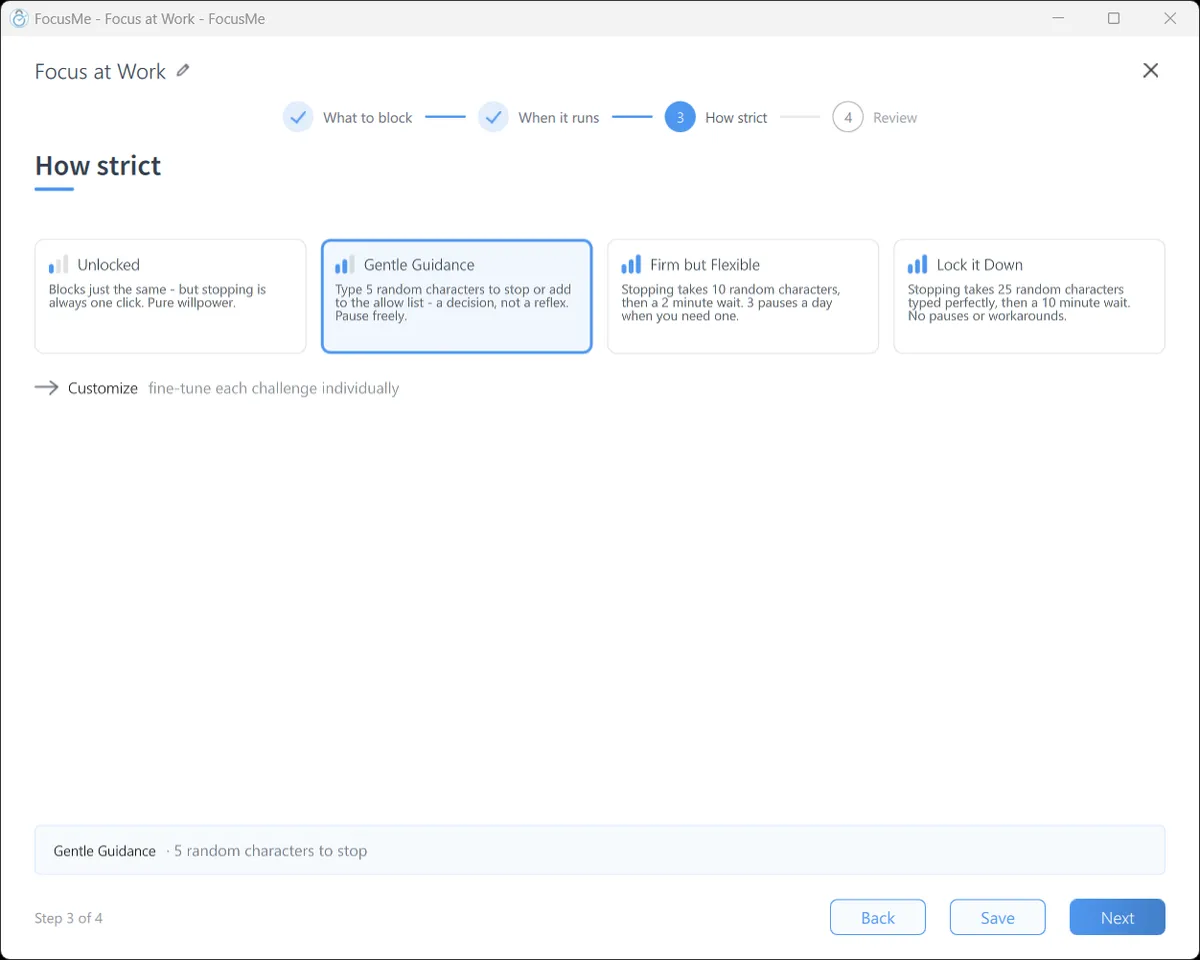
5. وضع التركيز الصارم Enforced Mode
يوفر برنامج FocusMe وضعًا متقدمًا يسمى Enforced Mode، وهو مصمم للمستخدم الذي يريد الالتزام بخطة التركيز حتى موعد انتهائها.
عند تفعيل هذا الوضع، تصبح الخطة محمية من التعديل أو الإيقاف خلال مدة تنفيذها، وفقًا لمستوى الحماية والإعدادات المستخدمة.
ويساعد ذلك على تقليل القرارات الاندفاعية، مثل تعطيل الحظر لمجرد الرغبة في زيارة موقع ترفيهي.
لكن من المهم اختبار قواعد الحظر أولًا قبل تفعيل القيود الصارمة، والتأكد من السماح بالوصول إلى التطبيقات الضرورية للعمل أو الدراسة.
6. دعم تقنية بومودورو Pomodoro
تُعد تقنية Pomodoro من طرق إدارة الوقت المعروفة، وتعتمد على تقسيم العمل إلى جلسات تركيز تتخللها فترات راحة قصيرة.
يحتوي FocusMe على أدوات لتنظيم هذه الجلسات، مع إمكانية تخصيص مدد العمل والراحة وفق احتياجات المستخدم.
على سبيل المثال، يمكن إنشاء جدول يتضمن:
| المرحلة | المدة المقترحة |
|---|---|
| جلسة التركيز الأولى | 25 دقيقة |
| استراحة قصيرة | 5 دقائق |
| جلسة التركيز الثانية | 25 دقيقة |
| استراحة قصيرة | 5 دقائق |
| جلسة التركيز الثالثة | 25 دقيقة |
| استراحة أطول | 15 دقيقة |
هذه المدد مجرد مثال قابل للتعديل، وليست إعدادات إلزامية داخل البرنامج.
ويساعد تنظيم الجلسات بهذه الطريقة على تقسيم المهام الطويلة إلى مراحل واضحة، مع تخصيص فترات للراحة بدلًا من العمل المتواصل دون توقف.
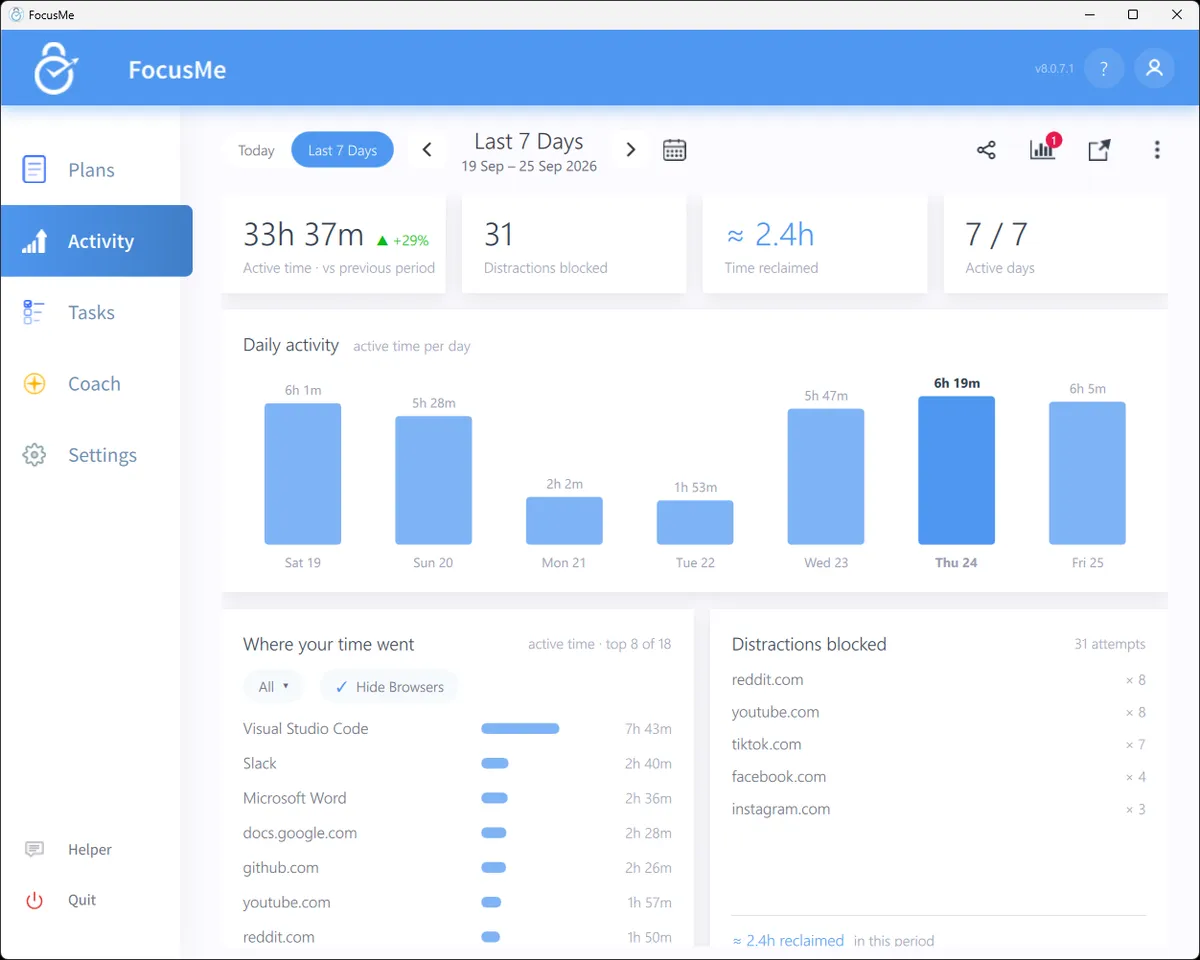
7. مراقبة استخدام الكمبيوتر وإحصاءات النشاط
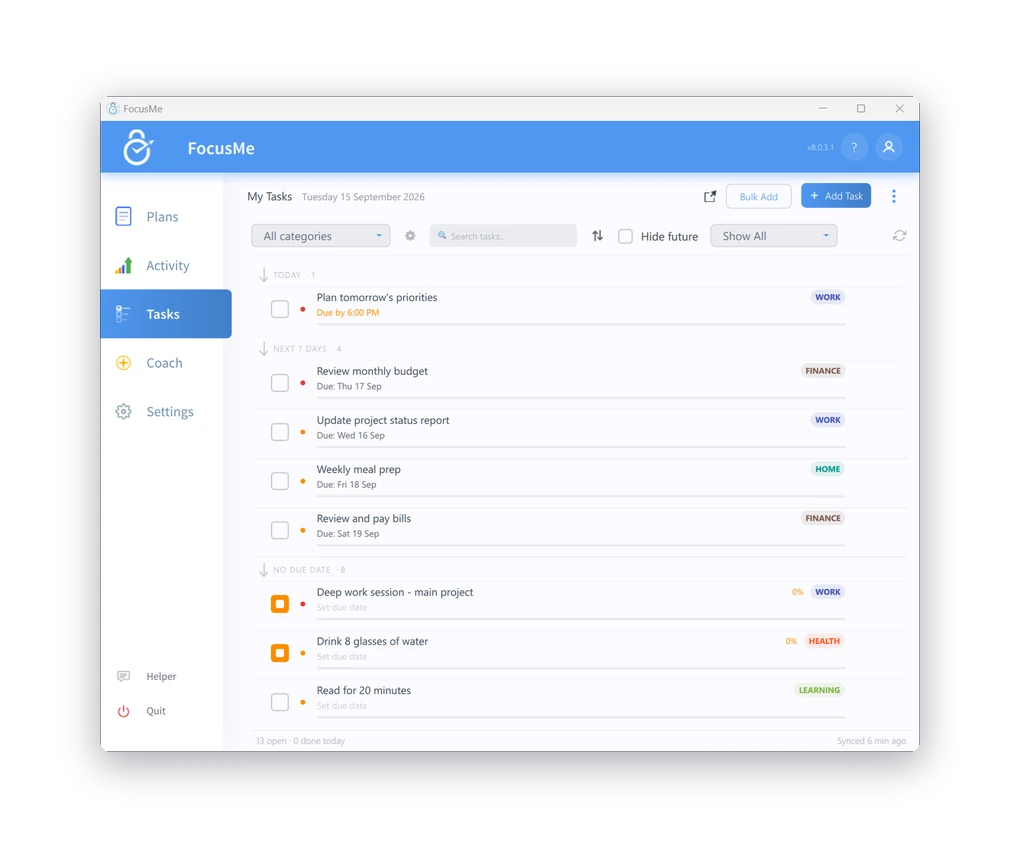
يضم FocusMe قسمًا لمتابعة النشاط، يعرض معلومات عن الوقت المستغرق في استخدام المواقع والتطبيقات وعدد محاولات الوصول إلى العناصر المحظورة.
وتفيد هذه الإحصاءات في فهم العادات الرقمية بصورة أفضل.
فقد يكتشف المستخدم أنه يقضي وقتًا أطول مما يتوقع في تطبيق معين، أو أن أكثر فترات التشتيت تحدث خلال ساعات محددة من اليوم.
ويمكن الاستفادة من هذه المعلومات في تعديل قواعد الاستخدام وإنشاء جداول تركيز أكثر ملاءمة.
8. مساعد الإنتاجية الذكي AI Productivity Coach
يتضمن البرنامج مساعدًا للإنتاجية يعتمد على الذكاء الاصطناعي لتحليل أنماط الاستخدام وتقديم اقتراحات تساعد على تحسين خطط التركيز.
ويمكن أن تتضمن الاقتراحات تعديل أوقات الحظر أو إضافة مواقع جديدة إلى قوائم التقييد، بناءً على النشاط الذي تمت متابعته.
تُعد هذه الوظيفة إضافة إلى أدوات التحكم الأساسية، وليست شرطًا لاستخدام خصائص الحظر والجدولة.
9. تخصيص فترات الراحة من الشاشة
يوفر البرنامج أدوات لتذكير المستخدم بالابتعاد عن الكمبيوتر خلال فترات محددة.
ويمكن إعداد فواصل زمنية للراحة مع عرض شاشة تنبيه أو عد تنازلي، وهو ما يساعد على تجنب الانشغال بالعمل لفترات طويلة دون تغيير النشاط.
وتناسب هذه الخاصية الأشخاص الذين يقضون ساعات أمام الكمبيوتر، مثل المبرمجين والمصممين والموظفين.
10. دعم أنظمة تشغيل وأجهزة متعددة
يتوافر FocusMe لأجهزة Windows وmacOS وLinux، إلى جانب تطبيقات لهواتف Android وأجهزة iPhone وiPad.
وتتيح التراخيص المدفوعة خيارات لمزامنة الخطط والبيانات بين الأجهزة المدعومة، مع اختلاف بعض تفاصيل المزامنة والميزات بحسب النظام والإصدار.
وهذا يمنح المستخدم إمكانية تنظيم استخدامه للأجهزة المختلفة ضمن تجربة واحدة بدلًا من الاعتماد على أدوات منفصلة تمامًا.

أبرز استخدامات برنامج Reclaim Time FocusMe
تنظيم وقت الدراسة والمذاكرة
يستطيع الطلاب استخدام البرنامج لتقليل المقاطعات أثناء المذاكرة، خصوصًا عند الاعتماد على الكمبيوتر للوصول إلى الكتب الإلكترونية والمحاضرات والمراجع التعليمية.
يمكن إعداد خطة تسمح بفتح المواقع التعليمية وأدوات البحث، مع تقييد مواقع التواصل والألعاب خلال وقت الدراسة.
ويساعد هذا الأسلوب على الاستفادة من الإنترنت كمصدر للمعلومات دون أن يتحول إلى وسيلة دائمة لتأجيل المهام.
زيادة التركيز أثناء العمل من المنزل
قد يكون العمل من المنزل مصحوبًا بكثير من المقاطعات الرقمية، خاصة عندما يستخدم الشخص الجهاز نفسه لأغراض العمل والترفيه.
يسمح FocusMe بتخصيص فترة عمل محددة تُفعّل خلالها قواعد الحظر تلقائيًا.
ويمكن استثناء أدوات العمل الضرورية مثل البريد الإلكتروني وبرامج الاجتماعات والتطبيقات المهنية، مع تقييد البرامج غير المرتبطة بالمهام الحالية.
تحسين إنتاجية المبرمجين والمصممين
تتطلب البرمجة والتصميم والكتابة فترات من التركيز المتواصل، وقد تؤدي المقاطعات المتكررة إلى تعطيل سير العمل.
باستخدام FocusMe، يمكن إنشاء جلسات تسمح بتشغيل برامج التطوير أو التصميم والمواقع المرجعية، مع منع التطبيقات التي لا يحتاج إليها المستخدم أثناء تنفيذ المشروع.
تنظيم وقت الألعاب والترفيه
بدلًا من منع الألعاب نهائيًا، يمكن تحديد أوقات واضحة للترفيه خارج ساعات الدراسة أو العمل.
يتيح البرنامج إنشاء قواعد تحدد وقت تشغيل التطبيقات والألعاب، مما يساعد على توزيع اليوم بين المسؤوليات والأنشطة الترفيهية بصورة أكثر توازنًا.
كيفية تحميل وتثبيت برنامج FocusMe على الكمبيوتر
تبدأ عملية استخدام البرنامج بتنزيل النسخة المناسبة لنظام التشغيل، ثم تثبيتها وإعداد خطة التركيز الأولى.
الخطوة الأولى: تحميل البرنامج
افتح صفحة تنزيل البرنامج من الموقع الرسمي:
https://focusme.com/download/win/
تُخصص هذه الصفحة لتنزيل إصدار Windows، بينما تتوافر إصدارات macOS وLinux من خلال الموقع الرسمي.
الخطوة الثانية: تثبيت FocusMe
بعد اكتمال التنزيل، افتح ملف التثبيت الذي يحمل اسم FocusMeSetup.exe على نظام Windows.
اتبع خطوات معالج التثبيت، ووافق على طلب صلاحيات المسؤول عند استخدام المثبت القياسي، ثم أكمل العملية حتى يبدأ البرنامج.
الخطوة الثالثة: إعداد الحساب
بعد تشغيل FocusMe، يمكنك تسجيل الدخول باستخدام حسابك للاستفادة من التجربة المجانية وخيارات المزامنة المتاحة.
وقد يطلب البرنامج الإجابة عن بعض الأسئلة الأولية لتحديد أهداف الاستخدام وتسهيل إنشاء خطة التركيز.
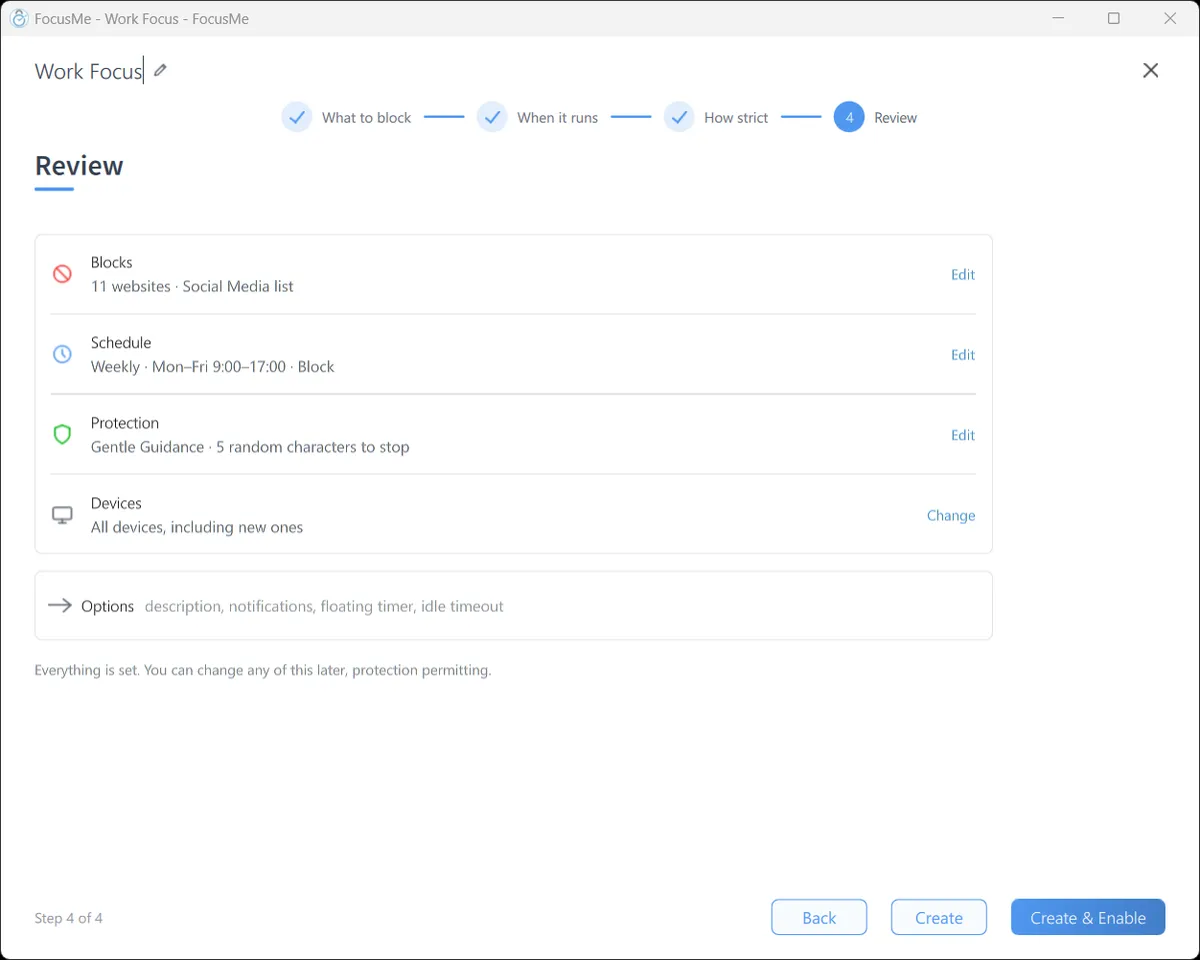
الخطوة الرابعة: إنشاء خطة Focus Plan
افتح قسم الخطط داخل البرنامج، ثم أنشئ خطة جديدة.
حدد اسمًا واضحًا لها، مثل «وقت الدراسة» أو «العمل الصباحي»، ثم اختر المواقع والتطبيقات التي تريد التحكم فيها.
الخطوة الخامسة: تحديد وقت تنفيذ الخطة
اختر المدة الزمنية المناسبة، سواء كانت جلسة فورية أو جدولًا أسبوعيًا متكررًا.
ويمكن تخصيص أوقات مختلفة للخطط بحسب طبيعة النشاط، مثل استخدام جدول صباحي للعمل وآخر مسائي للدراسة.
الخطوة السادسة: اختيار مستوى الحماية
حدد مدى صرامة قواعد التركيز وفق احتياجاتك.
يمكن البدء بمستوى يسمح بتعديل الخطة بسهولة، ثم استخدام مستويات أكثر صرامة عند التأكد من أن الإعدادات لا تعطل التطبيقات المهمة.
الخطوة السابعة: بدء جلسة التركيز
بعد حفظ الخطة، شغّلها واختبر سلوك الحظر.
حاول زيارة أحد المواقع المضافة إلى القائمة للتأكد من أن القاعدة تعمل بصورة صحيحة، ثم راجع إعدادات السماح والاستثناءات عند الحاجة.
كيفية حظر مواقع التواصل الاجتماعي باستخدام FocusMe
يمكن إعداد خطة مخصصة لمواقع التواصل دون التأثير في بقية المواقع التي يحتاج إليها المستخدم.
تحديد المواقع
ابدأ بإنشاء خطة جديدة، ثم أضف عناوين المواقع التي ترغب في تقييدها.
ويمكن استخدام القوائم الجاهزة المتاحة داخل البرنامج لتسهيل اختيار فئات المواقع.
اختيار نوع الحظر
يتيح البرنامج أكثر من طريقة للتحكم، منها الحظر الكامل أو السماح باستخدام الموقع لفترة محدودة.
إذا كنت تحتاج إلى زيارة موقع معين ضمن مهامك، فقد يكون الحد الزمني خيارًا أفضل من منعه تمامًا.
إضافة استثناءات للمواقع الضرورية
عند استخدام قواعد واسعة لحظر المواقع، يمكن الاستفادة من قوائم السماح لإبقاء الصفحات الضرورية متاحة.
وتكون هذه الخاصية مفيدة عندما يعتمد العمل على مواقع معينة داخل فئة يجري تقييدها.
تحديد الجدول الزمني
اختر الأيام والساعات التي يجب تطبيق القواعد خلالها، ثم احفظ الخطة وجرّبها.
بهذه الطريقة يظل استخدام المواقع متاحًا خارج أوقات التركيز، ما لم تحدد إعدادات أخرى.

الفرق بين FocusMe وإضافات حظر المواقع التقليدية
توجد إضافات كثيرة للمتصفحات تساعد على منع الوصول إلى مواقع معينة، لكن برنامج FocusMe يقدم مستوى أوسع من التحكم لأنه يعمل كتطبيق مستقل لإدارة الاستخدام.
| وجه المقارنة | FocusMe | إضافة حظر مواقع بسيطة |
|---|---|---|
| حظر المواقع | نعم | نعم |
| العمل عبر متصفحات متعددة | نعم | غالبًا يرتبط بالمتصفح المثبتة عليه |
| حظر برامج سطح المكتب | نعم | ليس من الوظائف المعتادة |
| تحديد وقت استخدام التطبيقات | نعم | يختلف حسب الإضافة |
| إنشاء جداول أسبوعية | نعم | يتوقف على الإضافة |
| وضع حماية صارم | نعم | غالبًا محدود |
| مؤقت بومودورو | متوفر | ليس ميزة أساسية في جميع الإضافات |
| إحصاءات استخدام الكمبيوتر | متوفرة | عادةً تقتصر على بيانات المتصفح |
| سهولة الإعداد | يحتاج بعض التخصيص | غالبًا أبسط |
| التكلفة | تجربة مجانية ثم ترخيص للكمبيوتر | تتوفر خيارات مجانية ومدفوعة |
توضح المقارنة أن FocusMe مناسب بصورة خاصة لمن يريد إدارة استخدام الكمبيوتر بالكامل، بينما قد تكون إضافة المتصفح البسيطة كافية إذا كان المطلوب حظر بضعة مواقع فقط.
مميزات وعيوب برنامج FocusMe
أبرز المميزات
- التحكم في المواقع الإلكترونية والتطبيقات من مكان واحد.
- إنشاء جداول زمنية متعددة للعمل والدراسة والترفيه.
- تحديد مدة استخدام المواقع بدلًا من حظرها بالكامل.
- دعم جلسات التركيز باستخدام تقنية Pomodoro.
- توفير أوضاع حماية تقلل إمكانية إيقاف الخطط أثناء تنفيذها.
- عرض إحصاءات عن نشاط التطبيقات والمواقع.
- إمكانية استخدامه عبر أنظمة تشغيل متعددة.
- استمرار تنفيذ قواعد الحظر الأساسية دون اتصال دائم بالإنترنت.
- توفير أدوات لتخصيص فترات الراحة من الشاشة.
- إمكانية الاستفادة من مساعد ذكي لتحليل النشاط.
أبرز العيوب
رغم تنوع وظائف FocusMe، توجد بعض النقاط التي ينبغي مراعاتها قبل الاعتماد عليه:
1. كثرة الإعدادات: قد يحتاج المستخدم الجديد إلى بعض الوقت لفهم أنواع الخطط وقواعد الحظر ومستويات الحماية.
2. التجربة المجانية محدودة للكمبيوتر: لا يتوافر الاستخدام الكامل المجاني الدائم للنسخة المكتبية؛ إذ تتطلب الاستفادة من البرنامج بعد انتهاء التجربة اختيار ترخيص مناسب.
3. ضرورة ضبط الاستثناءات بعناية: قد تؤدي القواعد الواسعة إلى منع مواقع أو تطبيقات ضرورية إذا لم تُضبط بصورة صحيحة.
4. اختلاف بعض الوظائف بين الأنظمة: قد تتغير طرق اكتشاف المواقع والتطبيقات أو الصلاحيات المطلوبة بحسب Windows أو macOS أو Linux.
5. أوضاع الحماية الصارمة تحتاج إلى تخطيط: عند تشغيل خطة محمية لفترة طويلة، قد يصبح تعديلها أو إيقافها غير متاح حتى انتهاء المدة.
متطلبات تشغيل برنامج Reclaim Time FocusMe
لا يحتاج استخدام FocusMe إلى برامج تصميم أو تحرير وسائط، لكنه يعتمد على التوافق مع نظام التشغيل والصلاحيات اللازمة لتنفيذ قواعد الحظر.
| العنصر | المتطلبات أو المعلومات |
|---|---|
| اسم البرنامج | FocusMe |
| الشركة المطورة | Reclaim Time Ltd |
| الوظيفة | حظر المواقع والتطبيقات وتنظيم الوقت |
| إصدار Windows المعلن | 8.2.1.8 بتاريخ 22 نوفمبر 2026 |
| نظام Windows | Windows 10 أو أحدث، 64-bit |
| نظام macOS | macOS 12 Monterey أو أحدث |
| أجهزة Mac | معالجات Intel وApple Silicon |
| نظام Linux | توزيعات مبنية على Debian، ومنها Ubuntu 20.04 أو أحدث |
| الأجهزة المحمولة | Android وiOS |
| الاتصال بالإنترنت | مطلوب للتنزيل والحساب وبعض الخدمات؛ وتعمل قواعد الحظر الأساسية دون اتصال |
| نوع الترخيص للكمبيوتر | تجربة مجانية ثم اشتراك أو ترخيص مدفوع |
| مدة التجربة المجانية | 14 يومًا |
يُفضّل دائمًا مراجعة صفحة التنزيل الخاصة بنظام التشغيل قبل التثبيت، لأن رقم الإصدار والمتطلبات قد يتغيران مع تحديثات البرنامج.
هل برنامج FocusMe مجاني أم مدفوع؟
يوفر FocusMe تجربة مجانية للنسخة المكتبية مدتها 14 يومًا، ولا تتطلب إدخال بيانات بطاقة ائتمان لبدء التجربة بحسب المعلومات المعلنة من الشركة المطورة.
بعد انتهاء الفترة التجريبية، يحتاج المستخدم إلى اختيار إحدى خطط الترخيص المتاحة للاستمرار في استخدام الوظائف الكاملة على الكمبيوتر.
وتشمل خيارات الدفع اشتراكًا شهريًا واشتراكًا سنويًا وترخيصًا مدى الحياة، مع اختلاف التكلفة والعروض بحسب وقت الشراء.
أما تطبيقات الهواتف، فهي مجانية التنزيل، وتتوفر فيها وظائف أساسية للحظر والجدولة والحدود الزمنية دون دفع، بينما تضيف الخطط المدفوعة مزايا أخرى مثل المزامنة بين الأجهزة المدعومة.
للتعرف على الأسعار الحالية يمكن زيارة:
هل برنامج FocusMe آمن للاستخدام؟
توضح الشركة المطورة أن إصدار Windows الرسمي يحمل توقيعًا رقميًا يساعد النظام على التحقق من جهة نشر البرنامج، كما أن تطبيق macOS يخضع لإجراءات التوثيق الخاصة بشركة Apple.
ومع ذلك، من المهم تنزيل البرنامج من الموقع الرسمي أو المتاجر المعتمدة، خصوصًا أن وظائفه تتطلب صلاحيات للتحكم في استخدام التطبيقات والمواقع.
وفيما يتعلق بالخصوصية، توضح سياسة FocusMe أن تفاصيل سجل التصفح تبقى على الجهاز، بينما يمكن مزامنة ملخصات الاستخدام والخطط عند تسجيل الدخول. وقد تُرسل أسماء المواقع والتطبيقات ومدد استخدامها إلى المساعد الذكي عند تفعيله.
كما يمكن التحكم في بعض إعدادات تتبع النشاط والمزامنة من داخل البرنامج.
لذلك يُنصح بمراجعة صلاحيات البرنامج وإعدادات الخصوصية قبل تفعيل الميزات الإضافية.
نصائح للاستفادة من FocusMe في تنظيم الوقت
يمكن الحصول على تجربة أفضل عندما تُبنى قواعد الاستخدام على احتياجات حقيقية، لا على حظر جميع المواقع والتطبيقات دون تمييز.
ومن الممارسات المفيدة:
- البدء بحظر عدد محدود من مصادر التشتيت الأكثر تكرارًا.
- تخصيص أوقات واضحة للعمل والدراسة والراحة.
- استخدام حدود زمنية للمواقع التي تحتاج إليها بصورة متقطعة.
- تجربة الخطط الجديدة قبل تفعيل مستويات الحماية الصارمة.
- مراجعة إحصاءات الاستخدام لتحديد المجالات التي تحتاج إلى تعديل.
- السماح بالوصول إلى الأدوات الأساسية أثناء جلسات التركيز.
- تعديل الجداول عندما تتغير طبيعة المهام أو مواعيد الدراسة والعمل.
يساعد تطبيق هذه الممارسات على بناء نظام عملي لإدارة الوقت، مع الاحتفاظ بالمرونة اللازمة للتعامل مع احتياجات اليوم المختلفة.
هل يستحق برنامج Reclaim Time FocusMe التحميل؟
يُعد FocusMe خيارًا مناسبًا للمستخدمين الذين يبحثون عن برنامج شامل لتنظيم وقت الكمبيوتر والحد من المقاطعات الرقمية.
فإذا كنت تحتاج فقط إلى حظر موقع واحد داخل متصفح معين، فقد تكفيك إحدى الإضافات البسيطة. أما إذا كنت تريد التحكم في المواقع والتطبيقات والألعاب وإنشاء جداول متعددة ومراقبة الوقت المستغرق في كل نشاط، فإن FocusMe يقدم مجموعة أكثر تكاملًا من الأدوات.
وتبرز قيمته بصورة خاصة عند استخدام الكمبيوتر في الدراسة أو العمل أو تنفيذ المشروعات التي تتطلب فترات تركيز منتظمة.
ورغم أن البرنامج لا يغني عن التخطيط الجيد للمهام، فإنه يوفر وسيلة عملية لتقليل المقاطعات وتطبيق قواعد واضحة للاستخدام.
تحميل برنامج Reclaim Time FocusMe آخر إصدار للكمبيوتر
يمكن تحميل أحدث إصدار متاح من FocusMe عبر الموقع الرسمي للشركة المطورة، مع اختيار النسخة الملائمة لنظام التشغيل.
رابط تحميل البرنامج لويندوز:
https://focusme.com/download/win/
الموقع الرسمي:
بعد تنزيل البرنامج وتثبيته، تستطيع إعداد خطة التركيز الأولى واختيار المواقع أو التطبيقات التي تريد تقييدها، ثم تحديد الأوقات المناسبة لتفعيل القواعد.
ويتيح ذلك تحويل الكمبيوتر إلى بيئة عمل أو دراسة أكثر تنظيمًا، دون الحاجة إلى منع استخدام الإنترنت بالكامل.
الخلاصة
يقدم برنامج Reclaim Time FocusMe مجموعة متكاملة من الأدوات المخصصة لتحسين التركيز وتنظيم الوقت أثناء استخدام الكمبيوتر. فمن خلال حظر المواقع المشتتة، وتقييد تشغيل التطبيقات، وتحديد مدد الاستخدام، وإنشاء جداول تلقائية وجلسات بومودورو، يستطيع المستخدم بناء بيئة رقمية تتناسب مع أولوياته اليومية.
وتجعل خيارات التحكم المتقدمة البرنامج مناسبًا للطلاب والموظفين والمبرمجين وصنّاع المحتوى الذين يحتاجون إلى تقليل المقاطعات أثناء أداء مهامهم.
إذا كنت تبحث عن وسيلة عملية للحد من التشتت الرقمي وتنظيم استخدام الإنترنت والبرامج، فإن تجربة FocusMe المجانية تمنحك فرصة لاختبار وظائفه وتحديد مدى ملاءمته لطريقة عملك ودراستك.