










تحميل برنامج SolidWorks 2027 كامل مع التفعيل | للتصميم الهندسي ثلاثي الأبعاد
SolidWorks 2027 هو أحد أبرز إصدارات برامج التصميم الهندسي ثلاثي الأبعاد (3D CAD)، التي طورتها شركة Dassault Systèmes لمساعدة المهندسين والمصممين على إنشاء النماذج الميكانيكية، وتجميع الأجزاء، وإعداد الرسومات الفنية، وتطوير المنتجات الصناعية بدقة واحترافية.
يقدم البرنامج بيئة تصميم متكاملة تعتمد على النمذجة البارامترية (Parametric Modeling)، مما يسمح بتعديل أبعاد القطع الهندسية وخصائصها بسهولة، مع تحديث العناصر المرتبطة بها داخل المشروع. ويتيح ذلك تطوير التصميمات وتحسينها دون الحاجة إلى إعادة بناء النموذج من البداية.
ويأتي برنامج سوليد ووركس 2027 بتحسينات تشمل تصميم القطع وتجميعاتها، والعمل مع الصفائح المعدنية، وإعداد الرسومات الهندسية، إلى جانب تطوير أدوات إدارة البيانات والتعاون بين فرق العمل. كما تتضمن عائلة SOLIDWORKS أدوات متخصصة للمحاكاة الهندسية، وتحليل سلوك المنتجات قبل تصنيعها.
وسواء كنت طالبًا في كلية الهندسة، أو مصممًا ميكانيكيًا، أو متخصصًا في تطوير المنتجات، فإن التعرف على إمكانيات SolidWorks 2027 يساعدك في اختيار الأدوات المناسبة لمشروعاتك، بدءًا من رسم قطعة ميكانيكية بسيطة وصولًا إلى تطوير تجميعات صناعية معقدة.
يُعد SolidWorks 2027 من البرامج الرائدة في مجال التصميم الهندسي باستخدام الكمبيوتر (CAD)، حيث يوفر مجموعة متكاملة من الأدوات التي تساعد المهندسين والمصممين على إنشاء المجسمات ثلاثية الأبعاد، وتطوير الأجزاء الميكانيكية، وتجميع المكونات الصناعية، وإعداد الرسومات الهندسية الدقيقة.
ويتميز البرنامج بقدرته على التعامل مع المشروعات الميكانيكية المختلفة، سواء كانت تصميمات بسيطة لقطعة واحدة أو تجميعات ضخمة تضم مئات أو آلاف المكونات. كما يتيح استخدام أدوات متخصصة للمحاكاة الهندسية وتحليل الإجهادات والحرارة وحركة الموائع، بحسب الوحدات والتراخيص المتاحة.
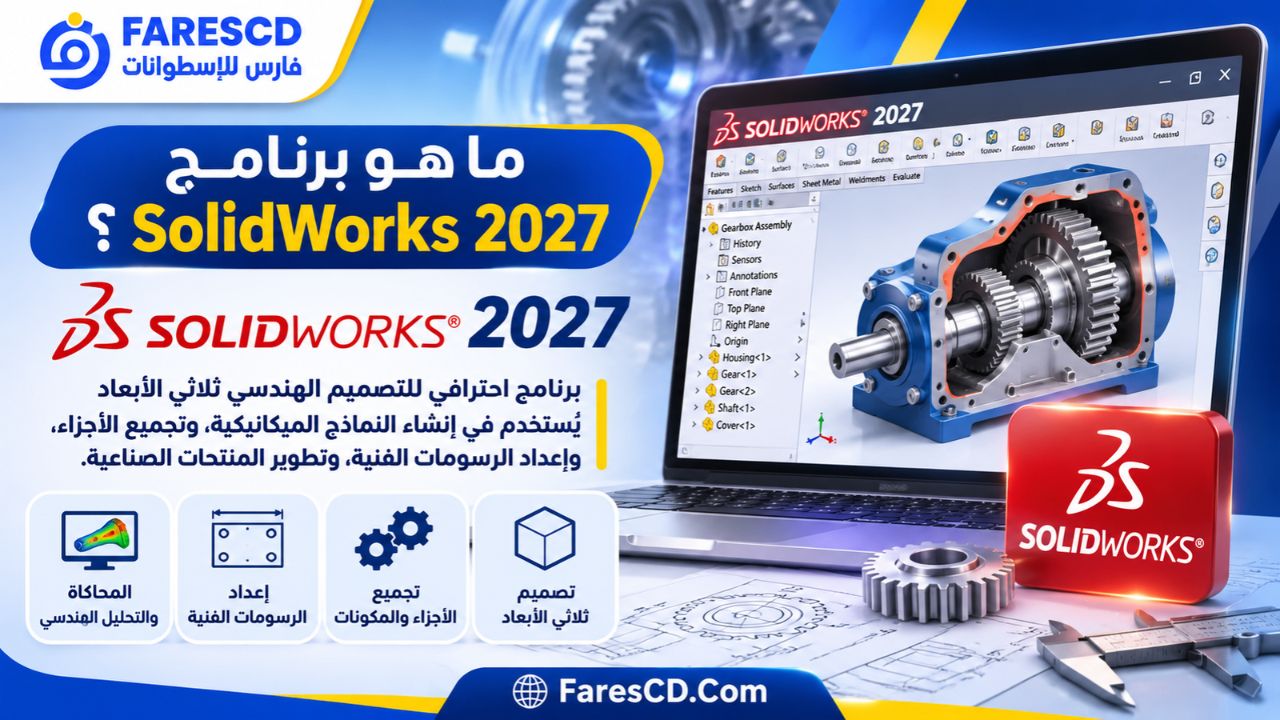
ما هو برنامج SolidWorks 2027؟
برنامج SolidWorks 2027 هو نظام تصميم هندسي ثلاثي الأبعاد يستخدم لإنشاء المنتجات والمكونات الميكانيكية باستخدام تقنيات النمذجة البارامترية.
وتعتمد هذه التقنية على إنشاء التصميم باستخدام أبعاد وعلاقات هندسية محددة، بحيث يمكن للمستخدم تعديل طول جزء معين أو قطر فتحة أو زاوية ميل، ثم تحديث العناصر المرتبطة بهذه التغييرات داخل النموذج.
وتظهر أهمية هذه الطريقة عند تصميم الآلات والمعدات الصناعية؛ فبدلًا من إعادة رسم المنتج كاملًا عند تغيير أحد أبعاده، يمكن تحديث النموذج وتقييم تأثير التعديل على بقية المكونات.
ويجمع البرنامج بين التصميم ثلاثي الأبعاد، والتوثيق الهندسي، وإدارة التجميعات، مع إمكانية ربط التصميم بأدوات التحليل والتصنيع وإدارة بيانات المنتج.
معلومات عن برنامج SolidWorks 2027
| العنصر | التفاصيل |
|---|---|
| اسم البرنامج | SOLIDWORKS Design 2027 |
| الشركة المطورة | Dassault Systèmes |
| الإصدار | 2027 |
| الإصدار الأول | SP0 |
| تاريخ إتاحة SP0 | 20 نوفمبر 2026 |
| التصنيف | تصميم هندسي ثلاثي الأبعاد CAD |
| نظام التشغيل | Windows 11 بنواة 64 بت |
| المعالج | Intel 64 أو AMD64 |
| الذاكرة | 16 جيجابايت، ويوصى بـ32 جيجابايت |
| الاستخدام | التصميم الميكانيكي والهندسي والصناعي |
| الترخيص | تجاري، مع خيارات تختلف حسب نوع الاشتراك |
أهم استخدامات برنامج SolidWorks 2027
يدخل برنامج سوليد ووركس في العديد من المجالات الصناعية والهندسية، لأنه يساعد على الانتقال من الفكرة الأولية إلى نموذج رقمي تفصيلي يمكن مراجعته وتطويره قبل التصنيع.
1. التصميم الميكانيكي ثلاثي الأبعاد
يُستخدم SolidWorks لتصميم الأجزاء الميكانيكية مثل التروس والمحاور والهياكل والحاويات المعدنية والأجزاء المرتبطة بالآلات.
ويستطيع المهندس إنشاء نموذج دقيق باستخدام الرسومات ثنائية الأبعاد ثم تحويلها إلى مجسمات عبر أوامر مثل Extrude وRevolve وSweep وLoft.
بعد ذلك يمكن إجراء تعديلات على الشكل وإضافة التفاصيل المطلوبة، مثل الثقوب والحواف المنحنية والتجاويف والنتوءات.
2. تصميم وتجميع الآلات والمعدات
تتيح بيئة Assembly دمج الأجزاء المنفصلة في نموذج واحد، وتحديد العلاقات الهندسية التي تتحكم في مواضع المكونات وحركتها.
وتُستخدم هذه الإمكانيات في تصميم خطوط الإنتاج، والأنظمة الميكانيكية، وآلات التعبئة، والمعدات الصناعية.
كما تساعد أدوات التجميع على اكتشاف التداخلات غير المرغوبة بين الأجزاء ومراجعة مدى ملاءمة المكونات قبل الانتقال إلى مرحلة التصنيع.
3. إعداد الرسومات الهندسية للتصنيع
يمكن تحويل النماذج ثلاثية الأبعاد إلى رسومات هندسية ثنائية الأبعاد تحتوي على الأبعاد والمقاطع والملاحظات الفنية.
وتسمح هذه الرسومات بتوضيح تفاصيل المنتج للورش والمصانع والجهات المسؤولة عن التصنيع.
وتشمل أعمال التوثيق إنشاء المساقط المختلفة، وإضافة الأبعاد، وتحديد التفاوتات الهندسية، وإعداد جداول مكونات التجميع (BOM).
4. تصميم الصفائح المعدنية Sheet Metal
يوفر البرنامج أدوات متخصصة لتصميم المنتجات المصنوعة من الصفائح المعدنية، مثل صناديق الأجهزة الكهربائية والأغطية والحاويات الصناعية.
وتتيح هذه الأدوات إنشاء الثنيات والفتحات والأشكال المطلوبة، ثم الحصول على الشكل المسطح (Flat Pattern) الذي يساعد في عمليات القص والتشكيل.
ويمكن للمهندس تعديل أبعاد القطعة أو نصف قطر الثني، ومراجعة تأثير تلك التغييرات على النموذج النهائي.
5. المحاكاة الهندسية واختبار التصميم
من خلال منتجات SOLIDWORKS Simulation والوحدات المتخصصة، يمكن دراسة سلوك التصميم تحت تأثير الأحمال والظروف التشغيلية.
وتشمل التطبيقات الممكنة تحليل الإجهادات والتشوهات، ودراسة انتقال الحرارة، وتحليل حركة الموائع، ومحاكاة بعض عمليات تشكيل البلاستيك.
تساعد هذه الاختبارات على اكتشاف مشكلات التصميم مبكرًا، لكنها لا تغني عن الاختبارات الفعلية والتحقق الهندسي عند إعداد منتجات تتطلب مستويات مرتفعة من الأمان أو الاعتمادية.
6. تطوير المنتجات والطباعة ثلاثية الأبعاد
يستفيد مصممو المنتجات من SolidWorks في إنشاء النماذج الأولية وتطوير الأشكال الصناعية وتجهيز الملفات المناسبة للتصنيع الرقمي.
ويمكن تصدير النماذج إلى صيغ مثل STL و3MF، بحسب الخيارات المدعومة، للاستفادة منها في تطبيقات الطباعة ثلاثية الأبعاد.
كما يسهل تعديل النموذج وإنتاج إصدارات متعددة من المنتج دون إعادة تنفيذ التصميم بالكامل.
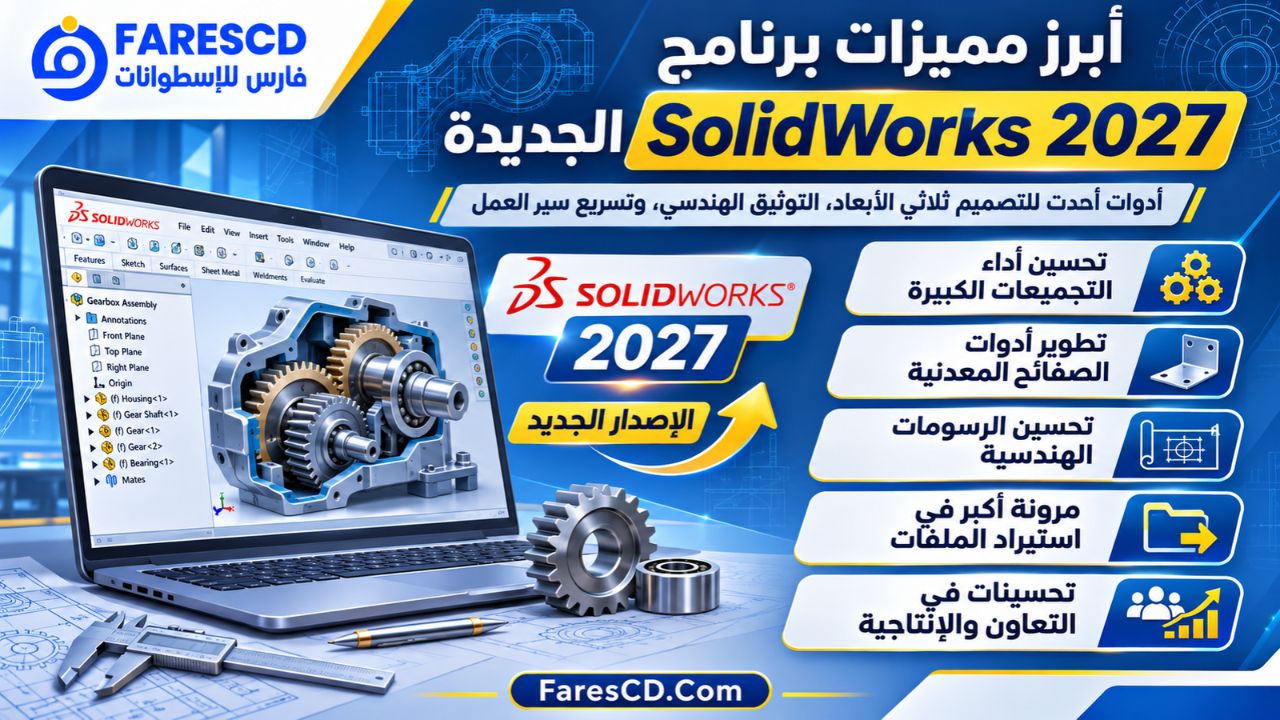
أبرز مميزات برنامج SolidWorks 2027 الجديدة
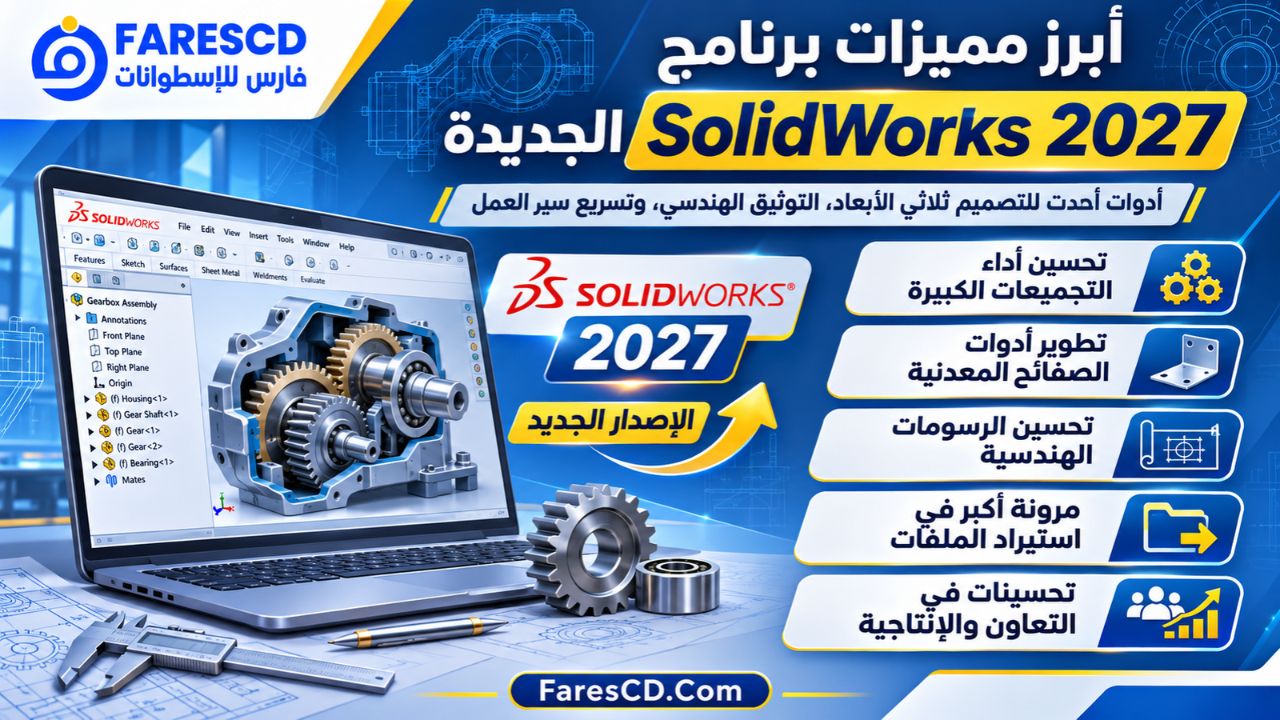
يقدم الإصدار الجديد تحسينات موجهة لزيادة إنتاجية المهندسين، وتقليل الأعمال المتكررة، وتبسيط التعامل مع النماذج الهندسية المعقدة.
وتشمل التحديثات تحسينات في تصميم القطع المعدنية، والتجميعات الكبيرة، وإدارة الملفات، والتوثيق، واستيراد البيانات الهندسية.
تحسين التعامل مع التجميعات الهندسية الكبيرة
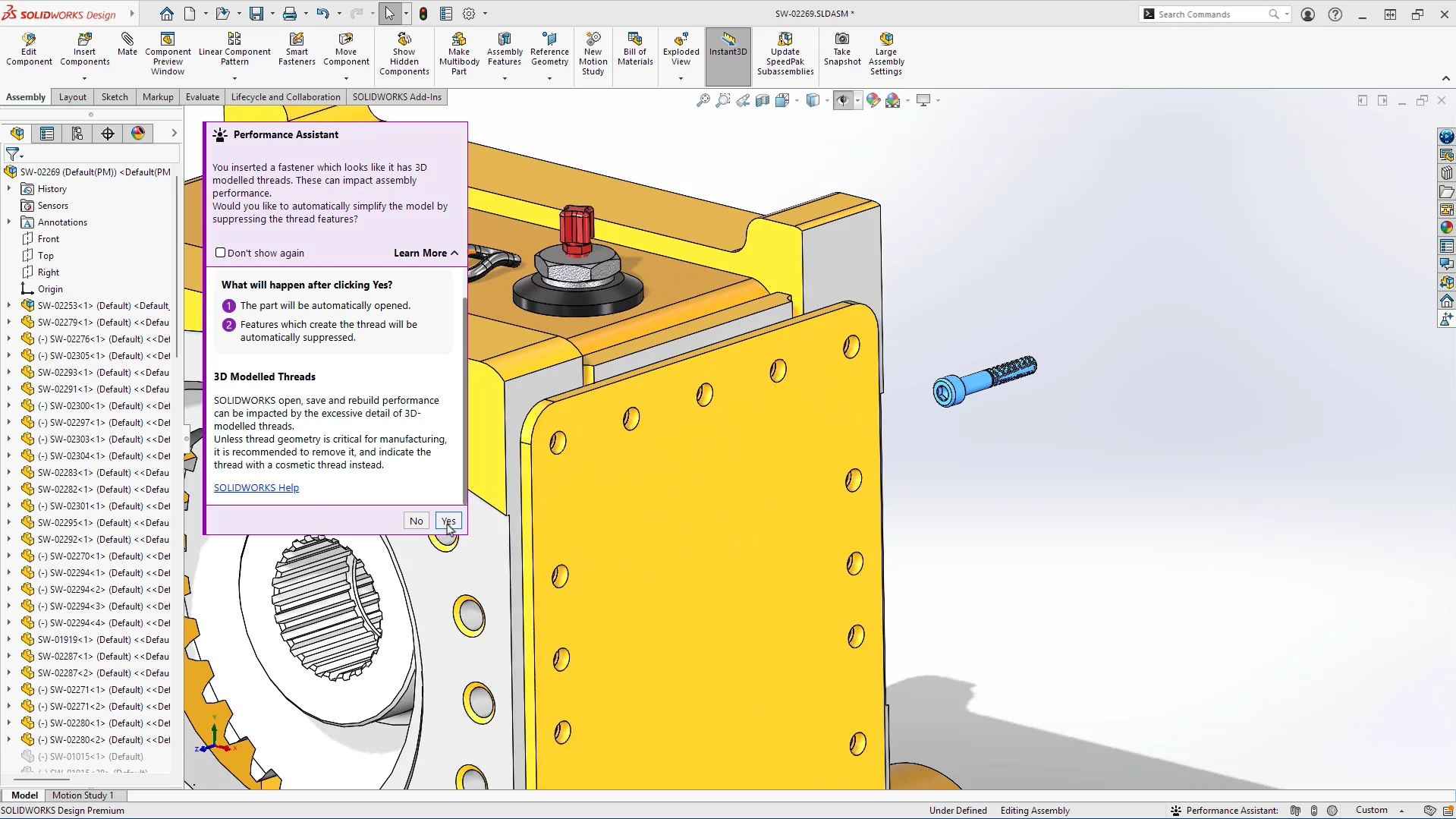
أصبحت إدارة التجميعات الضخمة أكثر مرونة بفضل تطوير أدوات مراجعة الأداء والعمل على النماذج المعقدة.
وتشمل التحسينات إمكانية تعديل بعض المكونات أثناء استخدام وضع Large Design Review، مما يساعد على تقليل الحاجة إلى تحميل التجميع بالكامل عند إجراء تعديلات مناسبة لهذا الوضع.
ويقدم البرنامج أيضًا أدوات لتقييم أداء التجميع واكتشاف بعض الأسباب التي قد تؤدي إلى بطء العمل، مثل التعقيد الزائد في تفاصيل المثبتات الميكانيكية.
تطوير أدوات الصفائح المعدنية
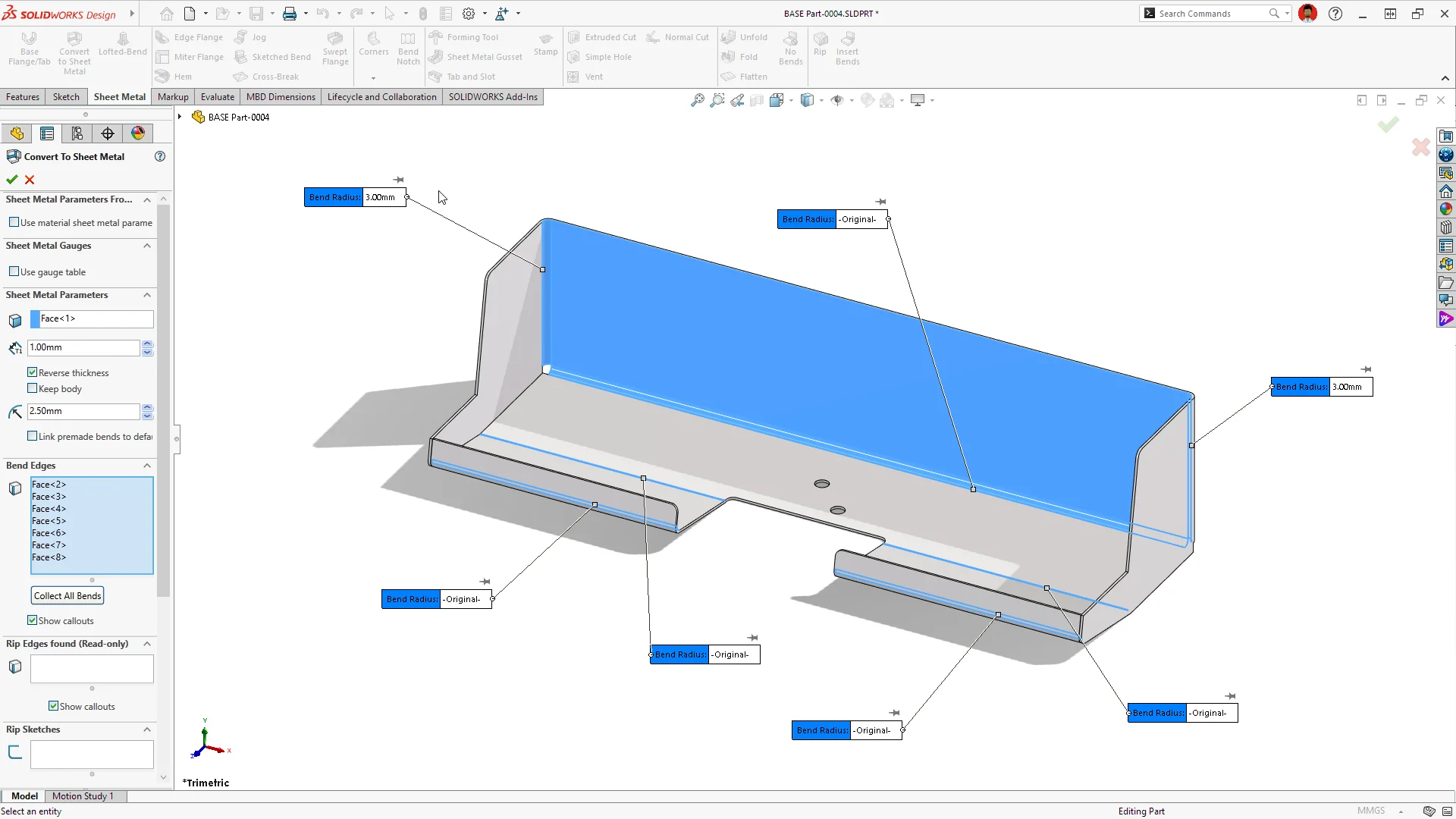
يتميز SolidWorks 2027 بإمكانيات أكثر مرونة عند التعامل مع الأجزاء المصنوعة من الصفائح المعدنية.
ومن أبرز التحسينات القدرة على إنشاء تفاصيل تشكيل معدنية مباشرة على مناطق الثني، بالإضافة إلى تعديل نصف قطر الثني في بعض النماذج المستوردة.
وتفيد هذه التطويرات في تحسين تمثيل القطع الصناعية وتقليل الخطوات الإضافية التي كانت مطلوبة للوصول إلى أشكال مماثلة.
تحسين استيراد البيانات الهندسية
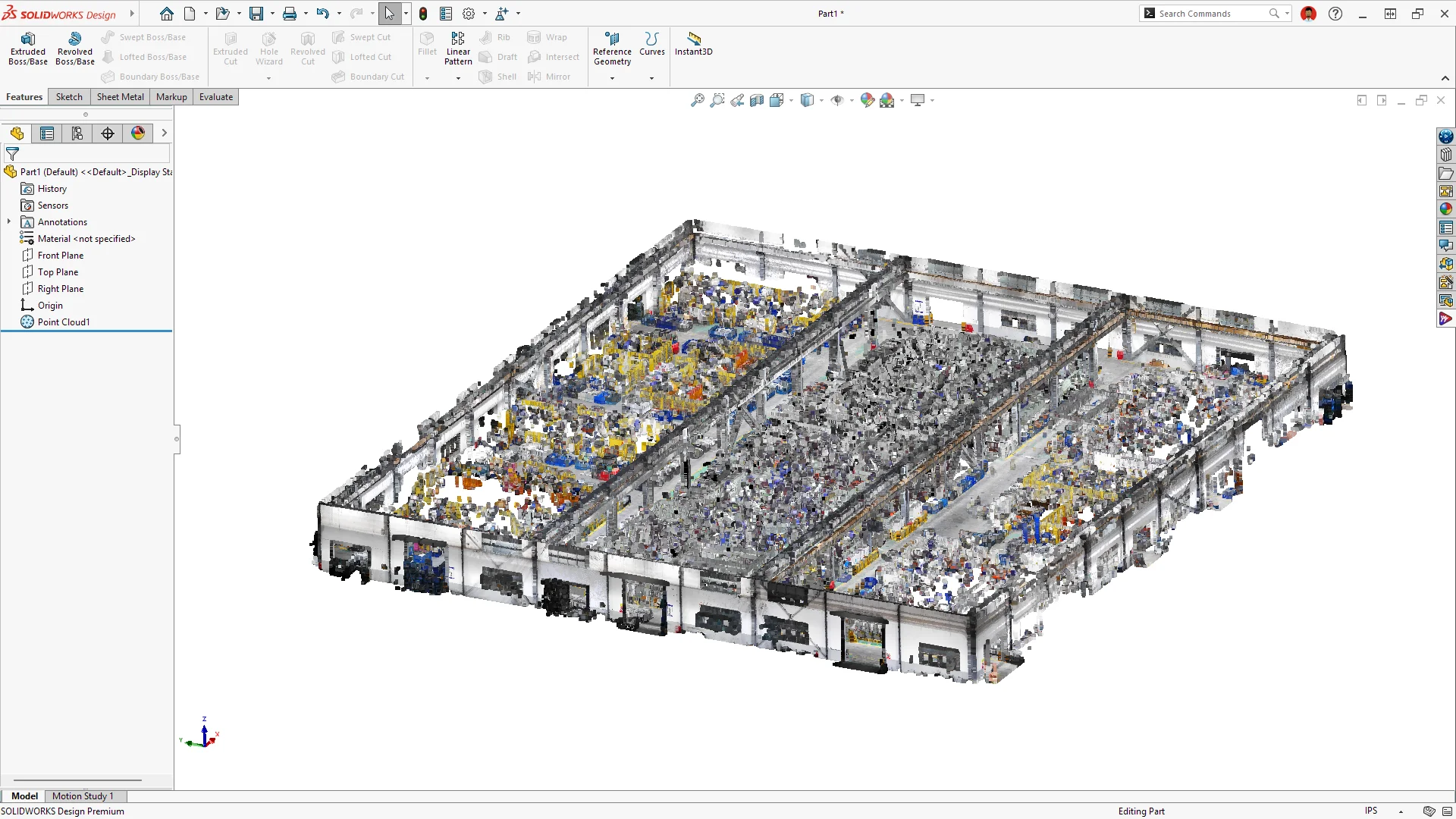
يدعم الإصدار الجديد التعامل مع مجموعات كبيرة من النقاط ثلاثية الأبعاد (Point Clouds)، بما يشمل عرض معلومات الألوان.
وتُستخدم هذه البيانات عادة في المشروعات التي تعتمد على المسح ثلاثي الأبعاد، مثل إعادة بناء المكونات الصناعية أو توثيق المنشآت والمعدات الموجودة.
كما تتضمن التحسينات دعم استيراد ملفات مثل STEP وIGES في الخلفية ضمن سير عمل مناسب، مما يسمح بمواصلة بعض الأعمال أثناء معالجة البيانات.
إدارة إصدارات متعددة من التصميم
من التحسينات المهمة في SolidWorks 2027 تسهيل العمل مع إصدارات مختلفة من البرنامج.
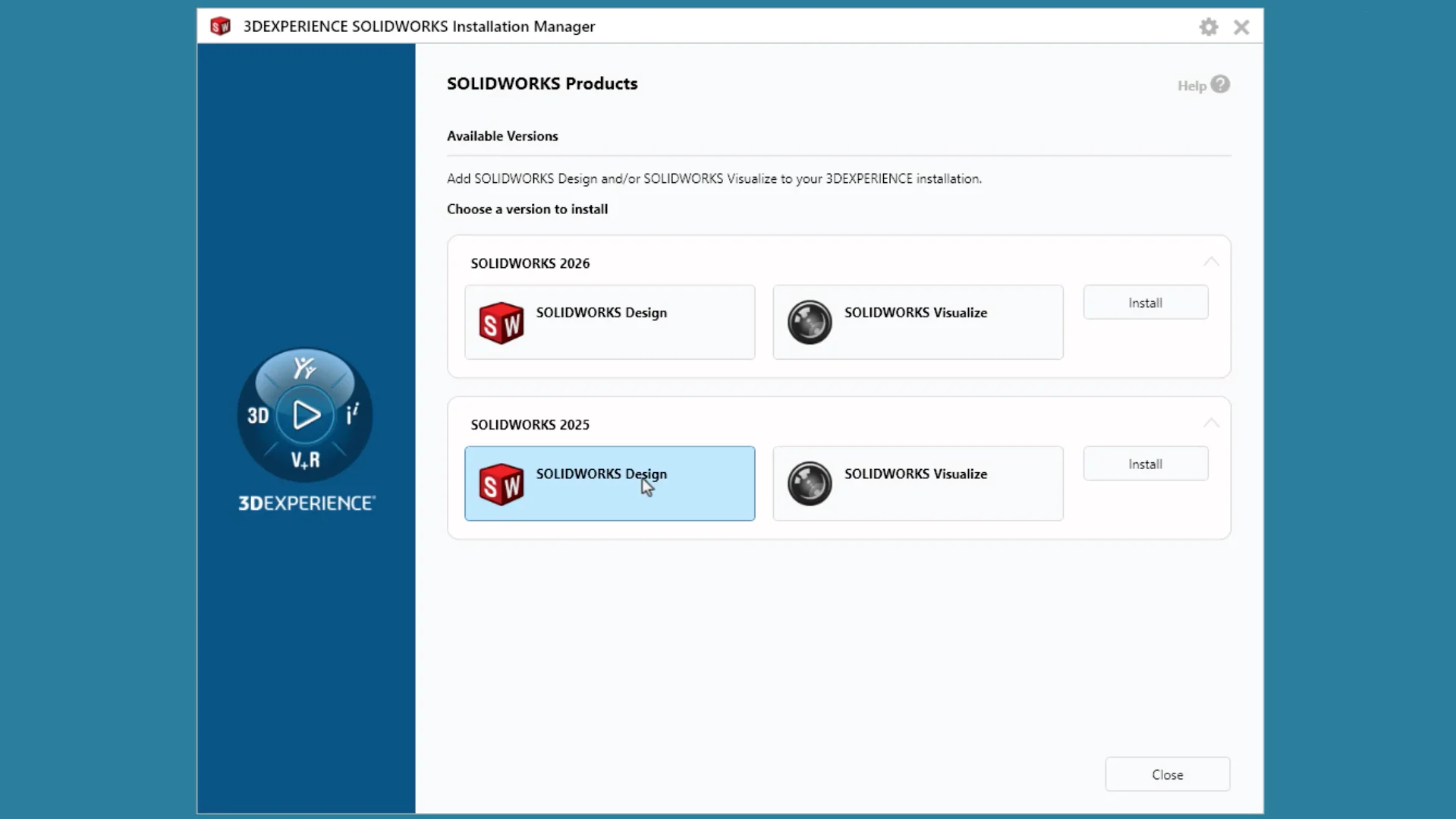
فيمكن تثبيت الإصدار الحالي بجانب إصدارات سابقة مدعومة، بما يساعد على التعامل مع المشروعات المشتركة بين فرق تستخدم نسخًا مختلفة.
كما يوفر الإصدار إمكانيات لحفظ الملفات لإصدارات محددة، بما في ذلك 2026 و2025 في السيناريوهات المدعومة، مع ضرورة الانتباه إلى توافق الخصائص الهندسية المستخدمة.
إنشاء تنويعات متعددة من المنتج
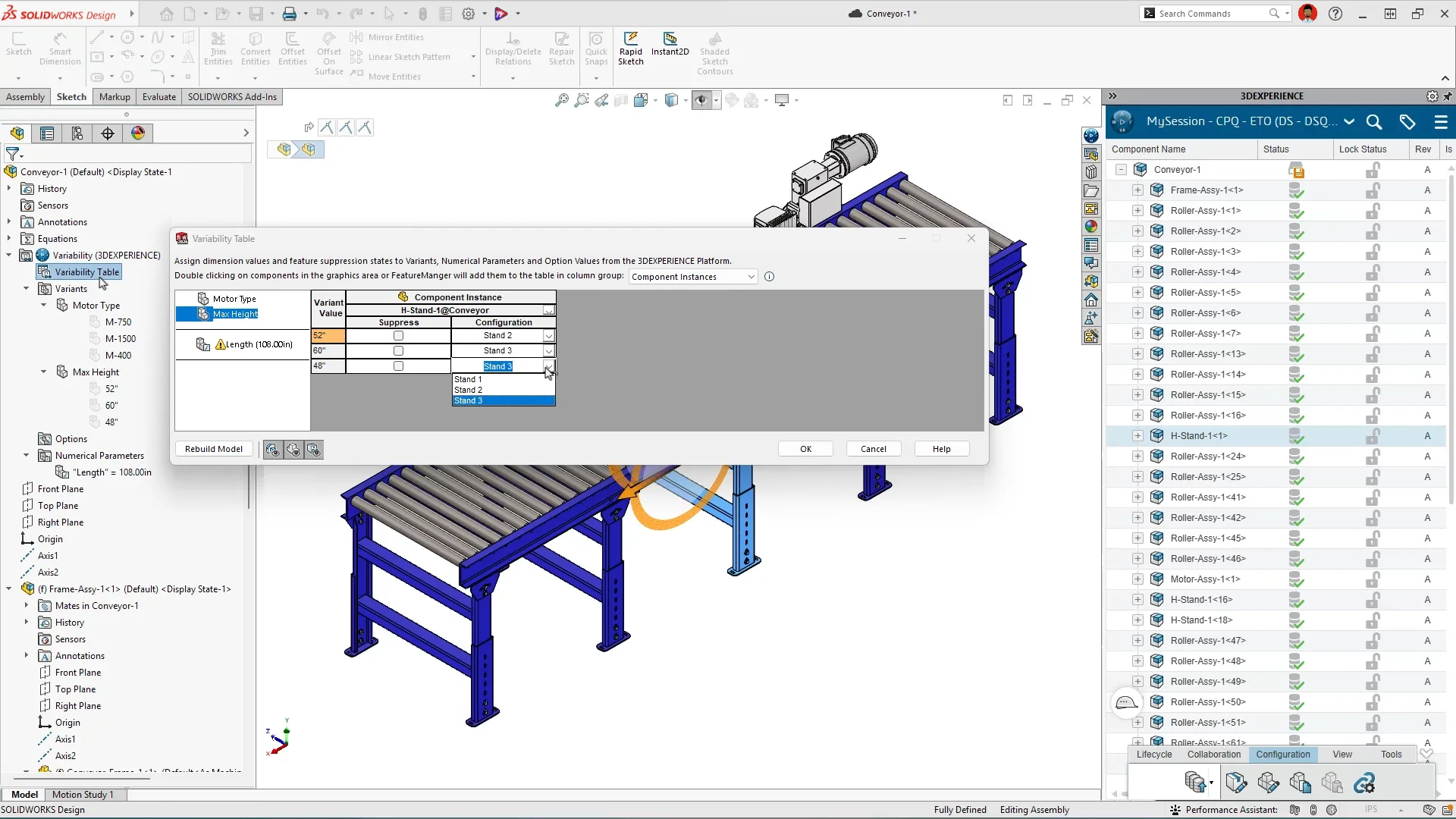
تساعد أدوات Model Variability على تطوير تنويعات مختلفة من المنتج اعتمادًا على نموذج رئيسي واحد.
فمثلًا، إذا كانت الشركة تصمم عائلة من المعدات المتشابهة، يمكن تحديد مجموعة من المتغيرات التي تتحكم في الأبعاد أو الخصائص أو وجود مكونات معينة.
وعند تغيير القيم، يتم تحديث التصميم وفق العلاقات المحددة، مما يسهل إنتاج بدائل متعددة ومقارنتها.
تحسين الرسومات الهندسية والتوثيق
تتضمن تحديثات 2027 أدوات تهدف إلى تسريع إعداد الرسومات الهندسية وتقليل التكرار في إدخال المعلومات.
ومن بينها تحسين التعامل مع رموز الأبعاد والملاحظات، وإضافة مجلد للمفضلة يمكن استخدامه للوصول السريع إلى الرموز المتكررة.
كما تتضمن التحسينات أدوات مرتبطة بترقيم مكونات التجميع، وتطوير بعض إمكانيات التوثيق المعتمد على النموذج ثلاثي الأبعاد.
أدوات الذكاء الاصطناعي والمساعدة الهندسية
تتضمن منظومة SOLIDWORKS 2027 إمكانيات للمساعدة الهندسية تعتمد على الذكاء الاصطناعي، وتهدف إلى تقليل العمل اليدوي في بعض المهام.
ومن أمثلتها تقديم إرشادات لتحسين أداء التجميعات، والمساعدة في إنشاء أوامر آلية، ودعم بعض عمليات التوثيق.
لكن هذه الإمكانيات ليست بالضرورة متاحة في كل تثبيت أو ترخيص؛ إذ تتطلب وظائف SOLIDWORKS Design AI اتصالًا بمنصة 3DEXPERIENCE، وقد يخضع استخدامها لشروط استهلاك أو ترخيص إضافية.
الفرق بين SolidWorks 2027 وSolidWorks 2026
يحتفظ الإصداران بأساس التصميم البارامتري المعروف في SOLIDWORKS، لكن إصدار 2027 يجمع تحسينات جديدة تراكمت خلال دورة التطوير السابقة، إلى جانب الوظائف المقدمة مع الإصدار الجديد.
| وجه المقارنة | SolidWorks 2026 | SolidWorks 2027 |
|---|---|---|
| النمذجة ثلاثية الأبعاد | أدوات CAD متقدمة | أدوات CAD مع تحسينات إضافية |
| التجميعات الكبيرة | إمكانيات للمراجعة وتحسين الأداء | تحسينات إضافية في المراجعة والتحرير |
| تصميم الصفائح المعدنية | أدوات الثني والتشكيل | مرونة إضافية في تعديل الثنيات والتشكيل |
| استيراد Point Clouds | إمكانيات استيراد ومعالجة | تحسينات في البيانات الضخمة والألوان |
| إدارة تنويعات المنتج | أدوات التكوين التقليدية | إمكانيات Model Variability |
| الرسومات الهندسية | أدوات رسم وتوثيق احترافية | تحسينات إضافية في التوثيق والرموز |
| التعاون الهندسي | التكامل مع خدمات 3DEXPERIENCE | تطوير أدوات الوصول للبيانات والتعاون |
| إدارة الإصدارات | خيارات توافق وحفظ | تحسينات في التعامل مع الإصدارات السابقة |
لا يعني وجود ميزة في عمود 2027 أنها غير موجودة نهائيًا في 2026؛ فقد وصلت بعض التحسينات تدريجيًا خلال تحديثات R2026x الوظيفية. وتُحدد المقارنة النهائية وفق إصدار التحديث والترخيص المستخدم.
هل يستحق الترقية إلى SolidWorks 2027؟
تعتمد الإجابة على طبيعة العمل الهندسي.
فإذا كنت تستخدم البرنامج يوميًا في تصميم تجميعات كبيرة، أو تعمل على مشروعات تتطلب تبادل ملفات مع شركات أخرى، فقد تكون تحسينات الأداء والتوافق والتعاون سببًا مهمًا للترقية.
أما إذا كانت مشروعاتك بسيطة وتعتمد على أدوات نمذجة أساسية، فقد يظل الإصدار السابق مناسبًا لاحتياجاتك، خصوصًا إذا كان يعمل باستقرار ويتوافق مع ملفات فريق العمل.
ومن الأفضل اختبار المشاريع والإضافات المعتمدة على الإصدار السابق قبل ترقية بيئة إنتاج كاملة.
الفرق بين إصدارات SolidWorks Standard وProfessional وPremium
تتوفر حلول SOLIDWORKS ضمن مستويات ترخيص مختلفة، وتختلف الأدوات المتاحة حسب الحزمة وطريقة الاشتراك.
| الإصدار | الاستخدام المناسب | طبيعة الإمكانيات |
|---|---|---|
| Standard | التصميم الميكانيكي الأساسي | نمذجة القطع والتجميعات والرسومات |
| Professional | التصميم وتطوير المنتجات | إمكانيات إضافية للإنتاجية والتوثيق |
| Premium | المشروعات الهندسية الأكثر تعقيدًا | أدوات هندسية متقدمة بحسب الترخيص |
| Ultimate | فرق التطوير ذات الاحتياجات الواسعة | إمكانيات موسعة ضمن حزمة الترخيص |
ينبغي التحقق من قائمة الإمكانيات الفعلية قبل الشراء؛ فمنتجات مثل Flow Simulation وPlastics وPDM Professional ليست جزءًا تلقائيًا من كل حزمة.
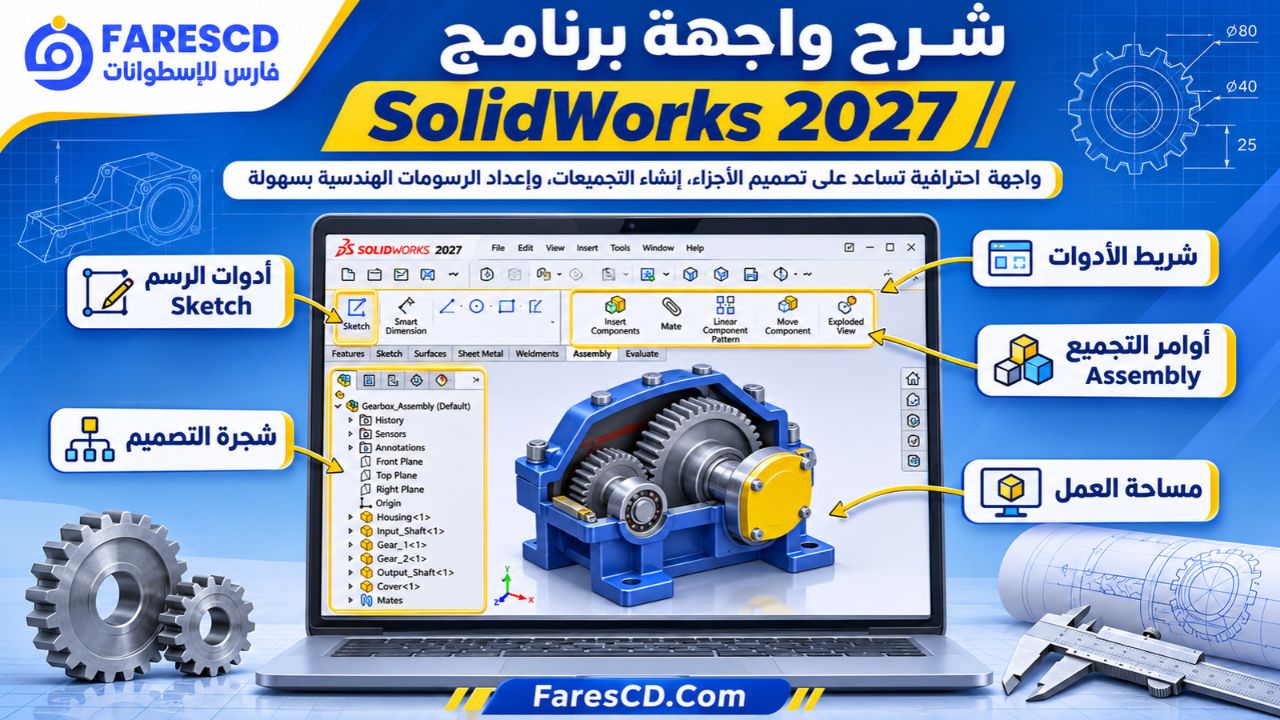
شرح واجهة برنامج SolidWorks 2027
تعتمد واجهة برنامج SolidWorks على تقسيم مساحة العمل إلى أدوات الرسم والنمذجة، وشجرة التصميم، ونافذة العرض الرئيسية.
شريط الأدوات CommandManager
يحتوي على الأوامر الرئيسية التي يحتاج إليها المستخدم أثناء العمل، ويتم تنظيمها في تبويبات حسب طبيعة المهمة.
ومن أشهر التبويبات:
-
Features: لإنشاء وتعديل الخصائص ثلاثية الأبعاد.
-
Sketch: لرسم الأشكال الهندسية ثنائية الأبعاد.
-
Evaluate: لفحص التصميم وقياس بعض خصائصه.
-
Assembly: لأدوات التجميع عند العمل داخل بيئة Assembly.
-
Sheet Metal: لتصميم الصفائح المعدنية.
شجرة التصميم FeatureManager
تعرض شجرة التصميم العمليات والعناصر التي يتكون منها النموذج.
ويمكن من خلالها الرجوع إلى أي عملية سابقة، وتعديل أبعادها، أو إعادة ترتيب بعض العمليات إذا سمحت العلاقات الهندسية بذلك.
وتعد هذه الخاصية من العناصر المهمة في النمذجة البارامترية، لأنها تمنح المصمم سيطرة واضحة على كيفية بناء المجسم.
نافذة العرض Graphics Area
تمثل المساحة الرئيسية التي يظهر فيها النموذج الهندسي.
ويمكن داخلها تدوير المجسم، وتقريبه وإبعاده، وتحديد الأوجه والحواف، وفحص التصميم من زوايا مختلفة.
وتساعد أوضاع العرض المختلفة على مراجعة التفاصيل الداخلية والخارجية للنموذج.
كيفية استخدام برنامج SolidWorks 2027 خطوة بخطوة
يمكن تعلم أساسيات البرنامج من خلال تنفيذ مشروع بسيط لإنشاء قطعة ميكانيكية ثلاثية الأبعاد.
الخطوة الأولى: إنشاء مشروع جديد
افتح البرنامج واختر New من قائمة File، ثم حدد نوع الملف المناسب.
تظهر عادة خيارات رئيسية مثل Part وAssembly وDrawing.
لبدء تصميم قطعة مستقلة، اختر Part.
الخطوة الثانية: رسم الشكل الأساسي
حدد أحد المستويات الهندسية، مثل Front Plane أو Top Plane، ثم افتح وضع Sketch.
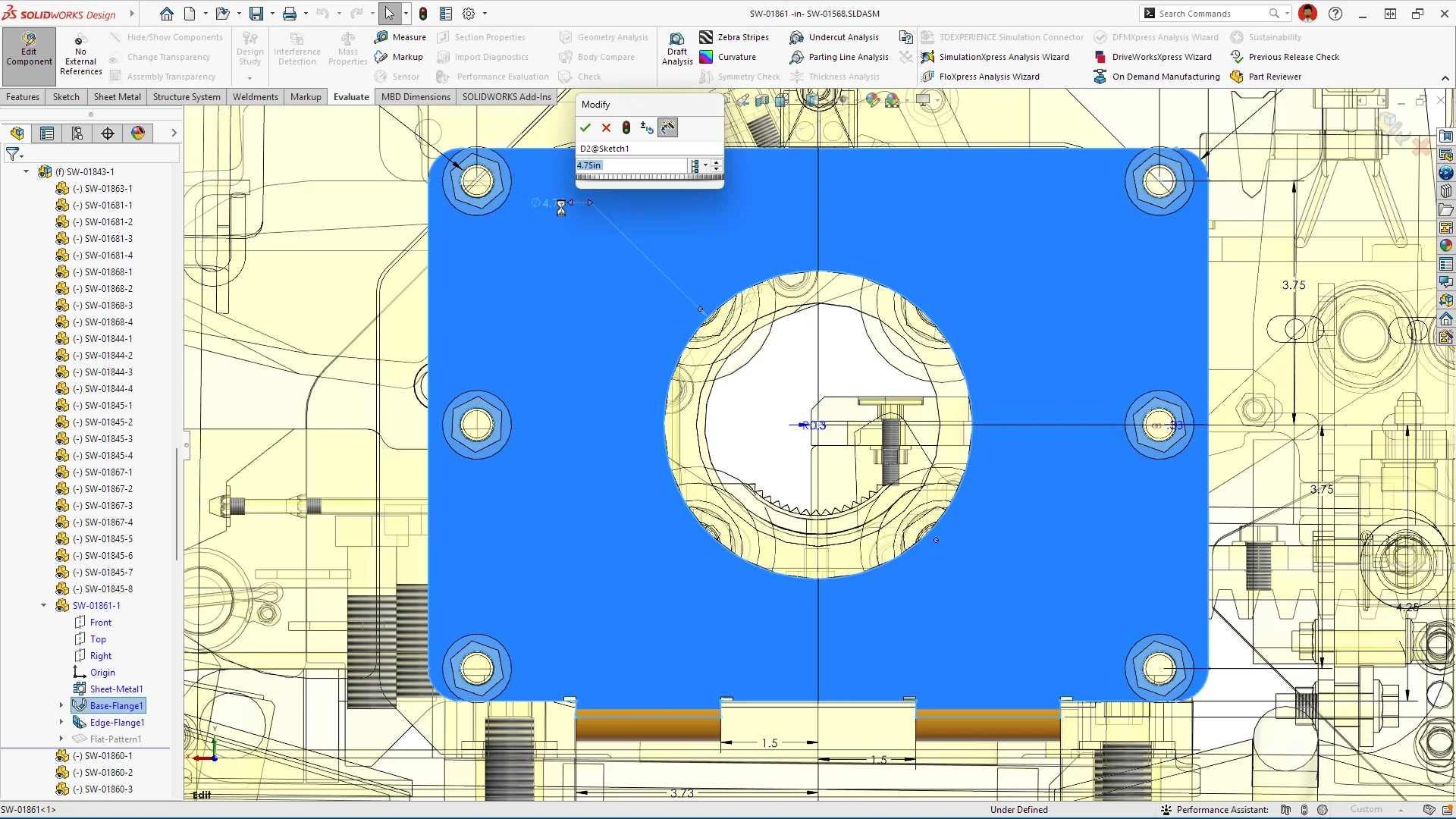
استخدم أداة Rectangle لرسم مستطيل، وأضف الأبعاد المطلوبة باستخدام Smart Dimension.
يُفضل تحديد الأبعاد والعلاقات الهندسية قبل تحويل الرسم إلى نموذج ثلاثي الأبعاد.
الخطوة الثالثة: تحويل الرسم إلى مجسم
بعد الانتهاء من الرسم، انتقل إلى Features ثم اختر Extruded Boss/Base.
حدد الارتفاع المناسب، وستلاحظ تحول المستطيل إلى مجسم ثلاثي الأبعاد.
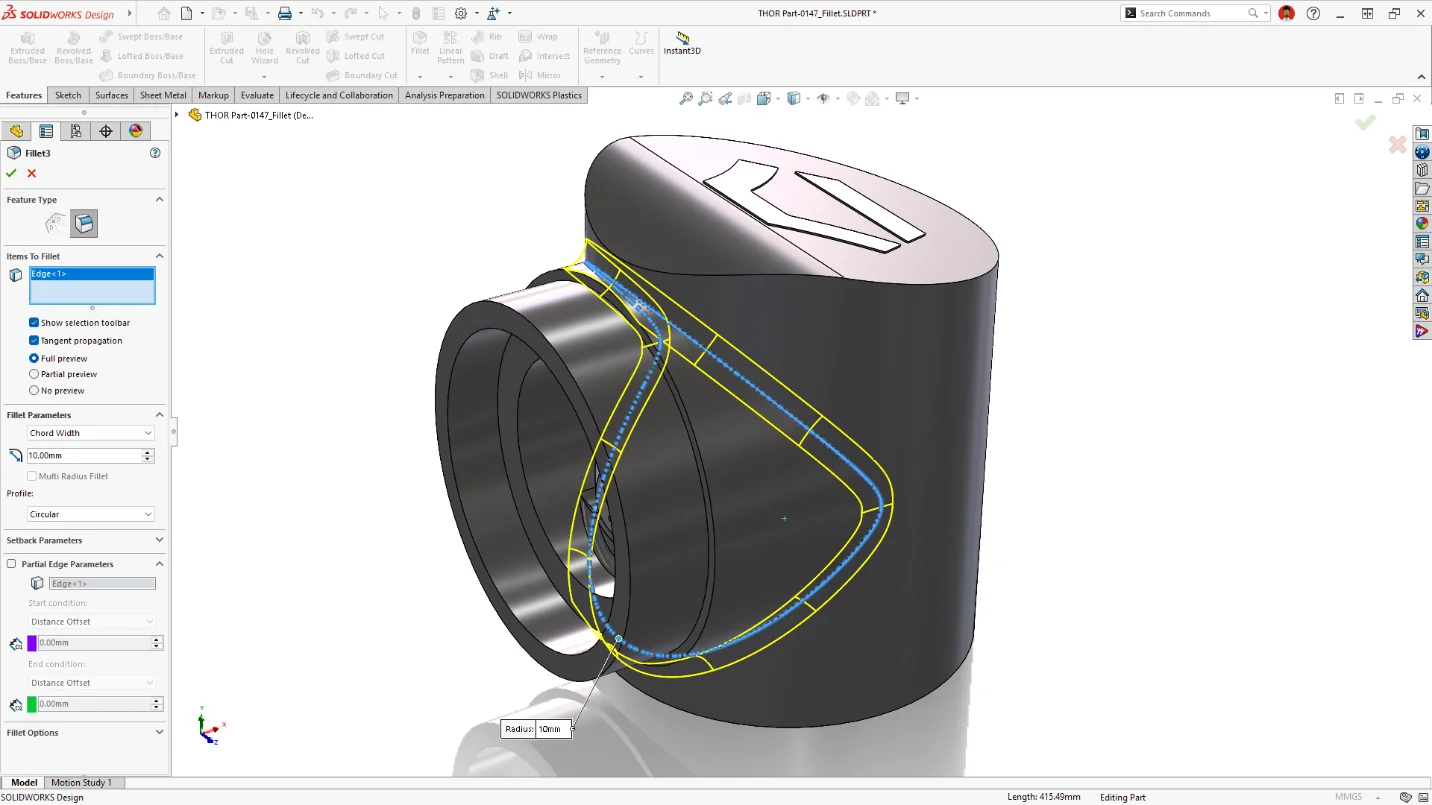
يمكن بعد ذلك استخدام أدوات مثل Fillet لإضافة حواف منحنية، أو Extruded Cut لإنشاء فتحات وتجاويف.
الخطوة الرابعة: إضافة تفاصيل هندسية
استخدم أدوات البرنامج لإضافة الثقوب والأبعاد الإضافية والخصائص المطلوبة.
ويمكن إنشاء رسم جديد على أحد أوجه المجسم، ثم استخدامه لإضافة جزء آخر أو إزالة مادة من النموذج.
الخطوة الخامسة: إنشاء تجميع Assembly
بعد حفظ القطعة، أنشئ ملف Assembly جديدًا وأضف إليه المكونات المطلوبة.
استخدم علاقات Mate لتحديد كيفية ارتباط الأجزاء ببعضها.
وتساعد هذه العلاقات على تحديد مواضع القطع وتقييد الحركة وفق المتطلبات الهندسية.
الخطوة السادسة: إنشاء رسم هندسي Drawing
عندما تنتهي من النموذج، أنشئ ملف Drawing جديدًا وحدد القالب المناسب.
أضف المساقط الرئيسية، ثم الأبعاد والملاحظات اللازمة.
بعد مراجعة الرسم، يمكنك حفظه بالصيغة الأصلية أو تصديره إلى PDF للمشاركة والطباعة.
نصيحة عند بداية التعلم
ابدأ بتصميم قطعة بسيطة تحتوي على عمليات Extrude وCut وFillet، ثم انتقل تدريجيًا إلى تجميع قطعتين أو ثلاث قطع.
يساعد هذا التسلسل على فهم علاقة الأبعاد بالخصائص الهندسية قبل التعامل مع المشروعات الكبيرة.
متطلبات تشغيل برنامج SolidWorks 2027
يحتاج البرنامج إلى جهاز مناسب لطبيعة التصميمات المطلوبة، خصوصًا عند التعامل مع التجميعات الكبيرة والمحاكاة الهندسية.
وتوضح شركة SOLIDWORKS أن الذاكرة الأساسية المطلوبة تبلغ 16 جيجابايت، مع التوصية باستخدام 32 جيجابايت، كما توصي بوحدة تخزين SSD وبطاقات رسومية وتعريفات معتمدة.
SOLIDWORKS
| المكون | المتطلبات والتوصيات |
|---|---|
| نظام التشغيل | Windows 11 إصدار 64 بت |
| المعالج | Intel 64 أو AMD64 |
| الذاكرة RAM | 16 جيجابايت |
| الذاكرة الموصى بها | 32 جيجابايت |
| بطاقة الرسوميات | بطاقة وتعريف معتمدان من SOLIDWORKS |
| التخزين | SSD موصى به |
| الاتصال بالإنترنت | مطلوب للتنزيل والتفعيل وبعض الخدمات |
| الصلاحيات | صلاحيات مسؤول لتثبيت البرنامج |
هل يعمل SolidWorks 2027 على Windows 10؟
لا. يُعد SOLIDWORKS 2025 SP5 آخر إصدار يدعم Windows 10 رسميًا، ولذلك يتطلب استخدام SolidWorks 2027 نظام تشغيل أحدث مدعومًا، مثل Windows 11 بنواة 64 بت.
هل يحتاج SolidWorks إلى كارت شاشة قوي؟
يعتمد ذلك على حجم المشروعات.
قد تكون المتطلبات الرسومية لمشروع يتكون من قطعة بسيطة أقل بكثير من متطلبات تجميع صناعي كبير.
ومع ذلك، فإن استخدام بطاقة رسومية معتمدة وتعريف مناسب يساعد على تحقيق أداء أكثر استقرارًا، خصوصًا في بيئات العمل الاحترافية.
هل تكفي ذاكرة RAM بحجم 16 جيجابايت؟
نعم، 16 جيجابايت هي السعة الأساسية المذكورة ضمن المتطلبات الرسمية.
لكن عند العمل على نماذج كبيرة أو تشغيل تطبيقات هندسية متعددة، تصبح ذاكرة 32 جيجابايت خيارًا أفضل لتوفير مساحة أكبر للعمليات والبيانات.
تحميل برنامج SolidWorks 2027 وتثبيته على الكمبيوتر
يمكن الحصول على ملفات البرنامج عبر بوابة التنزيل الرسمية لشركة SOLIDWORKS، وفق نوع الترخيص والاشتراك.
وقد أعلنت الشركة إتاحة SOLIDWORKS 2027 SP0 للمشتركين المؤهلين في 20 نوفمبر 2026.
رابط التحميل الرسمي: صفحة تحميل SOLIDWORKS
خطوات تثبيت SolidWorks 2027
-
تأكد من توافق نظام التشغيل ومواصفات الجهاز مع المتطلبات الرسمية.
-
افتح صفحة التنزيل الرسمية وسجل الدخول بالحساب المؤهل.
-
حدد إصدار SOLIDWORKS 2027 والمنتجات المطلوب تثبيتها.
-
وافق على اتفاقية الترخيص، ثم نزّل ملفات التثبيت المتاحة.
-
استخرج الملفات إذا كانت مضغوطة، ثم شغّل
SolidWorksSetup.exe. -
عند ظهور SOLIDWORKS Installation Manager، اختر تثبيت البرنامج على هذا الكمبيوتر.
-
أدخل الرقم التسلسلي أو بيانات الترخيص المطلوبة لنوع التثبيت.
-
راجع المكونات ومسارات التثبيت، ثم اضغط Install Now.
-
بعد انتهاء العملية، افتح البرنامج وأكمل إجراءات التفعيل إذا كانت مطلوبة.
تتوافق هذه الخطوات مع دليل التثبيت المستقل الذي توفره الشركة، وقد تختلف بعض الشاشات بحسب نوع الترخيص والمنتجات المختارة.
ماذا تفعل إذا فشل تثبيت SolidWorks؟
قد تحدث بعض المشكلات نتيجة عدم توافق نظام التشغيل، أو نقص الصلاحيات، أو وجود مشكلة في ملفات التنزيل، أو عدم توافق بعض مكونات النظام.
ابدأ بمراجعة متطلبات التشغيل، والتأكد من سلامة ملفات التثبيت وصلاحية الترخيص.
وإذا ظهرت رسالة خطأ، احتفظ بنص الرسالة ورقمها، ثم راجع توثيق الشركة أو الدعم الفني لتحديد السبب بدلًا من إجراء تغييرات عشوائية على النظام.
أهم صيغ الملفات التي يستخدمها SolidWorks
يتعامل البرنامج مع مجموعة متنوعة من صيغ الملفات، مما يساعد على تبادل البيانات بين المصممين والمهندسين والتطبيقات الأخرى.
| الصيغة | الاستخدام |
|---|---|
| SLDPRT | ملفات القطع ثلاثية الأبعاد |
| SLDASM | ملفات التجميعات الهندسية |
| SLDDRW | الرسومات الهندسية |
| STEP | تبادل النماذج ثلاثية الأبعاد |
| IGES | تبادل البيانات الهندسية |
| STL | النماذج المخصصة لتطبيقات مثل الطباعة ثلاثية الأبعاد |
| DXF | تبادل الرسومات الهندسية ثنائية الأبعاد |
| DWG | التعامل مع الرسومات الفنية المتوافقة |
| مشاركة الرسومات والمستندات | |
| 3MF | تبادل بيانات نماذج التصنيع الإضافي في الحالات المدعومة |
يختلف مستوى دعم الاستيراد والتصدير والخصائص المحفوظة وفق نوع الملف وإعدادات التحويل والإضافات المتاحة.
أفضل الممارسات لاستخدام SolidWorks 2027 بكفاءة
لا يعتمد أداء البرنامج على قوة الجهاز فقط، بل يتأثر أيضًا بطريقة إنشاء النماذج وتنظيم الملفات.
1. تنظيم شجرة التصميم
استخدم أسماء واضحة للخصائص والمكونات عند العمل على مشروعات كبيرة.
يساعد ذلك في معرفة وظيفة كل عنصر، ويسهل الرجوع إليه وتعديله لاحقًا، خصوصًا عندما ينتقل المشروع إلى مهندس آخر.
2. تقليل التفاصيل غير الضرورية
عند التعامل مع التجميعات الكبيرة، قد تؤدي التفاصيل الدقيقة غير المهمة إلى زيادة تعقيد النموذج.
يمكن استخدام أدوات تبسيط المكونات وأوضاع العرض المناسبة لتقليل الحمل الرسومي أثناء العمل.
ومع ذلك، يجب الحفاظ على التفاصيل المؤثرة في التصميم أو التحليل أو التصنيع.
3. استخدام العلاقات الهندسية بطريقة صحيحة
احرص على إنشاء علاقات Sketch وMate بصورة مدروسة.
قد يؤدي وجود علاقات متعارضة أو قيود غير مكتملة إلى مشكلات عند تعديل الأبعاد أو تحديث التجميع.
4. حفظ نسخ منتظمة من المشروعات
يفضل حفظ نسخ احتياطية عند الوصول إلى مراحل تصميم مهمة.
كما يمكن استخدام أنظمة إدارة البيانات الهندسية مثل PDM لتنظيم الإصدارات والمراجعات داخل فرق العمل، عندما تكون هذه الإمكانيات متاحة.
5. مراجعة التوافق قبل مشاركة الملفات
عند مشاركة المشروع مع مستخدم يعمل على إصدار أقدم، تأكد من إمكانيات الحفظ والتوافق المتاحة.
فبعض الخصائص أو الوظائف الجديدة قد لا تكون قابلة للتعديل بالطريقة نفسها في الإصدارات السابقة.
مميزات وعيوب برنامج SolidWorks 2027
أهم المميزات
-
بيئة احترافية للتصميم الهندسي ثلاثي الأبعاد.
-
أدوات دقيقة للنمذجة البارامترية.
-
إنشاء القطع والتجميعات والرسومات ضمن سير عمل مترابط.
-
إمكانيات متخصصة لتصميم الصفائح المعدنية.
-
تحسينات في التعامل مع التجميعات الكبيرة.
-
دعم العديد من صيغ تبادل البيانات الهندسية.
-
إمكانيات متقدمة للتوثيق والتعاون حسب الترخيص.
-
إمكانية الاستفادة من أدوات المحاكاة ضمن المنتجات المناسبة.
-
تحسينات جديدة لتقليل المهام المتكررة.
-
أدوات تساعد على إدارة تنويعات المنتجات.
أبرز العيوب
-
يحتاج إلى تعلم وتدريب للاستفادة من أدواته المتقدمة.
-
قد يتطلب جهازًا قويًا عند التعامل مع المشروعات الضخمة.
-
تكلفة الترخيص قد تكون مرتفعة لبعض المستخدمين.
-
ليست جميع الوحدات الهندسية متاحة في كل إصدار أو حزمة.
-
بعض إمكانيات التعاون والذكاء الاصطناعي تتطلب اتصالًا بخدمات إضافية.
-
يتطلب الانتباه إلى توافق الملفات بين الإصدارات المختلفة.
-
لا يدعم Windows 10 رسميًا في إصدار 2027.
هل SolidWorks 2027 مناسب للمبتدئين؟
يمكن للمبتدئين تعلم SolidWorks 2027، لكن من الأفضل البدء بالمهارات الأساسية قبل الانتقال إلى المشروعات المعقدة.
وتشمل هذه المهارات التعرف على واجهة البرنامج، والرسم ثنائي الأبعاد، وتحديد الأبعاد والعلاقات الهندسية، ثم إنشاء النماذج ثلاثية الأبعاد باستخدام الأوامر الرئيسية.
بعد إتقان تلك الخطوات، يمكن الانتقال إلى تصميم التجميعات وإعداد الرسومات الفنية.
ويستفيد طلاب الهندسة الميكانيكية والميكاترونكس والتصميم الصناعي من تعلم البرنامج لأنه يربط بين مبادئ الرسم الهندسي والتطبيق العملي على المنتجات.
ومع التقدم في التعلم، يمكن التخصص في مجالات مثل تصميم الآلات أو الصفائح المعدنية أو المحاكاة أو تطوير المنتجات.
الخلاصة
يمثل SolidWorks 2027 خيارًا متقدمًا للمهندسين والمصممين الذين يحتاجون إلى برنامج متخصص في التصميم الميكانيكي ثلاثي الأبعاد وتطوير المنتجات الصناعية.
ويجمع الإصدار بين أدوات النمذجة البارامترية والتجميع والتوثيق الهندسي، مع تحسينات تستهدف رفع الإنتاجية وتسهيل التعامل مع النماذج الكبيرة والبيانات الهندسية.
وتبرز أهمية البرنامج في قدرته على تحويل الأفكار إلى تصميمات منظمة يمكن تعديلها ومراجعتها والاستفادة منها في مراحل التطوير والتصنيع.
وتعتمد الاستفادة الفعلية من إمكانياته على نوع المشروعات، ومواصفات الكمبيوتر، والوحدات الهندسية المتاحة ضمن الترخيص المستخدم.