














تحميل برنامج AI Aquarium Screensaver | حوض أسماك ثلاثي الأبعاد لسطح المكتب
AI Aquarium Screensaver هو برنامج شاشة توقف تفاعلي يحول شاشة الكمبيوتر إلى حوض أسماك افتراضي ثلاثي الأبعاد، يضم أنواعاً متعددة من الأسماك والكائنات المائية التي تتحرك وتتفاعل داخل بيئات بحرية متنوعة. ويتميز البرنامج بمحاكاة حركة الأسماك في الوقت الفعلي، بدلاً من الاعتماد على فيديو متكرر، مما يجعل المشاهد أكثر تنوعاً وحيوية.
يوفر البرنامج مجموعة واسعة من خيارات التخصيص، تشمل اختيار أنواع الأسماك وأعدادها، وتغيير خلفيات الأحواض، وضبط المؤثرات البصرية والموسيقى. كما يدعم العرض على أكثر من شاشة، ويتيح إنشاء مشاهد مائية مختلفة وفقاً لتفضيلات المستخدم. ويعمل على أجهزة الكمبيوتر بنظامي Windows 10 وWindows 11، ليقدم وسيلة تجمع بين الترفيه وتجميل سطح المكتب.
يعد برنامج AI Aquarium Screensaver أحد تطبيقات شاشات التوقف المميزة لأجهزة الكمبيوتر التي تعمل بنظام Windows، حيث يحول الشاشة إلى عالم مائي افتراضي مليء بالأسماك والكائنات البحرية المتحركة.
لا يقتصر البرنامج على عرض مشاهد جميلة للأسماك، بل يعتمد على محاكاة ثلاثية الأبعاد تُنتج الحركة والتفاعل في الوقت الفعلي. ويمكن للأسماك السباحة في مجموعات، واستكشاف بيئتها، والبحث عن الطعام، والاستجابة للكائنات المحيطة بها.
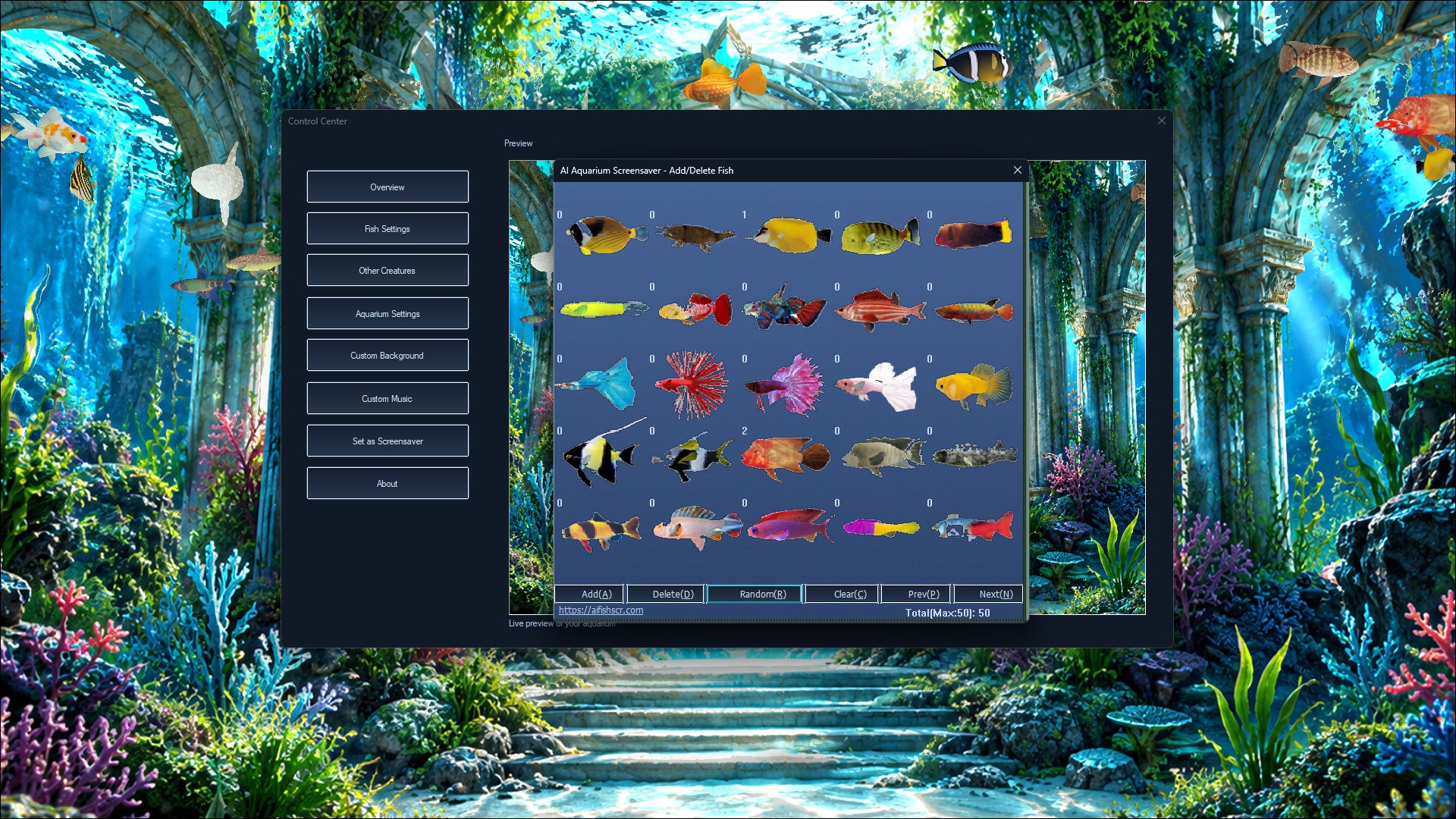
ويتيح البرنامج أيضاً إنشاء حوض أسماك مخصص عن طريق اختيار الكائنات المائية والخلفيات والموسيقى والمؤثرات المختلفة، مما يجعله مناسباً لمن يرغب في إضافة مظهر طبيعي ومريح إلى شاشة الكمبيوتر.
ما هو برنامج AI Aquarium Screensaver؟
AI Aquarium Screensaver هو برنامج لإنشاء حوض أسماك افتراضي ثلاثي الأبعاد على شاشة الكمبيوتر، يستخدم تقنيات محاكاة الحركة والسلوك لإظهار الأسماك والكائنات المائية وهي تتحرك داخل بيئة تفاعلية.
تختلف فكرة البرنامج عن شاشات التوقف القديمة التي تعتمد على صورة متحركة أو فيديو قصير يعاد تشغيله بصورة مستمرة. ففي هذا التطبيق، لا تتبع جميع الأسماك مسارات ثابتة ومتطابقة، بل تتحرك وفق أنماط سلوكية تجعل المشهد يتغير أثناء التشغيل.
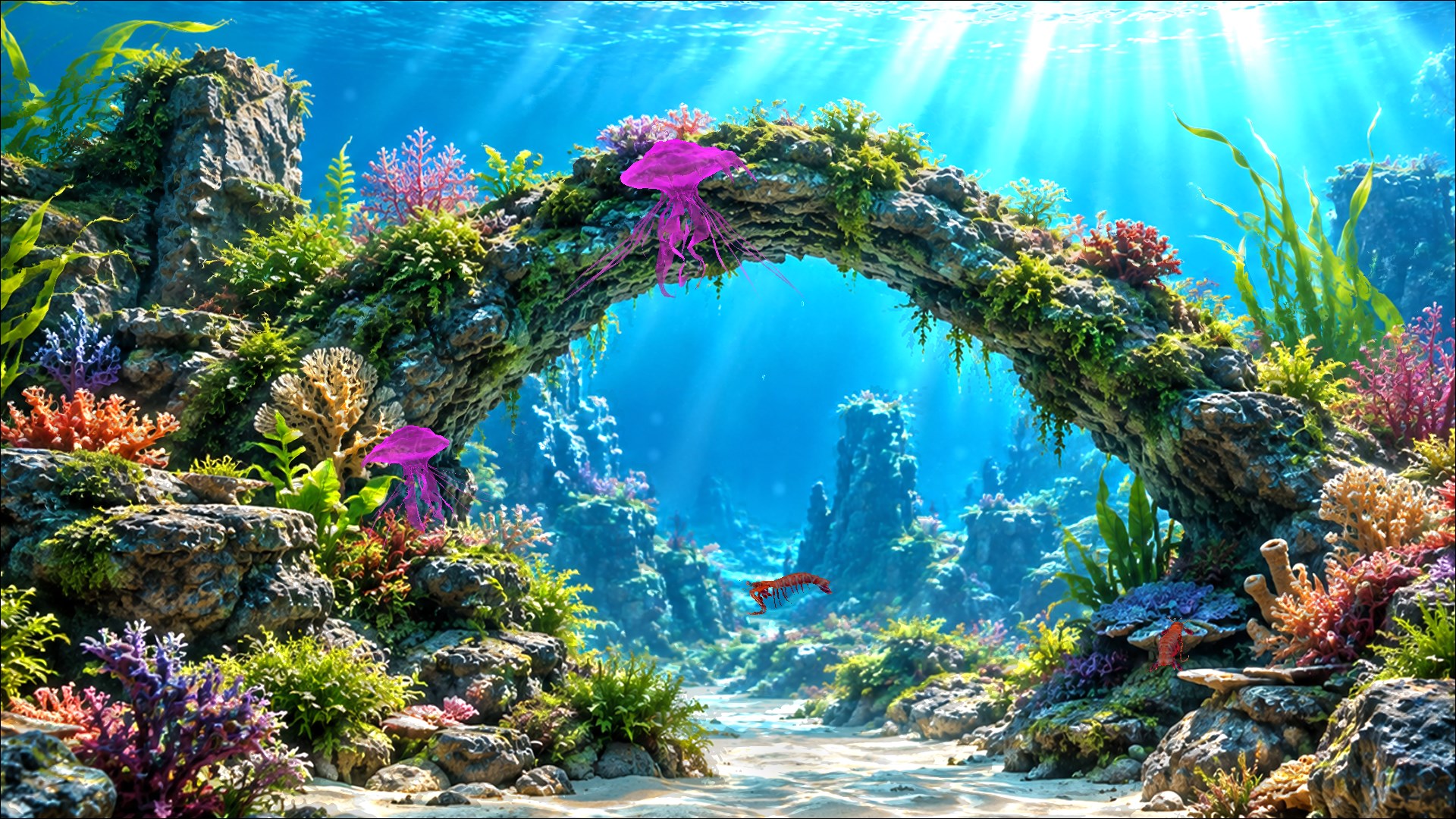
وتظهر داخل الحوض أنواع مختلفة من الأسماك والكائنات المائية، مع خلفيات مستوحاة من البيئات الطبيعية والشعاب المرجانية والحدائق المائية والعوالم الخيالية.
ويمكن للمستخدم اختيار حوض بسيط يضم عدداً محدوداً من الأسماك، أو إنشاء مشهد أكثر ازدحاماً يضم مجموعات متنوعة من الكائنات والألوان.
كيف يعمل البرنامج؟
تعتمد طريقة عمل AI Aquarium Screensaver على ثلاثة عناصر أساسية:
-
المحاكاة ثلاثية الأبعاد: إنشاء بيئة افتراضية تحتوي على الأسماك والمياه والعناصر الطبيعية.
-
محاكاة السلوك: التحكم في حركة الأسماك وتفاعلها مع بقية الكائنات والعناصر المحيطة.
-
التخصيص البصري: تغيير الخلفيات وأنواع الأسماك والكثافة السكانية للحوض والمؤثرات المصاحبة.
عند تشغيل البرنامج، يتم تحديث المشهد بصورة مستمرة، وبالتالي لا يشاهد المستخدم تسلسلاً ثابتاً للأحداث كما يحدث عند تشغيل فيديو مسجل.
وهذا الاختلاف هو أحد أهم الأسباب التي تجعل التطبيق مناسباً لمحبي أحواض الأسماك الافتراضية.
أبرز مميزات برنامج AI Aquarium Screensaver
1. محاكاة واقعية لحركة الأسماك
من أهم مميزات البرنامج اعتماده على محاكاة سلوك الأسماك بدلاً من الاكتفاء بتحريك أشكال ثلاثية الأبعاد وفق مسارات متكررة.
وتشمل أنماط الحركة التي يوضحها المطور:
-
السباحة الجماعية للأسماك في مجموعات.
-
التجول الفردي داخل الحوض.
-
البحث عن الطعام واستكشاف البيئة.
-
التفاعل مع الأسماك القريبة.
-
الاستجابة للاضطرابات المحيطة.
-
إظهار بعض أنماط السلوك الاجتماعي.
تساعد هذه الأنماط على إنتاج مشهد ديناميكي، حيث تختلف حركة الكائنات باختلاف موقعها وتفاعلها مع البيئة.
ولا يعني ذلك أن البرنامج يحاكي جميع التفاصيل البيولوجية للأسماك الحقيقية، لكنه يحاول تقديم حركة أكثر طبيعية وتنوعاً من الرسوم المتكررة المعتادة.
2. مجموعة كبيرة من الأسماك والكائنات المائية
يوفر AI Aquarium Screensaver مجموعة واسعة تتجاوز 175 نوعاً أو عنصراً من الأسماك والكائنات المائية، وفق وصف المطور.
وتضم المجموعة أسماكاً من المياه العذبة والمالحة، بألوان وأحجام وأنماط حركة متنوعة.
ومن أبرز الأمثلة:
-
أسماك الزينة الذهبية Goldfish.
-
أسماك الكوي Koi.
-
أسماك المهرج Clownfish.
-
أسماك البيتا Betta.
-
بعض أنواع أسماك القرش.
-
الكائنات المائية التي تعيش أو تتحرك بالقرب من قاع الحوض.
ويتيح هذا التنوع تكوين أحواض مختلفة، بدلاً من الاقتصار على مجموعة صغيرة من الأسماك المتشابهة.
3. بيئات مائية ثلاثية الأبعاد متعددة
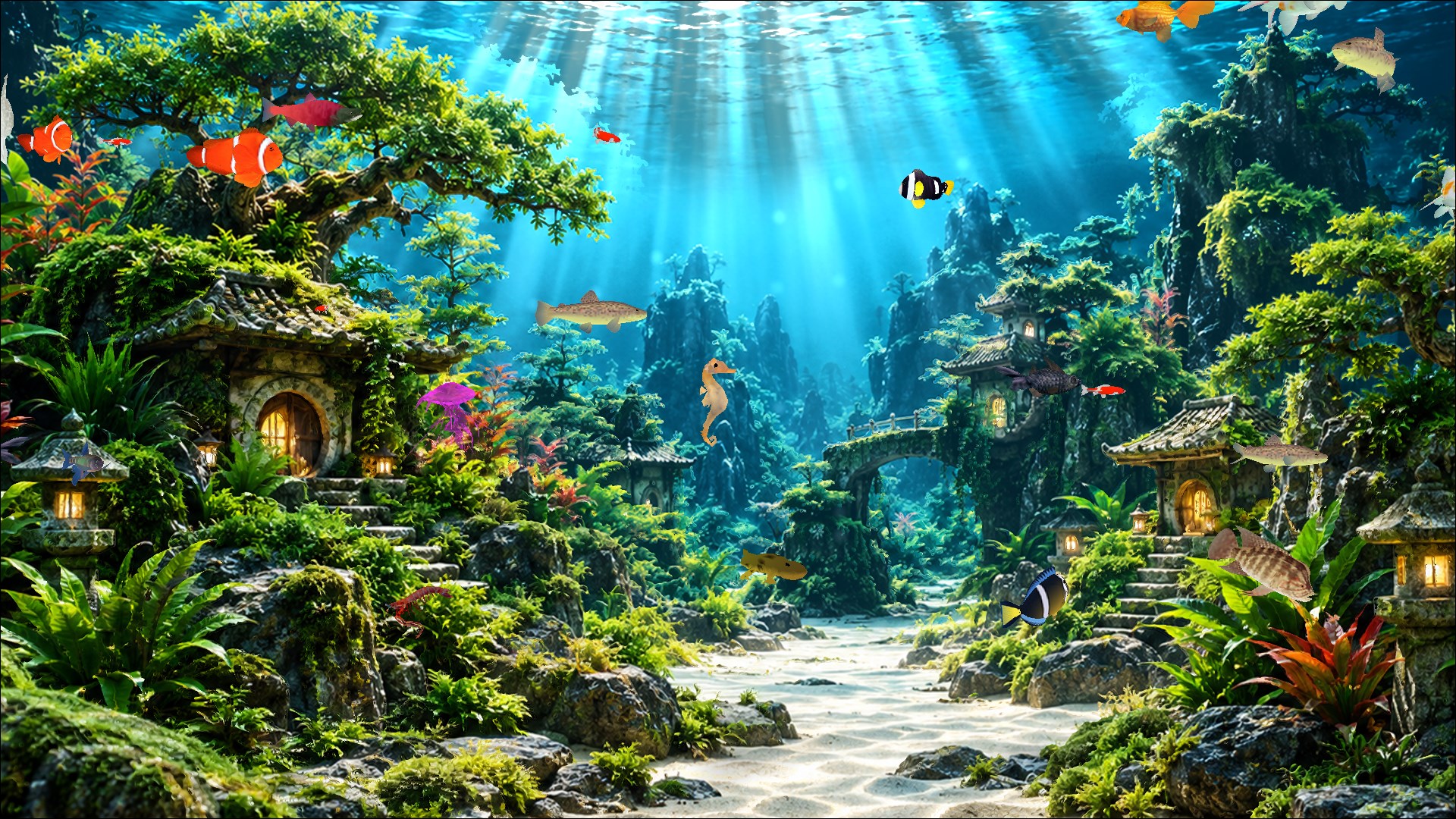
لا يقتصر البرنامج على خلفية بحرية واحدة، بل يوفر مجموعة من البيئات التي يمكن الاختيار بينها لتغيير الشكل العام للحوض.
تتنوع هذه البيئات بين المناظر الطبيعية والحدائق المائية والشعاب المرجانية والمشاهد الخيالية والمستقبلية.
ومن أبرز الأنماط المتاحة:
| نمط البيئة | المظهر العام |
|---|---|
| الحوض الطبيعي | نباتات مائية وتكوينات مستوحاة من الطبيعة |
| الشعاب المرجانية | مشاهد بحرية بألوان وتفاصيل متنوعة |
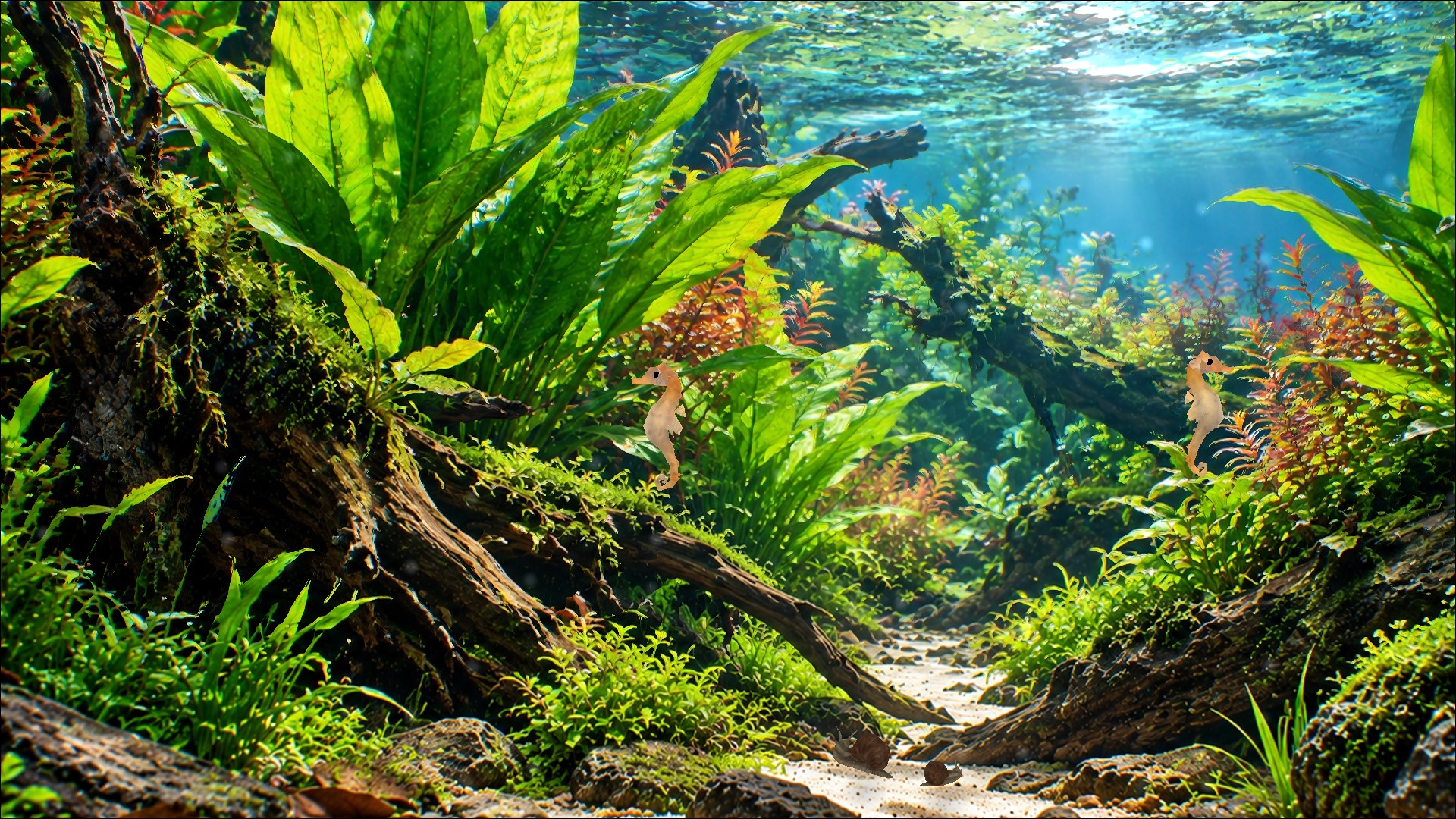
| الحوض الهولندي | تنسيق جمالي يركز على النباتات المائية |
| البيئة الاستوائية | أجواء غنية بالنباتات والألوان |
| العالم الخيالي | تصميمات غير تقليدية مستوحاة من الخيال |
| البيئة المستقبلية | مشاهد ذات طابع تقني وخيالي |
| الكهوف والتكوينات الصخرية | خلفيات تحتوي على صخور وممرات مائية |
ويمكن تغيير البيئة وفقاً للمظهر المرغوب، سواء كان حوضاً بسيطاً بألوان هادئة أو مشهداً مليئاً بالتفاصيل.
4. إمكانية التفاعل مع الأسماك
لا يعمل AI Aquarium Screensaver كمشهد بصري ثابت فقط؛ بل يوفر بعض أدوات التفاعل مع الحوض.
ومن الوظائف التي يذكرها المطور إمكانية إطعام الأسماك وإحداث تموجات في الماء، إلى جانب التحكم في مكونات البيئة الافتراضية.
وتمنح هذه الخيارات المستخدم فرصة المشاركة في التجربة بدلاً من الاكتفاء بالمشاهدة.
ما فائدة التفاعل المباشر؟
يضيف التفاعل قدراً من التنوع إلى طريقة استخدام البرنامج، خصوصاً عند عرضه لفترات طويلة.
فبدلاً من الاكتفاء بمراقبة الحركة، يستطيع المستخدم إجراء تغييرات داخل المشهد ومشاهدة استجابة العناصر لها.
وتختلف إمكانيات التفاعل المتاحة بحسب إصدار البرنامج وطريقة تشغيله.
5. التحكم في أعداد الأسماك وأنواعها
يتيح البرنامج للمستخدم تخصيص محتويات الحوض وفقاً لتفضيلاته.
فيمكن إنشاء حوض يضم عدداً قليلاً من الأسماك للحصول على مشهد بسيط، أو زيادة الأعداد لتكوين مجموعات تتحرك بصورة جماعية.
كما يمكن اختيار مجموعات مختلفة من الأسماك وتوزيعها داخل المشهد.
وتفيد هذه الإمكانية أيضاً في ضبط الحمل الرسومي؛ إذ يمكن تقليل عدد الكائنات المعروضة عند ملاحظة تراجع سلاسة الحركة.
6. مؤثرات إضاءة تحت الماء
تلعب الإضاءة دوراً مهماً في الشكل النهائي لحوض الأسماك الافتراضي.
ويدعم البرنامج مؤثرات إضاءة ديناميكية تساعد في إظهار المياه والكائنات والعناصر المحيطة بصورة أكثر حيوية.
وتضيف هذه التأثيرات إحساساً بالعمق والاختلاف بين المناطق المضيئة والداكنة.
ويستطيع المستخدم اختيار إعدادات بصرية تتناسب مع طبيعة المشهد، مع مراعاة أن زيادة المؤثرات قد تؤثر في الأداء على الأجهزة محدودة الإمكانيات.
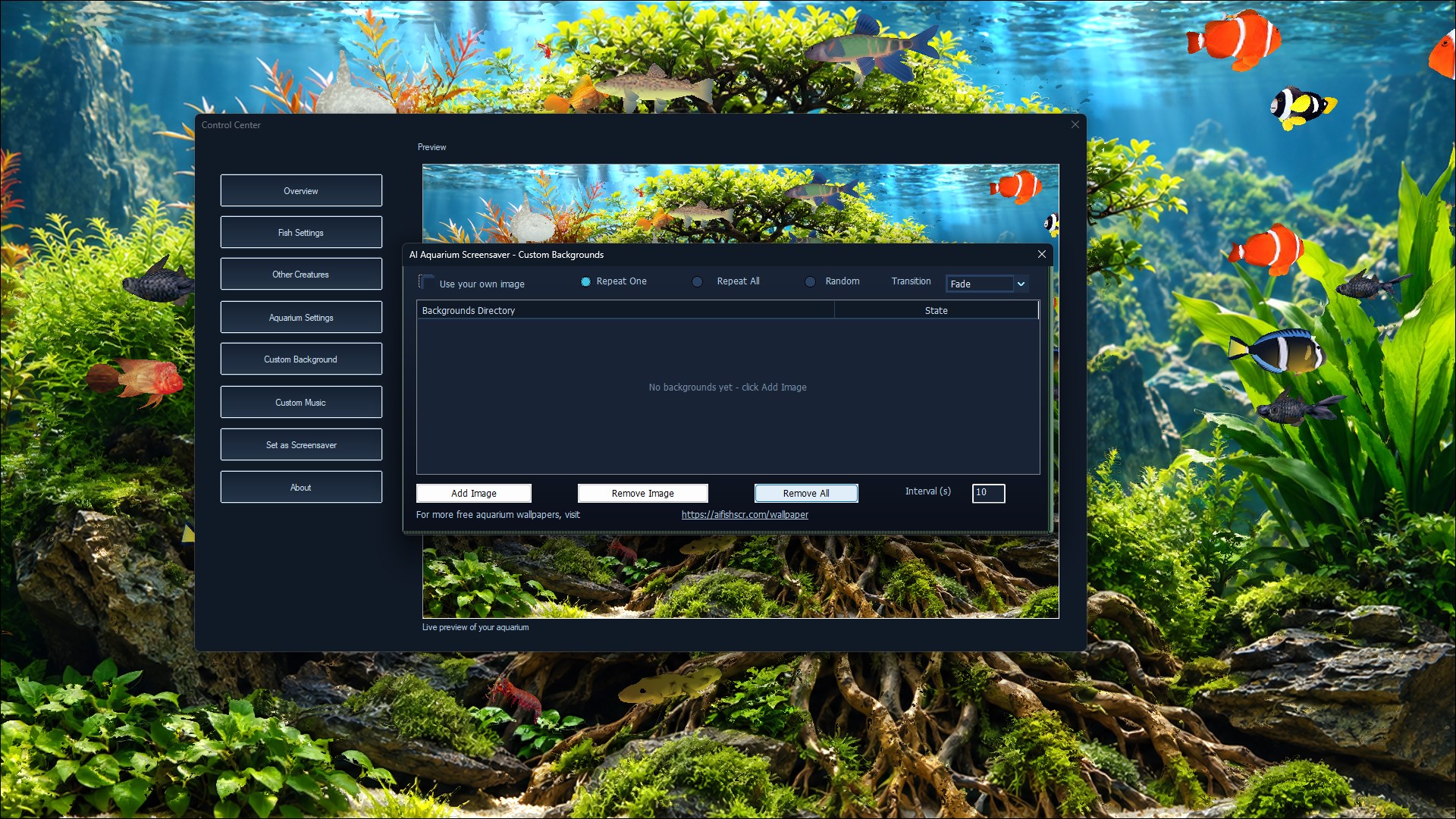
7. تغيير الخلفيات باستخدام مؤثرات انتقالية
من الخصائص المهمة إمكانية التبديل بين البيئات المائية دون الحاجة إلى إعادة تكوين الحوض بالكامل.
ويدعم البرنامج مجموعة من مؤثرات الانتقال بين الخلفيات، من بينها:
-
Fade: التلاشي التدريجي.
-
Slide: الانتقال بالانزلاق.
-
Wipe: الكشف التدريجي عن المشهد التالي.
-
Dissolve: مزج المشاهد أثناء الانتقال.
-
Zoom: الانتقال باستخدام التقريب.
-
Flip: الانتقال بتأثير التقليب.
-
Ripple: تأثير تموجات الماء.
-
Random: اختيار تأثيرات انتقالية بصورة عشوائية.
تتيح هذه المؤثرات تنويع المشاهد عند استخدام البرنامج لفترات طويلة.
وقد أضاف المطور نظام الانتقالات في سلسلة تحديثات الإصدار 1.7.
8. دعم تشغيل أكثر من حوض على شاشات متعددة
إذا كنت تستخدم جهاز كمبيوتر متصلاً بأكثر من شاشة، فإن AI Aquarium Screensaver يوفر خيارات لعرض الأحواض في بيئة متعددة الشاشات.
وقد أضاف الإصدار 1.8 وضع Multi-Monitor Extended Mode الذي يسمح بتكوين مشاهد مختلفة للشاشات المتصلة.
فعلى سبيل المثال، يمكن عرض بيئة طبيعية على الشاشة الأولى، وشعاب مرجانية على الثانية، ومشهد خيالي على الثالثة.
ويمكن تخصيص أنواع الأسماك وأعدادها والخلفيات بصورة مستقلة لكل شاشة في الوضع المدعوم.
تعتبر هذه الميزة مفيدة خصوصاً لأجهزة الكمبيوتر المزودة بشاشتين أو أكثر، لأنها تمنح المستخدم حرية أكبر في تصميم مساحة العرض.
9. دعم الموسيقى والخلفيات الصوتية
يسمح البرنامج بتخصيص الموسيقى المصاحبة للمشهد المائي.
ويمكن استخدام هذه الخاصية لإضافة أجواء صوتية متناسقة مع حركة الأسماك والمناظر المعروضة.
وتعد الموسيقى اختيارية من ناحية تجربة الاستخدام؛ فبعض المستخدمين يفضلون مشاهدة الأحواض بصمت، بينما يفضل آخرون تشغيلها مع أصوات أو مقاطع موسيقية.
ومن الأفضل ضبط مستوى الصوت بما يتناسب مع مكان تشغيل الكمبيوتر، خصوصاً في المكاتب أو الأماكن المشتركة.
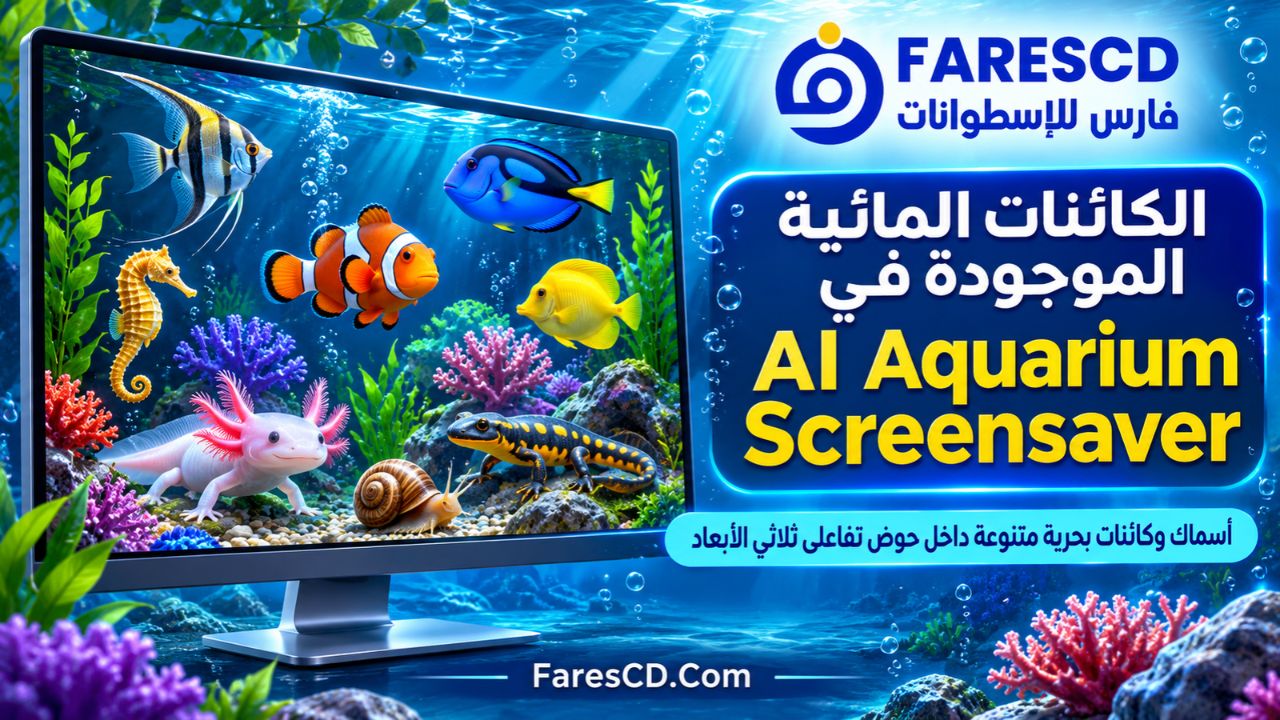
الكائنات المائية الموجودة في AI Aquarium Screensaver
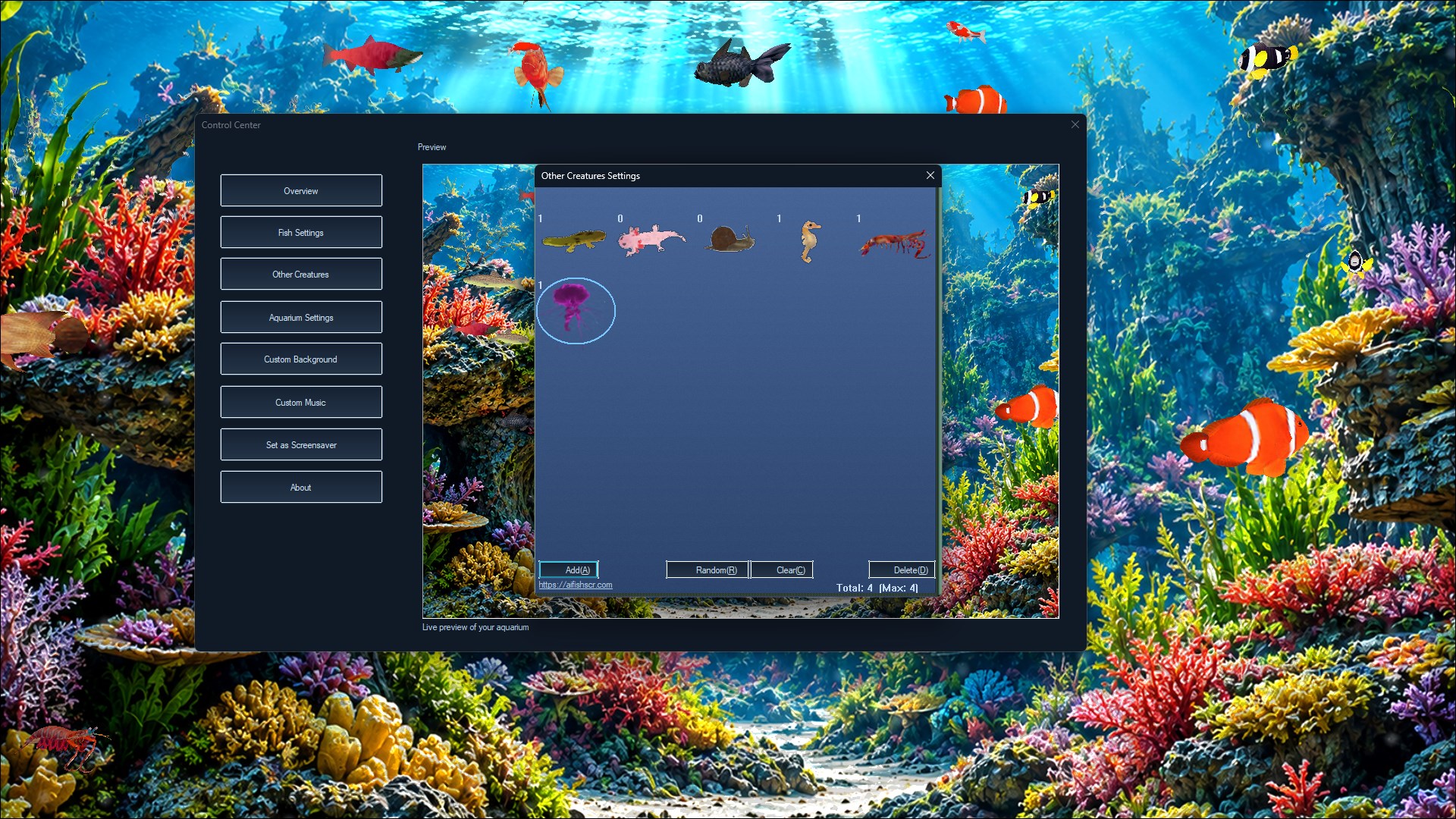
لم تعد محاكاة البرنامج تقتصر على الأسماك التقليدية؛ فقد أضاف المطور خلال تحديثاته كائنات أخرى تختلف في الشكل وطريقة الحركة.
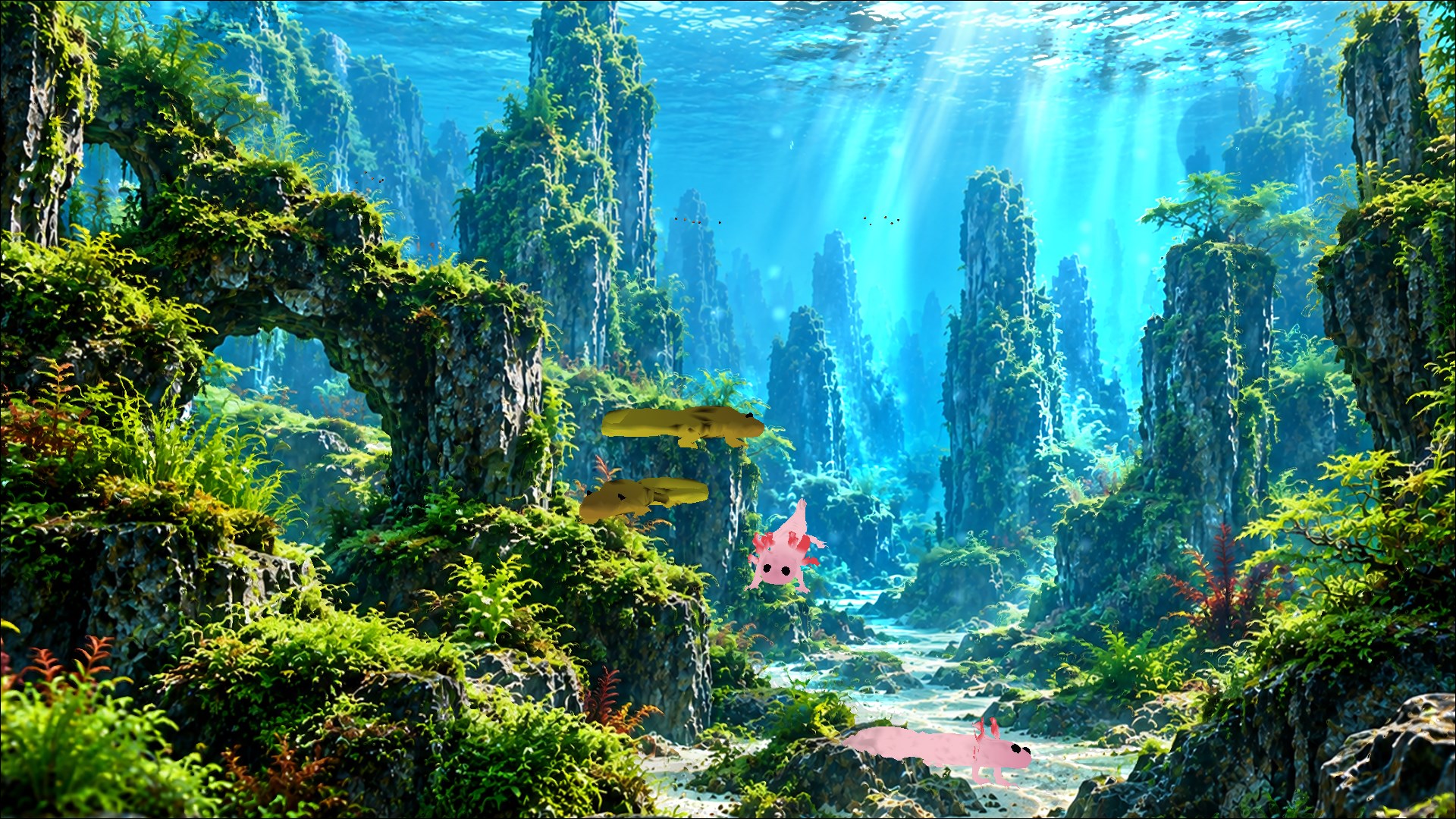
السلمندر المائي Salamander
يضيف السلمندر نوعاً مختلفاً من الحركة داخل البيئة الافتراضية.
فبدلاً من السباحة بالطريقة المعتادة للأسماك، يظهر بحركة تتناسب مع طبيعة جسمه وطريقة تنقله.
ويساعد وجوده في تنويع الكائنات داخل الحوض.
الأكسولوتل Axolotl
الأكسولوتل من الكائنات المائية المميزة بمظهرها الخارجي.
وقد أضافه المطور إلى البرنامج في الإصدار 1.6، ليصبح أحد العناصر التي يمكن استخدامها لإضفاء مزيد من التنوع على المشاهد.
القواقع المائية Snails
تتحرك القواقع بالقرب من القاع والعناصر الموجودة داخل البيئة الافتراضية.
وتضيف هذه الكائنات حركة مختلفة عن سباحة الأسماك، مما يجعل أجزاء الحوض السفلية أكثر نشاطاً.
فرس البحر Seahorse
أضاف الإصدار 1.8 كائنات فرس البحر إلى المحاكاة.
ويتميز فرس البحر بشكله وطريقة سباحته المختلفة، مما يجعله إضافة واضحة إلى المشاهد التي تضم مجموعة متنوعة من الكائنات.
كيفية تحميل وتثبيت برنامج AI Aquarium Screensaver
يمكن الحصول على برنامج AI Aquarium Screensaver من موقع المطور الرسمي أو من صفحات التوزيع التي يوفرها.
الخطوة الأولى: اختيار مصدر التحميل
تتوفر على الموقع الرسمي نسخة تجريبية مجانية، بينما تُعرض نسخة مدفوعة عبر صفحة المطور على itch.io.
ويجب التمييز بين النسخة التجريبية والإصدار المدفوع؛ فوجود تحميل مجاني لا يعني بالضرورة إتاحة جميع خصائص النسخة الكاملة دون مقابل.
الخطوة الثانية: تنزيل ملفات البرنامج
بعد اختيار النسخة المناسبة، يتم تنزيل ملف البرنامج إلى جهاز الكمبيوتر.
وقد تختلف صيغة الملف وحجمه بحسب منصة التوزيع والإصدار المتاح.
على سبيل المثال، تعرض صفحة itch.io حزمة مضغوطة باسم AIAquaScr.zip، بينما قد تتوفر حزم تثبيت مختلفة من الموقع الرسمي.
الخطوة الثالثة: تثبيت البرنامج
إذا كان الملف الذي تم تنزيله مضغوطاً، فيجب فك الضغط أولاً ثم مراجعة الملفات الموجودة بداخله.
بعد ذلك، يتم تشغيل ملف التثبيت المرفق إن وجد، واتباع تعليمات التثبيت المعروضة.
ينبغي استخدام ملفات التثبيت الرسمية وتجنب تغيير أسماء ملفات النظام أو نقل ملفات تنفيذية إلى مجلدات Windows المحمية ما لم تتطلب طريقة التثبيت الرسمية ذلك.
الخطوة الرابعة: تشغيل الحوض
بعد اكتمال التثبيت، افتح البرنامج من قائمة Start أو الاختصار الذي أنشأه المثبت.
عند التشغيل، يمكنك استعراض البيئة الافتراضية والانتقال إلى إعدادات التخصيص لاختيار الخلفية والأسماك والمؤثرات التي ترغب في عرضها.
كيفية استخدام AI Aquarium Screensaver خطوة بخطوة
1. اختيار البيئة المناسبة
ابدأ بتحديد الخلفية المائية التي ترغب في استخدامها.
إذا كنت تفضل المشاهد الطبيعية، اختر بيئة تحتوي على النباتات أو الشعاب المرجانية.
أما إذا كنت تبحث عن تصميم غير تقليدي، فيمكنك تجربة الخلفيات الخيالية أو المستقبلية.
2. إضافة أنواع الأسماك
انتقل إلى خيارات الكائنات المائية وحدد الأنواع التي تريد عرضها.
يمكن البدء بمجموعة محدودة من الأسماك مختلفة الألوان، ثم إضافة المزيد تدريجياً.
ويفضل توزيع الأنواع بما يحافظ على وضوح المشهد بدلاً من ملء الشاشة بعدد كبير من العناصر.
3. ضبط أعداد الأسماك
تحكم في عدد الأسماك وفقاً لتفضيلاتك وأداء جهاز الكمبيوتر.
فعندما يكون عدد الكائنات منخفضاً، تظهر تفاصيل حركة الأسماك بصورة أوضح.
أما عند زيادة العدد، يصبح المشهد أكثر نشاطاً، مع ارتفاع محتمل في الحمل على المعالج الرسومي.
4. تخصيص الخلفية والموسيقى
اختر الخلفية التي تناسب الحوض، ثم اضبط الموسيقى والمؤثرات البصرية المتاحة.
ويمكن تجربة أكثر من إعداد للوصول إلى توازن مناسب بين المظهر الجميل وسلاسة الحركة.
5. تشغيل شاشة التوقف
بعد الانتهاء من إعداد الحوض، يمكن ضبطه للعمل كشاشة توقف إذا كانت النسخة المثبتة تدعم التكامل مع إعدادات Windows.
وتختلف طريقة الربط بحسب إصدار التطبيق ومصدر تثبيته.
كيفية تعيين AI Aquarium Screensaver كشاشة توقف في Windows 10 و11
يحتوي Windows على إعدادات مخصصة للتحكم في شاشات التوقف وتحديد مدة الانتظار قبل تشغيلها.
ولتعيين البرنامج كشاشة توقف، اتبع الخطوات التالية:
-
افتح إعدادات Windows باستخدام الاختصار
Win + I. -
انتقل إلى Personalization.
-
اختر Lock screen.
-
افتح Screen saver من الإعدادات ذات الصلة.
-
ابحث عن AI Aquarium Screensaver في قائمة شاشات التوقف.
-
اختر البرنامج إذا كان ظاهراً في القائمة.
-
حدد مدة الانتظار باستخدام خيار Wait.
-
اضغط على Preview لمعاينة شاشة التوقف.
-
اضغط على Apply ثم OK لحفظ التغييرات.
هذه هي الطريقة العامة لإعداد شاشة التوقف في Windows، وفق إرشادات Microsoft.
إذا لم يظهر AI Aquarium Screensaver ضمن القائمة، فتحقق أولاً من خيارات التعيين الموجودة داخل البرنامج نفسه، ومن اكتمال التثبيت بصورة صحيحة.
ولا يعني عدم ظهوره أن البرنامج غير متوافق بالضرورة، فقد تتطلب بعض طرق التوزيع إعداداً إضافياً للتكامل مع شاشة التوقف.
متطلبات تشغيل برنامج AI Aquarium Screensaver
صُمم البرنامج للعمل على أجهزة الكمبيوتر التي تستخدم Windows 10 أو Windows 11 بنظام 64 بت، وفق المتطلبات المنشورة في صفحة المطور على itch.io.
أما التفاصيل الفنية الإضافية، مثل نوع المعالج وبطاقة الرسوميات والذاكرة المطلوبة، فقد تختلف بحسب الإصدار ومصدر التوزيع.
itch.io
| المكون | المتطلبات والملاحظات |
|---|---|
| نظام التشغيل | Windows 10 أو Windows 11 |
| معمارية النظام | 64 بت وفق صفحة المطور |
| المعالج | لم تُحدد مواصفات دقيقة على صفحة التوزيع الرسمية |
| ذاكرة RAM | لم يُعلن حد واضح في صفحة التوزيع الرسمية |
| بطاقة الرسوميات | بطاقة متوافقة مع متطلبات العرض ثلاثي الأبعاد للإصدار المستخدم |
| مساحة التخزين | تختلف بحسب الحزمة والإصدار |
| الشاشة | شاشة واحدة أو أكثر |
| الاتصال بالإنترنت | مطلوب لتنزيل البرنامج؛ ولا يوجد تأكيد رسمي بأن الاتصال المستمر ضروري للمحاكاة |
هل يعمل البرنامج على الأجهزة الضعيفة؟
يعتمد أداء AI Aquarium Screensaver على إمكانيات الجهاز والإعدادات المستخدمة داخل الحوض.
وبما أن البرنامج يعرض مشاهد ثلاثية الأبعاد ويُحدّث حركة الكائنات بصورة مستمرة، فمن المتوقع أن يكون أكثر تطلباً للموارد من شاشة توقف ثابتة أو بسيطة.
ويمكن تجربة الإعدادات التالية إذا ظهرت مشكلات في الأداء:
-
تقليل عدد الأسماك المعروضة.
-
تخفيف المؤثرات البصرية المتاحة.
-
استخدام حوض واحد بدلاً من عدة مشاهد مستقلة.
-
تحديث تعريف بطاقة الرسوميات من الشركة المصنعة.
-
تجربة إعدادات أبسط قبل رفع مستوى التفاصيل.
ولا يمكن تحديد معدل إطارات ثابت أو ضمان أداء معين دون معرفة مواصفات الكمبيوتر والإصدار المستخدم.
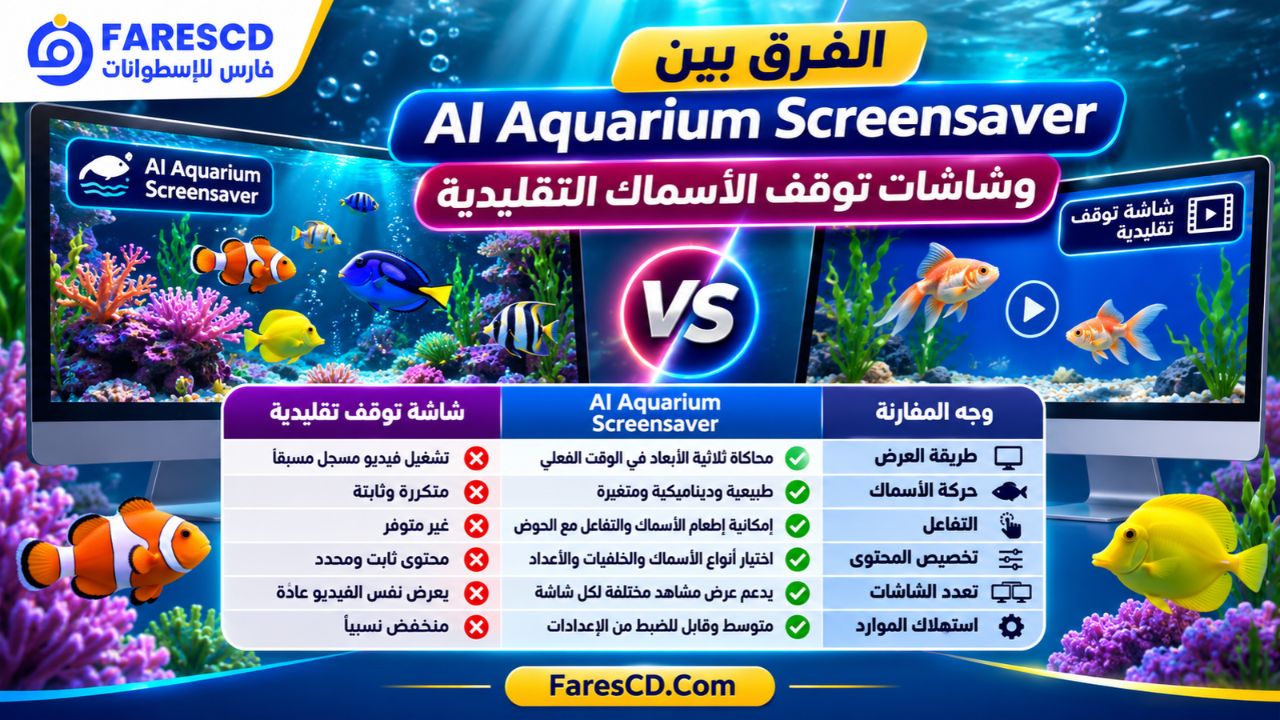
الفرق بين AI Aquarium Screensaver وشاشات توقف الأسماك التقليدية
| وجه المقارنة | AI Aquarium Screensaver | شاشة توقف تقليدية تعتمد على فيديو |
|---|---|---|
| طريقة العرض | محاكاة ثلاثية الأبعاد في الوقت الفعلي | تشغيل مقطع مسجل |
| حركة الأسماك | متغيرة وفق سلوكيات محاكاة | تتكرر وفق الفيديو |
| التفاعل | يدعم التفاعل مع الحوض | غالباً غير متاح |
| تغيير أنواع الأسماك | مدعوم | غير متاح داخل الفيديو نفسه |
| تغيير البيئات | متاح من إعدادات البرنامج | يتطلب عادة تغيير المقطع |
| المؤثرات البصرية | قابلة للتخصيص بحسب الإصدار | جزء ثابت من التسجيل |
| تعدد الشاشات | يدعم تكوينات مستقلة في الإصدارات الحديثة | يعتمد على مشغل الفيديو |
| استهلاك الموارد | يتأثر بعدد الكائنات والمؤثرات | يتأثر بدقة الفيديو وطريقة تشغيله |
يوضح الجدول أن الاختلاف الأساسي لا يتعلق بالشكل فقط، بل بطريقة إنشاء المشهد نفسه.
ففي حالة الفيديو، تكون حركة الأسماك محددة مسبقاً، بينما يعتمد AI Aquarium Screensaver على محاكاة تنتج أنماط حركة متغيرة أثناء التشغيل.
استخدامات برنامج AI Aquarium Screensaver
تجميل شاشة الكمبيوتر
يمكن استخدام البرنامج بديلاً لشاشات التوقف التقليدية لإضافة مناظر مائية متحركة.
وتناسب هذه الخاصية المستخدمين الذين يفضلون المناظر الطبيعية أو الأحواض الافتراضية بدلاً من الخلفيات الثابتة.
عرض مشاهد مائية أثناء فترات الراحة
يمكن تشغيل الحوض أثناء فترات التوقف القصيرة عن استخدام الكمبيوتر.
وتوفر حركة الأسماك والمياه تجربة مشاهدة هادئة من الناحية البصرية، دون الحاجة إلى فتح مقاطع فيديو بصورة متكررة.
تخصيص أجهزة الكمبيوتر متعددة الشاشات
تسمح خيارات تعدد الشاشات بعرض مشاهد مختلفة على كل شاشة في الإصدارات التي تدعم ذلك.
ويمكن أن يكون هذا الاستخدام مناسباً لأجهزة الكمبيوتر المكتبية التي تعتمد على شاشتين أو أكثر.
التعرف بصرياً على الكائنات المائية
يحتوي البرنامج على نماذج متنوعة من الأسماك والكائنات البحرية التي يمكن مشاهدتها داخل الحوض.
ومع ذلك، فهو تطبيق للمحاكاة والترفيه، وليس مرجعاً علمياً متخصصاً لتعليم الأحياء البحرية أو دراسة سلوك الأسماك الحقيقية.
مميزات وعيوب برنامج AI Aquarium Screensaver
المميزات
-
واجهة رسومية ثلاثية الأبعاد للحوض الافتراضي.
-
محاكاة ديناميكية لحركة الأسماك.
-
مجموعة كبيرة من أنواع الأسماك والكائنات المائية.
-
إمكانية تغيير الخلفيات والبيئات.
-
التحكم في أنواع الأسماك وأعدادها.
-
مؤثرات إضاءة وحركة مائية متنوعة.
-
خيارات للموسيقى المصاحبة.
-
دعم البيئات متعددة الشاشات.
-
إمكانية التفاعل مع الحوض.
-
وجود نسخة تجريبية رسمية.
العيوب والقيود
-
مخصص أساساً لأجهزة الكمبيوتر بنظام Windows.
-
بعض إمكانيات النسخة الكاملة تتطلب الشراء.
-
قد يستهلك موارد رسومية ملحوظة عند زيادة عدد الكائنات والمؤثرات.
-
لا يغني عن وضع السكون عند الرغبة في تقليل استهلاك الكهرباء.
-
قد تختلف طريقة تعيينه كشاشة توقف بحسب الإصدار.
-
لا تتوافر مواصفات أداء تفصيلية لكل تكوينات الأجهزة.
هل برنامج AI Aquarium Screensaver مجاني؟
يتوفر برنامج AI Aquarium Screensaver بنسخة تجريبية مجانية من موقع المطور، بينما تُعرض نسخة مدفوعة على منصة itch.io.
وتظهر النسخة المدفوعة بسعر يبدأ من 9.99 دولارات أمريكية على صفحة التوزيع، وقد يتغير السعر أو تختلف شروط الشراء بمرور الوقت.
لذلك، من المهم التمييز بين إمكانية تجربة البرنامج مجاناً وبين امتلاك جميع وظائف النسخة المدفوعة.
ويفضل مراجعة صفحة الإصدار المستخدم لمعرفة الوظائف المتاحة قبل الشراء.
هل يستهلك AI Aquarium Screensaver موارد الكمبيوتر؟
تعتمد الإجابة على إعدادات الحوض ومواصفات الجهاز.
فالمحاكاة ثلاثية الأبعاد تتطلب تحديث حركة الأسماك والعناصر المائية وعرض المؤثرات في الوقت الفعلي.
كلما زاد عدد الكائنات والتأثيرات المعروضة، ارتفع احتمال زيادة الضغط على بطاقة الرسوميات.
وقد يكون هذا التأثير محدوداً على جهاز مكتبي حديث، لكنه أكثر وضوحاً على جهاز محمول أو كمبيوتر يستخدم بطاقة رسوميات مدمجة محدودة الأداء.
ومن المهم أيضاً معرفة أن شاشات التوقف المتحركة لا توفر بالضرورة استهلاك الطاقة مقارنة بإطفاء الشاشة.
وتوصي Microsoft باستخدام وضع السكون عندما يكون الهدف تقليل استهلاك الكهرباء أثناء عدم استخدام الكمبيوتر.
الفرق بين AI Aquarium Screensaver وخلفية سطح المكتب المتحركة
قد يختلط مفهوم شاشة التوقف بمفهوم الخلفيات المتحركة، إلا أن هناك اختلافاً بينهما.
شاشة التوقف Screensaver تظهر عادة بعد مرور فترة من عدم استخدام الكمبيوتر، ويمكن ضبطها لتختفي عند استئناف العمل.
أما الخلفية المتحركة Live Wallpaper فتعمل خلف أيقونات سطح المكتب، وقد تستمر في العرض أثناء استخدام الكمبيوتر.
صُمم AI Aquarium Screensaver أساساً لتقديم تجربة حوض أسماك افتراضي وشاشة توقف، مع توفير خيارات عرض وتخصيص تختلف بحسب الإصدار.
ولهذا، ينبغي عدم افتراض أن تشغيل البرنامج كشاشة توقف يعني أنه سيعمل تلقائياً كخلفية متحركة خلف أيقونات سطح المكتب.
حل أشهر مشكلات AI Aquarium Screensaver
البرنامج لا يعمل بعد التثبيت
إذا لم يعمل البرنامج بصورة صحيحة، تحقق أولاً من توافق إصدار Windows مع المتطلبات المعلنة.
بعد ذلك، جرّب إعادة تشغيل الكمبيوتر وتشغيل البرنامج من اختصاره الأساسي.
يمكن أيضاً تحديث تعريف بطاقة الرسوميات، خصوصاً إذا كانت المشكلة مرتبطة بظهور شاشة سوداء أو فشل تشغيل المشهد ثلاثي الأبعاد.
شاشة التوقف لا تعمل تلقائياً
تحقق من تعيين البرنامج في إعدادات Screen saver، ثم تأكد من مدة الانتظار المحددة.
إذا كان الكمبيوتر يدخل وضع السكون أو يطفئ الشاشة قبل موعد تشغيل شاشة التوقف، فقد لا يظهر الحوض تلقائياً.
ويمكن مراجعة إعدادات الطاقة لضبط توقيت تشغيل شاشة التوقف بما يتناسب مع إعدادات إطفاء الشاشة والسكون.
حركة الأسماك بطيئة أو متقطعة
قد يحدث التقطيع بسبب زيادة عدد الكائنات أو استخدام إعدادات رسومية لا تتناسب مع الجهاز.
ابدأ بتقليل عدد الأسماك، ثم جرّب تعطيل بعض المؤثرات المتاحة.
إذا استمرت المشكلة، فتحقق من استهلاك بطاقة الرسوميات باستخدام مدير المهام في Windows.
البرنامج لا يظهر على جميع الشاشات
إذا كنت تستخدم أكثر من شاشة، تأكد من تعرف Windows عليها بصورة صحيحة.
بعد ذلك، راجع إعدادات تعدد الشاشات داخل البرنامج، واختر وضع العرض المتوافق مع إعداد جهازك.
وتأكد من أن الإصدار المثبت يدعم تكوين أحواض مستقلة إذا كنت ترغب في عرض مشهد مختلف على كل شاشة.
تحميل برنامج AI Aquarium Screensaver للكمبيوتر
يمكن تنزيل برنامج AI Aquarium Screensaver من المصادر الرسمية التالية:
ويُنصح بمراجعة رقم الإصدار والمتطلبات وطبيعة الترخيص في صفحة التنزيل، لأن خصائص البرنامج وحجم ملفاته قد تتغير مع التحديثات.
الخلاصة
يقدم AI Aquarium Screensaver تجربة مختلفة عن شاشات التوقف التقليدية، بفضل اعتماده على محاكاة ثلاثية الأبعاد للأسماك والكائنات المائية داخل بيئات متنوعة وقابلة للتخصيص.
وتتمثل أبرز نقاط قوته في الحركة الديناميكية للأسماك، وإمكانية اختيار أنواع الكائنات وأعدادها، وتغيير الخلفيات والموسيقى، ودعم العرض على أكثر من شاشة.
ويعد البرنامج خياراً مناسباً لمحبي أحواض الأسماك الافتراضية والراغبين في إضافة مشاهد مائية متحركة إلى أجهزة الكمبيوتر بنظام Windows 10 أو Windows 11، مع إمكانية تجربة النسخة المجانية قبل اتخاذ قرار شراء النسخة الكاملة.