







برنامج Iconset هو أحد البرامج المتخصصة في إدارة وتنظيم مكتبات الأيقونات بصيغة SVG على أجهزة الكمبيوتر، حيث يوفر للمصممين ومطوري المواقع والتطبيقات بيئة متكاملة لجمع الأيقونات وتصنيفها والبحث عنها وإعادة استخدامها بسهولة. وبدلًا من الاحتفاظ بمئات الملفات داخل مجلدات متفرقة، يتيح البرنامج إنشاء مكتبة مركزية تضم الأيقونات المستخدمة في المشروعات المختلفة، مع إمكانية ترتيبها باستخدام المجموعات والعلامات والكلمات المفتاحية.
ويتميز Iconset باحتوائه على أكثر من 100 ألف أيقونة مفتوحة المصدر، يمكن البحث بينها دون اتصال بالإنترنت، إلى جانب دعمه للاستيراد والتصدير والتكامل مع أدوات التصميم مثل Figma وAdobe Illustrator. كما يوفر أدوات متقدمة لمعالجة ملفات SVG وتجهيز الأيقونات للاستخدام في المواقع والتطبيقات، مع نسخة مجانية للاستخدام الأساسي وإصدار احترافي يقدم إمكانيات إضافية.
تحميل برنامج Iconset للكمبيوتر مجانًا | أكثر من 100 ألف أيقونة SVG
يُعد تنظيم الأيقونات من الخطوات الأساسية في أي مشروع تصميم أو تطوير واجهات مستخدم، خاصة عندما يتطلب العمل التعامل مع أعداد كبيرة من الرموز الرسومية المختلفة. ومع تزايد المشروعات، قد تتحول ملفات الأيقونات إلى مكتبات ضخمة يصعب البحث داخلها أو الحفاظ على تناسقها.
هنا تظهر أهمية تحميل برنامج Iconset الذي يقدم حلًا عمليًا لإدارة أيقونات SVG وتجميعها في مكان واحد، مع أدوات تساعد على العثور على الأيقونة المناسبة، وإعادة استخدامها، وتجهيزها للتصميم أو البرمجة دون الحاجة إلى التنقل المستمر بين المجلدات ومواقع تحميل الأيقونات.
يدعم البرنامج أجهزة Windows وmacOS، ويجمع بين إمكانيات التنظيم والبحث السريع والمشاركة، مما يجعله مناسبًا للمصممين المستقلين، ومطوري الويب، وفرق تطوير التطبيقات، وكل من يتعامل بصورة متكررة مع الملفات الرسومية المتجهية.
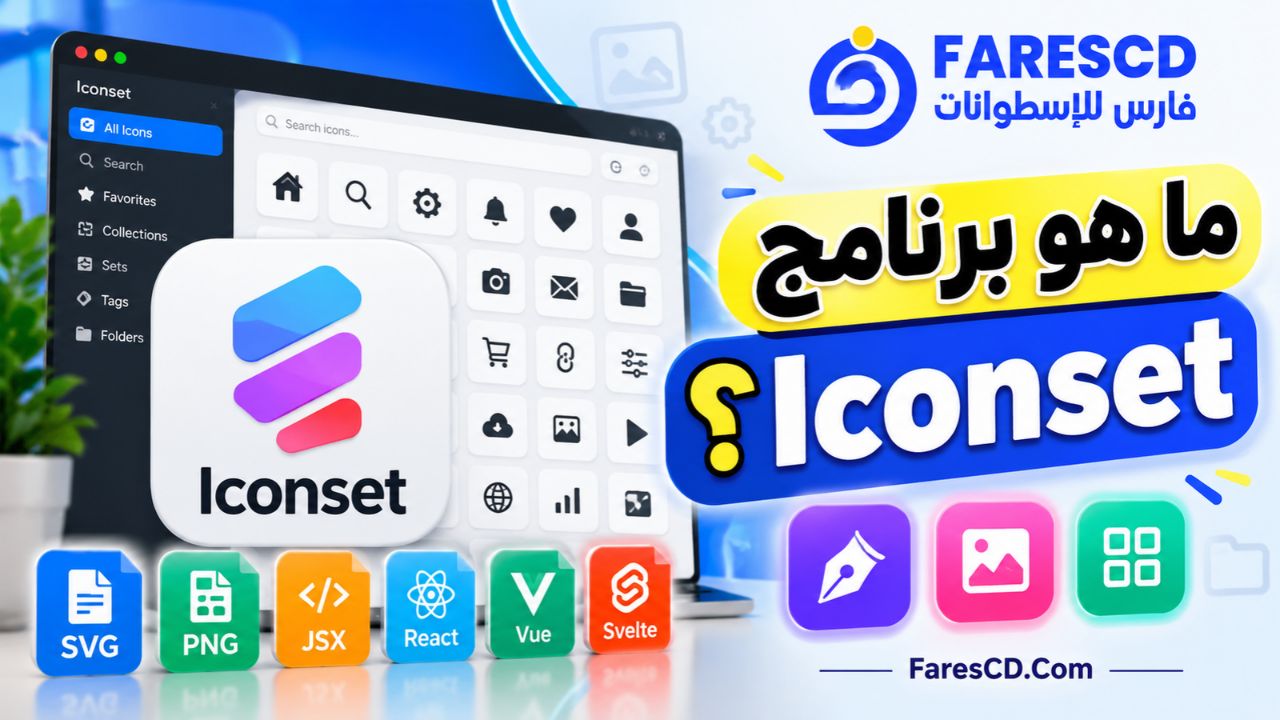
ما هو برنامج Iconset؟
Iconset هو برنامج لإدارة مكتبات الأيقونات المتجهية SVG على الكمبيوتر، يتيح للمستخدم استيراد الأيقونات وتنظيمها والبحث عنها ومشاركتها وتصديرها بصيغ مختلفة.
لا يعمل البرنامج كمحرر صور شامل مثل Photoshop، وإنما يركز على إدارة الأيقونات وإعدادها للاستخدام في المشروعات الرقمية.
فبدلًا من فتح مجلد يحتوي على مئات ملفات SVG والبحث يدويًا عن رمز معين، يمكن استيراد الملفات إلى Iconset وتصنيفها داخل مجموعات منظمة، ثم استخدام وظيفة البحث للوصول إلى الأيقونة المطلوبة خلال وقت قصير.
وتتضمن إمكانيات البرنامج الوصول إلى أكثر من 100 ألف أيقونة مفتوحة المصدر من مكتبات معروفة مثل Lucide وTabler Icons وPhosphor وMaterial Symbols، بالإضافة إلى الأيقونات الخاصة بالمستخدم.
كما يوفر إصدار Pro أدوات إضافية لتخصيص الأيقونات وتغيير ألوانها وأحجامها وإعدادها للاستخدام في مشروعات React وVue وSvelte وغيرها من بيئات التطوير.
لماذا يحتاج المصممون والمطورون إلى Iconset؟
عند تطوير موقع إلكتروني أو تطبيق يحتوي على عشرات الصفحات، قد تحتاج إلى مجموعة كبيرة من الأيقونات التي تمثل الوظائف المختلفة مثل البحث، والإعدادات، والحسابات، والإشعارات، والتنقل.
وغالبًا ما تنشأ بعض المشكلات أثناء إدارة هذه الأيقونات، منها تكرار الملفات، واختلاف أساليب التصميم، وصعوبة معرفة الأيقونة المعتمدة للمشروع.
يساعد Iconset على تقليل هذه المشكلات من خلال توفير مكتبة مركزية منظمة تسمح بالبحث والتصنيف وإعادة الاستخدام، دون الحاجة إلى إعادة تحميل نفس الأيقونة أو إنشائها مرة أخرى.
أهم مميزات برنامج Iconset لتنظيم وإدارة الأيقونات
يقدم برنامج Iconset مجموعة من الأدوات التي تساعد على إدارة ملفات الأيقونات بصورة أكثر تنظيمًا وكفاءة، سواء كنت تستخدمه لإنجاز تصميم بسيط أو لإدارة مكتبة ضخمة مرتبطة بعدة مشروعات.
1. تنظيم جميع الأيقونات في مكتبة واحدة
من أبرز مميزات البرنامج إمكانية تجميع ملفات SVG المتفرقة داخل مكتبة مركزية، مما يسهل الوصول إليها بدلًا من الاحتفاظ بها في مجلدات متعددة.
ويتيح Iconset عدة وسائل لتنظيم المحتوى، منها:
-
Sets: إنشاء مجموعات للأيقونات المتشابهة في التصميم أو الوظيفة.
-
Folders: ترتيب مجموعات الأيقونات داخل مجلدات رئيسية.
-
Tags: إضافة كلمات وصفية تساعد على البحث.
-
Collections: تجميع الأيقونات المرتبطة بمشروع معين.
-
Favorites: حفظ الأيقونات الأكثر استخدامًا للوصول السريع إليها.
على سبيل المثال، يمكن إنشاء مجموعة لأيقونات لوحة التحكم، وأخرى لأيقونات المتجر الإلكتروني، ومجموعة ثالثة لأيقونات وسائل التواصل الاجتماعي.
وبهذه الطريقة يصبح من السهل إدارة الأيقونات وإعادة استخدامها في المشروعات الجديدة دون إعادة البحث عنها.
2. مكتبة تضم أكثر من 100 ألف أيقونة SVG
يحتوي Iconset على مكتبة كبيرة من الأيقونات مفتوحة المصدر، تضم أكثر من 100 ألف أيقونة موزعة على 28 مجموعة معروفة.
ومن أبرز المكتبات المتوفرة:
| مكتبة الأيقونات | الاستخدامات المناسبة |
|---|---|
| Lucide | واجهات المواقع والتطبيقات الحديثة |
| Tabler Icons | لوحات التحكم وتطبيقات الويب |
| Phosphor Icons | التصميمات المرنة وواجهات المستخدم |
| Material Symbols | التطبيقات والواجهات المستوحاة من Material Design |
| Heroicons | مشروعات الويب وواجهات الاستخدام |
| Bootstrap Icons | المواقع ولوحات التحكم |
| Fluent UI Icons | التطبيقات والواجهات الحديثة |
| Ionicons | تطبيقات الهواتف والويب |
تتميز هذه المكتبات باحتوائها على أيقونات متنوعة تناسب الاستخدامات المختلفة، بما في ذلك التجارة الإلكترونية، والتعليم، والخدمات، والأعمال، والتطبيقات التقنية.
وتسمح تراخيص المكتبات المدمجة بالاستخدام التجاري وفق شروط كل ترخيص، مع الاحتفاظ بمعلومات المؤلف والترخيص عند حفظ الأيقونات.
3. البحث السريع عن الأيقونات دون إنترنت
يوفر البرنامج محرك بحث داخليًا يساعد على الوصول إلى الأيقونات باستخدام أسمائها والكلمات المرتبطة بها.
فعند البحث عن كلمة مثل Search أو Home أو Settings تظهر الأيقونات المناسبة من المكتبات المتاحة.
ولا تقتصر وظيفة البحث على تطابق الأسماء حرفيًا؛ إذ يدعم البرنامج كلمات مترادفة، مما يساعد على اكتشاف رموز تحمل أسماء مختلفة ولكنها تؤدي وظيفة متشابهة.
ومن المزايا المهمة أن المكتبات المفتوحة المصدر المدمجة قابلة للبحث دون الحاجة إلى اتصال دائم بالإنترنت، بعد توفر بياناتها داخل التطبيق.
وتفيد هذه الإمكانية المصممين الذين يعملون على مشروعات متعددة ويريدون الوصول إلى الأيقونات دون فتح المتصفح في كل مرة.
4. تخصيص الأيقونات باستخدام Iconset Studio
يتضمن الإصدار الاحترافي أداة تسمى Iconset Studio، وهي مخصصة لإجراء تعديلات سريعة على الأيقونات قبل استخدامها.
وتشمل إمكانياتها:
-
تغيير لون الأيقونة.
-
تعديل سمك الخطوط الخارجية Stroke.
-
ضبط حجم الأيقونة.
-
إضافة مساحات داخلية Padding.
-
تدوير الأيقونة وتغيير اتجاهها.
-
تجهيز الأيقونة للنسخ أو التصدير.
وتساعد هذه الأدوات في توحيد المظهر البصري للأيقونات داخل المشروع الواحد.
فإذا كانت واجهة التطبيق تستخدم لونًا محددًا للأزرار والرموز، يمكن تعديل الأيقونات المناسبة داخل البرنامج دون الحاجة إلى فتح محرر رسومات منفصل لإجراء كل تعديل بسيط.
ويجب الانتباه إلى أن إمكانيات التعديل الكاملة في Studio تتطلب ترخيص Pro، بينما تتيح النسخة المجانية معاينة الأداة.
5. دعم السحب والإفلات مع برامج التصميم
يدعم Iconset استخدام تقنية Drag & Drop لنقل الأيقونات مباشرة إلى التطبيقات المتوافقة.
ومن البرامج التي يمكن الاستفادة منها:
-
Figma
-
Adobe Illustrator
-
Sketch
-
Keynote
-
محررات الأكواد
وتعتبر هذه الخاصية مفيدة عند تصميم واجهات المواقع والتطبيقات، لأنها تقلل الخطوات اللازمة لاختيار الأيقونة وإضافتها إلى المشروع.
بدلًا من البحث عن ملف SVG داخل مجلد ثم استيراده يدويًا، يمكن العثور على الأيقونة داخل Iconset وسحبها إلى مساحة العمل مباشرة.
6. تصدير الأيقونات بصيغ متعددة
لا يقتصر استخدام البرنامج على حفظ الملفات بصيغة SVG، بل يدعم الإصدار الاحترافي صيغ تصدير تناسب احتياجات التصميم والبرمجة.
| الصيغة | الاستخدام |
|---|---|
| SVG | المواقع والتطبيقات والرسومات المتجهية |
| PNG | الصور والعروض التقديمية والعناصر الرسومية |
| JSX | تضمين الأيقونات داخل واجهات JavaScript |
| React Components | مشروعات React |
| Vue Components | تطبيقات Vue |
| Svelte Components | تطبيقات Svelte |
| SVG Sprite | تجميع أيقونات متعددة داخل ملف واحد |
| CSS Icons | استخدام الأيقونات من خلال أنماط CSS |
| Data URI / Base64 | تضمين بيانات الأيقونة داخل الكود |
ويدعم البرنامج تصدير صور PNG بأحجام متعددة، منها @1x و@2x و@3x، مع إمكانية اختيار الأبعاد المناسبة.
كما يوفر خيارات لتنظيم أسماء الملفات وفق أنماط برمجية مختلفة مثل camelCase وPascalCase وkebab-case.
7. فحص وتحسين ملفات SVG باستخدام SVG Doctor
من الوظائف المفيدة داخل Iconset أداة SVG Doctor، وهي مصممة لفحص الأيقونات واكتشاف المشكلات التي قد تؤثر في استخدامها داخل المواقع والتطبيقات.
تجري الأداة فحوصًا تشمل اكتشاف:
-
ملفات الأيقونات المكررة.
-
البيانات الإضافية الناتجة عن برامج التصميم.
-
الألوان الثابتة غير المناسبة لبعض الواجهات.
-
ملفات SVG التي تفتقر إلى خاصية viewBox.
-
بعض العناصر البرمجية غير الآمنة داخل ملفات SVG.
-
المراجع الخارجية والمحتوى غير الضروري.
تسمح النسخة المجانية بإجراء فحوصات SVG Doctor، بينما تتيح النسخة الاحترافية تنفيذ إصلاحات آلية بضغطة واحدة.
ولا يغني هذا الفحص عن مراجعة الملفات والتحقق من مصدرها، لكنه يمثل خطوة مفيدة لتحسين جودة مكتبات الأيقونات.
8. مشاركة مكتبات الأيقونات مع فريق العمل
يدعم البرنامج إدارة مكتبات مشتركة باستخدام خدمات التخزين السحابي، مثل Google Drive وDropbox وOneDrive وiCloud Drive وBox.
وتتم المشاركة عن طريق وضع مكتبة Iconset داخل مجلد تتم مزامنته بين أعضاء الفريق.
وبذلك يستطيع المصممون والمطورون الوصول إلى المكتبة نفسها، مع الاستفادة من آلية تنظيم التغييرات التي يوفرها البرنامج.
ولا يتطلب هذا الأسلوب إنشاء خادم مستقل لإدارة الأيقونات، كما لا يحتاج إلى حساب Iconset منفصل.
وتساعد هذه الميزة الفرق التي تعمل على موقع إلكتروني أو تطبيق مشترك في الحفاظ على مجموعة موحدة من الرموز الرسومية.
كيفية تحميل وتثبيت برنامج Iconset على الكمبيوتر
يمكن تنزيل برنامج Iconset من موقعه الرسمي، حيث تتوفر نسختان أساسيتان لأنظمة Windows وmacOS.
خطوات تحميل Iconset لويندوز
-
اختر زر Download for Windows.
-
نزّل ملف التثبيت المناسب لجهازك.
-
افتح ملف التثبيت واتبع التعليمات الظاهرة.
-
بعد اكتمال التثبيت، شغّل البرنامج.
-
ابدأ باستخدام المكتبات المتاحة أو أضف أيقوناتك الخاصة.
يوفر البرنامج فترة تجريبية مدتها 14 يومًا لتجربة جميع مميزات Pro، وبعد انتهاء الفترة يمكن الاستمرار في استخدام الوظائف المتاحة ضمن الخطة المجانية.
خطوات تثبيت Iconset على نظام macOS
يمكن لمستخدمي أجهزة Mac تنزيل البرنامج باتباع خطوات مشابهة:
-
زيارة الموقع الرسمي.
-
اختيار Download for Mac.
-
تنزيل الإصدار المتوافق مع الجهاز.
-
تثبيت التطبيق وفق تعليمات macOS.
-
فتح البرنامج وإنشاء مكتبة الأيقونات أو استيراد مكتبة موجودة.
يدعم Iconset أجهزة Mac المزودة بمعالجات Intel وApple silicon، بشرط استخدام إصدار متوافق من نظام macOS.
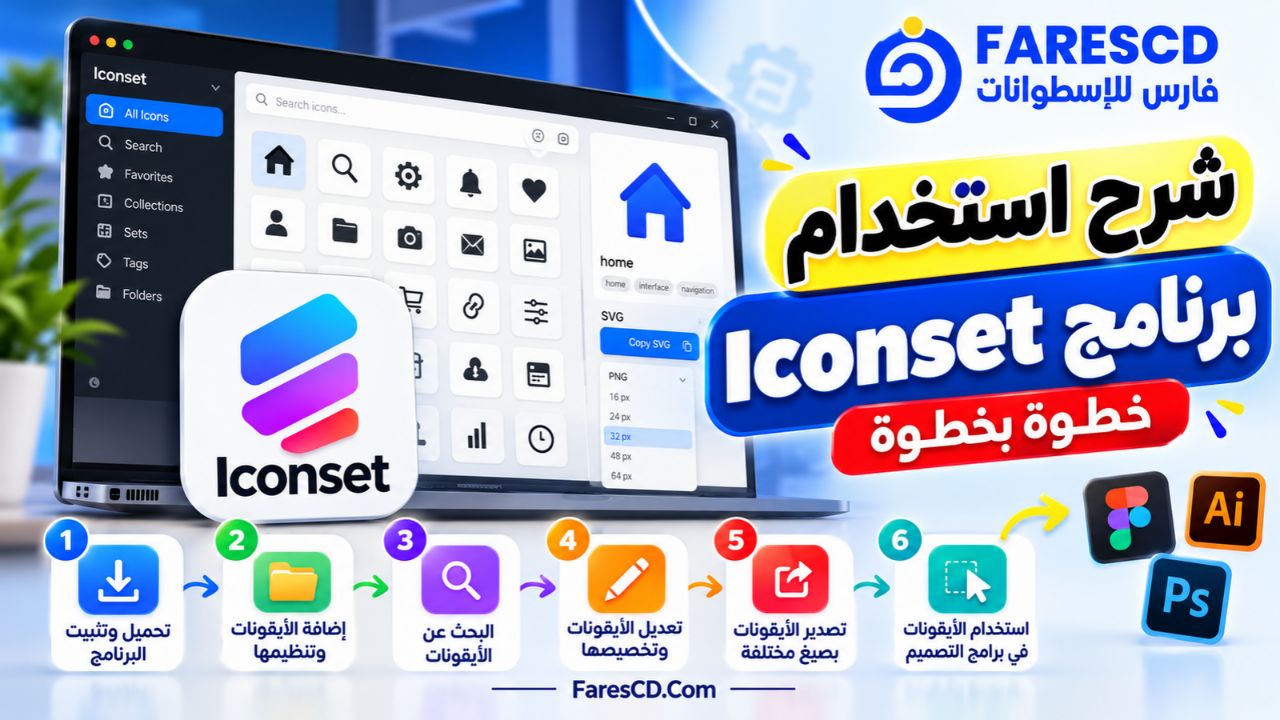
شرح استخدام برنامج Iconset خطوة بخطوة
بعد تحميل برنامج Iconset وتثبيته، يمكن البدء في تنظيم الأيقونات الموجودة على الكمبيوتر وإنشاء مكتبة خاصة بالمشروعات.
الخطوة الأولى: إنشاء مكتبة أيقونات
عند فتح البرنامج، ستظهر واجهة إدارة الأيقونات التي يمكن من خلالها استعراض المكتبة الحالية وإضافة مجموعات جديدة.
ابدأ بتحديد طريقة تنظيم الملفات التي تناسب طبيعة عملك.
فمثلًا، إذا كنت تعمل على تصميم متجر إلكتروني، يمكنك تخصيص مجموعات لأيقونات المنتجات، وعربة التسوق، والدفع، وحسابات المستخدمين.
الخطوة الثانية: استيراد ملفات SVG
لإضافة الأيقونات الموجودة على الكمبيوتر، يمكن سحب ملفات SVG أو المجلدات التي تحتوي عليها وإفلاتها داخل البرنامج.
كما يمكن استخدام خيارات الاستيراد المتاحة لإضافة مجموعات كاملة.
ويدعم Iconset استيراد مكتبات IconJar والملفات المحفوظة بصيغة .set، مما يسهل الانتقال من مكتبات سابقة.
الخطوة الثالثة: تصنيف الأيقونات وإضافة العلامات
بعد الاستيراد، يُفضّل ترتيب الملفات في مجموعات واضحة حسب الوظيفة أو المشروع.
مثال عملي لتنظيم مكتبة أيقونات
| اسم المجموعة | الأيقونات الموجودة داخلها |
|---|---|
| Navigation | الرئيسية، الرجوع، القوائم، الأسهم |
| E-commerce | السلة، المنتجات، الدفع، الشحن |
| Social Media | رموز منصات التواصل الاجتماعي |
| User Interface | الإعدادات، التنبيهات، البحث |
| Files & Documents | الملفات، المجلدات، التنزيل |
| Dashboard | الإحصائيات، الرسوم البيانية، التقارير |
إضافة Tags لتسهيل البحث
يمكن إضافة كلمات وصفية مرتبطة بالأيقونة، مثل:
home — user — download — shopping — settings
ويساعد استخدام الكلمات المتسقة في تسريع عملية البحث، خصوصًا عند التعامل مع مكتبة كبيرة.
الخطوة الرابعة: البحث عن الأيقونة المطلوبة
استخدم مربع البحث للعثور على الأيقونة التي تحتاج إليها.
يمكن إدخال اسم الأيقونة أو كلمة مرتبطة بوظيفتها، مع الاستفادة من المرشحات والعلامات المتاحة داخل البرنامج.
ويمكن كذلك استخدام المعاينة المكبرة للأيقونة، عن طريق تحديدها والضغط على مفتاح Space، لفحص شكلها قبل استخدامها.
الخطوة الخامسة: استخدام الأيقونة داخل مشروع
بعد اختيار الأيقونة المناسبة، يمكن نسخها بصيغة SVG أو سحبها إلى برنامج تصميم متوافق.
أما إذا كنت تستخدم إصدار Pro، فيمكنك الوصول إلى خيارات النسخ البرمجية والتصدير الإضافية، بحسب نوع المشروع الذي تعمل عليه.
الخطوة السادسة: تصدير مجموعة كاملة من الأيقونات
عند تجهيز مشروع يتطلب عددًا كبيرًا من الأيقونات، يمكن تحديد مجموعة منها واختيار أداة التصدير.
بعد ذلك، حدد التنسيق المطلوب، مثل SVG أو PNG أو React Components.
ويتيح التصدير الجماعي، المتوفر في Pro، تجهيز مجموعة كبيرة من الملفات دفعة واحدة بدلًا من التعامل مع كل أيقونة بصورة منفصلة.
الفرق بين Iconset Free وIconset Pro
يوفر البرنامج نسخة مجانية مناسبة للاستخدامات الأساسية، بالإضافة إلى نسخة احترافية تقدم إمكانيات أكثر تقدمًا.
| الميزة | Iconset Free | Iconset Pro |
|---|---|---|
| البحث في أكثر من 100 ألف أيقونة | نعم | نعم |
| استخدام مجموعات الأيقونات المفتوحة المصدر | نعم | نعم |
| حجم المكتبة الشخصية | حتى 500 أيقونة | غير محدود |
| عدد Collections | حتى 3 | غير محدود |
| تنظيم الأيقونات داخل Sets وFolders | نعم | نعم |
| استخدام Tags وFavorites | نعم | نعم |
| نسخ وسحب أيقونات SVG | نعم | نعم |
| مشاركة المكتبة باستخدام التخزين السحابي | نعم | نعم |
| فحص SVG Doctor | نعم | نعم |
| الإصلاح التلقائي عبر SVG Doctor | لا | نعم |
| تعديل الأيقونات باستخدام Studio | معاينة فقط | نعم |
| تصدير PNG بأحجام مختلفة | لا | نعم |
| التصدير بصيغ React وVue وSvelte | لا | نعم |
| التصدير الجماعي | لا | نعم |
| Quick Panel | لا | نعم |
من المهم التمييز بين حد 500 أيقونة في المكتبة الشخصية المجانية وبين المكتبات المفتوحة المصدر المدمجة؛ إذ يمكن لمستخدمي Free البحث في المجموعة الكبيرة من الأيقونات الجاهزة، رغم وجود حد لعدد الأيقونات المحفوظة في مكتبتهم الخاصة.
ويقدم البرنامج ترخيصًا احترافيًا بشراء مرة واحدة دون اشتراك دوري، مع اختلاف مدة التحديثات المتاحة بحسب نوع الترخيص.
وبحسب الأسعار المنشورة على الموقع الرسمي، تبلغ تكلفة Pro نحو 39 دولارًا مع تحديثات مجانية لمدة عام، بينما يتوفر Pro Lifetime بسعر 59 دولارًا مع تحديثات مدى الحياة. وقد تتغير هذه الأسعار لاحقًا.
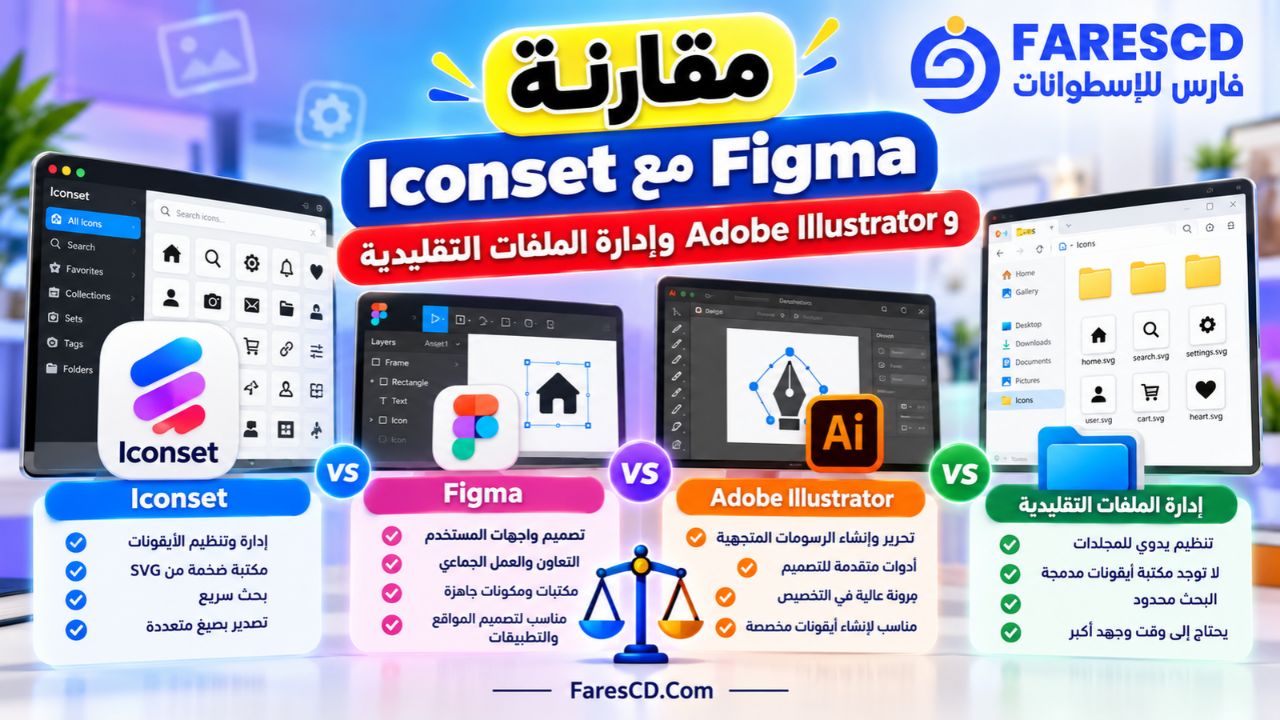
مقارنة Iconset مع Figma وAdobe Illustrator وإدارة الملفات التقليدية
رغم أن هذه الأدوات يمكن أن تتعامل مع الأيقونات، فإن لكل منها وظيفة مختلفة.
| وجه المقارنة | Iconset | Figma | Adobe Illustrator | مدير الملفات |
|---|---|---|---|---|
| الوظيفة الأساسية | إدارة مكتبات الأيقونات | تصميم الواجهات | تحرير الرسومات المتجهية | تنظيم ملفات الكمبيوتر |
| تنظيم أيقونات SVG | متخصص | ضمن ملفات التصميم والمكتبات | عبر الملفات والموارد | بواسطة المجلدات |
| البحث في مكتبات أيقونات جاهزة | مكتبة مدمجة كبيرة | يعتمد على الموارد والإضافات | يعتمد على الموارد المستخدمة | لا توجد مكتبة مدمجة مماثلة |
| تحرير الرسومات المعقدة | محدود | متاح | متقدم | غير متاح |
| إخراج الأيقونات للتطوير البرمجي | متقدم في Pro | يحتاج إلى سير عمل مناسب | يحتاج إلى تجهيز | يدوي |
| الاستخدام الأنسب | إدارة الأيقونات وإعادة استخدامها | تصميم المواقع والتطبيقات | إنشاء الرسومات وتحريرها | حفظ الملفات وترتيبها |
متى يكون Iconset أفضل اختيار؟
يكون استخدام Iconset مناسبًا عندما يتطلب العمل البحث المتكرر عن الأيقونات وإدارة مكتبات كبيرة وإعادة استخدام الملفات في مشروعات متعددة.
أما إذا كنت تريد رسم أيقونات جديدة ومعقدة من البداية، فقد تحتاج إلى محرر رسومات متخصص مثل Adobe Illustrator.
وفي مشروعات تصميم واجهات المستخدم، يمكن الاستفادة من Iconset بجانب Figma، حيث يتولى الأول تنظيم الأيقونات، بينما يُستخدم الثاني في بناء واجهات التطبيق وترتيب عناصر التصميم.
أهم استخدامات برنامج Iconset في العمل
تصميم واجهات المواقع الإلكترونية
يمكن استخدام أيقونات SVG في صفحات المواقع ولوحات التحكم، خاصة في عناصر التنقل والأزرار والتنبيهات.
ويساعد Iconset على إنشاء مكتبة تحتوي على الأيقونات التي يحتاج إليها الموقع بصورة متكررة، بما يضمن سهولة العثور على التصميم المعتمد.
تطوير تطبيقات الهواتف والكمبيوتر
تحتاج التطبيقات إلى أيقونات متعددة لتمثيل الوظائف والإعدادات والأوامر.
ويمكن الاستفادة من Iconset لتجميع هذه الأيقونات في مكتبات منظمة، ثم تصديرها بالصيغ المناسبة لبيئة التطوير.
تصميم المتاجر الإلكترونية
تتضمن واجهات المتاجر رموزًا مثل سلة التسوق، والدفع، والشحن، والحساب الشخصي، والمفضلة، وخدمة العملاء.
ويساعد استخدام مكتبة متناسقة في الحفاظ على تجربة بصرية موحدة بين صفحات المتجر المختلفة.
إنشاء لوحات التحكم Dashboard
تحتوي لوحات التحكم عادةً على عشرات الرموز المستخدمة في القوائم والإحصائيات وإدارة المحتوى.
ويتيح تنظيم هذه الأيقونات ضمن مجموعة مستقلة إعادة استخدامها بسهولة، خصوصًا عندما تتكرر العناصر نفسها في أكثر من صفحة.
العمل ضمن فرق التصميم والتطوير
عندما يستخدم عدد من المصممين والمطورين الأيقونات نفسها، تساعد المكتبات المشتركة على تقليل اختلاف الإصدارات وتكرار الملفات.
ويمكن لكل عضو في الفريق الوصول إلى الموارد المشتركة باستخدام إعدادات المزامنة المعتمدة.
متطلبات تشغيل برنامج Iconset
يتوفر البرنامج لأجهزة الكمبيوتر التي تعمل بأنظمة Windows وmacOS.
| المتطلب | التفاصيل |
|---|---|
| اسم البرنامج | Iconset |
| نوع البرنامج | SVG Icon Manager |
| أنظمة التشغيل | Windows وmacOS |
| الحد الأدنى لويندوز | Windows 10 إصدار 64-bit |
| دعم Windows 11 | نعم |
| الحد الأدنى لنظام Mac | macOS 13 Ventura |
| معالجات Mac | Intel وApple silicon |
| معالجات Windows ARM | مدعومة على أجهزة Windows 11 ARM |
| الصيغة الأساسية | SVG |
| الاتصال بالإنترنت | ليس مطلوبًا للبحث في المكتبات المدمجة بعد توفرها محليًا |
| الترخيص | مجاني بحدود استخدام، مع إصدار Pro مدفوع |
المتطلبات السابقة مستندة إلى المعلومات الرسمية الحالية. ولا يحدد الموقع مواصفات ثابتة للذاكرة العشوائية أو مساحة التخزين لجميع الأجهزة، إذ تختلف الموارد المطلوبة بحسب حجم المكتبة المستخدمة.
مميزات وعيوب برنامج Iconset
أبرز المميزات
-
واجهة مخصصة لإدارة مكتبات الأيقونات.
-
دعم أنظمة Windows وmacOS.
-
الوصول إلى أكثر من 100 ألف أيقونة مفتوحة المصدر.
-
البحث دون اتصال دائم بالإنترنت.
-
تنظيم الملفات باستخدام المجموعات والمجلدات والعلامات.
-
سهولة نقل الأيقونات إلى برامج التصميم.
-
دعم استيراد مجموعات SVG وملفات
.set. -
أدوات لفحص جودة ملفات SVG.
-
إمكانيات متقدمة لتصدير الأيقونات إلى بيئات تطوير الويب.
-
دعم مشاركة المكتبات عبر خدمات التخزين السحابي.
-
توفر نسخة مجانية وتجربة للوظائف الاحترافية.
أبرز العيوب
-
لا توفر النسخة المجانية جميع خيارات التصدير.
-
تقتصر المكتبة الشخصية في Free على 500 أيقونة.
-
تتطلب أدوات Studio الكاملة ترخيص Pro.
-
لا يُعد بديلًا متكاملًا عن برامج رسم الأيقونات الاحترافية.
-
لا توجد نسخة رسمية مذكورة لنظام Linux ضمن الأنظمة المدعومة حاليًا.
-
قد يحتاج المستخدم الجديد إلى بعض الوقت لفهم الفرق بين Sets وFolders وCollections.
-
يتطلب التعاون السحابي إعداد مجلد مشترك ومزامنته بطريقة صحيحة.
نصائح لتنظيم مكتبة SVG والاستفادة من Iconset
الحفاظ على أسلوب بصري متناسق
عند استخدام أيقونات داخل واجهة واحدة، يُفضل اختيار مجموعة تتبع قواعد متقاربة من حيث سمك الخطوط والأبعاد والزوايا.
فالجمع العشوائي بين أيقونات مملوءة وأخرى خطية قد يجعل الواجهة تبدو غير متجانسة.
تجنب تكرار الأيقونات
قد تظهر الأيقونة نفسها بأسماء مختلفة أو داخل مجموعات متعددة.
يساعد الفحص الدوري للمكتبة على اكتشاف التكرارات، مما يسهل إدارة الملفات واختيار النسخة المعتمدة.
اختيار أسماء واضحة
يفضل استخدام أسماء وصفية مثل shopping-cart وuser-profile وdownload-arrow بدلًا من أسماء عامة أو متسلسلة يصعب تذكرها.
وتفيد هذه الطريقة أيضًا عند تصدير الأيقونات كمكونات برمجية.
مراجعة ملفات SVG قبل استخدامها
تحتوي بعض ملفات SVG القادمة من برامج التصميم على بيانات إضافية أو خصائص ثابتة لا يحتاج إليها المشروع.
يساعد تنظيفها على تبسيط الملفات، كما يتيح استخدام currentColor للأيقونات أحادية اللون الاستفادة من الألوان المحددة في CSS.
الحفاظ على نسخة احتياطية
إذا كنت تدير مكتبة كبيرة تستخدمها في عدة مشروعات، فمن المفيد الاحتفاظ بنسخة احتياطية قبل إجراء تغييرات واسعة على المجموعات.
يمكن الاستفادة من صيغة .set لمشاركة المجموعات أو الاحتفاظ بنسخ قابلة للاستيراد لاحقًا.
هل برنامج Iconset مناسب للمبتدئين؟
نعم، يمكن للمبتدئين استخدام Iconset لتنظيم أيقونات SVG والاستفادة من المكتبات الجاهزة، دون الحاجة إلى معرفة متقدمة ببرامج التصميم أو لغات البرمجة.
فالوظائف الأساسية، مثل إضافة الأيقونات وإنشاء المجموعات والبحث والسحب والإفلات، مناسبة للمستخدم الذي يريد إدارة الملفات بصريًا.
أما الإمكانيات المتعلقة بتصدير مكونات React وVue وSvelte، فتستهدف بدرجة أكبر المطورين الذين يحتاجون إلى دمج الأيقونات داخل التطبيقات.
وبذلك يوفر البرنامج مستويات استخدام مختلفة، تبدأ من تنظيم الأيقونات وتنتهي بتجهيزها لمشروعات برمجية متقدمة.
الخلاصة
يقدم برنامج Iconset حلًا متخصصًا لإدارة وتنظيم مكتبات الأيقونات على أجهزة Windows وMac، مع الجمع بين سهولة الوصول إلى الملفات وأدوات البحث والتصنيف وإمكانيات التصدير والتعاون.
وتتمثل أبرز نقاط قوته في المكتبة الكبيرة من الأيقونات الجاهزة، ودعم ملفات SVG، والتكامل مع برامج التصميم، إلى جانب الوظائف الاحترافية المخصصة لمطوري المواقع والتطبيقات.
ويمنح توفر نسخة مجانية المستخدم فرصة تجربة البرنامج وتنظيم مكتبته قبل الانتقال إلى الخيارات المدفوعة، مما يجعل تحميل Iconset للكمبيوتر خيارًا عمليًا للمصممين والمطورين الذين يبحثون عن طريقة أكثر كفاءة لإدارة الأيقونات والاستفادة منها في مشروعاتهم الرقمية